Tu teléfono ya guarda miles de fotos que merecen colorearse: el perro dormido en un rayo de sol, el primer cumpleaños de un niño pequeño, el faro del viaje del verano pasado. Lo único que falta es convertir esas fotos en contornos negros limpios que un lápiz de colores pueda rellenar. Hace unos años eso significaba papel de calco y una hora de paciencia. Hoy lleva unos treinta segundos, y muchas herramientas lo hacen gratis.
Este artículo explica cómo se crean las páginas para colorear con IA a partir de fotos, qué generadores y apps gratuitos para el teléfono vale la pena probar, cómo crear tu propia versión con un modelo de edición de imágenes y cómo elegir fotos que den resultados nítidos e imprimibles en lugar de trazos confusos.
Cómo funciona pasar de foto a página para colorear
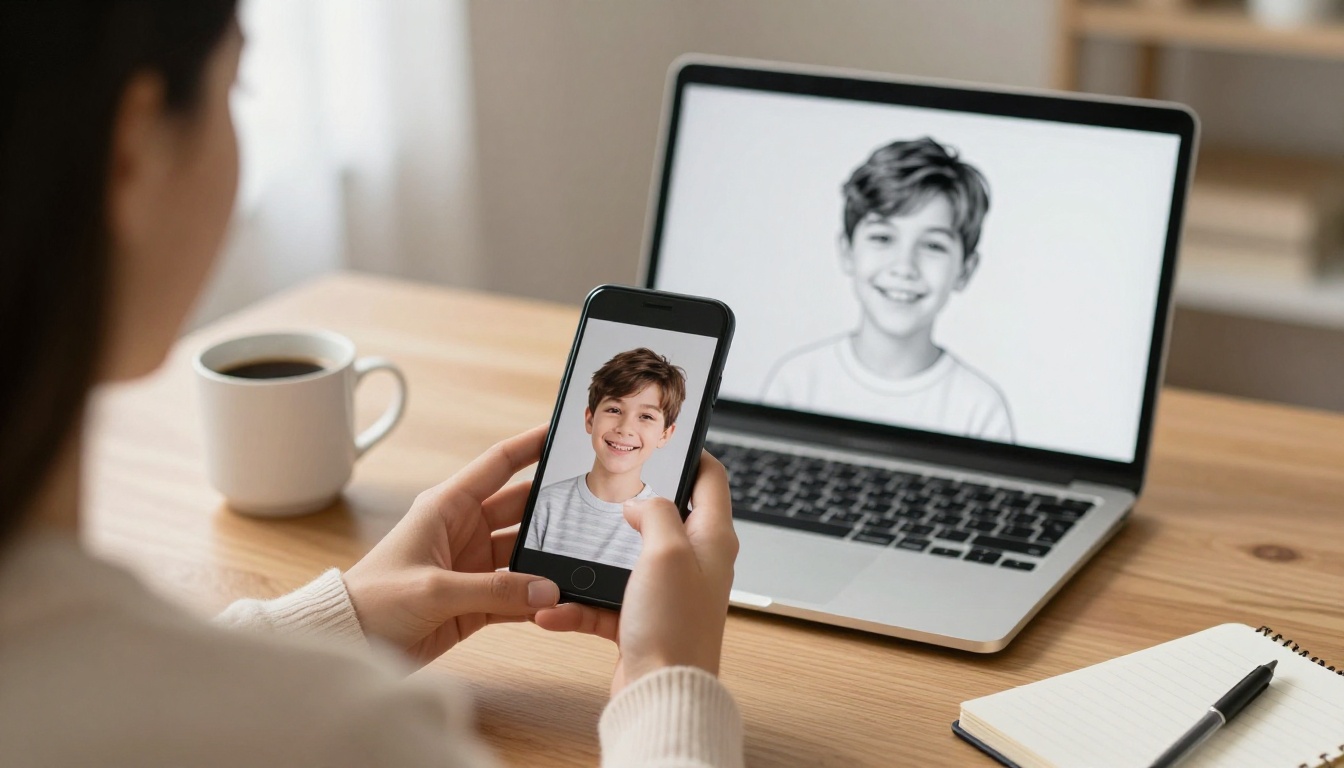
En su nivel más simple, una herramienta de foto a página para colorear toma una imagen en color y devuelve un dibujo de líneas en blanco y negro con zonas blancas para rellenar. Lo que ocurre en medio varía mucho de una herramienta a otra, y esa diferencia decide si tu resultado parece un libro para colorear profesional o una fotocopia borrosa.
De píxeles a contornos
El enfoque más antiguo es la detección de bordes. El software busca cambios bruscos de brillo, traza una línea donde encuentra uno y descarta todo lo demás. Es rápido y funciona sin conexión, pero trata cada arruga, sombra y brizna de hierba como igual de importante. Un retrato acaba con cientos de trazos diminutos en las mejillas, algo muy incómodo de colorear.
Las herramientas de IA modernas siguen otro camino. Un modelo generativo mira la foto, reconoce que hay un perro, una valla y un parterre de flores, y luego vuelve a dibujar la escena como lo haría un ilustrador. Decide qué líneas importan, cierra los huecos entre formas y deja grandes zonas blancas cómodas de rellenar.
Por qué la detección de bordes por sí sola se queda corta
Esta es una comparación rápida de los dos enfoques:
| Característica | Filtro de bordes clásico | Modelo de dibujo de líneas con IA |
|---|
| Velocidad | Instantánea | De 10 a 40 segundos |
| Limpieza de líneas | A menudo rotas o con ruido | Formas cerradas y suaves |
| Fondos complejos | Mal | Puede simplificarlos o eliminarlos |
| Parecido del rostro | Pierde detalle | Conserva rasgos reconocibles |
| Control de dificultad | Solo un control deslizante de umbral | Basado en prompt o en preajustes |
| Costo típico | Gratis | Versión gratuita, créditos o suscripción |
💡 Consejo: Si una herramienta te da miles de líneas diminutas, probablemente está usando un filtro de bordes. Si el contorno parece dibujado a mano, con trazos seguros y continuos, es un modelo generativo el que hace el trabajo.
Generadores gratuitos que vale la pena probar
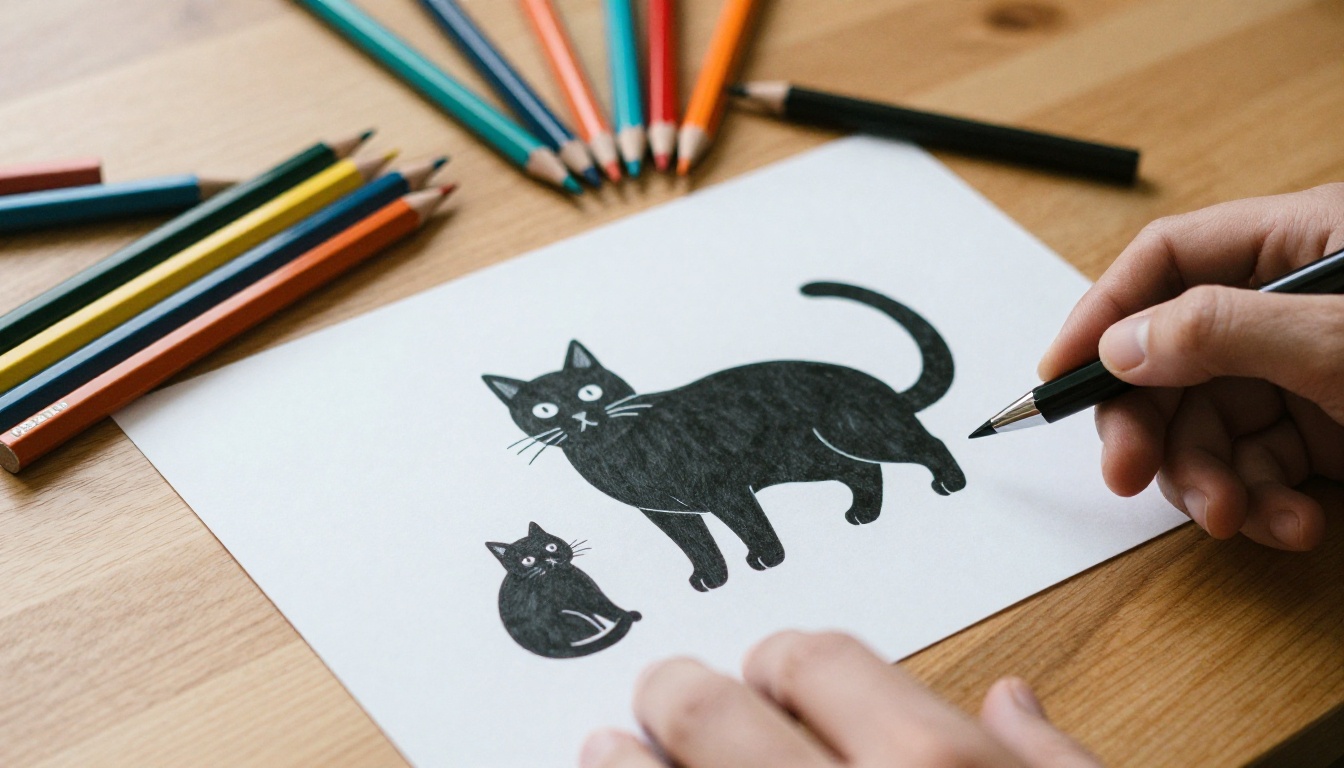
Varias herramientas del navegador te dejan subir una foto y descargar una página imprimible sin instalar nada. Los detalles de abajo proceden de las propias páginas de cada proveedor, así que trata las afirmaciones de "gratis" como lenguaje de marketing y prueba tú mismo los límites reales.
Herramientas web con versión gratuita
El generador de páginas para colorear de Pixelbin convierte una foto en dibujo de líneas en blanco y negro con un solo clic. Acepta archivos JPG, JPEG, PNG y WEBP, y su página indica que puedes usarlo sin cuenta ni datos de tarjeta. También menciona el procesamiento por lotes mediante una API, lo que importa si quieres convertir una carpeta entera de imágenes.
El generador de páginas para colorear con IA de Cutout.pro ofrece estilos temáticos como Mandala y un aspecto minimalista para niños pequeños. Su página muestra un botón de créditos, así que un uso intensivo puede chocar con un límite antes de lo que esperas.
iColoring AI se describe a sí misma como sin marca de agua. En las fotos puedes elegir si quieres eliminar el fondo y luego guardar el resultado como PNG o PDF. La página indica que el procesamiento suele tardar unos treinta segundos.
ColorMe.ai aparece como una herramienta que convierte fotos o prompts de texto en páginas imprimibles, con una versión gratuita disponible.
Una al lado de otra
| Herramienta | Entrada | Salida | Función destacada | Ojo con |
|---|
| Pixelbin | Foto | Imagen de dibujo de líneas | Sin cuenta declarada, API por lotes | Pocas opciones de estilo |
| Cutout.pro | Foto | Dibujo de líneas temático | Muchos preajustes de estilo | Límites de créditos |
| iColoring AI | Foto o texto | PNG o PDF | Eliminación de fondo opcional | La calidad varía según la foto |
| ColorMe.ai | Foto o texto | Página imprimible | Modos de foto y de texto | Límites de la versión gratuita |
💡 Consejo: Haz siempre la primera prueba con una foto sencilla, como una sola mascota contra una pared lisa. Si el contorno se ve bien ahí, pasa a imágenes más complejas.
Apps para el teléfono con páginas para colorear
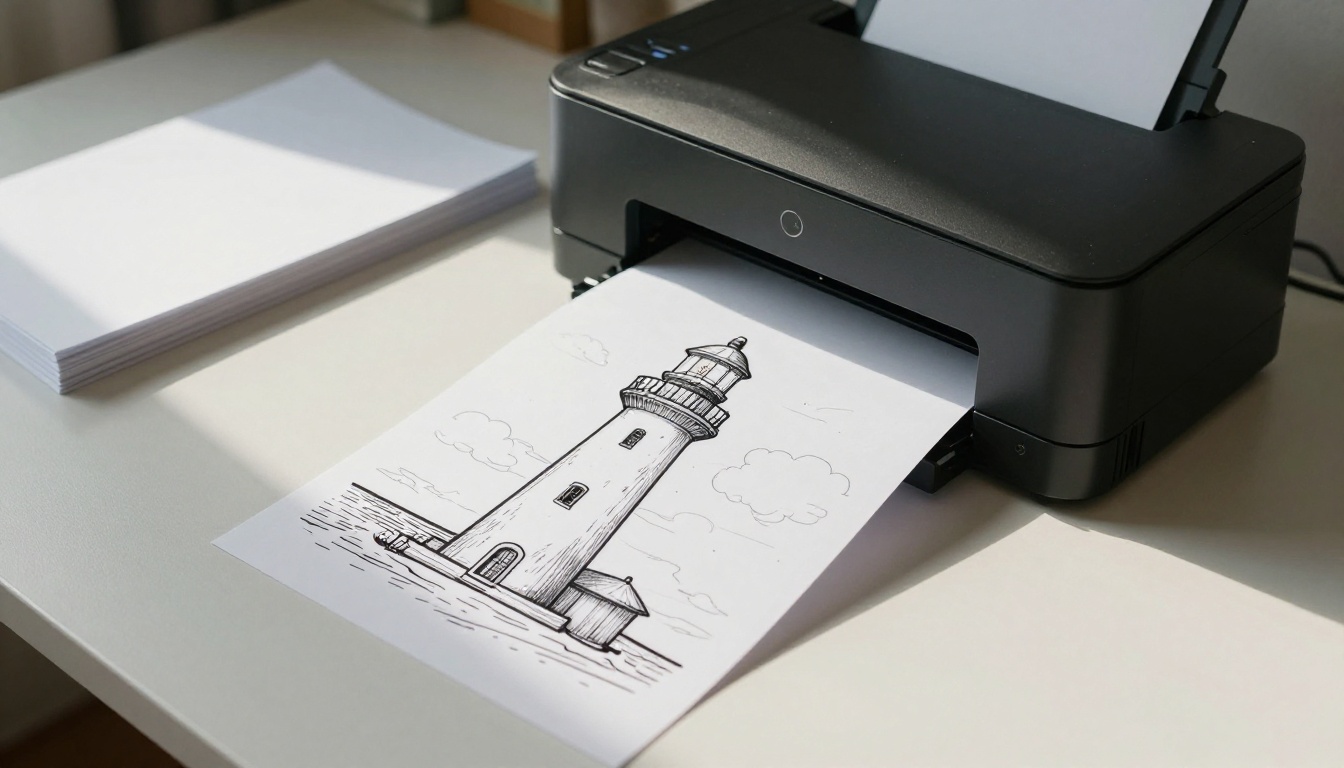
Si la mayoría de tus imágenes están en el teléfono, una app te ahorra el proceso de subir y descargar. Las fichas de las tiendas de apps muestran algunas opciones para iPhone y iPad.
Lo que ofrece la tienda de apps
ColoringBook AI Generator figura como gratuita con compras dentro de la app. Su función de fotos anuncia conservación de rostros y eliminación automática del fondo, algo útil para los retratos.
AI Coloring Page-Coloring Book también es gratuita con compras dentro de la app. En el modo de fotos subes cualquier imagen y obtienes un contorno suave e imprimible, con cuatro niveles de dificultad entre los que elegir.
Crayola Color Camera aparece en listas comparativas como descarga gratuita con compras opcionales, y está pensada sobre todo para los niños más pequeños.
BestColoringPagesAi tiene una versión gratuita, pero su suscripción se informa en un rango de unos 5 a 40 dólares al mes, y el plan gratuito es limitado.
Antes de instalar nada
Las fotos familiares son personales. Antes de subir imágenes de niños a cualquier app o sitio web, revisa tres cosas:
- Política de privacidad: ¿el servicio guarda tus archivos subidos y durante cuánto tiempo?
- Límites de exportación: ¿puedes guardar un archivo de alta resolución o solo una vista previa pequeña?
- Marcas de agua: muchas versiones gratuitas estampan un logotipo sobre la página, lo que arruina la impresión.
Si una herramienta no supera alguna de esas comprobaciones, pasa a otra. Hay suficientes alternativas como para que nunca tengas que aceptar un mal trato.
Crea las tuyas en PicassoIA
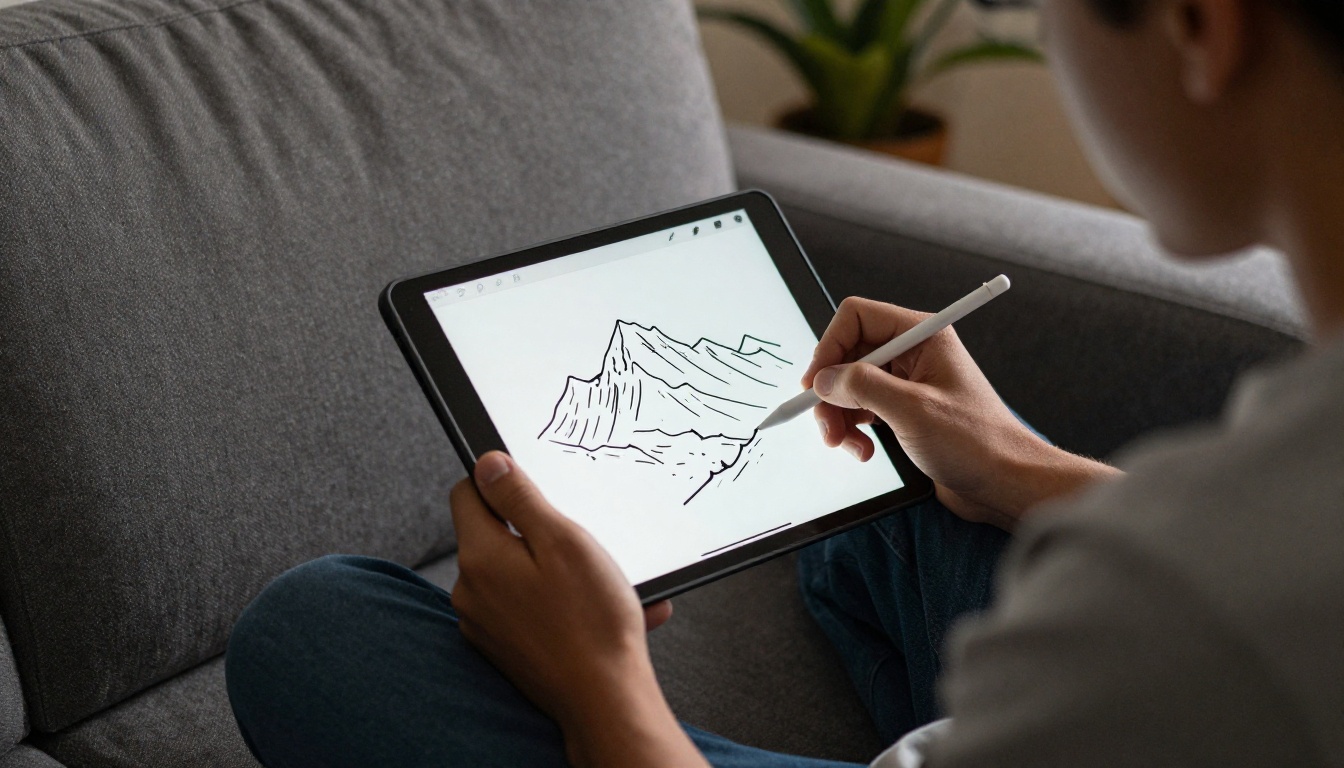
Los generadores con preajustes son cómodos, pero deciden por ti el grosor de línea, el estilo y la cantidad de detalle. Un modelo de edición de imágenes te permite describir exactamente lo que quieres en lenguaje natural, y PicassoIA aloja varios de ellos.
Modelos que hacen el trabajo
Los modelos de edición de imágenes toman una foto existente más una instrucción de texto y devuelven una versión modificada. Eso es exactamente lo que necesita una conversión a página para colorear. Estos son buenos candidatos:
- Nano Banana edita y genera imágenes a partir de una foto y un prompt. Tiende a mantener reconocibles los rostros, lo que importa en los retratos.
- Qwen Image Edit Plus sigue de cerca las instrucciones de edición detalladas, así que es una buena opción si quieres un control estricto del estilo de línea.
- Flux Kontext Fast es rápido, lo que ayuda cuando quieres probar varias variaciones de la misma foto.
- Seedream 4.5 produce resultados nítidos y de alta resolución, útil si piensas imprimir en papel grande.
Cómo usar Nano Banana en PicassoIA
Este es un flujo de trabajo sencillo para convertir una foto:
- Abre la página de Nano Banana en PicassoIA.
- Sube tu foto como imagen de entrada. Funciona mejor una imagen bien iluminada con un sujeto claro.
- Escribe un prompt que describa el resultado que quieres, por ejemplo: "Convierte esta foto en una página para colorear en blanco y negro, con contornos limpios y gruesos, sin sombreado, sin relleno gris, fondo blanco y zonas amplias para colorear."
- Genera la imagen y revisa el resultado a tamaño completo.
- Si las líneas están demasiado cargadas, añade "menos detalles, fondo simplificado" y vuelve a ejecutarlo.
- Si las líneas son demasiado finas, añade "contornos gruesos, grosor de línea uniforme".
- Descarga el archivo e imprímelo.
💡 Consejo: Di "sin sombreado" y "sin gris" siempre. Sin esas palabras, muchos modelos añaden degradados suaves que se imprimen como manchas turbias y son imposibles de colorear con limpieza.
Ingredientes del prompt que funcionan
Un buen prompt para una página para colorear tiene cuatro partes:
- Tipo de resultado: "página para colorear en blanco y negro, solo dibujo de líneas"
- Calidad de línea: "contornos gruesos y limpios, líneas continuas, grosor uniforme"
- Reglas de relleno: "sin sombreado, sin tonos grises, sin zonas negras rellenas, fondo blanco puro"
- Complejidad: "formas simples para un niño pequeño" o "detalle intrincado para adultos"
Cambia el último ingrediente para ajustar la dificultad sin tocar nada más.
Elige fotos que funcionen
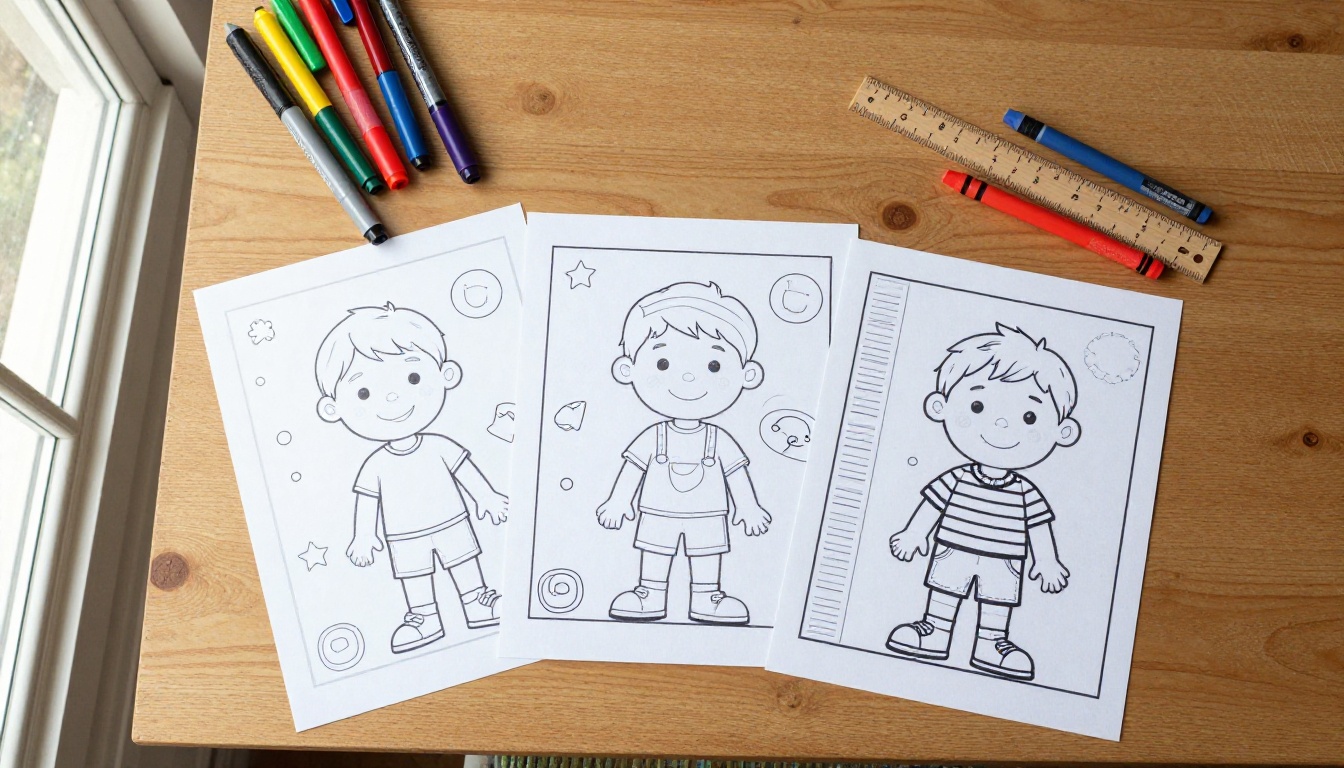
La misma herramienta puede darte una página preciosa a partir de una foto y un desastre a partir de otra. La calidad del original hace la mayor parte del trabajo.
Sujetos que se convierten bien
- Mascotas individuales sobre un fondo sencillo, como un perro en el césped
- Retratos con iluminación suave y uniforme y el rostro orientado hacia la cámara
- Monumentos y edificios con formas geométricas claras
- Flores y jardines fotografiados de cerca lo suficiente para mostrar pétalos distintos
- Juguetes, coches y objetos fotografiados sobre una superficie lisa
Fotos que conviene descartar
- Escenas abarrotadas con una docena de personas superpuestas
- Fotos con poca luz donde el grano parece textura para el modelo
- Filtros fuertes o contraluz intenso, que ocultan los bordes
- Sujetos diminutos en un encuadre amplio, porque el contorno será demasiado pequeño para colorear
💡 Consejo: Si tu foto favorita está llena de elementos, recórtala de cerca alrededor del sujeto principal antes de subirla. Un recorte más ajustado le da al modelo menos cosas que interpretar y te da formas más grandes que rellenar.
Grosor de línea y dificultad
El grosor de la línea y la cantidad de formas determinan quién disfruta la página. Un niño de tres años necesita líneas gruesas y formas grandes. Un arquitecto jubilado quiere detalle fino y patrones.
Páginas para niños pequeños
Pide contornos gruesos, pocas formas y fondo en blanco. Los niños pequeños tienen poco control sobre sus lápices, así que se frustran cuando las líneas son finas o las zonas son diminutas. Unos lápices gruesos y un contorno sencillo de una mascota o de un familiar hacen un primer proyecto perfecto.
Páginas para adultos y personas mayores
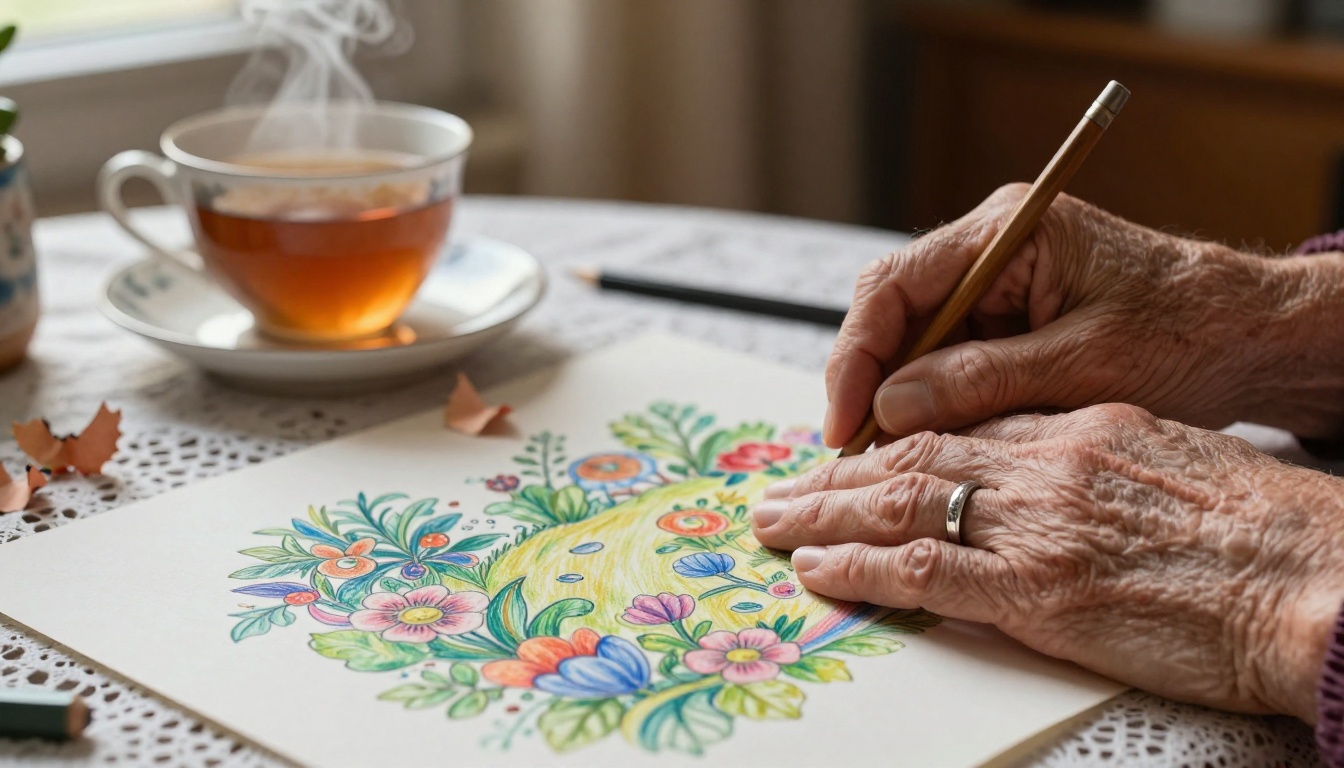
Para adultos, pide trazo fino, patrones decorativos y mucho detalle. Las fotos de jardines funcionan especialmente bien, porque los pétalos, las hojas y la corteza ya contienen patrones naturales. Muchas personas encuentran en colorear una forma tranquila de pasar la tarde, y una página hecha a partir de su propio jardín o de una foto de viaje resulta más personal que un libro comprado en una tienda.
Esta es una referencia orientativa:
| Público | Grosor de línea | Nivel de detalle | Mejores herramientas |
|---|
| Niños pequeños (2 a 4) | Muy grueso | Mínimo | Apps pensadas para niños, preajustes sencillos |
| Niños (5 a 9) | De medio a grueso | Moderado | Cualquier generador, con prompts de "formas simples" |
| Adolescentes y adultos | De fino a medio | Alto | Modelos de edición basados en prompt |
| Personas mayores | Medio | Moderado con formas claras | Herramientas basadas en prompt, impresión en letra grande |
Imprime y usa tus páginas
Un buen contorno puede decepcionar en una mala impresión. Unos pocos ajustes marcan una gran diferencia.
Ajustes de papel e impresora
- Resolución: exporta con el ajuste más alto disponible. Una vista previa pequeña se verá pixelada una vez impresa en papel carta o A4.
- Gramaje del papel: el papel de copia estándar sirve para crayones y lápices. Para rotuladores, usa un papel más grueso para que la tinta no traspase.
- Modo blanco y negro: cambia tu impresora a escala de grises. Gasta menos tinta de color y mantiene las líneas nítidas.
- Márgenes: deja un pequeño borde blanco, porque la mayoría de las impresoras recortan los extremos.
Si tu contorno generado tiene una resolución algo baja, pásalo por un modelo de superresolución antes de imprimir. PicassoIA ofrece herramientas de escalado precisamente para eso, y un original más nítido significa líneas más suaves en el papel.
Ideas más allá de la mesa de la cocina
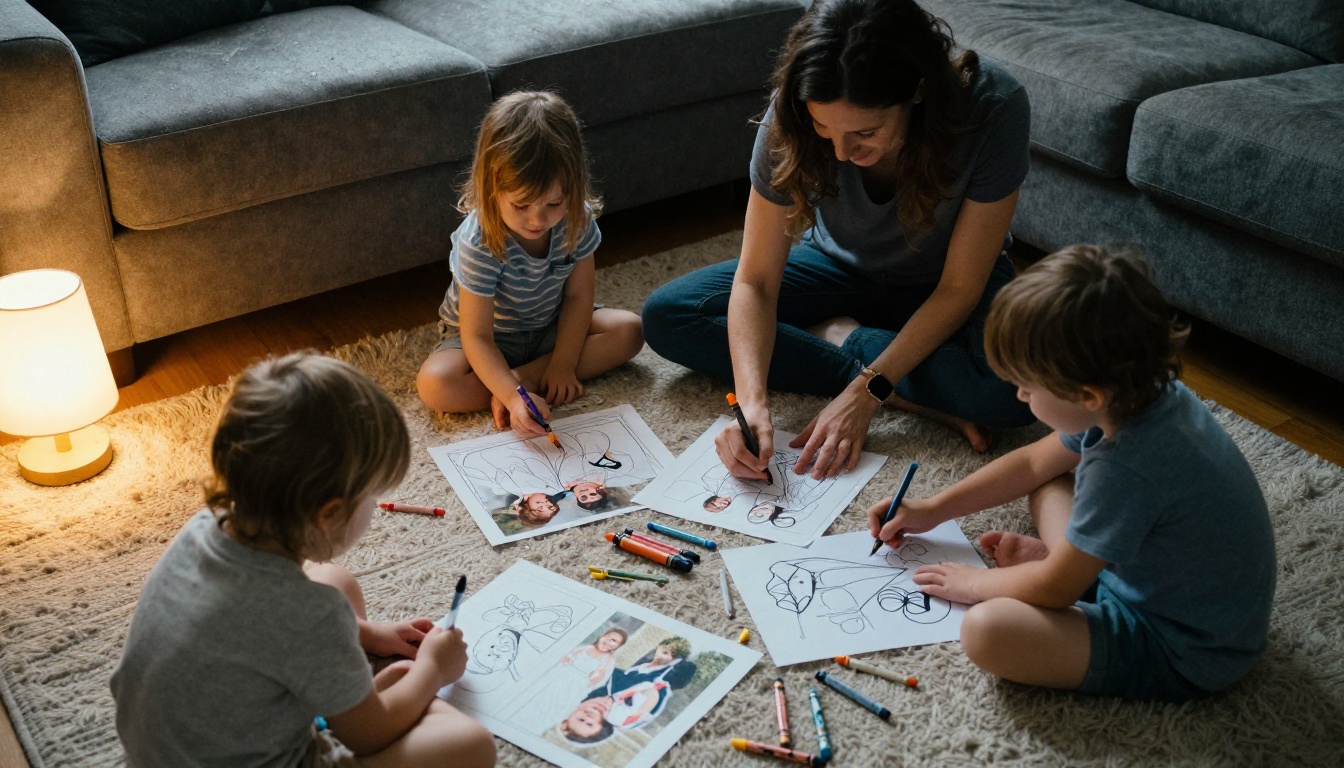
- Actividad de fiesta de cumpleaños: imprime el retrato del homenajeado para que cada niño lo coloree.
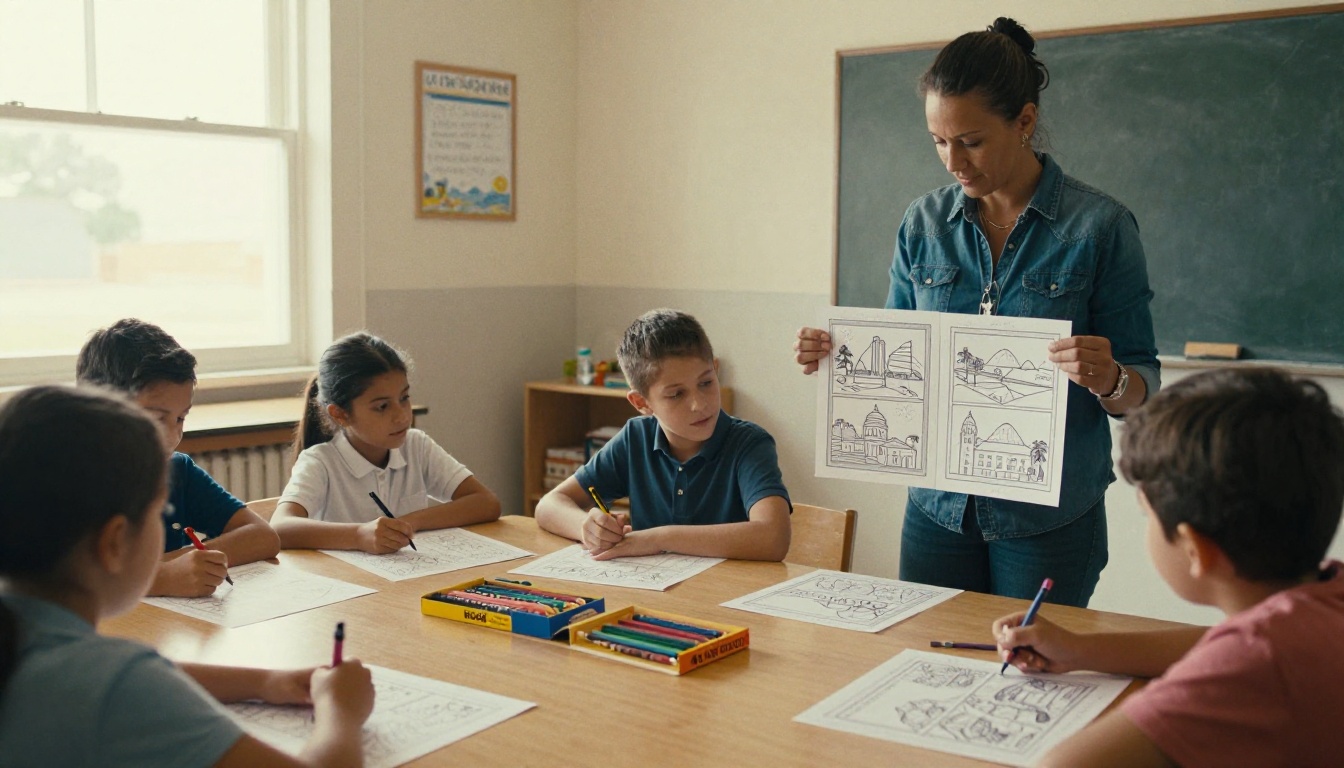
- Proyectos de clase: convierte fotos de monumentos locales y usa las páginas para una lección sobre la historia del barrio.
- Regalos para los abuelos: un libro con fotos familiares convertidas en páginas es un regalo memorable.
- Homenajes a mascotas: muchos dueños colorean el contorno de una mascota querida como una forma suave de recordarla.
- Diarios de viaje: convierte la foto de un monumento y colórala durante el viaje.
Errores comunes que debes evitar
La mayoría de los resultados decepcionantes se deben a los mismos errores:
- Usar una foto oscura y con grano. El modelo interpreta el ruido como detalle y lo dibuja por todas partes.
- Saltarse la instrucción del fondo. Si no escribes "fondo blanco", a menudo obtienes media habitación dibujada detrás de tu sujeto.
- Aceptar el primer resultado. Un pequeño ajuste en el prompt suele arreglar las líneas finas o los detalles de más.
- Imprimir desde una miniatura. Descarga siempre el archivo a tamaño completo.
- Ignorar la privacidad. Revisa qué hace un servicio con las imágenes subidas de niños.
Pruébalo con tus propias fotos
No tienes que elegir una herramienta y quedarte con ella. Una rutina inteligente es usar un generador web gratuito para páginas rápidas y casuales, y un modelo de edición basado en prompt cuando quieras control sobre el grosor de línea, la dificultad y el estilo.
Abre PicassoIA, sube una foto favorita y prueba el prompt de Nano Banana que viste antes. Ejecútalo dos veces con palabras de complejidad distintas, imprime ambas versiones y mira cuál prefiere tu familia. Después prueba Qwen Image Edit Plus o Seedream 4.5 con la misma imagen para comparar los contornos. En una sola tarde tendrás un montón de páginas para colorear personales que ninguna tienda vende, hechas a partir de los momentos que ya te importan.


