Seu celular já guarda milhares de fotos que valem a pena colorir: o cachorro dormindo em um raio de sol, o primeiro aniversário de um filho pequeno, o farol da viagem do ano passado. A única etapa que falta é transformar essas fotos em contornos pretos limpos que um lápis de cor consiga preencher. Há alguns anos isso exigia papel vegetal e uma hora de paciência. Hoje leva cerca de trinta segundos, e muitas ferramentas fazem isso de graça.
Este artigo mostra como as páginas para colorir com IA a partir de fotos são de fato criadas, quais geradores gratuitos e apps para celular valem a pena testar, como criar a sua própria versão com um modelo de edição de imagem e como escolher fotos que produzam resultados nítidos e prontos para imprimir, em vez de rabiscos confusos.
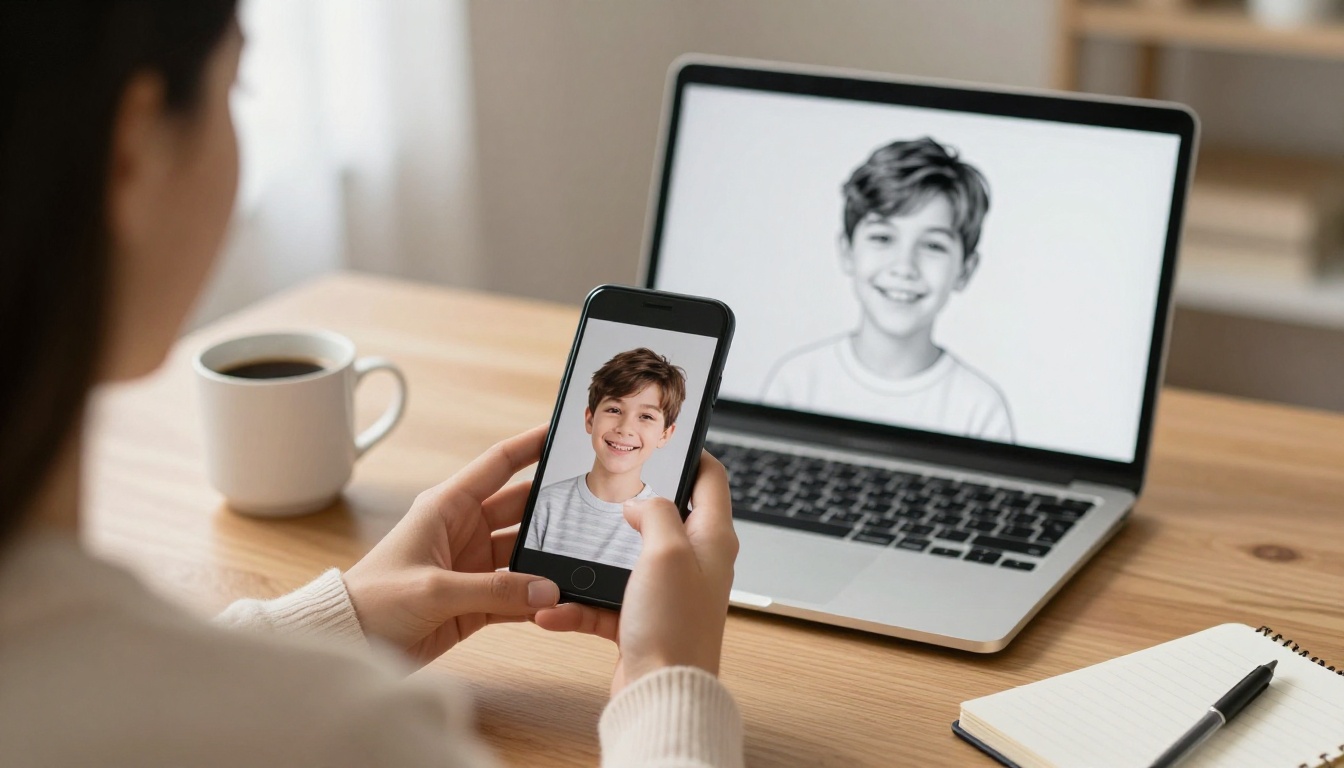
No nível mais simples, uma ferramenta de foto para página para colorir pega uma imagem colorida e devolve um desenho de linhas em preto e branco, com áreas brancas para preencher. O que acontece no meio do caminho varia muito de ferramenta para ferramenta, e essa diferença decide se o resultado parece um livro de colorir profissional ou uma fotocópia borrada.
Dos pixels aos contornos
A abordagem mais antiga é a detecção de bordas. O software procura mudanças bruscas de brilho, traça uma linha onde encontra uma e descarta todo o resto. É rápida e funciona offline, mas trata cada ruga, sombra e folha de grama como igualmente importantes. Um retrato acaba com centenas de traços minúsculos nas bochechas, o que é um sofrimento para colorir.
As ferramentas modernas de IA seguem outro caminho. Um modelo generativo analisa a foto, reconhece que há um cachorro, uma cerca e um canteiro de flores e, então, redesenha a cena como um ilustrador faria. Ele escolhe quais linhas importam, fecha as lacunas entre as formas e deixa grandes regiões brancas confortáveis de preencher.
Por que a detecção de bordas sozinha não basta
Aqui está uma comparação rápida entre as duas abordagens:
| Recurso | Filtro de bordas clássico | Modelo de IA de arte em linhas |
|---|
| Velocidade | Instantânea | De 10 a 40 segundos |
| Limpeza das linhas | Muitas vezes quebradas ou com ruído | Formas fechadas e suaves |
| Lida com fundos carregados | Mal | Pode simplificar ou remover |
| Semelhança do rosto | Perde detalhes | Mantém traços reconhecíveis |
| Controle de dificuldade | Apenas um controle deslizante de limiar | Baseado em prompt ou predefinição |
| Custo típico | Gratuito | Plano gratuito, créditos ou assinatura |
💡 Dica: Se a ferramenta gera milhares de linhas minúsculas, provavelmente está usando um filtro de bordas. Se o contorno parece desenhado à mão, com traços contínuos e seguros, um modelo generativo está fazendo o trabalho.
Geradores gratuitos que valem a pena testar
Várias ferramentas no navegador permitem enviar uma foto e baixar uma página pronta para impressão sem instalar nada. Os detalhes abaixo vêm das próprias páginas de cada fornecedor, então trate as alegações de "gratuito" como linguagem de marketing e teste você mesmo os limites reais.
Ferramentas no navegador com planos gratuitos
Gerador de páginas para colorir da Pixelbin converte uma foto em arte de linhas em preto e branco com um clique. Aceita arquivos JPG, JPEG, PNG e WEBP, e sua página informa que é possível usá-lo sem conta nem dados de cartão. Também menciona processamento em lote por meio de uma API, o que importa se você quiser converter uma pasta inteira de fotos.
Gerador de páginas para colorir com IA da Cutout.pro oferece estilos temáticos, como Mandala e um visual minimalista para crianças pequenas. A página mostra um botão de créditos, então o uso intenso pode atingir um limite mais cedo do que você espera.
iColoring AI se descreve como sem marca d'água. Para fotos, você pode escolher se quer remover o fundo e depois salvar o resultado em PNG ou PDF. A página diz que o processamento costuma levar cerca de meio minuto.
O ColorMe.ai aparece listado como uma ferramenta que transforma fotos ou prompts de texto em páginas imprimíveis, com um plano gratuito disponível.
Lado a lado
| Ferramenta | Entrada | Saída | Diferencial | Atenção para |
|---|
| Pixelbin | Foto | Imagem de arte em linhas | Sem conta declarada, API em lote | Poucas opções de estilo |
| Cutout.pro | Foto | Arte de linhas temática | Muitas predefinições de estilo | Limites de créditos |
| iColoring AI | Foto ou texto | PNG ou PDF | Remoção de fundo opcional | A qualidade varia conforme a foto |
| ColorMe.ai | Foto ou texto | Página imprimível | Modos de foto e de texto | Limites do plano gratuito |
💡 Dica: Faça sempre o primeiro teste com uma foto simples, como um único pet diante de uma parede lisa. Se o contorno ficar bom ali, passe para imagens mais cheias.
Apps para celular para páginas para colorir
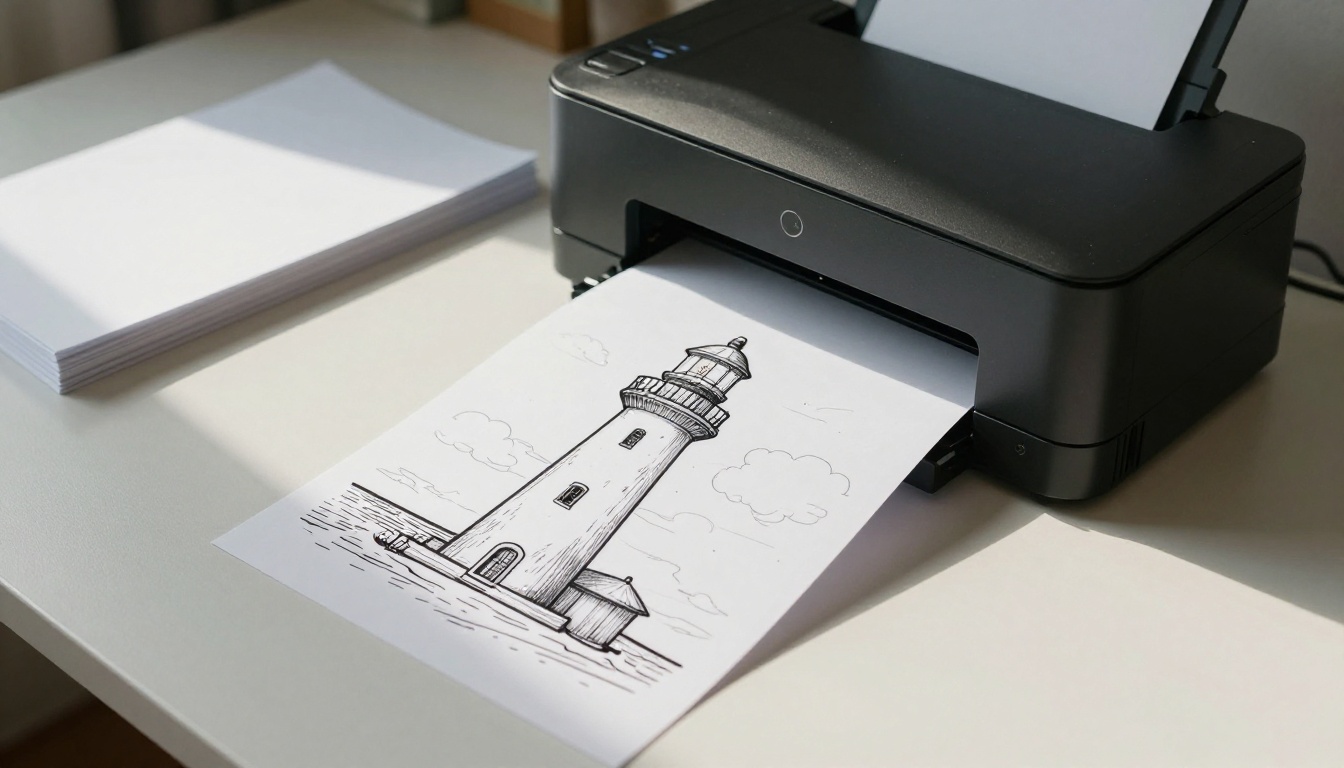
Se a maioria das suas fotos está no celular, um app dispensa o ritual de enviar e baixar arquivos. As listagens da App Store mostram algumas opções para iPhone e iPad.
O que a App Store oferece
O ColoringBook AI Generator é listado como gratuito, com compras no aplicativo. Seu recurso de foto anuncia preservação do rosto e remoção automática do fundo, o que é útil para retratos.
O AI Coloring Page-Coloring Book também é gratuito, com compras no aplicativo. No modo foto, você envia qualquer imagem e recebe um contorno suave e imprimível, com quatro níveis de dificuldade para escolher.
O Crayola Color Camera aparece em listas comparativas como um download gratuito com compras opcionais, e é voltado com clareza para crianças menores.
O BestColoringPagesAi tem uma versão gratuita, mas sua assinatura custa, segundo relatos, entre cerca de US$ 5 e US$ 40 por mês, e o plano gratuito é limitado.
Antes de instalar qualquer coisa
Fotos de família são pessoais. Antes de enviar imagens de crianças para qualquer app ou site, verifique três pontos:
- Política de privacidade: o serviço guarda seus envios, e por quanto tempo?
- Limites de exportação: você consegue salvar um arquivo de alta resolução ou apenas uma prévia pequena?
- Marcas d'água: muitos planos gratuitos estampam um logo sobre a página, o que arruína a impressão.
Se uma ferramenta falhar em qualquer desses testes, siga em frente. Há alternativas suficientes para que você nunca precise aceitar uma troca ruim.
Crie a sua própria na PicassoIA
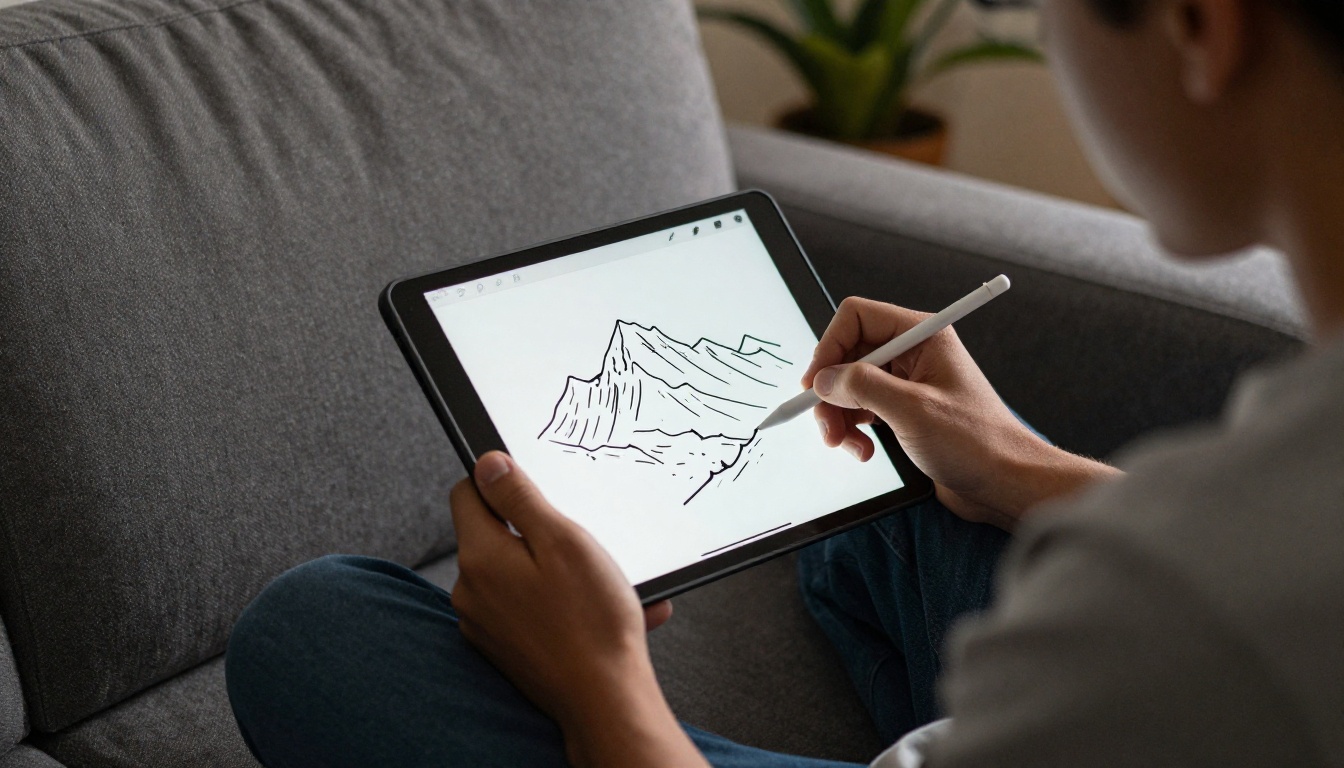
Geradores com predefinições são práticos, mas decidem por você a espessura da linha, o estilo e a quantidade de detalhes. Um modelo de edição de imagem permite descrever exatamente o que você quer em linguagem simples, e a PicassoIA hospeda vários deles.
Modelos que fazem o trabalho
Os modelos de edição de imagem recebem uma foto existente mais uma instrução em texto e devolvem uma versão modificada. É exatamente o que a conversão para página de colorir exige. Estes são bons candidatos:
- Nano Banana edita e gera imagens a partir de uma foto e um prompt. Tende a manter os rostos reconhecíveis, o que importa em retratos.
- Qwen Image Edit Plus segue instruções de edição detalhadas com precisão, então é uma boa escolha quando você quer controle rigoroso sobre o estilo da linha.
- Flux Kontext Fast é rápido, o que ajuda quando você quer testar várias variações da mesma foto.
- Seedream 4.5 produz saídas nítidas e de alta resolução, útil quando você planeja imprimir em papel grande.
Como usar o Nano Banana na PicassoIA
Aqui está um fluxo de trabalho simples para converter uma foto:
- Abra a página do Nano Banana na PicassoIA.
- Envie sua foto como imagem de entrada. Uma imagem bem iluminada, com um assunto claro, funciona melhor.
- Escreva um prompt que descreva o resultado que você quer, por exemplo: "Converta esta foto em uma página para colorir em preto e branco, com contornos limpos e grossos, sem sombreamento, sem preenchimento cinza, fundo branco, grandes áreas abertas para colorir."
- Gere a imagem e veja o resultado em tamanho real.
- Se as linhas estiverem muito carregadas, adicione "menos detalhes, fundo simplificado" e execute de novo.
- Se as linhas estiverem finas demais, adicione "contornos grossos, espessura de linha uniforme".
- Baixe o arquivo e imprima.
💡 Dica: Diga "sem sombreamento" e "sem cinza" sempre. Sem essas palavras, muitos modelos adicionam gradientes suaves que saem na impressão como manchas e são impossíveis de colorir com capricho.
Ingredientes de prompt que funcionam
Um bom prompt para página de colorir tem quatro partes:
- Tipo de saída: "página para colorir em preto e branco, apenas arte de linhas"
- Qualidade da linha: "contornos grossos e limpos, linhas contínuas, espessura uniforme"
- Regras de preenchimento: "sem sombreamento, sem tons de cinza, sem áreas pretas preenchidas, fundo branco puro"
- Complexidade: "formas simples para uma criança pequena" ou "detalhes intrincados para adultos"
Troque o último ingrediente para mudar a dificuldade sem mexer em mais nada.
Escolha fotos que funcionam
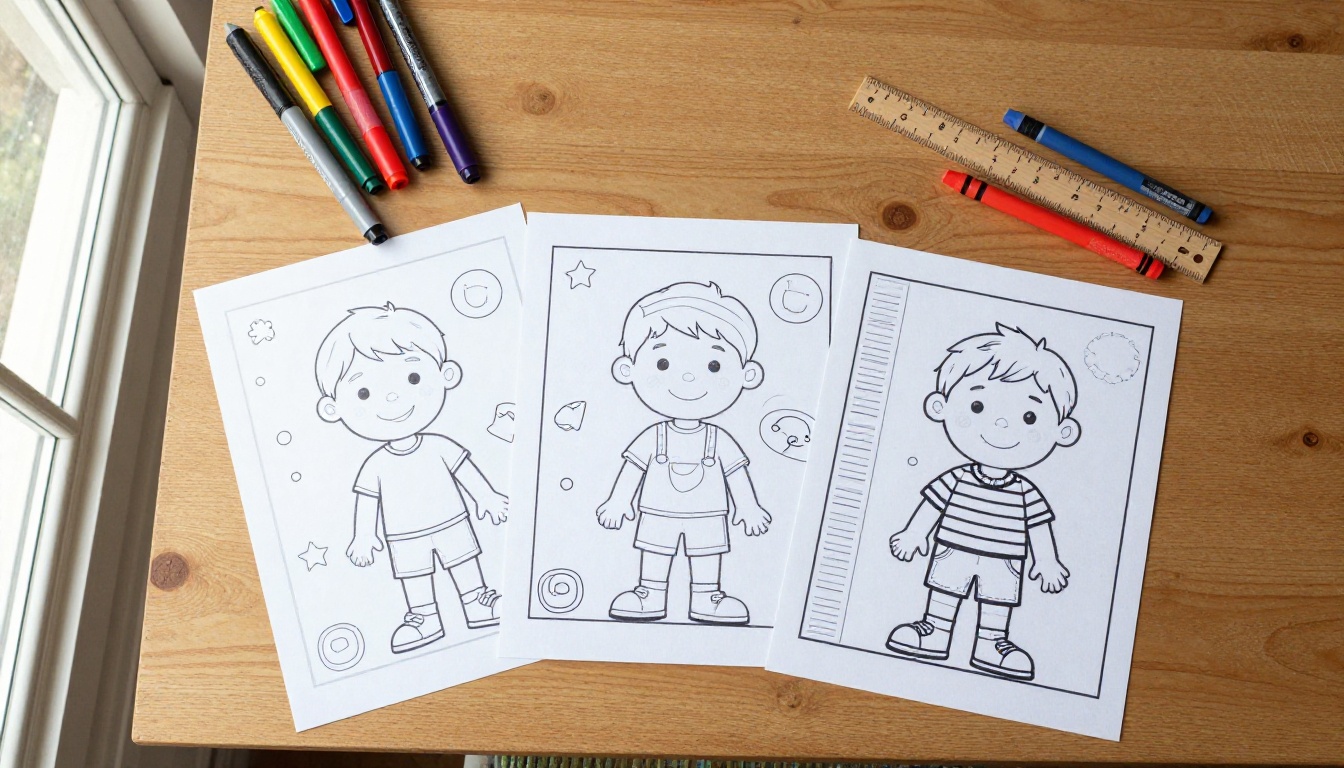
A mesma ferramenta pode gerar uma página linda a partir de uma foto e uma bagunça a partir de outra. A qualidade da fonte faz a maior parte do trabalho.
Assuntos que convertem bem
- Pets isolados diante de um fundo simples, como um cachorro em um gramado
- Retratos com iluminação suave e uniforme e o rosto voltado para a câmera
- Monumentos e prédios com formas geométricas claras
- Flores e jardins fotografados de perto o bastante para mostrar pétalas distintas
- Brinquedos, carros e objetos fotografados sobre uma superfície lisa
Fotos para evitar
- Cenas lotadas com uma dúzia de pessoas sobrepostas
- Fotos com pouca luz, em que o granulado parece textura para o modelo
- Filtros pesados ou contraluz forte, que escondem as bordas
- Assuntos pequenos em um enquadramento amplo, pois o contorno ficará pequeno demais para colorir
💡 Dica: Se a sua foto favorita estiver cheia de elementos, recorte-a de perto ao redor do assunto principal antes de enviar. Um recorte mais apertado dá ao modelo menos coisas para disputar e dá a você formas maiores para preencher.
Espessura da linha e dificuldade
A espessura da linha e a quantidade de formas definem quem vai curtir a página. Uma criança de três anos precisa de linhas grossas e formas grandes. Um arquiteto aposentado quer detalhes finos e padrões.
Páginas para crianças pequenas
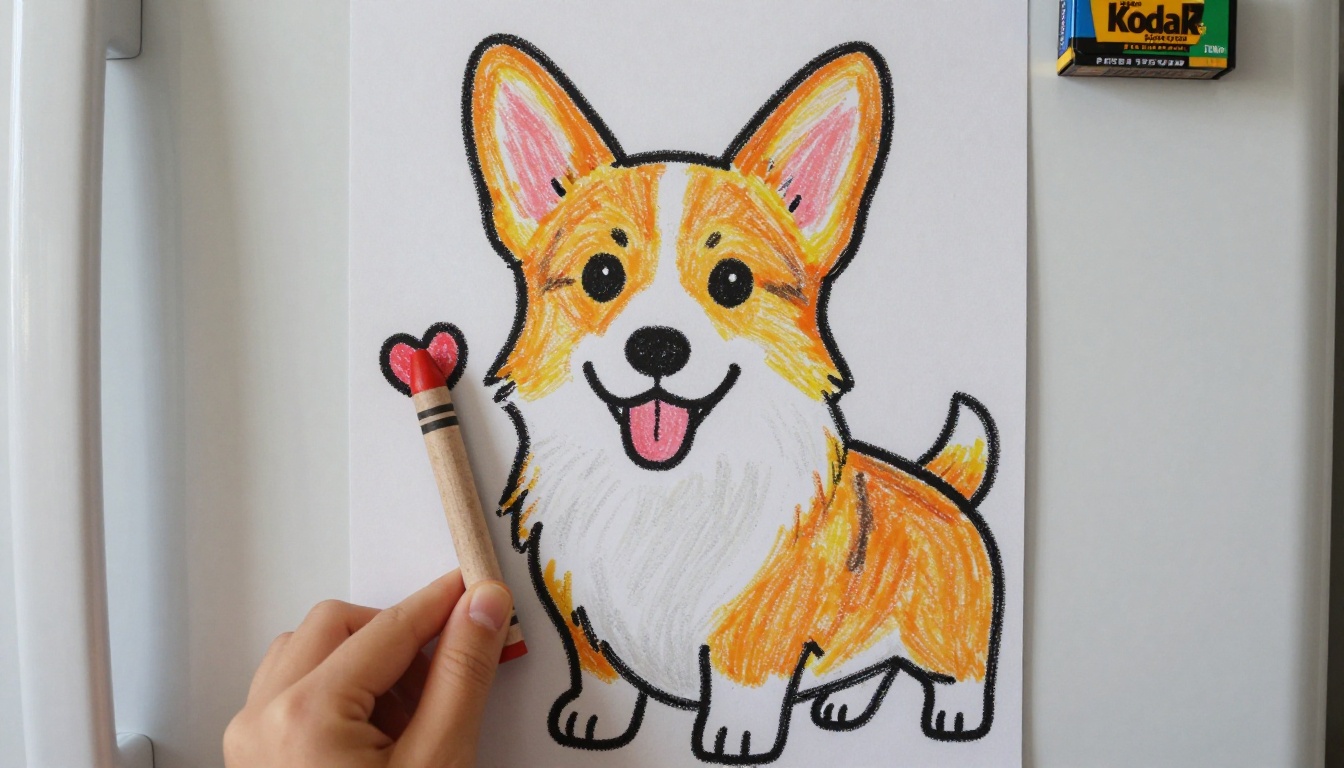
Peça contornos grossos, poucas formas e fundo em branco. Crianças pequenas têm pouco controle sobre os lápis, então ficam frustradas quando as linhas são finas ou as regiões são minúsculas. Lápis de cera grossos e um contorno simples de um pet ou de um familiar fazem um primeiro projeto perfeito.
Páginas para adultos e idosos
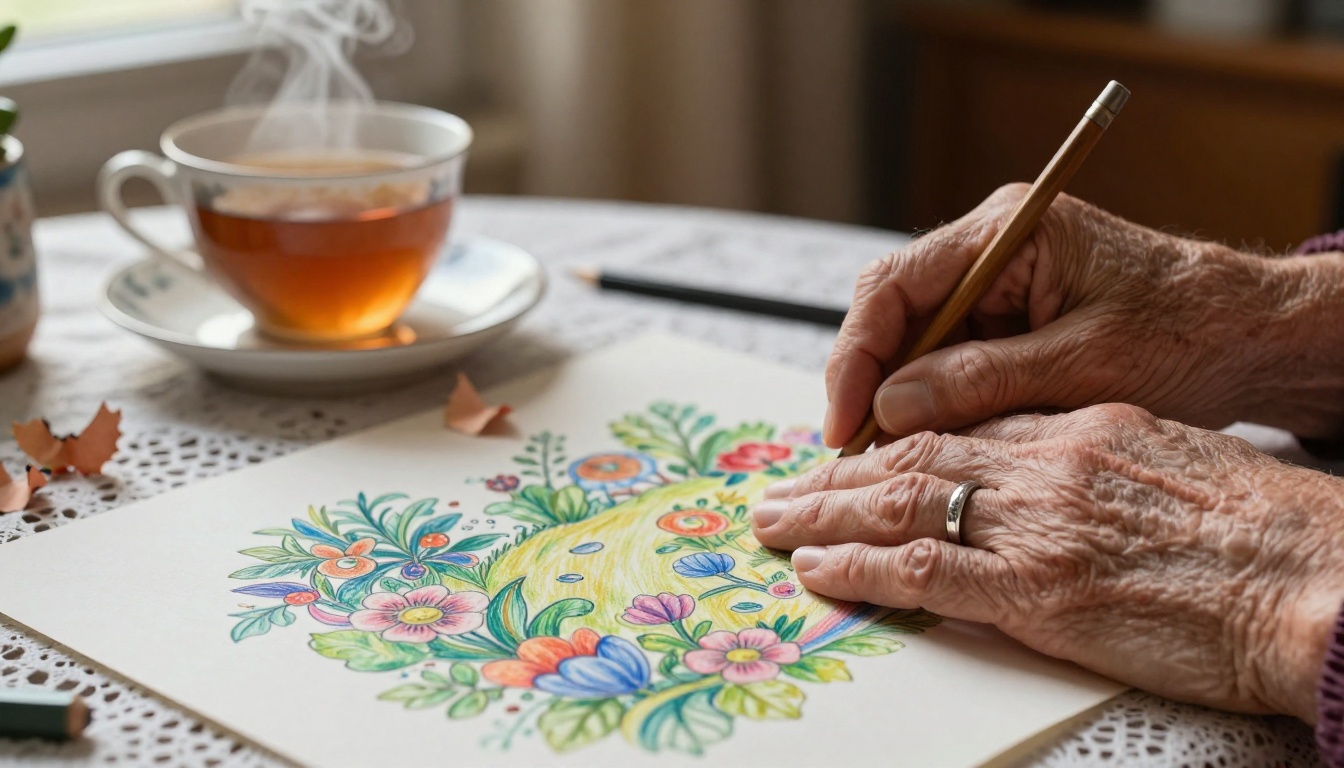
Para adultos, peça traçado fino, padrões decorativos e muitos detalhes. Fotos de jardim funcionam especialmente bem, porque pétalas, folhas e cascas já contêm padrões naturais. Muitas pessoas acham que colorir é uma forma tranquila de passar a noite, e uma página feita a partir do próprio jardim ou de uma foto de viagem parece mais pessoal do que um livro comprado em loja.
Aqui está uma referência aproximada:
| Público | Espessura da linha | Nível de detalhe | Melhores ferramentas |
|---|
| Crianças pequenas (2 a 4) | Muito grossa | Mínimo | Apps focados em crianças, predefinições simples |
| Crianças (5 a 9) | Média a grossa | Moderado | Qualquer gerador, com prompts de "formas simples" |
| Adolescentes e adultos | Fina a média | Alto | Modelos de edição baseados em prompt |
| Idosos | Média | Moderado, com formas claras | Ferramentas baseadas em prompt, impressão em letra grande |
Imprima e use suas páginas
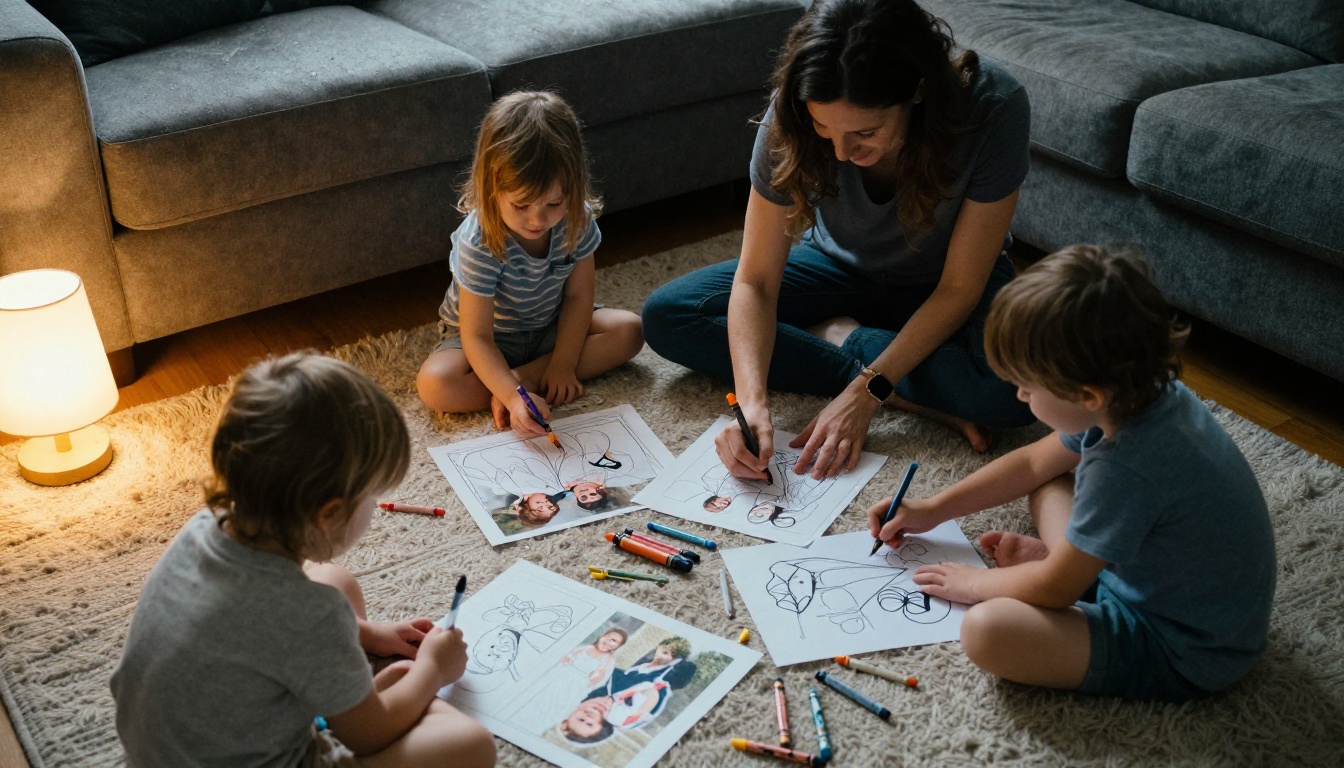
Um ótimo contorno ainda pode decepcionar em uma impressão ruim. Algumas configurações fazem uma diferença real.
Configurações de papel e impressora
- Resolução: exporte na configuração mais alta disponível. Uma prévia pequena ficará com aspecto pixelado depois de impressa em papel carta ou A4.
- Gramatura do papel: papel sulfite comum funciona para lápis de cera e de cor. Para canetinhas, use um papel mais grosso para que a tinta não atravesse.
- Modo preto e branco: configure a impressora para escala de cinza. Ela usa menos tinta colorida e mantém as linhas nítidas.
- Margens: deixe uma pequena borda branca, porque a maioria das impressoras corta as bordas.
Se o seu contorno gerado tiver baixa resolução, passe-o por um modelo de super resolução antes de imprimir. A PicassoIA oferece ferramentas de upscaling exatamente para isso, e uma fonte mais nítida significa linhas mais suaves no papel.
Ideias além da mesa da cozinha
- Atividade de festa de aniversário: imprima o retrato do aniversariante para cada criança colorir.
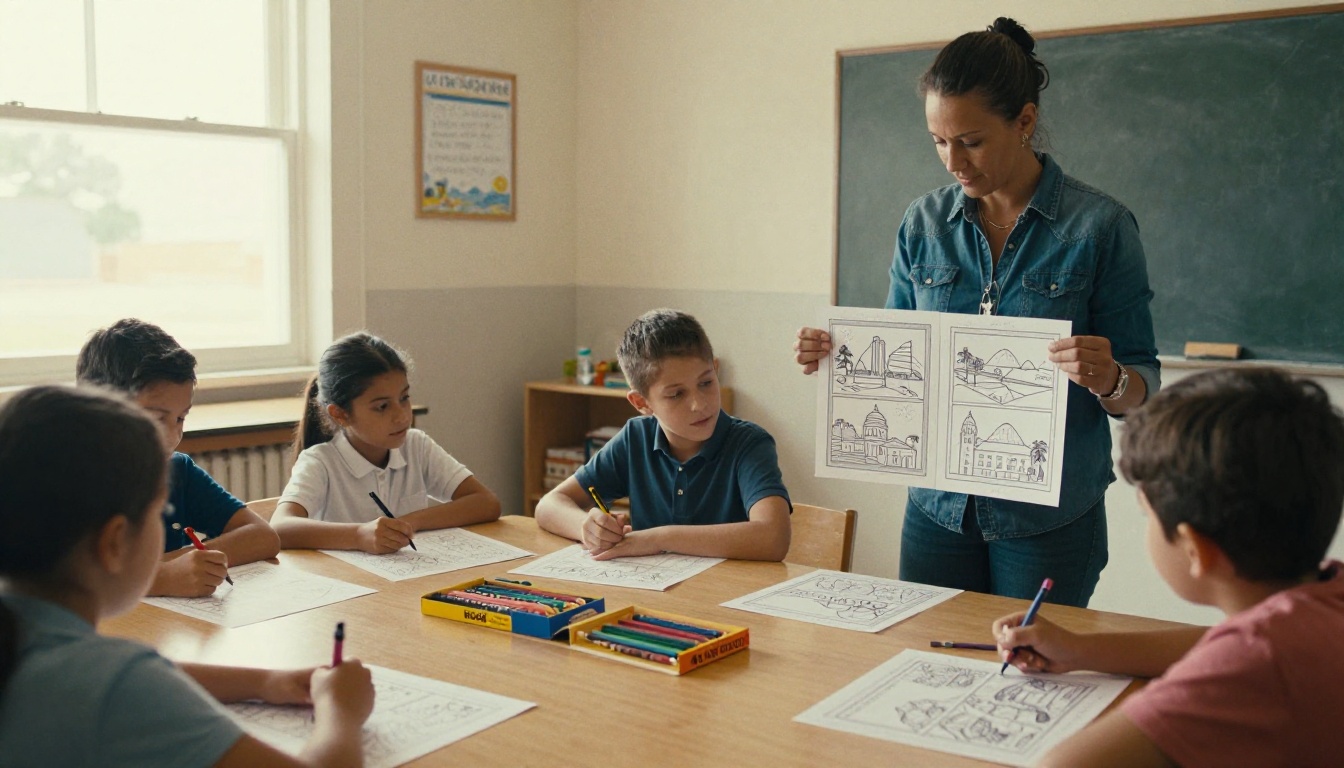
- Projetos escolares: converta fotos de pontos turísticos locais e use as páginas em uma aula sobre a história do bairro.
- Presentes para avós: um livrinho com fotos de família transformadas em páginas é um presente memorável.
- Homenagens a pets: muitos donos colorem o contorno de um pet querido como uma forma delicada de lembrar dele.
- Diários de viagem: converta a foto de um ponto turístico e colora-o durante a viagem.
Erros comuns a evitar
A maioria dos resultados decepcionantes vem dos mesmos erros:
- Usar uma foto escura e granulada. O modelo lê o ruído como detalhe e o desenha por toda parte.
- Pular a instrução de fundo. Se você não disser "fundo branco", muitas vezes aparece um cômodo meio desenhado atrás do seu assunto.
- Aceitar o primeiro resultado. Um ajuste extra no prompt costuma corrigir linhas finas demais ou detalhes em excesso.
- Imprimir a partir de uma miniatura. Sempre baixe o arquivo em tamanho completo.
- Ignorar a privacidade. Verifique o que um serviço faz com as imagens de crianças que você envia.
Você não precisa escolher uma ferramenta e ficar só com ela. Uma rotina inteligente é usar um gerador web gratuito para páginas rápidas e casuais e um modelo de edição baseado em prompt sempre que quiser controle sobre a espessura da linha, a dificuldade e o estilo.
Abra a PicassoIA, envie uma foto favorita e teste o prompt do Nano Banana mostrado antes. Execute-o duas vezes com palavras de complexidade diferentes, imprima as duas versões e veja qual a sua família prefere. Depois, experimente o Qwen Image Edit Plus ou o Seedream 4.5 na mesma imagem para comparar os contornos. Em uma única tarde você terá uma pilha de páginas para colorir pessoais, que nenhuma loja vende, feitas a partir dos momentos que já importam para você.


