Votre téléphone contient déjà des milliers de photos qui méritent d’être coloriées : le chien endormi dans un rayon de soleil, le premier anniversaire d’un tout-petit, le phare vu lors des vacances d’été dernier. Il ne manque plus qu’une étape : transformer ces photos en contours noirs nets qu’un crayon peut remplir. Il y a quelques années, il fallait du papier calque et une heure de patience. Aujourd’hui, cela prend une trentaine de secondes, et de nombreux outils le font gratuitement.
Cet article détaille comment sont réellement créées les pages à colorier IA à partir de photos, quels générateurs gratuits et applications mobiles valent la peine d’être essayés, comment créer votre propre version avec un modèle d’édition d’images, et comment choisir des photos qui donnent des résultats nets et imprimables plutôt que des gribouillis confus.
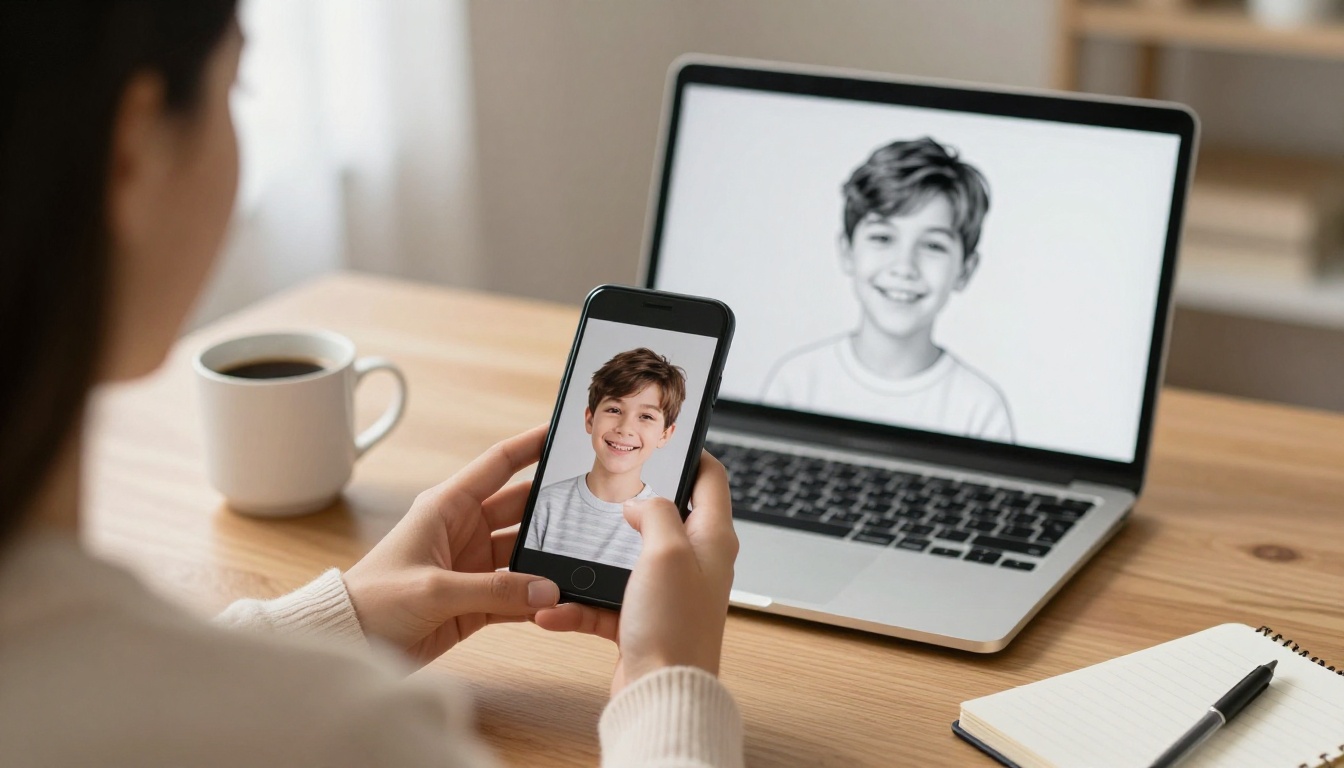
Dans sa forme la plus simple, un outil de transformation de photo en page à colorier prend une image couleur et renvoie un dessin au trait en noir et blanc, avec des zones de remplissage blanches. Ce qui se passe entre les deux varie beaucoup d’un outil à l’autre, et cette différence détermine si votre résultat ressemble à un vrai livre de coloriage ou à une photocopie floue.
De la pixellisation aux contours
L’approche la plus ancienne est la détection des contours. Le logiciel repère les changements brusques de luminosité, trace une ligne à chaque endroit où il en trouve un et écarte tout le reste. Elle est rapide et fonctionne hors ligne, mais elle traite chaque pli, chaque ombre et chaque brin d’herbe comme également important. Un portrait se retrouve couvert de centaines de minuscules traits sur les joues, ce qui est pénible à colorier.
Les outils d’IA modernes suivent une autre voie. Un modèle génératif examine la photo, reconnaît qu’il y a un chien, une clôture et un parterre de fleurs, puis redessine la scène comme le ferait un illustrateur. Il choisit les lignes qui comptent, referme les espaces entre les formes et laisse de grandes zones blanches faciles à remplir.
Pourquoi la détection des contours seule ne suffit pas
Voici une comparaison rapide des deux approches :
| Caractéristique | Filtre de contours classique | Modèle IA de dessin au trait |
|---|
| Vitesse | Instantanée | 10 à 40 secondes |
| Propreté du trait | Souvent brisé ou bruité | Formes fermées et lisses |
| Gestion des arrière-plans chargés | Médiocre | Peut les simplifier ou les supprimer |
| Ressemblance des visages | Perd des détails | Conserve les traits reconnaissables |
| Contrôle de la difficulté | Uniquement un curseur de seuil | Basé sur un prompt ou un préréglage |
| Coût habituel | Gratuit | Offre gratuite, crédits ou abonnement |
💡 Astuce : Si un outil vous donne des milliers de minuscules traits, il utilise probablement un filtre de contours. Si le contour ressemble à un dessin à la main, avec des traits assurés et continus, c’est un modèle génératif qui fait le travail.
Générateurs gratuits qui valent le détour
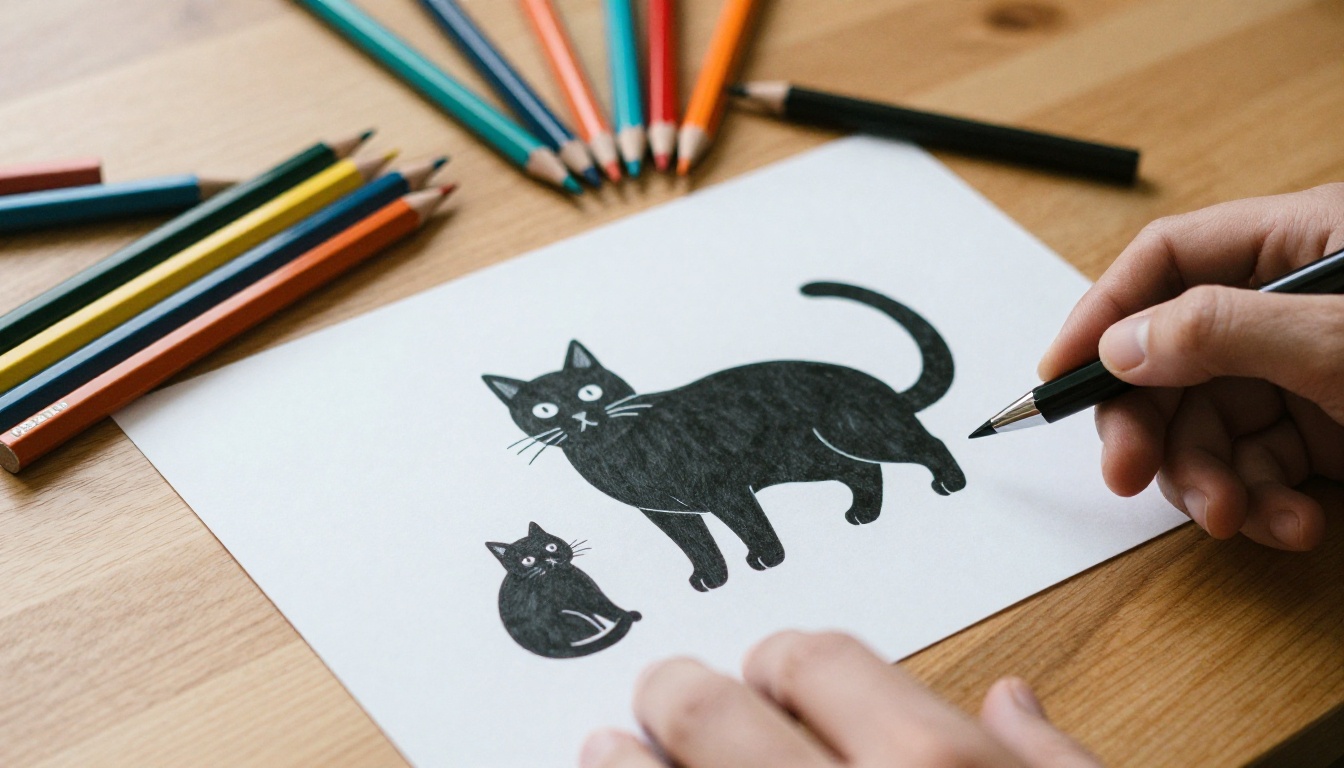
Plusieurs outils en ligne vous permettent de déposer une photo et de télécharger une page imprimable sans rien installer. Les détails ci-dessous proviennent des pages de chaque éditeur ; considérez donc les mentions « gratuit » comme un argument commercial et testez vous-même les limites réelles.
Outils en ligne avec offre gratuite
Le générateur de pages à colorier de Pixelbin convertit une photo en dessin au trait en noir et blanc en un seul clic. Il accepte les fichiers JPG, JPEG, PNG et WEBP, et sa page indique qu’on peut l’utiliser sans compte ni carte bancaire. Il mentionne aussi le traitement par lots via une API, ce qui est utile si vous voulez convertir un dossier entier de photos.
Le générateur de pages à colorier IA de Cutout.pro propose des styles thématiques comme le Mandala ou un rendu minimaliste pour les tout-petits. Sa page affiche un bouton de crédits : une utilisation intensive peut donc atteindre une limite plus vite que prévu.
iColoring AI se présente comme sans filigrane. Pour les photos, vous pouvez choisir de supprimer l’arrière-plan, puis enregistrer le résultat en PNG ou en PDF. La page indique que le traitement prend généralement une trentaine de secondes.
ColorMe.ai est présenté comme un outil qui transforme des photos ou des prompts textuels en pages imprimables, avec une offre gratuite disponible.
Côte à côte
| Outil | Entrée | Sortie | Atout principal | Points de vigilance |
|---|
| Pixelbin | Photo | Image en dessin au trait | Sans compte annoncé, API par lots | Peu de styles proposés |
| Cutout.pro | Photo | Dessin au trait thématique | Nombreux préréglages de style | Limites de crédits |
| iColoring AI | Photo ou texte | PNG ou PDF | Suppression optionnelle de l’arrière-plan | Qualité variable selon la photo |
| ColorMe.ai | Photo ou texte | Page imprimable | Modes photo et texte | Limites de l’offre gratuite |
💡 Astuce : Faites toujours votre premier test sur une photo simple, comme un seul animal de compagnie devant un mur uni. Si le contour est bon là, passez à des images plus chargées.
Applications mobiles pour les pages à colorier
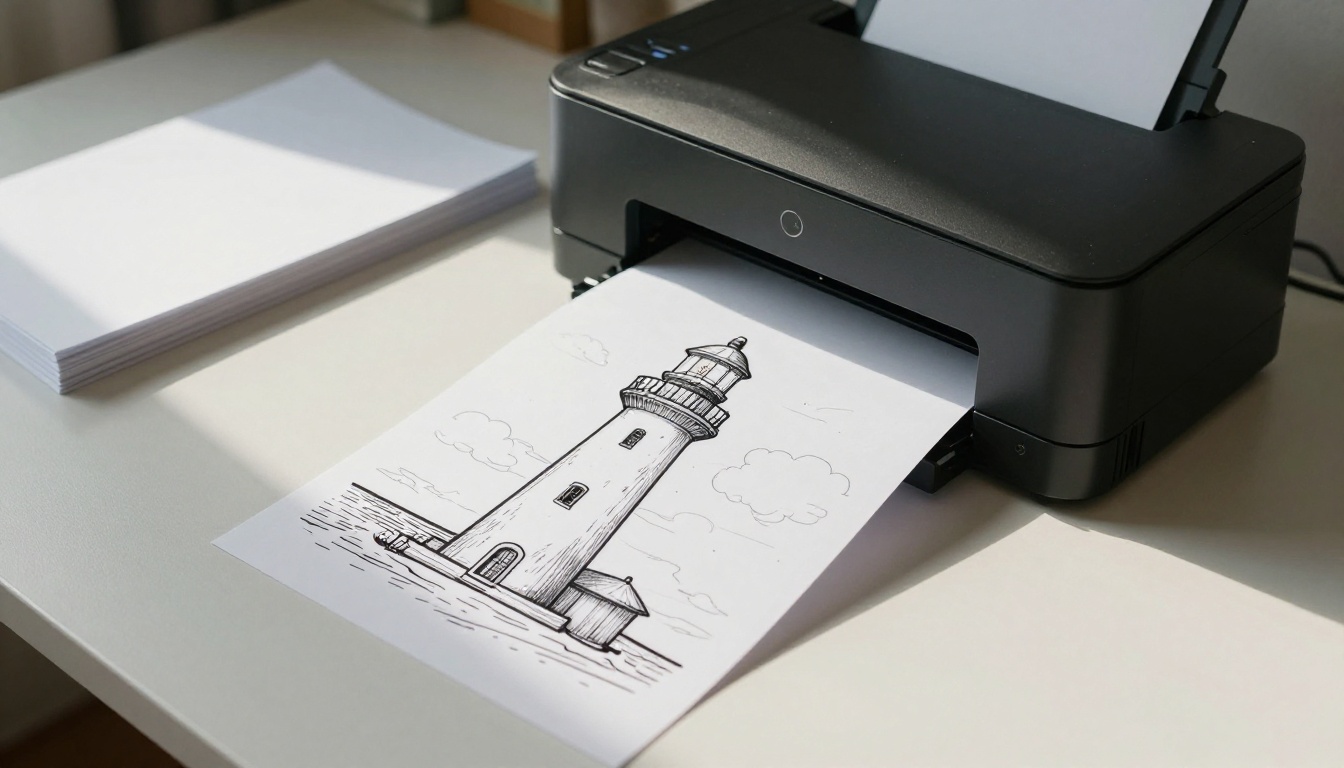
Si la plupart de vos images se trouvent sur votre téléphone, une application évite les allers-retours d’import et de téléchargement. Les fiches des stores présentent quelques options pour iPhone et iPad.
Ce que propose l’App Store
ColoringBook AI Generator est listé comme gratuit avec achats intégrés. Sa fonction photo met en avant la préservation des visages et la suppression automatique de l’arrière-plan, ce qui est utile pour les portraits.
AI Coloring Page-Coloring Book est également gratuit, avec achats intégrés. En mode photo, vous importez n’importe quelle image et obtenez un contour lisse et imprimable, avec quatre niveaux de difficulté au choix.
Crayola Color Camera apparaît dans les comparatifs comme une application gratuite avec achats optionnels, et elle s’adresse clairement aux jeunes enfants.
BestColoringPagesAi propose une version gratuite, mais son abonnement est indiqué entre environ 5 et 40 $ par mois, et l’offre gratuite est limitée.
Avant d’installer quoi que ce soit
Les photos de famille sont personnelles. Avant d’importer des photos d’enfants dans une application ou un site, vérifiez trois points :
- Politique de confidentialité : le service conserve-t-il vos imports, et pendant combien de temps ?
- Limites d’export : pouvez-vous enregistrer un fichier haute résolution, ou seulement un petit aperçu ?
- Filigranes : de nombreuses offres gratuites impriment un logo en travers de la page, ce qui gâche l’impression.
Si un outil échoue à l’un de ces contrôles, passez à autre chose. Il existe assez d’alternatives pour ne jamais accepter un mauvais compromis.
Créez les vôtres sur PicassoIA
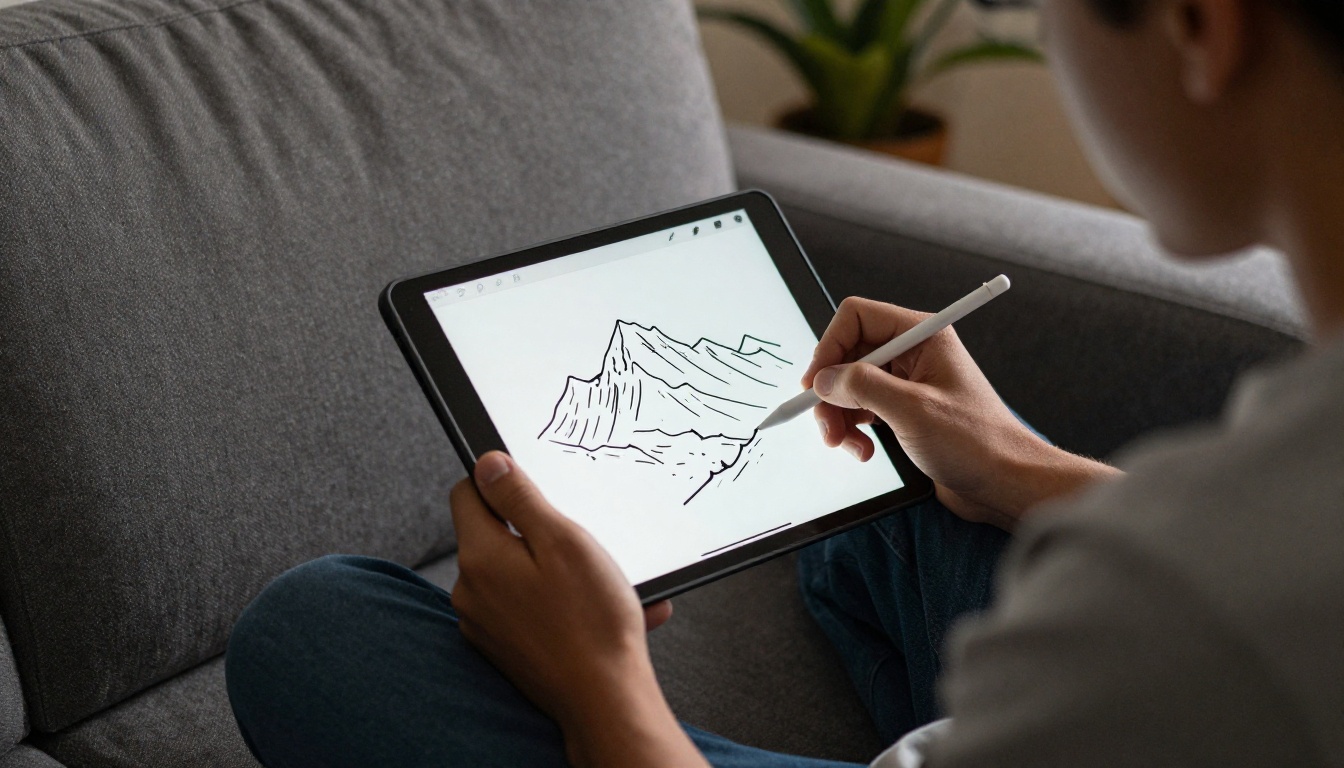
Les générateurs à préréglages sont pratiques, mais ils décident à votre place de l’épaisseur du trait, du style et du niveau de détail. Un modèle d’édition d’images vous permet de décrire exactement ce que vous voulez en langage courant, et PicassoIA en héberge plusieurs.
Les modèles adaptés à cette tâche
Les modèles d’édition d’images prennent une photo existante accompagnée d’une instruction textuelle et renvoient une version modifiée. C’est exactement ce qu’il faut pour convertir une photo en page à colorier. Voici de bons candidats :
- Nano Banana modifie et génère des images à partir d’une photo et d’un prompt. Il a tendance à conserver des visages reconnaissables, ce qui compte pour les portraits.
- Qwen Image Edit Plus suit de près les instructions d’édition détaillées, c’est donc un bon choix si vous voulez un contrôle strict du style de trait.
- Flux Kontext Fast est rapide, ce qui aide lorsque vous voulez tester plusieurs variantes d’une même photo.
- Seedream 4.5 produit une sortie nette et haute résolution, pratique si vous prévoyez d’imprimer sur un grand format.
Comment utiliser Nano Banana sur PicassoIA
Voici un flux de travail simple pour convertir une photo :
- Ouvrez la page Nano Banana sur PicassoIA.
- Importez votre photo comme image d’entrée. Une image bien éclairée avec un sujet clair donne les meilleurs résultats.
- Rédigez un prompt qui décrit le résultat voulu, par exemple : « Transforme cette photo en page à colorier en noir et blanc, avec des contours épais et nets, sans ombrage, sans remplissage gris, fond blanc, grandes zones ouvertes à colorier. »
- Générez l’image et examinez le résultat en taille réelle.
- Si les traits sont trop chargés, ajoutez « moins de détails, arrière-plan simplifié » et relancez.
- Si les traits sont trop fins, ajoutez « contours épais, épaisseur de trait uniforme ».
- Téléchargez le fichier et imprimez-le.
💡 Astuce : Écrivez « sans ombrage » et « sans gris » à chaque fois. Sans ces mots, de nombreux modèles ajoutent des dégradés doux qui s’impriment en taches sales et sont impossibles à colorier proprement.
Les ingrédients d’un bon prompt
Un bon prompt de page à colorier comporte quatre parties :
- Type de sortie : « page à colorier en noir et blanc, dessin au trait uniquement »
- Qualité du trait : « contours épais et nets, traits continus, épaisseur uniforme »
- Règles de remplissage : « sans ombrage, sans tons gris, sans zones noires pleines, fond blanc pur »
- Complexité : « formes simples pour un jeune enfant » ou « détails complexes pour adultes »
Changez le dernier ingrédient pour modifier la difficulté sans toucher au reste.
Choisissez des photos qui fonctionnent
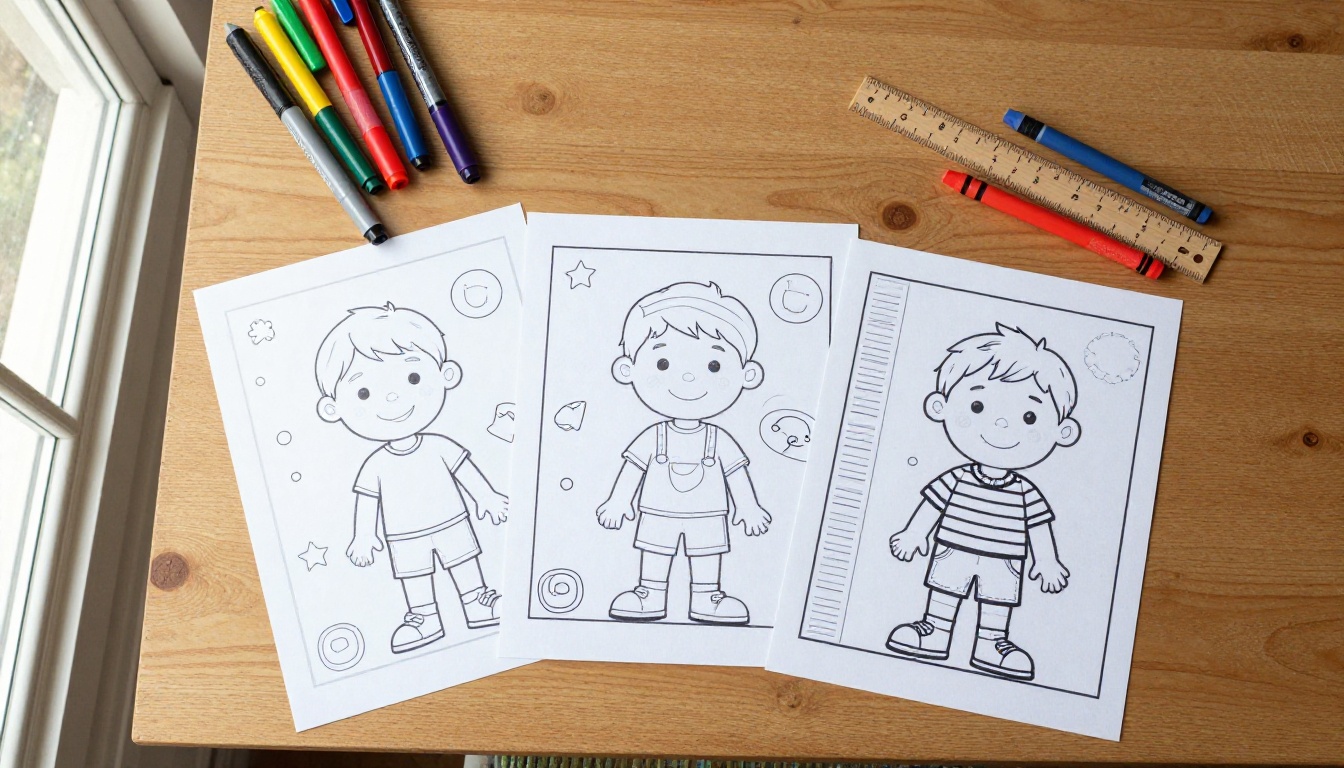
Le même outil peut vous donner une page magnifique à partir d’une photo et un résultat confus à partir d’une autre. La qualité de la source fait l’essentiel du travail.
Les sujets qui se convertissent bien
- Animaux de compagnie seuls sur un fond simple, comme un chien sur une pelouse
- Portraits avec un éclairage doux et uniforme et le visage tourné vers l’objectif
- Monuments et bâtiments aux formes géométriques nettes
- Fleurs et jardins photographiés assez près pour montrer des pétales distincts
- Jouets, voitures et objets photographiés sur une surface unie
Les photos à éviter
- Scènes bondées avec une douzaine de personnes qui se chevauchent
- Prises de vue en faible lumière où le grain ressemble à une texture pour le modèle
- Filtres lourds ou contre-jour marqué, qui masquent les contours
- Sujets minuscules dans un cadre large, car le contour sera trop petit pour être colorié
💡 Astuce : Si votre photo préférée est chargée, recadrez-la serré autour du sujet principal avant l’import. Un recadrage plus serré laisse moins de choses au modèle à interpréter et vous donne de plus grandes formes à remplir.
Épaisseur du trait et difficulté
L’épaisseur des traits et le nombre de formes déterminent qui appréciera la page. Un enfant de trois ans a besoin de traits épais et de grandes formes. Un architecte à la retraite veut des détails fins et des motifs.
Pages pour les jeunes enfants
Demandez des contours épais, peu de formes et un fond vierge. Les tout-petits maîtrisent mal leurs crayons ; ils se découragent lorsque les traits sont fins ou que les zones sont minuscules. Des gros crayons et un contour simple d’un animal de compagnie ou d’un membre de la famille font un premier projet parfait.
Pages pour adultes et seniors
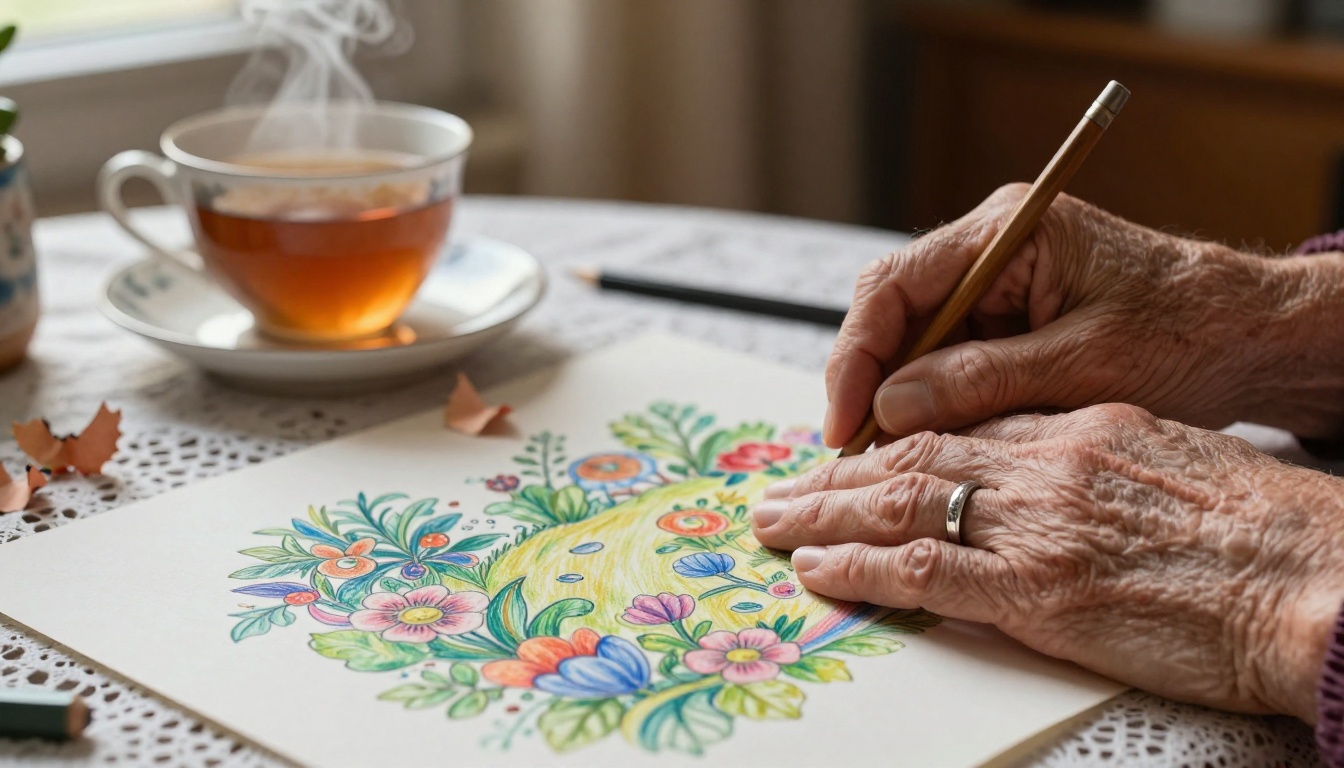
Pour les adultes, demandez des traits fins, des motifs décoratifs et beaucoup de détails. Les photos de jardin fonctionnent particulièrement bien, car les pétales, les feuilles et l’écorce contiennent déjà des motifs naturels. Beaucoup de personnes trouvent le coloriage apaisant pour une soirée, et une page créée à partir de leur propre jardin ou d’une photo de voyage paraît plus personnelle qu’un livre acheté en magasin.
Voici une référence indicative :
| Public | Épaisseur du trait | Niveau de détail | Meilleurs outils |
|---|
| Tout-petits (2 à 4 ans) | Très épais | Minimal | Applications pour enfants, préréglages simples |
| Enfants (5 à 9 ans) | Moyen à épais | Modéré | Tout générateur, avec des prompts « formes simples » |
| Adolescents et adultes | Fin à moyen | Élevé | Modèles d’édition par prompt |
| Seniors | Moyen | Modéré, avec des formes claires | Outils à base de prompts, grand format |
Imprimez et utilisez vos pages
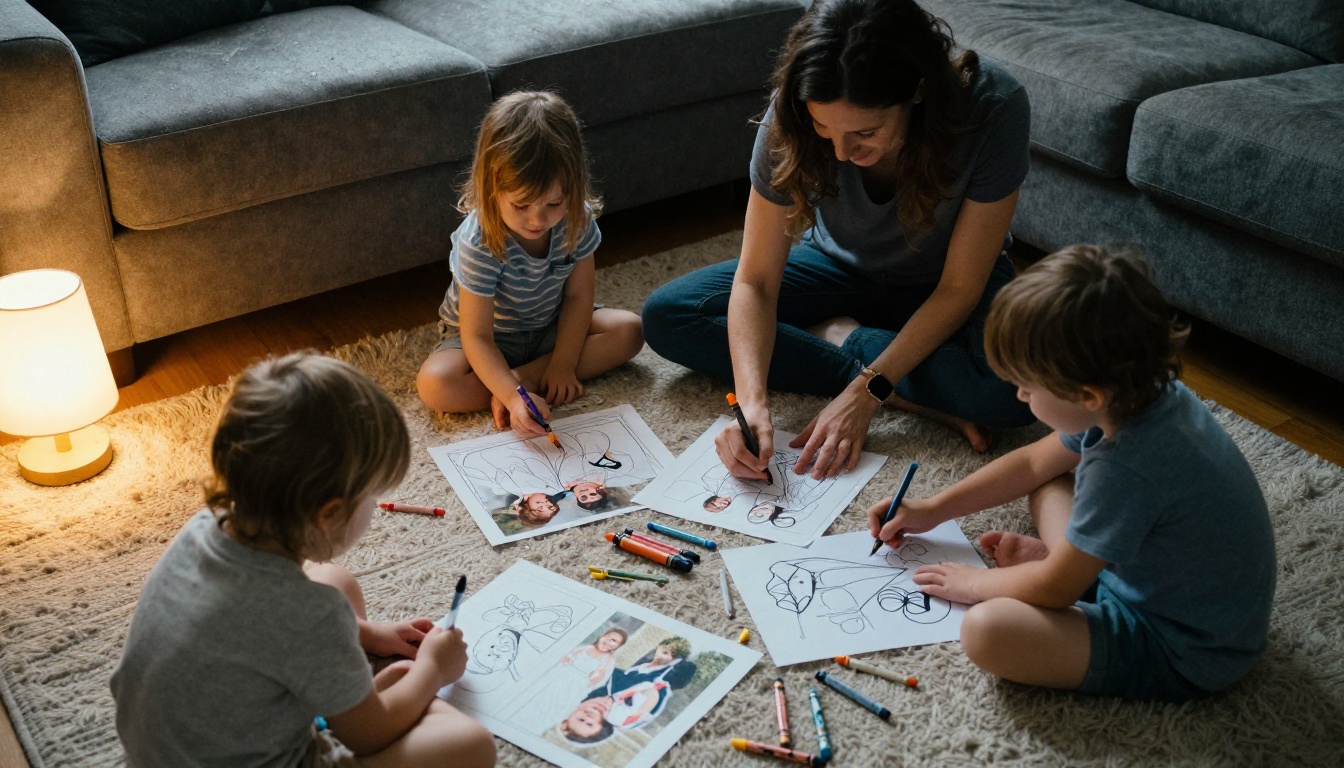
Un excellent contour peut tout de même décevoir sur une mauvaise impression. Quelques réglages font une vraie différence.
Réglages du papier et de l’imprimante
- Résolution : exportez au réglage le plus élevé disponible. Un petit aperçu paraîtra pixelisé une fois imprimé sur du papier letter ou A4.
- Grammage du papier : du papier de copie standard convient aux crayons de couleur et aux crayons de papier. Pour les feutres, passez à un papier plus épais afin que l’encre ne traverse pas.
- Mode noir et blanc : réglez votre imprimante en niveaux de gris. Elle consomme moins d’encre couleur et garde les traits nets.
- Marges : laissez une petite bordure blanche, car la plupart des imprimantes rognent les bords.
Si votre contour généré a une résolution un peu faible, passez-le dans un modèle de super-résolution avant d’imprimer. PicassoIA propose des outils d’upscaling précisément pour cela, et une source plus nette donne des traits plus lisses sur le papier.
Des idées au-delà de la table de cuisine
- Activité pour une fête d’anniversaire : imprimez le portrait de l’invité d’honneur pour que chaque enfant le colorie.
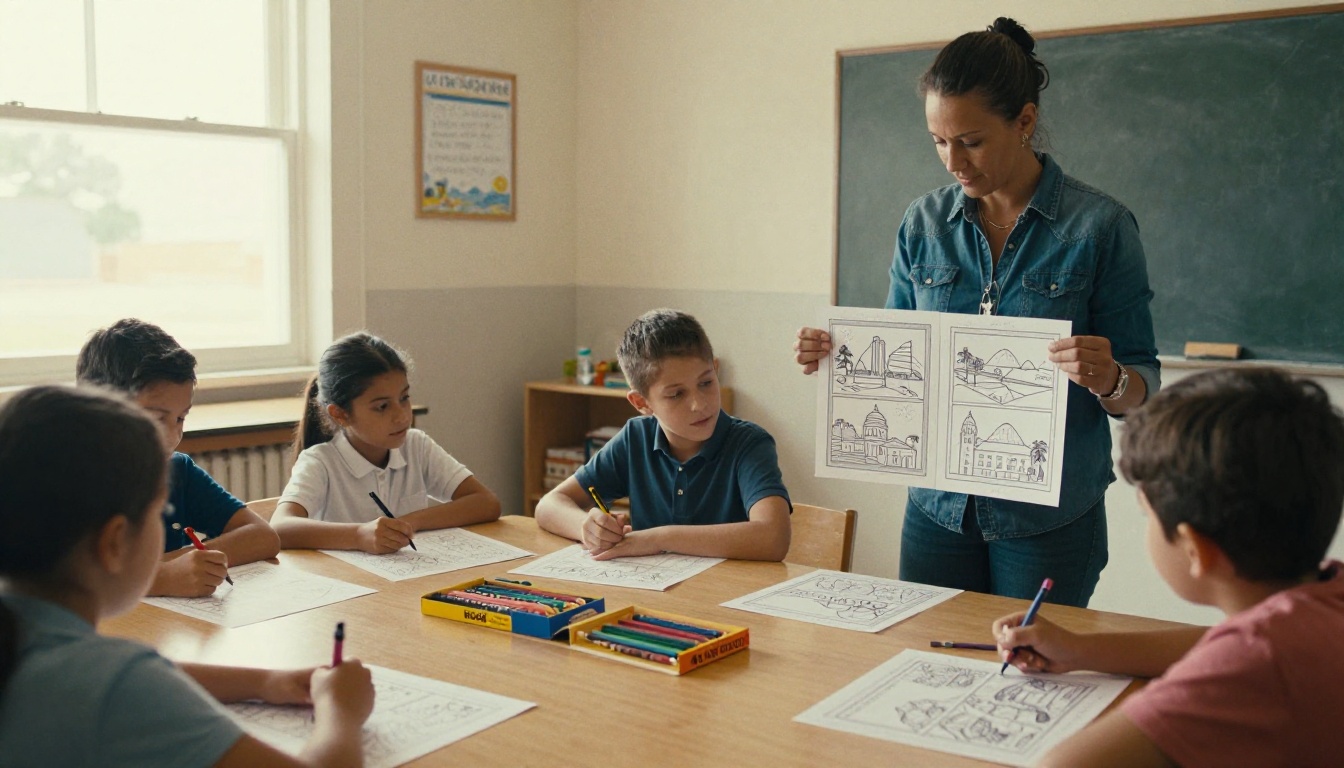
- Projets en classe : convertissez des photos de monuments locaux, puis utilisez les pages pour un cours sur l’histoire du quartier.
- Cadeaux pour les grands-parents : un livret de photos de famille transformées en pages est un cadeau mémorable.
- Hommages aux animaux disparus : beaucoup de propriétaires colorient le contour d’un animal aimé pour se souvenir de lui avec douceur.
- Carnets de voyage : convertissez la photo d’un monument et coloriez-la pendant le voyage.
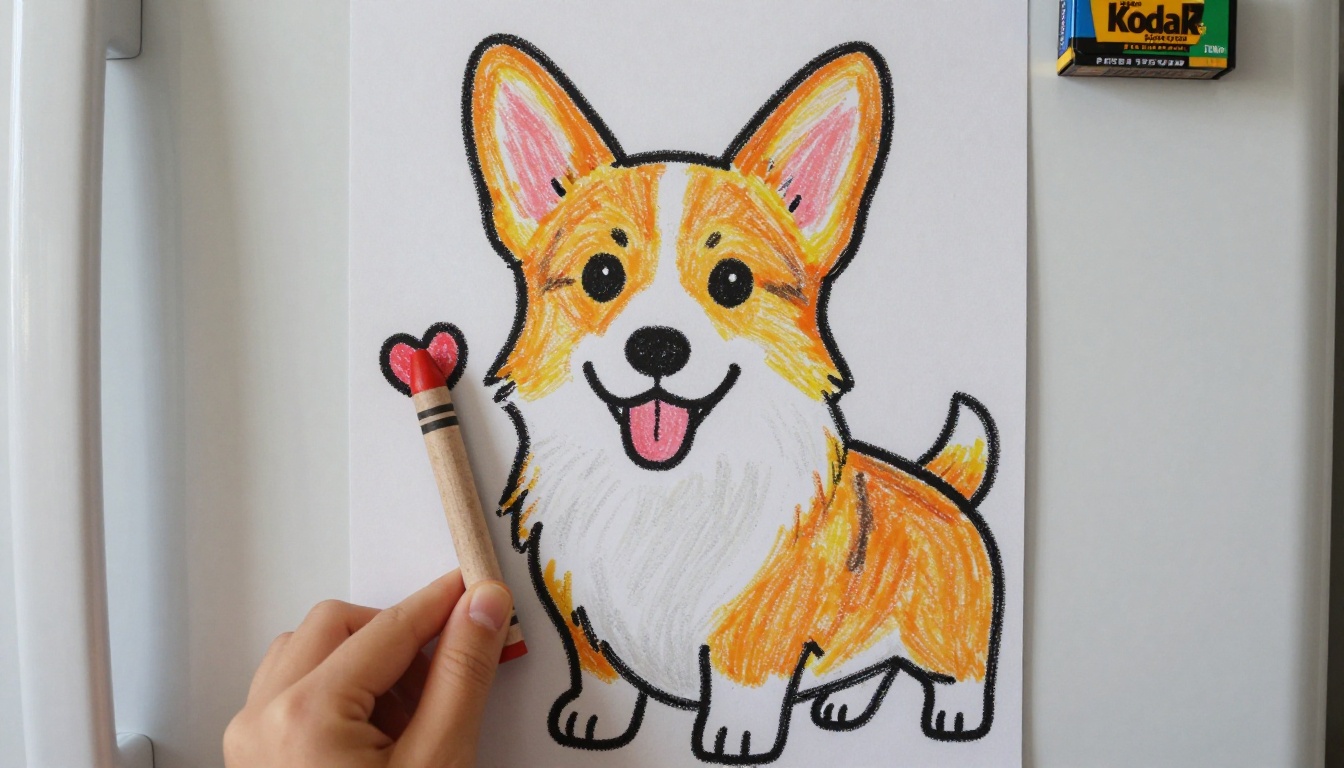
Erreurs courantes à éviter
La plupart des résultats décevants viennent des mêmes erreurs :
- Utiliser une photo sombre et granuleuse. Le modèle lit le bruit comme un détail et le dessine partout.
- Oublier la consigne d’arrière-plan. Si vous n’écrivez pas « fond blanc », vous obtenez souvent une pièce à moitié dessinée derrière votre sujet.
- Accepter le premier résultat. Une légère modification du prompt corrige généralement les traits trop fins ou les détails trop nombreux.
- Imprimer depuis une miniature. Téléchargez toujours le fichier en taille réelle.
- Ignorer la confidentialité. Vérifiez ce qu’un service fait des photos d’enfants que vous importez.
Essayez avec vos propres photos
Vous n’êtes pas obligé de choisir un seul outil et de vous y tenir. Une routine efficace consiste à utiliser un générateur web gratuit pour des pages rapides et occasionnelles, et un modèle d’édition par prompt chaque fois que vous voulez contrôler l’épaisseur du trait, la difficulté et le style.
Ouvrez PicassoIA, importez une photo qui vous plaît et essayez le prompt Nano Banana vu plus haut. Lancez-le deux fois avec des mots de complexité différents, imprimez les deux versions et voyez laquelle plaît à votre famille. Testez ensuite Qwen Image Edit Plus ou Seedream 4.5 sur la même image pour comparer les contours. En un seul après-midi, vous aurez une pile de pages à colorier personnelles, qu’aucun magasin ne vend, réalisées à partir des moments qui comptent déjà pour vous.


