Escribiste una sola frase y la foto cambió. Sin complementos ni scripts. Solo lenguaje natural, escrito en un cuadro de texto y aplicado directamente a tu imagen. Así es hoy la edición de fotos con IA, y las mejores herramientas son gratuitas.
Si quieres corregir un fondo, eliminar un objeto no deseado, retocar un retrato, restaurar un escaneado antiguo o aplicar un tratamiento de color más intenso, los editores de imágenes con IA modernos responden a instrucciones de texto con resultados que hace apenas dos años habrían exigido un esfuerzo manual considerable. Este artículo explica las herramientas concretas, el flujo de trabajo exacto y los patrones de prompt que producen mejores resultados.
Qué hace la edición con IA basada en texto
La edición tradicional frente a esta
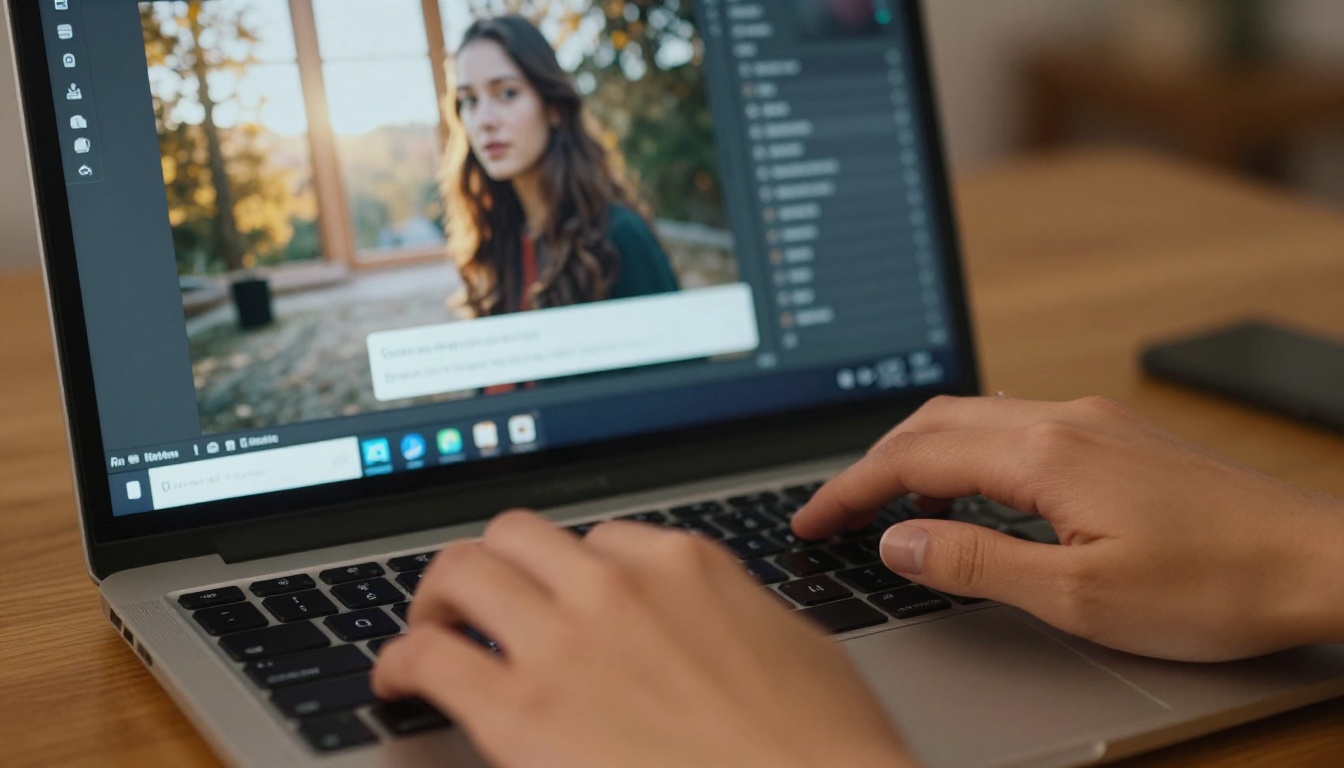
El software de edición de fotos tradicional te da control directo sobre los píxeles. Pintas máscaras de selección, ajustas las curvas a mano, usas el tampón de clonar en las imperfecciones y recortas los sujetos con la herramienta pluma. La calidad del resultado depende por completo de tu habilidad con las herramientas.
La edición con IA basada en texto funciona de otra manera. Describes el resultado que quieres. El modelo se encarga de las decisiones a nivel de píxel. No hay herramientas que configurar ni atajos que memorizar. La única habilidad necesaria es escribir una descripción clara y concreta del cambio.
Esto no es un modo simplificado de edición. Los resultados son realmente competitivos frente al trabajo manual en la mayoría de las tareas de edición habituales.
Cómo lee el modelo tu prompt
Cuando subes una foto y escribes una instrucción en un modelo como Flux Kontext Max, el modelo procesa la imagen completa antes de aplicar cualquier cambio. Identifica lo que contiene la escena, analiza las condiciones de iluminación, interpreta las relaciones espaciales entre los objetos y aplica tu instrucción dentro de ese contexto completo.
Por eso los resultados parecen coherentes y no pegados. Un cielo nuevo recoge la luz del horizonte. Un objeto eliminado deja al descubierto la superficie que tapaba. Un tratamiento de color respeta los colores originales del sujeto, salvo que pidas expresamente lo contrario.
💡 La calidad de tu resultado depende de lo específico que sea tu texto. Las instrucciones vagas producen resultados mediocres. Los prompts concretos y bien anclados producen resultados precisos.
5 ediciones de fotos que puedes hacer con una frase
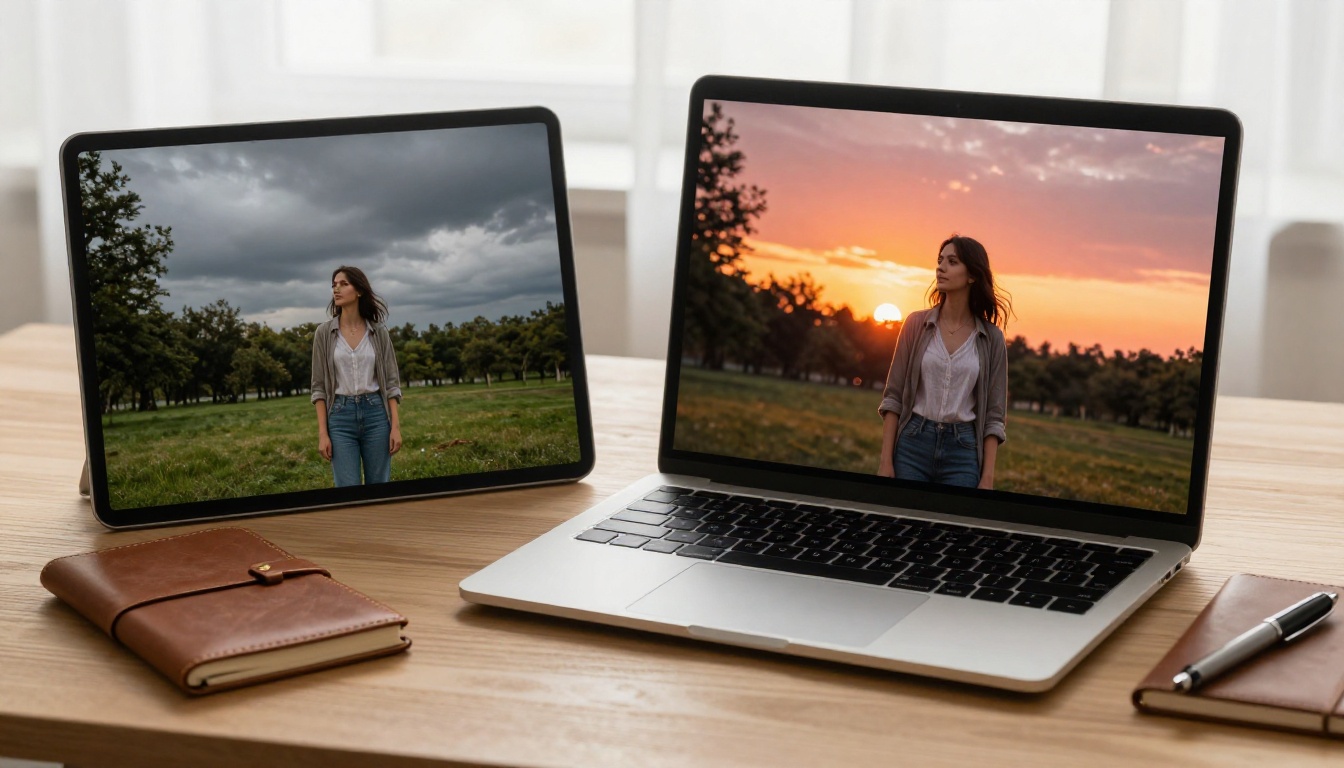
Estas son las ediciones que más necesita la gente. Todas son posibles solo con texto, en la plataforma adecuada.
Cambiar el fondo
Sustituir un fondo solía requerir un recorte preciso. Con modelos como Flux Kontext Dev y Qwen Image Edit Plus, escribes un prompt como "replace the background with a golden-hour mountain landscape" y el modelo se encarga automáticamente de aislar al sujeto y de la iluminación del entorno.
Los resultados conservan los bordes del sujeto sin recortes duros, y la luz del fondo se ajusta a la exposición original del sujeto.
Eliminar objetos con relleno generativo
Quitar un objeto de una foto implica rellenar el hueco de forma convincente. Modelos como Flux Fill Pro y Flux Fill Dev están entrenados específicamente para esta tarea. Saben qué "debería" haber detrás de un objeto según el contexto que lo rodea.
Prompts que funcionan:
- "remove the person standing in the background"
- "erase the power line across the sky"
- "remove the trash can from the lower left corner"
Retocar retratos sin máscaras
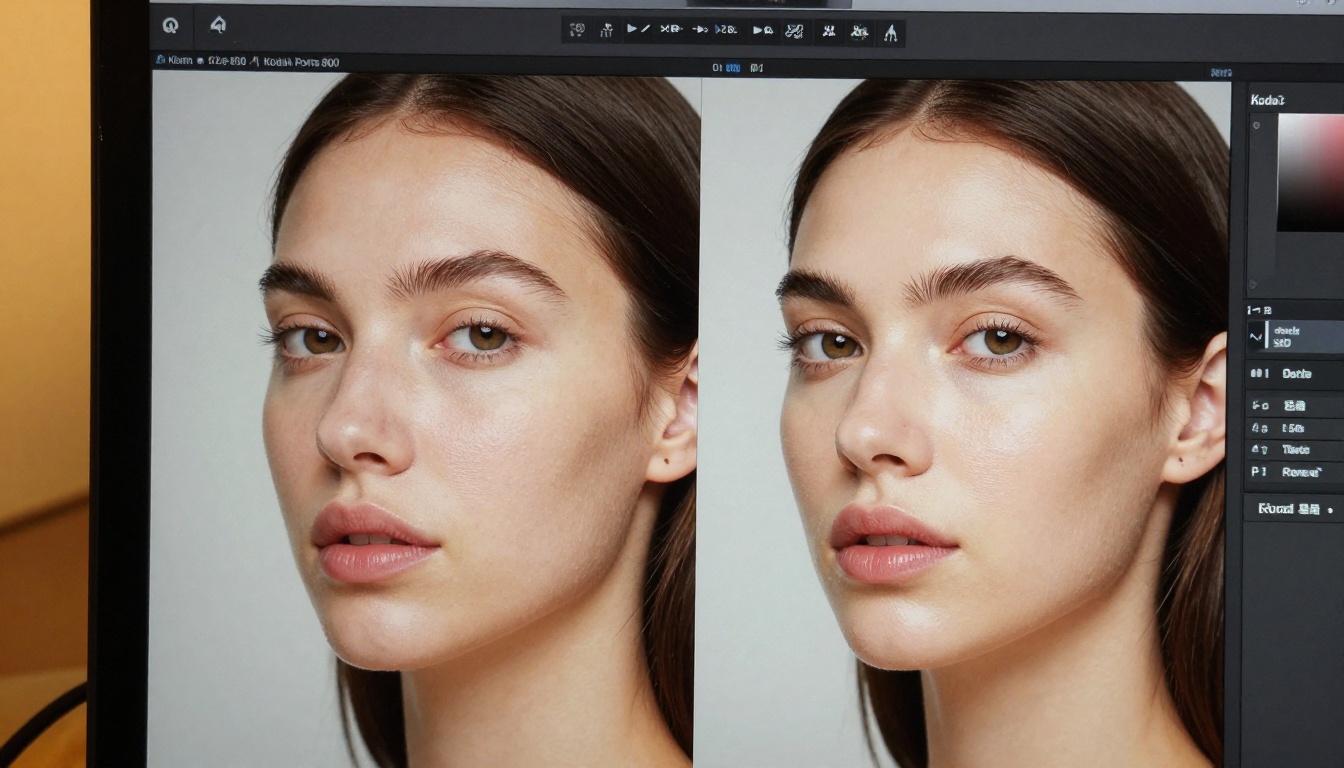
El retoque de retratos es donde la edición basada en texto demuestra más claramente su valor. En lugar de pintar sobre las imperfecciones a mano o ajustar los controles HSL locales, das instrucciones de alto nivel al modelo:
- "make the skin look natural and healthy"
- "soften under-eye shadows while keeping natural skin texture"
- "adjust the lighting to be more flattering on the face"
El modelo sabe qué significan "natural" y "favorecedor" en el contexto de la fotografía de retrato real, porque se entrenó precisamente con ese tipo de contenido.
Aplicar un tratamiento de color en segundos
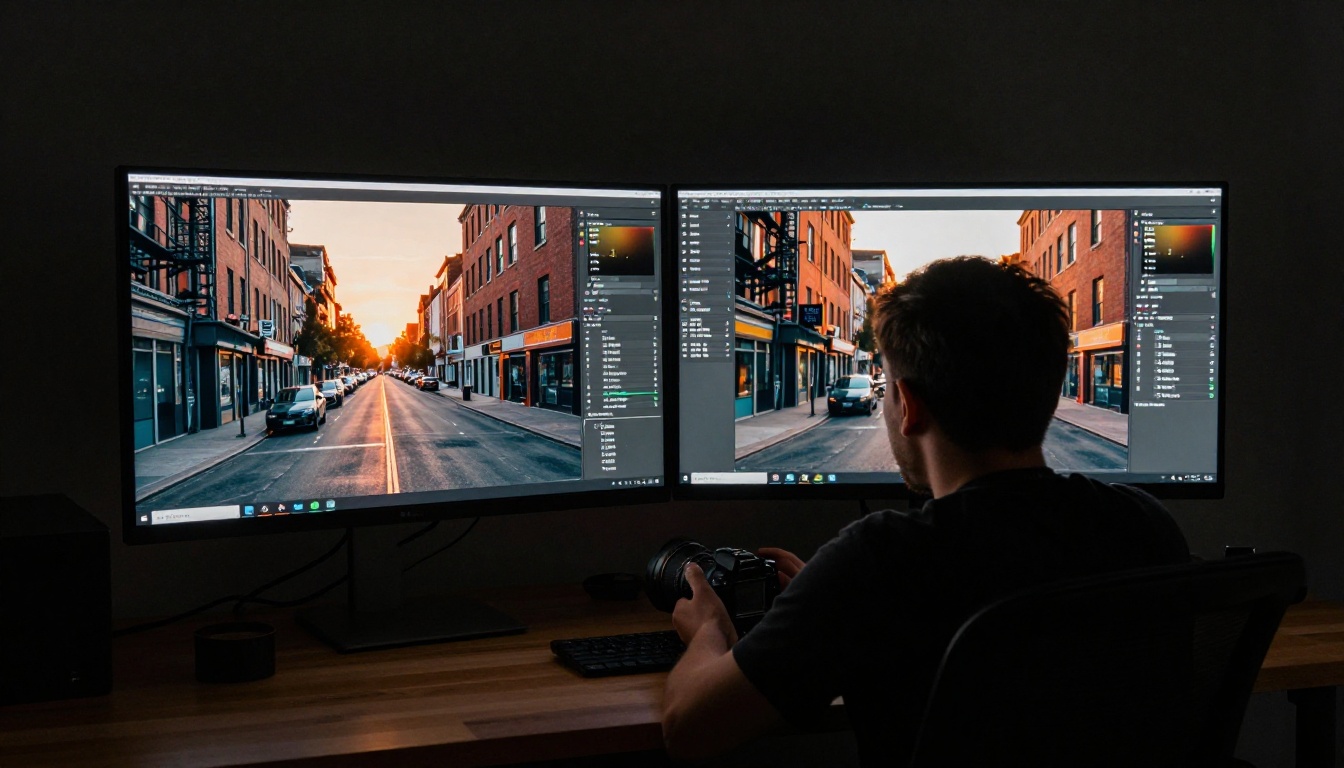
Aplicar un tratamiento de color completo con una sola instrucción es una de las capacidades menos aprovechadas de los editores de fotos con IA. En lugar de crear un LUT desde cero o ajustar 12 controles deslizantes de Lightroom, escribes:
- "apply a warm cinematic film look with lifted shadows"
- "give this a cool blue-toned editorial magazine style"
- "make this look like it was shot on Kodak Portra 400"
Flux Kontext Pro gestiona estos cambios de estilo y conserva la composición y el sujeto originales.
Ampliar el encuadre con outpainting
A veces el problema no es lo que aparece en la foto, sino lo que quedó recortado. El outpainting usa IA para extender el lienzo más allá de los bordes originales y genera contenido nuevo que encaja con la escena existente.
Esto resulta útil cuando:
- Un retrato tiene un encuadre demasiado cerrado
- Necesitas una composición más ancha para una cabecera o un banner
- El horizonte necesita más cielo por encima
Flux Depth Pro analiza la estructura espacial de la escena antes de extenderla, de modo que el contenido generado mantiene la coherencia geométrica en lugar de parecer una continuación aleatoria.
Los mejores editores de fotos con IA gratuitos en este momento
No todos los editores de fotos con IA basados en texto ofrecen la misma calidad. Así se comparan las mejores herramientas gratuitas actuales:
| Herramienta | Ideal para | Fortaleza | Velocidad |
|---|
| Flux Kontext Max | Ediciones complejas con contexto completo | Edición con contexto de máxima calidad | Moderada |
| Flux Kontext Fast | Iteraciones rápidas | Resultados rápidos, precisión sólida | Rápida |
| Qwen Image Edit Plus | Ediciones regionales precisas | Seguimiento de instrucciones nítido | Rápida |
| PicassoIA Image Editor Pro | Edición versátil sin límites | Sin límites de uso, amplia capacidad | Rápida |
| GPT Image 2 | Ediciones detalladas de escenas | Razonamiento espacial sólido | Moderada |
Flux Kontext Max: la opción más precisa
Flux Kontext Max procesa la imagen completa antes de aplicar cualquier cambio. Esto importa porque las ediciones que ignoran el contexto que las rodea dejan cortes visibles. Un cambio de fondo que no tiene en cuenta la luz del sujeto original parece pegado. Flux Kontext Max evita este problema al leer primero la escena completa.
Es la opción adecuada cuando la calidad del resultado es la prioridad y puedes permitirte esperar unos segundos más por cada generación.
Qwen Image Edit Plus: edición regional precisa
Qwen Image Edit Plus está pensado para la precisión. Cuando necesitas cambiar una parte concreta de la imagen sin afectar al resto, este modelo sigue con exactitud las instrucciones espaciales. Cambiar el color de una chaqueta, ajustar solo el cielo o quitar a una persona de una foto de grupo: estas son exactamente las ediciones que maneja bien.
PicassoIA Image Editor Pro: sin límites de uso
PicassoIA Image Editor Pro es la opción cuando trabajas con un lote grande de imágenes o iteras muchas veces sobre una misma edición. Admite todo el abanico de ediciones con prompts de texto sin tope de uso, lo cual importa cuando trabajas a gran volumen.
La plataforma está diseñada en torno al flujo de trabajo de edición de fotos, en lugar de tratar los prompts de texto como una función añadida.
Cómo editar fotos con texto en PicassoIA
El flujo de trabajo es directo, pero unas pocas decisiones determinan si tu resultado es bueno o excepcional.
Paso 1: elige el modelo para el tipo de edición
No toda edición necesita el modelo más potente. Para cambios de fondo y eliminaciones rápidas de objetos, Flux Kontext Fast ofrece resultados sólidos en menos tiempo. Para ediciones complejas en las que la coherencia de la iluminación importa, Flux Kontext Max merece el tiempo extra de generación. Para cambios regionales concretos, Qwen Image Edit Plus es la herramienta adecuada.
Paso 2: sube un original de alta resolución
La IA trabaja con lo que le das. Una entrada muy comprimida o de baja resolución limita la calidad del resultado, sea cual sea el modelo. Sube la versión de mayor resolución que tengas de tu imagen.
Paso 3: escribe un prompt específico y bien anclado
Aquí es donde más usuarios desperdician calidad. Un prompt específico le dice al modelo qué debe cambiar. Un prompt bien anclado también le dice qué debe conservar. Las dos partes importan.
Menos eficaz: "change the background"
Más eficaz: "replace the background with a bright sunny beach, keep the subject lighting and colors exactly as they are"
La segunda versión le da al modelo un objetivo claro y un límite claro. El resultado será más constante y más convincente.
Paso 4: itera rápido
Una ventaja real frente a la edición tradicional: regenerar con un prompt ligeramente ajustado tarda segundos, no minutos de retoque manual. Si el primer resultado se aleja demasiado del original, añade más precisión sobre lo que hay que conservar. Si no se aleja lo suficiente, refuerza la instrucción.
💡 Guarda tu mejor resultado antes de probar variaciones. Los resultados de la IA no siempre son reproducibles entre generaciones.
Prompts que de verdad funcionan
La calidad del prompt es el factor más importante para la calidad del resultado. Estos patrones producen resultados siempre mejores.
Describe los dos lados de la edición
Todo prompt de edición eficaz tiene dos partes: qué debe cambiar y qué debe permanecer igual. La mayoría de los usuarios solo escriben la primera.
| Tipo de edición | Cambio | Restricción |
|---|
| Cambio de fondo | "replace background with snowy forest" | "keep the subject pose and lighting" |
| Eliminación de objetos | "remove the bench on the left" | "fill with matching grass and path texture" |
| Tratamiento de color | "apply a warm golden-hour color grade" | "preserve natural skin tones on the subject" |
| Retoque de retrato | "smooth blemishes and even skin tone" | "keep natural texture and pores intact" |
Usa lenguaje espacial
Palabras como "left", "behind", "in the foreground" y "along the bottom edge" ayudan al modelo a identificar a qué parte de la imagen se aplica tu instrucción. Sin anclajes espaciales, el modelo tiene que adivinar a qué se refiere "el objeto".
Usa referencias del mundo real
Las instrucciones abstractas producen resultados desiguales. Las referencias concretas que el modelo conoce por sus datos de entrenamiento producen resultados predecibles: "Kodak Portra 400 film colors", "studio portrait lighting", "overcast daylight", "noon direct sun". Son puntos de referencia estables que le dan al modelo un objetivo claro.
Haz tus ediciones más nítidas con escalado
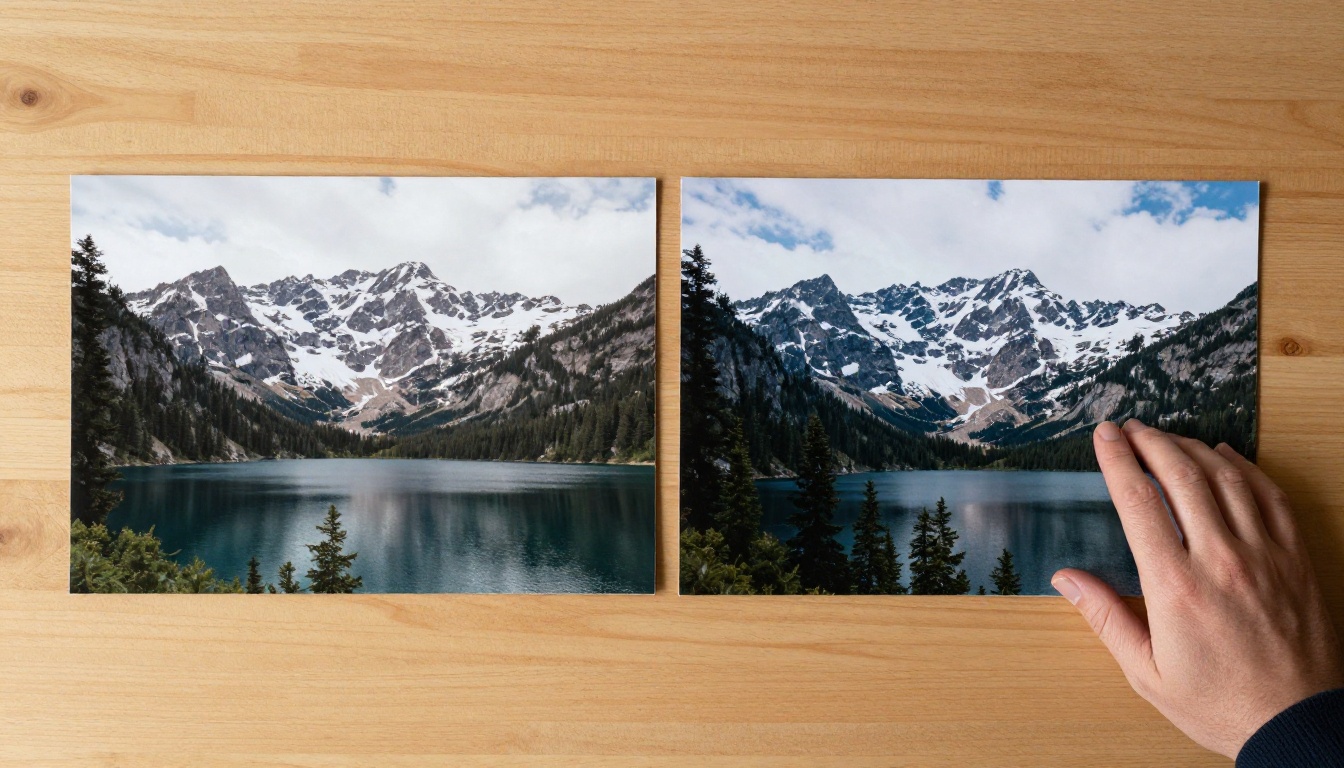
Las fotos editadas con IA a veces pierden detalle fino en las zonas que se regeneraron. Pasar el resultado por un upscaler dedicado recupera la textura y lleva la imagen editada a resolución completa para impresión o pantallas de alta densidad.
Clarity Pro Upscaler
Clarity Pro Upscaler está diseñado específicamente para imágenes fotorrealistas. Recupera microdetalles como la textura de la piel, el tejido de las telas, el grano del follaje y los reflejos de las superficies, que los modelos de difusión suelen suavizar durante la generación. El resultado es nítido sin parecer procesado artificialmente.
Real ESRGAN
Real ESRGAN escala imágenes hasta 4x y funciona rápido. Es la herramienta adecuada cuando necesitas aumentar la resolución con rapidez para cabeceras de redes sociales, impresión o pantallas de alta densidad. Su entrenamiento con contenido fotográfico real le permite tratar con precisión los sujetos fotográficos.
Para la máxima calidad final, Topaz Image Upscale ofrece ampliaciones de hasta 6x y da los resultados más nítidos cuando el tamaño de salida es crítico.
El escalado importa sobre todo cuando:
- La zona editada ocupa una parte grande de la imagen
- Vas a imprimir o mostrar en gran formato
- El original tenía menor resolución
- Detalles finos como el pelo o la textura de la tela estaban en la zona regenerada
Eliminar fondos sin máscaras
Eliminar el fondo solía ser tedioso. Recortar alrededor del pelo, de los bordes de telas sueltas y de formas complejas con herramientas de selección exigía tanto habilidad como tiempo.
Bria Remove Background se encarga de esto automáticamente. Ofrece recortes limpios que conservan los mechones finos del pelo, los elementos transparentes y los bordes de telas sueltas. El resultado es un archivo limpio con fondo transparente, listo para componer o usar por separado.
Combínalo con Flux Kontext Dev para un flujo de trabajo en dos pasos: primero eliminas con precisión el fondo original y después colocas al sujeto en una escena nueva, con una integración de iluminación natural mediante prompt de texto.
Restaurar fotos antiguas y dañadas
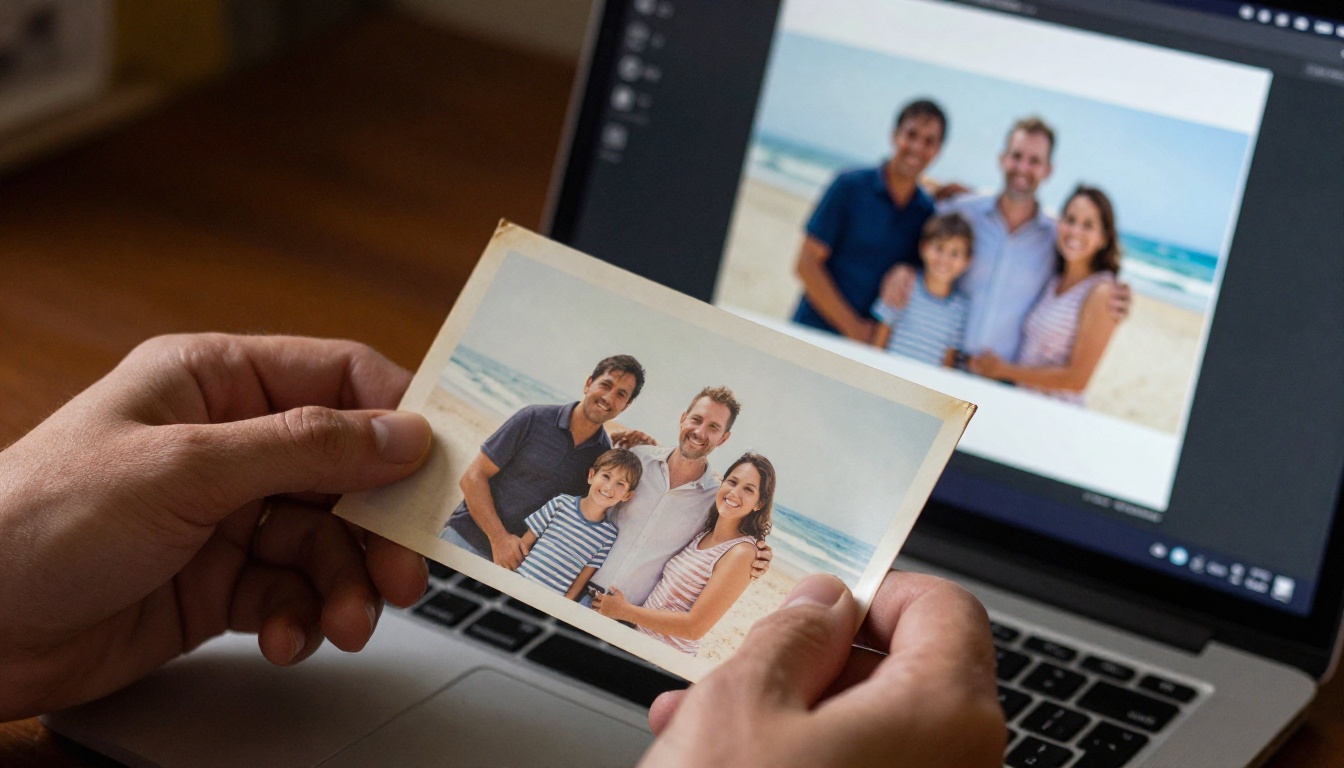
Más allá de editar fotos actuales, la edición con IA basada en texto funciona bien en tareas de restauración. Los colores desvaídos, los artefactos del grano de película, las marcas de polvo y la falta de enfoque en fotos antiguas escaneadas responden todos a instrucciones en lenguaje natural.
Prompts como "restore the colors to natural daylight tones and sharpen the image" o "reduce noise and correct the faded yellowing throughout" se aplican a toda la imagen según la interpretación que hace el modelo de cómo deberían verse las condiciones originales.
Después de la restauración, aplica Clarity Pro Upscaler para recuperar los detalles finos que pudo perder el escaneado original. La combinación de restauración con IA y escalado produce resultados claramente mejores que cualquiera de los dos pasos por separado.
Tu próxima edición cabe en una frase
Ya tienes el panorama completo. Los editores de imágenes gratuitos con IA que responden a texto son accesibles sin configuración técnica y producen resultados de calidad profesional en las ediciones que más importan.
Abre PicassoIA Image Editor Pro, sube cualquier foto que llevas tiempo queriendo arreglar y escribe una frase concreta sobre lo que debe cambiar. Verás cómo queda el resultado en segundos.
Para ediciones complejas en las que cada detalle importa, prueba Flux Kontext Max. Para iteraciones rápidas entre varias versiones, cambia a Flux Kontext Fast. Para cambios precisos en zonas concretas, usa Qwen Image Edit Plus.
Las herramientas son gratuitas. Los resultados son inmediatos. Elige una foto y empieza.


