आपने एक वाक्य टाइप किया और फ़ोटो बदल गई। न कोई प्लगइन, न कोई स्क्रिप्ट। बस सादी भाषा, जो टेक्स्ट बॉक्स में लिखी गई और सीधे आपकी इमेज पर लागू हो गई। AI फ़ोटो एडिटिंग अभी इसी मुकाम पर है, और सबसे अच्छे टूल मुफ़्त हैं।
चाहे आप बैकग्राउंड ठीक करना चाहें, कोई अवांछित ऑब्जेक्ट हटाना चाहें, पोर्ट्रेट रीटच करना चाहें, पुराना स्कैन बहाल करना चाहें या कलर ग्रेड को और निखारना चाहें, आधुनिक AI इमेज एडिटर टेक्स्ट निर्देशों पर ऐसे नतीजे देते हैं जिनके लिए दो साल पहले तक काफ़ी मैन्युअल मेहनत लगती। यह लेख ख़ास टूल, सटीक वर्कफ़्लो और उन प्रॉम्प्ट पैटर्न के बारे में बताता है जो सबसे अच्छा आउटपुट देते हैं।
टेक्स्ट-आधारित AI एडिटिंग क्या करती है
पुराना एडिटिंग बनाम यह
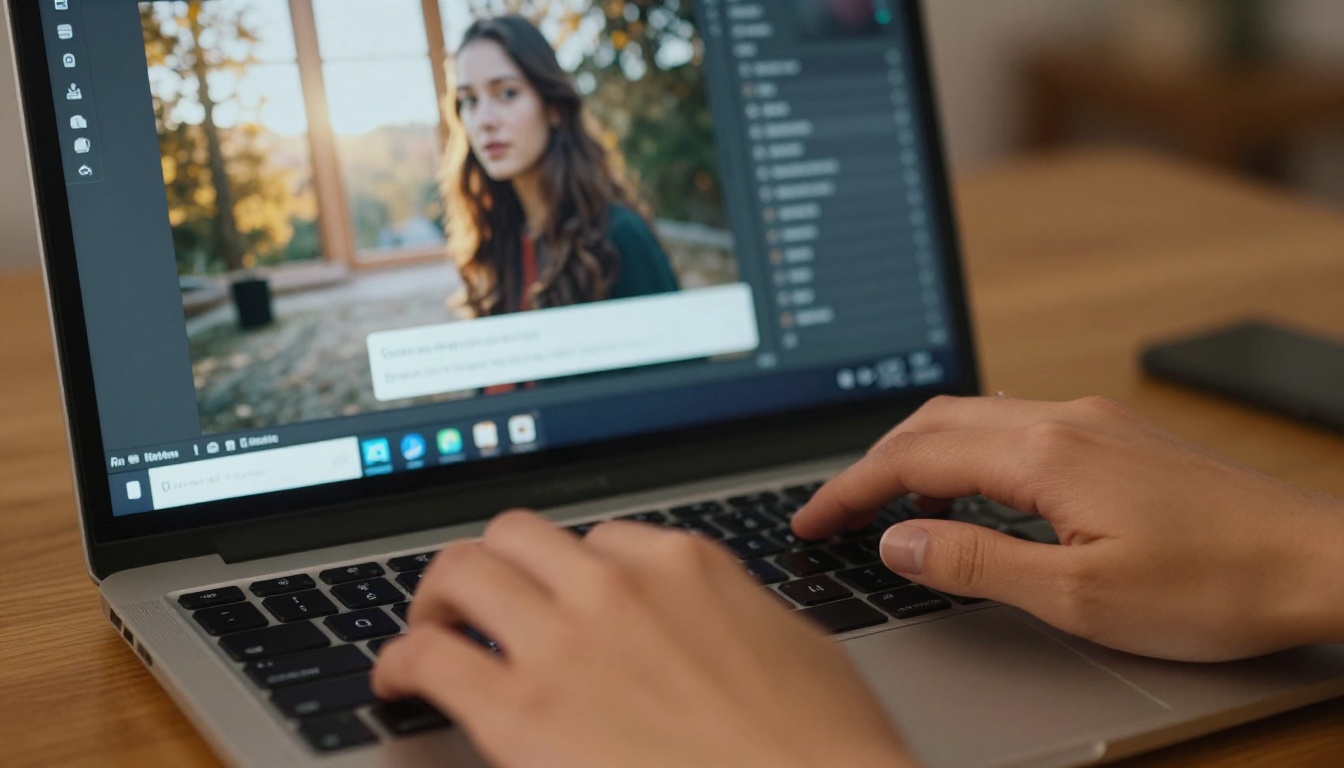
पारंपरिक फ़ोटो एडिटिंग सॉफ़्टवेयर आपको पिक्सल पर सीधा नियंत्रण देता है। आप सिलेक्शन मास्क पेंट करते हैं, कर्व्स मैन्युअली एडजस्ट करते हैं, दाग-धब्बों पर क्लोन स्टैम्प चलाते हैं और पेन टूल से सब्जेक्ट काटते हैं। आउटपुट की क्वालिटी पूरी तरह इस पर निर्भर करती है कि आप इन टूल्स में कितने माहिर हैं।
टेक्स्ट-आधारित AI एडिटिंग अलग तरह से काम करती है। आप वह नतीजा बताते हैं जो आपको चाहिए। पिक्सल-स्तर के फ़ैसले मॉडल खुद लेता है। न कोई टूल सेट करना है, न कोई शॉर्टकट याद रखना है। इसमें बस एक ही कौशल चाहिए: बदलाव का साफ़ और ठोस विवरण लिखना।
यह एडिटिंग का कोई सरल मोड नहीं है। ज़्यादातर आम एडिटिंग कामों के लिए नतीजे मैन्युअल काम के मुकाबले सचमुच टक्कर के होते हैं।
मॉडल आपके प्रॉम्प्ट को कैसे पढ़ता है
जब आप कोई फ़ोटो अपलोड करते हैं और Flux Kontext Max जैसे मॉडल में कोई निर्देश टाइप करते हैं, तो मॉडल कोई बदलाव लागू करने से पहले पूरी इमेज को प्रोसेस करता है। वह पहचानता है कि सीन में क्या है, रोशनी की स्थिति समझता है, चीज़ों के आपसी स्थानिक संबंध पढ़ता है, और फिर आपके निर्देश को उसी पूरे संदर्भ के भीतर लागू करता है।
इसीलिए नतीजे चिपकाए हुए नहीं, बल्कि आपस में जुड़े हुए दिखते हैं। नया आसमान क्षितिज की रोशनी को अपनाता है। हटाई गई चीज़ के नीचे की सतह वैसी ही दिखती है जैसी वह ढकी हुई थी। कलर ग्रेड मूल सब्जेक्ट के रंगों का सम्मान करता है, जब तक आप खास तौर पर उसे मना न करें।
💡 आपके आउटपुट की क्वालिटी आपके टेक्स्ट की विशिष्टता पर निर्भर करती है। अस्पष्ट निर्देश औसत नतीजे देते हैं। साफ़ और ठोस प्रॉम्प्ट सटीक नतीजे देते हैं।
एक वाक्य से की जा सकने वाली 5 फ़ोटो एडिट
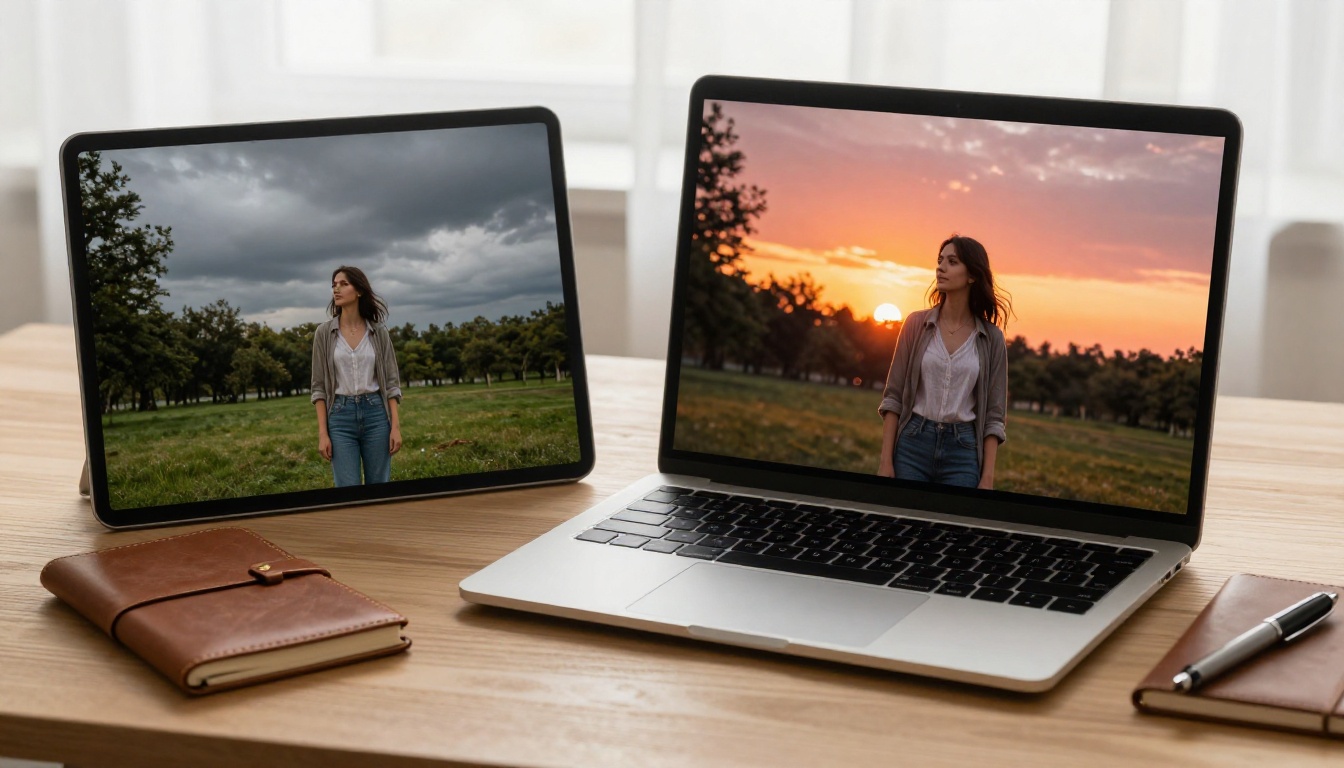
ये वे एडिट हैं जिनकी लोगों को सबसे ज़्यादा ज़रूरत पड़ती है। सही प्लेटफ़ॉर्म पर इन सभी को सिर्फ़ टेक्स्ट से किया जा सकता है।
बैकग्राउंड बदलें
बैकग्राउंड बदलने के लिए पहले सटीक कटआउट का काम चाहिए होता था। Flux Kontext Dev और Qwen Image Edit Plus जैसे मॉडल के साथ आप लिखते हैं "बैकग्राउंड को गोल्डन आवर वाले पहाड़ी लैंडस्केप से बदलें" और मॉडल सब्जेक्ट को अलग करने और आसपास की रोशनी को अपने-आप संभाल लेता है।
नतीजों में सब्जेक्ट के किनारे बिना कठोर कटआउट के बचे रहते हैं, और बैकग्राउंड की रोशनी मूल सब्जेक्ट के एक्सपोज़र से मेल खाने के लिए एडजस्ट हो जाती है।
जेनरेटिव फ़िल से ऑब्जेक्ट हटाएँ
फ़ोटो से कोई ऑब्जेक्ट हटाने का मतलब है कि खाली जगह को विश्वसनीय तरीके से भरना होगा। Flux Fill Pro और Flux Fill Dev जैसे मॉडल इसी काम के लिए ख़ास तौर पर प्रशिक्षित हैं। उन्हें आसपास के संदर्भ के आधार पर पता होता है कि किसी ऑब्जेक्ट के पीछे क्या "होना चाहिए"।
काम करने वाले प्रॉम्प्ट:
- "बैकग्राउंड में खड़े व्यक्ति को हटाओ"
- "आसमान में फैली बिजली की तार मिटाओ"
- "निचले बाएँ कोने से कूड़ेदान हटाओ"
बिना मास्क के पोर्ट्रेट रीटच करें
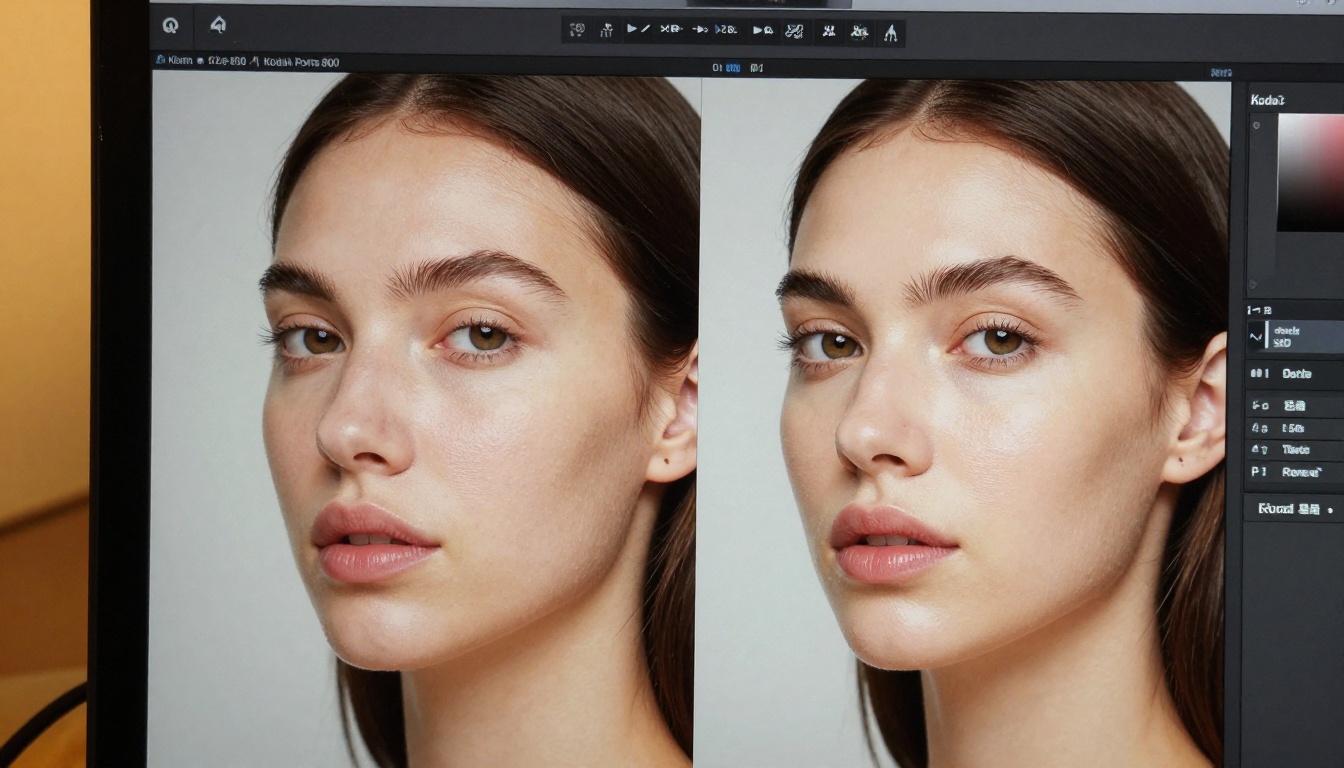
पोर्ट्रेट रीटचिंग में टेक्स्ट-आधारित एडिटिंग अपनी उपयोगिता सबसे साफ़ साबित करती है। दाग-धब्बों पर हाथ से पेंट करने या लोकल HSL स्लाइडर एडजस्ट करने की जगह आप मॉडल को ऊँचे स्तर पर निर्देश देते हैं:
- "त्वचा को प्राकृतिक और स्वस्थ दिखाओ"
- "आँखों के नीचे की छाया हल्की करो, लेकिन त्वचा की प्राकृतिक बनावट बनाए रखो"
- "चेहरे पर रोशनी को और आकर्षक बनाओ"
मॉडल जानता है कि असली पोर्ट्रेट फ़ोटोग्राफ़ी के संदर्भ में "प्राकृतिक" और "आकर्षक" का क्या मतलब है, क्योंकि उसे ठीक इसी तरह के कंटेंट पर प्रशिक्षित किया गया था।
सेकंडों में कलर ग्रेड लगाएँ
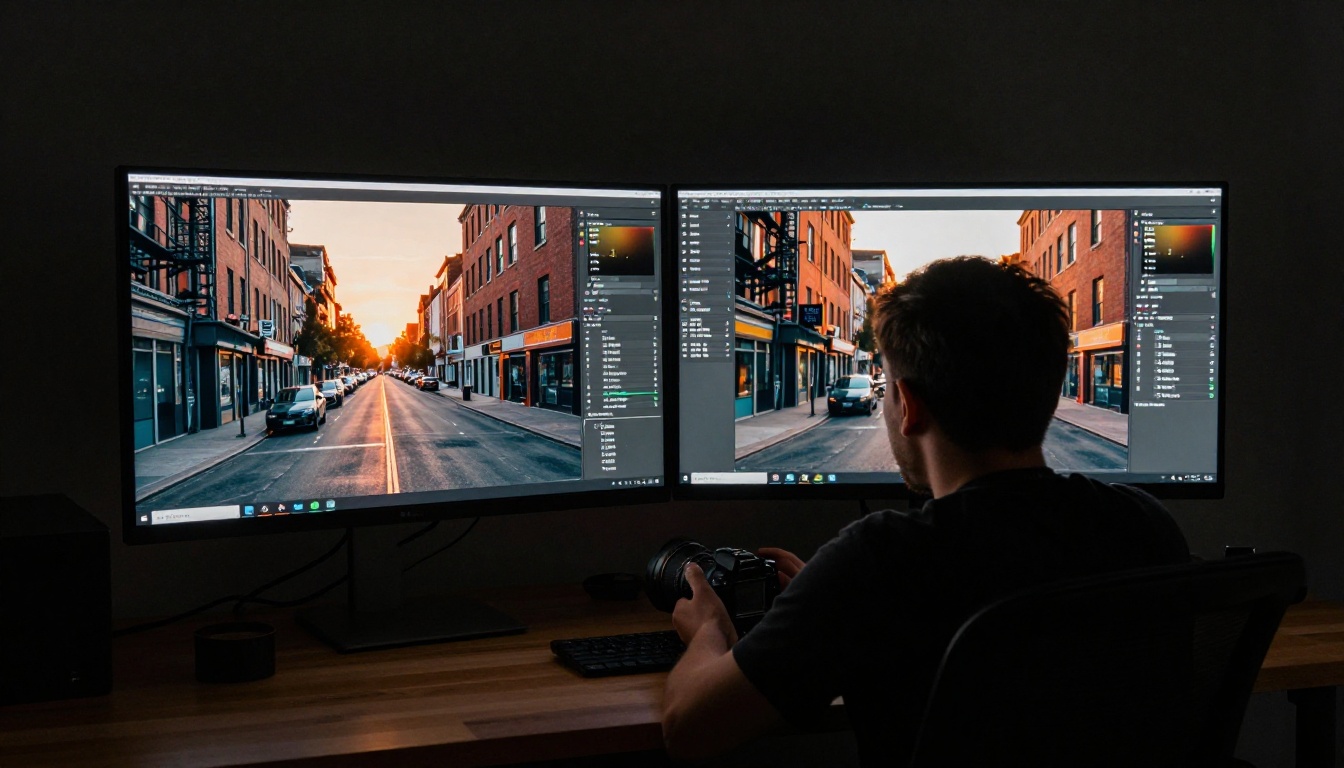
एक ही निर्देश से पूरा कलर ग्रेड लगाना AI फ़ोटो एडिटर की सबसे कम इस्तेमाल हुई क्षमताओं में से एक है। LUT शुरू से बनाने या 12 Lightroom स्लाइडर एडजस्ट करने की जगह आप टाइप करते हैं:
- "लिफ्टेड शैडो के साथ गर्म सिनेमैटिक फ़िल्म लुक लगाओ"
- "इसे ठंडे नीले टोन वाली एडिटोरियल मैगज़ीन शैली दो"
- "इसे ऐसा बनाओ जैसे यह Kodak Portra 400 पर शूट हुआ हो"
Flux Kontext Pro इन स्टाइलिस्टिक बदलावों को संभालता है और मूल कंपोज़िशन और सब्जेक्ट को बनाए रखता है।
आउटपेंटिंग से फ़्रेम बढ़ाएँ
कभी-कभी समस्या यह नहीं होती कि फ़ोटो में क्या है, बल्कि यह होती है कि क्या कट गया। आउटपेंटिंग AI का उपयोग करके कैनवास को मूल किनारों से आगे बढ़ाती है और मौजूदा सीन से मेल खाता नया कंटेंट बनाती है।
यह तब मायने रखता है जब:
- पोर्ट्रेट बहुत तंग कटा हो
- हेडर या बैनर के लिए आपको चौड़ी कंपोज़िशन चाहिए
- क्षितिज के ऊपर ज़्यादा आसमान की ज़रूरत हो
Flux Depth Pro बढ़ाने से पहले सीन की स्थानिक संरचना पढ़ता है, इसलिए बनाया गया कंटेंट किसी रैंडम विस्तार की तरह नहीं, बल्कि ज्यामितीय रूप से सुसंगत रहता है।
अभी के सबसे अच्छे फ्री AI फ़ोटो एडिटर
हर टेक्स्ट-आधारित AI फ़ोटो एडिटर एक जैसी क्वालिटी नहीं देता। इस समय के सबसे अच्छे फ्री टूल की तुलना यहाँ है:
Flux Kontext Max: सबसे सटीक विकल्प
Flux Kontext Max कोई भी बदलाव लागू करने से पहले पूरी इमेज को प्रोसेस करता है। यह मायने रखता है, क्योंकि जो एडिट मूल संदर्भ को नज़रअंदाज़ करते हैं वे साफ़ दिखने वाले जोड़ पैदा करते हैं। ऐसा बैकग्राउंड बदलाव जो मूल सब्जेक्ट की रोशनी का ध्यान नहीं रखता, चिपका हुआ लगता है। Flux Kontext Max पहले पूरा सीन पढ़कर इससे बचता है।
जब आउटपुट की क्वालिटी प्राथमिकता हो और हर जनरेशन में कुछ अतिरिक्त सेकंड इंतज़ार करना ठीक हो, तब यही सही चुनाव है।
Qwen Image Edit Plus: सटीक क्षेत्र एडिटिंग
Qwen Image Edit Plus सटीकता के लिए बना है। जब आपको बाकी सब को प्रभावित किए बिना इमेज के किसी खास हिस्से को बदलना हो, तो यह मॉडल स्थानिक निर्देशों का सटीक पालन करता है। जैकेट का रंग बदलना, सिर्फ़ आसमान एडजस्ट करना, ग्रुप फ़ोटो से एक व्यक्ति हटाना: ये वही एडिट हैं जिन्हें यह अच्छी तरह संभालता है।
PicassoIA Image Editor Pro: कोई उपयोग सीमा नहीं
PicassoIA Image Editor Pro तब सही चुनाव है जब आप बड़ी संख्या में इमेज पर काम कर रहे हों या एक ही एडिट को बार-बार दोहरा रहे हों। यह बिना किसी उपयोग सीमा के टेक्स्ट-प्रॉम्प्ट वाले सभी तरह के एडिट सपोर्ट करता है, और ज़्यादा मात्रा में काम करते समय यही बात मायने रखती है।
यह प्लेटफ़ॉर्म टेक्स्ट प्रॉम्प्ट को सिर्फ़ एक अतिरिक्त फ़ीचर मानने के बजाय फ़ोटो एडिटिंग वर्कफ़्लो के इर्द-गिर्द बना है।
PicassoIA पर टेक्स्ट से फ़ोटो कैसे एडिट करें
वर्कफ़्लो सीधा है, लेकिन रास्ते में कुछ चुनाव तय करते हैं कि आपका आउटपुट अच्छा होगा या बेहतरीन।
चरण 1: एडिट के प्रकार के लिए मॉडल चुनें
हर एडिट को सबसे शक्तिशाली मॉडल की ज़रूरत नहीं होती। बैकग्राउंड स्वैप और त्वरित ऑब्जेक्ट हटाने के लिए Flux Kontext Fast कम समय में ठोस नतीजे देता है। जटिल एडिट के लिए, जहाँ रोशनी की एकरूपता मायने रखती है, Flux Kontext Max अतिरिक्त जनरेशन समय के लायक है। लक्ष्यित क्षेत्रीय बदलावों के लिए Qwen Image Edit Plus सही टूल है।
चरण 2: हाई-रेज़ोल्यूशन सोर्स अपलोड करें
AI वही काम करता है जो आप उसे देते हैं। बहुत ज़्यादा कंप्रेस्ड या कम रेज़ोल्यूशन वाला इनपुट मॉडल चाहे जो हो, आउटपुट की क्वालिटी को सीमित करता है। अपनी इमेज का उपलब्ध सबसे ऊँचे रेज़ोल्यूशन वाला संस्करण अपलोड करें।
चरण 3: विशिष्ट और ठोस प्रॉम्प्ट लिखें
यहीं ज़्यादातर यूज़र आउटपुट की क्वालिटी गँवा देते हैं। विशिष्ट प्रॉम्प्ट मॉडल को बताता है कि क्या बदलना है। ठोस प्रॉम्प्ट यह भी बताता है कि क्या बचाकर रखना है। दोनों हिस्से मायने रखते हैं।
कम प्रभावी: "बैकग्राउंड बदलो"
ज़्यादा प्रभावी: "बैकग्राउंड को चमकते धूप वाले समुद्र तट से बदलो, सब्जेक्ट की रोशनी और रंग बिल्कुल वैसे ही रखो"
दूसरा संस्करण मॉडल को एक साफ़ लक्ष्य और एक साफ़ सीमा देता है। आउटपुट ज़्यादा सुसंगत और ज़्यादा विश्वसनीय होगा।
चरण 4: तेज़ी से दोहराएँ
पारंपरिक एडिटिंग पर एक असली फ़ायदा यह है: थोड़े बदले हुए प्रॉम्प्ट से दोबारा जनरेट करने में मिनटों की मैन्युअल मेहनत नहीं, सेकंड लगते हैं। अगर पहला नतीजा मूल से बहुत दूर चला जाए, तो बताएँ कि क्या बचाकर रखना है। अगर वह पर्याप्त दूर न जाए, तो निर्देश को मज़बूत करें।
💡 वेरिएशन आज़माने से पहले अपना सबसे अच्छा नतीजा सेव कर लें। AI आउटपुट हर जनरेशन में हमेशा दोहराए नहीं जा सकते।
ऐसे प्रॉम्प्ट जो सचमुच काम करते हैं
आउटपुट की क्वालिटी का सबसे बड़ा कारक प्रॉम्प्ट की क्वालिटी है। ये पैटर्न लगातार बेहतर नतीजे देते हैं।
एडिट के दोनों पक्ष लिखें
हर प्रभावी एडिटिंग प्रॉम्प्ट के दो हिस्से होते हैं: क्या बदलना चाहिए, और क्या वैसा ही रहना चाहिए। ज़्यादातर यूज़र सिर्फ़ पहला हिस्सा लिखते हैं।
| एडिट का प्रकार | बदलाव | शर्त |
|---|
| बैकग्राउंड स्वैप | "बैकग्राउंड को बर्फ़ीले जंगल से बदलो" | "सब्जेक्ट की मुद्रा और रोशनी रखो" |
| ऑब्जेक्ट हटाना | "बाईं ओर की बेंच हटाओ" | "मेल खाती घास और रास्ते की बनावट से भरो" |
| कलर ग्रेड | "गर्म गोल्डन-आवर कलर ग्रेड लगाओ" | "सब्जेक्ट की प्राकृतिक त्वचा का रंग बनाए रखो" |
| पोर्ट्रेट रीटच | "दाग मिटाओ और त्वचा का रंग समान करो" | "त्वचा की प्राकृतिक बनावट और रोमछिद्र बरकरार रखो" |
स्थानिक भाषा का उपयोग करें
"बाईं ओर", "पीछे", "अग्रभूमि में" और "निचले किनारे के साथ" जैसे शब्द मॉडल को बताते हैं कि आपका निर्देश इमेज के किस हिस्से पर लागू होता है। स्थानिक संकेतों के बिना मॉडल को अनुमान लगाना पड़ता है कि "ऑब्जेक्ट" से आपका मतलब क्या है।
वास्तविक दुनिया के संदर्भ इस्तेमाल करें
अमूर्त निर्देश असंगत नतीजे देते हैं। ठोस संदर्भ, जिन्हें मॉडल अपने प्रशिक्षण डेटा से जानता है, अनुमानित नतीजे देते हैं: "Kodak Portra 400 फ़िल्म रंग", "स्टूडियो पोर्ट्रेट रोशनी", "बादल वाली दिन की रोशनी", "दोपहर की सीधी धूप"। ये स्थिर संदर्भ बिंदु हैं जो मॉडल को साफ़ लक्ष्य देते हैं।
अपस्केलिंग से एडिट को और तीखा बनाएँ
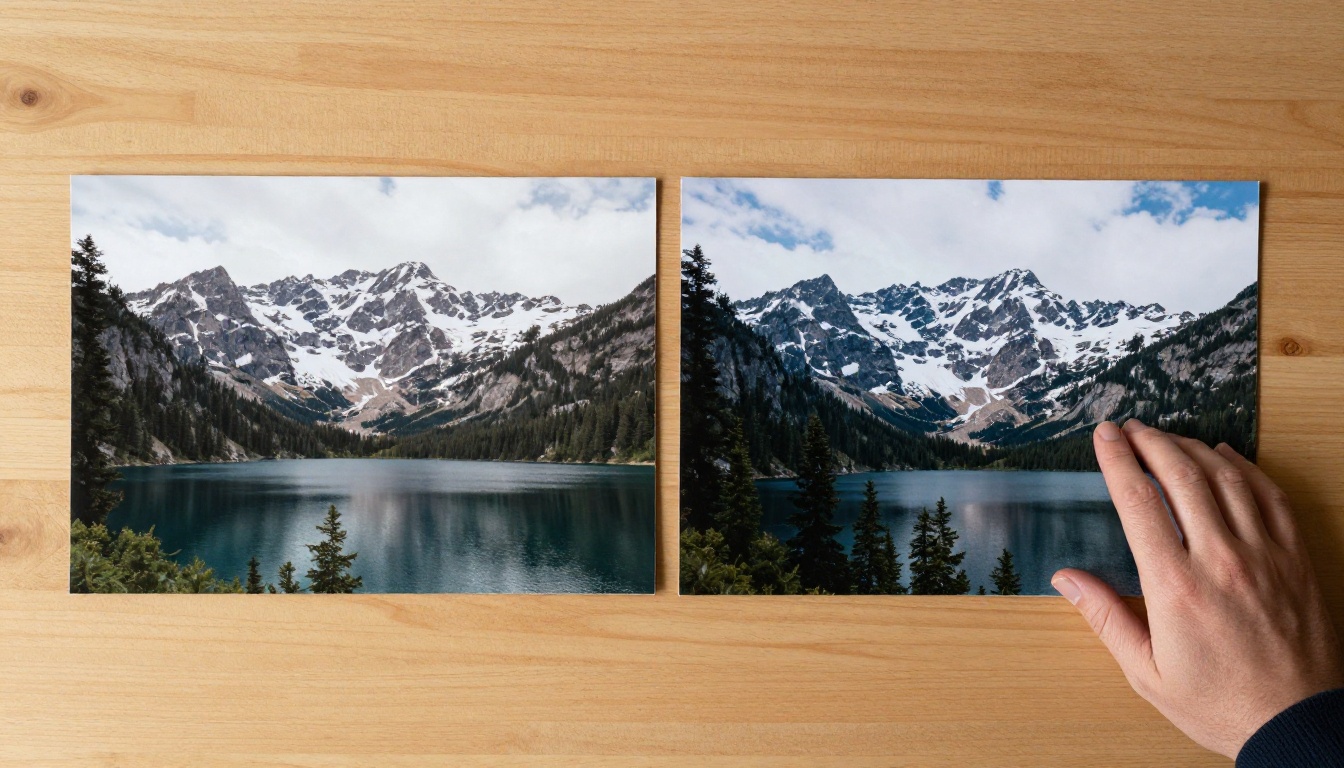
AI-एडिट की गई फ़ोटो में कभी-कभी उन हिस्सों की बारीक डिटेल खो जाती है जिन्हें दोबारा जनरेट किया गया था। नतीजे को एक समर्पित अपस्केलर से चलाने पर बनावट वापस आती है और एडिट की गई इमेज पूरे रेज़ोल्यूशन पर आ जाती है, जो प्रिंट या हाई-DPI डिस्प्ले के लिए ज़रूरी है।
Clarity Pro Upscaler
Clarity Pro Upscaler ख़ास तौर पर फ़ोटोरियलिस्टिक इमेज के लिए बना है। यह माइक्रो-डिटेल वापस लाता है, जिसमें त्वचा की बनावट, कपड़े की बुनाई, पत्तियों का दाना और सतह के रिफ़्लेक्शन शामिल हैं, जिन्हें डिफ़्यूज़न मॉडल जनरेशन के दौरान अक्सर धुंधला कर देते हैं। आउटपुट तीखा रहता है और कृत्रिम रूप से प्रोसेस किया हुआ नहीं लगता।
Real ESRGAN
Real ESRGAN इमेज को 4x तक अपस्केल करता है और तेज़ चलता है। जब आपको सोशल मीडिया हेडर, प्रिंट आउटपुट या हाई-DPI स्क्रीन के लिए जल्दी रेज़ोल्यूशन बढ़ाना हो, तब यह सही टूल है। असली फ़ोटोग्राफ़िक कंटेंट पर इसका प्रशिक्षण इसे फ़ोटोग्राफ़िक सब्जेक्ट सटीकता से संभालने देता है।
अधिकतम अंतिम क्वालिटी के लिए Topaz Image Upscale 6x तक बड़ा करने की सुविधा देता है, और जब आउटपुट का आकार अहम हो, तब यह सबसे तीखे नतीजे देता है।
अपस्केलिंग सबसे ज़्यादा तब मायने रखती है जब:
- एडिट किया गया हिस्सा इमेज के बड़े भाग को घेरता हो
- आप प्रिंट या बड़े फ़ॉर्मेट डिस्प्ले के लिए आउटपुट दे रहे हों
- मूल सोर्स कम रेज़ोल्यूशन का था
- बाल या कपड़े की बनावट जैसी बारीक डिटेल दोबारा जनरेट हुए हिस्से में थी
मास्किंग के बिना बैकग्राउंड हटाएँ
बैकग्राउंड हटाना पहले उबाऊ काम था। सिलेक्शन टूल से बाल, ढीले कपड़े के किनारों और जटिल आकारों के चारों ओर काटने में कौशल और समय दोनों लगते थे।
Bria Remove Background यह काम अपने-आप करता है। यह साफ़ कटआउट देता है जो बालों की बारीक लटों, पारदर्शी हिस्सों और ढीले कपड़े के किनारों को बचाकर रखता है। आउटपुट एक साफ़ ट्रांसपेरेंट-बैकग्राउंड फ़ाइल है, जो कम्पोज़िटिंग या अलग इस्तेमाल के लिए तैयार है।
दो-चरण वाले वर्कफ़्लो के लिए इसे Flux Kontext Dev के साथ जोड़ें: पहले मूल बैकग्राउंड सटीकता से हटाएँ, फिर टेक्स्ट प्रॉम्प्ट के ज़रिए सब्जेक्ट को प्राकृतिक रोशनी के मेल के साथ नए सीन में रखें।
पुरानी और क्षतिग्रस्त फ़ोटो बहाल करें
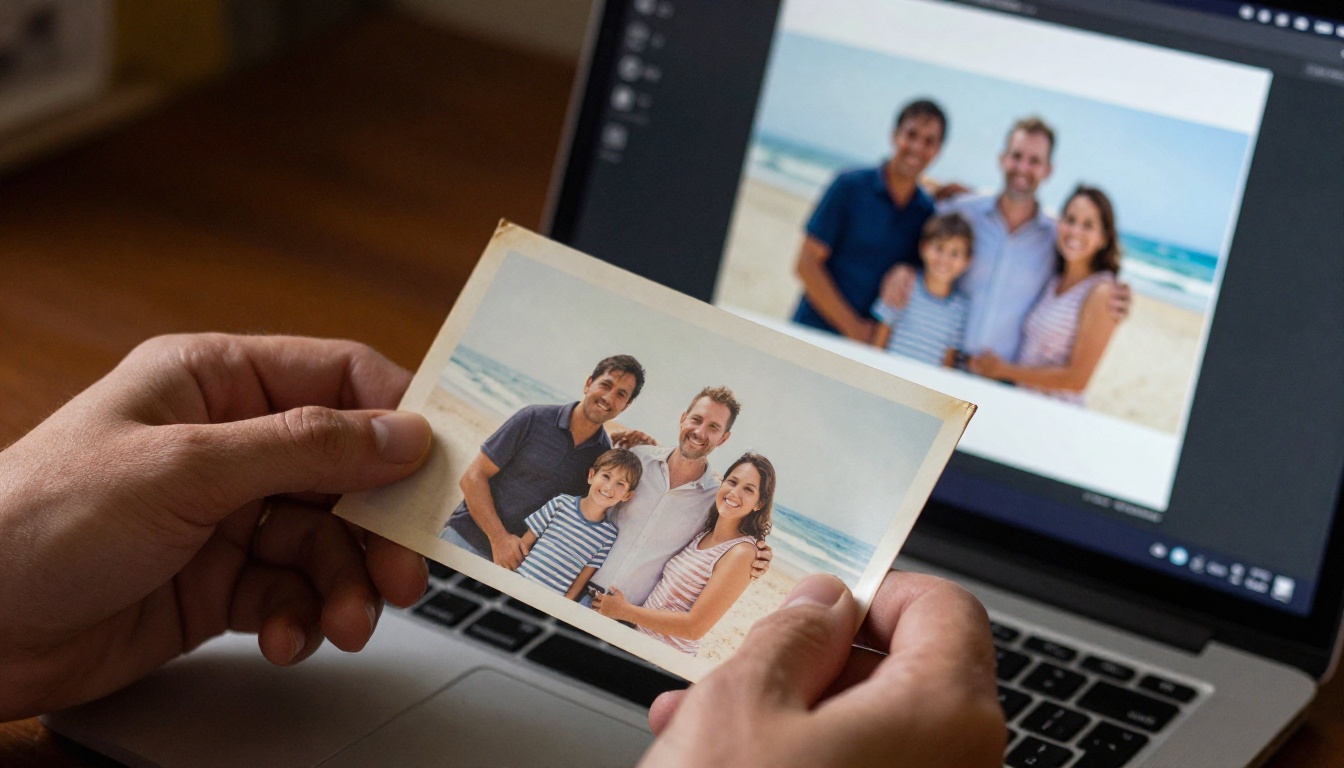
मौजूदा फ़ोटो एडिट करने के अलावा, टेक्स्ट-आधारित AI एडिटिंग रेस्टोरेशन के कामों में भी अच्छा काम करती है। फीके रंग, फ़िल्म ग्रेन के धब्बे, धूल की खरोंचें और पुरानी स्कैन की गई फ़ोटो का सॉफ़्ट फ़ोकस, ये सब प्राकृतिक भाषा के निर्देशों पर प्रतिक्रिया देते हैं।
"रंगों को प्राकृतिक दिन की रोशनी जैसा बहाल करो और इमेज को तीखा करो" या "नॉइज़ कम करो और पूरे में फैला पीलापन ठीक करो" जैसे प्रॉम्प्ट पूरी इमेज पर लागू होते हैं, और मॉडल अपनी समझ से बताता है कि मूल स्थिति कैसी होनी चाहिए थी।
रेस्टोरेशन एडिट के बाद Clarity Pro Upscaler चलाएँ ताकि मूल स्कैन में खोई बारीक डिटेल वापस आ सके। AI रेस्टोरेशन और अपस्केलिंग का मेल दोनों में से किसी एक चरण से कहीं बेहतर नतीजे देता है।
आपका अगला एडिट एक वाक्य का है
अब आपके पास पूरी तस्वीर है। टेक्स्ट पर प्रतिक्रिया देने वाले फ्री AI इमेज एडिटर बिना तकनीकी सेटअप के उपलब्ध हैं, और सबसे ज़रूरी एडिट के लिए वे पेशेवर क्वालिटी के नतीजे देते हैं।
PicassoIA Image Editor Pro खोलें और वह कोई भी फ़ोटो अपलोड करें जिसे ठीक करना आप कब से चाहते थे। बदलने वाली चीज़ के बारे में एक विशिष्ट वाक्य टाइप करें। सेकंडों में देखें कि आउटपुट कैसा दिखता है।
जटिल एडिट के लिए, जहाँ हर डिटेल मायने रखती है, Flux Kontext Max आज़माएँ। कई वर्ज़न पर तेज़ प्रयासों के लिए Flux Kontext Fast पर जाएँ। किसी खास हिस्से में सटीक बदलाव के लिए Qwen Image Edit Plus इस्तेमाल करें।
टूल मुफ़्त हैं। नतीजे तुरंत मिलते हैं। एक फ़ोटो चुनें और शुरू करें।


