Vous avez tapé une seule phrase, et la photo a changé. Pas via un plugin ni un script. Simplement du langage courant, saisi dans une zone de texte et appliqué directement à votre image. C’est là qu’en est aujourd’hui la retouche photo par IA, et les meilleurs outils sont gratuits.
Que vous vouliez corriger un arrière-plan, supprimer un objet indésirable, retoucher un portrait, restaurer un vieux scan ou pousser un étalonnage des couleurs, les éditeurs d’images IA modernes répondent aux instructions textuelles avec des résultats qui auraient demandé un travail manuel considérable il y a seulement deux ans. Cet article détaille les outils précis, le flux de travail exact et les formulations de prompts qui donnent les meilleurs résultats.
Ce que fait la modification de photos par texte
Retouche classique ou nouvelle approche
Les logiciels de retouche traditionnels vous donnent un contrôle direct sur chaque pixel. Vous peignez des masques de sélection, ajustez les courbes à la main, utilisez le tampon de duplication sur les imperfections et découpez les sujets avec l’outil plume. La qualité du résultat dépend entièrement de votre maîtrise de ces outils.
La modification de photos par texte assistée par IA fonctionne autrement. Vous décrivez le résultat souhaité. Le modèle prend en charge les décisions au niveau du pixel. Il n’y a aucun outil à configurer ni raccourci à mémoriser. La seule compétence requise est de rédiger une description claire et précise de la modification.
Ce n’est pas un mode d’édition simplifié. Les résultats sont réellement comparables au travail manuel pour la plupart des tâches courantes de retouche.
Comment le modèle lit votre prompt
Lorsque vous importez une photo et saisissez une instruction dans un modèle comme Flux Kontext Max, le modèle analyse l’image entière avant d’appliquer la moindre modification. Il identifie le contenu de la scène, évalue les conditions d’éclairage, lit les relations spatiales entre les objets, puis applique votre instruction dans ce contexte complet.
C’est pour cela que les résultats paraissent cohérents plutôt que collés. Un nouveau ciel reprend la lumière de l’horizon. Un objet supprimé laisse derrière lui la surface qu’il masquait. Un étalonnage respecte les couleurs d’origine du sujet, sauf si vous demandez explicitement le contraire.
💡 La qualité de votre résultat dépend de la précision de votre texte. Des instructions vagues donnent des résultats moyens. Des prompts précis et ancrés donnent des résultats exacts.
5 retouches photo que vous pouvez réaliser avec une seule phrase
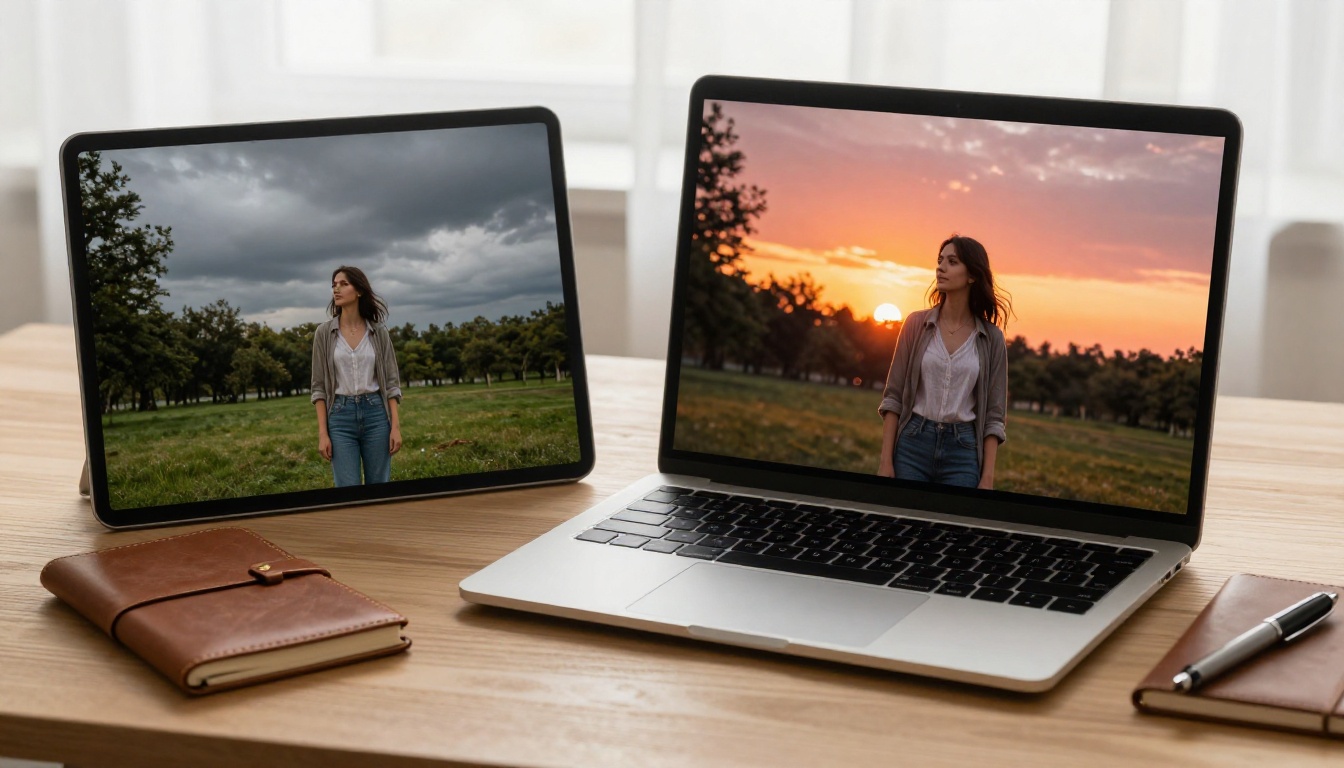
Voici les retouches dont les gens ont le plus besoin. Toutes sont possibles uniquement par texte, à condition d’utiliser la bonne plateforme.
Changer l’arrière-plan
Remplacer un arrière-plan demandait autrefois un détourage minutieux. Avec des modèles comme Flux Kontext Dev et Qwen Image Edit Plus, vous rédigez un prompt du type « remplacez l’arrière-plan par un paysage de montagne à l’heure dorée », et le modèle gère automatiquement l’isolation du sujet et l’éclairage de l’environnement.
Les résultats préservent les contours du sujet sans découpe brutale, et la lumière de l’arrière-plan s’ajuste à l’exposition d’origine du sujet.
Supprimer des objets avec le remplissage génératif
Supprimer un objet d’une photo implique de combler le vide de façon crédible. Des modèles comme Flux Fill Pro et Flux Fill Dev sont entraînés spécifiquement pour cette tâche. Ils savent ce qui « devrait » se trouver derrière un objet, en fonction du contexte environnant.
Prompts qui fonctionnent :
- « supprimez la personne qui se tient en arrière-plan »
- « effacez le câble électrique qui traverse le ciel »
- « retirez la poubelle dans le coin inférieur gauche »
Retoucher les portraits sans masques
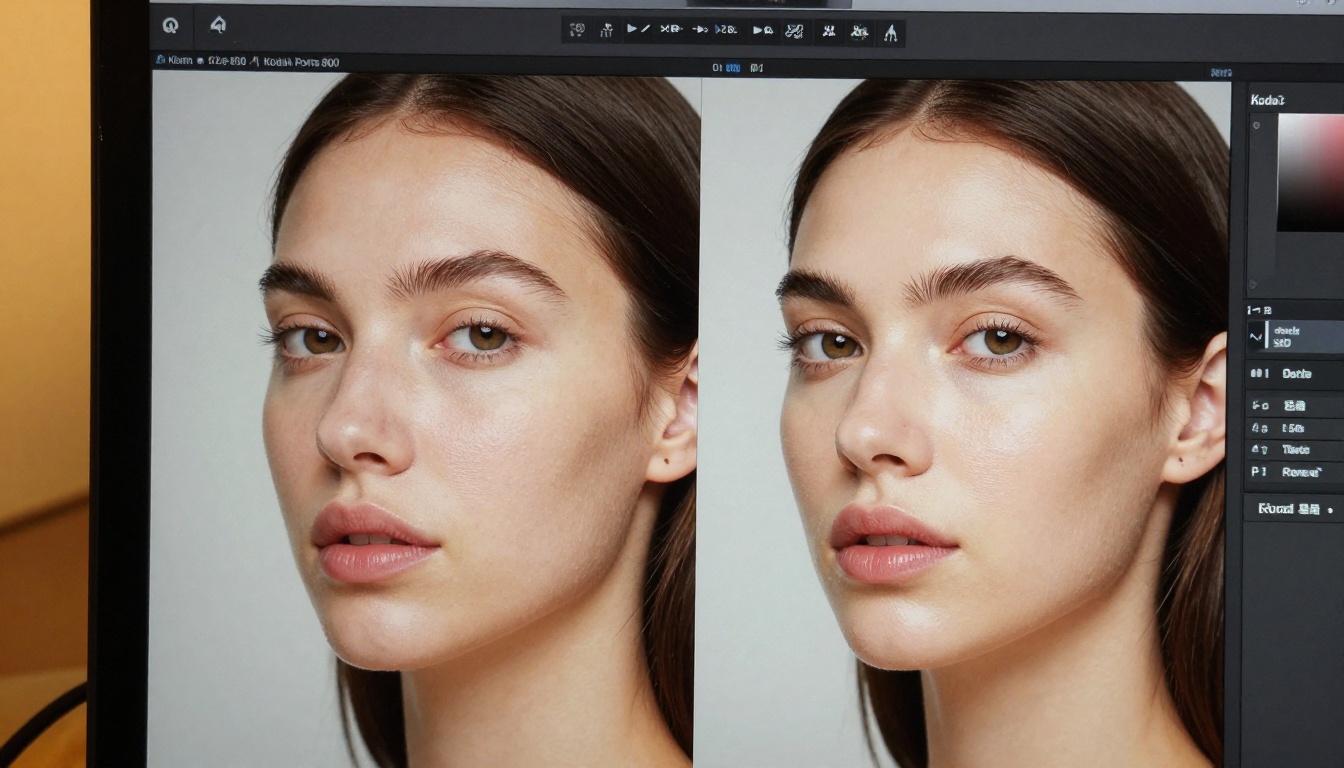
La retouche de portraits est le domaine où la modification par texte se montre la plus convaincante. Plutôt que de peindre à la main sur les imperfections ou d’ajuster les curseurs HSL locaux, vous donnez une consigne de haut niveau au modèle :
- « rendez la peau naturelle et saine »
- « adoucissez les cernes tout en conservant la texture naturelle de la peau »
- « ajustez l’éclairage pour mieux mettre le visage en valeur »
Le modèle sait ce que « naturel » et « flatteur » signifient dans le contexte de la photographie de portrait réelle, car il a été entraîné précisément sur ce type de contenu.
Appliquer un étalonnage en quelques secondes
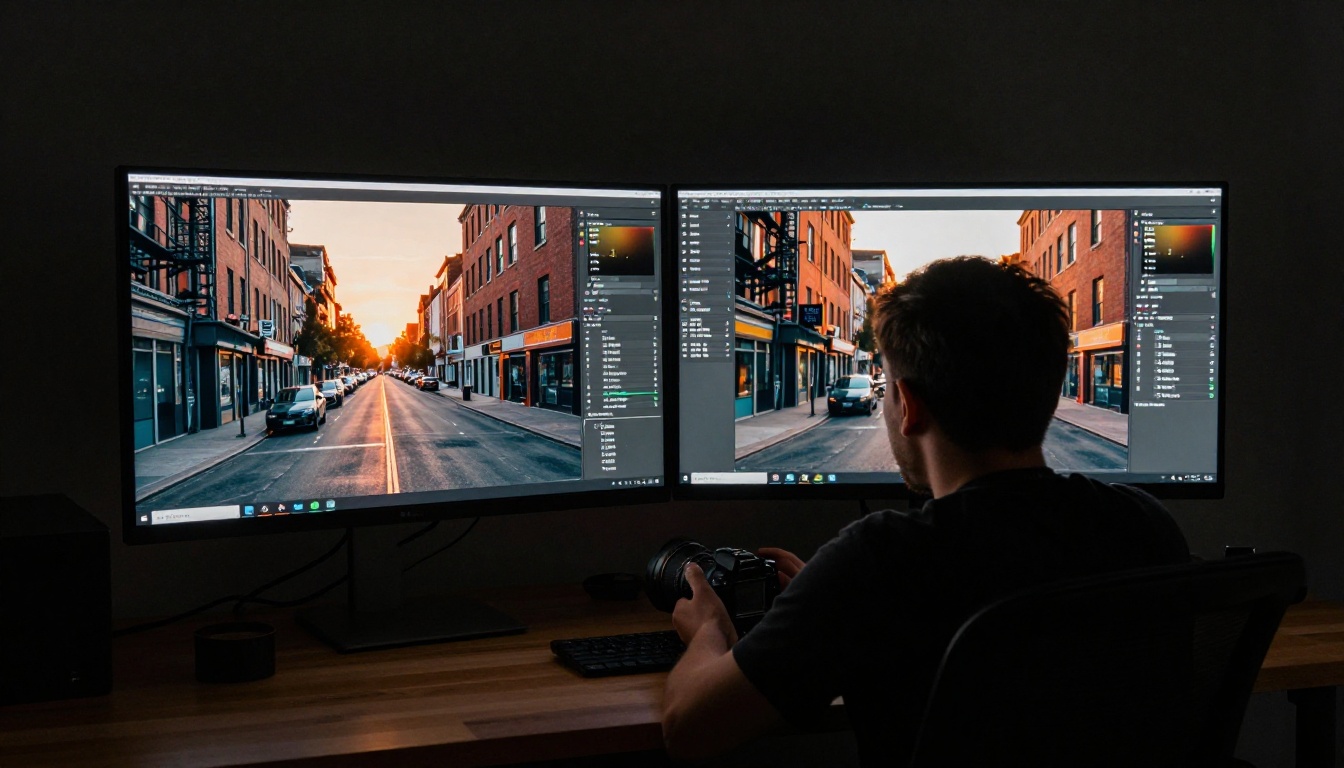
Appliquer un étalonnage complet avec une seule instruction est l’une des capacités les moins exploitées des éditeurs de photos IA. Plutôt que de créer une LUT de zéro ou d’ajuster 12 curseurs dans Lightroom, vous tapez :
- « appliquez un look de film cinéma chaud avec des ombres relevées »
- « donnez-lui un style magazine éditorial aux tons bleus froids »
- « faites en sorte que cela ressemble à une photo prise sur Kodak Portra 400 »
Flux Kontext Pro gère ces changements de style tout en préservant la composition d’origine et le sujet.
Élargir le cadre avec l’outpainting
Parfois, le problème n’est pas ce qui figure sur la photo, mais ce qui a été coupé. L’outpainting utilise l’IA pour étendre le cadre au-delà des bords d’origine, en générant un contenu nouveau qui correspond à la scène existante.
C’est utile lorsque :
- un portrait est recadré de trop près
- vous avez besoin d’une composition plus large pour un en-tête ou une bannière
- l’horizon a besoin de plus de ciel au-dessus de lui
Flux Depth Pro analyse la structure spatiale de la scène avant de l’étendre, si bien que le contenu généré reste géométriquement cohérent au lieu de ressembler à une continuation aléatoire.
Les meilleurs éditeurs de photos IA gratuits du moment
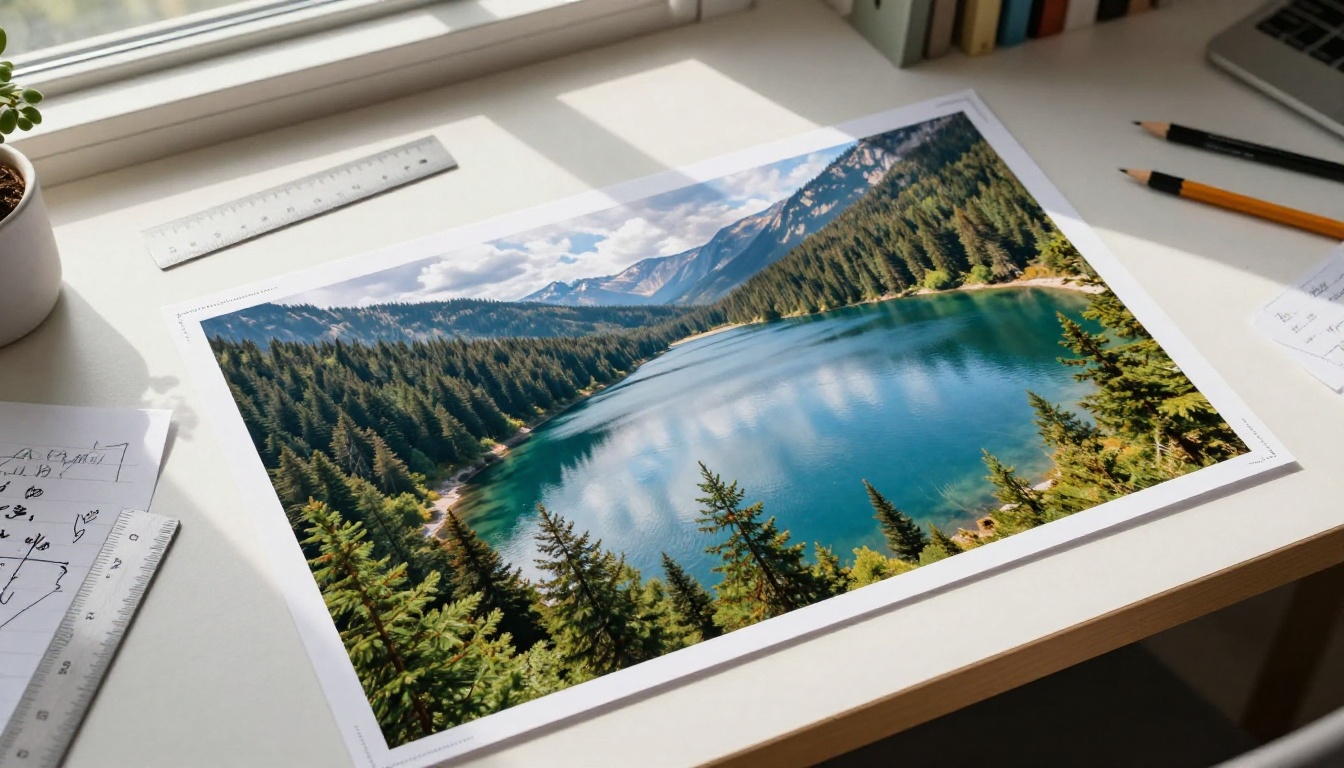
Tous les éditeurs de photos par texte ne se valent pas. Voici comment se comparent les meilleurs outils gratuits actuels :
| Outil | Idéal pour | Point fort | Vitesse |
|---|
| Flux Kontext Max | Modifications complexes avec contexte complet | Édition contextuelle de meilleure qualité | Modérée |
| Flux Kontext Fast | Itérations rapides | Résultat rapide, précision solide | Rapide |
| Qwen Image Edit Plus | Modifications régionales précises | Respect net des instructions | Rapide |
| PicassoIA Image Editor Pro | Retouche polyvalente sans limite | Aucune limite d’usage, large éventail de fonctions | Rapide |
| GPT Image 2 | Modifications détaillées de scènes | Solide raisonnement spatial | Modérée |
Flux Kontext Max : l’option la plus précise
Flux Kontext Max analyse l’image entière avant d’appliquer la moindre modification. Cela compte, car les modifications qui ignorent le contexte environnant laissent des raccords visibles. Un remplacement d’arrière-plan qui ne tient pas compte de l’éclairage d’origine du sujet paraît plaqué. Flux Kontext Max évite ce problème en lisant d’abord la scène complète.
C’est le bon choix lorsque la qualité du résultat est la priorité et que vous pouvez vous permettre d’attendre quelques secondes de plus à chaque génération.
Qwen Image Edit Plus : la retouche régionale précise
Qwen Image Edit Plus est conçu pour la précision. Lorsque vous voulez modifier une partie précise de l’image sans affecter le reste, ce modèle suit fidèlement les instructions spatiales. Changer la couleur d’une veste, ajuster uniquement le ciel, retirer une personne d’une photo de groupe : ce sont exactement les modifications qu’il gère bien.
PicassoIA Image Editor Pro : aucune limite d’usage
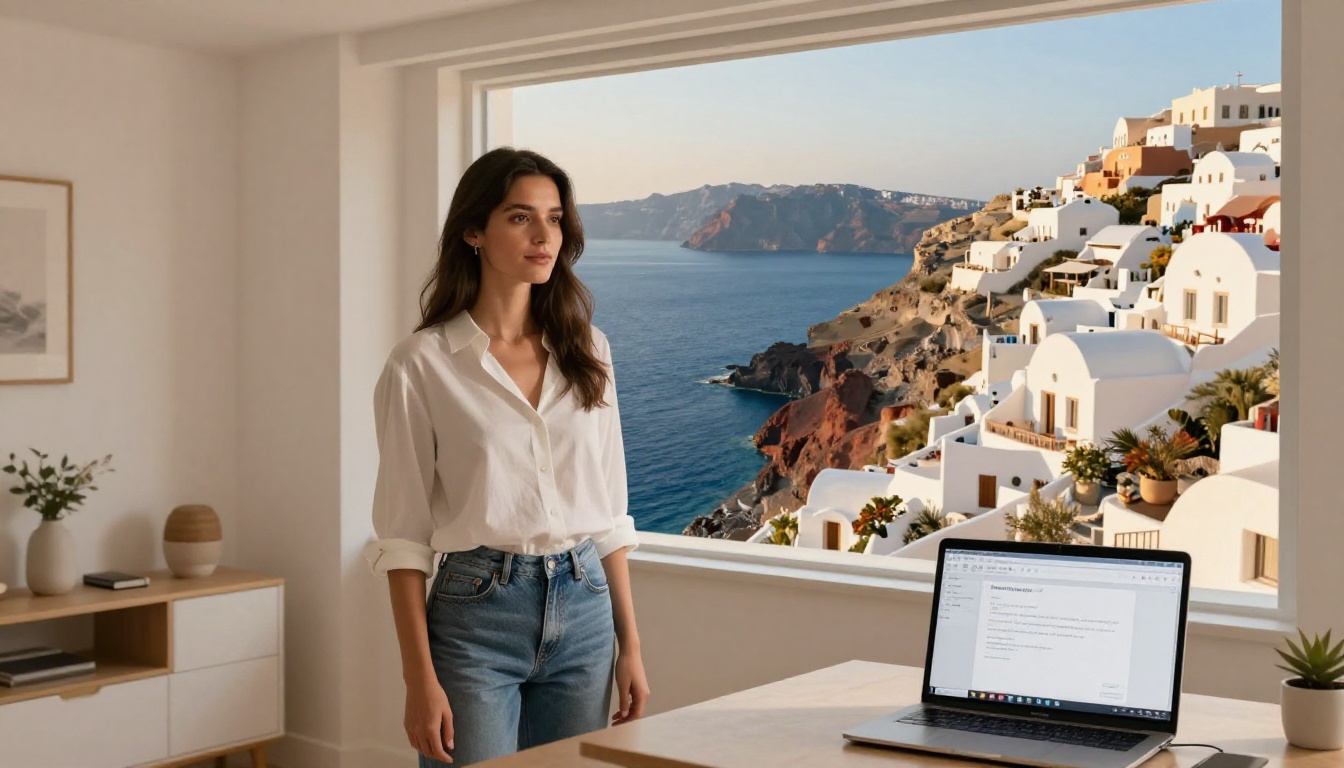
PicassoIA Image Editor Pro est le choix idéal lorsque vous traitez un grand lot d’images ou que vous répétez les itérations sur une même modification. Il prend en charge l’ensemble des types de modifications par prompt texte sans plafond d’usage, ce qui compte lorsque vous travaillez en volume.
La plateforme est pensée autour du flux de travail de retouche photo, et non comme une simple fonctionnalité annexe ajoutée aux prompts texte.
Le flux de travail est direct, mais quelques choix déterminent si votre résultat est bon ou exceptionnel.
Étape 1 : choisir le modèle selon le type de modification
Toutes les modifications n’exigent pas le modèle le plus puissant. Pour les remplacements d’arrière-plan et les suppressions rapides d’objets, Flux Kontext Fast donne de bons résultats en moins de temps. Pour les modifications complexes où la cohérence de l’éclairage compte, Flux Kontext Max vaut bien le temps de génération supplémentaire. Pour les changements régionaux ciblés, Qwen Image Edit Plus est l’outil approprié.
Étape 2 : importer une source en haute résolution
L’IA travaille avec ce que vous lui donnez. Une entrée très compressée ou de faible résolution limite la qualité du résultat, quel que soit le modèle. Importez la version la plus haute résolution disponible de votre image.
Étape 3 : rédiger un prompt précis et ancré
C’est là que la plupart des utilisateurs passent à côté d’une partie de la qualité possible. Un prompt précis indique au modèle ce qu’il doit modifier. Un prompt ancré lui indique aussi ce qu’il doit préserver. Les deux parties comptent.
Moins efficace : « changez l’arrière-plan »
Plus efficace : « remplacez l’arrière-plan par une plage ensoleillée et lumineuse, conservez exactement l’éclairage et les couleurs du sujet »
La seconde version donne au modèle une cible claire et une limite claire. Le résultat sera plus cohérent et plus convaincant.
Étape 4 : itérer rapidement
Un avantage réel par rapport à la retouche traditionnelle : relancer une génération avec un prompt légèrement modifié prend quelques secondes, et non des minutes de retouche manuelle. Si le premier résultat s’éloigne trop de l’original, précisez davantage ce qu’il faut préserver. S’il ne s’éloigne pas assez, renforcez l’instruction.
💡 Enregistrez votre meilleur résultat avant de tester des variantes. Les sorties de l’IA ne sont pas toujours reproductibles d’une génération à l’autre.
Des prompts qui fonctionnent vraiment
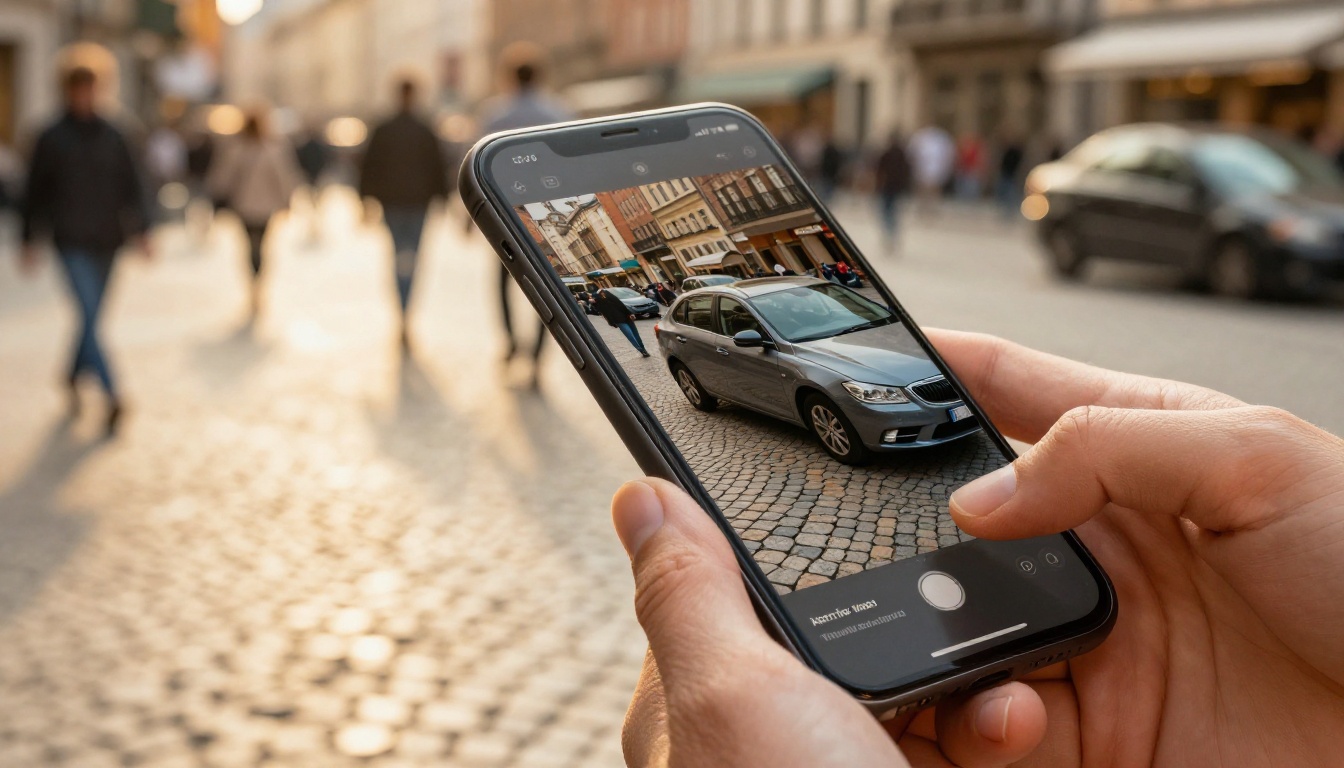
La qualité du prompt est le facteur le plus déterminant pour la qualité du résultat. Ces formulations donnent systématiquement de meilleurs résultats.
Décrivez les deux aspects de la modification
Tout prompt de retouche efficace comporte deux parties : ce qui doit changer et ce qui doit rester identique. La plupart des utilisateurs n’écrivent que la première.
| Type de modification | Changement | Contrainte |
|---|
| Remplacement d’arrière-plan | « remplacez l’arrière-plan par une forêt enneigée » | « conservez la pose et l’éclairage du sujet » |
| Suppression d’objet | « supprimez le banc à gauche » | « remplissez avec une herbe et un sol assortis » |
| Étalonnage des couleurs | « appliquez un étalonnage chaud à l’heure dorée » | « préservez les teintes naturelles de la peau du sujet » |
| Retouche de portrait | « lissez les imperfections et uniformisez le teint » | « conservez la texture naturelle et les pores intacts » |
Utilisez le langage spatial
Des mots comme « à gauche », « derrière », « au premier plan » ou « le long du bord inférieur » aident le modèle à identifier la partie de l’image concernée par votre instruction. Sans repères spatiaux, le modèle doit deviner à quoi se réfère « l’objet ».
Utilisez des références du monde réel
Les instructions abstraites produisent des résultats incohérents. Des références concrètes que le modèle connaît grâce à ses données d’entraînement produisent des résultats prévisibles : « couleurs du film Kodak Portra 400 », « éclairage de studio pour portrait », « lumière diffuse de jour », « plein soleil de midi ». Ce sont des points de repère stables qui donnent au modèle une cible claire.
Rendez vos retouches plus nettes avec l’upscaling
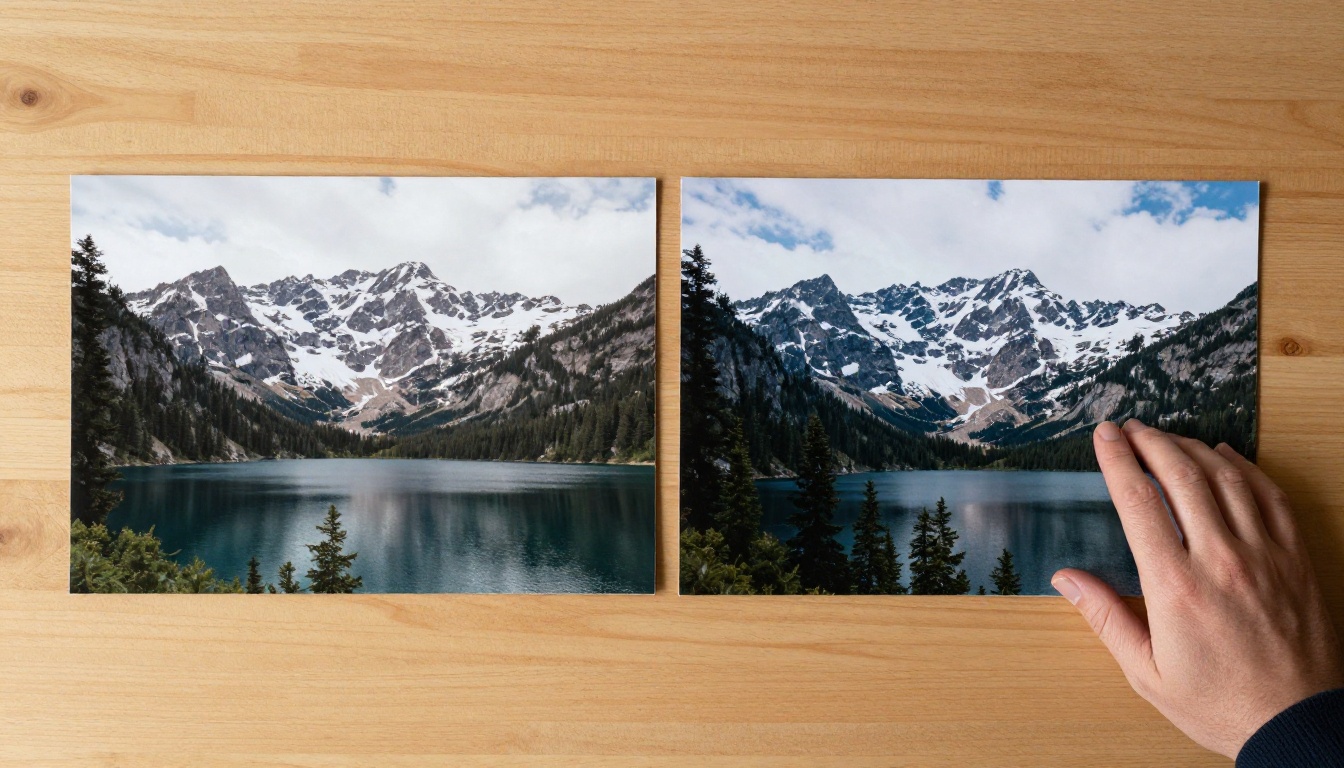
Les photos retouchées par IA perdent parfois des détails fins dans les zones régénérées. Passer le résultat dans un upscaler dédié restaure la texture et amène l’image retouchée à pleine résolution, pour l’impression ou un affichage haute densité.
Clarity Pro Upscaler
Clarity Pro Upscaler est conçu spécifiquement pour les images photoréalistes. Il restaure les micro-détails, notamment la texture de la peau, le tissage des tissus, le grain du feuillage et les reflets de surface que les modèles de diffusion ont tendance à adoucir pendant la génération. Le résultat est net sans paraître artificiellement traité.
Real ESRGAN
Real ESRGAN agrandit les images jusqu’à 4x et fonctionne rapidement. C’est l’outil approprié lorsque vous devez augmenter la résolution vite pour des en-têtes de réseaux sociaux, une impression ou des écrans haute densité. Son entraînement sur du contenu photographique réel lui permet de bien traiter les sujets photographiques.
Pour une qualité finale maximale, Topaz Image Upscale propose un agrandissement jusqu’à 6x et offre les résultats les plus nets lorsque la taille de sortie est critique.
L’upscaling compte surtout lorsque :
- la zone modifiée couvre une grande partie de l’image
- vous destinez le résultat à l’impression ou à un affichage grand format
- la source d’origine avait une résolution plus faible
- des détails fins, comme les cheveux ou la texture des tissus, figurent dans la région régénérée
Supprimer les arrière-plans sans masque
Supprimer un arrière-plan était autrefois fastidieux. Détourer les cheveux, les bords de tissus flottants et les formes complexes avec des outils de sélection demandait à la fois de la compétence et du temps.
Bria Remove Background gère cela automatiquement. Il produit des détourages propres qui préservent les mèches fines, les éléments transparents et les bords de tissus flottants. Le résultat est un fichier à arrière-plan transparent, prêt pour un montage ou une utilisation autonome.
Associez-le à Flux Kontext Dev pour un flux de travail en deux étapes : supprimez précisément l’arrière-plan d’origine, puis placez le sujet dans une nouvelle scène avec une intégration naturelle de l’éclairage, grâce à un prompt texte.
Restaurer les vieilles photos et les photos endommagées
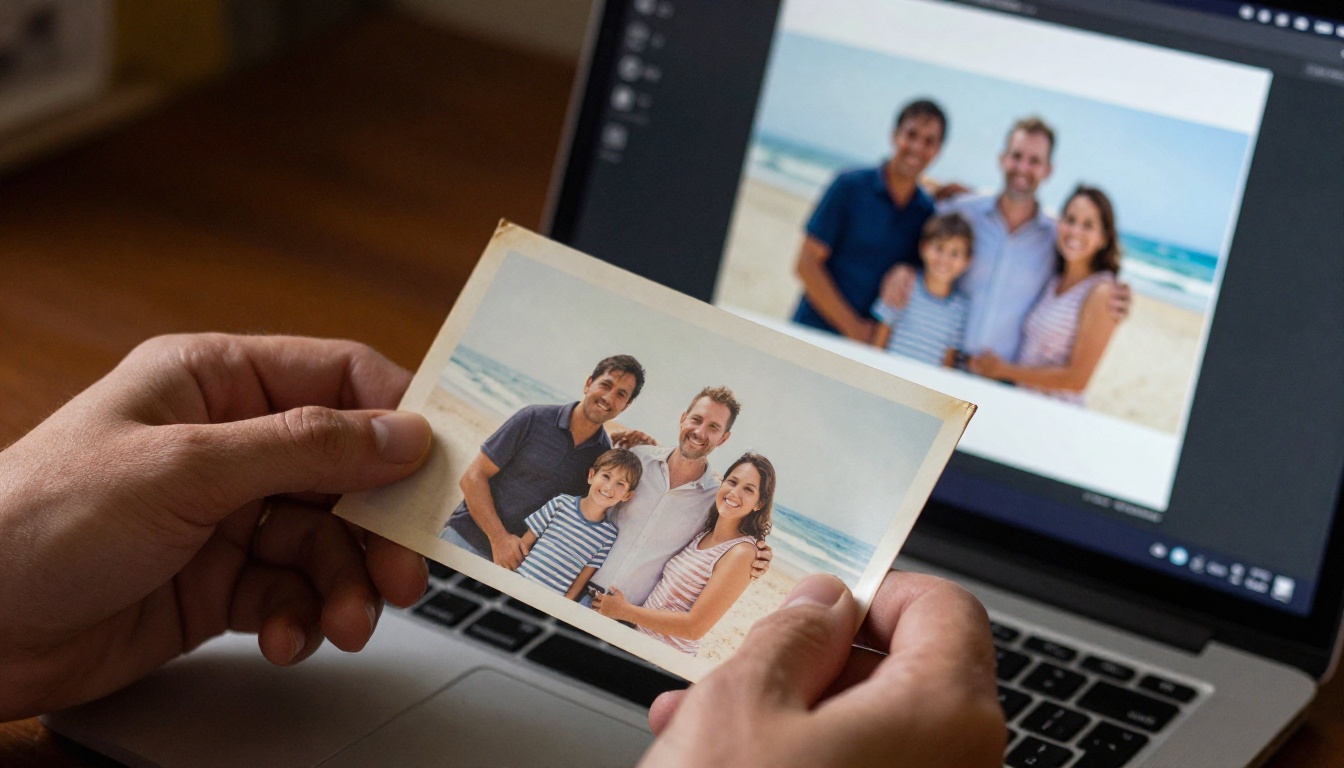
Au-delà de la retouche des photos actuelles, la modification de texte par IA fonctionne bien pour les tâches de restauration. Les couleurs délavées, les artefacts de grain de film, les rayures de poussière et le flou de mise au point des anciennes photos numérisées répondent tous aux instructions en langage naturel.
Des prompts tels que « restaurez les couleurs dans des tons de lumière du jour naturels et accentuez l’image » ou « réduisez le bruit et corrigez le jaunissement et la décoloration sur l’ensemble de l’image » s’appliquent à toute l’image, selon la lecture que fait le modèle de l’état d’origine attendu.
Faites suivre les restaurations d’un passage par Clarity Pro Upscaler pour retrouver les détails fins que le scan d’origine a pu perdre. La combinaison de la restauration par IA et de l’upscaling produit des résultats nettement meilleurs que l’une ou l’autre étape seule.
Votre prochaine retouche tient en une phrase
Vous avez maintenant une vue d’ensemble. Les éditeurs d’images IA gratuits qui répondent au texte sont accessibles sans configuration technique et produisent des résultats de qualité professionnelle pour les retouches les plus importantes.
Ouvrez PicassoIA Image Editor Pro et importez la photo que vous vouliez corriger depuis longtemps. Tapez une phrase précise décrivant ce qui doit changer. Voyez le résultat en quelques secondes.
Pour les modifications complexes où chaque détail compte, essayez Flux Kontext Max. Pour des itérations rapides sur plusieurs versions, passez à Flux Kontext Fast. Pour des changements précis sur des zones spécifiques, utilisez Qwen Image Edit Plus.
Les outils sont gratuits. Les résultats sont immédiats. Choisissez une photo et lancez-vous.


