Escribes "un corgi con un impermeable amarillo diminuto chapoteando en un charco", pulsas un botón y, unos segundos después, un clip en bucle se reproduce en la pantalla. Eso es lo que hace un generador de GIF con IA, y resulta mucho más fácil que buscar en una biblioteca una reacción que casi encaje. El problema es que "generador de GIF con IA" significa tres cosas distintas según a quién le preguntes, y las herramientas gratuitas esconden límites que solo aparecen después de haber pasado veinte minutos con un prompt.
Este artículo lo aclara. Verás cómo funciona de verdad el paso de texto a GIF, qué incluye realmente "gratis en línea", un conjunto de prompts que puedes copiar y los límites con los que vas a topar en color, tamaño de archivo, bucles y licencias.
Qué hace un generador de GIF con IA
En esencia, un GIF es una sucesión de fotogramas fijos que se reproduce en bucle, sin sonido. Un generador de GIF con IA produce esos fotogramas por ti, en lugar de obligarte a dibujarlos, filmarlos o editarlos. La mayoría de herramientas lo hacen de una de estas tres formas.
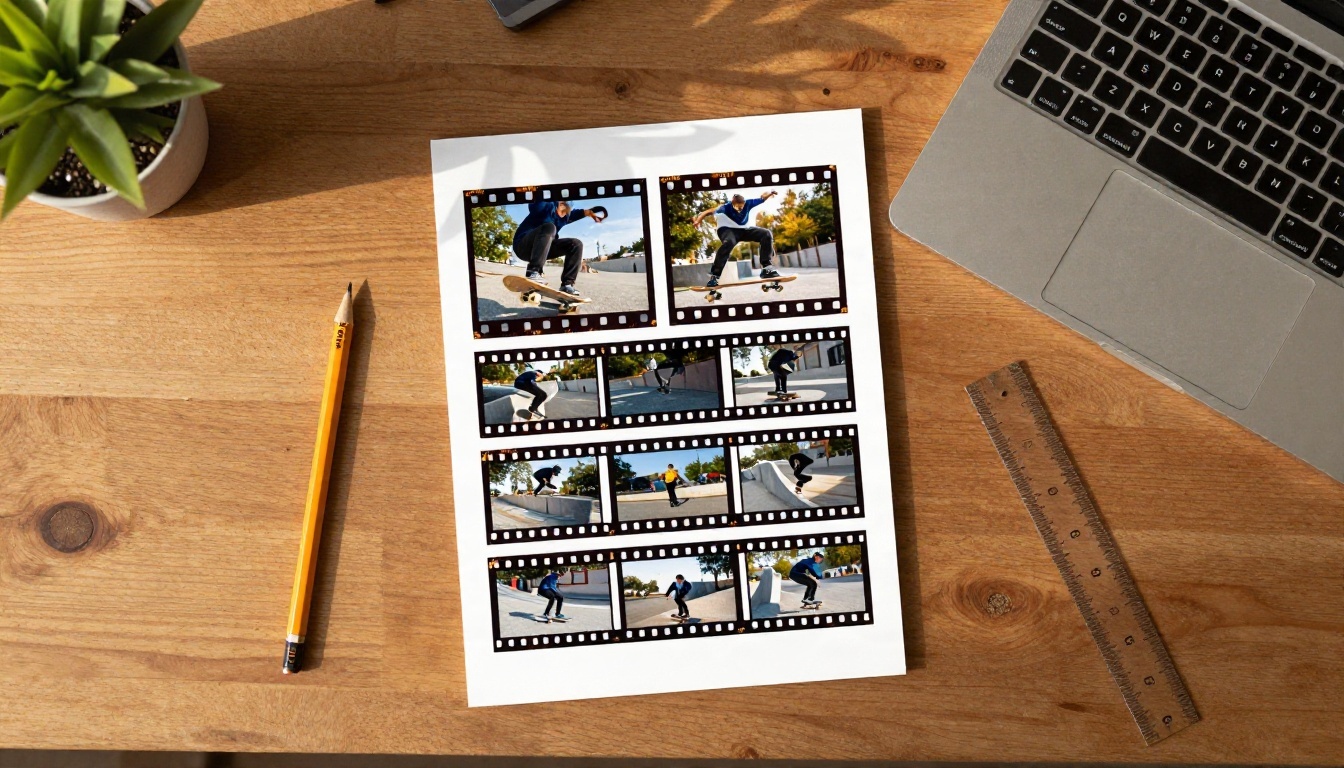
Texto a GIF
Escribes una frase, el modelo genera un clip de video corto y el resultado se exporta como una animación en bucle. El modelo no "dibuja un GIF". Genera unos segundos de video, normalmente a 24 fotogramas por segundo, y el GIF es un paso de empaquetado al final.
Imagen a GIF
Subes una foto y describes el movimiento: cabello que se mueve con el viento, vapor que sube de una taza, un lento movimiento de cámara. Es la vía más fiable, porque el primer fotograma ya está fijado. El modelo solo tiene que inventar el movimiento, no toda la escena.
Video a GIF
Ya tienes un clip y quieres acortarlo, recortarlo y comprimirlo. Es el menos "IA" de los tres, aunque algunas herramientas añaden recorte inteligente o detección de bucles.
💡 Conviene saberlo: La mayoría de los modelos actuales generan video en MP4, no un archivo GIF. El GIF se crea después con un conversor o un editor. Por eso la calidad del texto a video importa más que cualquier etiqueta de "GIF" en la página de un producto.
Por qué los GIF siguen importando
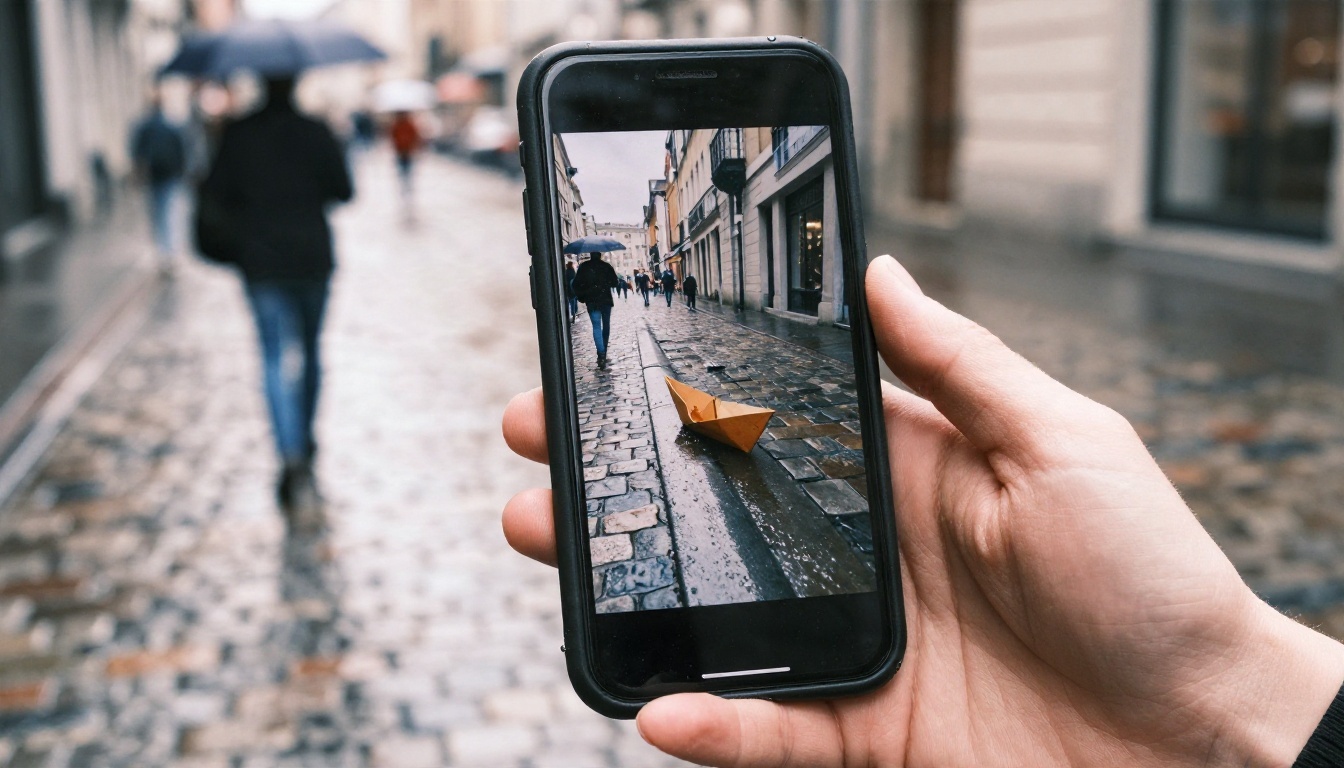
El video ocupa la mayor parte de la web, así que es lógico preguntarse por qué alguien sigue queriendo un GIF. La respuesta es sencilla y práctica: los GIF se reproducen en todas partes, se repiten solos y no necesitan reproductor.
Donde siguen ganando
- Chats y mensajería: las reacciones y los stickers funcionan mejor como un bucle de tres segundos.
- Correo electrónico: muchos clientes de correo bloquean el video pero muestran GIF animados, así que un adelanto de producto puede vivir dentro de un boletín.
- Documentación: un bucle corto muestra una ruta de clics mejor que tres párrafos.
- Publicaciones en redes: los bucles silenciosos que se reproducen solos llaman la atención mientras la gente hace scroll.
Donde pierden
Los GIF pesan mucho para lo que muestran. Un archivo de video del mismo clip suele ser muchas veces más pequeño y se ve mejor. Si tu plataforma acepta MP4 o WebM con reproducción automática, quizá no necesites un GIF en absoluto.

Cómo hacer un GIF desde texto
El proceso es el mismo en casi todas las plataformas. Lo que cambia es cuánto control tienes en cada paso.
Escribe un prompt que se mueva
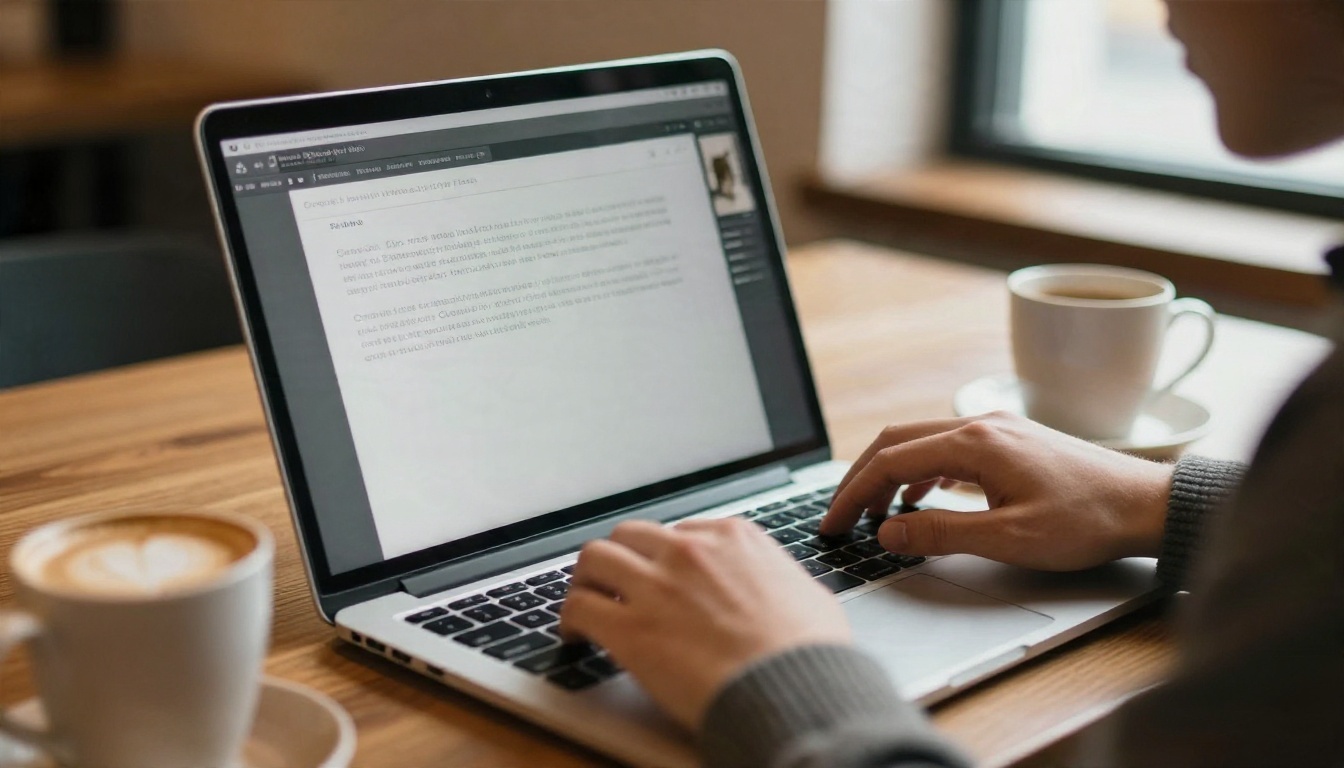
Un prompt para imagen fija describe una escena. Un prompt para GIF debe describir el cambio a lo largo del tiempo. Usa esta fórmula:
Sujeto + una acción clara + comportamiento de la cámara + luz
Compara estos dos:
| Prompt débil | Prompt fuerte |
|---|
| Un gato en un alféizar | Un gato atigrado gris en un alféizar iluminado por el sol gira lentamente la cabeza hacia la cámara, con las orejas moviéndose, luz suave de la mañana, cámara fija |
| Una taza de café | El vapor sube en espiral desde una taza de cerámica blanca sobre una mesa de madera, empuje lento de cámara, luz cálida lateral |
| Una calle de la ciudad bajo la lluvia | La lluvia cae sobre una calle tranquila de adoquines, un ciclista pasa de izquierda a derecha, cámara fija, luz nublada |
Mantén la acción simple
Un solo sujeto y un solo movimiento dan el bucle más limpio. Tres personas bailando mientras pasa un perro corriendo y la cámara orbita es la forma de conseguir extremidades derretidas. Los clips cortos perdonan menos de lo que esperas.
Elige un modelo y una duración
Para los GIF, más corto es mejor. Un clip de 3 a 5 segundos es más fácil de repetir en bucle y mucho más pequeño al exportarlo. Si un modelo genera 10 segundos, recórtalo.
Convierte el clip en GIF
Descarga el video y pásalo por un conversor de video a GIF o por un editor como ffmpeg. Fija el ancho en 480 o 600 píxeles, la frecuencia de fotogramas en 12 a 15 fps y deja que la herramienta cree una paleta optimizada. Ese solo paso suele reducir el tamaño del archivo más de la mitad.
💡 Truco para el bucle: Si el final del clip no coincide con el inicio, reproduce el clip hacia delante y luego al revés (un "boomerang"). El agua, el vapor, el cabello y la tela ocultan bien la inversión. Los rostros y el texto, no.
Opciones gratuitas en línea y sus trampas
Busca "generador de GIF con IA gratis" y encontrarás una lista larga: suites creativas generales con modo de texto a GIF, sitios dedicados a GIF y herramientas de video que ofrecen un nivel gratuito. Entre los nombres que aparecen con frecuencia están CapCut, Picsart, Morphic y Magic Hour.

Qué suele significar "gratis"
Según lo que publican estas herramientas, el acceso gratuito normalmente viene con una o más de estas condiciones:
- Un número reducido de generaciones al día o al mes, o un grupo de créditos que se agota rápido.
- Marcas de agua o menor resolución en el resultado gratuito.
- Licencia de uso exclusivamente personal, con los derechos comerciales reservados para un plan de pago.
- Una cola de espera, de modo que tu clip espera detrás de los usuarios que pagan.
Los límites cambian a menudo, y algunos sitios anuncian "sin límites" sin ninguna confirmación independiente. Lee la página de precios el día en que te registres, no una entrada de blog de la primavera pasada.
La trampa de la licencia
Si piensas usar un GIF en un anuncio, en la ficha de una tienda o en un boletín de pago, comprueba si el resultado está autorizado para uso comercial. Muchos niveles gratuitos dicen que no. Esto importa más que la marca de agua, porque una marca de agua se ve y un problema de licencia no.
💡 Prueba rápida: Genera dos clips con un nivel gratuito antes de comprometerte con un flujo de trabajo. Si el segundo es más lento, más pesado o está bloqueado, has encontrado el límite real.
Modelos que vale la pena probar en PicassoIA
PicassoIA no tiene un único botón de "GIF". Te da acceso a muchos modelos de video e imagen, y cualquier clip corto que generen puede convertirse en GIF con el paso del conversor explicado arriba. Eso es, en realidad, una ventaja: eliges el modelo que encaja con el movimiento que quieres.
Dos opciones aparecen como gratuitas e ilimitadas en sus páginas de modelo: Seedance 2.5 Lite, que genera clips de hasta 10 segundos, y PicassoIA Video, que funciona a partir de texto o de una imagen. Ambas son un buen punto de partida cuando pruebas prompts y no quieres contar créditos.
Crea el primer fotograma con un modelo de imagen
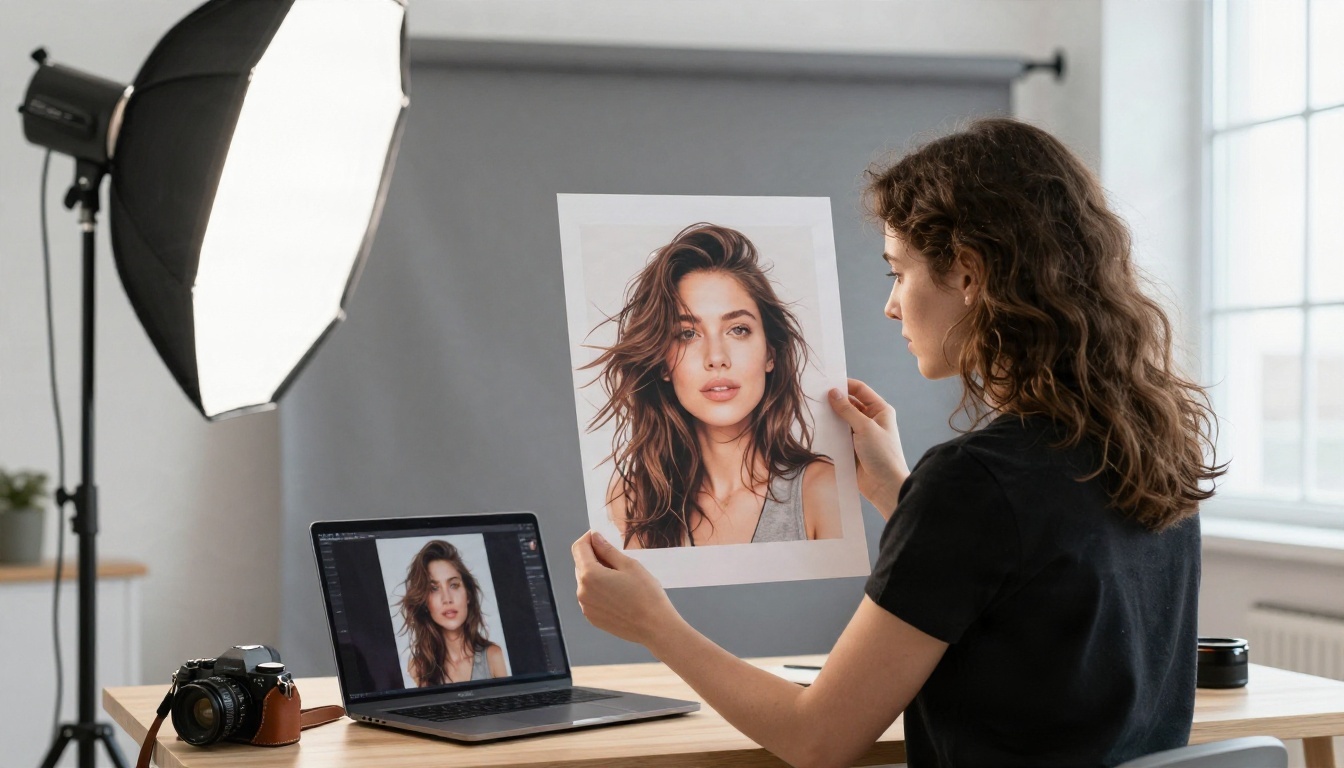
Imagen a GIF es más predecible que texto a GIF porque controlas el primer fotograma. Genera primero una imagen fija limpia con Nano Banana Pro o Seedream 4.5, y luego envía esa imagen a un modelo de imagen a video como Wan 2.7 I2V o Hailuo 2.3 Fast.
Un flujo de trabajo sencillo
- Abre un modelo de texto a imagen y genera un sujeto claro sobre un fondo sencillo.
- Elige el mejor fotograma. Evita fondos recargados, porque parpadean al animarse.
- Abre un modelo de imagen a video, sube el fotograma y describe un solo movimiento.
- Genera un clip corto, de tres a cinco segundos si la herramienta te deja elegir.
- Descarga el MP4 y conviértelo a GIF de 480 a 600 píxeles de ancho y de 12 a 15 fps.
Ejemplos de prompts que puedes copiar
Están escritos para modelos de video. Pégalos tal cual y luego cambia el sujeto.
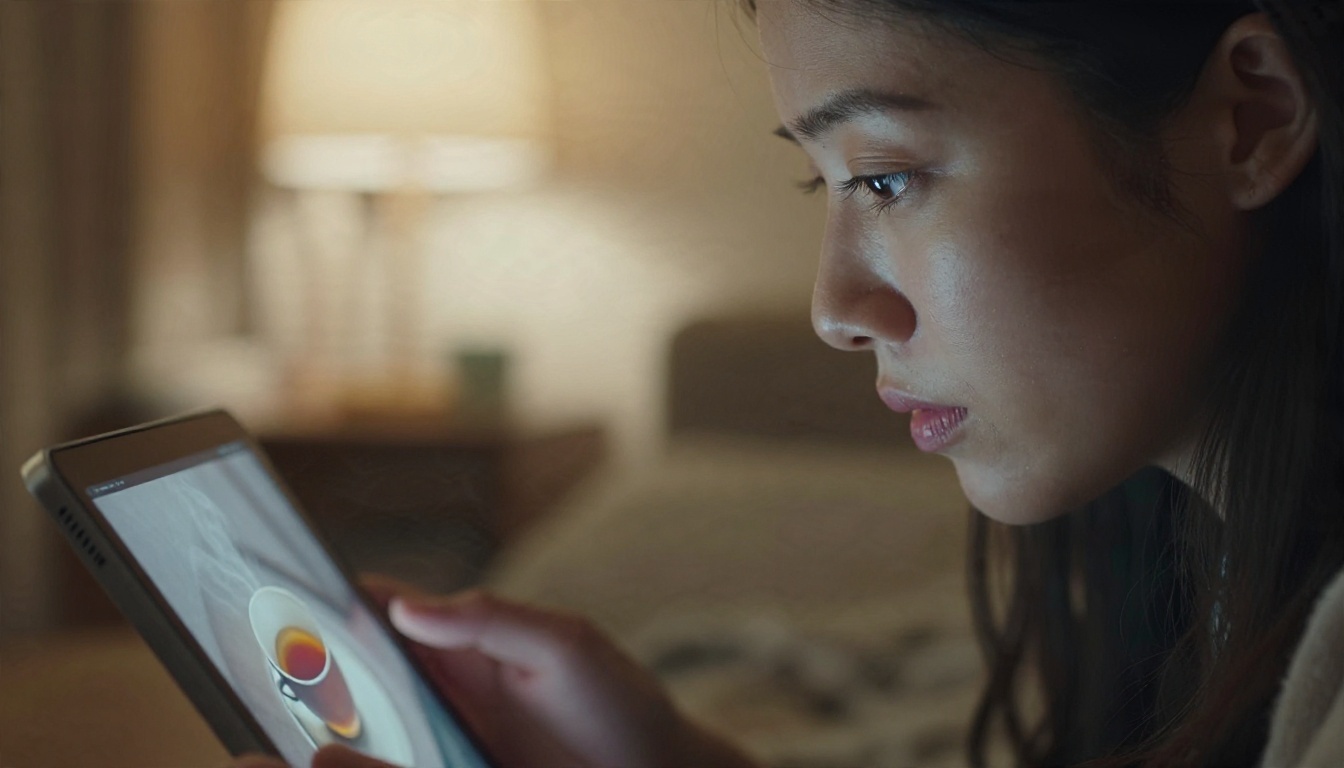
Bucles de reacción
Una mujer con un suéter verde mira a cámara, levanta las cejas lentamente, luego sonríe y asiente con un gesto leve. Cámara fija, luz suave de ventana, pared lisa.
Los GIF de reacción funcionan porque la emoción se entiende en un segundo. Mantén el fondo liso, para que el rostro haga todo el trabajo.
Bucles de producto
Un altavoz inalámbrico negro mate sobre una superficie de hormigón pálido, la cámara orbita lentamente noventa grados hacia la derecha, luz de estudio suave, reflejos limpios.
Las órbitas lentas y los acercamientos son los movimientos de cámara más seguros. Los paneos rápidos emborronan el encuadre, y los fotogramas emborronados se ven peor como GIF que como video.
Escenas ambientales
La lluvia recorre una ventana al anochecer, una farola desenfocada brilla al fondo, una sola gota resbala por el cristal. Cámara fija.
Los bucles ambientales son los más fáciles de repetir sin cortes, porque nada tiene que empezar ni terminar. Además se comprimen bien, ya que la mayor parte del encuadre apenas cambia.
Bucles de mascotas y naturaleza
Un golden retriever sacude el agua de su pelaje en una playa de arena, cámara lenta, ángulo bajo, luz de hora dorada.
Los animales y el agua son populares, pero ponen a prueba a los modelos. Espera generar tres o cuatro clips para obtener uno limpio.
Los límites reales de los GIF con IA
Aquí está la parte que se saltan la mayoría de listas de "mejores generadores de GIF con IA".
Color y calidad
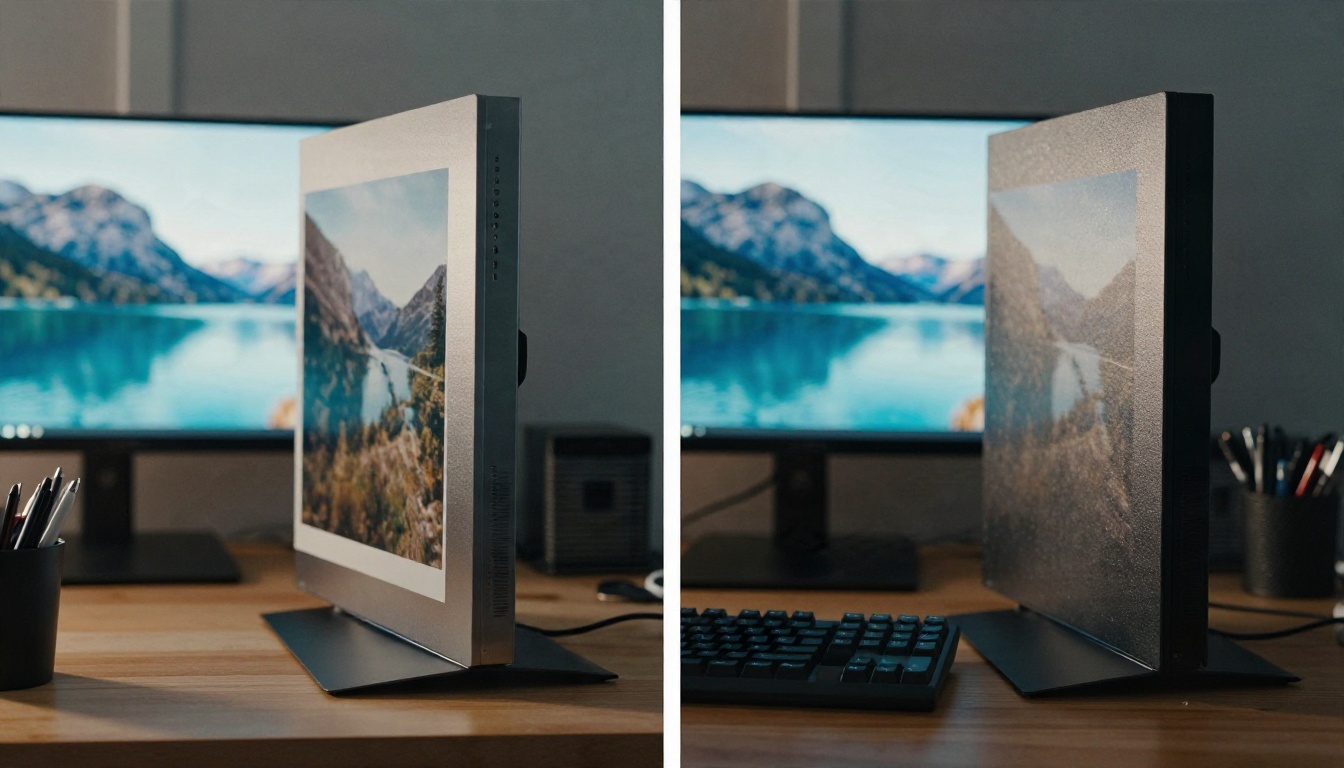
El formato GIF admite un máximo de 256 colores por fotograma. Los cielos, la piel y los degradados suaves muestran bandas visibles después de la conversión. Un clip de 1080p precioso se verá notablemente más áspero como GIF. Para prevenirlo, elige sujetos de color plano y formas definidas, y evita los degradados sutiles.
Tamaño de archivo
La compresión de GIF es antigua y poco eficiente. Un clip de cinco segundos a 720p puede llegar a decenas de megabytes. Muchas plataformas limitan las subidas a unos pocos megabytes, y la cifra exacta varía según el servicio, así que revisa el límite antes de elegir una resolución. Reduce el ancho, baja la frecuencia de fotogramas y acorta el clip.
| Ajuste | Efecto en el tamaño | Efecto en el aspecto |
|---|
| Ancho de 1280 a 480 | Gran reducción | Detalle más suave |
| De 24 fps a 12 fps | Alrededor de la mitad | Movimiento algo entrecortado |
| De 5 segundos a 3 segundos | Alrededor de un 40 por ciento menos | Bucle más rápido |
| De 256 colores a 128 colores | Reducción moderada | Más bandas |
Fallos de movimiento
Los modelos actuales todavía tienen problemas con las manos, las extremidades rápidas, las multitudes y cualquier cosa que requiera contar de forma constante, como un reloj o un teclado. Si un rostro o una mano se desvían a mitad del clip, el problema es el clip, no tu prompt. Vuelve a generar con una acción más sencilla.
Costuras del bucle
Un clip de IA nunca termina exactamente donde empezó. Verás un pequeño salto en el punto de repetición, a menos que lo recortes para evitarlo o uses el truco del boomerang. Genera un clip un poco más largo y córtalo donde la pose coincida con el primer fotograma.
Texto dentro del encuadre
Las palabras, los logotipos y los letreros se deforman durante el movimiento. Si tu GIF necesita un pie de texto, añádelo después en un editor. No le pidas al modelo que lo escriba.
El audio se pierde
Muchos modelos de video actuales producen audio sincronizado. El GIF lo elimina. Si el sonido importa, conserva el MP4.
Quién lo usa y por qué
Creadores y equipos de redes sociales
Los bucles cortos hacen que una publicación destaque en el feed sin necesidad de rodar un video. Un equipo puede producir diez variaciones de una idea en una tarde y quedarse con la que funciona.
Tiendas pequeñas
Una foto de producto que se mueve un poco, como vapor, un giro lento o un cambio de luz, llama más la atención en un correo que una imagen plana. Basta con una sola foto y una animación de tres segundos.
Usuarios cotidianos
Las reacciones personalizadas son mejores que buscar en una biblioteca una que "más o menos" encaje. Describe la expresión exacta y la obtienes, dentro de los límites de arriba.
Equipos que redactan documentación
Un bucle que muestra una ruta por un menú se produce más rápido que una grabación de pantalla, y ocupa poco si lo mantienes corto.
Pruébalo tú mismo
La forma más rápida de entender todo esto es crear uno. Abre Seedance 2.5 Lite o PicassoIA Video, pega uno de los prompts de arriba y genera un clip de tres a cinco segundos. Después conviértelo a GIF de 480 píxeles de ancho y comprueba cómo aguanta. Si quieres un control más preciso del primer fotograma, genera una imagen fija con Nano Banana Pro y anímala con Wan 2.7 I2V.
Prueba el mismo prompt en dos o tres modelos, ya que cada uno maneja el movimiento de forma distinta. Explora la lista completa en picassoia.com/en/all-models, elige el que se mueva como quieres y crea tu propia biblioteca de bucles en Picasso IA.


