आप टाइप करते हैं "पीले छोटे रेनकोट में एक कॉर्गी पानी के गड्ढे में छपाक से चलता हुआ", बटन दबाते हैं, और कुछ सेकंड बाद स्क्रीन पर एक लूपिंग क्लिप चलने लगती है। AI GIF जनरेटर यही करता है, और लाइब्रेरी में किसी मिलते-जुलते रिएक्शन को ढूँढने से यह कहीं आसान हो गया है। पेच यह है कि "GIF generator AI" का मतलब पूछने वाले के हिसाब से तीन अलग चीज़ें हो सकती हैं, और मुफ़्त टूल्स की सीमाएँ अक्सर तब दिखती हैं जब आप किसी प्रॉम्प्ट पर बीस मिनट लगा चुके होते हैं।
यह लेख इसे साफ़ करता है। आप देखेंगे कि टेक्स्ट से GIF असल में कैसे काम करता है, "मुफ़्त ऑनलाइन" में असल में क्या शामिल होता है, कॉपी करने लायक प्रॉम्प्ट, और कलर, फ़ाइल साइज़, लूप और लाइसेंसिंग पर आने वाली सीमाएँ।
AI GIF जनरेटर क्या करता है
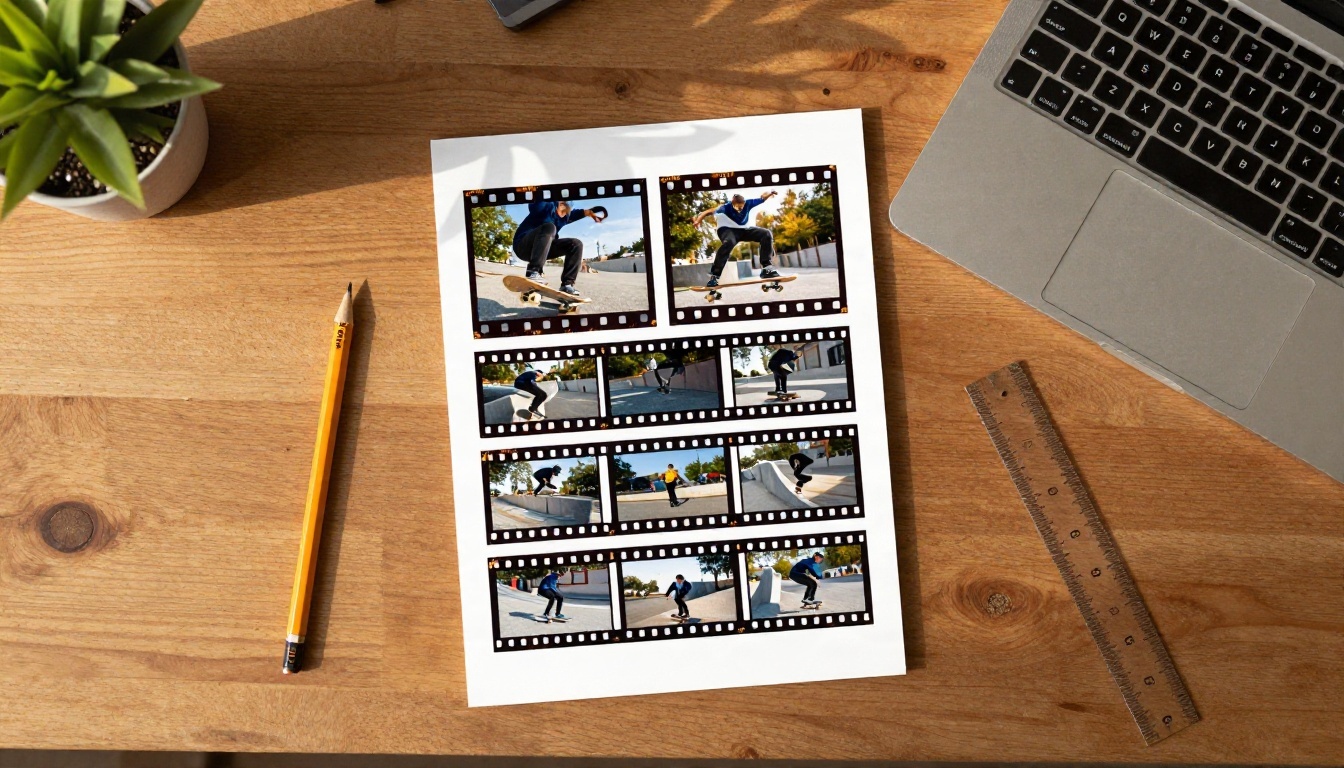
मूल रूप से, GIF बिना आवाज़ के लूप में चलने वाले स्थिर फ़्रेम का एक ढेर होता है। AI GIF जनरेटर आपके लिए वे फ़्रेम बनाता है, ताकि आपको उन्हें बनाना, फ़िल्माना या एडिट न करना पड़े। ज़्यादातर टूल्स यह तीन तरीकों में से किसी एक से करते हैं।
टेक्स्ट से GIF
आप एक वाक्य लिखते हैं, मॉडल एक छोटी वीडियो क्लिप जनरेट करता है, और नतीजा एक लूपिंग एनिमेशन के रूप में एक्सपोर्ट होता है। मॉडल "GIF बना" नहीं रहा होता। वह कुछ सेकंड का वीडियो जनरेट कर रहा होता है, जो आमतौर पर 24 फ़्रेम प्रति सेकंड पर होता है, और GIF बनाना आख़िर में केवल पैकेजिंग का चरण है।
इमेज से GIF
आप एक फ़ोटो अपलोड करते हैं और गति का वर्णन करते हैं: हवा में लहराते बाल, कप से उठती भाप, धीरे-धीरे कैमरा आगे बढ़ना। यह सबसे भरोसेमंद रास्ता है, क्योंकि पहला फ़्रेम पहले से तय होता है। मॉडल को केवल गति गढ़नी होती है, पूरा दृश्य नहीं।
वीडियो से GIF
आपके पास पहले से एक क्लिप है और आप उसे छोटा, क्रॉप और कंप्रेस करना चाहते हैं। तीनों में यह सबसे कम "AI" है, हालाँकि कुछ टूल्स स्मार्ट ट्रिमिंग या लूप डिटेक्शन भी जोड़ते हैं।
💡 जानना अच्छा है: ज़्यादातर आधुनिक मॉडल MP4 वीडियो आउटपुट करते हैं, GIF फ़ाइल नहीं। GIF बाद में कन्वर्टर या एडिटर से बनाई जाती है। इसीलिए किसी प्रोडक्ट पेज पर लिखे "GIF" लेबल से ज़्यादा टेक्स्ट से वीडियो की क्वालिटी मायने रखती है।
GIF अब भी क्यों मायने रखते हैं
ज़्यादातर वेब पर अब वीडियो का कब्ज़ा है, तो यह पूछना जायज़ है कि कोई अब भी GIF क्यों चाहता है। जवाब नीरस और व्यावहारिक है: GIF हर जगह चलते हैं, अपने-आप लूप होते हैं, और उन्हें किसी प्लेयर की ज़रूरत नहीं होती।
जहाँ वे अब भी जीतते हैं
- चैट और मैसेजिंग: रिएक्शन और स्टिकर तीन सेकंड के लूप के रूप में सबसे अच्छे काम करते हैं।
- ईमेल: कई ईमेल क्लाइंट वीडियो ब्लॉक करते हैं पर एनिमेटेड GIF दिखाते हैं, इसलिए प्रोडक्ट टीज़र न्यूज़लेटर के अंदर रह सकता है।
- डॉक्यूमेंटेशन: एक छोटा लूप क्लिक का रास्ता तीन पैराग्राफ़ से बेहतर दिखाता है।
- सोशल पोस्ट: बिना आवाज़ के ऑटोप्ले लूप लोगों के स्क्रॉल करते समय ध्यान खींचते हैं।
जहाँ वे पीछे रह जाते हैं
GIF जितना दिखाते हैं, उसके हिसाब से भारी होते हैं। उसी क्लिप की वीडियो फ़ाइल अक्सर कई गुना छोटी होती है और बेहतर दिखती है। अगर आपका प्लेटफ़ॉर्म ऑटोप्ले के साथ MP4 या WebM स्वीकार करता है, तो शायद आपको GIF की ज़रूरत ही न पड़े।
टेक्स्ट से GIF कैसे बनाएँ
यह प्रक्रिया लगभग हर प्लेटफ़ॉर्म पर एक जैसी है। बदलता यह है कि हर चरण पर आपको कितना कंट्रोल मिलता है।
ऐसा प्रॉम्प्ट लिखें जो चलता हो
स्टिल इमेज का प्रॉम्प्ट एक दृश्य का वर्णन करता है। GIF का प्रॉम्प्ट समय के साथ होने वाले बदलाव का वर्णन करना चाहिए। इस फ़ॉर्मूले का उपयोग करें:
सब्जेक्ट + एक साफ़ क्रिया + कैमरा का व्यवहार + रोशनी
इन दोनों की तुलना करें:
| कमज़ोर प्रॉम्प्ट | मज़बूत प्रॉम्प्ट |
|---|
| खिड़की की चौखट पर एक बिल्ली | धूप वाली खिड़की की चौखट पर एक स्लेटी धारीदार बिल्ली धीरे-धीरे कैमरे की ओर सिर घुमाती है, कान हल्के से फड़कते हैं, सुबह की नरम रोशनी, स्थिर कैमरा |
| कॉफ़ी का एक कप | लकड़ी की मेज़ पर सफ़ेद सिरेमिक कप से भाप ऊपर की ओर घूमती है, धीरे-धीरे पास आता कैमरा, गर्म साइड लाइट |
| बारिश में एक शहर की सड़क | बारिश एक शांत कोबलस्टोन सड़क पर गिरती है, एक साइकिल सवार बाएँ से दाएँ गुज़रता है, स्थिर कैमरा, बादल वाली रोशनी |
क्रिया सरल रखें
एक सब्जेक्ट और एक गति सबसे साफ़ लूप देती है। कुत्ते के दौड़ते हुए निकलने और कैमरे के घूमने के दौरान तीन लोगों का नाचना वह तरीका है जिससे अंग पिघलते हुए दिखने लगते हैं। छोटी क्लिप उतनी गलतियाँ माफ़ नहीं करतीं जितनी आप उम्मीद करते हैं।
मॉडल और लंबाई चुनें
GIF के लिए छोटा बेहतर है। 3 से 5 सेकंड की क्लिप लूप करना आसान है और एक्सपोर्ट करने पर बहुत छोटी होती है। अगर मॉडल 10 सेकंड बनाता है, तो उसे ट्रिम करें।
क्लिप को GIF में बदलें
वीडियो डाउनलोड करें, फिर उसे किसी वीडियो से GIF कन्वर्टर या ffmpeg जैसे एडिटर में डालें। चौड़ाई 480 या 600 पिक्सल, फ़्रेम रेट 12 से 15 fps सेट करें, और टूल को एक ऑप्टिमाइज़्ड पैलेट बनाने दें। यही एक कदम अक्सर फ़ाइल साइज़ को आधे से ज़्यादा घटा देता है।
💡 लूप की तरकीब: अगर क्लिप का अंत उसकी शुरुआत से मेल नहीं खाता, तो क्लिप को आगे और फिर उल्टा चलाएँ (जिसे "बूमरैंग" कहते हैं)। पानी, भाप, बाल और कपड़ा उल्टे चलने को अच्छे से छिपा लेते हैं। चेहरे और टेक्स्ट नहीं छिपते।
मुफ़्त ऑनलाइन विकल्प और उनकी शर्तें
"free AI GIF generator" खोजें तो लंबी सूची मिलती है: टेक्स्ट से GIF मोड वाले सामान्य क्रिएटिव सूट, समर्पित GIF साइटें, और मुफ़्त टियर वाले वीडियो टूल्स। जिन नामों का बार-बार ज़िक्र आता है उनमें CapCut, Picsart, Morphic और Magic Hour शामिल हैं।
"मुफ़्त" का आम तौर पर मतलब क्या होता है
इन टूल्स के प्रकाशित विवरण के आधार पर, मुफ़्त पहुँच आम तौर पर इनमें से एक या अधिक शर्तों के साथ आती है:
- जनरेशन की सीमित संख्या प्रति दिन या प्रति माह, या क्रेडिट का एक पूल जो जल्दी खत्म हो जाता है।
- मुफ़्त आउटपुट पर वॉटरमार्क या कम रेज़ोल्यूशन।
- केवल निजी उपयोग का लाइसेंस, जिसमें कमर्शियल अधिकार एक पेड प्लान के लिए रखे जाते हैं।
- एक कतार, जिसमें आपकी क्लिप पैसे देने वाले यूज़र्स के पीछे इंतज़ार करती है।
सीमाएँ अक्सर बदलती हैं, और कुछ साइटें बिना किसी स्वतंत्र पुष्टि के "कोई सीमा नहीं" का दावा करती हैं। साइन अप करने के दिन की प्राइसिंग पेज पढ़ें, पिछले बसंत के किसी ब्लॉग पोस्ट को नहीं।
लाइसेंसिंग का जाल
अगर आप GIF को किसी विज्ञापन, स्टोर लिस्टिंग या पेड न्यूज़लेटर में लगाने की सोच रहे हैं, तो जाँच लें कि आउटपुट कमर्शियल उपयोग के लिए मंज़ूर है या नहीं। कई मुफ़्त टियर इसकी मनाही करते हैं। यह वॉटरमार्क से ज़्यादा मायने रखता है, क्योंकि वॉटरमार्क दिखता है, पर लाइसेंस की समस्या नहीं दिखती।
💡 त्वरित जाँच: किसी वर्कफ़्लो पर भरोसा करने से पहले मुफ़्त टियर पर दो क्लिप जनरेट करें। अगर दूसरी धीमी, छोटी या ब्लॉक हो जाए, तो आपने असली सीमा ढूँढ ली है।
PicassoIA पर आज़माने लायक मॉडल
PicassoIA कोई एक "GIF" बटन नहीं बेचता। यह आपको कई वीडियो और इमेज मॉडल तक पहुँच देता है, और उनसे बनी किसी भी छोटी क्लिप को ऊपर बताए कन्वर्टर चरण से GIF में बदला जा सकता है। यही असल फ़ायदा है: आप वह मॉडल चुनते हैं जो आपकी चाही गति से मेल खाता हो।
उनके मॉडल पेज पर दो विकल्प मुफ़्त और असीमित के रूप में चिह्नित हैं: Seedance 2.5 Lite, जो 10 सेकंड तक की क्लिप बनाता है, और PicassoIA Video, जो टेक्स्ट या इमेज से काम करता है। जब आप प्रॉम्प्ट टेस्ट कर रहे हों और क्रेडिट नहीं गिनना चाहते, तो दोनों शुरू करने की एक समझदार जगह हैं।
इमेज मॉडल से पहला फ़्रेम बनाएँ
इमेज से GIF, टेक्स्ट से GIF की तुलना में ज़्यादा अनुमानित है, क्योंकि पहले फ़्रेम पर आपका नियंत्रण होता है। Nano Banana Pro या Seedream 4.5 से पहले एक साफ़ स्टिल बनाएँ, फिर उस इमेज को Wan 2.7 I2V या Hailuo 2.3 Fast जैसे इमेज-टू-वीडियो मॉडल में भेजें।
एक सरल वर्कफ़्लो
- एक टेक्स्ट से इमेज मॉडल खोलें और सरल पृष्ठभूमि पर एक साफ़ सब्जेक्ट जनरेट करें।
- सबसे अच्छा फ़्रेम चुनें। भीड़-भाड़ वाली पृष्ठभूमि से बचें, एनिमेट होने पर वे झिलमिलाती हैं।
- एक इमेज-टू-वीडियो मॉडल खोलें, फ़्रेम अपलोड करें, और एक गति का वर्णन करें।
- एक छोटी क्लिप जनरेट करें, अगर टूल चुनने देता है तो तीन से पाँच सेकंड की।
- MP4 डाउनलोड करें और उसे 480 से 600 पिक्सल चौड़ाई और 12 से 15 fps पर GIF में बदलें।
कॉपी करने लायक प्रॉम्प्ट उदाहरण
ये वीडियो मॉडल के लिए लिखे गए हैं। इन्हें जैसे हैं वैसे पेस्ट करें, फिर सब्जेक्ट बदल दें।
रिएक्शन लूप
हरे स्वेटर में एक महिला कैमरे की ओर देखती है, धीरे से भौंहें उठाती है, फिर मुस्कुराती है और हल्का सिर हिलाती है। स्थिर कैमरा, नरम खिड़की की रोशनी, सादी दीवार।
रिएक्शन GIF इसलिए काम करते हैं क्योंकि भावना एक सेकंड में पढ़ी जा सकती है। पृष्ठभूमि सादी रखें, ताकि सारा काम चेहरा करे।
प्रोडक्ट लूप
हल्की सीमेंट की सतह पर एक मैट काला वायरलेस स्पीकर, कैमरा धीरे-धीरे दाईं ओर नब्बे डिग्री घूमता है, नरम स्टूडियो रोशनी, साफ़ परावर्तन।
धीमे ऑर्बिट और पास आने वाले कैमरा मूव सबसे सुरक्षित होते हैं। तेज़ व्हिप पैन फ़्रेम को धुंधला कर देते हैं, और धुंधले फ़्रेम GIF में वीडियो की तुलना में ज़्यादा बुरे दिखते हैं।
परिवेश के दृश्य
गोधूली में एक खिड़की पर बारिश की लकीरें, पृष्ठभूमि में एक धुंधली स्ट्रीटलाइट चमकती है, कांच पर एक बूँद नीचे फिसलती है। स्थिर कैमरा।
परिवेश वाले लूप सबसे आसानी से साफ़ लूप बनते हैं, क्योंकि कुछ शुरू या खत्म नहीं होना होता। वे अच्छी तरह कंप्रेस भी होते हैं, क्योंकि ज़्यादातर फ़्रेम मुश्किल से बदलता है।
पालतू और प्रकृति के लूप
एक सुनहरा रिट्रीवर रेतीले समुद्र तट पर अपने बालों से पानी झटकता है, स्लो मोशन, नीचे से कैमरा एंगल, गोल्डन आवर की रोशनी।
जानवर और पानी लोकप्रिय हैं, पर वे मॉडलों के लिए मुश्किल होते हैं। एक साफ़ क्लिप पाने के लिए तीन या चार क्लिप जनरेट करने की उम्मीद रखें।
AI GIF की असली सीमाएँ
यह वह हिस्सा है जिसे ज़्यादातर "सर्वश्रेष्ठ AI GIF जनरेटर" सूचियाँ छोड़ देती हैं।
कलर और क्वालिटी
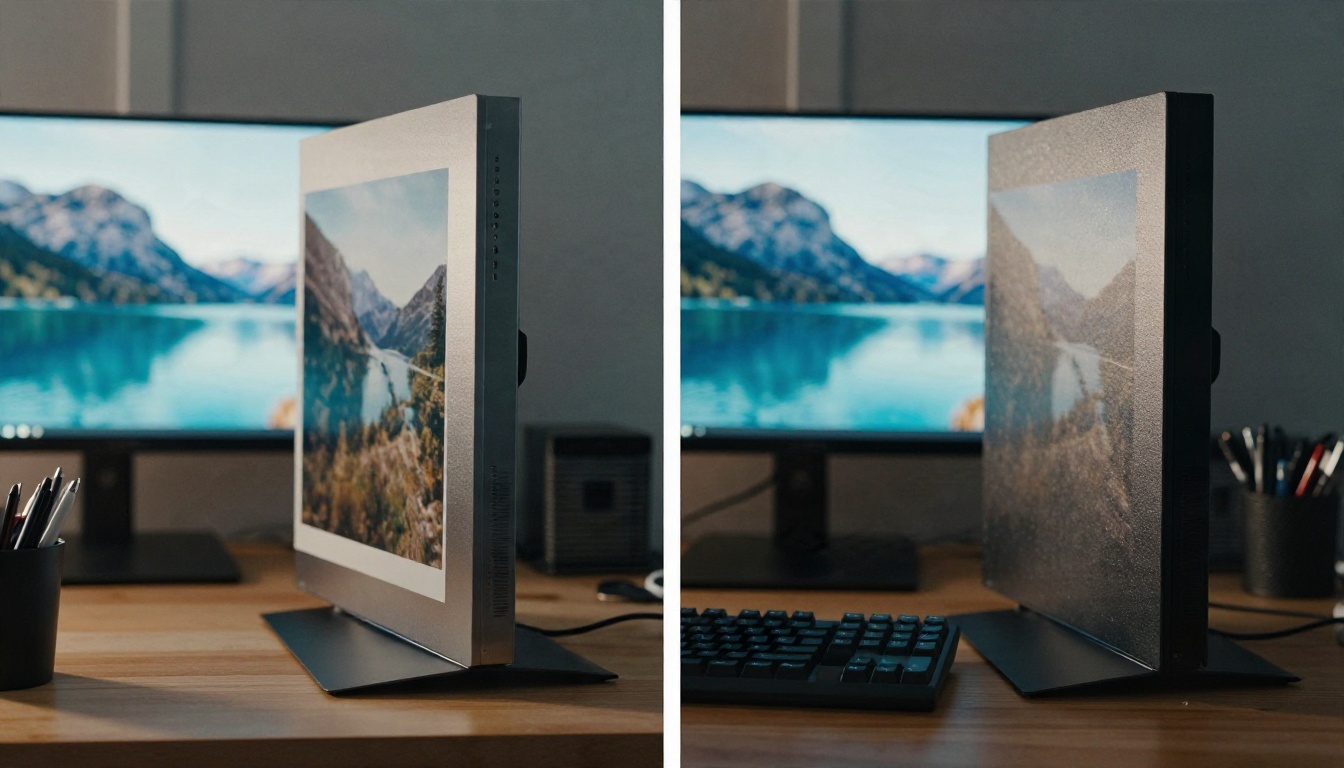
GIF फ़ॉर्मेट में प्रति फ़्रेम अधिकतम 256 रंग होते हैं। कन्वर्ट होने के बाद आसमान, त्वचा और नरम ग्रेडिएंट में साफ़ बैंडिंग दिखती है। 1080p की एक सुंदर क्लिप GIF में कहीं ज़्यादा खुरदरी दिखेगी। इसके लिए सपाट रंग और मज़बूत आकार वाले सब्जेक्ट चुनें, और बारीक ग्रेडिएंट से बचें।
फ़ाइल साइज़
GIF कंप्रेशन पुराना और अक्षम है। 720p पर पाँच सेकंड की क्लिप दसियों मेगाबाइट तक पहुँच सकती है। कई प्लेटफ़ॉर्म अपलोड को कुछ मेगाबाइट पर सीमित करते हैं, और सटीक संख्या हर सेवा में अलग होती है, इसलिए रेज़ोल्यूशन चुनने से पहले सीमा जाँच लें। चौड़ाई घटाएँ, फ़्रेम रेट घटाएँ, और क्लिप छोटी करें।
| सेटिंग | साइज़ पर असर | दिखावट पर असर |
|---|
| चौड़ाई 1280 से 480 | बड़ी कमी | नरम डिटेल |
| 24 fps से 12 fps | लगभग आधा | थोड़ी झटकेदार गति |
| 5 सेकंड से 3 सेकंड | लगभग 40 प्रतिशत कम | तेज़ लूप |
| 256 रंग से 128 रंग | मध्यम कमी | ज़्यादा बैंडिंग |
गति की गड़बड़ियाँ
मौजूदा मॉडल अब भी हाथों, तेज़ अंगों, भीड़ और उन चीज़ों से जूझते हैं जिनमें लगातार गिनती चाहिए, जैसे घड़ी या कीबोर्ड। अगर क्लिप के बीच में चेहरा या हाथ खिसकता है, तो समस्या क्लिप की है, आपके प्रॉम्प्ट की नहीं। एक सरल क्रिया के साथ फिर से जनरेट करें।
लूप के जोड़
AI क्लिप कभी ठीक उसी जगह खत्म नहीं होती जहाँ से शुरू हुई थी। लूप वाले बिंदु पर आपको हल्का झटका दिखेगा, जब तक आप उसके लिए ट्रिम न करें या बूमरैंग तरकीब न अपनाएँ। थोड़ी लंबी क्लिप जनरेट करें और उसे वहाँ काटें जहाँ पोज़ पहले फ़्रेम से मेल खाए।
फ़्रेम के भीतर टेक्स्ट
गति के दौरान शब्द, लोगो और साइनबोर्ड टेढ़े हो जाते हैं। अगर आपकी GIF को कैप्शन चाहिए, तो उसे बाद में एडिटर में जोड़ें। मॉडल से उसे लिखवाने को न कहें।
ऑडियो खो जाता है
आज के कई वीडियो मॉडल सिंक्रोनाइज़्ड ऑडियो बनाते हैं। GIF उसे छोड़ देता है। अगर आवाज़ मायने रखती है, तो MP4 रखें।
इसका इस्तेमाल कौन करता है और क्यों
क्रिएटर और सोशल टीमें
बिना वीडियो शूट के भी छोटे लूप फ़ीड पोस्ट को अलग दिखा देते हैं। एक टीम एक दोपहर में एक विचार के दस वैरिएशन बना सकती है और वह रख सकती है जो काम करे।
छोटी दुकानें
एक प्रोडक्ट फ़ोटो जो थोड़ा हिलती है, जैसे भाप, धीमा घुमाव या रोशनी का बदलाव, ईमेल में सपाट इमेज से ज़्यादा ध्यान खींचती है। एक फ़ोटो और तीन सेकंड का एनिमेशन काफ़ी है।
रोज़मर्रा के यूज़र
लाइब्रेरी में "कुछ-कुछ" मिलते-जुलते रिएक्शन खोजने से बेहतर है अपना रिएक्शन बनवाना। सटीक भाव बताएँ और वह मिल जाएगा, ऊपर बताई सीमाओं के भीतर।
डॉक्यूमेंटेशन लिखने वाली टीमें
मेनू का रास्ता दिखाने वाला लूप स्क्रीन रिकॉर्डिंग से जल्दी बन जाता है, और छोटा रखने पर वह आकार में भी छोटा रहता है।
खुद आज़माएँ
यह सब समझने का सबसे तेज़ तरीका है एक GIF बनाना। Seedance 2.5 Lite या PicassoIA Video खोलें, ऊपर के किसी प्रॉम्प्ट को पेस्ट करें, और तीन से पाँच सेकंड की क्लिप जनरेट करें। फिर उसे 480 पिक्सल चौड़ाई में GIF बनाएँ और देखें कि वह कैसी टिकती है। अगर पहले फ़्रेम पर आप ज़्यादा कंट्रोल चाहते हैं, तो Nano Banana Pro से एक स्टिल बनाएँ और Wan 2.7 I2V से उसे एनिमेट करें।
वही प्रॉम्प्ट दो या तीन मॉडलों पर आज़माएँ, क्योंकि हर एक गति को अलग तरह संभालता है। पूरी सूची picassoia.com/en/all-models पर देखें, वह मॉडल चुनें जो आपकी चाही गति से चलता हो, और Picasso IA पर अपने लूप का अपना संग्रह बनाएँ।


