Vous tapez « un corgi dans un petit imperméable jaune qui éclabousse une flaque », vous appuyez sur un bouton, et quelques secondes plus tard, une courte vidéo en boucle se lance à l’écran. C’est ce que fait un générateur de GIF par IA, et c’est devenu bien plus simple que de fouiller une bibliothèque pour trouver une réaction qui convient à peu près. Le piège, c’est que « générateur de GIF IA » recouvre trois choses différentes selon qui vous interrogez, et que les outils gratuits cachent des limites qui n’apparaissent qu’après vingt minutes passées sur un prompt.
Cet article fait le tri. Vous verrez comment fonctionne réellement le passage du texte au GIF, ce que comprend vraiment l’offre « gratuite en ligne », une série de prompts à copier, et les limites que vous rencontrerez sur les couleurs, la taille des fichiers, les boucles et les droits d’utilisation.
Ce que fait un générateur de GIF par IA
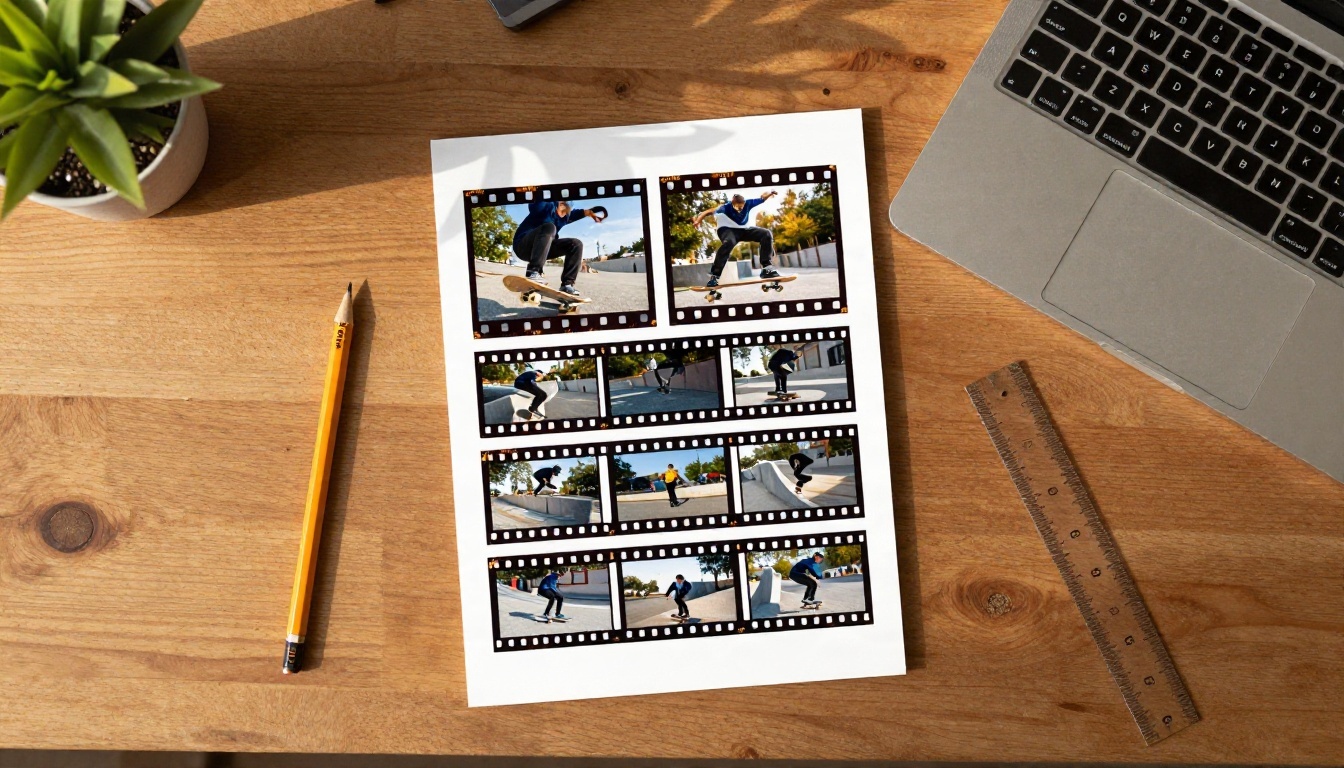
Au fond, un GIF est une pile d’images fixes lues en boucle, sans son. Un générateur de GIF par IA produit ces images à votre place, au lieu de vous obliger à les dessiner, les filmer ou les monter. La plupart des outils procèdent de l’une des trois manières suivantes.
Du texte au GIF
Vous écrivez une phrase, le modèle génère un court extrait vidéo, et le résultat est exporté sous forme d’animation en boucle. Le modèle ne « dessine » pas un GIF. Il génère quelques secondes de vidéo, généralement à 24 images par seconde, et le GIF n’est qu’une étape d’empaquetage à la fin.
De l’image au GIF
Vous importez une photo et décrivez le mouvement : des cheveux qui bougent au vent, de la vapeur qui monte d’une tasse, un lent travelling avant. C’est la voie la plus fiable, car la première image est déjà fixée. Le modèle n’a qu’à inventer le mouvement, et non la scène entière.
De la vidéo au GIF
Vous disposez déjà d’un extrait et voulez le raccourcir, le recadrer et le compresser. C’est le moins « IA » des trois, même si certains outils ajoutent un découpage intelligent ou une détection de boucle.
💡 Bon à savoir : La plupart des modèles récents produisent une vidéo MP4, et non un fichier GIF. Le GIF est créé ensuite avec un convertisseur ou un éditeur. C’est pourquoi la qualité de la génération de vidéo à partir de texte compte davantage que l’étiquette « GIF » affichée sur une page produit.
Pourquoi les GIF restent utiles
La vidéo a envahi la plus grande partie du web, il est donc légitime de se demander pourquoi on veut encore un GIF. La réponse est simple et pratique : les GIF se lisent partout, tournent en boucle tout seuls, et ne demandent aucun lecteur.
Là où ils gagnent encore
- Discussions et messageries : les réactions et les autocollants fonctionnent mieux sous forme de boucle de trois secondes.
- E-mails : de nombreux clients de messagerie bloquent la vidéo mais affichent les GIF animés, si bien qu’une bande-annonce de produit peut trouver sa place dans une lettre d’information.
- Documentation : une courte boucle montre un parcours de clics mieux que trois paragraphes.
- Publications sur les réseaux sociaux : les boucles muettes en lecture automatique attirent le regard pendant que les gens défilent.
Là où ils perdent
Les GIF sont lourds pour ce qu’ils montrent. Un fichier vidéo du même extrait est souvent plusieurs fois plus léger et d’une meilleure qualité. Si votre plateforme accepte le MP4 ou le WebM en lecture automatique, vous n’aurez peut-être pas besoin d’un GIF du tout.

Le processus est le même sur presque toutes les plateformes. Ce qui change, c’est le degré de contrôle que vous avez à chaque étape.
Écrire un prompt qui bouge
Un prompt pour image fixe décrit une scène. Un prompt pour GIF doit décrire un changement dans le temps. Utilisez cette formule :
Sujet + une action claire + comportement de la caméra + lumière
Comparez ces deux exemples :
| Prompt faible | Prompt efficace |
|---|
| Un chat sur un rebord de fenêtre | Un chat tigré gris sur un rebord de fenêtre ensoleillé tourne lentement la tête vers la caméra, les oreilles frémissantes, lumière douce du matin, caméra fixe |
| Une tasse de café | De la vapeur monte en volutes d’une tasse en céramique blanche posée sur une table en bois, lent travelling avant, lumière latérale chaude |
| Une rue de ville sous la pluie | La pluie tombe sur une rue calme pavée, un cycliste passe de gauche à droite, caméra fixe, lumière grise de ciel couvert |
Garder une action simple
Un seul sujet et un seul mouvement donnent la boucle la plus propre. Trois personnes qui dansent pendant qu’un chien court derrière elles et que la caméra tourne autour, c’est la recette des membres qui fondent. Les clips courts pardonnent moins que vous ne le pensez.
Choisir un modèle et une durée
Plus court, c’est mieux pour un GIF. Un extrait de 3 à 5 secondes se boucle plus facilement et s’exporte en un fichier beaucoup plus léger. Si un modèle produit 10 secondes, découpez-le.
Convertir l’extrait en GIF
Téléchargez la vidéo, puis passez-la dans un convertisseur de vidéo en GIF ou dans un éditeur comme ffmpeg. Réglez la largeur sur 480 ou 600 pixels, la fréquence d’images sur 12 à 15 fps, et laissez l’outil construire une palette optimisée. Cette seule étape réduit souvent la taille du fichier de plus de moitié.
💡 Astuce pour la boucle : Si la fin de l’extrait ne correspond pas au début, jouez l’extrait en avant puis en arrière (un « boomerang »). L’eau, la vapeur, les cheveux et les tissus masquent bien l’inversion. Les visages et les textes, non.
Les options gratuites en ligne et leur piège
Tapez « générateur de GIF IA gratuit » et vous obtiendrez une longue liste : des suites créatives généralistes avec un mode texte vers GIF, des sites spécialisés dans les GIF, et des outils vidéo qui proposent une offre gratuite. Parmi les noms qui reviennent souvent figurent CapCut, Picsart, Morphic et Magic Hour.

Ce que « gratuit » signifie généralement
D’après ce que publient ces outils, l’accès gratuit s’accompagne normalement d’une ou plusieurs de ces conditions :
- Un nombre limité de générations par jour ou par mois, ou un stock de crédits qui s’épuise vite.
- Des filigranes ou une résolution plus faible sur les rendus gratuits.
- Une licence pour un usage personnel uniquement, les droits commerciaux étant réservés à une offre payante.
- Une file d’attente, si bien que votre extrait attend derrière les utilisateurs payants.
Les limites changent souvent, et certains sites annoncent « aucune limite » sans aucune confirmation indépendante. Consultez la page tarifaire le jour de votre inscription, et non un article de blog publié le printemps dernier.
Le piège de la licence
Si vous comptez utiliser un GIF dans une publicité, une fiche produit ou une lettre d’information payante, vérifiez que le rendu est autorisé à un usage commercial. Beaucoup d’offres gratuites disent non. Cela compte davantage que le filigrane, car un filigrane est visible alors qu’un problème de licence ne l’est pas.
💡 Test rapide : Générez deux extraits avec une offre gratuite avant de vous engager dans un flux de travail. Si le second est plus lent, plus petit ou bloqué, vous avez identifié la vraie limite.
Modèles à essayer sur PicassoIA
PicassoIA ne propose pas de bouton « GIF » unique. Il vous donne accès à de nombreux modèles de vidéo et d’image, et chaque courte séquence qu’ils produisent peut être transformée en GIF grâce à l’étape de conversion décrite plus haut. C’est même un avantage : vous choisissez le modèle qui correspond au mouvement recherché.
Deux options sont signalées comme gratuites et illimitées sur leurs pages de modèle : Seedance 2.5 Lite, qui génère des extraits allant jusqu’à 10 secondes, et PicassoIA Video, qui fonctionne à partir d’un texte ou d’une image. Toutes deux sont un bon point de départ pour tester des prompts sans compter vos crédits.
Construire la première image avec un modèle d’image
L’image vers GIF est plus prévisible que le texte vers GIF, car vous contrôlez la première image. Générez d’abord une image fixe propre avec Nano Banana Pro ou Seedream 4.5, puis envoyez cette image à un modèle d’image vers vidéo comme Wan 2.7 I2V ou Hailuo 2.3 Fast.
Un flux de travail simple
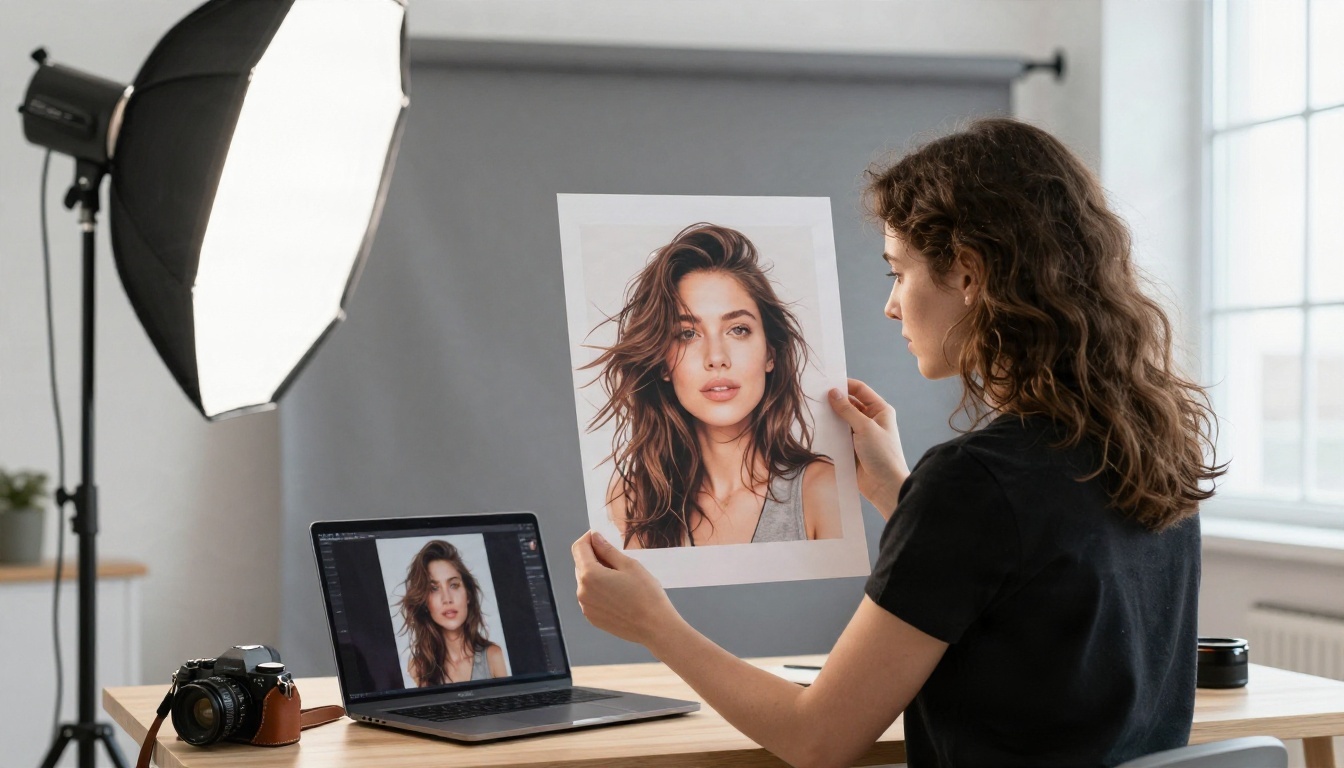
- Ouvrez un modèle de texte vers image et générez un sujet net sur un arrière-plan simple.
- Choisissez la meilleure image. Évitez les arrière-plans chargés, ils scintillent une fois animés.
- Ouvrez un modèle d’image vers vidéo, importez l’image et décrivez un seul mouvement.
- Générez un court extrait de trois à cinq secondes si l’outil vous permet de le choisir.
- Téléchargez le MP4 et convertissez-le en GIF de 480 à 600 pixels de large et de 12 à 15 fps.
Exemples de prompts à copier
Ces prompts sont écrits pour les modèles vidéo. Collez-les tels quels, puis remplacez le sujet.
Boucles de réaction
Une femme en pull vert regarde la caméra, lève lentement les sourcils, puis sourit et hoche légèrement la tête. Caméra fixe, lumière douce de fenêtre, mur uni.
Les GIF de réaction fonctionnent parce que l’émotion se lit en une seconde. Gardez un arrière-plan uni, pour que le visage fasse tout le travail.
Boucles produit
Une enceinte sans fil noire mate posée sur une surface en béton clair, la caméra tourne lentement de quatre-vingt-dix degrés vers la droite, lumière de studio douce, reflets nets.
Les rotations lentes et les travellings avant sont les mouvements de caméra les plus sûrs. Les panoramiques rapides brouillent l’image, et les images brouillées paraissent pires en GIF qu’en vidéo.
Scènes d’ambiance
La pluie strie une fenêtre au crépuscule, un réverbère flou luit en arrière-plan, une seule goutte coule le long de la vitre. Caméra fixe.
Les boucles d’ambiance sont les plus faciles à refermer proprement, car rien n’a besoin de commencer ou de finir. Elles se compressent aussi très bien, puisque la plupart de l’image change à peine.
Boucles animalières et naturelles
Un golden retriever secoue l’eau de son pelage sur une plage de sable, ralenti, caméra basse, lumière de l’heure dorée.
Les animaux et l’eau sont populaires, mais ils mettent les modèles à l’épreuve. Attendez-vous à en générer trois ou quatre pour obtenir un extrait propre.
Les vraies limites des GIF IA
Voici la partie que la plupart des listes « meilleurs générateurs de GIF IA » passent sous silence.
Couleurs et qualité
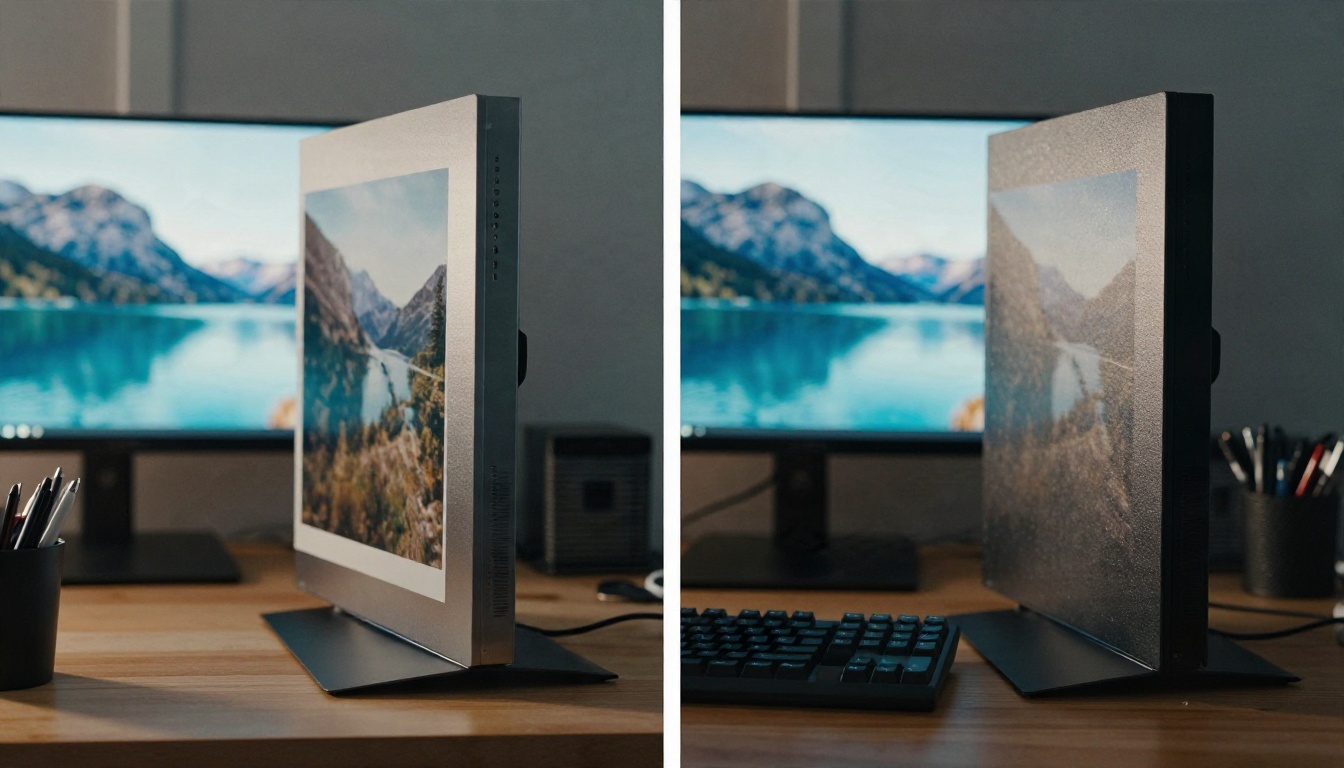
Le format GIF ne gère que 256 couleurs au maximum par image. Les ciels, les peaux et les dégradés doux présentent des bandes visibles après conversion. Un extrait 1080p magnifique paraîtra nettement plus rugueux en GIF. Pour anticiper, choisissez des sujets aux couleurs unies et aux formes marquées, et évitez les dégradés subtils.
Taille des fichiers
La compression GIF est ancienne et peu efficace. Un extrait de cinq secondes en 720p peut atteindre plusieurs dizaines de Mo. Beaucoup de plateformes limitent l’import à quelques Mo, et le seuil exact varie selon le service : vérifiez la limite avant de choisir une résolution. Réduisez la largeur, réduisez la fréquence d’images et raccourcissez l’extrait.
| Réglage | Effet sur la taille | Effet sur le rendu |
|---|
| Largeur de 1280 à 480 | Forte réduction | Détails plus doux |
| 24 fps à 12 fps | Environ moitié moins | Mouvement légèrement saccadé |
| 5 secondes à 3 secondes | Environ 40 % en moins | Boucle plus rapide |
| 256 couleurs à 128 couleurs | Réduction modérée | Plus de bandes |
Défauts de mouvement
Les modèles actuels peinent encore avec les mains, les membres rapides, les foules et tout ce qui exige un comptage constant, comme une horloge ou un clavier. Si un visage ou une main dérive en cours d’extrait, le problème vient de l’extrait et non de votre prompt. Relancez la génération avec une action plus simple.
Coutures de boucle
Un extrait généré par l’IA ne se termine jamais exactement là où il a commencé. Vous verrez un petit saut au point de bouclage, sauf si vous découpez pour le compenser ou si vous utilisez l’astuce du boomerang. Générez un extrait un peu plus long, puis coupez à l’endroit où la pose correspond à la première image.
Texte dans l’image
Les mots, logos et panneaux se déforment pendant le mouvement. Si votre GIF a besoin d’une légende, ajoutez-la ensuite dans un éditeur. Ne demandez pas au modèle de l’écrire.
Le son est perdu
Beaucoup de modèles vidéo actuels produisent un son synchronisé. Le GIF le supprime. Si le son compte, conservez le MP4.
Qui utilise cela et pourquoi
Créateurs et équipes sociales
Les courtes boucles font ressortir une publication dans le fil sans tournage vidéo. Une équipe peut produire dix variantes d’une même idée en un après-midi, et garder celle qui fonctionne.
Petites boutiques
Une photo de produit qui bouge un peu, comme de la vapeur, une lente rotation ou un changement de lumière, attire davantage l’attention dans un e-mail qu’une image figée. Une seule photo et une animation de trois secondes suffisent.
Utilisateurs du quotidien
Des réactions personnalisées valent mieux que la recherche d’une réaction qui « à peu près » convient dans une bibliothèque. Décrivez l’expression exacte et vous l’obtenez, dans les limites évoquées plus haut.
Équipes qui rédigent de la documentation
Une boucle montrant un parcours dans un menu se réalise plus vite qu’un enregistrement d’écran, et reste légère si vous la gardez courte.
Essayez par vous-même
La meilleure façon de comprendre tout cela est d’en créer un. Ouvrez Seedance 2.5 Lite ou PicassoIA Video, collez l’un des prompts ci-dessus et générez un extrait de trois à cinq secondes. Convertissez-le ensuite en GIF à 480 pixels de large pour voir comment il tient le coup. Si vous voulez un contrôle plus précis sur la première image, générez une image fixe avec Nano Banana Pro et animez-la avec Wan 2.7 I2V.
Testez le même prompt sur deux ou trois modèles, car chacun gère le mouvement différemment. Parcourez la liste complète sur picassoia.com/en/all-models, choisissez celui qui bouge comme vous le souhaitez, et constituez votre propre bibliothèque de boucles sur PicassoIA.


