Escribiste "precios de la API de Veo" en el buscador porque quieres una sola cifra: ¿cuánto cuesta un clip de video con IA? La respuesta corta es que Google cobra Veo por segundo de material generado, el precio varía ocho veces según el nivel que elijas y no hay nivel gratuito para Veo 3.1 en la API de Gemini. Ese último punto sorprende a mucha gente, así que este artículo repasa las cifras, los pasos para acceder, los ajustes de calidad y los límites que pueden frenar un proyecto.
💡 Resumen rápido: Veo 3.1 Lite es el nivel oficial más barato, Veo 3.1 Fast está en un punto intermedio y Veo 3.1 Standard es la opción premium. Los precios que aparecen abajo son las tarifas por segundo que publicaron varios rastreadores de precios a finales de 2026. Google cambia los precios de video sin avisar mucho, así que tómalos como una base para planificar y confírmalos en la página de precios oficial de Google antes de comprometer un presupuesto.

Cómo funciona la facturación de la API de Veo
Veo es la familia de modelos de Google para texto a video e imagen a video. La versión 3.1 genera clips cortos con audio sincronizado nativo, es decir, diálogos, sonido ambiente y efectos llegan incluidos en el mismo archivo. Los desarrolladores acceden a él a través de la API de Gemini o de Vertex AI en Google Cloud.
El modelo de facturación es sencillo sobre el papel: pagas por cada segundo de video generado. Una solicitud de un clip de ocho segundos se cobra como ocho segundos. La longitud del prompt no cambia el precio, y la pista de audio no aparece como una línea aparte en la factura. Lo que sí cambia el precio es el nivel del modelo y la resolución de salida.
Tarifas por segundo según el nivel
Estas son las cifras que se publicaron para la API de Gemini:
| Nivel del modelo | 720p | 1080p | 4K |
|---|
| Veo 3.1 Standard | $0.40 / seg | $0.40 / seg | $0.60 / seg |
| Veo 3.1 Fast | $0.10 / seg | $0.12 / seg | $0.30 / seg |
| Veo 3.1 Lite | $0.05 / seg | $0.08 / seg | No disponible |
Hay algunos detalles que destacan. Standard cobra lo mismo por 720p y 1080p, así que no hay motivo para bajar a 720p en ese nivel salvo que necesites iterar más rápido. Fast se volvió bastante más barato a principios de este año tras una bajada de precio, lo que lo convierte en la recomendación por defecto para la mayoría de trabajos de producción. Lite, la opción más nueva, queda por debajo de todas las demás y se presentó como respuesta directa a rivales más baratos.
Costo por clip en dinero real
Los precios por segundo parecen abstractos hasta que los multiplicas. Esto es lo que cuesta un clip estándar de ocho segundos:
| Nivel y resolución | Costo de un clip de 8 segundos |
|---|
| Lite, 720p | $0.40 |
| Lite, 1080p | $0.64 |
| Fast, 720p | $0.80 |
| Fast, 1080p | $0.96 |
| Standard, 720p o 1080p | $3.20 |
| Fast, 4K | $2.40 |
| Standard, 4K | $4.80 |
Si generas 100 clips mientras buscas el plano adecuado, la diferencia es enorme: unos $40 en Lite a 720p, $80 en Fast a 720p y $320 en Standard. Y recuerda que nadie se queda con la primera toma. La mayoría de creadores descarta entre tres y cuatro intentos por cada clip que publica, así que el costo real por clip utilizable es un múltiplo del precio de etiqueta.
¿Existe un nivel gratuito?
No para Veo 3.1 en la API de Gemini. La tabla de precios del modelo marca el nivel gratuito como no disponible, lo que significa que cada solicitud que produce video se cobra desde el primer segundo. Esto desconcierta a quien llega nuevo y recuerda que los modelos de texto de Gemini tienen cuotas gratuitas generosas, y supone que el video funciona igual.

Dónde sí existe acceso gratuito
Google ha ofrecido en el pasado pruebas limitadas, sobre todo en productos de consumo y no en la API para desarrolladores. Las cuentas nuevas de Google Cloud también han recibido créditos promocionales que se pueden gastar en Vertex AI, lo que indirectamente paga por las generaciones de Veo hasta que se agotan. Estas ofertas cambian, varían según el país y a menudo caducan, así que no construyas un plan sobre ellas.
Por qué las búsquedas de "API de Veo gratis" engañan
Los resultados de búsqueda sobre acceso gratuito a Veo están llenos de sitios revendedores, herramientas envoltorio y promesas de "ilimitado". Algunas son plataformas legítimas que absorben el costo. Otras son fachadas sin infraestructura propia que se quedan sin créditos tras dos clips. Antes de introducir una tarjeta de crédito o una credencial de acceso en un sitio que no conoces, comprueba quién opera realmente el servicio y qué pasa cuando se agota la cuota gratuita.
💡 Regla práctica: Si un sitio promete Veo 3.1 ilimitado en 4K sin cobrarte nada, pregunta adónde va la factura de cómputo. Alguien le está pagando a Google entre $0.40 y $0.60 por segundo.
Cómo obtener acceso a la API paso a paso
El acceso funciona igual que en la mayoría de los servicios de IA de Google, con un requisito de facturación añadido para el video.
- Crea un proyecto con tu cuenta de Google. Inicia sesión en Google AI Studio o en la consola de Google Cloud y empieza un proyecto.
- Vincula la facturación. Como no hay nivel gratuito para Veo 3.1, hay que vincular una cuenta de facturación antes de que las solicitudes de video funcionen.
- Genera una clave API. En AI Studio puedes crearla en un par de clics. En Vertex AI te autenticas con una cuenta de servicio.
- Llama al endpoint de video. La generación de video es asíncrona. Envías una solicitud, recibes un ID de operación y consultas hasta que el archivo esté listo.
- Descarga el resultado. Los archivos generados se guardan temporalmente en los servidores de Google, así que guárdalos enseguida.

Protege tus credenciales
Una credencial de API filtrada asociada a un modelo de video de pago sale cara. Un token robado puede gastar cientos de dólares en una sola noche. Guárdalo en una variable de entorno, nunca en código del lado del cliente, restringe su uso a la API concreta en la consola y configura una alerta de presupuesto. Dos minutos de configuración te protegen de una factura desagradable.
¿API de Gemini o Vertex AI?
La API de Gemini encaja con desarrolladores independientes, prototipos y apps pequeñas. Vertex AI es para equipos que necesitan controles empresariales, como gestión de identidades, tratamiento de datos por región y precios con compromiso de uso. Las tarifas por segundo pueden diferir un poco entre ambas, y Vertex a veces recibe funciones antes, así que compara las dos tablas si tu volumen es alto.
Calidad de video y lo que cuesta
La resolución es la segunda palanca de tu factura. Veo 3.1 genera 720p y 1080p por defecto y ofrece 4K en los niveles superiores, con 24 fotogramas por segundo y clips de entre cuatro y ocho segundos.
720p: la resolución de borrador
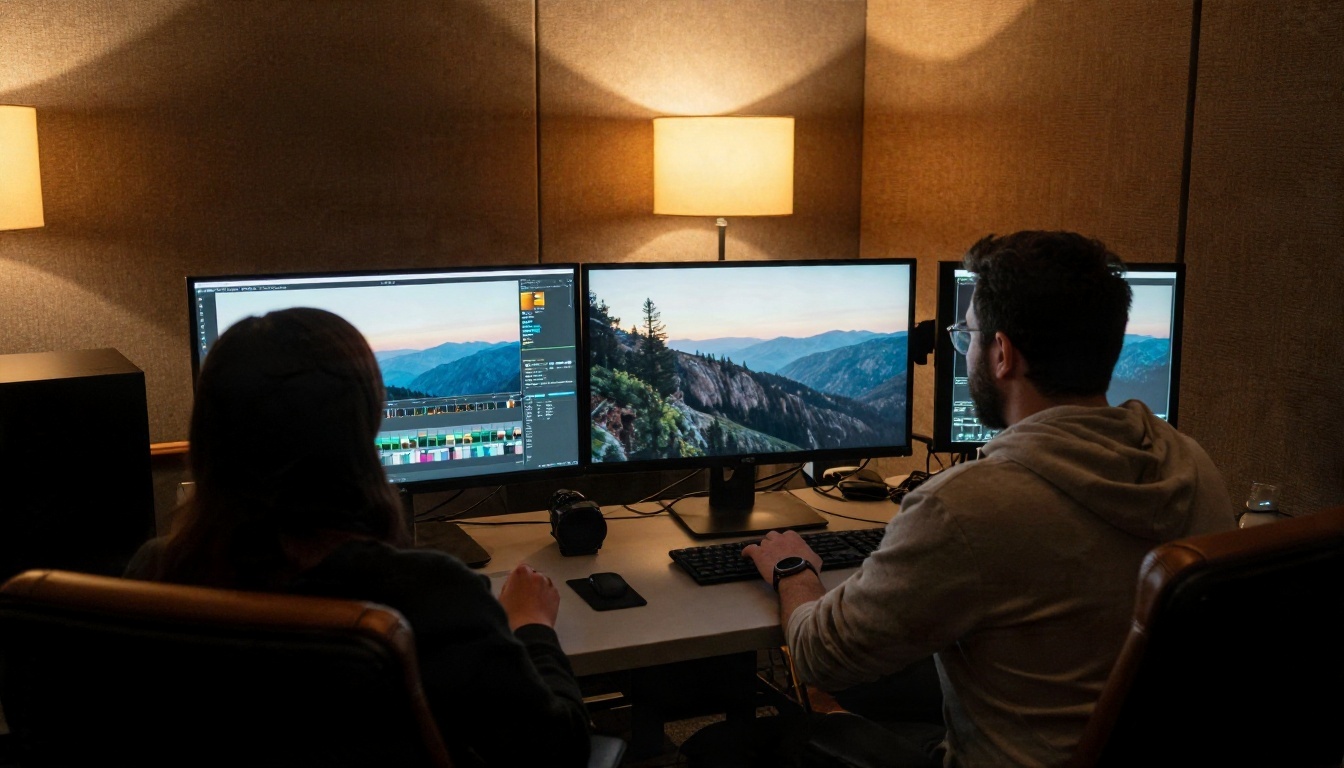
Para vistas previas en redes, storyboards y pruebas de prompts, 720p basta. En Fast y Lite es además el ajuste más barato. Un flujo de trabajo inteligente consiste en iterar los prompts a 720p y luego volver a generar solo el prompt ganador en mayor resolución.
1080p: el estándar para publicar
La mayoría de las publicaciones en web, YouTube y anuncios se resuelven con 1080p. El costo adicional frente a 720p en Fast es de solo dos centavos por segundo, una pequeña diferencia para obtener bordes notablemente más nítidos, texturas más finas y un movimiento más limpio en cabello, tela y agua.
4K: solo cuando lo necesites
Fast en 4K cuesta el triple de la tarifa de 720p, y Standard en 4K llega a $0.60 por segundo. Ese precio tiene sentido para proyecciones en pantalla grande o para recortes intensos en postproducción. Para una campaña pensada primero para teléfonos, es dinero desperdiciado. Una buena alternativa es generar en 1080p y aplicar después un upscaler, que normalmente cuesta mucho menos que generar en 4K nativo.
💡 Consejo de presupuesto: Juzga el movimiento y la composición en el ajuste más barato. Paga por la resolución solo en un clip que ya sabes que vas a usar.
Límites que pueden frenar tu proyecto
El precio es solo la mitad del problema de planificación. Los límites de tasa y las cuotas deciden lo rápido que realmente puedes producir.

Límites de tasa y cuotas
Las cuentas nuevas empiezan con techos bajos de solicitudes por minuto y por día. Una cuota más alta suele depender de tu historial de facturación y de tu nivel de gasto, y aumentarla puede tardar en aprobarse. Si planeas un lote de varios cientos de clips, pide un aumento de cuota pronto en lugar de descubrir el límite a mitad del proyecto.
Límites de duración y formato del clip
Cada generación es corta. Ocho segundos es el máximo práctico para una sola solicitud, así que las historias más largas necesitan varios clips unidos en un editor. La coherencia de personajes entre clips se cuida reutilizando las mismas imágenes de referencia y frases descriptivas para que los rostros y la ropa se mantengan estables.
Tiempo de generación y fallos
Las solicitudes de video son asíncronas y pueden tardar desde menos de un minuto hasta varios minutos, según el nivel y la carga. Prevé reintentos. Los filtros de seguridad también pueden rechazar prompts que mencionen a personajes públicos, menores de edad o material sensible, y una solicitud rechazada aún puede consumir parte de tu cuota aunque no devuelva ningún video.
Elegir el nivel adecuado
El nivel más barato no siempre es el de mejor relación calidad-precio, y el más caro rara vez es necesario. Este desglose asigna proyectos habituales a un nivel sensato:
| Tipo de proyecto | Nivel sugerido | Motivo |
|---|
| Pruebas de prompts y storyboards | Lite a 720p | Menor costo por intento |
| Publicaciones en redes y anuncios cortos | Fast a 1080p | Buena calidad, factura predecible |
| Demos de producto y trabajo para clientes | Fast o Standard a 1080p | Más detalle donde importa |
| Pantallas de cine o recortes intensos | Standard a 4K | Máxima fidelidad |

Un presupuesto mensual de ejemplo
Supongamos que un pequeño estudio publica 20 videos terminados al mes, cada uno construido con tres tomas de ocho segundos, con cuatro intentos por toma. Eso son 240 generaciones, o 1920 segundos de material. En Fast a 1080p cuesta unos $230. En Lite a 1080p baja a unos $154. En Standard supera los $750. La diferencia entre niveles es lo bastante grande como para justificar una prueba breve de cada uno antes de elegir.
Costos ocultos que conviene recordar
- Tomas rechazadas y descartadas por las que sigues pagando.
- Software de escalado y edición si unes clips.
- Almacenamiento y ancho de banda para archivos grandes de 1080p y 4K.
- Tiempo de ingeniería para construir el sondeo, los reintentos y el manejo de errores alrededor de una API asíncrona.
Ejecuta Veo en PicassoIA en su lugar
Si quieres resultados de Veo sin configurar facturación, cuotas y código de sondeo, PicassoIA aloja varios modelos de Veo detrás de un sencillo cuadro de prompts. Escribes un prompt, eliges tus ajustes y descargas el clip. Eso lo hace práctico para creadores que se preocupan por el video y no por la infraestructura.
Hay tres opciones de Veo disponibles:
- Veo 3.1 para salida en 1080p de máxima calidad con audio nativo.
- Veo 3.1 Fast para generaciones más rápidas y con un precio más amable.
- Veo 3.1 Lite para experimentos baratos y pruebas de alto volumen.
También está disponible el Veo 3 Fast, de versión anterior, si quieres comparar generaciones.

Cómo usar Veo 3.1 en PicassoIA
- Abre la página del modelo. Ve a Veo 3.1 e inicia sesión.
- Escribe un prompt cinematográfico. Describe el sujeto, la acción en orden cronológico, el movimiento de cámara y el sonido. Por ejemplo: "Un barista vierte leche vaporizada en una taza de cerámica, acercamiento lento, luz de ventana de la mañana, ambiente suave de cafetería y el siseo de la vaporera".
- Añade una imagen de referencia si tienes una. Partir de una foto te da más control sobre la composición y el aspecto del personaje.
- Elige duración y resolución. Usa la opción más corta y de menor resolución mientras pruebas el prompt.
- Genera y revisa. Comprueba el movimiento, la iluminación y el audio. Si algo no encaja, cambia un elemento del prompt cada vez.
- Vuelve a generar tu mejor prompt con calidad completa. Después descarga el clip y córtalo en tu edición.
💡 Consejo de parámetros: Pon la instrucción de cámara al principio del prompt y mantenla en un solo movimiento. "Dolly in lento" funciona mejor que tres movimientos encadenados en cinco segundos.
Hábitos al escribir prompts que ahorran créditos
Los prompts específicos desperdician menos intentos. Nombra el tipo de lente, la dirección de la luz y las texturas de superficie que quieres. Indica qué no debe aparecer cuando un clip sigue añadiendo elementos no deseados. Y describe el sonido de forma explícita, porque Veo genera audio y responde bien a indicaciones claras como pasos sobre grava o tráfico lejano.
Alternativas que vale la pena probar
Veo es excelente, pero no es el único modelo de video potente, y uno distinto puede costar menos para tu caso de uso. Todos estos están disponibles en PicassoIA:
- Seedance 2.5 Lite genera hasta 10 segundos por clip y se presenta como una opción gratuita e ilimitada, buena para trabajo de volumen.
- Seedance 2.5 amplía la duración del clip hasta 30 segundos para escenas más largas.
- Wan 3 Prime produce video en 1080p a partir de texto con un aspecto cinematográfico.
- Kling v1.5 Pro ofrece movimiento fiable en 1080p para tomas de producto y de estilo de vida.
Cuándo cambiar de modelo
Usa Veo cuando más importan el audio nativo y la física realista. Cambia a Seedance para escenas más largas o borradores de alto volumen. Elige Wan o Kling cuando quieras un aspecto visual distinto con el que comparar el de Veo. Ejecutar el mismo prompt en dos o tres modelos para una prueba corta suele ser la forma más barata de encontrar la mejor opción.

- Borrador barato, acabado caro. Prueba en Lite o Fast a 720p y luego mejora solo los ganadores.
- Escribe clips más cortos. Entre cuatro y seis segundos suele bastar para una toma de redes y cuesta la mitad que uno de ocho.
- Reutiliza imágenes de referencia. Las entradas coherentes reducen el número de repeticiones.
- Configura alertas de presupuesto. Las herramientas de facturación de la nube pueden enviarte un correo o limitar el gasto antes de que un script descontrolado vacíe la cuenta.
- Agrupa con criterio. Pon en cola prompts que ya probaste en lugar de lanzar variaciones a ciegas.
- Revisa los precios cada mes. Las tarifas de video han cambiado más de una vez este año, normalmente a la baja.
Empieza a crear tus propios videos
El precio de la API de Veo se reduce a tres decisiones: el nivel, la resolución y cuántos intentos necesitas antes de que un clip sea utilizable. El acceso oficial implica configurar la facturación, una credencial de API y gestionar cuotas, sin ningún nivel gratuito que te ayude a empezar. Si prefieres dedicar ese tiempo al material en sí, abre Veo 3.1, Veo 3.1 Fast o Veo 3.1 Lite en PicassoIA, escribe un prompt y mira cómo se ve tu idea en movimiento. Prueba una escena con dos modelos, compara los resultados y quédate con el que encaje con tu presupuesto y tu estilo. El catálogo completo está en picassoia.com/en/all-models.


