Você digitou "preço da API do Veo" numa barra de busca porque quer um único número: quanto custa um clipe de vídeo com IA? A resposta curta é que o Google cobra o Veo por segundo de vídeo gerado, o preço varia até oito vezes conforme a versão escolhida, e não há plano gratuito para o Veo 3.1 na API do Gemini. Esse último ponto surpreende muita gente, então este artigo percorre os números, os passos de acesso, as configurações de qualidade e os limites que podem travar um projeto.
💡 Resumo rápido: O Veo 3.1 Lite é a versão oficial mais barata, o Veo 3.1 Fast fica no meio e o Veo 3.1 Standard é a opção premium. Os preços abaixo são as tarifas por segundo informadas por vários rastreadores de preços no fim de 2026. O Google muda os preços de vídeo sem muito aviso, então use-os como referência para planejamento e confirme na página de preços do próprio Google antes de fechar um orçamento.

Como funciona a cobrança da API do Veo
O Veo é a família de modelos de texto para vídeo e de imagem para vídeo do Google. A versão 3.1 gera clipes curtos com áudio nativo sincronizado, ou seja, diálogos, sons ambientes e efeitos chegam incorporados ao mesmo arquivo. Os desenvolvedores acessam o modelo pela API do Gemini ou pelo Vertex AI no Google Cloud.
No papel, o modelo de cobrança é simples: você paga por segundo de vídeo gerado. Uma requisição para um clipe de oito segundos é cobrada por oito segundos. O tamanho do prompt não altera o preço, e a faixa de áudio não aparece como item separado na fatura. O que muda o preço é a versão do modelo e a resolução de saída.
Tarifas por segundo em cada versão
Estes são os valores informados para a API do Gemini:
| Versão do modelo | 720p | 1080p | 4K |
|---|
| Veo 3.1 Standard | US$ 0,40 / seg | US$ 0,40 / seg | US$ 0,60 / seg |
| Veo 3.1 Fast | US$ 0,10 / seg | US$ 0,12 / seg | US$ 0,30 / seg |
| Veo 3.1 Lite | US$ 0,05 / seg | US$ 0,08 / seg | Não oferecido |
Alguns pontos se destacam. O Standard cobra o mesmo para 720p e 1080p, então não há motivo para reduzir para 720p nessa versão, a menos que você precise de iterações mais rápidas. O Fast ficou bem mais barato no início deste ano, após um corte de preço, e por isso é a recomendação padrão para a maior parte do trabalho de produção. O Lite, a opção mais nova, fica abaixo de todas as outras e foi posicionado como resposta direta a concorrentes mais baratos.
Custo por clipe em dinheiro real
Preços por segundo parecem abstratos até você multiplicar. Veja quanto custa um clipe padrão de oito segundos:
| Versão e resolução | Custo de um clipe de 8 segundos |
|---|
| Lite, 720p | US$ 0,40 |
| Lite, 1080p | US$ 0,64 |
| Fast, 720p | US$ 0,80 |
| Fast, 1080p | US$ 0,96 |
| Standard, 720p ou 1080p | US$ 3,20 |
| Fast, 4K | US$ 2,40 |
| Standard, 4K | US$ 4,80 |
Se você gerar 100 clipes enquanto procura a tomada ideal, a diferença é enorme: cerca de US$ 40 no Lite em 720p, US$ 80 no Fast em 720p e US$ 320 no Standard. E lembre que ninguém fica com a primeira tentativa. A maioria dos criadores descarta três ou quatro tentativas para cada clipe que publica, então o custo real por clipe aproveitável é um múltiplo do preço de tabela.
Existe plano gratuito?
Não para o Veo 3.1 na API do Gemini. A tabela de preços do modelo indica o plano gratuito como indisponível, o que significa que toda requisição que gera vídeo é cobrada desde o primeiro segundo. Isso pega de surpresa quem se lembra de que os modelos de texto do Gemini têm cotas gratuitas generosas e presume que o vídeo segue o mesmo padrão.

Onde existe acesso gratuito
O Google já teve ofertas de teste limitadas, principalmente em produtos para o consumidor e não na API para desenvolvedores. Contas novas do Google Cloud também receberam créditos promocionais que podem ser usados no Vertex AI, o que indiretamente paga gerações do Veo até o crédito acabar. Essas ofertas mudam, variam de país e costumam expirar, então não construa um planejamento em cima delas.
Por que as buscas por "API gratuita do Veo" enganam
Os resultados de busca para acesso gratuito ao Veo estão cheios de sites revendedores, ferramentas intermediárias e promessas de uso "ilimitado". Algumas são plataformas legítimas que absorvem o custo. Outras são interfaces superficiais que ficam sem créditos após dois clipes. Antes de colocar um cartão de crédito ou uma credencial de acesso num site desconhecido, verifique quem opera o serviço e o que acontece quando a franquia gratuita acaba.
💡 Regra prática: Se um site promete Veo 3.1 em 4K ilimitado e de graça, pergunte para onde vai a conta de processamento. Alguém está pagando ao Google de US$ 0,40 a US$ 0,60 por segundo.
Como obter acesso à API passo a passo
O acesso funciona da mesma forma para a maioria dos serviços de IA do Google, com uma exigência de cobrança adicional para vídeo.
- Crie um projeto com sua conta Google. Entre no Google AI Studio ou no console do Google Cloud e inicie um projeto.
- Vincule uma forma de pagamento. Como não há plano gratuito para o Veo 3.1, uma conta de faturamento precisa estar vinculada antes que as requisições de vídeo funcionem.
- Gere uma chave de API. No AI Studio, você cria uma em poucos cliques. No Vertex AI, a autenticação é feita com uma conta de serviço.
- Chame o endpoint de vídeo. A geração de vídeo é assíncrona. Você envia a requisição, recebe um ID de operação e consulta até o arquivo estar pronto.
- Baixe o resultado. Os arquivos gerados ficam guardados temporariamente do lado do Google, então salve-os imediatamente.

Mantenha suas credenciais seguras
Uma credencial de API vazada ligada a um modelo de vídeo pago é cara. Um token roubado pode gastar centenas de dólares da noite para o dia. Guarde-o em uma variável de ambiente, nunca em código do lado do cliente, restrinja-o à API específica no console e configure um alerta de orçamento. Dois minutos de configuração protegem você de uma fatura desagradável.
API do Gemini ou Vertex AI?
A API do Gemini atende bem desenvolvedores individuais, protótipos e aplicativos pequenos. O Vertex AI é indicado para equipes que precisam de controles corporativos, como gestão de identidade, tratamento regional de dados e preços com compromisso de uso. As tarifas por segundo podem diferir um pouco entre as duas, e o Vertex às vezes recebe recursos primeiro, então confira as duas tabelas se o seu volume for alto.
Qualidade de vídeo e o que ela custa
A resolução é a segunda alavanca da sua conta. O Veo 3.1 gera 720p e 1080p por padrão e oferece 4K nas versões superiores, com 24 quadros por segundo e clipes de quatro a oito segundos.
720p: a resolução de rascunho
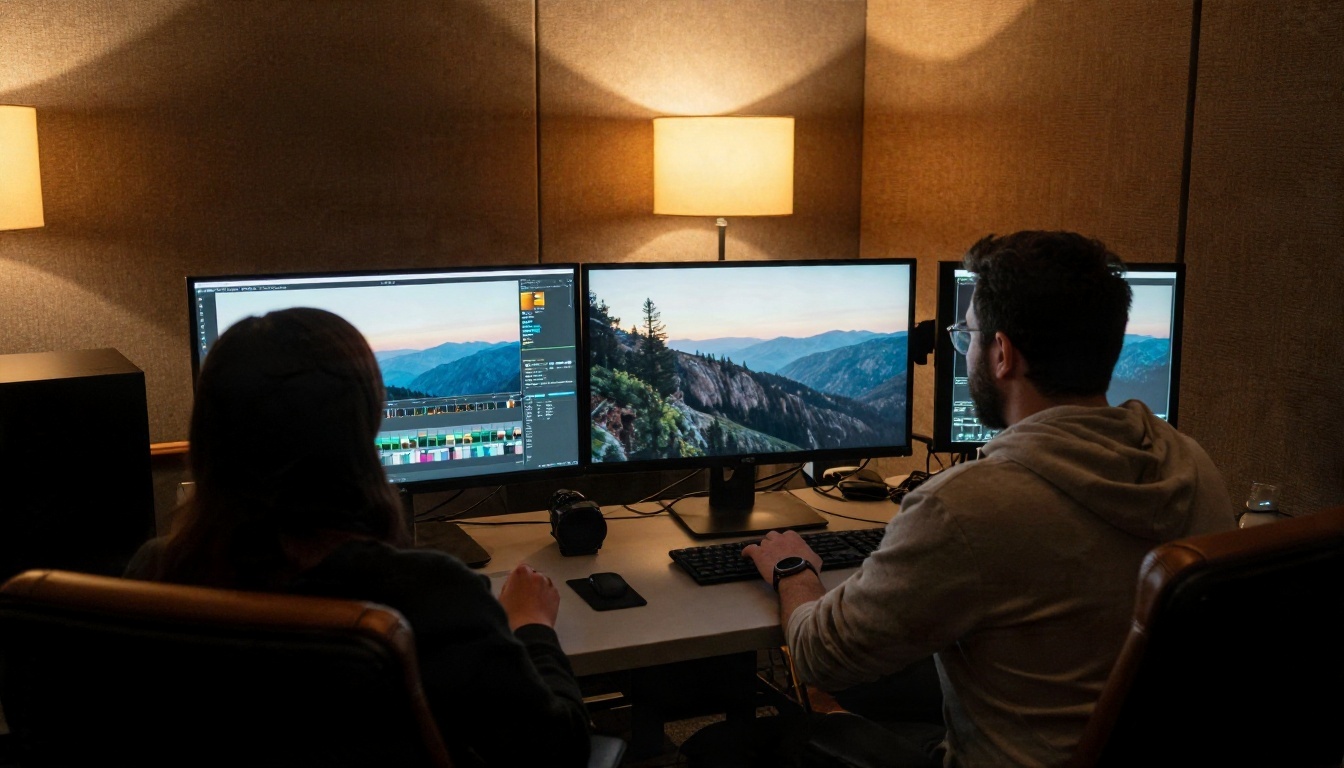
Para prévias em redes sociais, storyboards e testes de prompt, 720p basta. No Fast e no Lite, também é a configuração mais barata. Um fluxo de trabalho inteligente é iterar os prompts em 720p e depois gerar novamente apenas o prompt vencedor em resolução maior.
1080p: o padrão para publicação
A maioria dos anúncios e publicações na web, no YouTube e em outras plataformas é atendida com 1080p. O custo extra em relação ao 720p no Fast é de apenas dois centavos por segundo, um pequeno acréscimo por bordas bem mais nítidas, texturas mais finas e um movimento mais limpo em cabelo, tecidos e água.
4K: só quando você precisa
O Fast em 4K custa três vezes a tarifa de 720p, e o Standard em 4K chega a US$ 0,60 por segundo. Esse preço faz sentido para exibição em telas grandes ou para recortes fortes na pós-produção. Para uma campanha pensada primeiro para o celular, é dinheiro desperdiçado. Uma boa alternativa é gerar em 1080p e depois usar um upscaler, o que geralmente custa bem menos do que gerar em 4K nativo.
💡 Dica de orçamento: Avalie movimento e composição na configuração mais barata. Pague pela resolução só num clipe que você já sabe que vai usar.
Limites que podem travar seu projeto
O preço é só metade do problema de planejamento. Os limites de taxa e as cotas definem a velocidade com que você consegue produzir de fato.

Limites de taxa e cotas
Contas novas começam com tetos baixos de requisições por minuto e por dia. Uma cota maior costuma depender do seu histórico de faturamento e da faixa de gasto, e um aumento pode levar tempo para ser aprovado. Se você planeja um lote de várias centenas de clipes, peça o aumento de cota logo no início, em vez de descobrir o teto no meio do projeto.
Limites de duração e formato dos clipes
Cada geração é curta. Oito segundos é o máximo prático para uma única requisição, então histórias mais longas exigem vários clipes unidos num editor. A consistência de personagem entre os clipes depende de você: reutilize as mesmas imagens de referência e frases descritivas para manter rostos e figurinos estáveis.
Tempo de geração e falhas
As solicitações de vídeo são assíncronas e podem levar de menos de um minuto a vários minutos, dependendo da versão e da carga. Planeje novas tentativas. Os filtros de segurança também podem rejeitar prompts que envolvam figuras públicas, menores de idade ou material sensível, e uma solicitação rejeitada ainda pode consumir parte da sua cota, mesmo quando não retorna nenhum vídeo.
Como escolher a versão certa
A versão mais barata nem sempre é a de melhor custo-benefício, e a mais cara raramente é necessária. Este quadro associa projetos comuns a uma versão sensata:
| Tipo de projeto | Versão sugerida | Motivo |
|---|
| Testes de prompt e storyboards | Lite em 720p | Menor custo por tentativa |
| Publicações em redes sociais e anúncios curtos | Fast em 1080p | Boa qualidade, conta previsível |
| Demonstrações de produto e trabalhos para clientes | Fast ou Standard em 1080p | Mais detalhe onde importa |
| Telas de cinema ou recortes fortes | Standard em 4K | Máxima fidelidade |

Um exemplo de orçamento mensal
Suponha que um pequeno estúdio publique 20 vídeos finalizados por mês, cada um montado com três tomadas de oito segundos, com quatro tentativas por tomada. São 240 gerações, ou 1.920 segundos de material. No Fast em 1080p, isso custa cerca de US$ 230. No Lite em 1080p, cai para cerca de US$ 154. No Standard, passa de US$ 750. A diferença entre as versões é grande o bastante para justificar um teste curto de cada uma antes de escolher.
Custos ocultos para lembrar
- Tentativas rejeitadas e descartadas pelas quais você continua pagando.
- Upscaling e softwares de edição se você unir clipes.
- Armazenamento e banda para arquivos grandes em 1080p e 4K.
- Tempo de engenharia para criar a lógica de consulta, nova tentativa e tratamento de erros em torno de uma API assíncrona.
Rode o Veo no PicassoIA
Se você quer o resultado do Veo sem configurar cobrança, cotas e código de consulta, o PicassoIA hospeda vários modelos Veo atrás de uma caixa de prompt simples. Você escreve um prompt, escolhe as configurações e baixa o clipe. Isso o torna uma opção prática para criadores que se importam com o vídeo, e não com a infraestrutura.
Há três opções do Veo disponíveis:
- Veo 3.1 para a saída em 1080p de mais alta qualidade, com áudio nativo.
- Veo 3.1 Fast para gerações mais rápidas e com um preço mais acessível.
- Veo 3.1 Lite para experimentos baratos e testes de alto volume.
A versão anterior, Veo 3 Fast, também está disponível se você quiser comparar gerações.

Como usar o Veo 3.1 no PicassoIA
- Abra a página do modelo. Acesse o Veo 3.1 e entre na sua conta.
- Escreva um prompt cinematográfico. Descreva o assunto, a ação em ordem cronológica, o movimento de câmera e o som. Por exemplo: "Um barista despeja leite vaporizado numa xícara de cerâmica, aproximação lenta, luz da manhã entrando pela janela, ambiente suave de cafeteria e o chiado da máquina de vapor."
- Adicione uma imagem de referência, se tiver uma. Partir de uma foto dá mais controle sobre a composição e a aparência do personagem.
- Escolha duração e resolução. Use a opção mais curta e de menor resolução enquanto testa o prompt.
- Gere e revise. Verifique movimento, iluminação e áudio. Se algo estiver errado, mude um elemento do prompt por vez.
- Gere novamente seu melhor prompt em qualidade máxima. Depois baixe o clipe e encaixe-o na sua edição.
💡 Dica de parâmetro: Coloque a instrução de câmera no início do prompt e mantenha um único movimento. "Aproximação lenta" funciona melhor do que três movimentos empilhados em cinco segundos.
Hábitos de prompt que economizam créditos
Prompts específicos desperdiçam menos tentativas. Cite o tipo de lente, a direção da luz e as texturas de superfície que você quer. Informe o que não deve aparecer quando um clipe insiste em incluir elementos indesejados. E descreva o som de forma explícita, porque o Veo gera áudio e recompensa instruções claras, como passos sobre cascalho ou tráfego distante.
Alternativas que valem a pena testar
O Veo é excelente, mas não é o único modelo de vídeo forte, e outro pode custar menos para o seu caso. Todos estes estão disponíveis no PicassoIA:
- Seedance 2.5 Lite gera até 10 segundos por clipe e é apresentado como uma opção gratuita e ilimitada, boa para trabalhos de volume.
- Seedance 2.5 amplia a duração do clipe para 30 segundos, para cenas mais longas.
- Wan 3 Prime produz vídeo em 1080p a partir de texto, com aparência cinematográfica.
- Kling v1.5 Pro entrega movimento confiável em 1080p para fotos de produto e de estilo de vida.
Quando trocar de modelo
Use o Veo quando o áudio nativo e a física realista forem o mais importante. Mude para o Seedance em cenas mais longas ou em rascunhos de alto volume. Escolha o Wan ou o Kling quando quiser um visual diferente para comparar com o Veo. Rodar o mesmo prompt em dois ou três modelos, num teste curto, costuma ser a forma mais barata de encontrar a melhor combinação.

- Rascunhe barato, finalize caro. Teste no Lite ou no Fast em 720p e só então aumente a qualidade dos vencedores.
- Escreva clipes mais curtos. Quatro a seis segundos costumam bastar para uma cena de redes sociais e custam metade do preço de oito.
- Reutilize imagens de referência. Entradas consistentes reduzem o número de novas gerações.
- Configure alertas de orçamento. As ferramentas de faturamento da nuvem podem enviar e-mails ou limitar os gastos antes que um script descontrolado esvazie a conta.
- Agrupe com critério. Enfileire prompts que você já testou, em vez de disparar variações às cegas.
- Confira os preços todo mês. As tarifas de vídeo mudaram mais de uma vez neste ano, em geral para baixo.
Comece a criar seus próprios vídeos
O preço da API do Veo se resume a três escolhas: versão, resolução e quantas tentativas você precisa até um clipe ficar aproveitável. O acesso oficial exige configuração de cobrança, uma credencial de API e gestão de cotas, sem nenhum plano gratuito para facilitar a entrada. Se você prefere gastar esse tempo com o material em si, abra o Veo 3.1, o Veo 3.1 Fast ou o Veo 3.1 Lite no PicassoIA, escreva um prompt e veja como a sua ideia fica em movimento. Teste uma cena em dois modelos, compare os resultados e mantenha o que cabe no seu orçamento e no seu estilo. O catálogo completo está em picassoia.com/en/all-models.


