Vous avez tapé « tarif API Veo » dans une barre de recherche parce que vous voulez un seul chiffre : combien coûte un clip vidéo généré par IA ? La réponse courte : Google facture Veo à la seconde de séquence générée, le prix varie du simple au huit selon le niveau choisi, et il n’existe aucune offre gratuite pour Veo 3.1 sur l’API Gemini. Ce dernier point surprend beaucoup de monde, donc cet article détaille les chiffres, les étapes d’accès, les réglages de qualité et les limites qui peuvent bloquer un projet.
💡 Aperçu rapide : Veo 3.1 Lite est le niveau officiel le moins cher, Veo 3.1 Fast se situe au milieu et Veo 3.1 Standard est l’option premium. Les prix ci-dessous sont les tarifs à la seconde relevés par plusieurs comparateurs de prix fin 2026. Google modifie les tarifs vidéo sans beaucoup prévenir : considérez-les comme une base de planification et vérifiez sur la page tarifaire officielle de Google avant de fixer un budget.

Fonctionnement de la facturation de l’API Veo
Veo est la famille de modèles de Google pour le texte vers vidéo et l’image vers vidéo. La version 3.1 génère de courts clips avec un son synchronisé natif, c’est-à-dire que dialogues, ambiance sonore et effets sont intégrés dans le même fichier. Les développeurs y accèdent via l’API Gemini ou via Vertex AI sur Google Cloud.
Le modèle de facturation est simple sur le papier : vous payez à la seconde de vidéo générée. Une requête pour un clip de huit secondes est facturée huit secondes. La longueur du prompt ne modifie pas le prix, et la piste audio n’est pas facturée à part. Ce qui fait varier le prix, ce sont le niveau du modèle et la résolution de sortie.
Tarifs à la seconde par niveau
Voici les chiffres relevés pour l’API Gemini :
| Niveau de modèle | 720p | 1080p | 4K |
|---|
| Veo 3.1 Standard | $0,40 / s | $0,40 / s | $0,60 / s |
| Veo 3.1 Fast | $0,10 / s | $0,12 / s | $0,30 / s |
| Veo 3.1 Lite | $0,05 / s | $0,08 / s | Non proposé |
Quelques points ressortent. Standard facture le même prix pour le 720p et le 1080p, donc il n’y a aucune raison de descendre au 720p sur ce niveau, sauf si vous avez besoin d’itérations plus rapides. Fast est devenu nettement moins cher plus tôt cette année après une baisse de prix, ce qui en fait la recommandation par défaut pour la plupart des productions. Lite, le plus récent, est le moins cher de tous et a été présenté comme une réponse directe aux concurrents moins chers.
Coût par clip en argent réel
Les prix à la seconde paraissent abstraits tant qu’on ne les multiplie pas. Voici ce que coûte un clip standard de huit secondes :
| Niveau et résolution | Coût d’un clip de 8 secondes |
|---|
| Lite, 720p | $0,40 |
| Lite, 1080p | $0,64 |
| Fast, 720p | $0,80 |
| Fast, 1080p | $0,96 |
| Standard, 720p ou 1080p | $3,20 |
| Fast, 4K | $2,40 |
| Standard, 4K | $4,80 |
Si vous générez 100 clips en cherchant la bonne séquence, l’écart est spectaculaire : environ $40 sur Lite en 720p, $80 sur Fast en 720p et $320 sur Standard. Et rappelez-vous que personne ne garde la première prise. La plupart des créateurs écartent trois ou quatre tentatives pour chaque clip publié, donc le coût réel par clip utilisable est un multiple du prix affiché.
Existe-t-il une offre gratuite ?
Pas pour Veo 3.1 sur l’API Gemini. La grille tarifaire du modèle indique l’offre gratuite comme indisponible, ce qui signifie que chaque requête produisant une vidéo est facturée dès la première seconde. Cela surprend les nouveaux venus qui se souviennent que les modèles de texte de Gemini bénéficient de quotas gratuits généreux et supposent que la vidéo suit le même schéma.

Où l’accès gratuit existe
Google a déjà proposé des offres d’essai limitées, surtout via ses produits grand public plutôt que via l’API destinée aux développeurs. Les nouveaux comptes Google Cloud ont aussi reçu des crédits promotionnels utilisables sur Vertex AI, ce qui finance indirectement les générations Veo jusqu’à épuisement du crédit. Ces offres changent, varient selon le pays et expirent souvent : ne bâtissez donc pas votre budget dessus.
Pourquoi les recherches « API Veo gratuite » induisent en erreur
Les résultats de recherche sur l’accès gratuit à Veo sont encombrés de revendeurs, d’outils intermédiaires et de promesses « illimitées ». Certains sont des plateformes légitimes qui absorbent le coût. D’autres sont de simples façades qui épuisent leurs crédits après deux clips. Avant de saisir une carte bancaire ou un identifiant d’accès sur un site inconnu, vérifiez qui exploite réellement le service et ce qui se passe quand l’allocation gratuite prend fin.
💡 Règle pratique : si un site promet Veo 3.1 en 4K illimité pour rien, demandez qui paie le coût de calcul. Quelqu’un paie Google entre $0,40 et $0,60 par seconde.
Obtenir l’accès à l’API, étape par étape
L’accès fonctionne de la même manière pour la plupart des services d’IA de Google, avec une exigence de facturation supplémentaire pour la vidéo.
- Créez un projet sur votre compte Google. Connectez-vous à Google AI Studio ou à la console Google Cloud et lancez un projet.
- Associez un moyen de paiement. Comme il n’existe pas d’offre gratuite pour Veo 3.1, un compte de facturation doit être lié avant que les requêtes vidéo aboutissent.
- Générez une clé API. Dans AI Studio, vous pouvez en créer une en quelques clics. Sur Vertex AI, vous vous authentifiez plutôt avec un compte de service.
- Appelez le point de terminaison vidéo. La génération de vidéos est asynchrone. Vous envoyez une requête, recevez un identifiant d’opération et interrogez le serveur jusqu’à ce que le fichier soit prêt.
- Téléchargez le résultat. Les fichiers générés sont stockés temporairement côté Google, donc enregistrez-les tout de suite.

Protégez vos identifiants
Une clé API qui fuit et qui est liée à un modèle vidéo payant coûte cher. Un jeton volé peut consommer des centaines de dollars en une nuit. Stockez-la dans une variable d’environnement, jamais dans du code côté client, restreignez-la à l’API précise dans la console et définissez une alerte budgétaire. Deux minutes de configuration vous protègent d’une facture désagréable.
API Gemini ou Vertex AI ?
L’API Gemini convient aux développeurs solo, aux prototypes et aux petites applications. Vertex AI convient aux équipes qui ont besoin de contrôles d’entreprise, comme la gestion des identités, le traitement des données par région ou la tarification avec engagement d’utilisation. Les tarifs à la seconde peuvent légèrement différer entre les deux, et Vertex reçoit parfois les nouveautés en premier : vérifiez les deux grilles si votre volume est élevé.
Qualité vidéo et coût
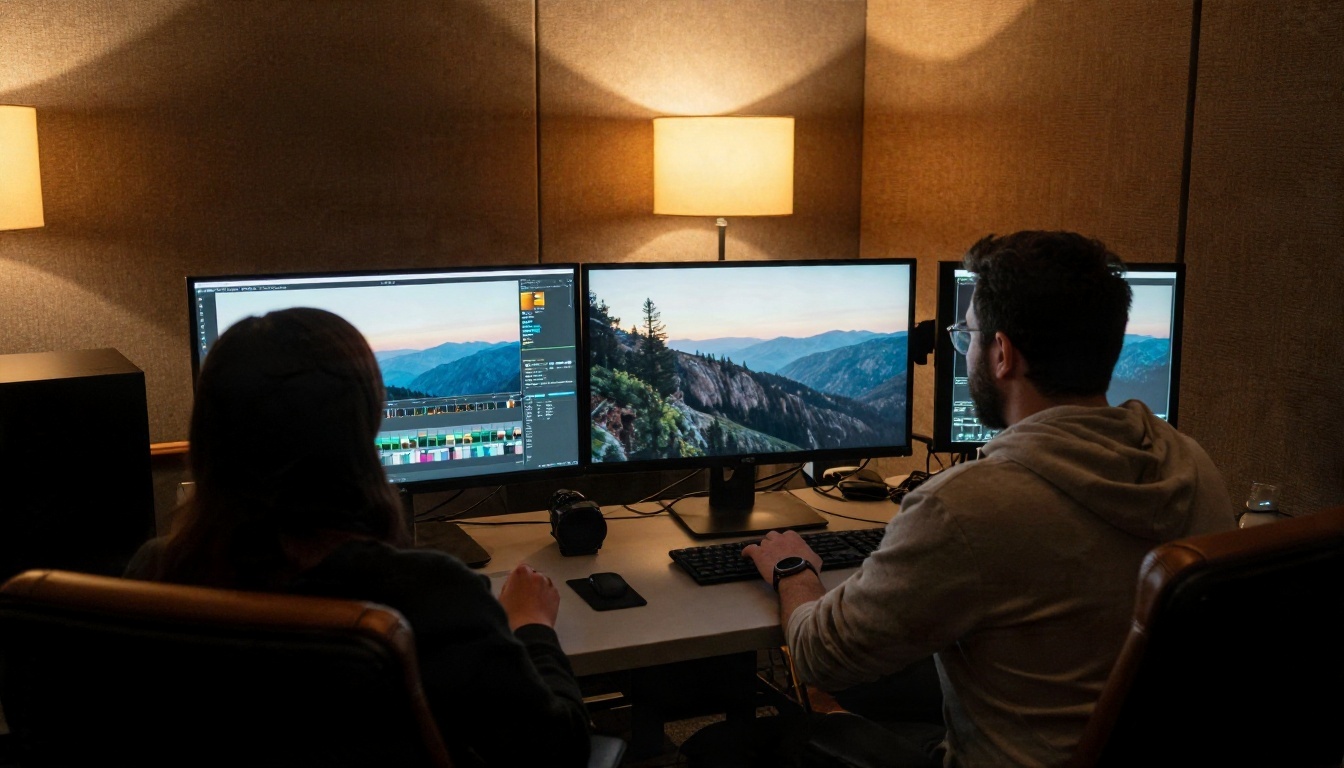
La résolution est le second levier de votre facture. Veo 3.1 produit du 720p et du 1080p par défaut et propose la 4K sur les niveaux supérieurs, avec 24 images par seconde et des clips de quatre à huit secondes.
720p : la résolution de brouillon
Pour les aperçus destinés aux réseaux sociaux, les storyboards et les tests de prompts, le 720p suffit. Sur Fast et Lite, c’est aussi le réglage le moins cher. Une méthode efficace consiste à itérer sur les prompts en 720p, puis à relancer uniquement le prompt gagnant en résolution supérieure.
1080p : le standard de publication
La plupart des diffusions web, YouTube et publicitaires sont couvertes par le 1080p. Le surcoût par rapport au 720p sur Fast ne représente que deux centimes par seconde, une petite prime pour des contours nettement plus nets, des textures plus fines et un mouvement plus propre dans les cheveux, les tissus et l’eau.
4K : seulement si vous en avez besoin
Fast en 4K coûte trois fois le tarif du 720p, et Standard en 4K atteint $0,60 par seconde. Ce prix se justifie pour une diffusion sur grand écran ou un recadrage important en post-production. Pour une campagne pensée d’abord pour le mobile, c’est de l’argent gaspillé. Une bonne alternative consiste à générer en 1080p puis à utiliser un upscaler, ce qui coûte généralement beaucoup moins cher qu’une génération native en 4K.
💡 Conseil budget : jugez le mouvement et la composition au réglage le moins cher. Ne payez la résolution que pour un clip dont vous savez déjà qu’il sera utilisé.
Les limites qui peuvent bloquer votre projet
Le tarif n’est que la moitié du problème de planification. Les limites de débit et les quotas déterminent la vitesse réelle de production.

Limites de débit et quotas
Les nouveaux comptes commencent avec des plafonds bas de requêtes par minute et par jour. Un quota plus élevé dépend généralement de votre historique de facturation et de votre niveau de dépense, et une augmentation peut mettre du temps à être validée. Si vous prévoyez un lot de plusieurs centaines de clips, demandez une hausse de quota tôt plutôt que de découvrir le plafond en plein projet.
Limites de durée et de format
Chaque génération est courte. Huit secondes est le maximum pratique pour une requête unique, donc les récits plus longs nécessitent plusieurs clips assemblés dans un logiciel de montage. La cohérence des personnages d’un clip à l’autre se gère : réutilisez les mêmes images de référence et les mêmes formulations descriptives pour garder des visages et des tenues stables.
Temps de génération et échecs
Les requêtes vidéo sont asynchrones et peuvent prendre de moins d’une minute à plusieurs minutes, selon le niveau et la charge. Prévoyez des nouvelles tentatives. Les filtres de sécurité peuvent aussi rejeter les prompts qui concernent des personnalités publiques, des mineurs ou des contenus sensibles, et une requête rejetée peut tout de même consommer une partie de votre quota, même si elle ne renvoie aucune vidéo.
Choisir le bon niveau
Le niveau le moins cher n’est pas toujours le plus rentable, et le plus cher est rarement nécessaire. Ce tableau associe les projets courants à un niveau adapté :
| Type de projet | Niveau conseillé | Pourquoi |
|---|
| Tests de prompts et storyboards | Lite en 720p | Coût le plus bas par tentative |
| Publications sur les réseaux sociaux et courtes publicités | Fast en 1080p | Bonne qualité, facture prévisible |
| Démonstrations produit et travaux pour clients | Fast ou Standard en 1080p | Détail plus net là où il compte |
| Salles de cinéma ou recadrage important | Standard en 4K | Fidélité maximale |

Un exemple de budget mensuel
Imaginons un petit studio qui publie 20 vidéos finies par mois, chacune composée de trois plans de huit secondes, avec quatre tentatives par plan. Cela fait 240 générations, soit 1 920 secondes de séquences. Avec Fast en 1080p, cela coûte environ $230. Avec Lite en 1080p, on descend à environ $154. Avec Standard, on dépasse les $750. L’écart entre les niveaux est assez important pour justifier un bref test de chacun avant de choisir.
Coûts cachés à garder en tête
- Prises rejetées et écartées que vous payez tout de même.
- Upscaling et logiciels de montage si vous assemblez des clips.
- Stockage et bande passante pour les gros fichiers 1080p et 4K.
- Temps d’ingénierie pour construire la gestion de l’interrogation, des relances et des erreurs autour d’une API asynchrone.
Utiliser Veo sur PicassoIA à la place
Si vous voulez les résultats de Veo sans configurer la facturation, les quotas et le code d’interrogation, PicassoIA héberge plusieurs modèles Veo derrière une simple zone de prompt. Vous écrivez un prompt, choisissez vos réglages et téléchargez le clip. C’est une solution pratique pour les créateurs qui se soucient de la vidéo plutôt que de l’infrastructure.
Trois options Veo sont disponibles :
- Veo 3.1 pour une sortie 1080p de la meilleure qualité avec audio natif.
- Veo 3.1 Fast pour des générations plus rapides à un prix plus abordable.
- Veo 3.1 Lite pour des expérimentations peu coûteuses et des tests à gros volume.
La version précédente, Veo 3 Fast, est également disponible si vous voulez comparer des générations.

Utiliser Veo 3.1 sur PicassoIA
- Ouvrez la page du modèle. Rendez-vous sur Veo 3.1 et connectez-vous.
- Rédigez un prompt cinématographique. Décrivez le sujet, l’action dans l’ordre chronologique, le mouvement de caméra et le son. Par exemple : « Un barista verse du lait vapeur dans une tasse en céramique, travelling avant lent, lumière matinale par la fenêtre, ambiance de café douce et sifflement de la machine à vapeur. »
- Ajoutez une image de référence si vous en avez une. Partir d’une photo vous donne un contrôle plus précis sur la composition et l’apparence du personnage.
- Choisissez la durée et la résolution. Utilisez l’option plus courte et de moindre résolution pendant que vous testez le prompt.
- Générez et vérifiez. Contrôlez le mouvement, l’éclairage et l’audio. Si quelque chose cloche, modifiez un seul élément du prompt à la fois.
- Relancez votre meilleur prompt en qualité maximale. Ensuite, téléchargez le clip et intégrez-le à votre montage.
💡 Conseil de paramétrage : placez l’instruction de caméra tôt dans le prompt et limitez-la à un seul mouvement. « Travelling avant lent » fonctionne mieux qu’un enchaînement de trois mouvements en cinq secondes.
Les habitudes de prompt qui économisent des crédits
Des prompts précis gaspillent moins de tentatives. Nommez le type d’optique, la direction de la lumière et les textures de surface que vous voulez. Indiquez ce qui ne doit pas apparaître lorsqu’un clip continue d’ajouter des éléments indésirables. Et décrivez le son explicitement, car Veo génère l’audio et récompense une direction claire, comme des bruits de pas sur du gravier ou une circulation lointaine.
Alternatives à tester
Veo est excellent, mais ce n’est pas le seul modèle vidéo performant, et un autre pourrait coûter moins cher pour votre usage. Tous sont disponibles sur PicassoIA :
- Seedance 2.5 Lite génère jusqu’à 10 secondes par clip et est présenté comme une option gratuite et illimitée, bien adaptée aux travaux en volume.
- Seedance 2.5 porte la durée des clips à 30 secondes pour des scènes plus longues.
- Wan 3 Prime produit des vidéos en 1080p à partir de texte, avec un rendu cinématographique.
- Kling v1.5 Pro offre un mouvement fiable en 1080p pour les plans produit et lifestyle.
Quand changer de modèle
Utilisez Veo lorsque l’audio natif et la physique réaliste comptent le plus. Passez à Seedance pour des scènes plus longues ou des brouillons en volume. Choisissez Wan ou Kling lorsque vous voulez un rendu visuel différent pour le comparer à celui de Veo. Faire passer le même prompt dans deux ou trois modèles pour un test court est souvent le moyen le moins cher de trouver celui qui vous correspond le mieux.
Des moyens concrets pour réduire votre facture

- Brouillonnez à petit prix, finalisez au prix fort. Testez sur Lite ou Fast en 720p, puis passez en qualité supérieure uniquement pour les gagnants.
- Écrivez des clips plus courts. Quatre à six secondes suffisent souvent pour un plan social et coûtent deux fois moins que huit.
- Réutilisez les images de référence. Des entrées cohérentes réduisent le nombre de relances.
- Définissez des alertes budgétaires. Les outils de facturation cloud peuvent vous envoyer un e-mail ou plafonner les dépenses avant qu’un script incontrôlé ne vide un compte.
- Regroupez vos envois avec discernement. Mettez en file les prompts déjà testés plutôt que de lancer des variations à l’aveugle.
- Vérifiez les prix chaque mois. Les tarifs vidéo ont changé plus d’une fois cette année, généralement à la baisse.
Commencez à créer vos propres vidéos
Le prix de l’API Veo se résume à trois choix : le niveau, la résolution et le nombre de tentatives nécessaires avant qu’un clip soit utilisable. L’accès officiel implique une configuration de facturation, une clé API et une gestion des quotas, sans offre gratuite pour vous mettre le pied à l’étrier. Si vous préférez consacrer ce temps aux images elles-mêmes, ouvrez Veo 3.1, Veo 3.1 Fast ou Veo 3.1 Lite sur PicassoIA, rédigez un prompt et voyez ce que donne votre idée en mouvement. Testez une scène sur deux modèles, comparez les résultats et gardez celui qui correspond à votre budget et à votre style. Le catalogue complet se trouve sur picassoia.com/en/all-models.


