Los problemas de renderizado de texto en la generación de imágenes con IA frustran a los creadores que necesitan una tipografía legible. Este artículo ofrece soluciones exactas para lograr que el texto se vea nítido en GPT Image 1.5, con sintaxis de prompts, relaciones de contraste, selección de fuentes, estrategias de posicionamiento y técnicas de separación del fondo que de verdad funcionan. Cada método incluye ejemplos concretos que puedes usar de inmediato para convertir texto borroso e ilegible en una tipografía nítida y profesional en tus imágenes generadas con IA.
Lograr que el texto se renderice bien en los generadores de imágenes con IA sigue siendo uno de los retos más persistentes para los creadores. Cuando necesitas una tipografía legible en tus imágenes, ya sean gráficos para redes sociales, diapositivas de presentación o materiales de marketing, la frustración de ver letras borrosas, fuentes distorsionadas o texto completamente ilegible puede desbaratar todo tu flujo de trabajo. GPT Image 1.5, disponible en PicassoIA, ofrece capacidades avanzadas de texto a imagen, pero aun así requiere técnicas específicas para producir texto limpio y legible.
El problema no es que la IA no pueda generar texto, sino que la configuración por defecto prioriza la composición estética sobre la legibilidad del texto. Este artículo ofrece soluciones exactas y aplicables para obtener texto limpio de GPT Image 1.5, desde la ingeniería de prompts hasta la verificación del resultado final.
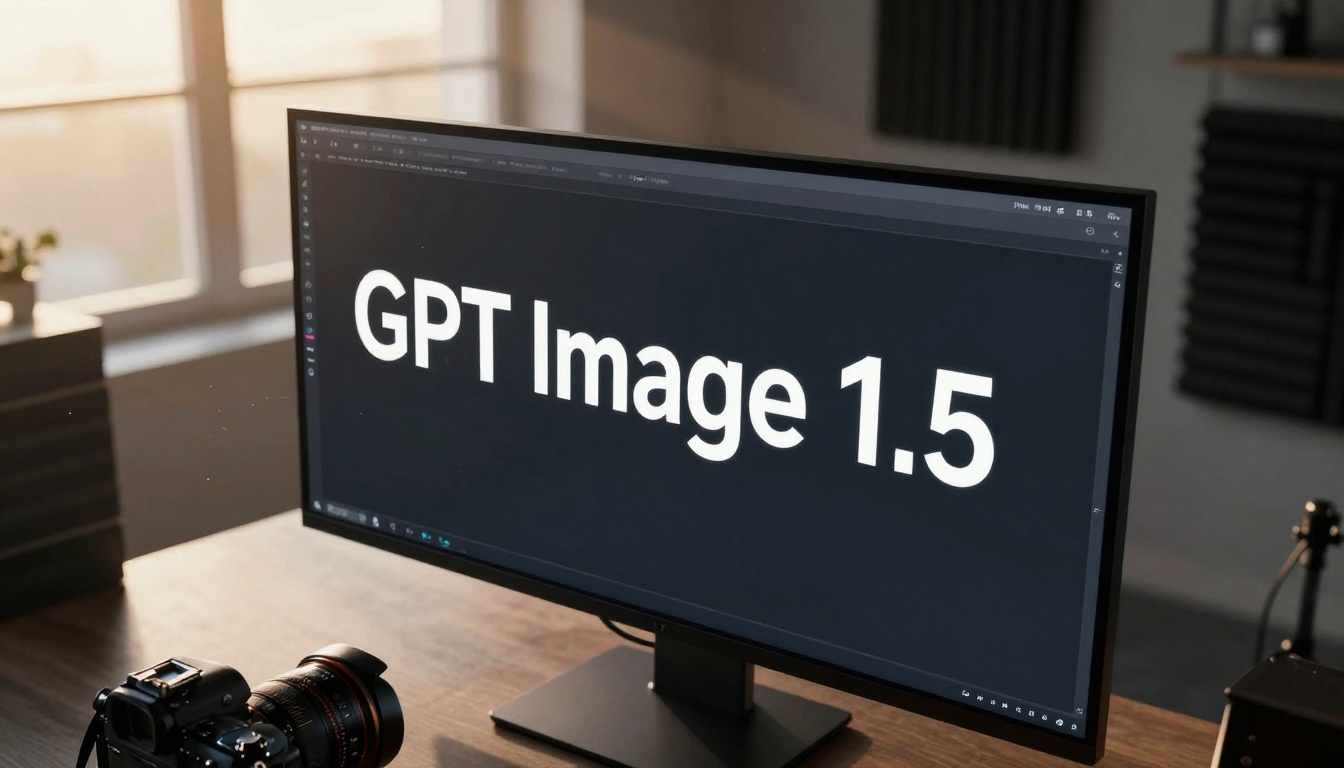
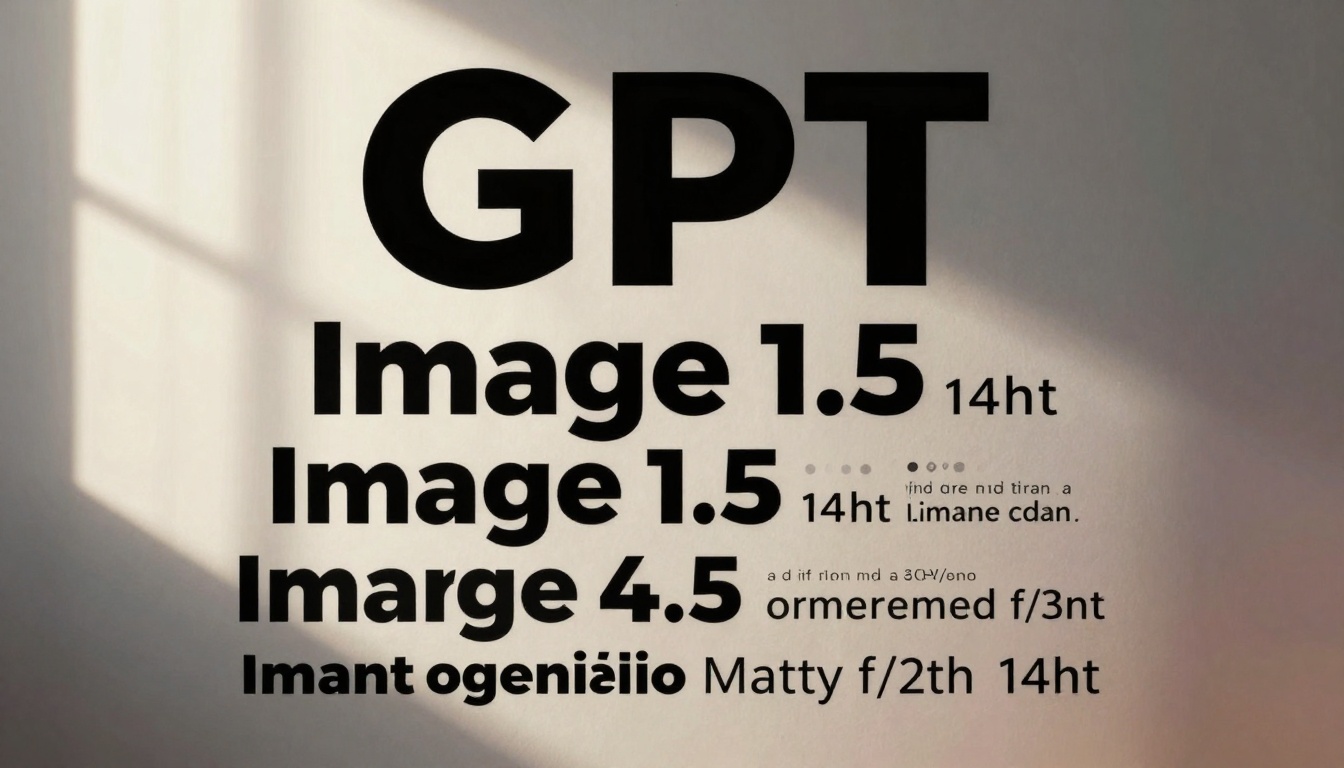
Arriba: La interfaz precisa de la generación de tipografía digital requiere una ingeniería de prompts específica para lograr un texto limpio.
Por qué falla el renderizado de texto en las imágenes de IA
Los generadores de imágenes con IA abordan el texto de forma distinta a como lo hace un diseñador humano. Estos modelos aprenden patrones de millones de imágenes en las que el texto suele aparecer como una textura visual y no como contenido legible. Los datos de entrenamiento incluyen de todo, desde señales de tráfico con letras parcialmente ocultas hasta tipografía artística donde la legibilidad queda en segundo plano frente a la estética.
Tres factores principales provocan los fallos en el renderizado de texto:
Sesgo de reconocimiento de patrones: los modelos reconocen formas de texto, pero dan prioridad a la armonía visual sobre la claridad de los caracteres
Anulación por contexto: los elementos del fondo y la composición suelen eclipsar la visibilidad del texto
Limitaciones de resolución: el texto exige una precisión de píxel perfecta que a los modelos actuales les cuesta mantener en tamaños pequeños
Cuando pides "texto" sin especificar requisitos exactos, el modelo recurre a sus ejemplos de entrenamiento más comunes, donde el texto funciona como elemento decorativo y no como herramienta de comunicación.
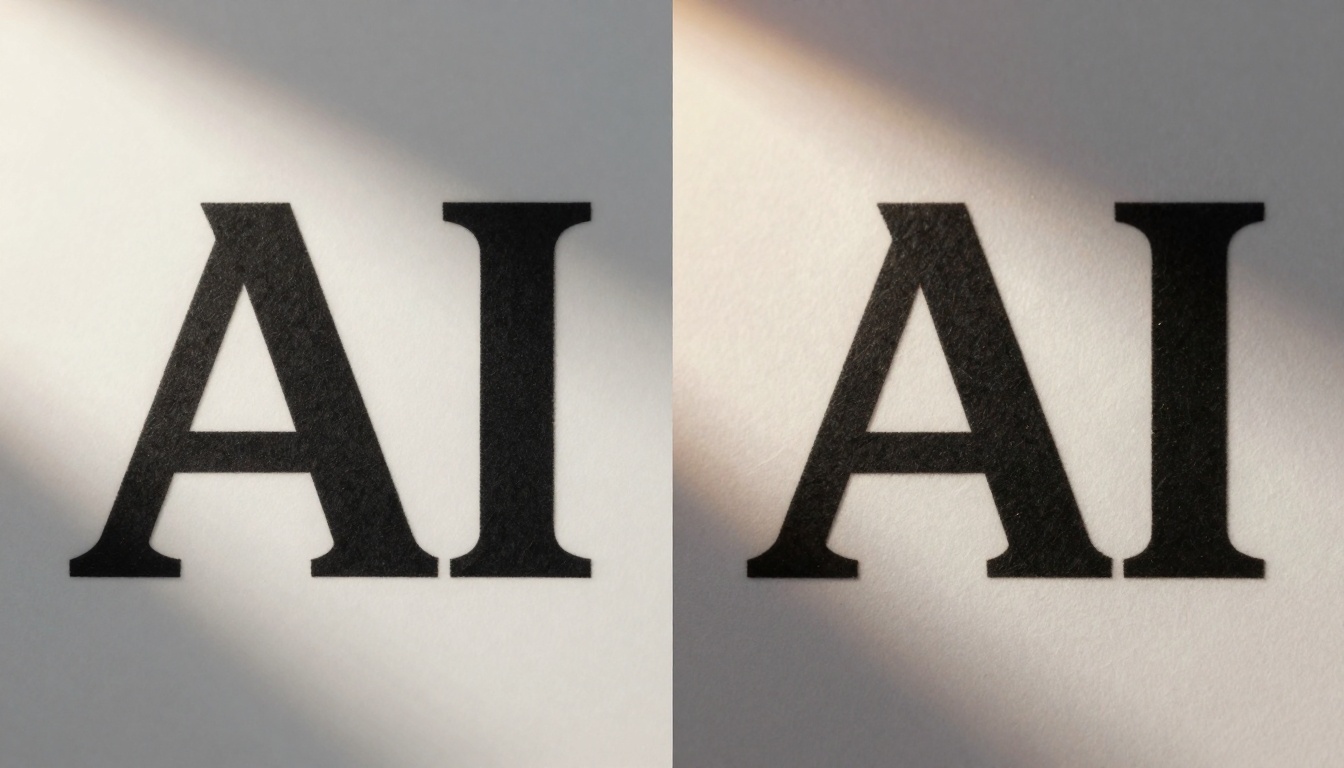
Arriba: La comparación directa muestra la gran diferencia entre un texto mal renderizado y un texto nítido en la generación de imágenes con IA.
Ingeniería de prompts para lograr claridad en el texto
Tu prompt determina el 90 % de la calidad del texto en los resultados de GPT Image 1.5. Las descripciones generales como "añade texto" o "incluye palabras" producen resultados poco fiables. La ingeniería de prompts específica y detallada resuelve este problema.
Sintaxis exacta de prompt que funciona
Usa este formato de prompt estructurado para obtener texto limpio:
"Professional typography showing the words "[YOUR TEXT HERE]" in crisp, perfectly kerned [FONT NAME] font with 95% contrast against [BACKGROUND DESCRIPTION]. Text positioned at [POSITION] following rule of thirds composition. Each character exhibits pixel-perfect anti-aliasing and optical alignment at [SIZE] point size."
Componentes clave:
Texto entre comillas: encierra siempre tu texto real entre comillas "text here"
Especificación de la fuente: indica fuentes concretas (Helvetica Neue, Times New Roman, Arial)
Porcentaje de contraste: especifica la relación de contraste exacta (95 %, 90 %, 85 %)
Referencia de posición: usa términos de composición (esquina inferior derecha según la proporción áurea, centrado)
"Modern graphic design showing the quote \"AI Innovation\" in crisp, perfectly kerned Helvetica Neue Bold with 95% contrast against minimalist white background. Text positioned at lower right golden ratio intersection with perfect optical alignment at 48 point size. Each character exhibits pixel-perfect anti-aliasing and clean edge definition."
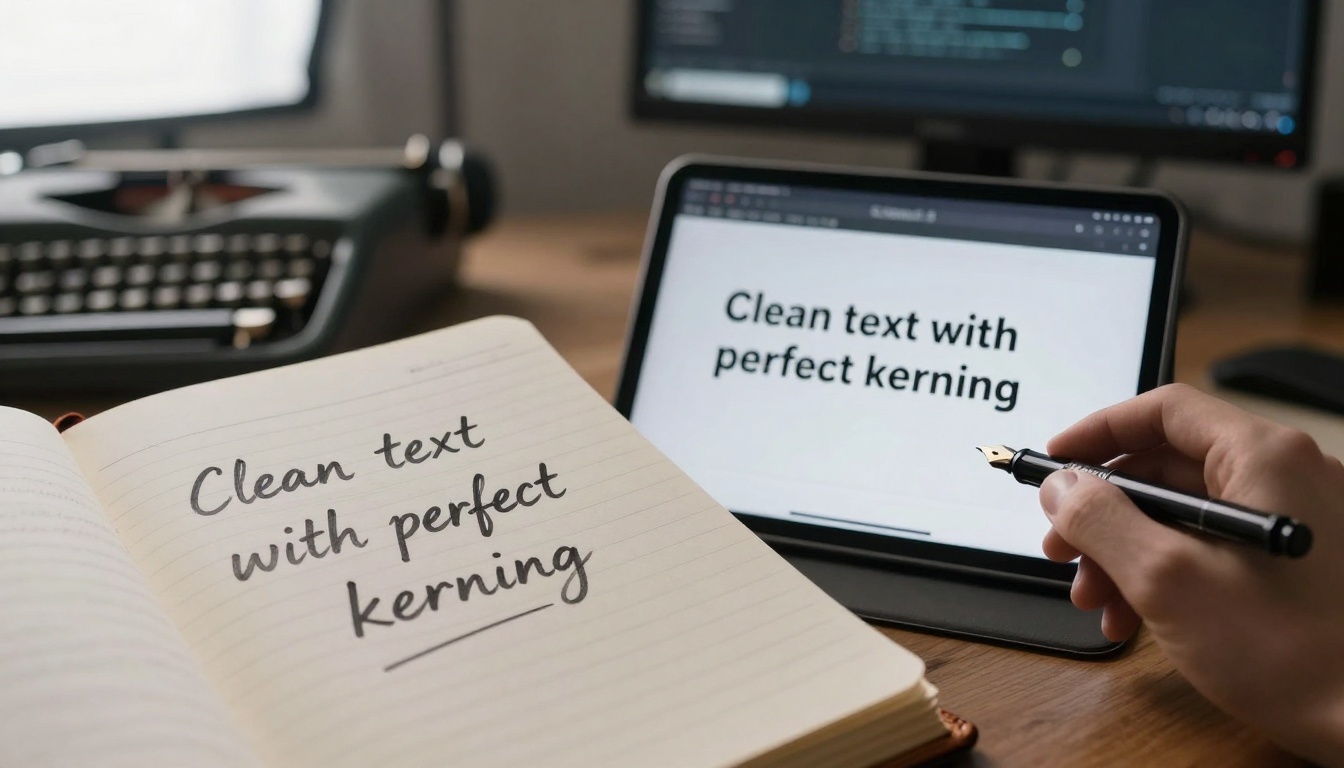
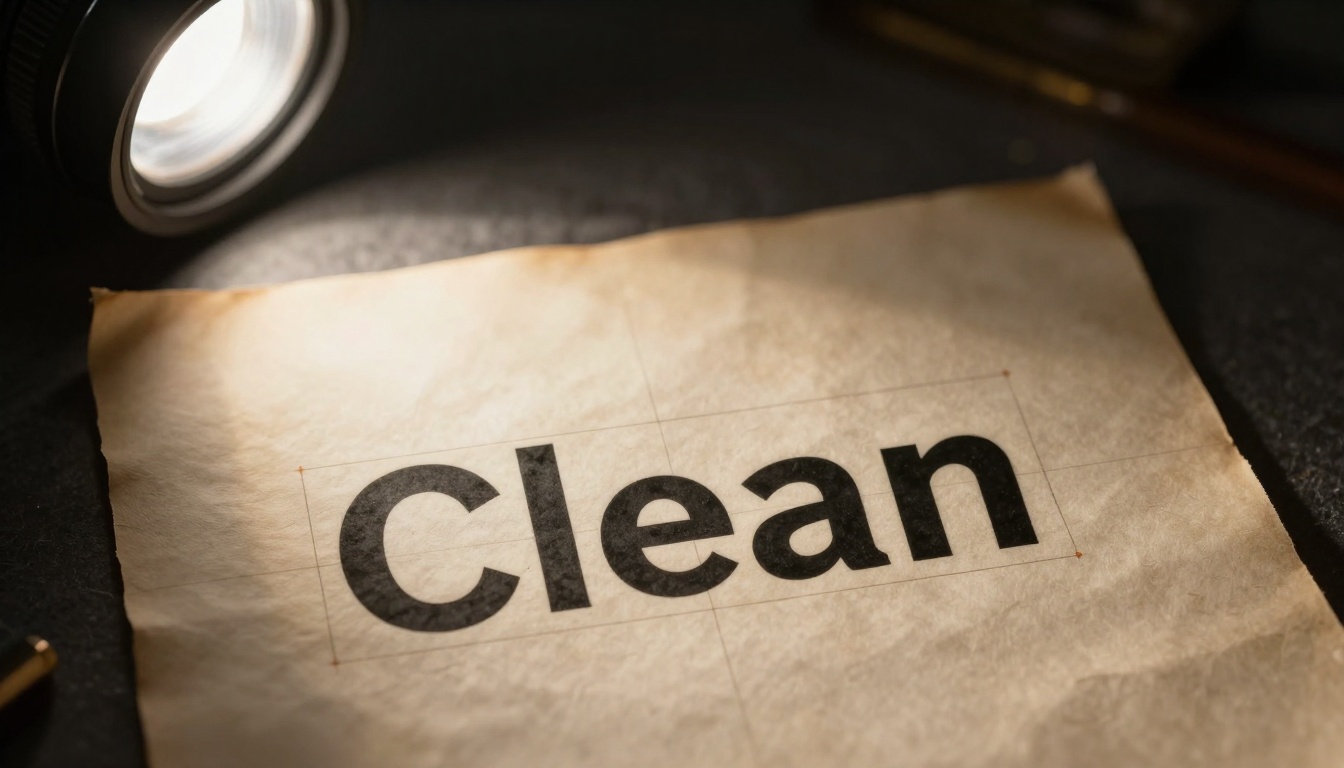
Arriba: el paso de las notas manuscritas de prompts a la generación de texto digital exige una ingeniería de lenguaje precisa.
Técnicas de especificación de fuentes
Las distintas fuentes se renderizan con diferente claridad en los modelos de IA. Las fuentes sans-serif suelen producir resultados más limpios que las serif en tamaños pequeños. Esta es la jerarquía de claridad de las fuentes:
Categoría de fuente
Mejor uso
Tamaño mínimo
Calificación de claridad
Sans-serif
Pantallas digitales, redes sociales
24 pt o más
9/10
Serif
Simulación de impresión, documentos formales
36 pt o más
7/10
Script/manuscrita
Solo aplicaciones artísticas
48 pt o más
5/10
Display/decorativa
Solo titulares grandes
60 pt o más
4/10
Fuentes recomendadas para GPT Image 1.5:
Helvetica Neue: la más fiable para un renderizado limpio
Arial: buena alternativa con características similares
Times New Roman: la mejor opción serif para la legibilidad
Roboto: alternativa moderna con excelente claridad
Evita estas fuentes para texto pequeño:
Comic Sans (definición de bordes deficiente)
Papyrus (interferencia de textura)
Brush Script (trazos irregulares)
Cualquier fuente manuscrita o caligráfica por debajo de 48 pt
Estrategias de optimización del contraste
La visibilidad del texto depende por completo de su contraste con el fondo. GPT Image 1.5 necesita instrucciones explícitas de contraste para dar prioridad a la legibilidad frente a la integración estética.
Relaciones de contraste ideales para la legibilidad
Estas relaciones garantizan que el texto siga siendo legible en distintos fondos:
Tipo de fondo
Color del texto
Contraste mínimo
Contraste ideal
Sólido claro
Oscuro
70 %
85-95 %
Sólido oscuro
Claro
75 %
90-95 %
Con textura
Valor opuesto
80 %
95 %
Degradado
Opuesto sólido
85 %
95 %
Ejemplos de prompts para el contraste:
"Black text with 95% contrast against pure white background"
"White text with 90% contrast against dark charcoal background"
"Yellow text with 85% contrast against deep blue gradient"
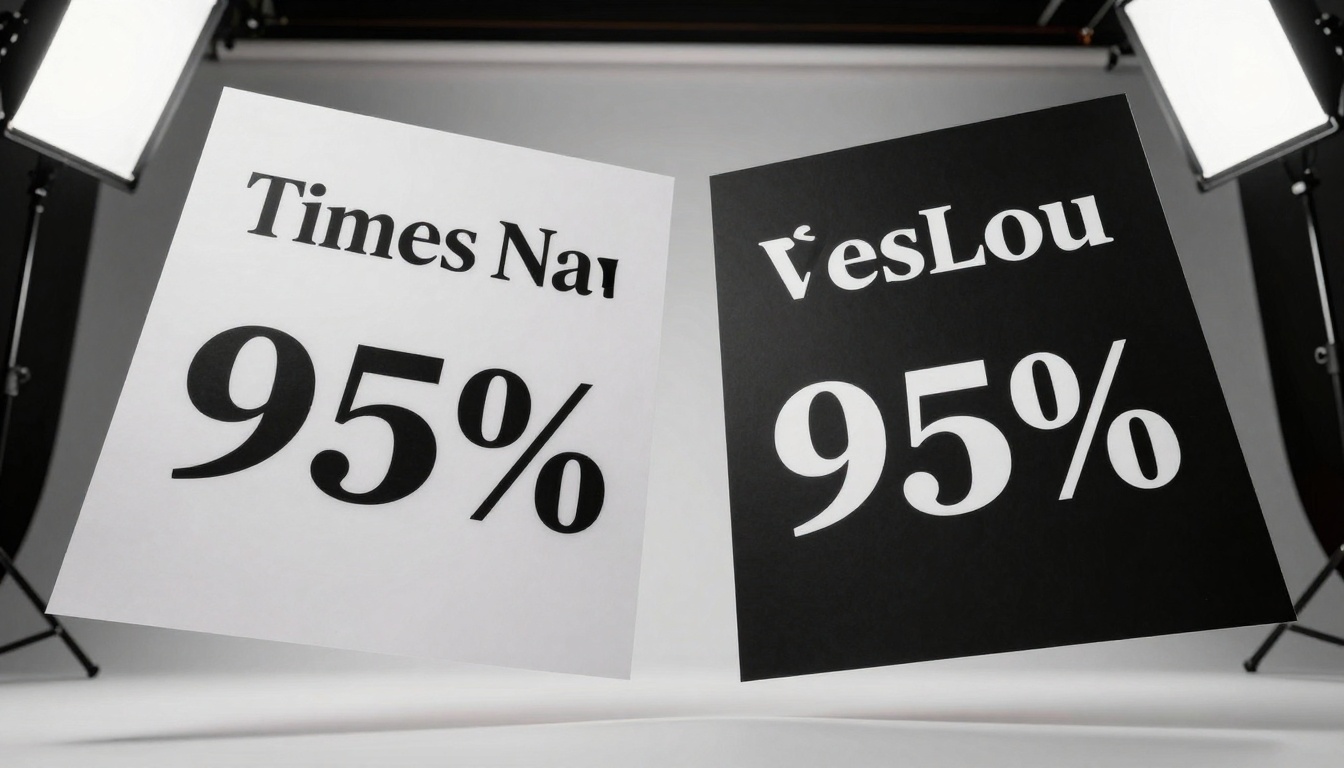
Arriba: la optimización del contraste muestra la gran diferencia entre un texto con buen contraste y otro con contraste deficiente.
Métodos de separación del fondo
Cuando el texto debe aparecer sobre fondos complejos, usa estas técnicas de separación:
Control de profundidad de campo:
"Text in sharp focus at f/2.8 aperture with background completely blurred to bokeh"
Separación por iluminación:
"Text illuminated with rim lighting that creates separation from background elements"
Aislamiento por color:
"Text appears in complementary color that visually separates from background palette"
Estrategia de posición:
"Text positioned in front of simplest background area within the composition"
Principios de jerarquía tipográfica
Un texto limpio requiere una jerarquía adecuada: los elementos más grandes deben guiar la atención hacia los elementos más pequeños y legibles.
Relaciones entre tamaños de fuente
Sigue estas proporciones de tamaño para lograr una claridad jerárquica:
Elemento
Proporción de tamaño
Ejemplo
Titular principal
1x
48 pt
Titular secundario
0,75x
36 pt
Texto de cuerpo
0,5x
24 pt
Pie de foto o texto pequeño
0,33x
16 pt
Ejemplo de prompt para la jerarquía:
"Typographic hierarchy showing 'GPT Image 1.5' at 48pt as primary headline, 'Clean Text Solutions' at 36pt as secondary, and descriptive paragraph at 24pt as body text. Each size maintains perfect optical adjustments for its respective scale."
Arriba: una jerarquía tipográfica adecuada crea relaciones de texto legibles que guían la atención del espectador de forma eficaz.
Combinaciones de grosor y estilo
El grosor de la fuente afecta a la legibilidad en distintos tamaños:
Tamaño del texto
Grosor recomendado
Evitar
Por debajo de 24 pt
Regular o ligero
Negrita, extranegrita
24-36 pt
Regular o medio
Ligero, fino
36-48 pt
Medio o negrita
Ligero, regular
Por encima de 48 pt
Negrita o extranegrita
Regular, ligero
Combinaciones de estilo que funcionan:
Titular: negrita (48 pt)
Subtítulo: medio (36 pt)
Cuerpo: regular (24 pt)
Pie de foto: ligero (16 pt)
Posicionamiento y composición
Dónde aparece el texto en el encuadre influye de forma considerable en su legibilidad y en la importancia que percibe el espectador.
La regla de los tercios para colocar el texto
El texto situado en las intersecciones de la regla de los tercios se lee con más claridad que el texto centrado:
Posición
Legibilidad
Caso de uso
Intersección inferior derecha
9/10
Mensajes principales
Intersección superior izquierda
8/10
Información secundaria
Tercio central horizontal
7/10
Composiciones equilibradas
Centro exacto
5/10
Evitar para texto pequeño
Ejemplos de prompts para el posicionamiento:
"Text positioned at lower right rule of thirds intersection"
"Headline aligned to upper left golden ratio point"
"Body text placed along center horizontal third line"
Arriba: la colocación estratégica del texto según los principios de composición maximiza la legibilidad y el impacto visual.
Gestión del espacio negativo
Un espacio negativo adecuado alrededor del texto evita la saturación visual:
Tamaño del texto
Relleno mínimo
Relleno ideal
16-24 pt
1,5x el ancho del carácter
2x el ancho del carácter
24-36 pt
1x el ancho del carácter
1,5x el ancho del carácter
36-48 pt
0,75x el ancho del carácter
1x el ancho del carácter
48 pt o más
0,5x el ancho del carácter
0,75x el ancho del carácter
Prompt para el espacio negativo:
"Text surrounded by generous negative space equal to 2x character width on all sides"
Usar GPT Image 1.5 en PicassoIA
GPT Image 1.5 en PicassoIA ofrece parámetros específicos que afectan a la calidad del texto. Entender estos ajustes mejora los resultados.
Parámetros del modelo para el texto
Estos parámetros de GPT Image 1.5 influyen directamente en el renderizado del texto:
Parámetro
Ajuste recomendado
Efecto en el texto
Calidad
Alta o máxima
Mejora el detalle de los caracteres
Fidelidad al estilo
Alta
Mantiene las características de la fuente
Nivel de detalle
Máximo
Mejora la definición de los bordes
Libertad creativa
Media
Equilibra la precisión con la estética
Integración de parámetros en el prompt:
"Generate at maximum quality with high style fidelity to preserve font characteristics"
Ajustes de calidad de salida
Ajusta la resolución de salida al tamaño que necesita tu texto:
Tamaño del texto
Resolución mínima
Resolución ideal
Por debajo de 24 pt
2048×2048
3072×3072
24-36 pt
1536×1536
2048×2048
36-48 pt
1024×1024
1536×1536
48 pt o más
768×768
1024×1024
Prompt de resolución:
"Generate at 2048×2048 resolution to maintain clarity for 24pt text"
Errores comunes que debes evitar
Estos errores producen con regularidad malos resultados de texto en GPT Image 1.5.
El texto que desaparece
El texto se mezcla con el fondo cuando:
El contraste es inferior al 70 %
Los valores de color son demasiado parecidos
Los patrones del fondo eclipsan el texto
El tamaño no es suficiente para la distancia
Prompt de solución:
"Ensure text maintains 90% minimum contrast against background with distinct color separation"
Letras borrosas o distorsionadas
La distorsión de los caracteres aparece cuando:
El tamaño del texto es demasiado pequeño para la resolución
Las fuentes complejas se usan en tamaños pequeños
Se aplican demasiados estilos
Los parámetros de definición de bordes son deficientes
Prompt de solución:
"Generate text at minimum 24pt size with pixel-perfect anti-aliasing and clean edge definition"
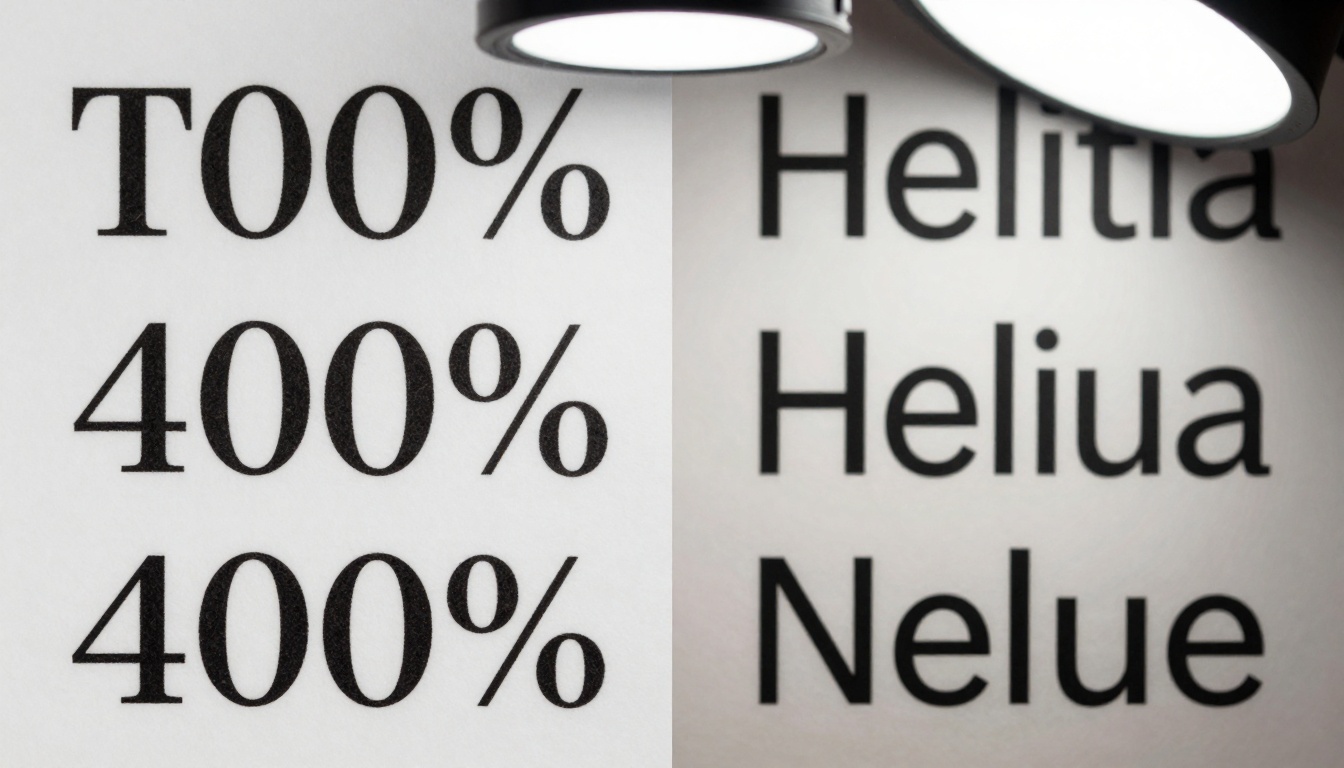
Arriba: la comparación de claridad de fuentes a nivel macro revela las diferencias de detalle que afectan a la legibilidad en los resultados finales.
Cómo comprobar los resultados de texto
Verifica siempre la calidad del texto antes de dar por terminada tu imagen.
Métodos rápidos de verificación
Prueba de zoom: observa el texto al 100 % de zoom; los caracteres deben seguir nítidos
Comprobación del contraste: el texto debe mantener una separación clara del fondo
Evaluación de legibilidad: el texto debe leerse de inmediato a la distancia de visualización prevista
Examen de bordes: los bordes de los caracteres deben mostrar una definición limpia, sin difuminado
Proceso de mejora iterativa
Sigue este flujo de trabajo para lograr un texto perfecto:
Generación inicial: usa un prompt de texto básico
Identificación del problema: anota los fallos concretos (borrosidad, contraste, posición)
Ajuste de parámetros: modifica una variable a la vez
Nueva generación: prueba el prompt mejorado
Validación: aplica los métodos de verificación
Resultado final: genera con la máxima calidad
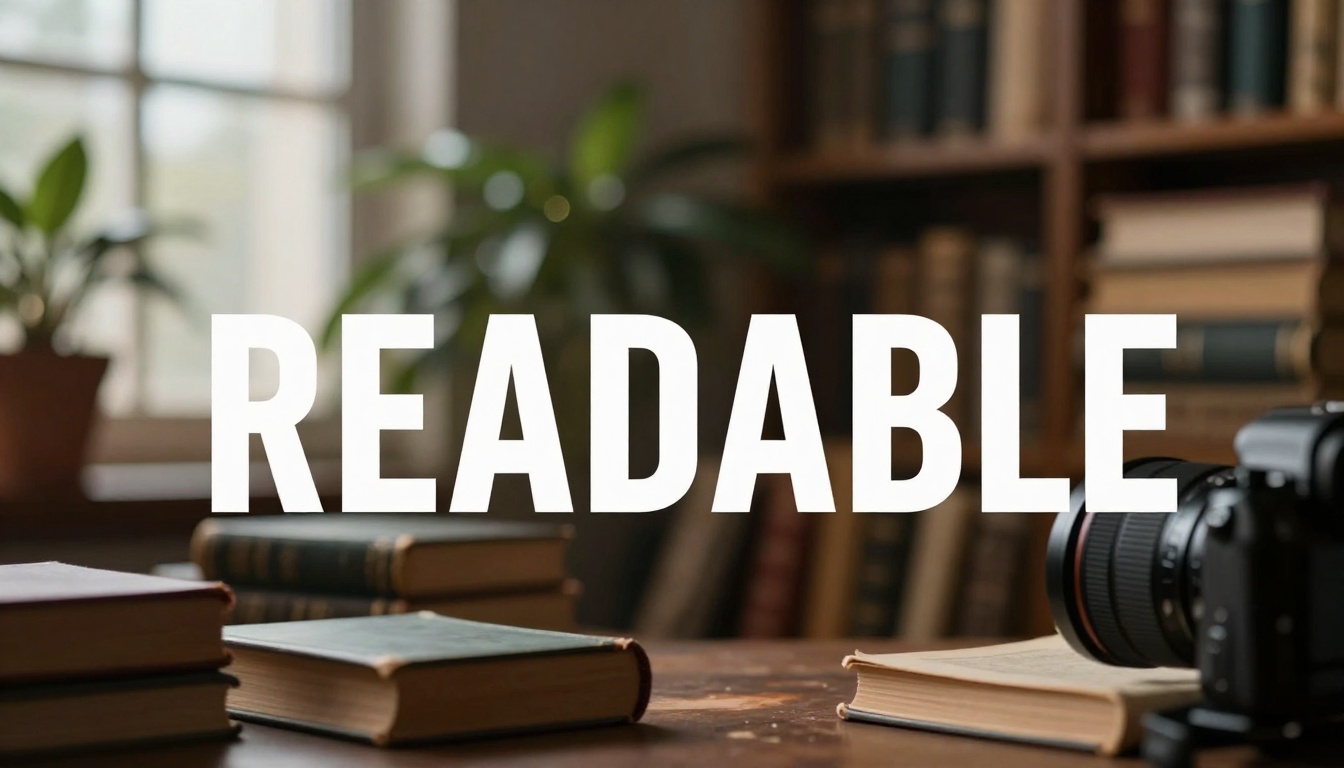
Arriba: las técnicas de separación del fondo garantizan que el texto siga siendo legible en entornos visuales complejos.
Juntándolo todo
Generar texto limpio con GPT Image 1.5 exige una escritura de prompts intencionada y específica, junto con la comprensión de cómo el modelo procesa la tipografía. La diferencia entre un texto borroso e ilegible y una tipografía nítida y profesional depende de una ingeniería de prompts exacta y del control de los parámetros.
Prompt de ejemplo completo:
"Professional graphic design showing the phrase \"Digital Innovation\" in crisp, perfectly kerned Helvetica Neue Bold at 36pt size with 95% contrast against minimalist white background. Text positioned at lower right golden ratio intersection with generous negative space equal to 2x character width. Each character exhibits pixel-perfect anti-aliasing, clean edge definition, and optical alignment. Generate at maximum quality with high style fidelity to preserve font characteristics at 2048×2048 resolution."
Este prompt incorpora todas las técnicas que han funcionado:
Especificación de fuente concreta
Porcentaje de contraste exacto
Posicionamiento estratégico
Términos técnicos de calidad
Resolución adecuada
Parámetros de conservación del estilo
Arriba: muestra final de un renderizado de texto perfecto, logrado mediante la aplicación sistemática de todas las técnicas de optimización.
El enfoque más eficaz combina GPT Image 1.5 con otros modelos de PicassoIA cuando hace falta. Por ejemplo, usa Flux Pro para probar otros estilos de texto o SDXL para enfoques de renderizado alternativos. Cada modelo tiene características ligeramente distintas en el tratamiento del texto.
Qué hacer a continuación:
Empieza con la plantilla de prompt exacta que te proponemos
Ajusta una variable a la vez según las necesidades de tu texto
Prueba distintas fuentes para encontrar la que se renderiza con más limpieza en tu caso
Experimenta con los niveles de contraste para tu fondo concreto
Usa los métodos de verificación para confirmar la calidad del texto
Las técnicas que aquí se describen funcionan porque responden a la forma real en que GPT Image 1.5 procesa el texto, y no a la forma en que nos gustaría que lo hiciera. Al hablar el idioma del modelo con términos técnicos precisos, medidas exactas e instrucciones de composición claras, conviertes un renderizado de texto frustrante en una generación tipográfica fiable y limpia.