Les problèmes de rendu du texte dans la génération d’images par IA frustrent les créateurs qui ont besoin d’une typographie lisible. Cet article présente des solutions précises pour la netteté du texte avec GPT Image 1.5 : syntaxe du prompt, ratios de contraste, choix des polices, stratégies de positionnement et techniques de séparation avec l’arrière-plan qui fonctionnent réellement. Chaque méthode comprend des exemples précis que vous pouvez utiliser immédiatement pour transformer un texte flou et illisible en une typographie nette et professionnelle dans vos images générées par IA.
Faire en sorte que le texte soit rendu proprement dans les générateurs d’images par IA reste l’un des défis les plus tenaces pour les créateurs. Lorsque vous avez besoin d’une typographie lisible dans vos images, que ce soit pour des visuels de réseaux sociaux, des diapositives de présentation ou des supports marketing, la frustration de voir des lettres floues, des polices déformées ou un texte totalement illisible peut bloquer tout votre flux de travail. GPT Image 1.5, disponible sur PicassoIA, offre des capacités avancées de texte vers image, mais nécessite encore des techniques précises pour produire un texte propre et lisible.
Le problème n’est pas que l’IA ne peut pas générer du texte, mais que les réglages par défaut privilégient la composition esthétique au détriment de la lisibilité. Cet article propose des solutions exactes et concrètes pour obtenir un texte propre avec GPT Image 1.5, de la rédaction du prompt jusqu’à la vérification du résultat final.
Ci-dessus : l’interface de génération typographique numérique demande une rédaction de prompt précise pour obtenir un texte propre.
Pourquoi le rendu du texte échoue dans les images par IA
Les générateurs d’images par IA abordent le texte différemment des graphistes. Ces modèles apprennent à partir de millions d’images où le texte apparaît souvent comme une texture visuelle plutôt que comme un contenu lisible. Les données d’entraînement incluent aussi bien des panneaux de signalisation aux lettres partiellement masquées que des typographies artistiques où la lisibilité passe après l’esthétique.
Trois facteurs principaux provoquent les échecs de rendu du texte :
Biais de reconnaissance de formes : les modèles reconnaissent la forme des lettres, mais privilégient l’harmonie visuelle à la netteté des caractères
Prédominance du contexte : les éléments d’arrière-plan et la composition l’emportent souvent sur la visibilité du texte
Limites de résolution : le texte exige une précision au pixel près que les modèles actuels peinent à maintenir sur les petites tailles
Lorsque vous demandez simplement « texte » sans préciser vos exigences, le modèle se rabat sur ses exemples d’entraînement les plus courants, où le texte sert d’élément décoratif plutôt que d’outil de communication.
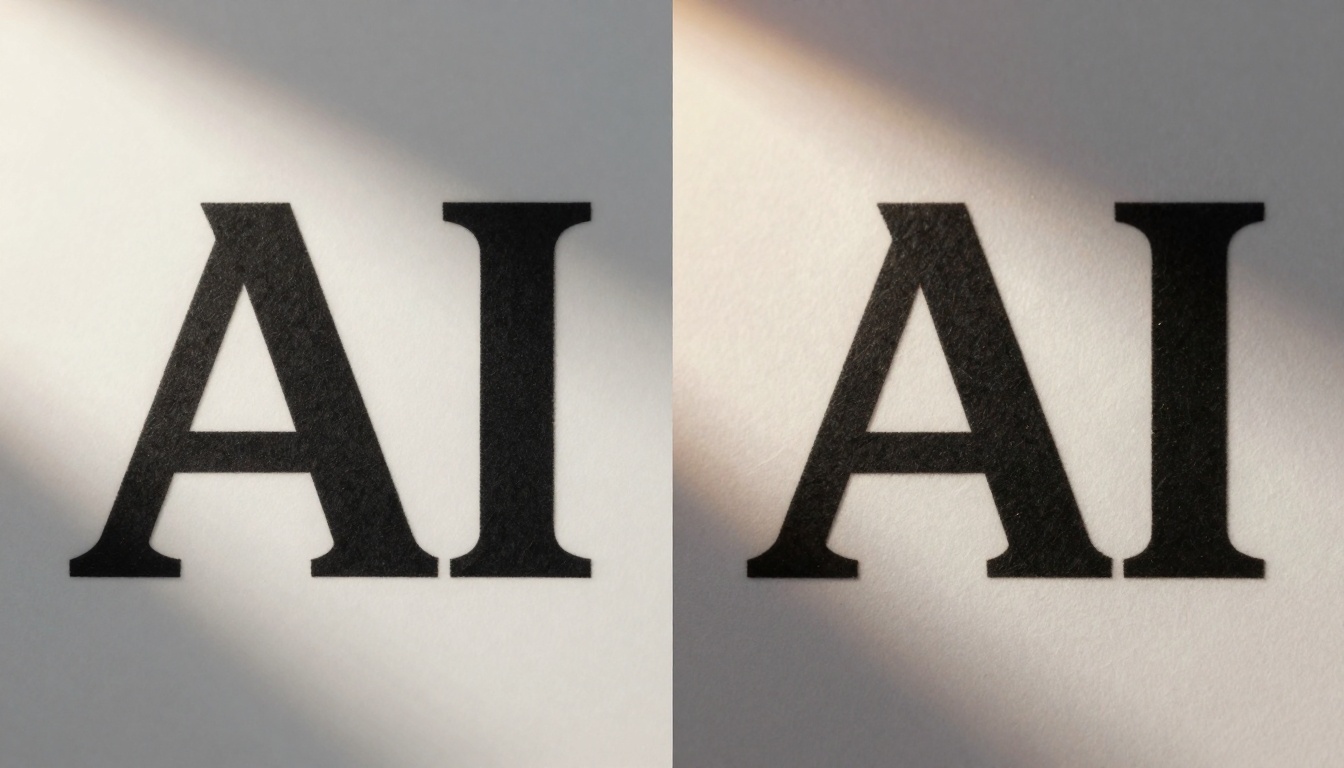
Ci-dessus : cette comparaison directe montre la nette différence entre un texte mal rendu et un texte propre dans la génération d’images par IA.
Rédaction de prompt pour un texte net
Votre prompt détermine 90 % de la qualité du texte dans les résultats de GPT Image 1.5. Les demandes générales comme « ajoutez du texte » ou « incluez des mots » produisent des résultats peu fiables. Une rédaction de prompt précise et détaillée résout ce problème.
Une syntaxe de prompt exacte qui fonctionne
Utilisez ce format de prompt structuré pour obtenir un texte propre :
"Professional typography showing the words "[YOUR TEXT HERE]" in crisp, perfectly kerned [FONT NAME] font with 95% contrast against [BACKGROUND DESCRIPTION]. Text positioned at [POSITION] following rule of thirds composition. Each character exhibits pixel-perfect anti-aliasing and optical alignment at [SIZE] point size."
Éléments clés :
Texte entre guillemets : entourez toujours votre texte réel de guillemets "text here"
Spécification de la police : nommez des polices précises (Helvetica Neue, Times New Roman, Arial)
Pourcentage de contraste : précisez le taux de contraste exact (95 %, 90 %, 85 %)
Référence de position : utilisez des termes de composition (coin inférieur droit selon le nombre d’or, centré)
"Modern graphic design showing the quote \"AI Innovation\" in crisp, perfectly kerned Helvetica Neue Bold with 95% contrast against minimalist white background. Text positioned at lower right golden ratio intersection with perfect optical alignment at 48 point size. Each character exhibits pixel-perfect anti-aliasing and clean edge definition."
Ci-dessus : le passage de notes manuscrites à la génération de texte numérique exige une formulation linguistique précise.
Techniques de spécification de la police
Les polices ne se rendent pas toutes avec la même netteté dans les modèles d’IA. Les polices sans empattement donnent généralement de meilleurs résultats que les polices avec empattement à petite taille. Voici la hiérarchie de netteté des polices :
Catégorie de police
Meilleur usage
Taille minimale
Note de lisibilité
Sans-serif
Écrans numériques, réseaux sociaux
24pt+
9/10
Serif
Simulation d’impression, documents formels
36pt+
7/10
Script/Manuscrite
Applications artistiques uniquement
48pt+
5/10
Display/Décorative
Grands titres uniquement
60pt+
4/10
Recommandations de polices pour GPT Image 1.5 :
Helvetica Neue : la plus fiable pour un rendu propre
Arial : bonne alternative aux caractéristiques proches
Times New Roman : la meilleure police avec empattement pour la lisibilité
Roboto : alternative moderne d’une netteté excellente
Polices à éviter pour les petits textes :
Comic Sans (contours mal définis)
Papyrus (interférence de texture)
Brush Script (irrégularité des traits)
Toute police manuscrite ou calligraphique en dessous de 48pt
Stratégies d’optimisation du contraste
La visibilité du texte dépend entièrement de son contraste avec l’arrière-plan. GPT Image 1.5 a besoin d’instructions explicites de contraste pour privilégier la lisibilité plutôt que la fusion avec le fond.
Ratios de contraste idéaux pour la lisibilité
Ces ratios garantissent que le texte reste lisible sur différents arrière-plans :
Type d’arrière-plan
Couleur du texte
Contraste minimum
Contraste idéal
Uni clair
Foncée
70 %
85-95 %
Uni foncé
Claire
75 %
90-95 %
Texturé
Valeur opposée
80 %
95 %
Dégradé
Uni opposé
85 %
95 %
Exemples de prompts pour le contraste :
"Black text with 95% contrast against pure white background"
"White text with 90% contrast against dark charcoal background"
"Yellow text with 85% contrast against deep blue gradient"
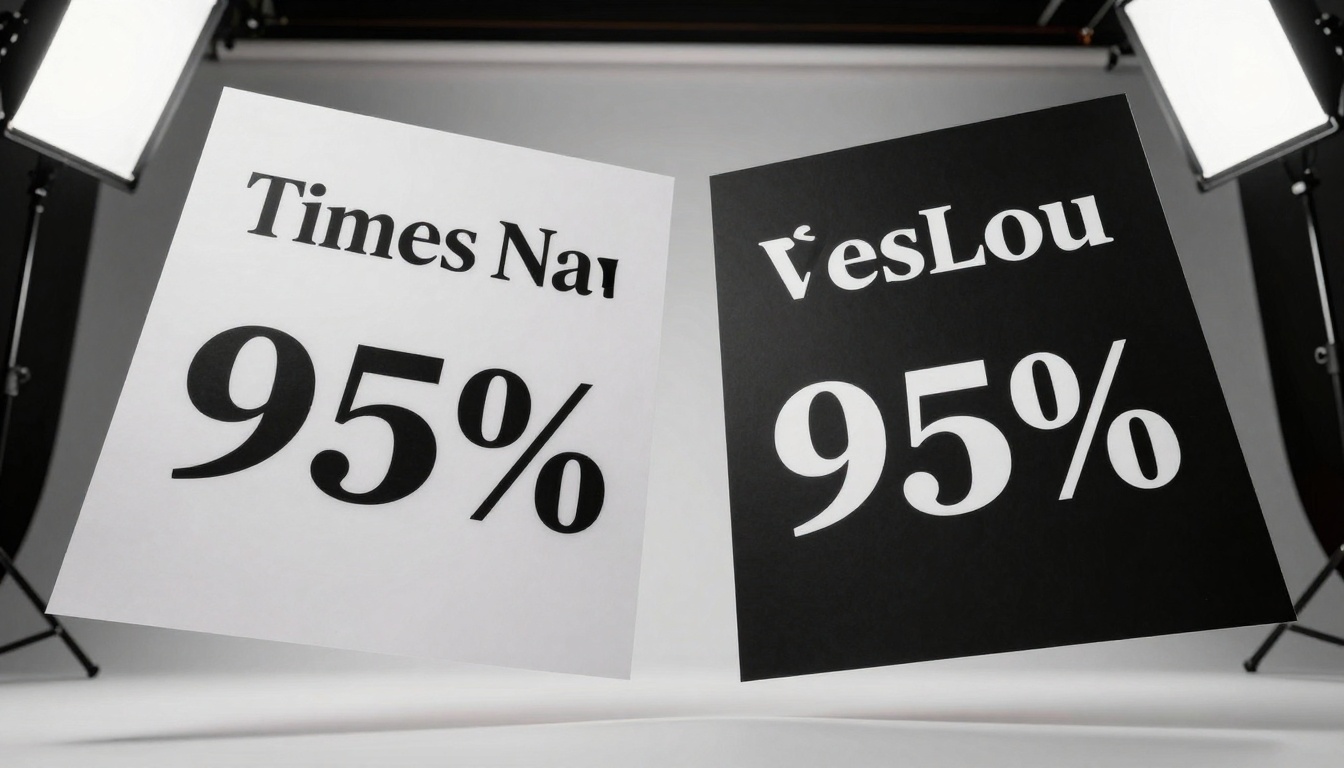
Ci-dessus : l’optimisation du contraste montre la nette différence entre un texte bien contrasté et des alternatives mal contrastées.
Méthodes de séparation avec l’arrière-plan
Lorsque le texte doit apparaître sur des arrière-plans complexes, utilisez ces techniques de séparation :
Contrôle de la profondeur de champ :
"Text in sharp focus at f/2.8 aperture with background completely blurred to bokeh"
Séparation par l’éclairage :
"Text illuminated with rim lighting that creates separation from background elements"
Isolation par la couleur :
"Text appears in complementary color that visually separates from background palette"
Stratégie de position :
"Text positioned in front of simplest background area within the composition"
Principes de hiérarchie typographique
Un texte propre exige une hiérarchie claire : les grands éléments doivent guider le regard vers les éléments plus petits et lisibles.
Relations de taille des polices
Suivez ces rapports de taille pour une hiérarchie claire :
Élément
Rapport de taille
Exemple
Titre principal
1x
48pt
Titre secondaire
0,75x
36pt
Corps du texte
0,5x
24pt
Légende / petit texte
0,33x
16pt
Exemple de prompt pour la hiérarchie :
"Typographic hierarchy showing 'GPT Image 1.5' at 48pt as primary headline, 'Clean Text Solutions' at 36pt as secondary, and descriptive paragraph at 24pt as body text. Each size maintains perfect optical adjustments for its respective scale."
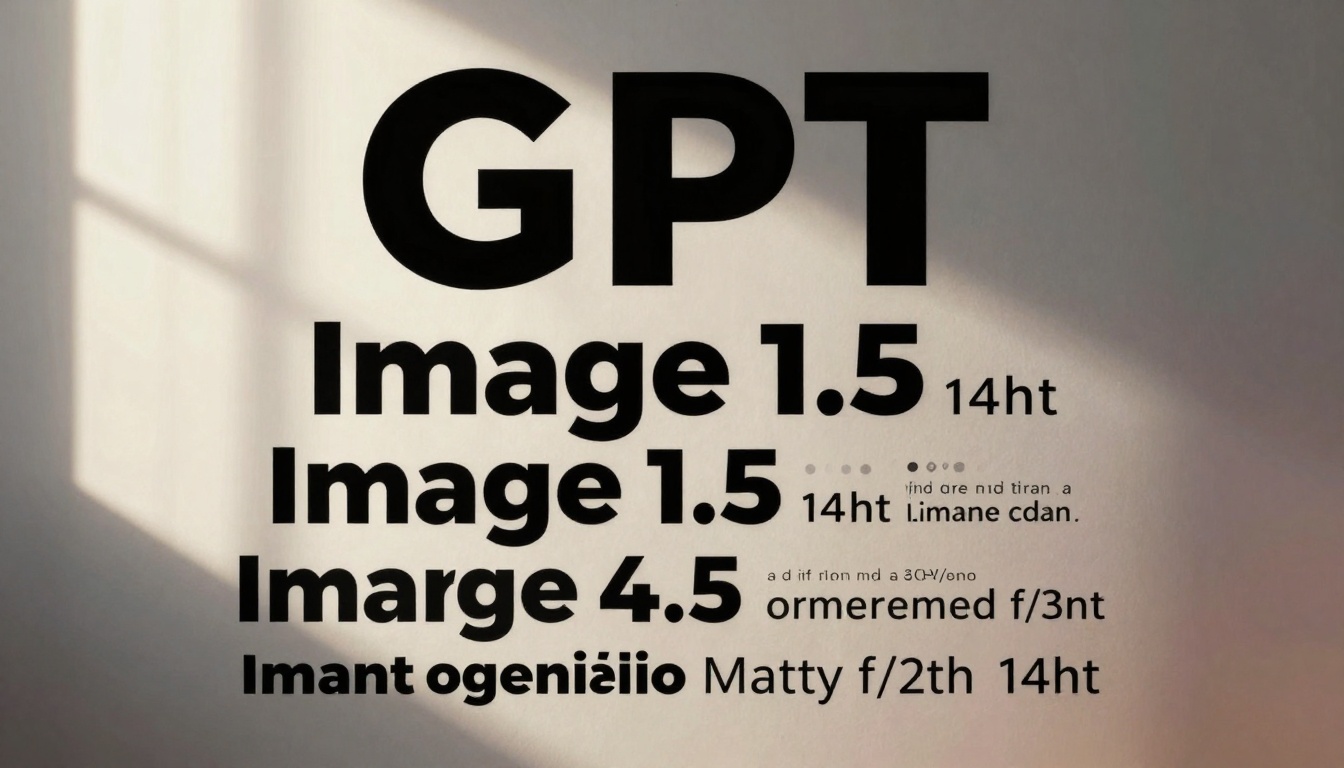
Ci-dessus : une hiérarchie typographique bien pensée crée des relations de texte lisibles qui guident efficacement le regard du spectateur.
Combinaisons de graisse et de style
Le poids de la police influence la lisibilité selon les tailles :
Taille du texte
Graisse recommandée
À éviter
Moins de 24pt
Regular ou Light
Bold, Black
24-36pt
Regular ou Medium
Light, Thin
36-48pt
Medium ou Bold
Light, Regular
Plus de 48pt
Bold ou Black
Regular, Light
Combinaisons de styles efficaces :
Titre : Bold (48pt)
Sous-titre : Medium (36pt)
Corps : Regular (24pt)
Légende : Light (16pt)
Positionnement et composition
L’emplacement du texte dans le cadre influence fortement sa lisibilité et l’importance qu’on lui accorde.
Règle des tiers pour placer le texte
Un texte placé aux intersections de la règle des tiers se lit plus clairement qu’un texte centré :
Position
Lisibilité
Cas d’usage
Intersection inférieure droite
9/10
Messages principaux
Intersection supérieure gauche
8/10
Informations secondaires
Tiers central horizontal
7/10
Compositions équilibrées
Centre exact
5/10
À éviter pour les petits textes
Exemples de prompts pour le positionnement :
"Text positioned at lower right rule of thirds intersection"
"Headline aligned to upper left golden ratio point"
"Body text placed along center horizontal third line"
Ci-dessus : un placement stratégique du texte selon les principes de composition maximise la lisibilité et l’impact visuel.
Gestion de l’espace négatif
Un espace négatif suffisant autour du texte évite l’encombrement visuel :
Taille du texte
Marge minimale
Marge idéale
16-24pt
1,5x la largeur d’un caractère
2x la largeur d’un caractère
24-36pt
1x la largeur d’un caractère
1,5x la largeur d’un caractère
36-48pt
0,75x la largeur d’un caractère
1x la largeur d’un caractère
48pt+
0,5x la largeur d’un caractère
0,75x la largeur d’un caractère
Prompt pour l’espace négatif :
"Text surrounded by generous negative space equal to 2x character width on all sides"
Utiliser GPT Image 1.5 sur PicassoIA
GPT Image 1.5 sur PicassoIA propose des paramètres spécifiques qui influencent la qualité du texte. Comprendre ces réglages améliore les résultats.
Paramètres du modèle pour le texte
Ces paramètres de GPT Image 1.5 agissent directement sur le rendu du texte :
Paramètre
Réglage recommandé
Effet sur le texte
Qualité
Élevée ou Maximale
Améliore le détail des caractères
Fidélité au style
Élevée
Préserve les caractéristiques de la police
Niveau de détail
Maximum
Renforce la définition des contours
Liberté créative
Moyenne
Équilibre précision et esthétique
Intégration des paramètres dans le prompt :
"Generate at maximum quality with high style fidelity to preserve font characteristics"
Réglages de qualité de sortie
Adaptez la résolution de sortie à la taille de votre texte :
Taille du texte
Résolution minimale
Résolution idéale
Moins de 24pt
2048×2048
3072×3072
24-36pt
1536×1536
2048×2048
36-48pt
1024×1024
1536×1536
48pt+
768×768
1024×1024
Prompt de résolution :
"Generate at 2048×2048 resolution to maintain clarity for 24pt text"
Erreurs courantes à éviter
Ces erreurs produisent systématiquement de mauvais résultats de texte avec GPT Image 1.5.
Le texte disparaît
Le texte se fond dans l’arrière-plan lorsque :
Le contraste est inférieur à 70 %
Les valeurs de couleur sont trop proches
Les motifs de l’arrière-plan prennent le dessus sur le texte
La taille est insuffisante pour la distance de lecture
Prompt de solution :
"Ensure text maintains 90% minimum contrast against background with distinct color separation"
Lettres floues ou déformées
La déformation des caractères survient lorsque :
La taille du texte est trop petite pour la résolution
Les polices complexes sont utilisées en petite taille
Les styles sont appliqués de façon excessive
Les paramètres de définition des contours sont mal réglés
Prompt de solution :
"Generate text at minimum 24pt size with pixel-perfect anti-aliasing and clean edge definition"
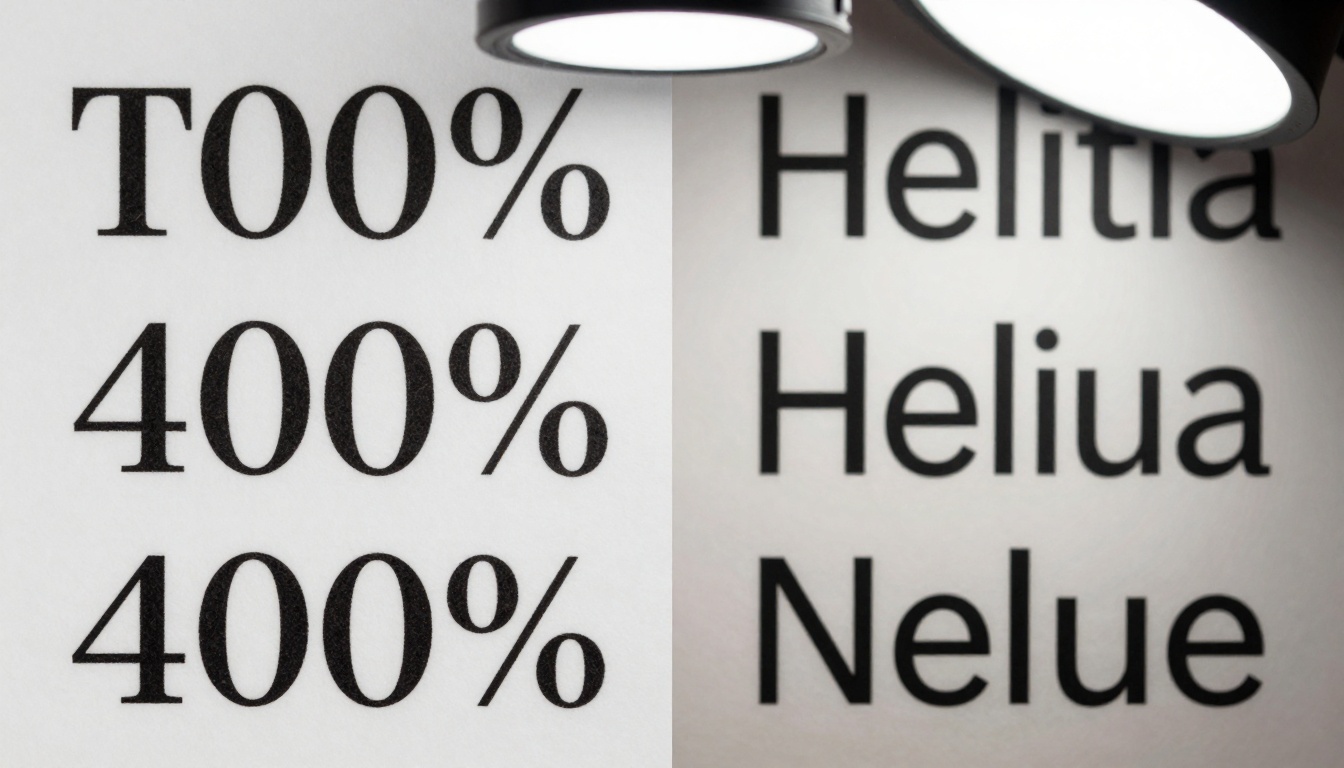
Ci-dessus : la comparaison de netteté des polices à l’échelle macro révèle les différences de détail qui influencent la lisibilité du texte dans les résultats finaux.
Tester vos résultats de texte
Vérifiez toujours la qualité du texte avant de finaliser votre image.
Méthodes de vérification rapide
Test de zoom : affichez le texte à 100 % de zoom, les caractères doivent rester nets
Vérification du contraste : le texte doit rester nettement séparé de l’arrière-plan
Évaluation de la lisibilité : le texte doit être immédiatement lisible à la distance de visualisation prévue
Examen des contours : les bords des caractères doivent présenter une définition nette, sans estompage
Processus d’amélioration itérative
Suivez ce flux de travail pour obtenir un texte parfait :
Génération initiale : utilisez un prompt de texte de base
Identification du problème : notez les défauts précis (flou, contraste, positionnement)
Ajustement des paramètres : modifiez une seule variable à la fois
Nouvelle génération : testez le prompt amélioré
Validation : appliquez les méthodes de vérification
Résultat final : générez en qualité maximale
Ci-dessus : les techniques de séparation de l’arrière-plan garantissent que le texte reste lisible au milieu d’environnements visuels complexes.
Tout assembler
La génération de texte propre avec GPT Image 1.5 exige un prompt intentionnel et précis, combiné à la compréhension de la façon dont le modèle traite la typographie. La différence entre un texte flou et illisible et une typographie nette et professionnelle tient à une rédaction de prompt exacte et au contrôle des paramètres.
Exemple complet de prompt fonctionnel :
"Professional graphic design showing the phrase \"Digital Innovation\" in crisp, perfectly kerned Helvetica Neue Bold at 36pt size with 95% contrast against minimalist white background. Text positioned at lower right golden ratio intersection with generous negative space equal to 2x character width. Each character exhibits pixel-perfect anti-aliasing, clean edge definition, and optical alignment. Generate at maximum quality with high style fidelity to preserve font characteristics at 2048×2048 resolution."
Ce prompt intègre toutes les techniques qui fonctionnent :
Spécification précise de la police
Pourcentage de contraste exact
Positionnement stratégique
Termes techniques de qualité
Résolution adaptée
Paramètres de préservation du style
Ci-dessus : résultat final d’un rendu de texte parfait, obtenu par l’application systématique de toutes les techniques d’optimisation.
La démarche la plus efficace combine GPT Image 1.5 avec d’autres modèles de PicassoIA si nécessaire. Par exemple, utilisez Flux Pro pour différents styles de texte ou SDXL pour d’autres approches de rendu. Chaque modèle gère le texte de façon légèrement différente.
Que faire ensuite :
Commencez par le modèle de prompt exact fourni
Ajustez une variable à la fois selon vos besoins précis en matière de texte
Testez différentes polices pour trouver celle qui se rend le plus proprement dans votre cas d’usage
Expérimentez différents niveaux de contraste selon votre arrière-plan
Utilisez les méthodes de vérification pour confirmer la qualité du texte
Les techniques présentées ici fonctionnent parce qu’elles tiennent compte de la manière dont GPT Image 1.5 traite réellement le texte, et non de la façon dont nous aimerions qu’il le traite. En parlant la langue du modèle grâce à des termes techniques précis, des mesures exactes et des instructions de composition claires, vous transformez un rendu de texte frustrant en une génération typographique fiable et propre.