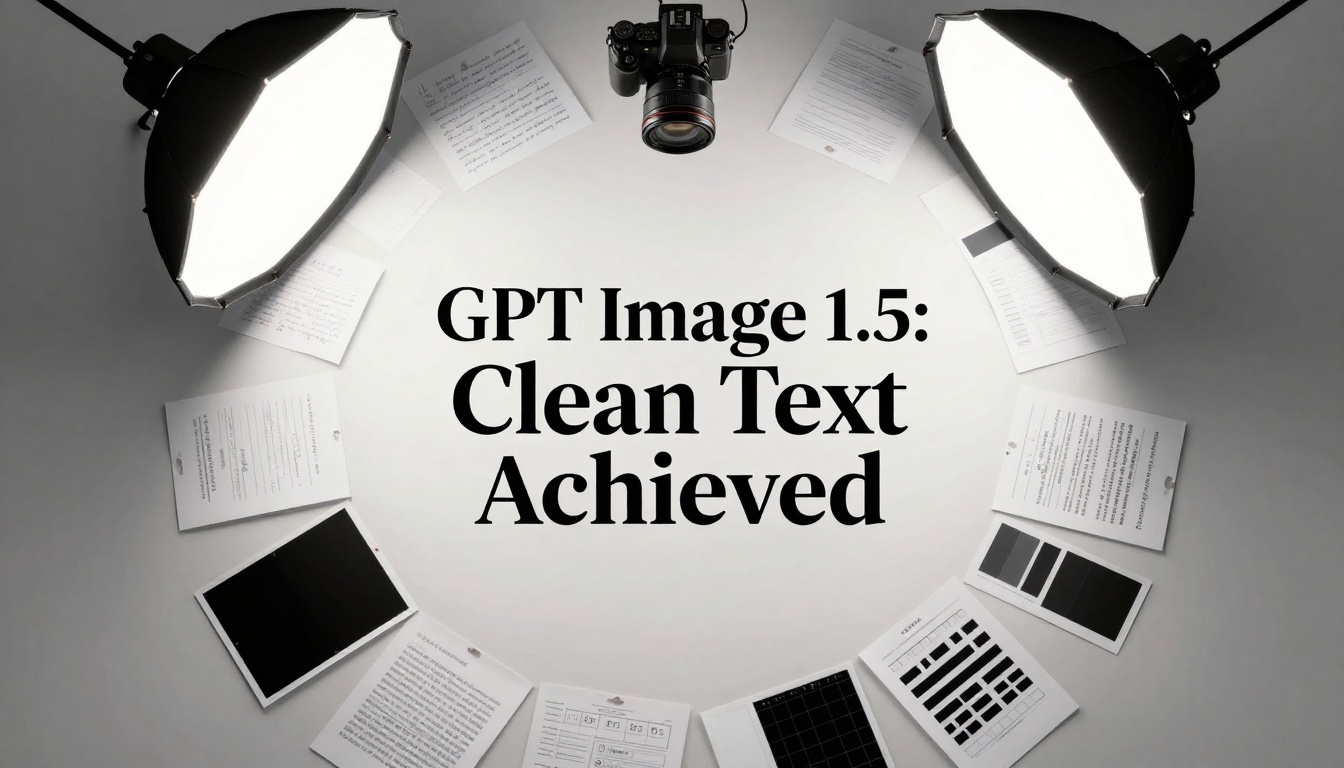
AI इमेज जनरेशन में टेक्स्ट रेंडर होने की समस्याएँ उन क्रिएटर्स को परेशान करती हैं जिन्हें पढ़ने लायक टाइपोग्राफ़ी चाहिए। यह आर्टिकल GPT Image 1.5 में टेक्स्ट की स्पष्टता के लिए सटीक समाधान देता है, जिसमें प्रॉम्प्ट सिंटैक्स, कॉन्ट्रास्ट अनुपात, फ़ॉन्ट चुनाव, पोज़िशनिंग रणनीतियाँ और बैकग्राउंड अलग करने की तकनीकें शामिल हैं जो सच में काम करती हैं। हर तरीके में ठोस उदाहरण हैं। इन्हें आप तुरंत इस्तेमाल कर सकते हैं, ताकि आपकी AI-जनरेटेड इमेज में धुंधला, न पढ़ा जाने वाला टेक्स्ट साफ़ और पेशेवर टाइपोग्राफ़ी में बदल जाए।
AI इमेज जनरेटर में टेक्स्ट को साफ़ रेंडर करना क्रिएटर्स के लिए अब भी सबसे लगातार बनी रहने वाली चुनौतियों में से एक है। जब आपको अपनी इमेज में पढ़ने लायक टाइपोग्राफ़ी चाहिए, चाहे वह सोशल मीडिया ग्राफ़िक्स हो, प्रेज़ेंटेशन स्लाइड्स हो या मार्केटिंग सामग्री, तब धुंधले अक्षर, बिगड़े फ़ॉन्ट या पूरी तरह न पढ़ा जाने वाला टेक्स्ट देखकर पूरा वर्कफ़्लो बिगड़ सकता है। GPT Image 1.5, जो PicassoIA पर उपलब्ध है, उन्नत टेक्स्ट-टू-इमेज क्षमताएँ देता है, फिर भी साफ़ और पढ़ने योग्य टेक्स्ट पाने के लिए कुछ खास तकनीकों की ज़रूरत पड़ती है।
समस्या यह नहीं है कि AI टेक्स्ट नहीं बना सकता, बल्कि यह है कि डिफ़ॉल्ट सेटिंग्स पठनीयता की तुलना में सौंदर्य संरचना को ज़्यादा महत्व देती हैं। यह आर्टिकल GPT Image 1.5 से साफ़ टेक्स्ट पाने के लिए सटीक और व्यावहारिक समाधान देता है, जिसमें प्रॉम्प्ट इंजीनियरिंग से लेकर अंतिम आउटपुट की जाँच तक हर पहलू शामिल है।
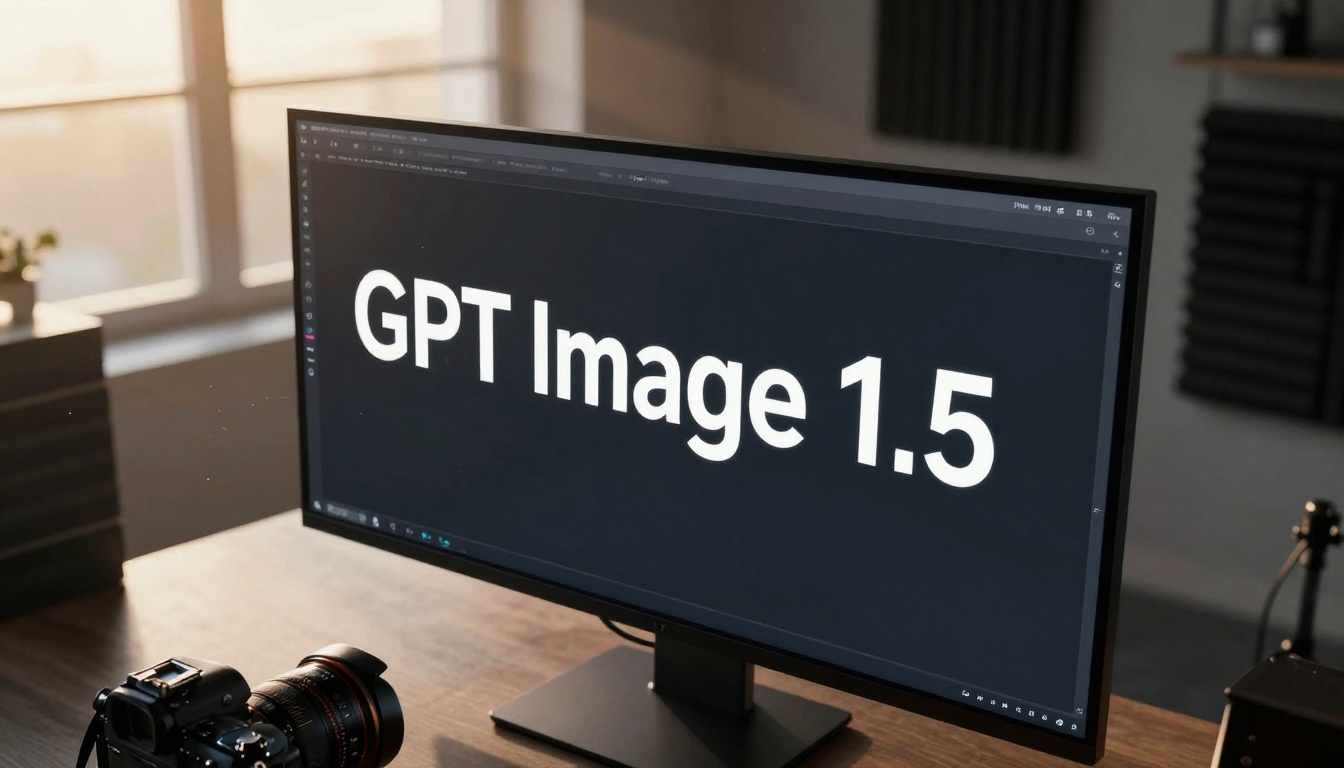
ऊपर: डिजिटल टाइपोग्राफ़ी जनरेशन का सटीक इंटरफ़ेस साफ़ टेक्स्ट परिणाम पाने के लिए विशेष प्रॉम्प्ट इंजीनियरिंग माँगता है।
AI इमेज में टेक्स्ट रेंडरिंग क्यों विफल होती है
AI इमेज जनरेटर टेक्स्ट को इंसानी डिज़ाइनरों से अलग तरीके से देखते हैं। ये मॉडल लाखों इमेज से पैटर्न सीखते हैं, जहाँ टेक्स्ट अक्सर पढ़ने लायक कंटेंट के बजाय विज़ुअल टेक्सचर के रूप में दिखता है। ट्रेनिंग डेटा में आंशिक रूप से ढके अक्षरों वाले सड़क के साइनबोर्ड से लेकर आर्टिस्टिक टाइपोग्राफ़ी तक सब कुछ शामिल है, जहाँ सौंदर्य के आगे पठनीयता दूसरे नंबर पर होती है।
टेक्स्ट रेंडरिंग की विफलता के तीन मुख्य कारण हैं:
पैटर्न रिकग्निशन बायस: मॉडल टेक्स्ट के आकार पहचानते हैं, लेकिन अक्षरों की स्पष्टता से पहले विज़ुअल सामंजस्य को प्राथमिकता देते हैं
कॉन्टेक्स्ट ओवरराइड: बैकग्राउंड के तत्व और कंपोज़िशन अक्सर टेक्स्ट की दृश्यता को दबा देते हैं
रिज़ोल्यूशन की सीमाएँ: टेक्स्ट के लिए पिक्सल-परफ़ेक्ट सटीकता चाहिए, जिसे मौजूदा मॉडल छोटे आकार में बनाए रखने में संघर्ष करते हैं
जब आप बिना सटीक शर्तें बताए सिर्फ़ "टेक्स्ट" माँगते हैं, तो मॉडल अपने सबसे आम ट्रेनिंग उदाहरणों की ओर चला जाता है, जहाँ टेक्स्ट संचार के साधन के बजाय सजावटी तत्व होता है।
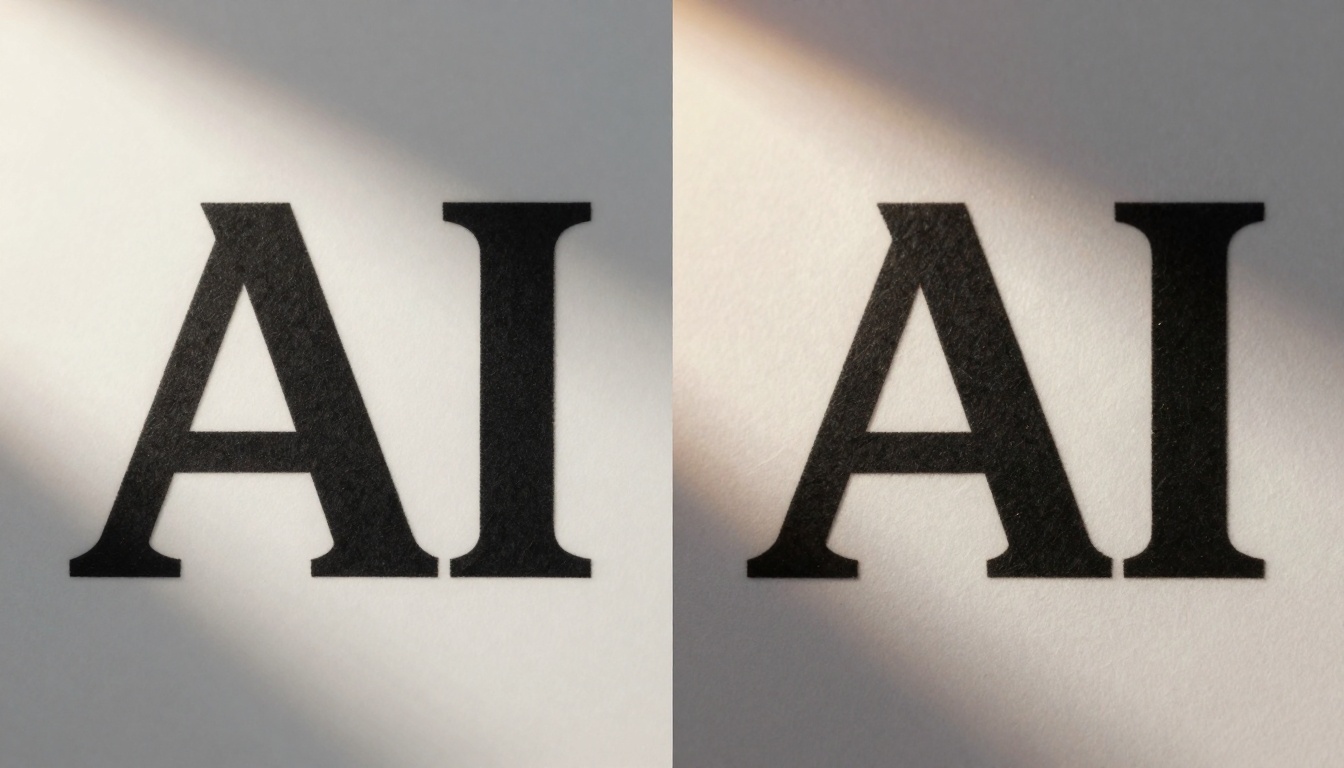
ऊपर: सीधी तुलना दिखाती है कि AI इमेज जनरेशन में खराब रेंडर किए गए और साफ़ टेक्स्ट के बीच कितना बड़ा अंतर होता है।
टेक्स्ट की स्पष्टता के लिए प्रॉम्प्ट इंजीनियरिंग
GPT Image 1.5 के आउटपुट में टेक्स्ट की गुणवत्ता का 90% हिस्सा आपके प्रॉम्प्ट से तय होता है। "टेक्स्ट जोड़ें" या "शब्द शामिल करें" जैसे सामान्य विवरण अविश्वसनीय नतीजे देते हैं। विशिष्ट और विस्तृत प्रॉम्प्ट इंजीनियरिंग इस समस्या को हल करती है।
वह सटीक प्रॉम्प्ट सिंटैक्स जो काम करता है
साफ़ टेक्स्ट के लिए इस संरचित प्रॉम्प्ट फ़ॉर्मेट का उपयोग करें:
"Professional typography showing the words "[YOUR TEXT HERE]" in crisp, perfectly kerned [FONT NAME] font with 95% contrast against [BACKGROUND DESCRIPTION]. Text positioned at [POSITION] following rule of thirds composition. Each character exhibits pixel-perfect anti-aliasing and optical alignment at [SIZE] point size."
मुख्य घटक:
उद्धृत टेक्स्ट: अपने असली टेक्स्ट को हमेशा उद्धरण चिह्नों में रखें "text here"
फ़ॉन्ट विनिर्देश: विशिष्ट फ़ॉन्ट के नाम दें (Helvetica Neue, Times New Roman, Arial)
पोज़िशन संदर्भ: कंपोज़िशन के शब्द इस्तेमाल करें (lower right golden ratio, center aligned)
तकनीकी शब्द: "pixel-perfect anti-aliasing", "optical alignment", "crisp edges" शामिल करें
उदाहरण के लिए काम करने वाला प्रॉम्प्ट:
"Modern graphic design showing the quote \"AI Innovation\" in crisp, perfectly kerned Helvetica Neue Bold with 95% contrast against minimalist white background. Text positioned at lower right golden ratio intersection with perfect optical alignment at 48 point size. Each character exhibits pixel-perfect anti-aliasing and clean edge definition."
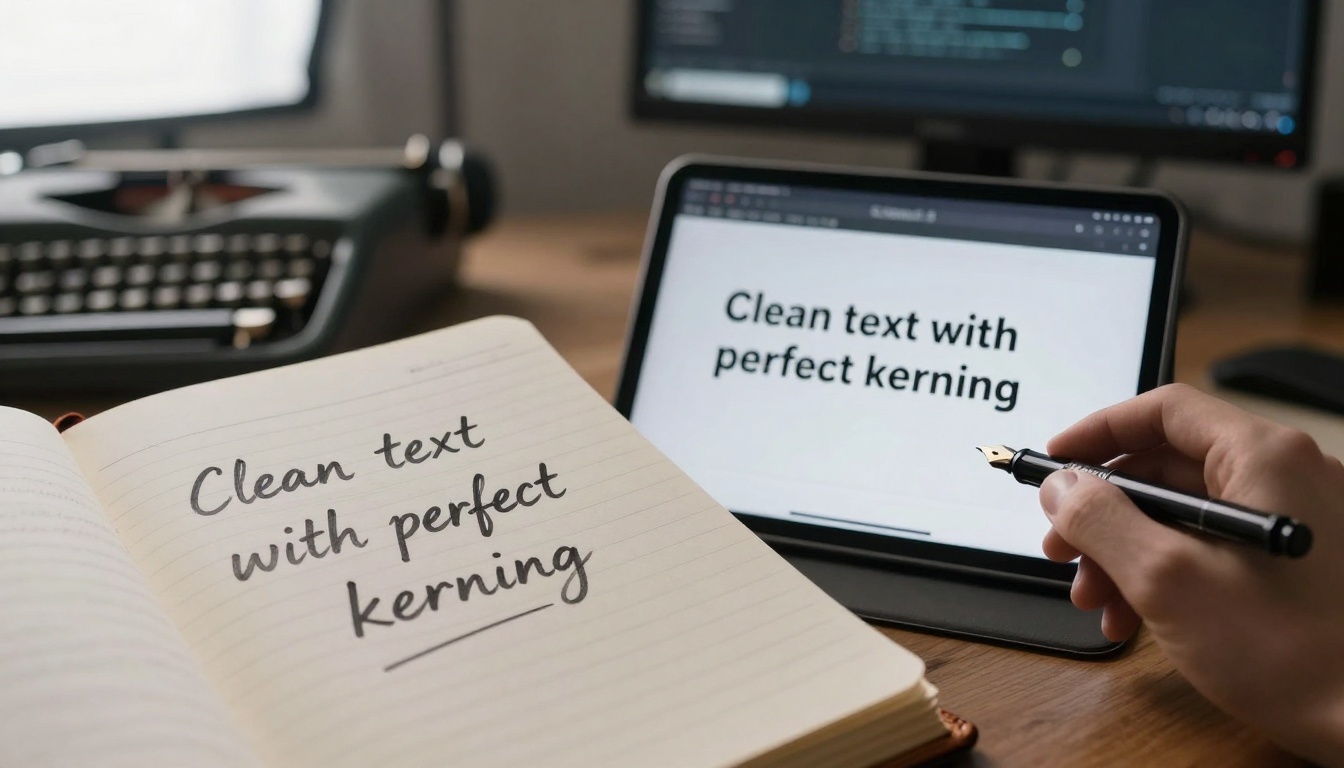
ऊपर: हाथ से लिखे प्रॉम्प्ट नोट्स से डिजिटल टेक्स्ट जनरेशन तक का बदलाव सटीक भाषा इंजीनियरिंग माँगता है।
फ़ॉन्ट चयन की तकनीकें
अलग-अलग फ़ॉन्ट AI मॉडल में अलग स्पष्टता के साथ रेंडर होते हैं। छोटे आकार में सैन्स-सेरिफ़ फ़ॉन्ट आम तौर पर सेरिफ़ फ़ॉन्ट से साफ़ परिणाम देते हैं। यह रहा फ़ॉन्ट स्पष्टता का क्रम:
फ़ॉन्ट श्रेणी
सबसे अच्छा उपयोग
न्यूनतम आकार
स्पष्टता रेटिंग
Sans-serif
डिजिटल डिस्प्ले, सोशल मीडिया
24pt+
9/10
Serif
प्रिंट सिमुलेशन, औपचारिक दस्तावेज़
36pt+
7/10
Script/Handwritten
केवल कलात्मक उपयोग
48pt+
5/10
Display/Decorative
केवल बड़ी हेडलाइन
60pt+
4/10
GPT Image 1.5 के लिए फ़ॉन्ट सुझाव:
Helvetica Neue: साफ़ रेंडरिंग के लिए सबसे भरोसेमंद
Arial: समान विशेषताओं वाला अच्छा विकल्प
Times New Roman: पठनीयता के लिए सबसे अच्छा सेरिफ़ विकल्प
Roboto: उत्कृष्ट स्पष्टता वाला आधुनिक विकल्प
छोटे टेक्स्ट के लिए इन फ़ॉन्ट से बचें:
Comic Sans (किनारों की खराब परिभाषा)
Papyrus (टेक्सचर में दखल)
Brush Script (स्ट्रोक में असंगति)
48pt से छोटे कोई भी हस्तलिखित या कैलिग्राफ़ी फ़ॉन्ट
कॉन्ट्रास्ट अनुकूलन की रणनीतियाँ
टेक्स्ट की दृश्यता पूरी तरह उसके बैकग्राउंड के मुकाबले कॉन्ट्रास्ट पर निर्भर करती है। GPT Image 1.5 को बैकग्राउंड में घुलने के बजाय पठनीयता को प्राथमिकता देने के लिए साफ़ कॉन्ट्रास्ट निर्देश चाहिए।
पठनीयता के लिए आदर्श कॉन्ट्रास्ट अनुपात
ये अनुपात अलग-अलग बैकग्राउंड पर टेक्स्ट को पढ़ने लायक रखते हैं:
बैकग्राउंड प्रकार
टेक्स्ट रंग
न्यूनतम कॉन्ट्रास्ट
आदर्श कॉन्ट्रास्ट
हल्का सॉलिड
गहरा
70%
85-95%
गहरा सॉलिड
हल्का
75%
90-95%
टेक्स्चर वाला
विपरीत वैल्यू
80%
95%
ग्रेडिएंट
सॉलिड विपरीत
85%
95%
कॉन्ट्रास्ट के लिए प्रॉम्प्ट उदाहरण:
"Black text with 95% contrast against pure white background"
"White text with 90% contrast against dark charcoal background"
"Yellow text with 85% contrast against deep blue gradient"
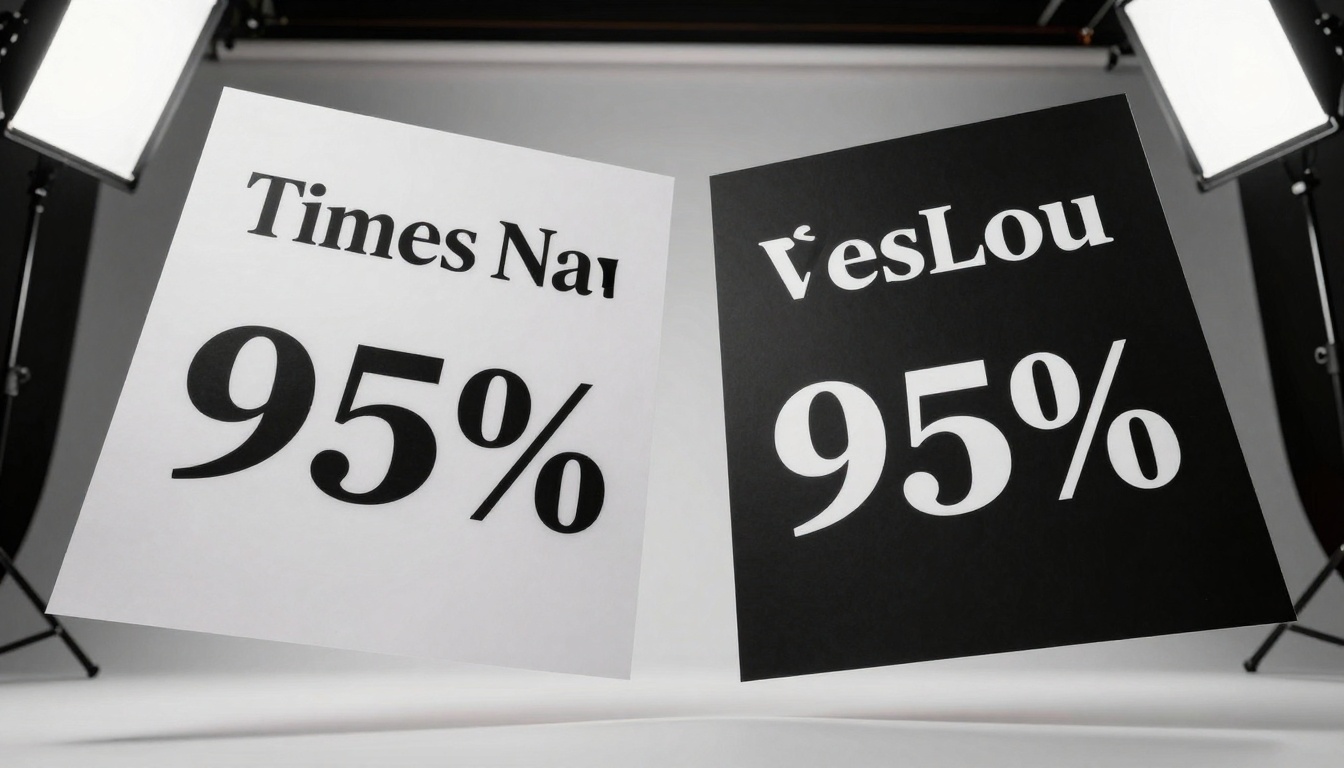
ऊपर: कॉन्ट्रास्ट अनुकूलन दिखाता है कि सही कॉन्ट्रास्ट वाले टेक्स्ट और खराब कॉन्ट्रास्ट वाले विकल्पों में कितना बड़ा अंतर होता है।
बैकग्राउंड अलग करने के तरीके
जब टेक्स्ट जटिल बैकग्राउंड के सामने दिखाना हो, तो ये अलग करने की तकनीकें इस्तेमाल करें:
डेप्थ ऑफ़ फ़ील्ड कंट्रोल:
"Text in sharp focus at f/2.8 aperture with background completely blurred to bokeh"
लाइटिंग से अलग करना:
"Text illuminated with rim lighting that creates separation from background elements"
रंग आइसोलेशन:
"Text appears in complementary color that visually separates from background palette"
पोज़िशन रणनीति:
"Text positioned in front of simplest background area within the composition"
टाइपोग्राफ़ी पदानुक्रम के सिद्धांत
साफ़ टेक्स्ट के लिए उचित पदानुक्रम चाहिए, जहाँ बड़े तत्व छोटे पढ़ने योग्य तत्वों की ओर ध्यान खींचें।
फ़ॉन्ट आकार के संबंध
पदानुक्रम की स्पष्टता के लिए ये आकार अनुपात अपनाएँ:
तत्व
आकार अनुपात
उदाहरण
प्राथमिक हेडलाइन
1x
48pt
द्वितीयक हेडलाइन
0.75x
36pt
मुख्य टेक्स्ट
0.5x
24pt
कैप्शन/छोटा टेक्स्ट
0.33x
16pt
पदानुक्रम के लिए प्रॉम्प्ट उदाहरण:
"Typographic hierarchy showing 'GPT Image 1.5' at 48pt as primary headline, 'Clean Text Solutions' at 36pt as secondary, and descriptive paragraph at 24pt as body text. Each size maintains perfect optical adjustments for its respective scale."
ऊपर: सही टाइपोग्राफ़ी पदानुक्रम ऐसे पठनीय टेक्स्ट संबंध बनाता है जो दर्शक के ध्यान को प्रभावी ढंग से दिशा देता है।
वज़न और स्टाइल के संयोजन
फ़ॉन्ट का वज़न अलग-अलग आकार पर पठनीयता को प्रभावित करता है:
टेक्स्ट का आकार
सुझाया गया वज़न
इनसे बचें
24pt से कम
रेगुलर या लाइट
बोल्ड, ब्लैक
24-36pt
रेगुलर या मीडियम
लाइट, थिन
36-48pt
मीडियम या बोल्ड
लाइट, रेगुलर
48pt से ज़्यादा
बोल्ड या ब्लैक
रेगुलर, लाइट
काम करने वाले स्टाइल कॉम्बिनेशन:
हेडलाइन: बोल्ड (48pt)
सबहेड: मीडियम (36pt)
बॉडी: रेगुलर (24pt)
कैप्शन: लाइट (16pt)
पोज़िशनिंग और कंपोज़िशन
फ़्रेम में टेक्स्ट कहाँ दिखता है, इससे उसकी पठनीयता और महत्व की धारणा पर काफ़ी असर पड़ता है।
टेक्स्ट प्लेसमेंट के लिए रूल ऑफ़ थर्ड्स
रूल ऑफ़ थर्ड्स के इंटरसेक्शन पर रखा गया टेक्स्ट बीच में रखे टेक्स्ट से ज़्यादा साफ़ पढ़ा जाता है:
पोज़िशन
पठनीयता
उपयोग
निचला दायाँ इंटरसेक्शन
9/10
मुख्य संदेश
ऊपरी बायाँ इंटरसेक्शन
8/10
द्वितीयक जानकारी
केंद्र का क्षैतिज थर्ड
7/10
संतुलित कंपोज़िशन
ठीक केंद्र
5/10
छोटे टेक्स्ट के लिए न रखें
पोज़िशनिंग के लिए प्रॉम्प्ट उदाहरण:
"Text positioned at lower right rule of thirds intersection"
"Headline aligned to upper left golden ratio point"
"Body text placed along center horizontal third line"
ऊपर: कंपोज़िशन सिद्धांतों के अनुसार रणनीतिक टेक्स्ट प्लेसमेंट पठनीयता और दृश्य प्रभाव दोनों बढ़ाता है।
नेगेटिव स्पेस प्रबंधन
टेक्स्ट के आसपास पर्याप्त नेगेटिव स्पेस विज़ुअल भीड़ को रोकता है:
टेक्स्ट आकार
न्यूनतम पैडिंग
आदर्श पैडिंग
16-24pt
1.5x अक्षर की चौड़ाई
2x अक्षर की चौड़ाई
24-36pt
1x अक्षर की चौड़ाई
1.5x अक्षर की चौड़ाई
36-48pt
0.75x अक्षर की चौड़ाई
1x अक्षर की चौड़ाई
48pt+
0.5x अक्षर की चौड़ाई
0.75x अक्षर की चौड़ाई
नेगेटिव स्पेस प्रॉम्प्ट:
"Text surrounded by generous negative space equal to 2x character width on all sides"
PicassoIA पर GPT Image 1.5 का उपयोग
PicassoIA पर GPT Image 1.5 कुछ खास पैरामीटर देता है जो टेक्स्ट की गुणवत्ता पर असर डालते हैं। इन सेटिंग्स को समझने से नतीजे बेहतर होते हैं।
टेक्स्ट के लिए मॉडल पैरामीटर
ये GPT Image 1.5 पैरामीटर सीधे टेक्स्ट रेंडरिंग पर असर डालते हैं:
पैरामीटर
अनुशंसित सेटिंग
टेक्स्ट पर असर
Quality
High या Maximum
अक्षरों का विवरण बेहतर करता है
Style Fidelity
High
फ़ॉन्ट की विशेषताएँ बनाए रखता है
Detail Level
Maximum
किनारों की परिभाषा बढ़ाता है
Creative Freedom
Medium
सटीकता और सौंदर्य में संतुलन रखता है
पैरामीटर प्रॉम्प्ट इंटीग्रेशन:
"Generate at maximum quality with high style fidelity to preserve font characteristics"
आउटपुट गुणवत्ता सेटिंग्स
आउटपुट रिज़ोल्यूशन को अपने टेक्स्ट के आकार की ज़रूरत से मिलाएँ:
टेक्स्ट आकार
न्यूनतम रिज़ोल्यूशन
आदर्श रिज़ोल्यूशन
24pt से नीचे
2048×2048
3072×3072
24-36pt
1536×1536
2048×2048
36-48pt
1024×1024
1536×1536
48pt+
768×768
1024×1024
रिज़ोल्यूशन प्रॉम्प्ट:
"Generate at 2048×2048 resolution to maintain clarity for 24pt text"
बचने वाली आम गलतियाँ
ये गलतियाँ GPT Image 1.5 में लगातार खराब टेक्स्ट परिणाम देती हैं।
गायब होता टेक्स्ट
टेक्स्ट का बैकग्राउंड में घुल जाना तब होता है जब:
कॉन्ट्रास्ट 70% से कम हो
रंग वैल्यू बहुत मिलती-जुलती हों
बैकग्राउंड के पैटर्न टेक्स्ट पर हावी हों
दूरी के हिसाब से आकार पर्याप्त न हो
समाधान प्रॉम्प्ट:
"Ensure text maintains 90% minimum contrast against background with distinct color separation"
धुंधले या बिगड़े हुए अक्षर
अक्षरों का बिगड़ना तब होता है जब:
टेक्स्ट का आकार रिज़ोल्यूशन के लिए बहुत छोटा हो
छोटे आकार पर जटिल फ़ॉन्ट हों
स्टाइल का अत्यधिक इस्तेमाल हो
किनारों की परिभाषा के पैरामीटर खराब हों
समाधान प्रॉम्प्ट:
"Generate text at minimum 24pt size with pixel-perfect anti-aliasing and clean edge definition"
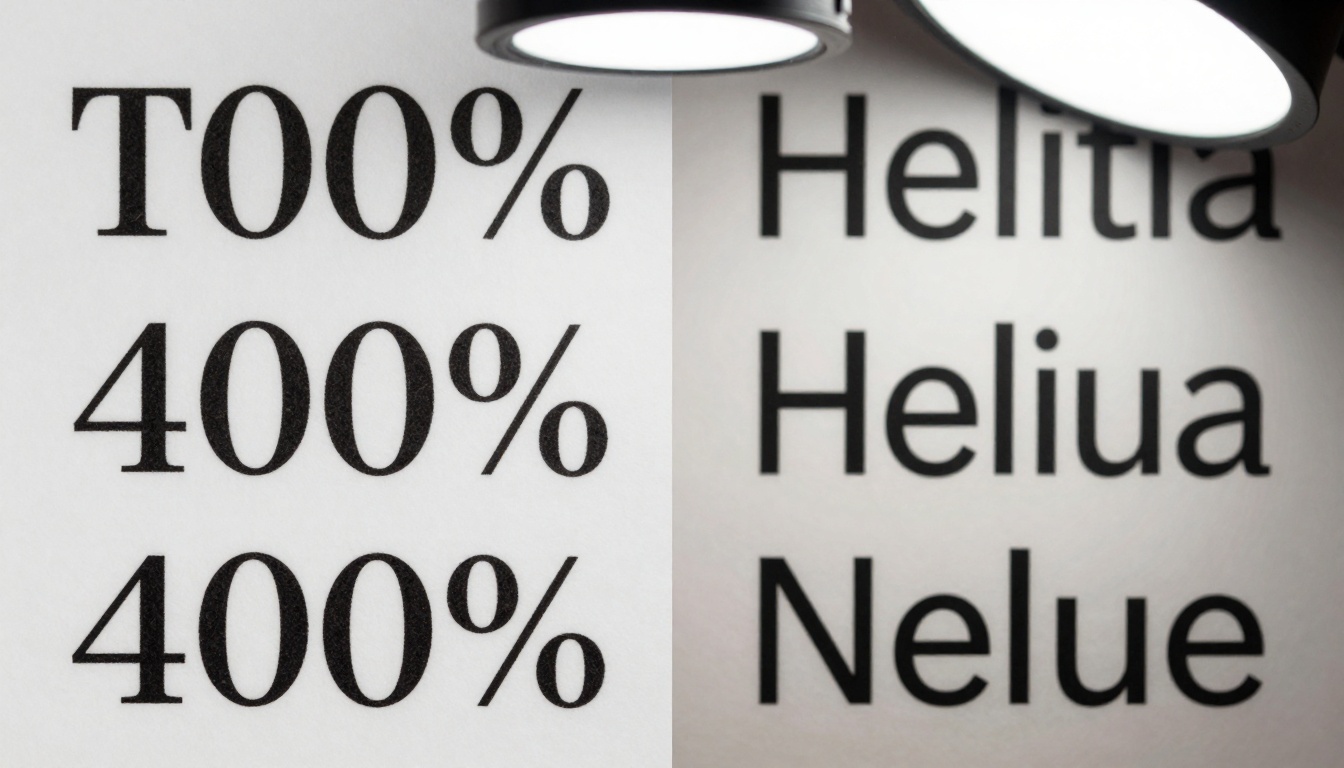
ऊपर: मैक्रो स्तर पर फ़ॉन्ट स्पष्टता की तुलना उन बारीक अंतरों को दिखाती है जो अंतिम आउटपुट में टेक्स्ट की पठनीयता पर असर डालते हैं।
अपने टेक्स्ट परिणामों की जाँच
अपनी इमेज को अंतिम रूप देने से पहले हमेशा टेक्स्ट की गुणवत्ता जाँचें।
त्वरित जाँच के तरीके
ज़ूम टेस्ट: टेक्स्ट को 100% ज़ूम पर देखें, अक्षर साफ़ रहने चाहिए
कॉन्ट्रास्ट जाँच: टेक्स्ट बैकग्राउंड से स्पष्ट रूप से अलग दिखना चाहिए
पठनीयता का आकलन: इच्छित दूरी से टेक्स्ट तुरंत पढ़ा जाना चाहिए
किनारों की जाँच: अक्षरों के किनारे बिना धुंधलाए साफ़ परिभाषा दिखाने चाहिए
बार-बार सुधार की प्रक्रिया
परफ़ेक्ट टेक्स्ट के लिए यह वर्कफ़्लो अपनाएँ:
प्रारंभिक जनरेशन: बुनियादी टेक्स्ट प्रॉम्प्ट का उपयोग करें
समस्या की पहचान: विशिष्ट समस्याएँ नोट करें (ब्लर, कॉन्ट्रास्ट, पोज़िशनिंग)
पैरामीटर समायोजन: एक बार में एक ही वेरिएबल बदलें
फिर से जनरेशन: सुधरे हुए प्रॉम्प्ट की जाँच करें
सत्यापन: जाँच के तरीके लागू करें
अंतिम आउटपुट: सबसे अच्छी गुणवत्ता पर जनरेट करें
ऊपर: बैकग्राउंड अलग करने की तकनीकें यह सुनिश्चित करती हैं कि जटिल विज़ुअल माहौल में टेक्स्ट पढ़ने योग्य रहे।
सब कुछ मिलाकर
GPT Image 1.5 में साफ़ टेक्स्ट जनरेशन के लिए जानबूझकर और विशिष्ट प्रॉम्प्टिंग चाहिए, साथ ही यह समझ भी कि मॉडल टाइपोग्राफ़ी को कैसे प्रोसेस करता है। धुंधले, न पढ़ने लायक टेक्स्ट और साफ़, पेशेवर टाइपोग्राफ़ी के बीच का अंतर सटीक प्रॉम्प्ट इंजीनियरिंग और पैरामीटर नियंत्रण पर निर्भर करता है।
पूरा काम करने वाला उदाहरण प्रॉम्प्ट:
"Professional graphic design showing the phrase \"Digital Innovation\" in crisp, perfectly kerned Helvetica Neue Bold at 36pt size with 95% contrast against minimalist white background. Text positioned at lower right golden ratio intersection with generous negative space equal to 2x character width. Each character exhibits pixel-perfect anti-aliasing, clean edge definition, and optical alignment. Generate at maximum quality with high style fidelity to preserve font characteristics at 2048×2048 resolution."
यह प्रॉम्प्ट सभी सफल तकनीकों को शामिल करता है:
विशिष्ट फ़ॉन्ट विनिर्देश
सटीक कॉन्ट्रास्ट प्रतिशत
रणनीतिक पोज़िशनिंग
तकनीकी गुणवत्ता शब्द
उपयुक्त रिज़ोल्यूशन
स्टाइल संरक्षण पैरामीटर
ऊपर: सभी अनुकूलन तकनीकों के व्यवस्थित उपयोग से हासिल की गई परफ़ेक्ट टेक्स्ट रेंडरिंग का अंतिम प्रदर्शन।
सबसे प्रभावी तरीका ज़रूरत पड़ने पर GPT Image 1.5 को PicassoIA के अन्य मॉडल के साथ जोड़ना है। उदाहरण के लिए, अलग टेक्स्ट स्टाइल के लिए Flux Pro या वैकल्पिक रेंडरिंग तरीकों के लिए SDXL इस्तेमाल करें। हर मॉडल का टेक्स्ट संभालने का तरीका थोड़ा अलग होता है।
आगे क्या करें:
दिए गए सटीक प्रॉम्प्ट टेम्पलेट से शुरुआत करें
अपनी विशिष्ट टेक्स्ट ज़रूरत के हिसाब से एक बार में एक वेरिएबल बदलें
पता करें कि आपके उपयोग में कौन सा फ़ॉन्ट सबसे साफ़ रेंडर होता है
अपने खास बैकग्राउंड के लिए कॉन्ट्रास्ट स्तरों के साथ प्रयोग करें
टेक्स्ट की गुणवत्ता की पुष्टि के लिए जाँच के तरीके इस्तेमाल करें
यहाँ बताई गई तकनीकें इसलिए काम करती हैं क्योंकि वे इस बात को संबोधित करती हैं कि GPT Image 1.5 असल में टेक्स्ट को कैसे प्रोसेस करता है, न कि इस बात को कि हम चाहते हैं कि वह कैसे करे। मॉडल की भाषा में सटीक तकनीकी शब्दों, सटीक मापों और साफ़ कंपोज़िशन निर्देशों के ज़रिए बात करके आप निराशाजनक टेक्स्ट रेंडरिंग को भरोसेमंद, साफ़ टाइपोग्राफ़ी जनरेशन में बदल देते हैं।