Todo el mundo se hace la misma pregunta en cuanto llega un nuevo modelo de imágenes de OpenAI: ¿puedo usarlo sin pagar y cuántas imágenes tendré antes de que se cierre la puerta? Con GPT Images 2.0, la respuesta honesta es "más o menos, y depende de dónde lo uses". Las cuentas gratuitas de ChatGPT pueden generar imágenes con él, pero con un límite que OpenAI no publica. La API no tiene ningún nivel gratuito. Y un puñado de sitios de terceros venden el acceso con sus propios sistemas de créditos y sus propias reglas.
Este artículo ordena el ruido en algo que puedes aplicar. Verás para qué es bueno GPT Images 2.0, cuánto cuesta en cada vía, qué prompts dan los resultados más nítidos y cómo usarlo en PicassoIA en unos pocos clics. Si no es la opción adecuada para un trabajo, también hay una lista corta de alternativas que vale la pena probar.
💡 Una nota rápida sobre los nombres: el modelo de OpenAI se llama GPT Image 2 en la API, mientras que la función de ChatGPT suele aparecer como Images 2.0. La gente usa "GPT Images 2.0" para ambos. Mismo motor, distinta envoltura.
Qué es realmente GPT Images 2.0
GPT Images 2.0 es el modelo de imágenes de segunda generación de OpenAI, diseñado para seguir las instrucciones de cerca. Describes una escena en lenguaje natural y devuelve una imagen que intenta respetar cada cláusula: el objeto, la pose, la iluminación, las palabras de un letrero, el color del fondo. Esa obediencia es la característica principal. Muchos modelos hacen imágenes bonitas. Menos hacen la imagen que de verdad pediste.
Dónde destaca
- Precisión en las instrucciones: los prompts de varias partes, con cinco o seis requisitos, suelen cumplirse por completo.
- Texto dentro de las imágenes: los letreros, etiquetas, menús y carteles salen legibles con mucha más frecuencia que con los modelos de difusión anteriores.
- Edición con referencias: puedes subir una o varias imágenes de entrada y pedir cambios.
- Control del fondo: fondos transparentes, opacos o automáticos, útiles para stickers y recortes de producto.
- Salida por lotes: varias variaciones en una sola solicitud cuando buscas la composición adecuada.
Dónde todavía flaquea
- Los prompts muy largos pueden desviarse, y el modelo puede omitir sin avisar la última instrucción.
- Las manos, las multitudes y el texto diminuto de fondo han mejorado, pero no son perfectos.
- Los looks de cine muy específicos (un negativo concreto, un objetivo concreto) se interpretan de forma libre en comparación con lo que haría un fotógrafo.
En qué se diferencia de los modelos de imagen GPT anteriores
Si usaste GPT Image 1 o GPT Image 1.5, el salto a la versión 2 consiste sobre todo en la fidelidad y la obediencia. Los detalles finos, como la textura de la piel, el tejido de una tela o las letras impresas, aguantan mejor, y el modelo maneja tamaños de salida más grandes. Existen hermanos más ligeros, como GPT Image 1 Mini, para borradores rápidos y más baratos.
¿GPT Images 2.0 es gratis?
La versión corta: en parte gratis en ChatGPT, no gratis en la API y no gratis en la mayoría de los sitios de terceros una vez superada la prueba. Lo separamos.
Gratis dentro de ChatGPT
Según los informes, las cuentas gratuitas de ChatGPT pueden generar imágenes con el modelo nuevo, normalmente en un modo más rápido y ligero, y con un límite aparte que OpenAI mantiene impreciso. Los planes de pago ofrecen límites más altos, y ChatGPT Plus (alrededor de $20 al mes) añade el modo más lento y deliberado, que planifica una escena antes de dibujarla.
En la práctica, esto significa:
- Puedes probarlo gratis, pero no puedes planificar un proyecto con él.
- El límite parece funcionar con una ventana móvil, así que unas pocas imágenes pueden bloquearte durante horas.
- Las cifras antiguas, como "tres imágenes al día" de 2025, están desactualizadas y no deben tomarse como vigentes.
La API no tiene nivel gratuito
Los desarrolladores se encuentran con otra barrera. La API factura por tokens, y no hay una cuota gratuita continua. En el mejor de los casos, una cuenta de desarrollador nueva puede empezar con un pequeño crédito, pero eso es algo puntual, no un plan. Si un sitio promete "acceso gratis e ilimitado a la API", revisa lo que en realidad te cobra por detrás.
Sitios de terceros y créditos
Muchos sitios revenden GPT Image 2 con sus propios créditos. Algunos regalan unas cuantas generaciones gratis al registrarte, y otros lo bloquean tras un plan de pago. Cada empresa fija estas condiciones, así que lo que obtienes varía. Revisa siempre el costo en créditos por imagen antes de empezar un lote.
💡 Regla general: si un sitio dice "gratis" e "ilimitado" en la misma frase, busca una marca de agua, un límite de resolución o una cola que tarde 20 minutos.
Desglose de precios y límites
Así se comparan las vías principales a finales de 2026, según las cifras que reportan varias fuentes. Trata los números de terceros como instantáneas, porque los revendedores cambian los precios con frecuencia.
| Vía | Costo | Límites habituales | Ideal para |
|---|
| ChatGPT Free | $0 | Límite diario no revelado, modo más ligero | Pruebas casuales |
| ChatGPT Plus | Unos $20/mes | Límite más alto, modo deliberado | Uso personal habitual |
| API de OpenAI (directa) | Facturación por tokens | Límites de frecuencia según el nivel de la cuenta | Aplicaciones y automatización |
| Revendedores de terceros | Unos pocos centavos por imagen | Paquetes de créditos, bloqueos por plan | Lotes ocasionales grandes |
| PicassoIA | Se ejecuta desde el navegador | Ajustes indicados en la página del modelo | Experimentos rápidos y comparaciones lado a lado |
La facturación por tokens, en palabras sencillas
OpenAI cobra aproximadamente $8 por millón de tokens de entrada (tu prompt y cualquier imagen de referencia) y unos $30 por millón de tokens de salida (la imagen generada). No necesitas contar los tokens a mano. Lo que importa es el resultado: una imagen cuadrada de calidad estándar suele quedar en el rango de unos pocos centavos, mientras que la calidad más alta y los tamaños mayores cuestan bastante más. Algunos revendedores anuncian precios por imagen de entre medio centavo y ocho centavos según la resolución, lo que indica que la diferencia es grande.
Qué hace subir el costo
- Ajuste de calidad: alta cuesta más que media, y media cuesta más que baja.
- Resolución: una salida 4K usa muchos más tokens que un cuadrado de 1024.
- Imágenes de referencia: cada imagen de entrada suma al lado del prompt.
- Tamaño del lote: diez variaciones cuestan aproximadamente diez veces una.
- Reintentos: los prompts vagos significan más repeticiones, y las repeticiones son la factura oculta.
Límites diarios y límites de frecuencia
Los límites vienen en dos variedades. Los límites de uso te detienen tras cierto número de imágenes en una ventana de tiempo. Los límites de frecuencia te frenan cuando envías demasiadas solicitudes por minuto. ChatGPT usa sobre todo el primero, y la API sobre todo el segundo. Si llegas a cualquiera de los dos, baja la calidad a media para los borradores y guarda el ajuste alto para los renders finales.
Prompts que de verdad funcionan
El modelo premia los prompts que se leen como un encargo de fotógrafo. Nombra el sujeto, el escenario, la luz, el objetivo y el ambiente, en ese orden. Abajo tienes cuatro patrones de prompt con escenas que puedes adaptar.
Fotos de producto
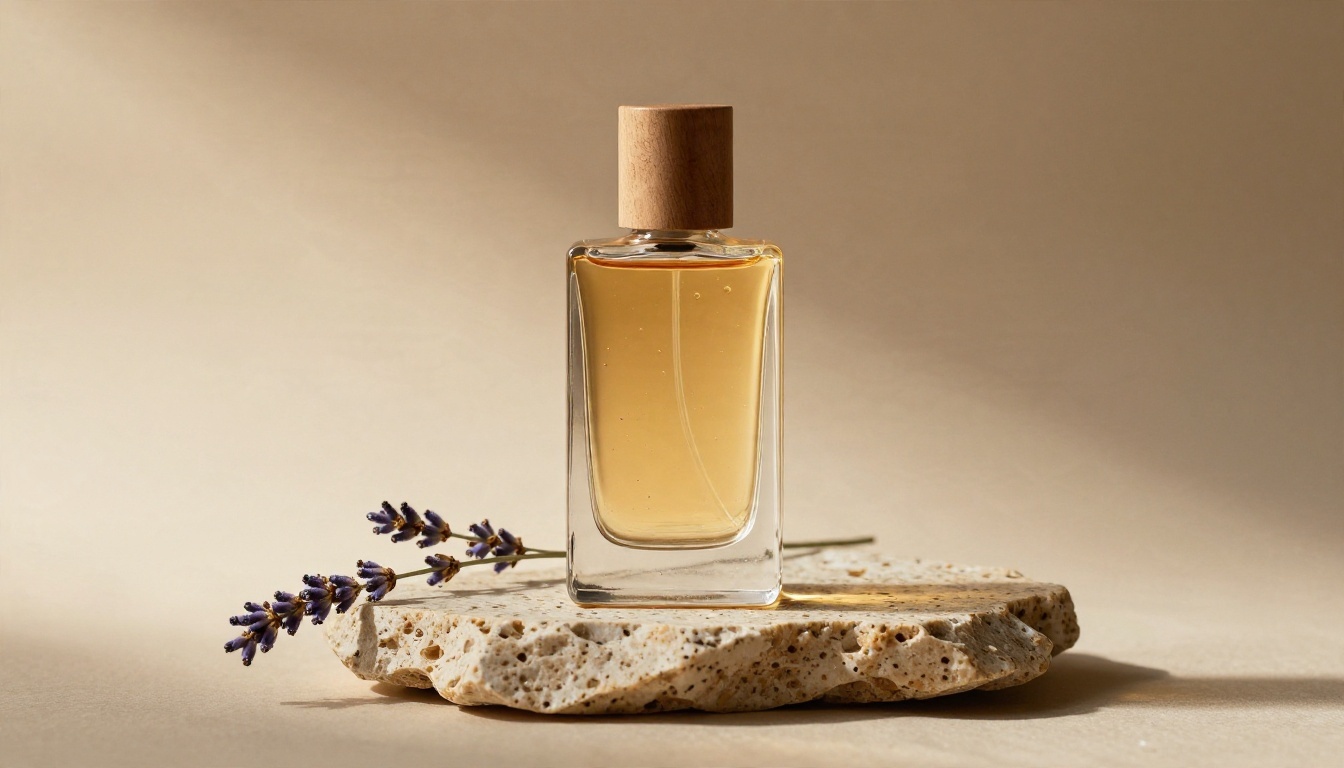
Escenas como esta premian las palabras precisas sobre materiales. Prueba con:
Un frasco de vidrio con perfume ámbar sobre una losa rugosa de travertino, junto a una ramita de lavanda seca, luz de softbox desde la izquierda, sombra larga y suave, fondo de papel beige cálido, objetivo de 100mm, ángulo bajo, reflejos nítidos en el vidrio, fotorrealista.
Consejo: menciona la textura de la superficie (travertino, lino, acero cepillado). Ancla todo el encuadre.
Retratos
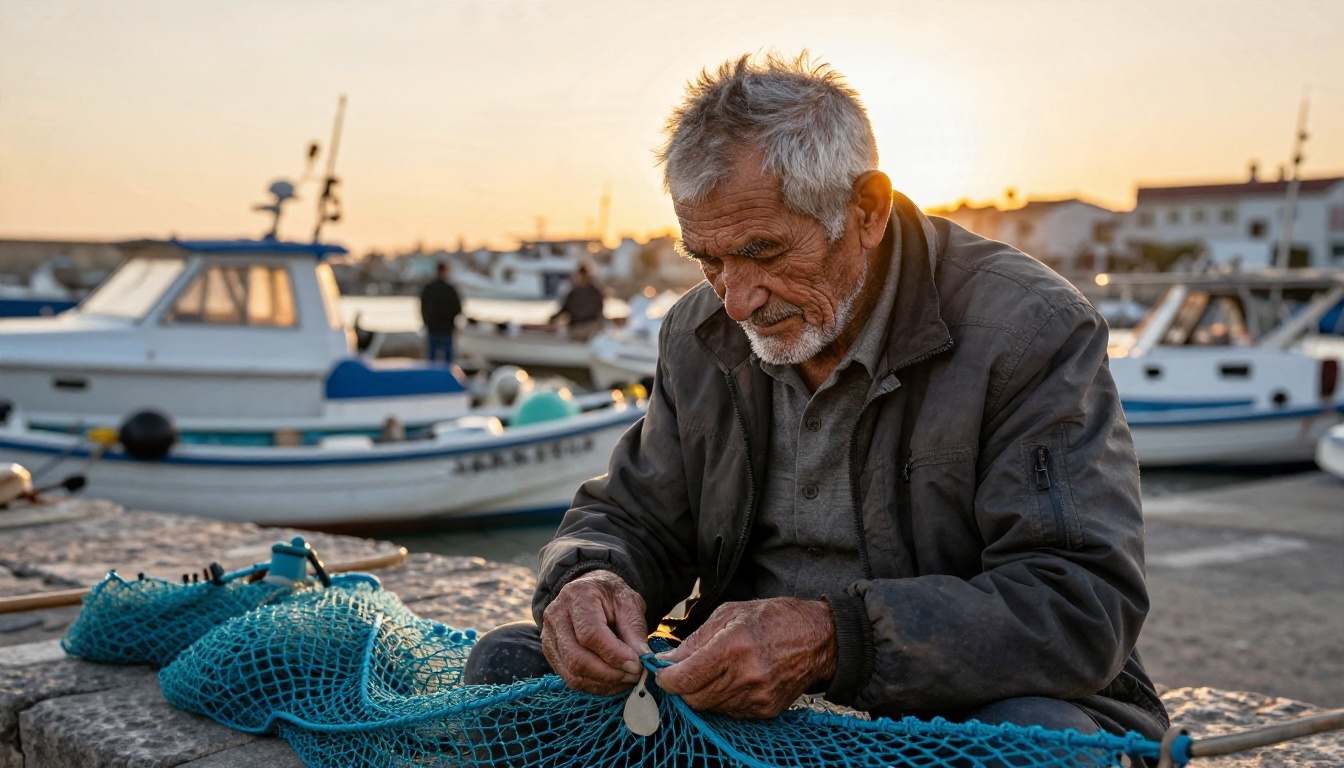
Para las personas, describe la edad, la expresión y el detalle de la piel, y luego la dirección de la luz:
Retrato espontáneo de un pescador de edad avanzada con barba blanca de unos días y arrugas profundas, remendando una red azul en un muelle de piedra a la hora dorada, contraluz cálido desde la derecha, barcos suavemente desenfocados detrás, objetivo de 85mm, a la altura de los ojos, textura natural de la piel, grano de película.
Consejo: palabras como "espontáneo" y "textura natural de la piel" alejan el resultado del aspecto excesivamente liso.
Texto dentro de las imágenes
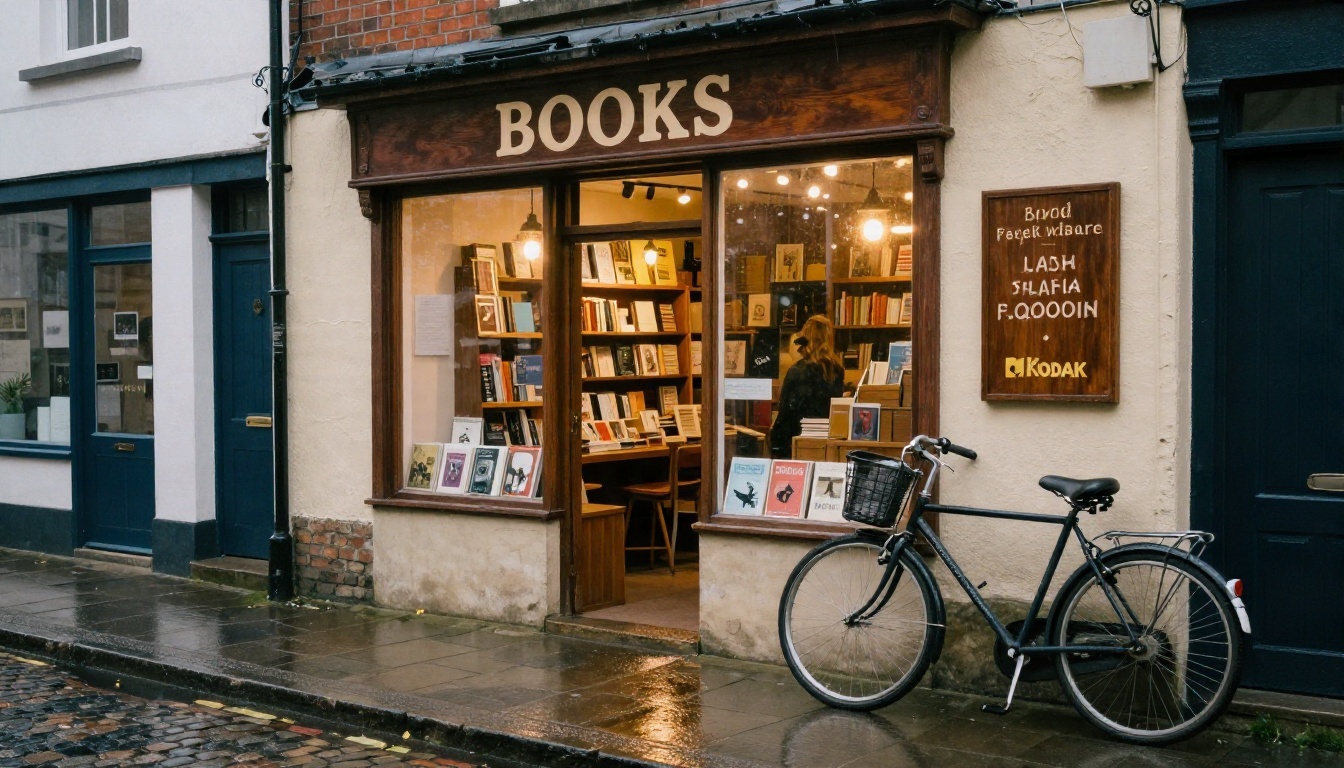
Aquí el modelo se adelanta a muchos rivales. Pon las palabras exactas entre comillas y di dónde van:
Foto de calle nocturna de una pequeña librería independiente, letrero de madera pintado a mano con la palabra "BOOKS" encima de la puerta, luz cálida de farolas sobre adoquines mojados, una bicicleta apoyada en la pared, objetivo de 24mm, ángulo ligeramente bajo.
Consejo: mantén el texto corto. De una a tres palabras es fiable, un párrafo completo es una apuesta.
Paisajes y vistas aéreas
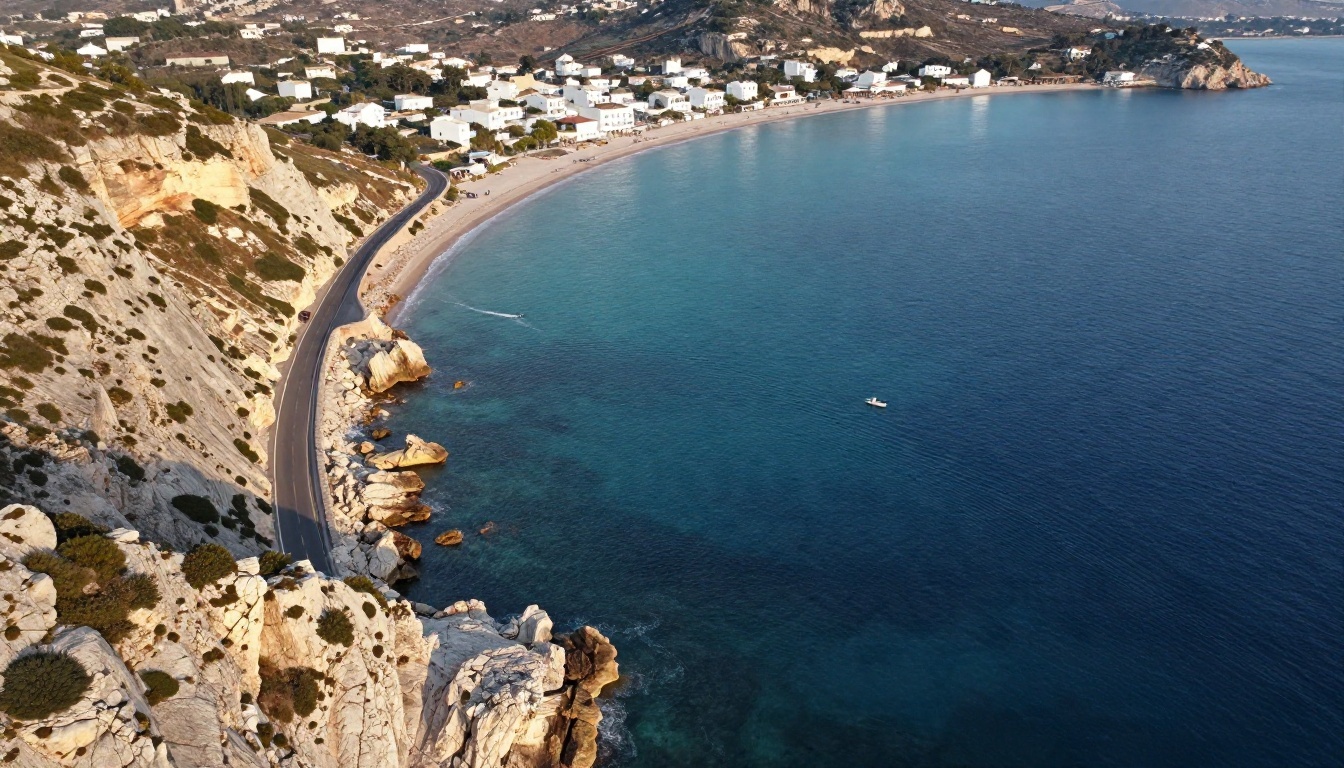
Las escenas amplias necesitan una posición de cámara para parecer reales:
Fotografía aérea con dron de una bahía costera turquesa, carretera sinuosa a lo largo de acantilados de caliza, pequeño pueblo blanco, sol de última hora de la tarde desde la izquierda proyectando sombras largas, veleros dejando estelas blancas, neblina suave, ángulo alto.
Consejo: indica la hora del día. "Última hora de la tarde" y "hora azul" cambian por completo la paleta de color.
Una fórmula de prompt reutilizable
| Espacio | Qué escribir | Ejemplo |
|---|
| Sujeto | Quién o qué, haciendo qué | "un panadero espolvoreando harina sobre la masa" |
| Escenario | Lugar y accesorios | "cocina rústica, sartenes de cobre al fondo" |
| Luz | Dirección y calidad | "luz de ventana desde la izquierda, suave" |
| Cámara | Objetivo y ángulo | "50mm, a la altura de los ojos" |
| Textura | Superficies y grano | "polvo de harina, veta de madera, grano de película" |
| Restricción | Qué evitar | "sin texto, sin logotipos" |
Cómo usar GPT Image 2 en PicassoIA
Puedes ejecutar el modelo directamente desde el navegador en su página de GPT Image 2, sin clave de API y sin configuración. Las opciones son sencillas, lo que lo convierte en un buen lugar para probar prompts antes de gastar créditos en otro sitio.
Paso a paso
- Abre la página del modelo: ve a GPT Image 2 en PicassoIA.
- Escribe el prompt: usa la fórmula de arriba. Pon entre comillas cualquier texto exacto.
- Elige la calidad: elige baja, media, alta o auto. Empieza con media para los borradores.
- Elige la relación de aspecto: las opciones incluyen 1:1, 3:2, 2:3, 16:9 y 9:16, además de tamaños fijos de hasta 4K.
- Define el fondo: transparente para stickers y recortes, opaco para escenas terminadas, auto si no estás seguro.
- Define el número de imágenes: genera de una a diez variaciones por solicitud.
- Añade imágenes de referencia (opcional): sube entradas cuando quieras editar en lugar de crear una imagen nueva.
- Elige un formato de salida: WebP es el predeterminado, PNG mantiene limpia la transparencia y JPEG es el más ligero.
- Genera y compara: guarda la mejor y vuelve a ejecutar cambiando una cosa cada vez.
Consejos sobre los parámetros
- Calidad: baja y media sirven para revisar la composición. Cambia a alta solo cuando estés conforme con el encuadre.
- Moderación: déjala en auto a menos que un prompt inofensivo siga bloqueándose.
- Compresión: el valor predeterminado de 90 es un equilibrio razonable entre tamaño de archivo y detalle.
- Tamaño del lote: tres o cuatro variaciones es el punto ideal. Diez es excesivo, salvo que estés explorando ideas muy distintas.
💡 Flujo de trabajo que ahorra tiempo: haz el borrador en calidad media con 1:1, elige un ganador y vuelve a ejecutar el mismo prompt en calidad alta con la relación de aspecto final.
Alternativas que vale la pena probar
GPT Image 2 es sólido en texto y en precisión de instrucciones, pero no siempre es la mejor opción. El realismo fotográfico, la velocidad y la variedad de estilos cambian de un modelo a otro, y la forma más rápida de saberlo es pasar el mismo prompt por dos o tres de ellos.
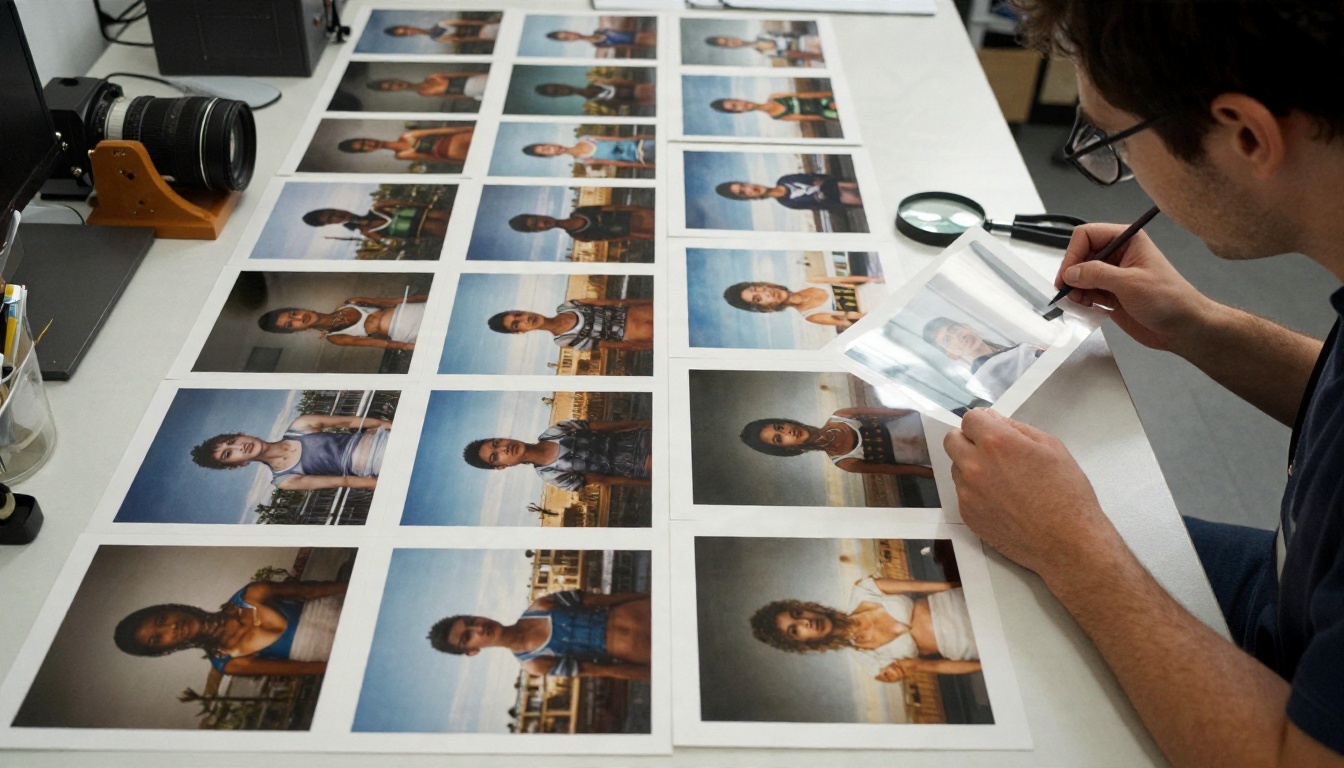
| Modelo | Por qué probarlo | Enlace |
|---|
| GPT Image 2.5 Flare | Variante nueva de OpenAI pensada para generación rápida | Abrir modelo |
| GPT Image 2.5 Sunburst | Variante nueva de OpenAI para generar y editar | Abrir modelo |
| GPT Image 1.5 | Predecesor fiable con soporte de transparencia | Abrir modelo |
| Seedream 5 Pro | Salida 2K nítida con mucho detalle | Abrir modelo |
| Nano Banana Pro | Resultados de alta resolución y edición práctica | Abrir modelo |
| Imagen 4 Ultra | Detalle fino e iluminación natural | Abrir modelo |
| Flux 2 Klein 4B Base | Base abierta y flexible para looks con estilo | Abrir modelo |
Cuándo elegir cada uno
Errores comunes que conviene evitar
La mayoría de los resultados decepcionantes se deben a los mismos hábitos.
- Acumular demasiadas exigencias. Diez requisitos en una sola frase invitan al modelo a dejar caer dos. Divide las escenas grandes en un borrador y una edición.
- Luz vaga. "Buena iluminación" no significa nada. "Luz de ventana desde la izquierda, sombras suaves" significa mucho.
- Bloques de texto largos. Mantén las palabras cortas y entre comillas. Añade el texto más largo después en una herramienta de diseño.
- Empezar con calidad alta. Gastarás pronto los límites y los créditos en prompts que nunca estuvieron listos.
- Ignorar la relación de aspecto. Decide primero el formato final. Recortar un cuadrado para hacer un banner desperdicia la composición.
- Creer en las promesas de "ilimitado". Revisa la letra pequeña sobre marcas de agua, colas y límites de resolución.
- Cambiar cinco cosas en cada repetición. Cambia una variable a la vez para saber qué funcionó.
💡 Truco para ahorrar: escribe primero el prompt en una app de notas, léelo en voz alta y elimina cada palabra que no cambie la imagen. Los prompts más cortos y precisos requieren menos repeticiones.
Crea tus propias imágenes hoy
GPT Images 2.0 no es gratis como sugiere una página de marketing, pero es lo bastante barato como para usarlo bien si planificas tus pruebas. Haz los borradores en calidad media, escribe los prompts como un encargo de fotógrafo, mantén el texto corto y entre comillas y fija el formato final antes de gastar en calidad alta.
La forma más rápida de ver lo que puede hacer con tus propias ideas es probar unos cuantos prompts lado a lado. Abre GPT Image 2 en PicassoIA, pega uno de los prompts de arriba, cambia el sujeto por algo que te importe y compara el resultado con GPT Image 2.5 Flare o Seedream 5 Pro. Diez minutos de pruebas te dirán más que cualquier tabla de precios. Y cuando quieras aún más opciones, explora todos los modelos en picassoia.com/en/all-models.


