Tout le monde pose la même question dès qu’un nouveau modèle d’images d’OpenAI sort : peut-on l’utiliser sans payer, et combien d’images obtient-on avant que l’accès ne soit coupé ? Avec GPT Images 2.0, la réponse honnête est « en partie, et cela dépend de l’endroit où vous l’utilisez ». Les comptes ChatGPT gratuits peuvent générer des images avec ce modèle, mais sous un plafond qu’OpenAI ne publie pas. L’API n’a aucun palier gratuit. Et quelques sites tiers vendent l’accès avec leurs propres systèmes de crédits et leurs propres règles.
Cet article trie le bruit en informations utiles. Vous y verrez ce que GPT Images 2.0 fait bien, ce qu’il coûte selon chaque voie d’accès, quels prompts donnent les résultats les plus nets, et comment l’utiliser sur PicassoIA en quelques clics. Si ce modèle ne convient pas à un travail donné, une courte liste d’alternatives à tester vous attend aussi.
💡 Petite précision sur les noms : le modèle d’OpenAI s’appelle GPT Image 2 dans l’API, tandis que la fonctionnalité de ChatGPT est généralement nommée Images 2.0. Les gens utilisent « GPT Images 2.0 » pour les deux. Même moteur, habillage différent.
Ce qu’est vraiment GPT Images 2.0
GPT Images 2.0 est le modèle d’images de deuxième génération d’OpenAI, conçu pour suivre les instructions de près. Vous décrivez une scène en langage courant, et il renvoie une image qui essaie de respecter chaque élément : l’objet, la pose, l’éclairage, les mots sur un panneau, la couleur de l’arrière-plan. Cette obéissance est l’atout principal. Beaucoup de modèles produisent de jolies images. Moins nombreux sont ceux qui produisent l’image que vous avez réellement demandée.
Ce qu’il fait bien
- Précision des instructions : les prompts en plusieurs parties, avec cinq ou six exigences, sont généralement respectés en totalité.
- Texte dans les images : les panneaux, étiquettes, menus et affiches sont lisibles bien plus souvent qu’avec les anciens modèles de diffusion.
- Édition avec des références : vous pouvez fournir une ou plusieurs images de départ et demander des modifications.
- Contrôle de l’arrière-plan : arrière-plan transparent, opaque ou automatique, pratique pour les autocollants et les détourages de produits.
- Sorties par lot : plusieurs variantes dans une seule requête lorsque vous cherchez la bonne composition.
Là où il peine encore
- Les prompts très longs peuvent dériver, et le modèle peut discrètement oublier la dernière consigne.
- Les mains, les foules et le petit texte en arrière-plan sont meilleurs qu’avant, sans être parfaits.
- Les effets de film très précis (une pellicule précise, un objectif précis) sont interprétés de manière approximative par rapport à ce qu’un photographe en ferait.
En quoi il diffère des anciens modèles d’images GPT
Si vous avez utilisé GPT Image 1 ou GPT Image 1.5, le passage à la version 2 tient surtout à la fidélité et à l’obéissance. Les détails fins, comme la texture de la peau, le tissage des tissus ou les lettrages imprimés, tiennent mieux, et le modèle gère de plus grands formats de sortie. Des versions allégées comme GPT Image 1 Mini existent pour des brouillons rapides et moins coûteux.
GPT Images 2.0 est-il gratuit ?
En bref : en partie gratuit dans ChatGPT, pas gratuit dans l’API, et pas gratuit sur la plupart des sites tiers une fois l’essai passé. Détaillons.
Gratuit dans ChatGPT
Selon les informations disponibles, les comptes ChatGPT gratuits peuvent générer des images avec le nouveau modèle, généralement dans un mode plus rapide et plus léger, et sous un plafond distinct qu’OpenAI laisse dans le flou. Les offres payantes donnent des limites plus élevées, et ChatGPT Plus (environ 20 $ par mois) ajoute le mode plus lent et plus réfléchi, qui planifie une scène avant de la dessiner.
Concrètement :
- Vous pouvez l’essayer gratuitement, mais vous ne pouvez pas construire un projet dessus.
- Le plafond semble fonctionner sur une fenêtre glissante, si bien que quelques images peuvent vous bloquer pendant des heures.
- Les anciens chiffres du type « trois images par jour », datant de 2025, sont dépassés et ne doivent pas être considérés comme actuels.
L’API n’a pas de palier gratuit
Les développeurs se heurtent à un autre mur. L’API facture à l’aide de tokens, et il n’existe aucune allocation gratuite permanente. Au mieux, un nouveau compte développeur peut démarrer avec un petit crédit, mais c’est un montant unique, pas une formule. Si un site promet un « accès API gratuit et illimité », vérifiez ce qu’il facture réellement en coulisses.
Sites tiers et crédits
De nombreux sites revendent GPT Image 2 avec leurs propres crédits. Certains offrent quelques générations gratuites à l’inscription, d’autres le réservent à une offre payante. Ces conditions sont fixées par chaque entreprise, donc ce que vous obtenez varie. Vérifiez toujours le coût en crédits par image avant de lancer un lot.
💡 Règle empirique : si un site écrit « gratuit » et « illimité » dans la même phrase, cherchez un filigrane, un plafond de résolution ou une file d’attente qui prend 20 minutes.
Tarifs et limites en détail
Voici comment se comparent les principales voies d’accès à la fin de 2026, d’après les chiffres rapportés par plusieurs sources. Considérez les chiffres des tiers comme des instantanés, car les revendeurs modifient souvent leurs prix.
| Voie d’accès | Coût | Limites habituelles | Idéal pour |
|---|
| ChatGPT Free | 0 $ | Plafond quotidien non précisé, mode plus léger | Tests occasionnels |
| ChatGPT Plus | Environ 20 $/mois | Plafond plus élevé, mode réfléchi | Usage personnel régulier |
| API OpenAI (directe) | Facturation au token | Limites de débit selon le niveau du compte | Applications et automatisation |
| Revendeurs tiers | Environ quelques centimes par image | Packs de crédits, verrouillage par offre | Lots ponctuels et volumineux |
| PicassoIA | Lancez-le depuis le navigateur | Réglages indiqués sur la page du modèle | Expérimentations rapides et comparaisons côte à côte |
La facturation au token en termes simples
OpenAI facture environ 8 $ par million de tokens d’entrée (votre prompt et toute image de référence) et environ 30 $ par million de tokens de sortie (l’image générée). Inutile de compter les tokens à la main. Ce qui compte, c’est le résultat : une image carrée de qualité standard tend à coûter quelques centimes, tandis que les qualités supérieures et les grands formats coûtent nettement plus cher. Certains revendeurs annoncent des prix par image entre environ un demi-centime et huit centimes selon la résolution, ce qui montre que l’écart est large.
Ce qui fait grimper le coût
- Réglage de la qualité : haute coûte plus cher que moyenne, qui coûte plus cher que basse.
- Résolution : une sortie en 4K utilise beaucoup plus de tokens qu’un carré de 1024 px.
- Images de référence : chaque image fournie s’ajoute à la partie prompt.
- Taille du lot : dix variantes coûtent environ dix fois une seule.
- Reprises : les prompts vagues entraînent davantage de relances, et les relances constituent la facture cachée.
Plafonds quotidiens et limites de débit
Les limites sont de deux types. Les plafonds d’usage vous arrêtent après un certain nombre d’images sur une période donnée. Les limites de débit vous ralentissent lorsque vous envoyez trop de requêtes par minute. ChatGPT utilise surtout le premier type, l’API surtout le second. Si vous atteignez l’un ou l’autre, passez à la qualité moyenne pour les brouillons et réservez le réglage élevé pour les rendus finaux.
Des prompts qui fonctionnent vraiment
Le modèle répond mieux aux prompts qui se lisent comme le cahier des charges d’un photographe. Nommez le sujet, le décor, la lumière, l’objectif et l’ambiance, dans cet ordre. Vous trouverez ci-dessous quatre modèles de prompts avec des scènes que vous pouvez adapter.
Photos de produits
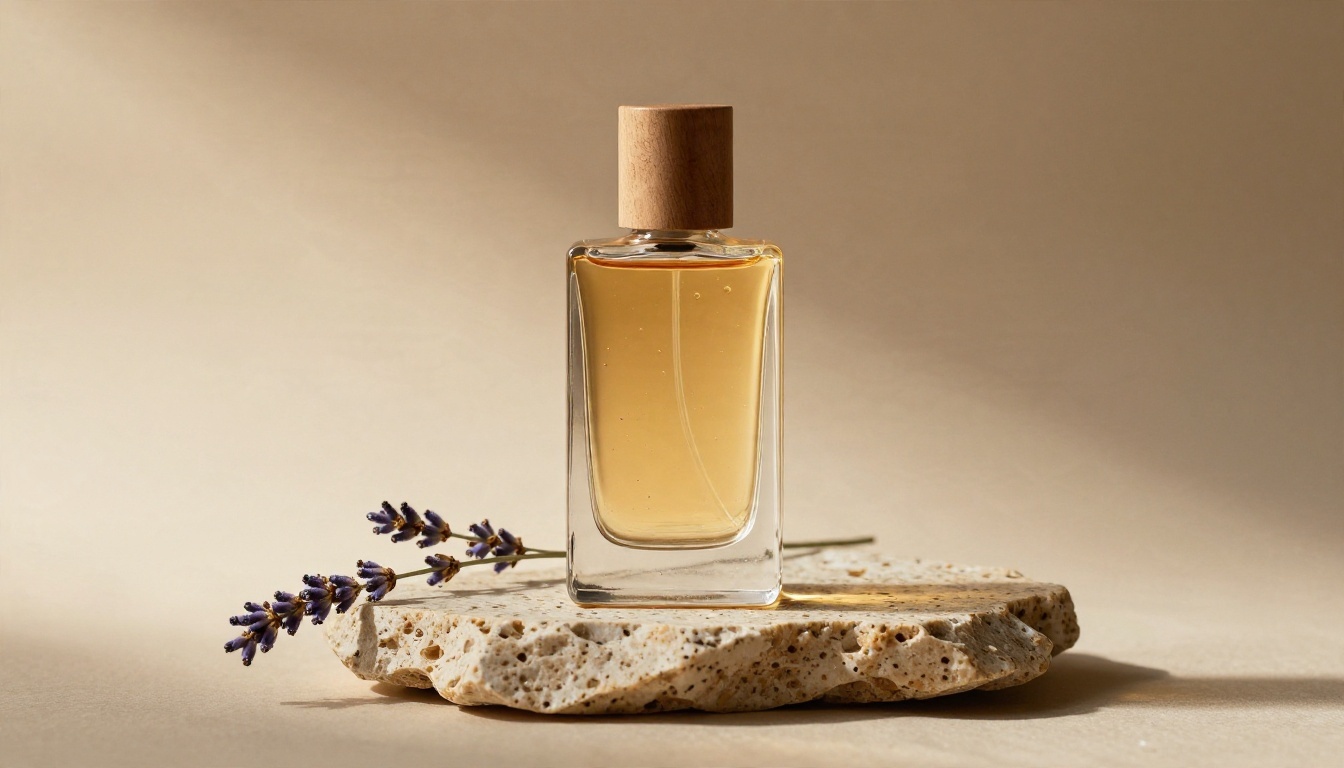
Ce type de scène valorise les termes précis sur les matières. Essayez :
Un flacon de parfum ambré en verre posé sur une dalle de travertin rugueux à côté d’un brin de lavande séchée, lumière de boîte à lumière venant de la gauche, longue ombre douce, fond de papier beige chaud, objectif 100 mm, contre-plongée, reflets nets sur le verre, photoréaliste.
Astuce : mentionnez la texture de la surface (travertin, lin, acier brossé). Elle ancre toute la composition.
Portraits
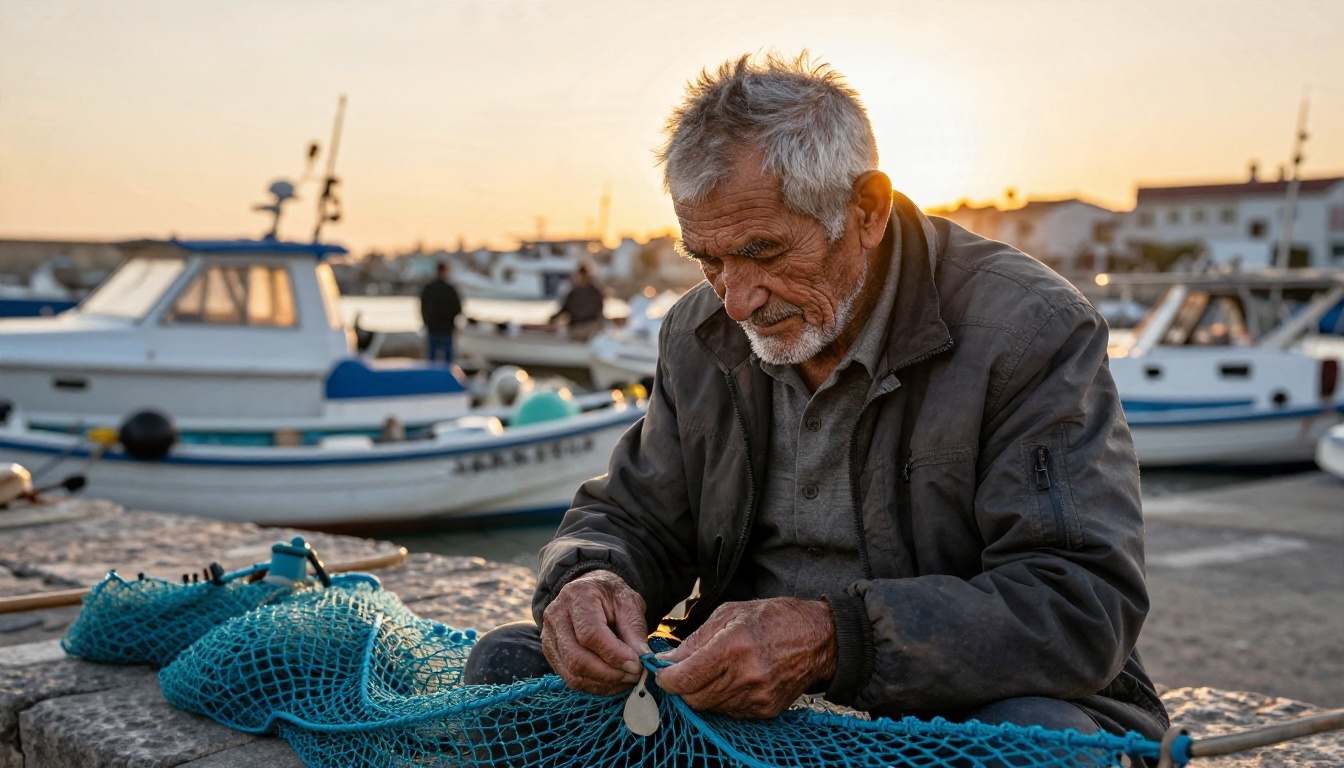
Pour les personnes, décrivez l’âge, l’expression et le détail de la peau, puis la direction de la lumière :
Portrait candide d’un pêcheur âgé à la barbe blanche et aux rides profondes, raccommodant un filet bleu sur un quai de pierre au port à l’heure dorée, contre-jour chaud venant de la droite, bateaux légèrement flous à l’arrière-plan, objectif 85 mm, à hauteur des yeux, texture naturelle de la peau, grain de film.
Astuce : des mots comme « candide » et « texture naturelle de la peau » éloignent le rendu de l’aspect trop lisse.
Texte dans les images
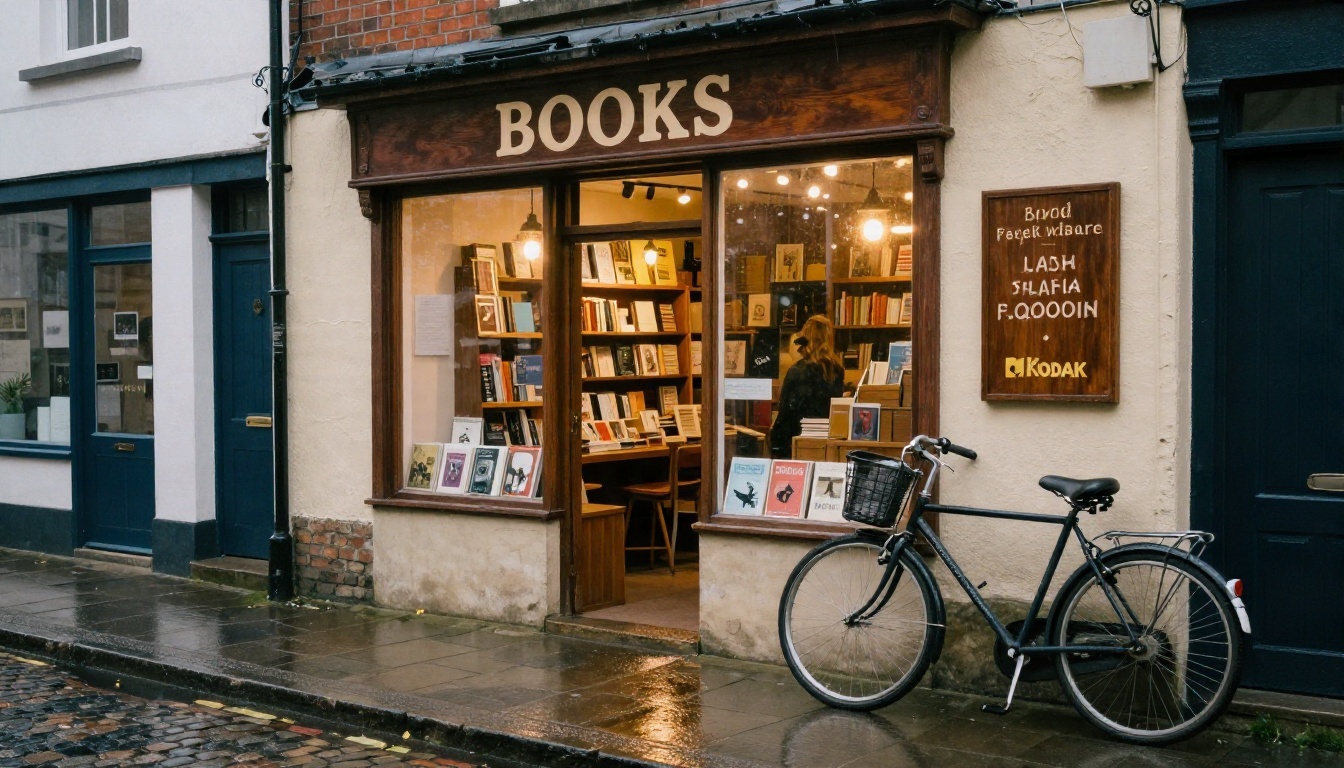
C’est là que le modèle prend l’avantage sur beaucoup de concurrents. Placez les mots exacts entre guillemets et indiquez où ils doivent apparaître :
Photo de rue du soir d’une petite librairie indépendante, enseigne en bois peinte à la main portant « BOOKS » au-dessus de la porte, lumière chaude de lampadaire sur les pavés mouillés, un vélo appuyé contre le mur, objectif 24 mm, légère contre-plongée.
Astuce : gardez le texte court. Un à trois mots sont fiables, un paragraphe entier est un pari.
Paysages et vues aériennes
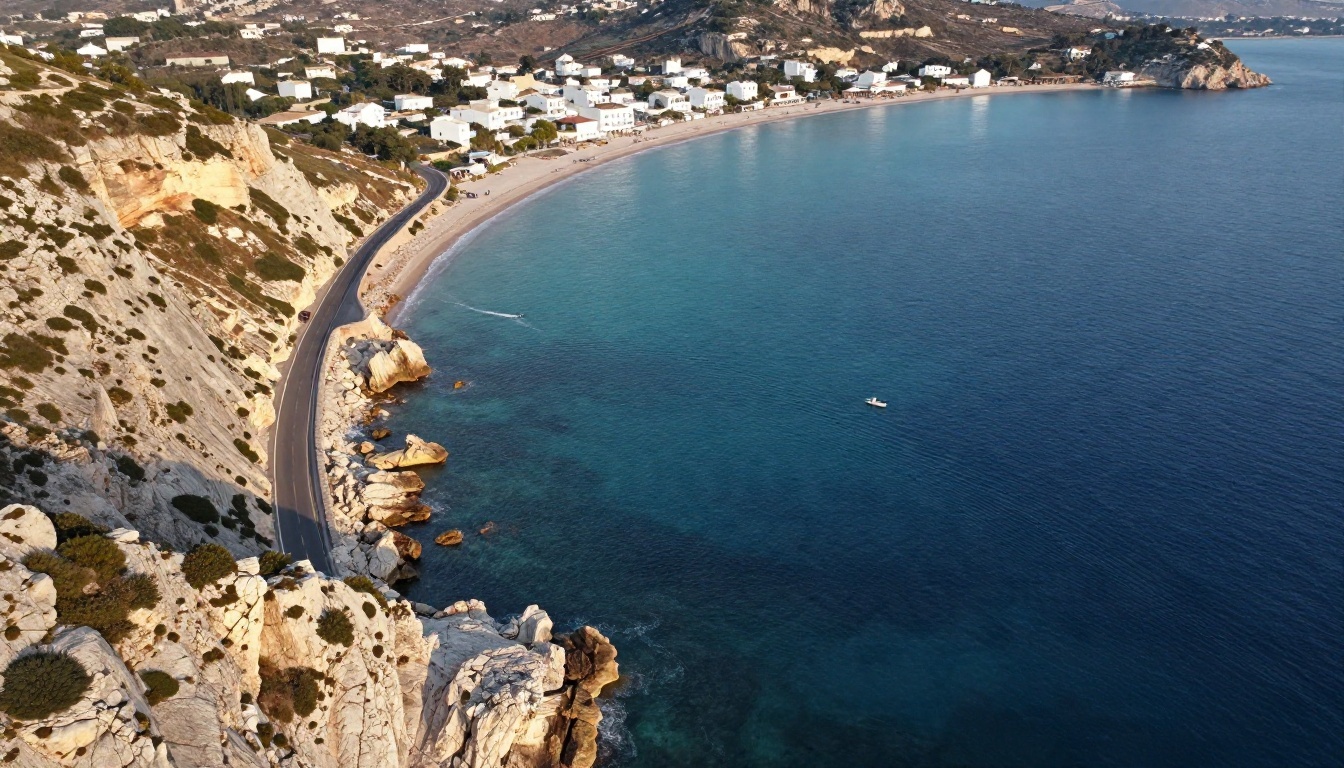
Les grandes scènes ont besoin d’une position de caméra pour paraître réelles :
Photographie aérienne par drone d’une baie côtière turquoise, route sinueuse le long de falaises de calcaire, petit village blanc, soleil de fin d’après-midi venant de la gauche et projetant de longues ombres, voiliers laissant des sillages blancs, brume légère, plongée.
Astuce : indiquez le moment de la journée. « Fin d’après-midi » et « heure bleue » changent toute la palette de couleurs.
Une formule de prompt réutilisable
| Emplacement | Ce qu’il faut écrire | Exemple |
|---|
| Sujet | Qui ou quoi, et ce qu’il fait | « un boulanger saupoudrant de farine une pâte » |
| Décor | Lieu et accessoires | « cuisine rustique, casseroles en cuivre au fond » |
| Lumière | Direction et qualité | « lumière de fenêtre venant de la gauche, douce » |
| Caméra | Objectif et angle | « 50 mm, à hauteur des yeux » |
| Texture | Surfaces et grain | « poussière de farine, veinure du bois, grain de film » |
| Contrainte | Ce qu’il faut éviter | « pas de texte, pas de logos » |
Vous pouvez lancer le modèle directement depuis le navigateur sur sa page GPT Image 2, sans clé API ni configuration. Les options sont simples, ce qui en fait un bon endroit pour tester vos prompts avant de dépenser des crédits ailleurs.
Étape par étape
- Ouvrez la page du modèle : rendez-vous sur GPT Image 2 sur PicassoIA.
- Rédigez le prompt : appliquez la formule ci-dessus. Mettez tout texte exact entre guillemets.
- Choisissez la qualité : sélectionnez low, medium, high ou auto. Commencez par medium pour les brouillons.
- Choisissez le format : les options incluent 1:1, 3:2, 2:3, 16:9 et 9:16, ainsi que des tailles fixes jusqu’à 4K.
- Réglez l’arrière-plan : transparent pour les autocollants et les détourages, opaque pour les scènes finies, auto si vous hésitez.
- Définissez le nombre d’images : générez d’une à dix variantes par requête.
- Ajoutez des images de référence (facultatif) : importez des images de départ lorsque vous voulez des modifications plutôt qu’une image nouvelle.
- Choisissez un format de sortie : WebP par défaut, PNG conserve une transparence nette, JPEG est le plus léger.
- Générez et comparez : gardez la meilleure, puis relancez en ne changeant qu’un seul élément à la fois.
Conseils sur les paramètres
- Qualité : low et medium suffisent pour vérifier la mise en page. Passez à high seulement lorsque la composition vous satisfait.
- Modération : laissez-la sur auto, sauf si un prompt inoffensif reste bloqué.
- Compression : la valeur par défaut de 90 offre un bon équilibre entre taille de fichier et détail.
- Taille du lot : trois ou quatre variantes sont le juste milieu. Dix, c’est excessif, sauf si vous explorez des idées très différentes.
💡 Méthode qui fait gagner du temps : faites un brouillon en qualité medium au format 1:1, choisissez un gagnant, puis relancez le même prompt en qualité high au format final.
Alternatives à tester
GPT Image 2 est performant pour le texte et la précision des instructions, mais ce n’est pas toujours le meilleur choix. Le réalisme photographique, la vitesse et la diversité des styles varient d’un modèle à l’autre, et le moyen le plus rapide de le savoir est de passer le même prompt dans deux ou trois d’entre eux.
| Modèle | Pourquoi l’essayer | Lien |
|---|
| GPT Image 2.5 Flare | Variante récente d’OpenAI conçue pour une génération rapide | Ouvrir le modèle |
| GPT Image 2.5 Sunburst | Variante récente d’OpenAI pour générer et éditer | Ouvrir le modèle |
| GPT Image 1.5 | Prédécesseur fiable avec prise en charge de la transparence | Ouvrir le modèle |
| Seedream 5 Pro | Sortie nette en 2K avec un détail soigné | Ouvrir le modèle |
| Nano Banana Pro | Résultats en haute résolution et édition pratique | Ouvrir le modèle |
| Imagen 4 Ultra | Détail fin et éclairage naturel | Ouvrir le modèle |
| Flux 2 Klein 4B Base | Base ouverte et souple pour les rendus stylisés | Ouvrir le modèle |
Quel modèle choisir selon le besoin
- Vous avez besoin d’un texte lisible : restez sur GPT Image 2 ou ses variantes récentes.
- Vous voulez un réalisme photo maximal : testez Seedream 4.5 et Imagen 4 Ultra à côté.
- Vous itérez rapidement : essayez Nano Banana 2 Lite ou Imagen 4 Fast pour les brouillons.
- Vous avez besoin de modifier une photo existante : Nano Banana est conçu pour cette tâche.
Erreurs courantes à éviter
La plupart des résultats décevants viennent des mêmes quelques habitudes.
- Empiler trop d’exigences. Dix contraintes dans une seule phrase incitent le modèle à en oublier deux. Découpez les grandes scènes en un brouillon puis une retouche.
- Une lumière vague. « Bel éclairage » ne veut rien dire. « Lumière de fenêtre venant de la gauche, ombres douces » en dit beaucoup.
- De longs blocs de texte. Gardez les mots courts et entre guillemets. Ajoutez les textes plus longs ensuite dans un outil de design.
- Commencer en qualité élevée. Vous épuiserez vos plafonds et vos crédits sur des prompts qui n’étaient pas prêts.
- Ignorer le format. Décidez d’abord du format final. Recadrer un carré en bannière gâche la composition.
- Croire aux promesses « illimitées ». Lisez les petites lignes concernant les filigranes, les files d’attente et les limites de résolution.
- Changer cinq choses à chaque relance. Modifiez une seule variable à la fois pour savoir ce qui a fonctionné.
💡 Astuce pour le budget : rédigez d’abord le prompt dans une application de notes, lisez-le à voix haute, et supprimez chaque mot qui ne change pas l’image. Des prompts plus courts et plus précis demandent moins de relances.
Créez vos propres images dès aujourd’hui
GPT Images 2.0 n’est pas gratuit au sens où une page marketing pourrait le suggérer, mais il reste assez abordable pour être bien utilisé si vous planifiez vos générations. Faites vos brouillons en qualité medium, rédigez vos prompts comme le cahier des charges d’un photographe, gardez le texte court et entre guillemets, et fixez le format final avant de dépenser pour la qualité high.
Le moyen le plus rapide de voir ce qu’il peut faire de vos propres idées est de lancer quelques prompts côte à côte. Ouvrez GPT Image 2 sur PicassoIA, collez l’un des prompts ci-dessus, remplacez le sujet par quelque chose qui vous tient à cœur, puis comparez le résultat avec GPT Image 2.5 Flare ou Seedream 5 Pro. Dix minutes de test vous en apprendront plus que n’importe quel tableau de tarifs. Et si vous voulez encore plus d’options, parcourez tous les modèles sur picassoia.com/en/all-models.


