जैसे ही कोई नया OpenAI इमेज मॉडल आता है, सबसे पहला सवाल यही होता है: क्या इसे बिना पैसे दिए इस्तेमाल किया जा सकता है, और दरवाज़ा बंद होने से पहले कितनी तस्वीरें बन जाएँगी? GPT Images 2.0 के लिए ईमानदार जवाब है "कुछ हद तक, और यह इस पर निर्भर है कि आप इसे कहाँ इस्तेमाल करते हैं।" मुफ़्त ChatGPT अकाउंट इससे इमेज बना सकते हैं, लेकिन एक ऐसी सीमा के तहत जिसे OpenAI सार्वजनिक नहीं करता। API में कोई मुफ़्त टियर बिल्कुल नहीं है। और कुछ थर्ड-पार्टी साइटें अपने क्रेडिट सिस्टम और अपने नियमों के साथ एक्सेस बेचती हैं।
यह लेख उस शोर को छाँटकर ऐसी जानकारी देता है जिस पर आप अमल कर सकें। आप देखेंगे कि GPT Images 2.0 किन कामों में अच्छा है, हर रास्ते पर इसकी लागत क्या है, कौन-से प्रॉम्प्ट सबसे तीखे नतीजे देते हैं, और PicassoIA पर इसे कुछ क्लिक में कैसे चलाएँ। अगर किसी काम के लिए यह सही फ़िट नहीं है, तो आज़माने लायक विकल्पों की एक छोटी सूची भी है।
💡 नामों पर एक छोटा नोट: OpenAI का मॉडल API में GPT Image 2 कहलाता है, जबकि ChatGPT की सुविधा आम तौर पर Images 2.0 के नाम से आती है। लोग दोनों के लिए "GPT Images 2.0" लिखते हैं। इंजन एक ही है, रैपर अलग है।
GPT Images 2.0 असल में क्या है
GPT Images 2.0 OpenAI का दूसरी पीढ़ी का इमेज मॉडल है, जो निर्देशों को करीब से मानने के लिए बनाया गया है। आप सादी भाषा में कोई दृश्य बताते हैं, और यह एक ऐसी इमेज लौटाता है जो हर शर्त का पालन करने की कोशिश करती है: वस्तु, मुद्रा, रोशनी, किसी साइन पर लिखे शब्द, पृष्ठभूमि का रंग। यही आज्ञाकारिता इसकी सबसे बड़ी खासियत है। कई मॉडल सुंदर तस्वीरें बनाते हैं, पर कम ही मॉडल वही तस्वीर बनाते हैं जो आपने सचमुच माँगी थी।
यह कहाँ चमकता है
- निर्देश की सटीकता: पाँच-छह शर्तों वाले मल्टी-पार्ट प्रॉम्प्ट आम तौर पर पूरी तरह सही उतरते हैं।
- इमेज के अंदर टेक्स्ट: साइन, लेबल, मेन्यू और पोस्टर पुराने डिफ़्यूज़न मॉडलों की तुलना में कहीं ज़्यादा बार पढ़ने लायक आते हैं।
- रेफ़रेंस के साथ एडिटिंग: आप एक या उससे ज़्यादा इनपुट इमेज दे सकते हैं और बदलाव माँग सकते हैं।
- बैकग्राउंड पर नियंत्रण: पारदर्शी, अपारदर्शी या ऑटोमैटिक बैकग्राउंड, जो स्टिकर और प्रोडक्ट कटआउट के लिए काम आता है।
- बैच आउटपुट: सही कंपोज़िशन खोजते समय एक ही रिक्वेस्ट में कई वेरिएशन।
यह अब भी कहाँ अटकता है
- बहुत लंबे प्रॉम्प्ट बहक सकते हैं, और मॉडल चुपचाप आख़िरी निर्देश छोड़ सकता है।
- हाथ, भीड़ और बहुत छोटे बैकग्राउंड टेक्स्ट पहले से बेहतर हैं, पर परफ़ेक्ट नहीं।
- फ़िल्म के बहुत खास लुक (कोई ख़ास स्टॉक, कोई ख़ास लेंस) को फ़ोटोग्राफ़र जिस तरह पढ़ेगा, उसकी तुलना में मॉडल उन्हें ढीले ढंग से समझता है।
पिछले GPT इमेज मॉडलों से यह कैसे अलग है
अगर आपने GPT Image 1 या GPT Image 1.5 इस्तेमाल किया है, तो वर्ज़न 2 में आई छलांग मुख्य रूप से फ़िडेलिटी और आज्ञाकारिता के बारे में है। त्वचा की बनावट, कपड़े की बुनाई और छपे हुए अक्षर जैसी बारीक चीज़ें बेहतर टिकती हैं, और मॉडल बड़े आउटपुट साइज़ भी बेहतर संभालता है। तेज़ और सस्ते ड्राफ़्ट के लिए GPT Image 1 Mini जैसे हल्के वर्ज़न भी मौजूद हैं।
क्या GPT Images 2.0 मुफ़्त है?
छोटा जवाब: ChatGPT में कुछ हद तक मुफ़्त, API में मुफ़्त नहीं, और ज़्यादातर थर्ड-पार्टी साइटों पर ट्रायल के बाद मुफ़्त नहीं। आइए इसे तोड़कर देखें।
ChatGPT के अंदर मुफ़्त
रिपोर्टों से पता चलता है कि मुफ़्त ChatGPT अकाउंट नए मॉडल से इमेज बना सकते हैं, आम तौर पर एक तेज़, हल्के मोड में, और एक अलग सीमा के तहत जिसे OpenAI अस्पष्ट रखता है। पेड प्लान ज़्यादा लिमिट देते हैं, और ChatGPT Plus (लगभग $20 प्रति माह) वह धीमा, ज़्यादा सोच-समझकर चलने वाला मोड जोड़ता है जो तस्वीर बनाने से पहले दृश्य की योजना बनाता है।
व्यवहार में इसका मतलब है:
- आप इसे मुफ़्त में आज़मा सकते हैं, लेकिन इसके आधार पर कोई प्रोजेक्ट की योजना नहीं बना सकते।
- सीमा एक रोलिंग विंडो पर चलती लगती है, इसलिए कुछ इमेज आपको घंटों के लिए लॉक कर सकती हैं।
- 2025 के "दिन में तीन इमेज" जैसे पुराने आँकड़े अब पुराने हो चुके हैं और इन्हें मौजूदा न मानें।
API में कोई मुफ़्त टियर नहीं है
डेवलपर्स को एक अलग दीवार से टकराना पड़ता है। API टोकन के हिसाब से बिल करता है, और कोई लगातार चलने वाला मुफ़्त कोटा नहीं है। ज़्यादा से ज़्यादा, नया डेवलपर अकाउंट एक छोटे क्रेडिट से शुरू हो सकता है, पर वह एक बार का होता है, कोई प्लान नहीं। अगर कोई साइट "मुफ़्त अनलिमिटेड API एक्सेस" का वादा करती है, तो जाँच लें कि पर्दे के पीछे वह असल में क्या चार्ज कर रही है।
थर्ड-पार्टी साइटें और क्रेडिट
कई साइटें अपने क्रेडिट के साथ GPT Image 2 बेचती हैं। कुछ साइनअप पर कुछ मुफ़्त जेनरेशन देती हैं, तो कुछ इसे पेड प्लान के पीछे बंद रखती हैं। ये शर्तें हर कंपनी तय करती है, इसलिए आपको मिलने वाली चीज़ अलग-अलग होती है। बैच शुरू करने से पहले हर इमेज की क्रेडिट लागत ज़रूर जाँचें।
💡 अंदाज़ा लगाने का नियम: अगर कोई साइट एक ही वाक्य में "मुफ़्त" और "अनलिमिटेड" दोनों कहती है, तो वॉटरमार्क, रेज़ोल्यूशन की सीमा, या 20 मिनट लंबी कतार देखें।
प्राइसिंग और लिमिट का विश्लेषण
2026 के आख़िर तक के आँकड़ों के आधार पर, कई स्रोतों में बताए गए आँकड़ों के हिसाब से, मुख्य रास्तों की तुलना यह है। थर्ड-पार्टी संख्याओं को स्नैपशॉट मानें, क्योंकि रीसेलर अक्सर कीमतें बदलते रहते हैं।
| रास्ता | लागत | सामान्य लिमिट | सबसे अच्छा किसके लिए |
|---|
| ChatGPT Free | $0 | अघोषित दैनिक सीमा, हल्का मोड | हल्के परीक्षण |
| ChatGPT Plus | लगभग $20/माह | ज़्यादा सीमा, सोच-समझकर चलने वाला मोड | नियमित निजी उपयोग |
| OpenAI API (सीधे) | टोकन बिलिंग | अकाउंट टियर के अनुसार रेट लिमिट | ऐप्स और ऑटोमेशन |
| थर्ड-पार्टी रीसेलर | लगभग कुछ सेंट प्रति इमेज | क्रेडिट पैक, प्लान लॉक | कभी-कभार बल्क रन |
| PicassoIA | ब्राउज़र से चलाएँ | मॉडल पेज पर लिखी सेटिंग | तेज़ प्रयोग और साथ-साथ तुलना |
टोकन बिलिंग सरल शब्दों में
OpenAI लगभग $8 प्रति मिलियन इनपुट टोकन (आपका प्रॉम्प्ट और कोई भी रेफ़रेंस इमेज) और लगभग $30 प्रति मिलियन आउटपुट टोकन (जनरेट हुई इमेज) चार्ज करता है। आपको टोकन हाथ से गिनने की ज़रूरत नहीं है। असली बात नतीजा है: स्टैंडर्ड क्वालिटी की चौकोर इमेज आम तौर पर कुछ सेंट के दायरे में आती है, जबकि ज़्यादा क्वालिटी और बड़े साइज़ की लागत काफ़ी ज़्यादा होती है। कुछ रीसेलर रेज़ोल्यूशन के हिसाब से प्रति इमेज लगभग आधे सेंट से आठ सेंट तक की कीमतें विज्ञापित करते हैं, जो बताता है कि फ़र्क बहुत बड़ा है।
लागत किससे बढ़ती है
- क्वालिटी सेटिंग: high, medium से महँगा है, और medium, low से महँगा है।
- रेज़ोल्यूशन: 4K आउटपुट 1024 के चौकोर से कहीं ज़्यादा टोकन लेता है।
- रेफ़रेंस इमेज: हर इनपुट इमेज प्रॉम्प्ट वाली तरफ़ की लागत बढ़ाती है।
- बैच साइज़: दस वेरिएशन लगभग एक के मुकाबले दस गुना लागत लेते हैं।
- रीट्राई: अस्पष्ट प्रॉम्प्ट का मतलब है ज़्यादा रीरन, और रीरन ही छिपा हुआ बिल हैं।
रोज़ की सीमाएँ और रेट लिमिट
लिमिट दो तरह की होती हैं। उपयोग सीमाएँ एक निश्चित समय-विंडो में कुछ इमेज के बाद आपको रोक देती हैं। रेट लिमिट तब आपकी गति घटाती हैं जब आप प्रति मिनट बहुत सारी रिक्वेस्ट भेजते हैं। ChatGPT ज़्यादातर पहली का इस्तेमाल करता है, API ज़्यादातर दूसरी का। अगर आपको इनमें से कोई भी सीमा छू जाए, तो ड्राफ़्ट के लिए क्वालिटी medium कर दें और फ़ाइनल रेंडर के लिए high सेटिंग बचाकर रखें।
ऐसे प्रॉम्प्ट जो सचमुच काम करते हैं
यह मॉडल ऐसे प्रॉम्प्ट को इनाम देता है जो किसी फ़ोटोग्राफ़र के ब्रीफ़ की तरह पढ़े जाएँ। सब्जेक्ट, सेटिंग, रोशनी, लेंस और मूड, इसी क्रम में बताएँ। नीचे चार प्रॉम्प्ट पैटर्न हैं, जिनके दृश्य आप अपने हिसाब से ढाल सकते हैं।
प्रोडक्ट शॉट
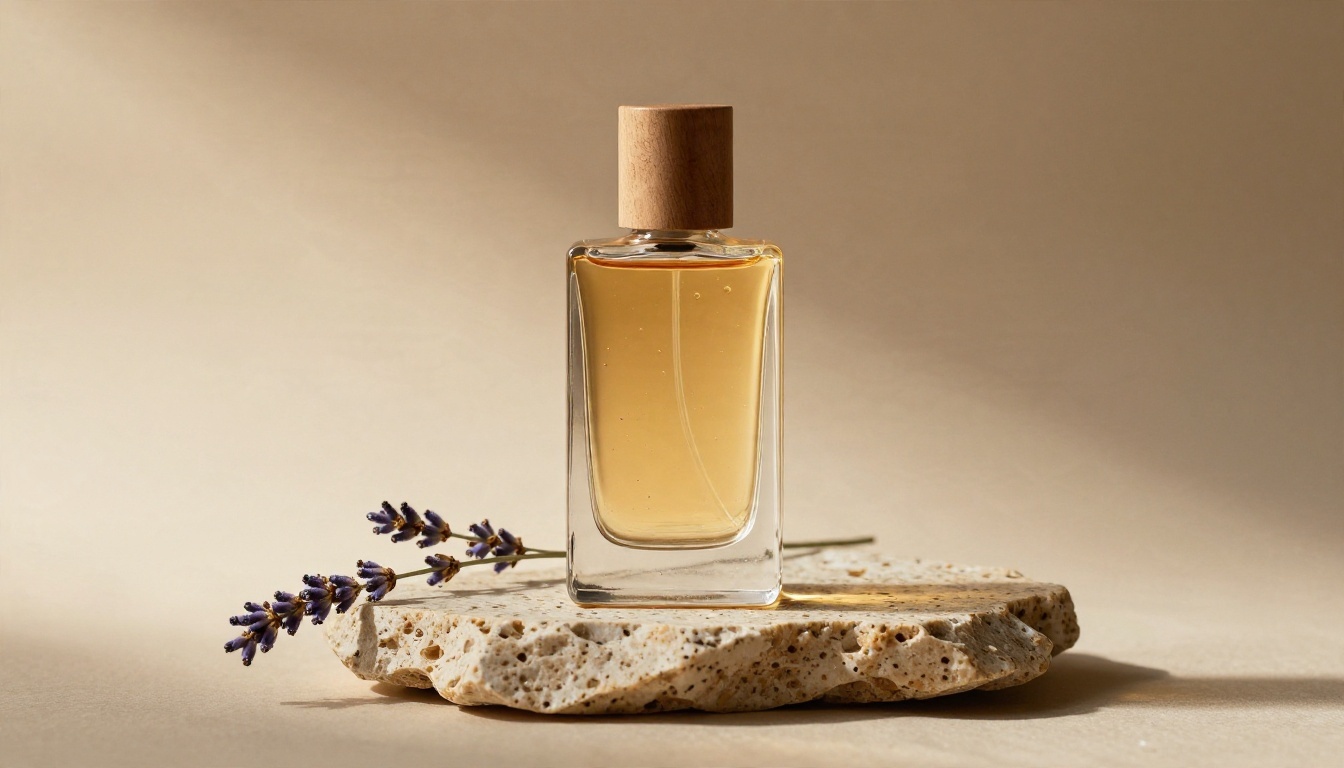
ऐसे दृश्य सटीक मटीरियल वाले शब्दों को इनाम देते हैं। कोशिश करें:
A glass bottle of amber perfume on a rough travertine slab beside a sprig of dried lavender, soft box light from the left, long gentle shadow, warm beige paper backdrop, 100mm lens, low angle, sharp reflections on the glass, photorealistic.
टिप: सतह की बनावट का ज़िक्र करें (travertine, linen, brushed steel)। यह पूरे फ़्रेम को एक जगह टिकाए रखती है।
पोर्ट्रेट
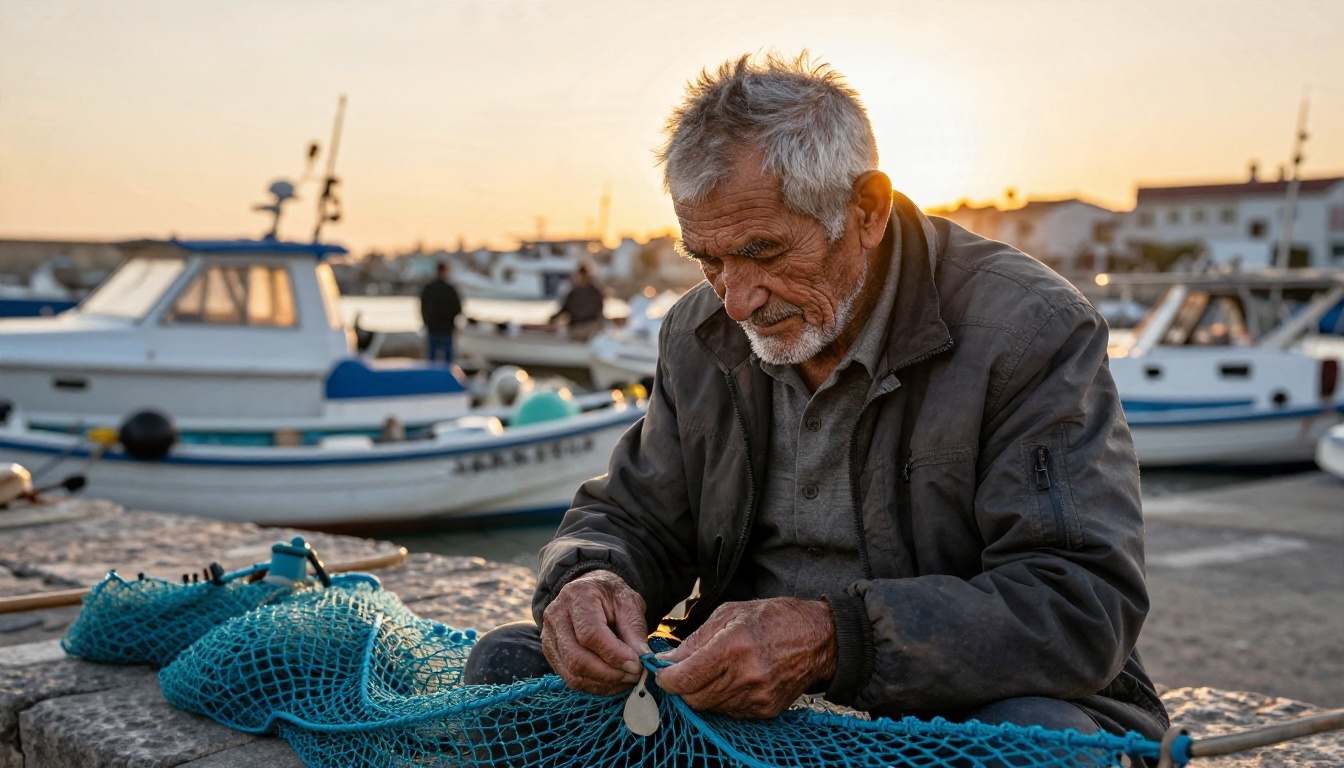
लोगों के लिए उम्र, भाव और त्वचा का विवरण लिखें, फिर रोशनी की दिशा:
Candid portrait of an elderly fisherman with white stubble and deep wrinkles, mending a blue net on a stone harbor quay at golden hour, warm backlight from the right, boats softly blurred behind, 85mm lens, eye level, natural skin texture, film grain.
टिप: "candid" और "natural skin texture" जैसे शब्द नतीजे को ज़रूरत से ज़्यादा चिकने लुक से दूर रखते हैं।
इमेज के अंदर टेक्स्ट
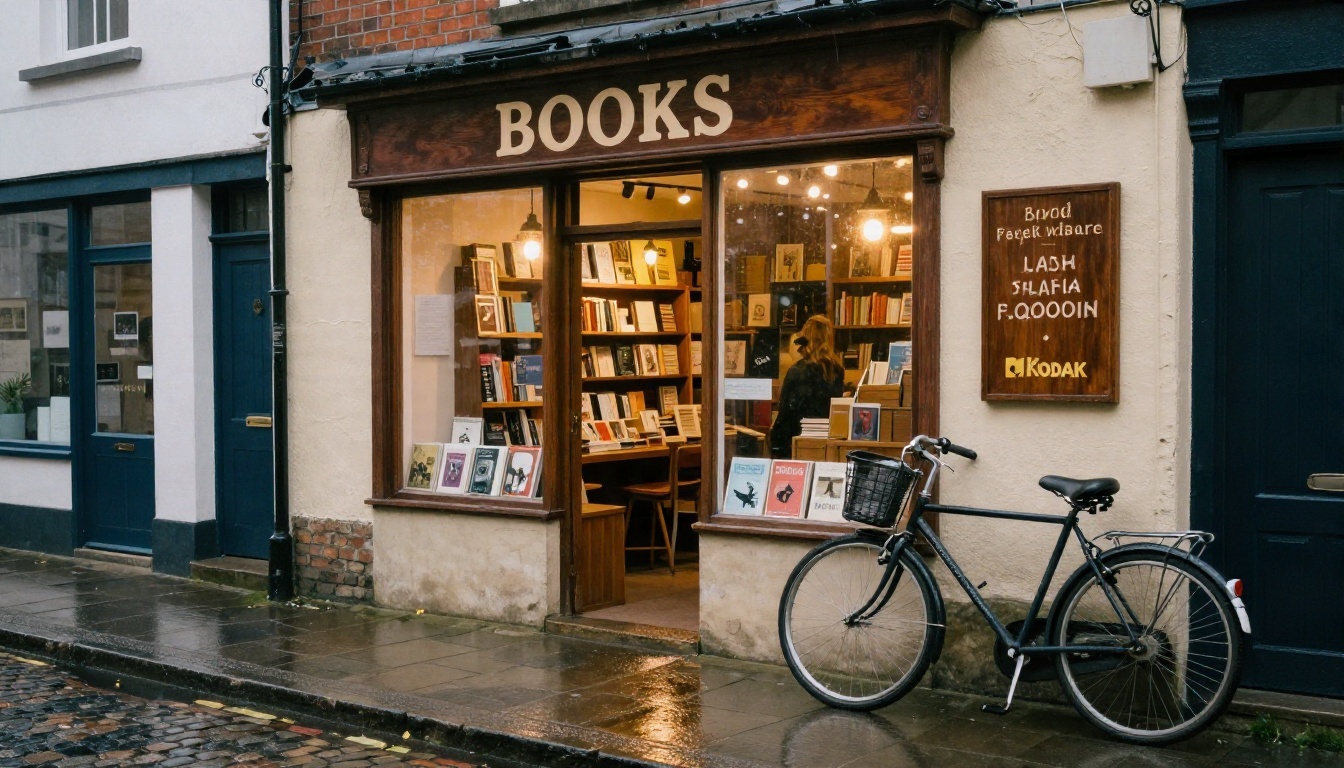
यहीं यह मॉडल कई प्रतिस्पर्धियों से आगे निकलता है। सटीक शब्द उद्धरण चिह्नों में लिखें और बताएँ कि वे कहाँ जाएँ:
Evening street photo of a small independent bookshop, hand-painted wooden sign reading "BOOKS" above the door, warm lamplight on wet cobblestones, a bicycle leaning on the wall, 24mm lens, slightly low angle.
टिप: टेक्स्ट छोटा रखें। एक से तीन शब्द भरोसेमंद हैं, पूरा पैराग्राफ़ जुआ है।
लैंडस्केप और एरियल
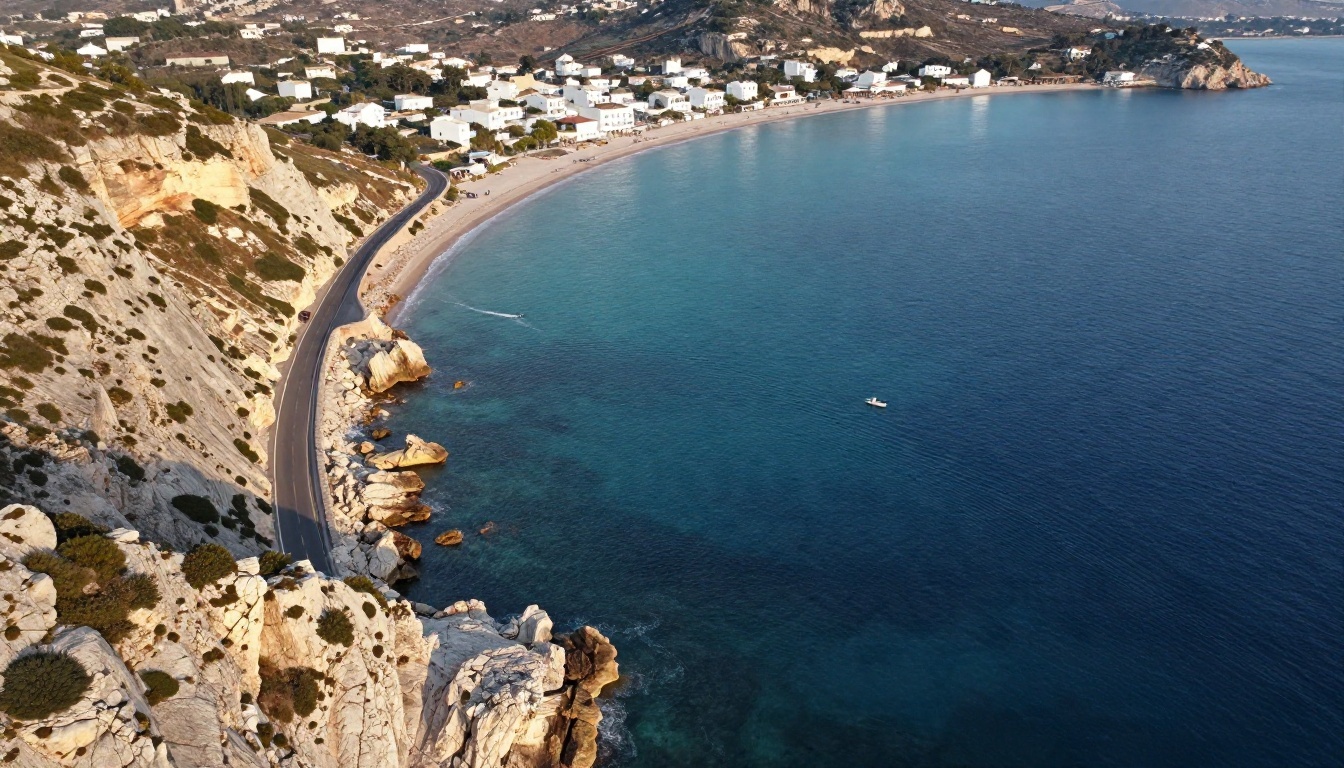
चौड़े दृश्यों को असली लगने के लिए कैमरे की स्थिति चाहिए:
Aerial drone photograph of a turquoise coastal bay, winding road along limestone cliffs, small white village, late afternoon sun from the left casting long shadows, sailboats leaving white wakes, soft haze, high angle.
टिप: दिन का समय बताएँ। "Late afternoon" और "blue hour" पूरे रंग-पैलेट को बदल देते हैं।
एक दोबारा इस्तेमाल होने वाला प्रॉम्प्ट फ़ॉर्मूला
| स्लॉट | क्या लिखें | उदाहरण |
|---|
| सब्जेक्ट | कौन या क्या, और क्या कर रहा है | "a baker dusting flour over dough" |
| सेटिंग | जगह और प्रॉप्स | "rustic kitchen, copper pans behind" |
| लाइट | दिशा और गुणवत्ता | "window light from the left, soft" |
| कैमरा | लेंस और कोण | "50mm, eye level" |
| टेक्स्चर | सतहें और ग्रेन | "flour dust, wood grain, film grain" |
| कंस्ट्रेंट | क्या टालना है | "no text, no logos" |
PicassoIA पर GPT Image 2 कैसे इस्तेमाल करें
आप GPT Image 2 पेज पर सीधे ब्राउज़र से मॉडल चला सकते हैं, न कोई API key चाहिए न कोई सेटअप। विकल्प सरल हैं, इसलिए कहीं और क्रेडिट खर्च करने से पहले प्रॉम्प्ट आज़माने के लिए यह अच्छी जगह है।
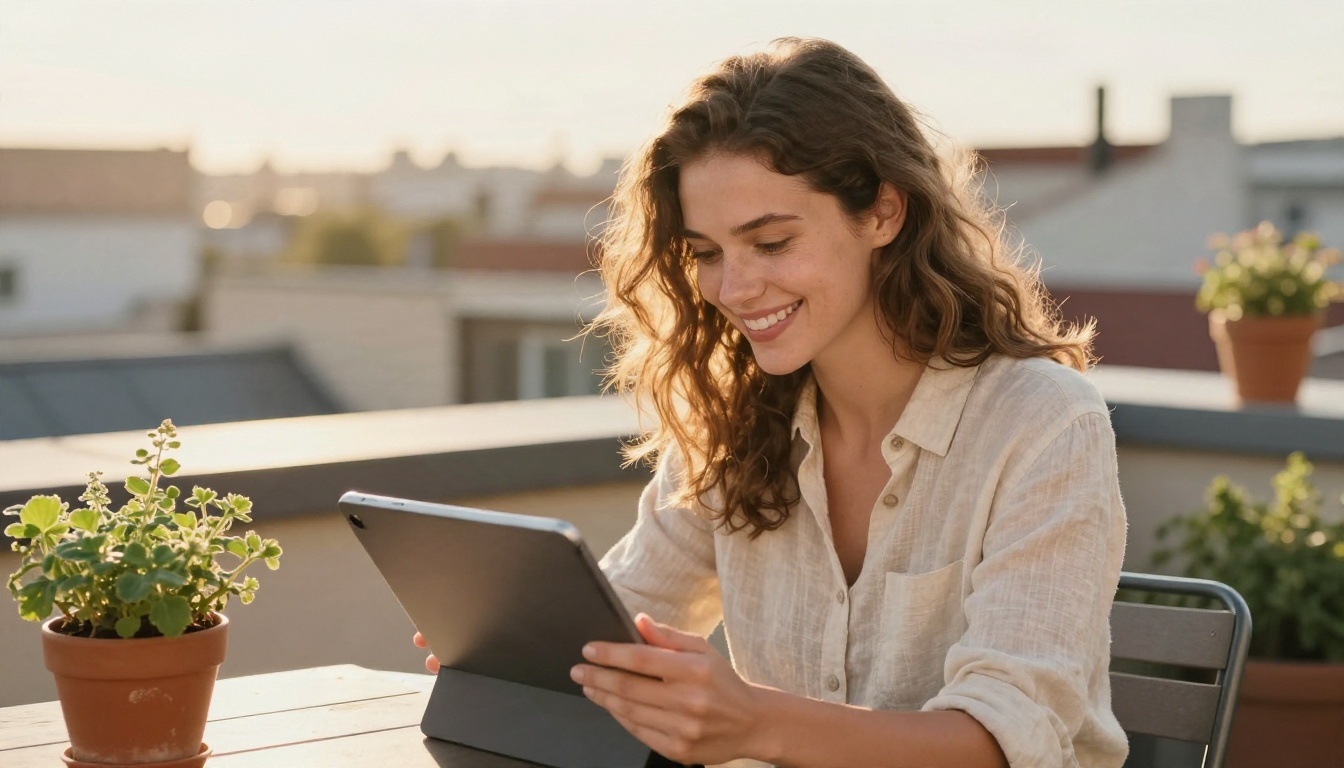
चरण-दर-चरण
- मॉडल पेज खोलें: PicassoIA पर GPT Image 2 पर जाएँ।
- प्रॉम्प्ट लिखें: ऊपर वाला फ़ॉर्मूला इस्तेमाल करें। कोई भी सटीक टेक्स्ट उद्धरण चिह्नों में डालें।
- क्वालिटी चुनें: low, medium, high या auto में से चुनें। ड्राफ़्ट के लिए medium से शुरू करें।
- आस्पेक्ट रेशियो चुनें: विकल्पों में 1:1, 3:2, 2:3, 16:9 और 9:16 शामिल हैं, साथ ही 4K तक के फ़िक्स्ड साइज़।
- बैकग्राउंड सेट करें: स्टिकर और कटआउट के लिए transparent, तैयार दृश्यों के लिए opaque, और अगर पक्का न हो तो auto।
- इमेज की संख्या सेट करें: हर रिक्वेस्ट में एक से दस वेरिएशन बनाएँ।
- रेफ़रेंस इमेज जोड़ें (वैकल्पिक): जब आप नई इमेज के बजाय बदलाव चाहते हैं, तब इनपुट अपलोड करें।
- आउटपुट फ़ॉर्मेट चुनें: WebP डिफ़ॉल्ट है, PNG पारदर्शिता को साफ़ रखता है, JPEG सबसे छोटा है।
- जनरेट करें और तुलना करें: सबसे अच्छी इमेज रखें, फिर एक-एक बदलाव करके दोबारा चलाएँ।
पैरामीटर से जुड़ी टिप्स
- क्वालिटी: लेआउट जाँचने के लिए low और medium ठीक हैं। high पर तभी जाएँ जब कंपोज़िशन से संतुष्ट हों।
- मॉडरेशन: इसे auto पर ही रहने दें, जब तक कोई हानिरहित प्रॉम्प्ट बार-बार ब्लॉक न हो।
- कंप्रेशन: डिफ़ॉल्ट 90 फ़ाइल साइज़ और डिटेल के बीच एक समझदार संतुलन है।
- बैच साइज़: तीन या चार वेरिएशन सबसे उपयुक्त रहते हैं। दस ज़रूरत से ज़्यादा हैं, जब तक आप बिल्कुल अलग-अलग विचार न खोज रहे हों।
💡 समय बचाने वाला वर्कफ़्लो: 1:1 में medium क्वालिटी पर ड्राफ़्ट बनाएँ, विजेता चुनें, फिर वही प्रॉम्प्ट अपने फ़ाइनल आस्पेक्ट रेशियो में high क्वालिटी पर दोबारा चलाएँ।
आज़माने लायक विकल्प
GPT Image 2 टेक्स्ट और निर्देश की सटीकता में मज़बूत है, लेकिन हर बार यही सबसे अच्छा चुनाव नहीं होता। फ़ोटो जैसी रियलिज़्म, गति और स्टाइल की रेंज मॉडलों के बीच अलग-अलग होती है, और इसे जानने का सबसे तेज़ तरीका है कि वही प्रॉम्प्ट दो-तीन मॉडलों से चलाकर देखें।
| मॉडल | आज़माने की वजह | लिंक |
|---|
| GPT Image 2.5 Flare | तेज़ जेनरेशन के लिए बना नया OpenAI वर्ज़न | मॉडल खोलें |
| GPT Image 2.5 Sunburst | जेनरेट और एडिट दोनों के लिए नया OpenAI वर्ज़न | मॉडल खोलें |
| GPT Image 1.5 | ट्रांसपेरेंसी सपोर्ट वाला भरोसेमंद पिछला वर्ज़न | मॉडल खोलें |
| Seedream 5 Pro | मज़बूत डिटेल के साथ तीखा 2K आउटपुट | मॉडल खोलें |
| Nano Banana Pro | उच्च रेज़ोल्यूशन के नतीजे और काम के एडिटिंग विकल्प | मॉडल खोलें |
| Imagen 4 Ultra | बारीक डिटेल और प्राकृतिक रोशनी | मॉडल खोलें |
| Flux 2 Klein 4B Base | स्टाइल वाले लुक के लिए खुला और लचीला बेस | मॉडल खोलें |
कब कौन-सा चुनें
बचने लायक आम गलतियाँ
ज़्यादातर निराश करने वाले नतीजे इन्हीं कुछ आदतों तक जाते हैं।
- बहुत सारी माँगें एक साथ रखना। एक ही वाक्य में दस शर्तें मॉडल को दो छोड़ देने का न्योता देती हैं। बड़े दृश्यों को ड्राफ़्ट और एडिट में बाँटें।
- अस्पष्ट रोशनी। "Nice lighting" का कोई मतलब नहीं है। "Window light from the left, soft shadows" बहुत कुछ बताता है।
- लंबे टेक्स्ट ब्लॉक। शब्द छोटे और उद्धरण चिह्नों में रखें। लंबी कॉपी बाद में किसी डिज़ाइन टूल में जोड़ें।
- high क्वालिटी से शुरुआत। ऐसे प्रॉम्प्ट पर कैप और क्रेडिट खर्च होंगे जो कभी तैयार ही नहीं थे।
- आस्पेक्ट रेशियो को नज़रअंदाज़ करना। पहले फ़ाइनल फ़ॉर्मेट तय करें। चौकोर को बैनर में काटने से कंपोज़िशन बर्बाद होती है।
- "अनलिमिटेड" दावों पर भरोसा। वॉटरमार्क, कतार और रेज़ोल्यूशन सीमाओं की बारीक शर्तें जाँचें।
- हर रीरन में पाँच चीज़ें बदलना। एक बार में एक ही वेरिएबल बदलें, ताकि पता रहे कि क्या काम आया।
💡 बजट की तरकीब: प्रॉम्प्ट पहले किसी नोट्स ऐप में लिखें, उसे ज़ोर से पढ़ें, और हर वह शब्द काट दें जो तस्वीर नहीं बदलता। छोटे, तीखे प्रॉम्प्ट में रीरन कम लगते हैं।
आज ही अपनी इमेज बनाएँ
GPT Images 2.0 उस तरह मुफ़्त नहीं है जैसा कोई मार्केटिंग पेज सुझा सकता है, पर इसे अच्छे से इस्तेमाल करने लायक सस्ता ज़रूर है, अगर आप अपने रन की योजना बनाएँ। ड्राफ़्ट medium क्वालिटी पर बनाएँ, प्रॉम्प्ट को किसी फ़ोटोग्राफ़र के ब्रीफ़ की तरह लिखें, टेक्स्ट छोटा और उद्धरण चिह्नों में रखें, और high क्वालिटी पर खर्च करने से पहले फ़ाइनल फ़ॉर्मेट तय कर लें।
अपने विचारों के लिए यह देखने का सबसे तेज़ तरीका कि यह क्या कर सकता है, कुछ प्रॉम्प्ट साथ-साथ चलाना है। PicassoIA पर GPT Image 2 खोलें, ऊपर के किसी प्रॉम्प्ट को चिपकाएँ, सब्जेक्ट को किसी ऐसी चीज़ में बदलें जिसकी आपको परवाह है, और नतीजे की तुलना GPT Image 2.5 Flare या Seedream 5 Pro से करें। दस मिनट का परीक्षण किसी भी प्राइसिंग टेबल से ज़्यादा बताएगा। और जब आपको और विकल्प चाहिए हों, तो picassoia.com/en/all-models पर हर मॉडल देखें।


