Tienes un buen retrato y un guion, y quieres que el rostro de esa foto hable, sonría y reaccione como una persona frente a la cámara. Esa es la promesa detrás de HeyGen Expressive Photo Avatar, y resulta muy tentadora. Sin día de rodaje, sin estudio, sin tomas repetidas. El problema es que "gratis" y "expresivo" rara vez aparecen juntos en una frase durante mucho tiempo. Este artículo aclara qué hace la función, qué puede probar realmente una cuenta gratuita, hasta dónde llega y qué alternativas te permiten animar una foto ahora mismo.
💡 Respuesta rápida: HeyGen Expressive Photo Avatar convierte un retrato fijo en un video en el que la persona habla y expresa emociones. Las cuentas gratuitas obtienen una pequeña muestra de las herramientas premium de avatares de HeyGen, pero el uso intensivo o repetido requiere un plan de pago. Si quieres animar fotos sin chocar con ese límite, hay varias alternativas disponibles en PicassoIA, que se explican más abajo.
Qué es realmente
Foto de entrada, video que habla de salida
Un avatar de foto parte de una sola imagen fija de una persona. Añades un guion (que la herramienta narra) o un archivo de audio, y el sistema genera un video en el que ese rostro habla, parpadea, inclina la cabeza y gesticula. Los primeros avatares de foto solían parecer una máscara: se movían los labios y lo demás permanecía congelado. La nueva generación intenta animar toda la cabeza, los hombros y, a veces, las manos.

Dónde entra lo "expresivo"
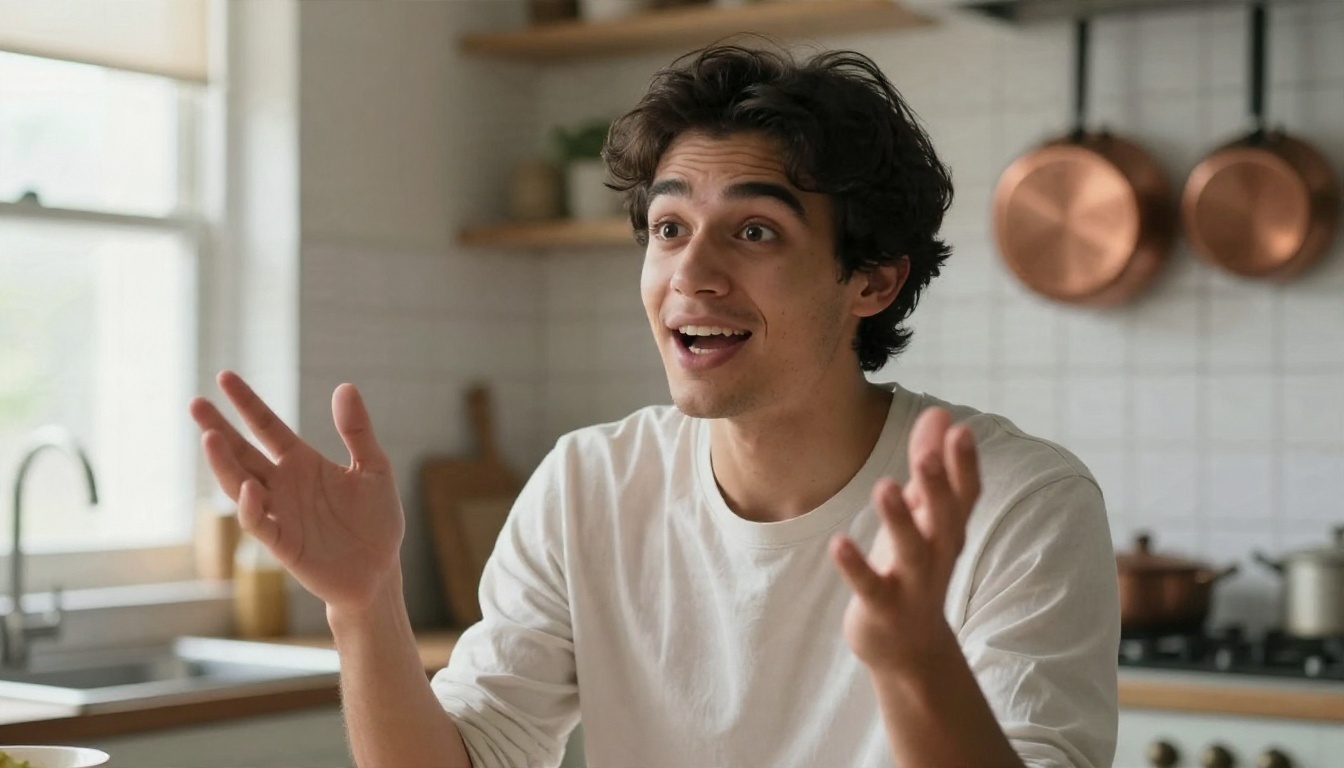
La parte "expresiva" tiene que ver con la emoción y el movimiento que siguen a la voz. Una frase tranquila recibe un rostro sereno. Una frase entusiasta levanta las cejas, amplía la sonrisa y añade movimiento de cabeza. Dentro del catálogo de HeyGen, esto se apoya en su motor Avatar IV, diseñado precisamente para ese tipo de movimiento a partir de una sola imagen. Cuanto más movimiento personalizado pidas, más créditos consumirá en los planes de pago.
Qué necesitas aportar
Tres cosas deciden el resultado antes de pulsar ningún botón:
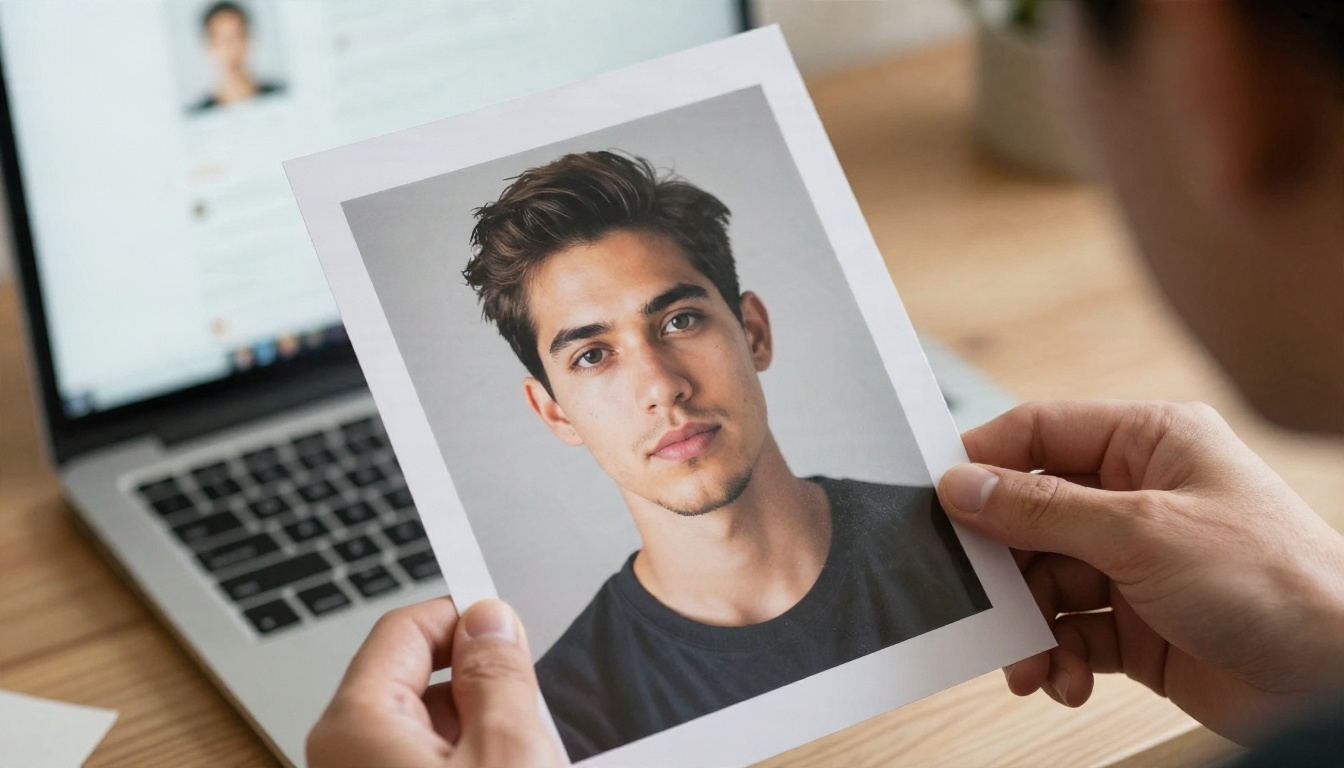
- Una foto nítida de frente, con los ojos visibles y la boca cerrada o ligeramente abierta.
- Un guion o audio dentro del límite de duración de la herramienta.
- Un objetivo claro, como una presentación de producto, una lección o un clip para redes sociales.
Opciones gratuitas y límites reales
Qué incluye el plan gratuito
Según lo que describen la página de precios de HeyGen y varias reseñas de terceros en el momento de escribir esto, una cuenta gratuita suele incluir:
| Elemento del plan gratuito | Lo que se informa |
|---|
| Videos al mes | Hasta 3 |
| Duración del video | Alrededor de 1 minuto cada uno |
| Avatares de foto | Hasta 3 |
| Herramientas premium (Avatar IV, Video Agent, traducción con sincronización labial) | Acceso de prueba limitado |
| Extras solo de pago | Custom Expressive Motion y avatares de foto ilimitados |
Es suficiente para probar bien una idea. No lo es para mantener una serie semanal.
Dónde las cifras no coinciden
Aquí va la parte honesta: las fuentes no coinciden. Algunas reseñas dicen que las exportaciones gratuitas son de 720p con marca de agua. Otras indican hasta 1080p. Algunas afirman que el nivel gratuito no tiene créditos, mientras que otras describen un recuento de videos que hace las veces de créditos. Las cuotas también pueden variar según la región o la fecha en que creaste la cuenta.
💡 Consejo: Trata cualquier cifra de un blog, incluidas las de este artículo, como punto de partida. Abre la pantalla de uso de tu propia cuenta antes de planificar un proyecto en torno a un límite.
Costo de los créditos en los planes de pago
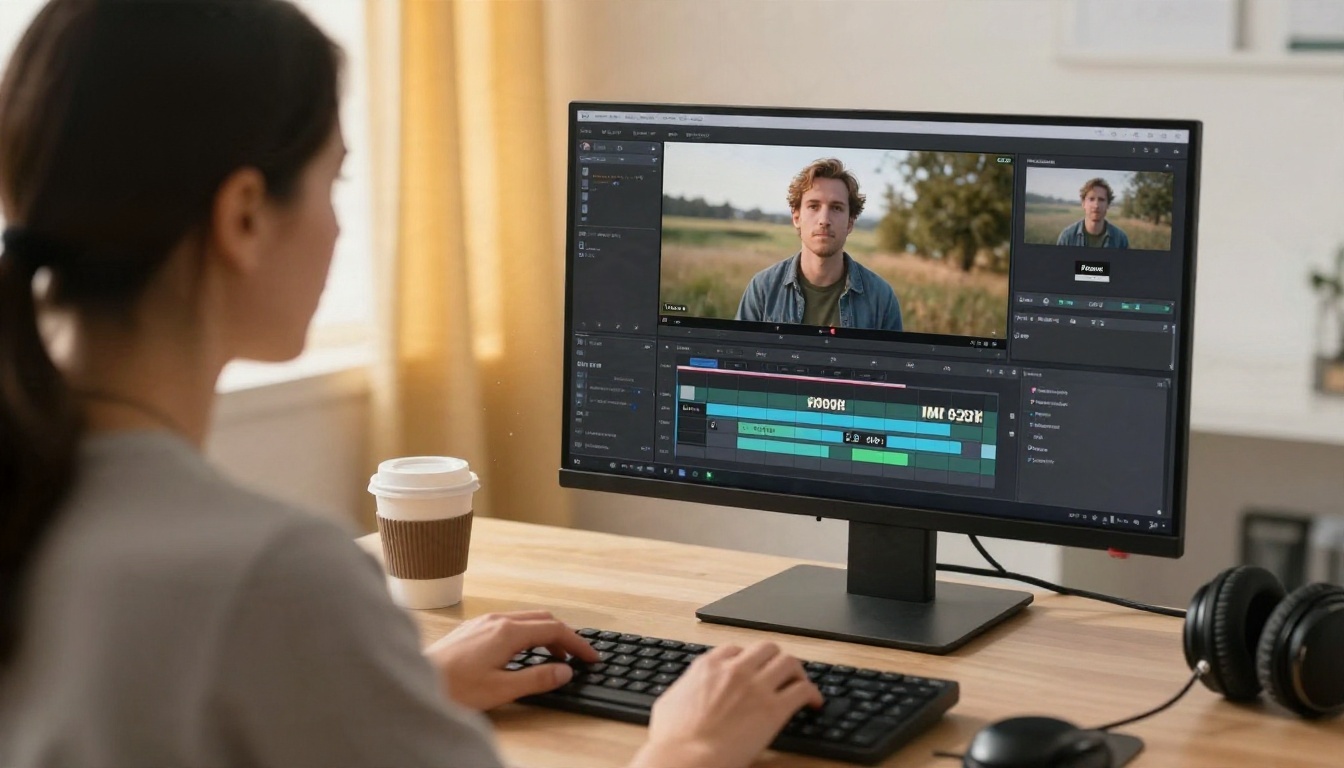
En los planes de pago, el movimiento expresivo personalizado aparece como un cargo adicional de unos 40 créditos por minuto, además del costo base de Avatar IV. No encontré indicios de que las cuentas gratuitas puedan usarlo más allá de una prueba. Si prevés generar decenas de clips, calcula los créditos por minuto antes de comprometerte, porque el costo extra del movimiento se acumula rápido.
Ejemplos que vale la pena estudiar
El creador que habla a cámara
El uso más común es el del creador en solitario que no quiere estar frente a la cámara todos los días. Un retrato limpio, un guion escrito en diez minutos y un clip vertical listo para un feed de formato corto. Los ejemplos más sólidos comparten un patrón: un fondo liso, luz uniforme y un rostro ligeramente descentrado para dejar espacio al movimiento.
El presentador de empresa
Los equipos de formación y las pequeñas empresas usan avatares de foto para explicaciones de incorporación, recorridos por productos y comunicados internos. Un retrato profesional de un empleado real, narrado con un tono constante, mantiene uniforme una serie. Aquí, la contención gana. El movimiento sutil de la cabeza y el contacto visual estable resultan confiables, mientras que la emoción exagerada resulta inquietante.
Rostros mayores y poca luz
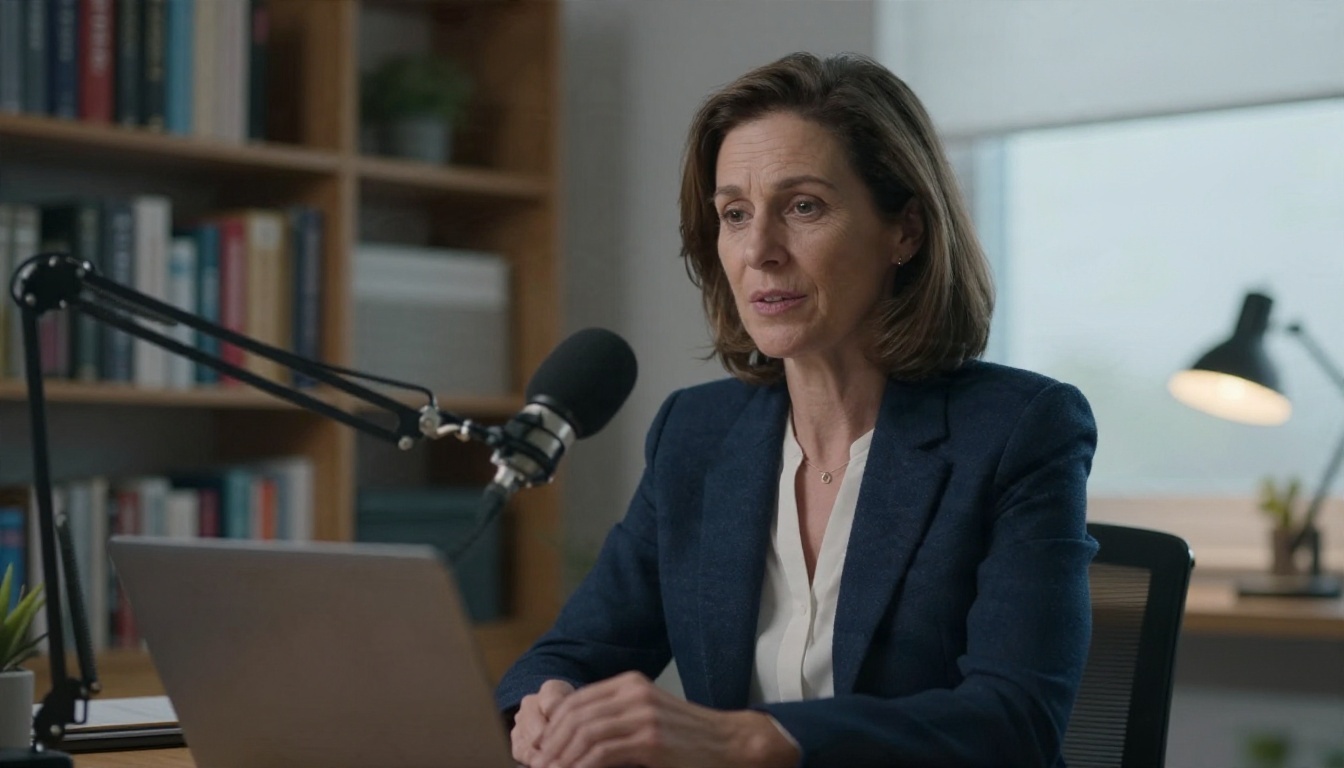
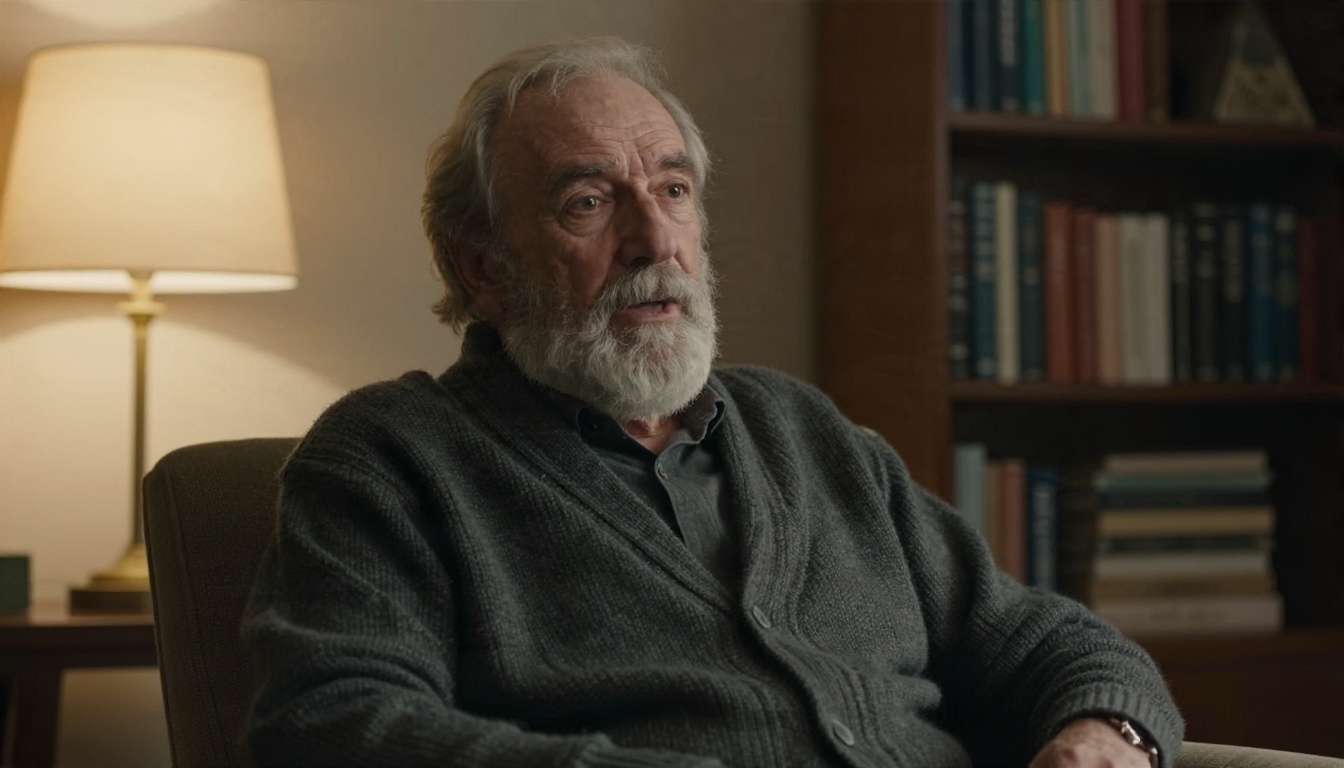
Los avatares de foto tienen más dificultades con iluminación inusual y con el detalle facial profundo. Un retrato con luz cálida de lámpara y textura de piel marcada puede salir con la piel suavizada, el color desplazado o los dientes un poco raros al abrirse la boca. Si tu foto se parece a la de abajo, espera probar dos o tres generaciones antes de conseguir una que publicarías.
Dónde se queda corto
La calidad de la foto decide todo
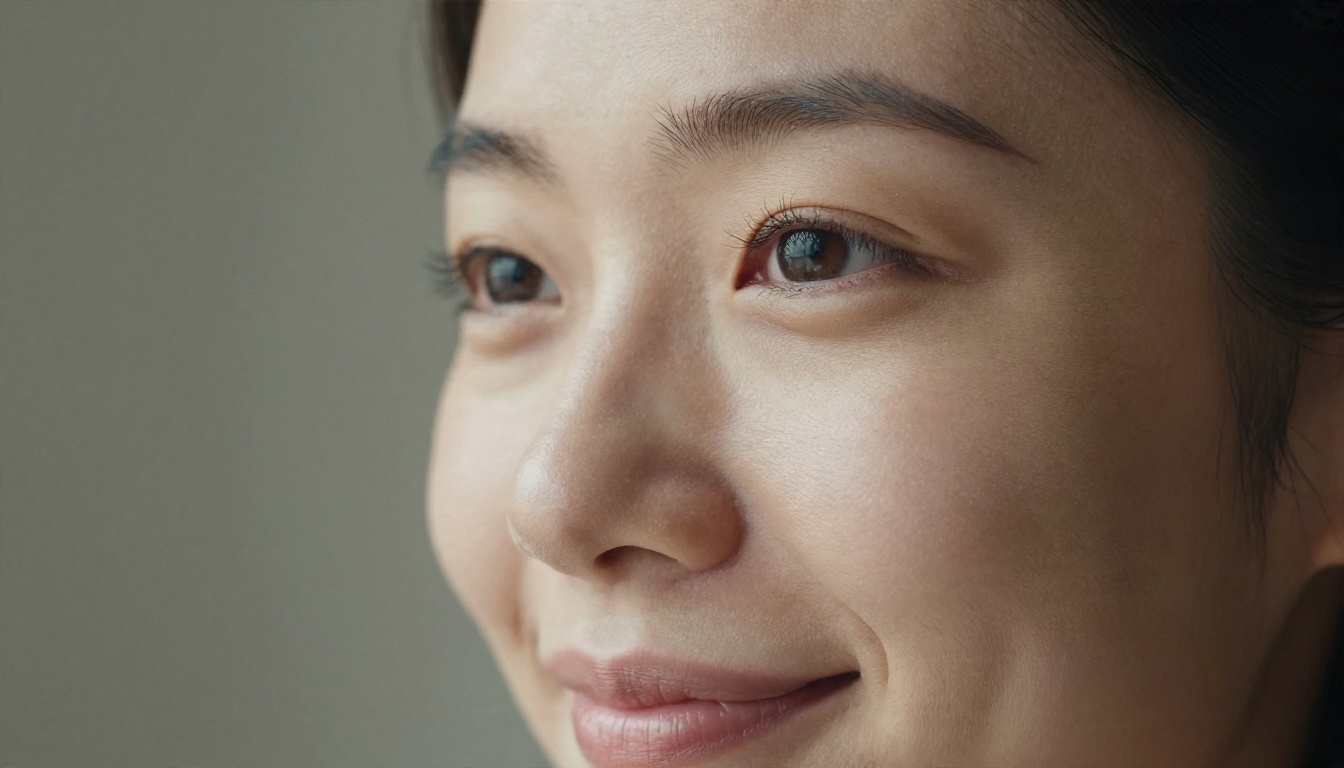
Ninguna herramienta de avatares salva una mala foto. La baja resolución, una cabeza ladeada, las gafas de sol, una mano sobre la barbilla o las sombras duras laterales producen artefactos. El rostro se ve estupendo en el primer fotograma y para el segundo diez ya se ha desviado.
Usa esta lista de comprobación antes de subir la foto:
- El rostro ocupa al menos un tercio del encuadre.
- Ojos abiertos, mirando hacia la cámara.
- Luz suave y uniforme, sin sombras duras sobre la nariz.
- Boca cerrada o relajada.
- Fondo liso y sin elementos que distraigan.
Duración del audio y costo
Cada plataforma limita cuánto puede durar un clip, y los clips más largos cuestan más. Planifica los guiones en escenas cortas de 20 a 40 segundos y luego únelas. Es más fácil corregir una escena débil que regenerar una toma completa de tres minutos.
La disciplina del guion ayuda más que los ajustes
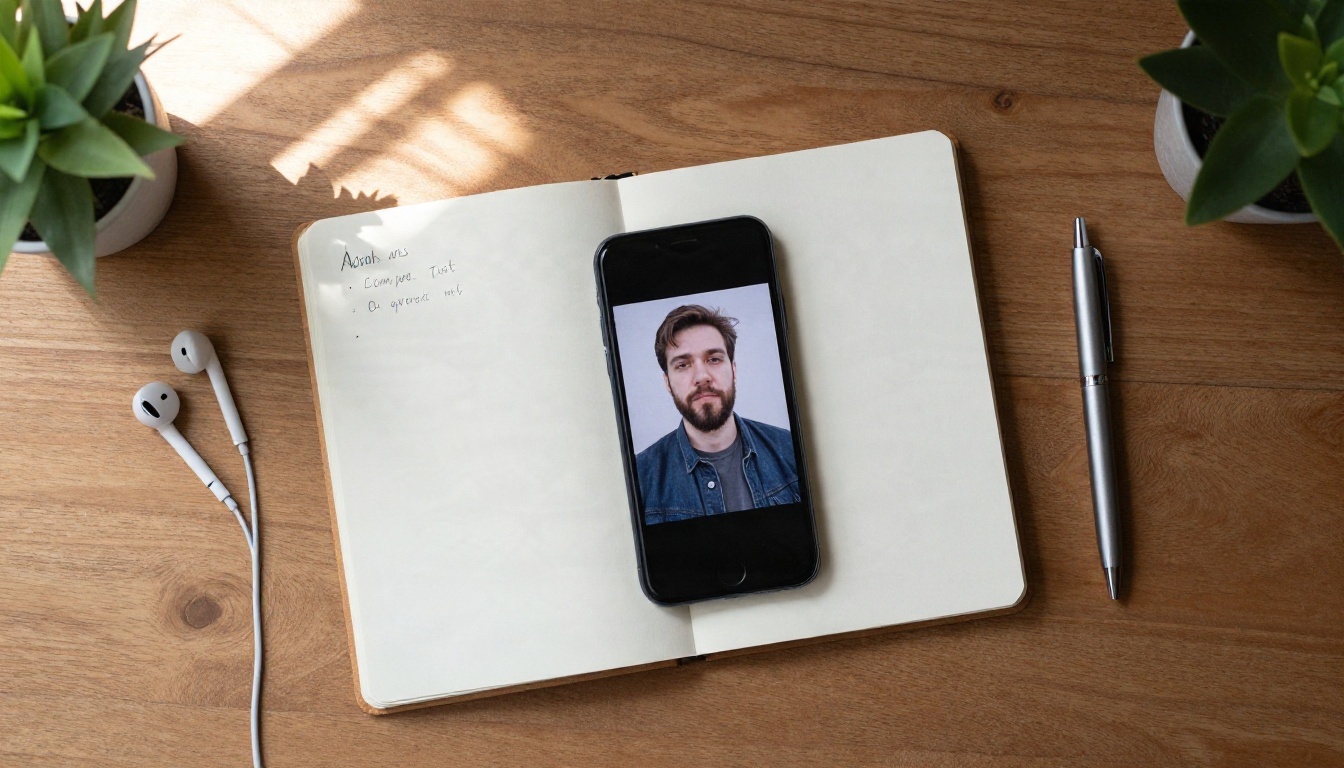
Las frases cortas producen un movimiento de labios más limpio que las largas y enrevesadas. Escribe para el oído. Planifica tus puntos primero en una libreta y luego recorta.
Alternativas que puedes usar hoy
HeyGen Expressive Photo Avatar no está en PicassoIA, así que no lo encontrarás en su lista de modelos. Es una función independiente, con sus propios precios y límites. Para obtener resultados parecidos hoy, estos modelos de PicassoIA animan una foto o generan un presentador que habla:
Omni Human 1.5
Omni Human 1.5 es la opción más cercana a la idea de avatar de foto. Subes un retrato y un clip de audio, y devuelve un video con sincronización labial, movimiento facial natural, iluminación y textura de piel. Acepta audio en inglés, español, japonés, coreano, chino e indonesio, admite un prompt de texto opcional para la cámara y el movimiento, y ofrece un modo rápido cuando la velocidad importa más que el detalle fino. El Omni Human anterior también está disponible.
Fabric 1.0 y Kling Avatar v2
Fabric 1.0 está pensado para hacer que una foto hable a partir de audio, lo que encaja con clips rápidos para redes sociales y explicaciones sencillas. Kling Avatar v2 anima un rostro en video y es una buena segunda opinión cuando el primer modelo interpreta mal tu foto. P Video Avatar es otra opción de avatar parlante dentro de la categoría de lipsync.
Avatar IV y Avatar V
Si te gusta en concreto el estilo de presentador de HeyGen, PicassoIA también ofrece Avatar IV y Avatar V. Son modelos distintos de Expressive Photo Avatar. Trabajan a partir de un avatar seleccionado y un guion escrito, no a partir de tu propia foto subida. Avatar IV ofrece ajustes de emoción de voz (Excited, Friendly, Serious, Soothing, Broadcaster), velocidad ajustable de 0,5x a 1,5x, tres estilos de visualización y subtítulos automáticos.
Comparación lado a lado
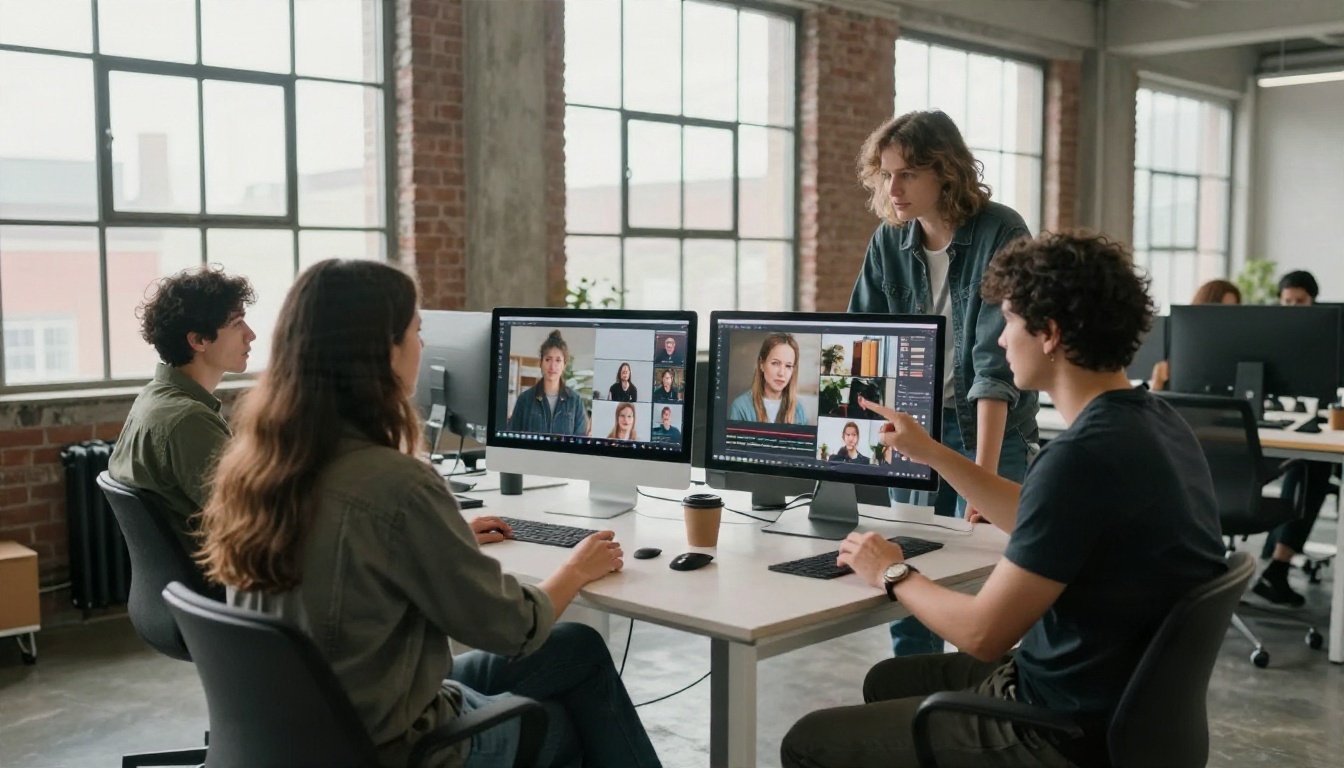
| Opción | Entrada | Mejor para |
|---|
| Omni Human 1.5 | Tu foto + audio | Avatares de foto con movimiento realista |
| Fabric 1.0 | Tu foto + audio | Clips rápidos de foto que habla |
| Kling Avatar v2 | Imagen de rostro + audio | Una versión alternativa de una foto difícil |
| P Video Avatar | Imagen + audio | Presentadores parlantes sencillos |
| Avatar IV | Avatar de catálogo + guion | Videos de presentador con guion y emoción de voz |
Cómo obtener resultados similares en PicassoIA
El flujo de trabajo siguiente usa Omni Human 1.5, la opción más parecida a un avatar de foto. Necesita dos entradas obligatorias: una imagen y un archivo de audio.
Paso 1: Elige la foto
Escoge un retrato que cumpla la lista de comprobación de arriba. Si no tienes ninguno, puedes generar primero un retrato limpio de frente con un modelo de texto a imagen como Qwen Image 3. Pide luz de día uniforme, un fondo liso y una expresión relajada. Anima solo rostros de personas que tengas derecho a usar.
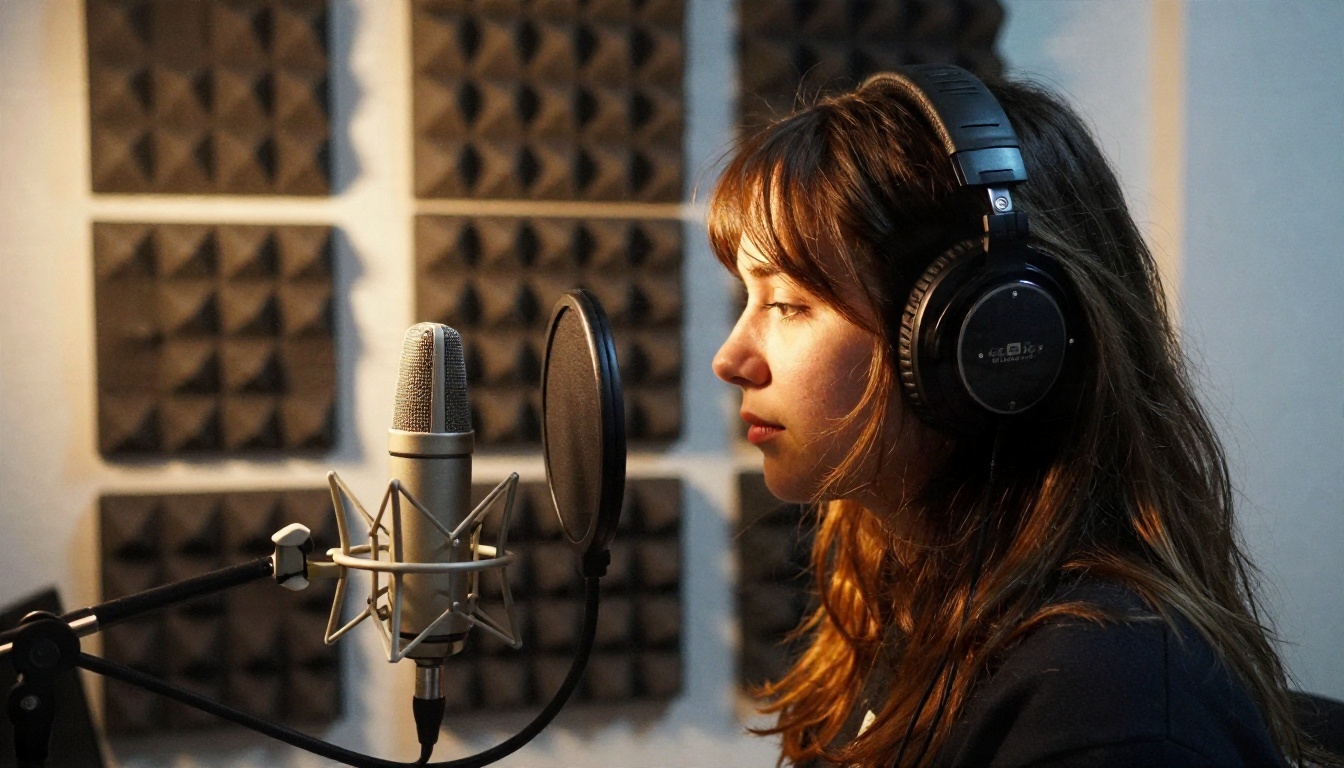
Paso 2: Prepara el audio
Graba tu locución en una habitación silenciosa o usa cualquier archivo de audio que ya tengas. Omni Human 1.5 requiere audio de menos de 35 segundos. Un archivo más largo hace que la generación falle, así que divide los guiones largos en varios clips y une los resultados después en un editor.
Paso 3: Ajusta las opciones
Abre la página del modelo, sube la imagen y el audio, y luego decide los campos opcionales:
- Prompt: Describe la cámara y el movimiento que quieres, por ejemplo "primer plano medio, cámara estable, asentimiento tranquilo al final de cada frase". Mantenlo corto y concreto.
- Modo rápido: Déjalo desactivado para el resultado final y actívalo para pruebas rápidas. Sacrifica algunos efectos a cambio de velocidad.
- Semilla: Fija un número cuando encuentres un resultado que te guste, para poder repetirlo con pequeños cambios.
Paso 4: Genera, revisa e itera
Genera el clip y míralo dos veces: una para labios y ojos, otra para manos y hombros. Si el rostro se desvía, cambia la foto antes que cualquier otra cosa. Si el movimiento parece plano, añade una línea de movimiento al prompt. Haz primero una prueba en modo rápido y luego una pasada final.
💡 Consejo profesional: Mantén la misma foto, semilla y prompt en toda una serie. Así consigues que cinco clips parezcan de un mismo presentador.
Qué opción te conviene
Elige según tu situación, no según lo que esté de moda:
- Quieres probar la idea una vez: Prueba el plan gratuito de HeyGen y mira cómo se comporta tu foto. Tres videos cortos bastan para eso.
- Quieres una serie repetible sin hacer cuentas de créditos: Usa un modelo de foto a video como Omni Human 1.5 en PicassoIA, donde controlas la foto, el audio y la semilla.
- Quieres un presentador de catálogo pulido y un guion escrito: Mira Avatar IV, que encaja con videos con guion de estilo corporativo.
- Necesitas doblaje para material ya grabado: La categoría de sincronización labial también incluye Lipsync 2 Pro y Kling Lip Sync, que ajustan el movimiento de la boca a un audio nuevo en un video que ya tienes.
Errores que hacen perder tiempo
- Subir una foto de grupo y esperar que la herramienta elija el rostro correcto.
- Usar una foto con gafas de sol, mascarilla o una mano sobre la boca.
- Escribir un guion de 90 segundos para una herramienta con un límite de audio de 35 segundos.
- Juzgar un modelo por una sola generación en lugar de tres.
Pruébalo con tu propia foto
La mejor forma de juzgar cualquier avatar de foto es pasar tu propio retrato por él. Elige una foto limpia, graba una línea de 20 segundos y pruébala con Omni Human 1.5; luego prueba las mismas entradas en Fabric 1.0 y Kling Avatar v2. Cinco minutos de pruebas lado a lado te dirán más que cualquier reseña. Cuando quieras ver qué más hay disponible, explora todos los modelos en picassoia.com/en/all-models y empieza hoy mismo a crear tus propios retratos parlantes.


