आपके पास एक अच्छी पोर्ट्रेट फ़ोटो और एक स्क्रिप्ट है, और आप चाहते हैं कि उस फ़ोटो का चेहरा किसी इंसान की तरह बोले, मुस्कुराए और कैमरे पर प्रतिक्रिया दे। HeyGen Expressive Photo Avatar का यही वादा है, और यह बहुत लुभावना है। न शूटिंग का दिन, न स्टूडियो, न रीटेक। पर मुश्किल यह है कि "मुफ़्त" और "एक्सप्रेसिव" शब्द एक ही वाक्य में ज़्यादा देर तक नहीं टिकते। यह लेख समझाता है कि यह फ़ीचर क्या करता है, मुफ़्त अकाउंट से असल में क्या आज़माया जा सकता है, यह कहाँ रुक जाता है, और कौन से विकल्प आपको अभी फ़ोटो को एनिमेट करने देते हैं।
💡 त्वरित उत्तर: HeyGen Expressive Photo Avatar एक स्थिर पोर्ट्रेट को बोलने और भाव दिखाने वाले वीडियो में बदलता है। मुफ़्त अकाउंट को HeyGen के प्रीमियम अवतार टूल्स की थोड़ी-सी झलक मिलती है, लेकिन भारी या बार-बार उपयोग के लिए पेड प्लान चाहिए। अगर आप उस दीवार से टकराए बिना फ़ोटो एनिमेट करना चाहते हैं, तो PicassoIA पर कई विकल्प उपलब्ध हैं, जिनकी चर्चा नीचे है।
यह असल में क्या है
फ़ोटो अंदर, बोलता वीडियो बाहर
फ़ोटो अवतार एक व्यक्ति की एक स्थिर इमेज से शुरू होता है। आप एक स्क्रिप्ट जोड़ते हैं (जिसे टूल आवाज़ देता है) या एक ऑडियो फ़ाइल, और सिस्टम एक ऐसा वीडियो बनाता है जिसमें वह चेहरा बोलता है, पलक झपकाता है, सिर घुमाता है और इशारे करता है। पुराने फ़ोटो अवतार अक्सर मास्क जैसे दिखते थे: होंठ हिलते थे, बाकी सब स्थिर रहता था। नई पीढ़ी पूरे सिर, कंधों और कभी-कभी हाथों को भी एनिमेट करने की कोशिश करती है।

"एक्सप्रेसिव" कहाँ आता है
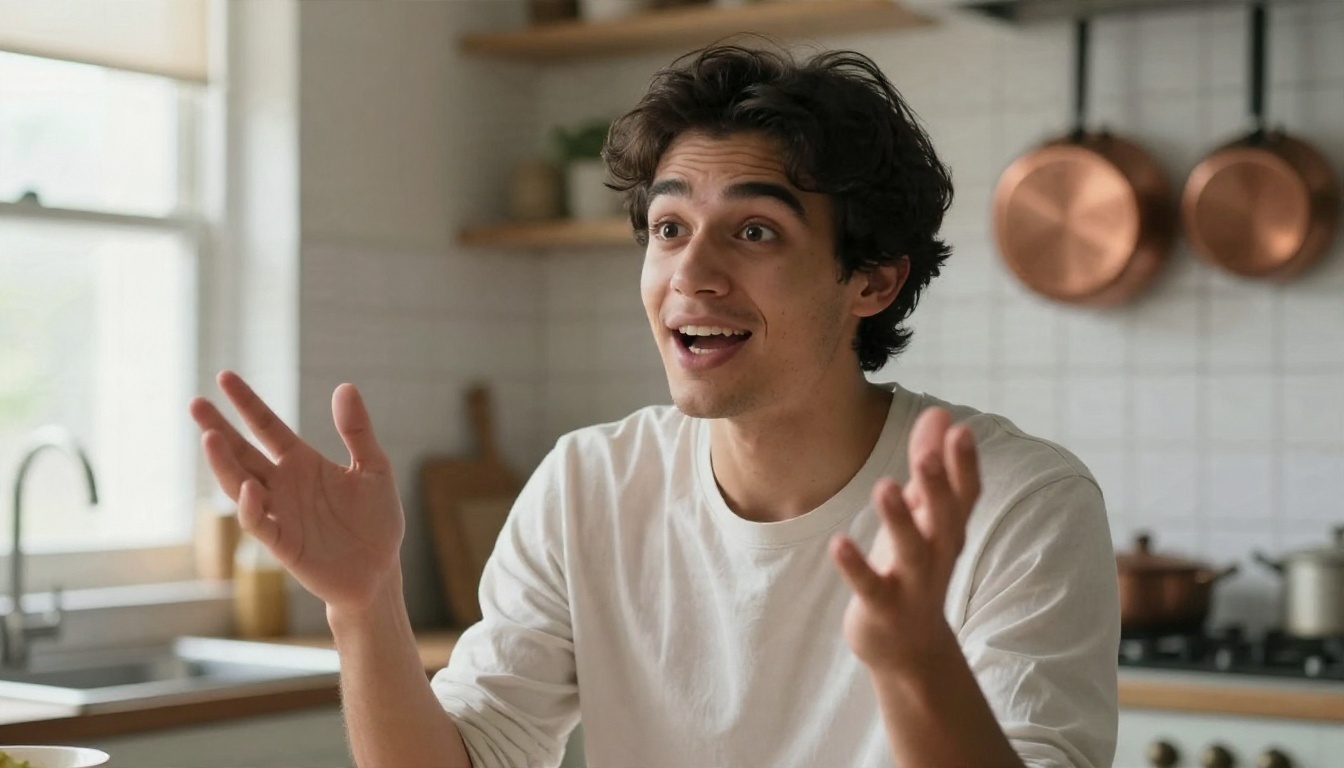
"एक्सप्रेसिव" वाला हिस्सा भावना और गति से जुड़ा है जो आवाज़ के साथ चलती है। शांत पंक्ति को शांत चेहरा मिलता है। उत्साह वाली पंक्ति भौंहें उठाती है, मुस्कान चौड़ी करती है और सिर में हरकत जोड़ती है। HeyGen की लाइनअप में यह उसके Avatar IV इंजन के ऊपर बैठता है, जो एक ही इमेज से ठीक ऐसी गति बनाने के लिए बना है। आप जितनी ज़्यादा कस्टम मोशन माँगते हैं, पेड प्लान पर उतने ज़्यादा क्रेडिट खर्च होते हैं।
आपको क्या लाना होगा
बटन दबाने से पहले तीन चीज़ें नतीजा तय कर देती हैं:
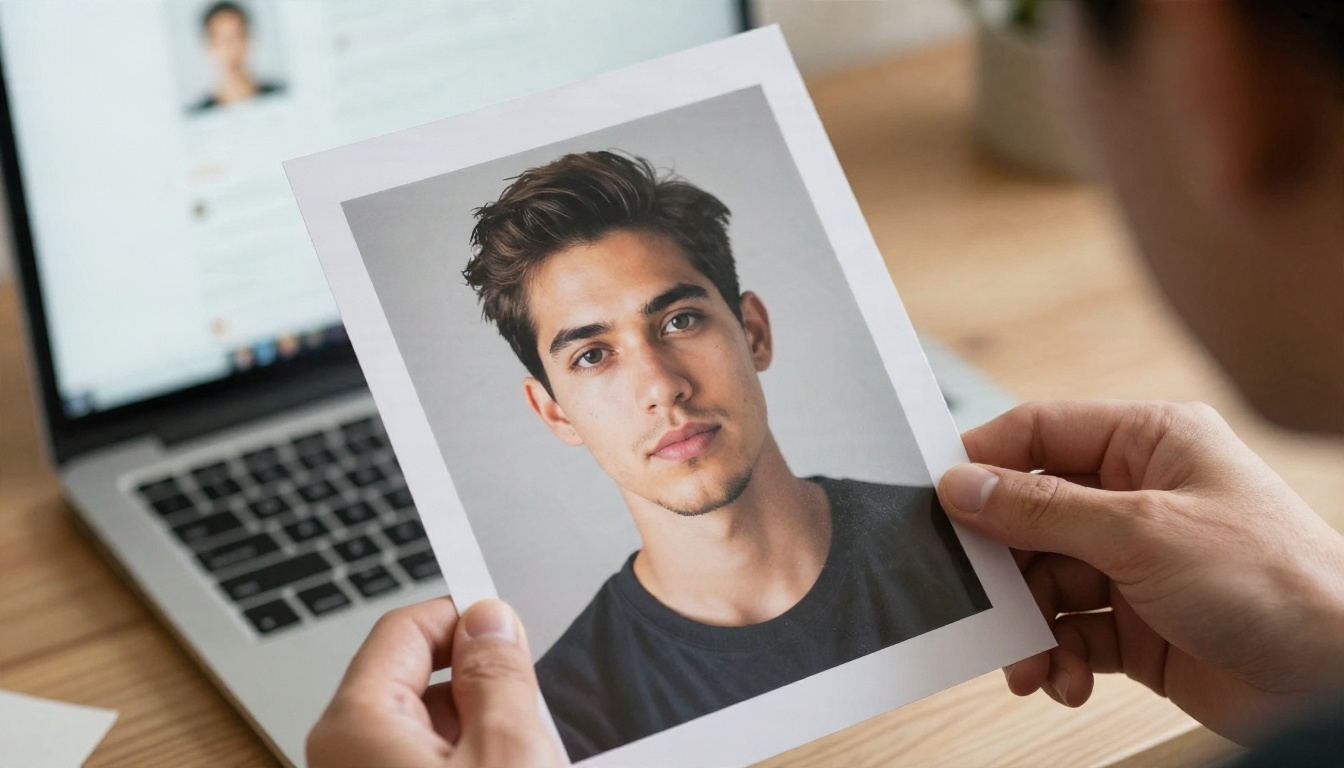
- एक साफ़ फ़ोकस वाली, सामने से ली गई फ़ोटो जिसमें आँखें दिखें और मुँह बंद हो या हल्का खुला हो।
- एक स्क्रिप्ट या ऑडियो जो टूल की लंबाई-सीमा के भीतर हो।
- एक साफ़ लक्ष्य, जैसे उत्पाद का परिचय, कोई पाठ या सोशल क्लिप।
मुफ़्त विकल्प और असली सीमाएँ
फ़्री प्लान में क्या शामिल है
लिखने के समय HeyGen की प्राइसिंग और कई थर्ड-पार्टी समीक्षाओं में जो बताया गया है, उसके आधार पर एक मुफ़्त अकाउंट को आम तौर पर यह मिलता है:
| फ़्री प्लान आइटम | क्या बताया गया है |
|---|
| हर महीने वीडियो | अधिकतम 3 |
| वीडियो की लंबाई | हर एक लगभग 1 मिनट |
| फ़ोटो अवतार | अधिकतम 3 |
| प्रीमियम टूल्स (Avatar IV, Video Agent, lip-sync अनुवाद) | सीमित ट्रायल एक्सेस |
| केवल पेड एक्स्ट्रा | कस्टम Expressive Motion और असीमित फ़ोटो अवतार |
एक विचार को ठीक से परखने के लिए यह काफ़ी है। हफ़्तेवार सीरीज़ चलाने के लिए यह काफ़ी नहीं है।
जहाँ आँकड़े आपस में मेल नहीं खाते
ईमानदार बात यह है: स्रोत एक-दूसरे से सहमत नहीं हैं। कुछ समीक्षाएँ कहती हैं कि फ़्री एक्सपोर्ट 720p में वॉटरमार्क के साथ होते हैं। दूसरे 1080p तक की बात करते हैं। कुछ कहते हैं कि फ़्री टियर में बिल्कुल क्रेडिट नहीं होते, जबकि कुछ वीडियो गिनती का वर्णन करते हैं जो क्रेडिट की जगह लेती है। क्षेत्र या अकाउंट बनाने के समय के हिसाब से कोटा बदल भी सकता है।
💡 टिप: किसी भी ब्लॉग के आँकड़े को, इस लेख के आँकड़ों समेत, शुरुआती बिंदु मानें। किसी प्रोजेक्ट की योजना बनाने से पहले अपने अकाउंट की उपयोग-स्क्रीन ज़रूर खोलकर देखें।
पेड प्लान पर क्रेडिट लागत
पेड प्लान पर कस्टम एक्सप्रेसिव मोशन को बेस Avatar IV लागत के ऊपर लगभग 40 क्रेडिट प्रति मिनट का अतिरिक्त शुल्क बताया गया है। मुझे ऐसा कोई संकेत नहीं मिला कि मुफ़्त अकाउंट इसे एक ट्रायल की झलक से आगे इस्तेमाल कर सकते हैं। अगर आप दर्जनों क्लिप बनाने की सोच रहे हैं, तो किसी प्लान पर खर्च शुरू करने से पहले प्रति मिनट क्रेडिट का हिसाब ज़रूर लगाएँ, क्योंकि अतिरिक्त मोशन की लागत जल्दी जुड़ती है।
देखने लायक उदाहरण
बोलने वाला क्रिएटर
सबसे आम उपयोग उस अकेले क्रिएटर का है जो हर दिन कैमरे पर नहीं आना चाहता। एक साफ़ पोर्ट्रेट, दस मिनट में लिखी गई स्क्रिप्ट, और एक वर्टिकल क्लिप शॉर्ट-फ़ॉर्म फ़ीड के लिए तैयार है। सबसे अच्छे उदाहरणों में एक पैटर्न दिखता है: सादा बैकग्राउंड, समान रोशनी, और एक ऐसा चेहरा जो थोड़ा केंद्र से हटकर हो ताकि गति के लिए जगह रहे।
बिज़नेस प्रेज़ेंटर
ट्रेनिंग टीमें और छोटी कंपनियाँ फ़ोटो अवतार का उपयोग ऑनबोर्डिंग एक्सप्लेनर, उत्पाद वॉकथ्रू और आंतरिक अपडेट के लिए करती हैं। किसी असली कर्मचारी की प्रोफ़ेशनल हेडशॉट, एक समान लहजे में आवाज़ दी गई, पूरी सीरीज़ को एकसमान दिखाती है। यहाँ संयम जीतता है। हल्की सिर-गति और स्थिर आई-कॉन्टैक्ट भरोसेमंद लगते हैं, जबकि बढ़ा-चढ़ाकर दिखाई गई भावना अजीब लगती है।
बुज़ुर्ग चेहरे और कम रोशनी
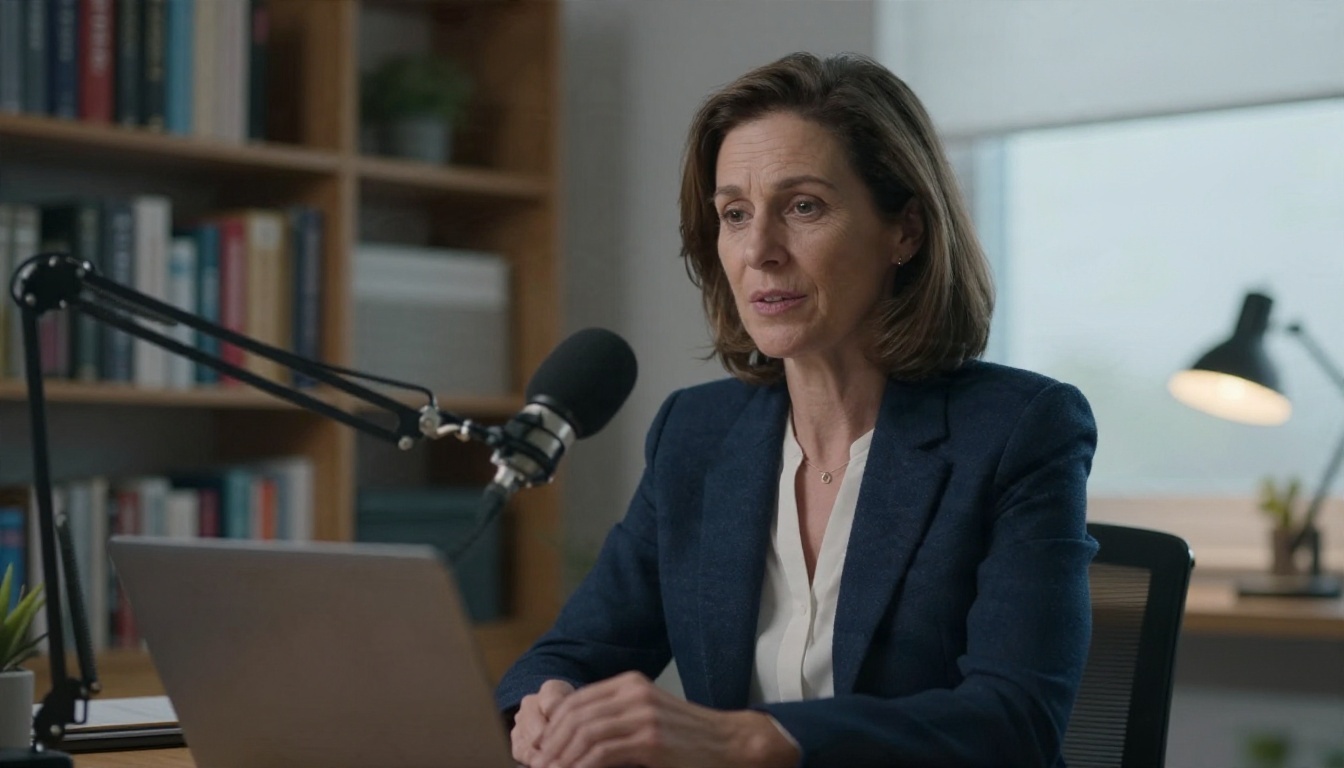
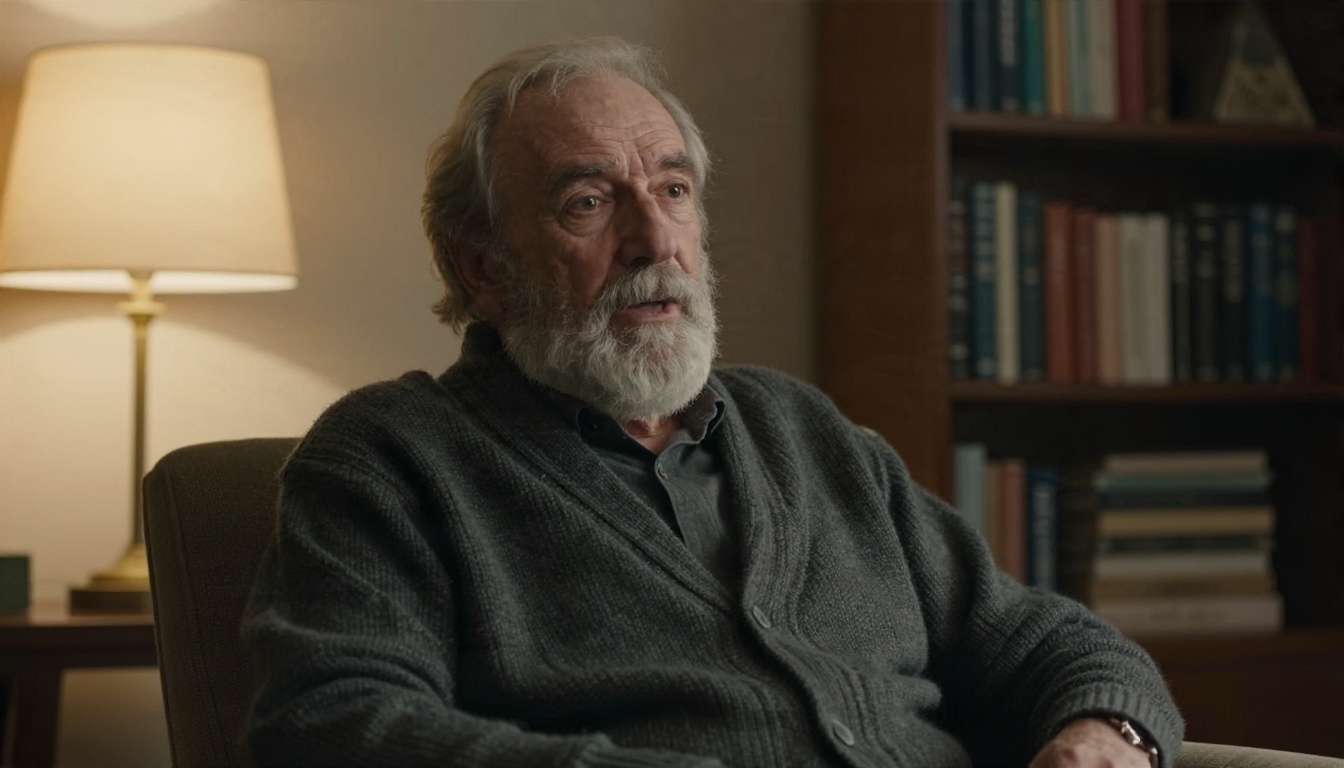
फ़ोटो अवतार असामान्य रोशनी और चेहरे की गहरी बारीकियों के साथ सबसे ज़्यादा संघर्ष करते हैं। गर्म लैंप की रोशनी और तेज़ त्वचा-बनावट वाला पोर्ट्रेट स्मूद त्वचा, बदले हुए रंग या मुँह खुलने पर थोड़े बिगड़े दाँतों के साथ आ सकता है। अगर आपकी फ़ोटो नीचे दिए गए जैसी है, तो उम्मीद रखें कि कोई ऐसा नतीजा मिलने से पहले, जिसे आप प्रकाशित करना चाहें, दो-तीन जनरेशन आज़माने पड़ेंगे।
जहाँ यह कम पड़ता है
फ़ोटो की गुणवत्ता ही सब तय करती है
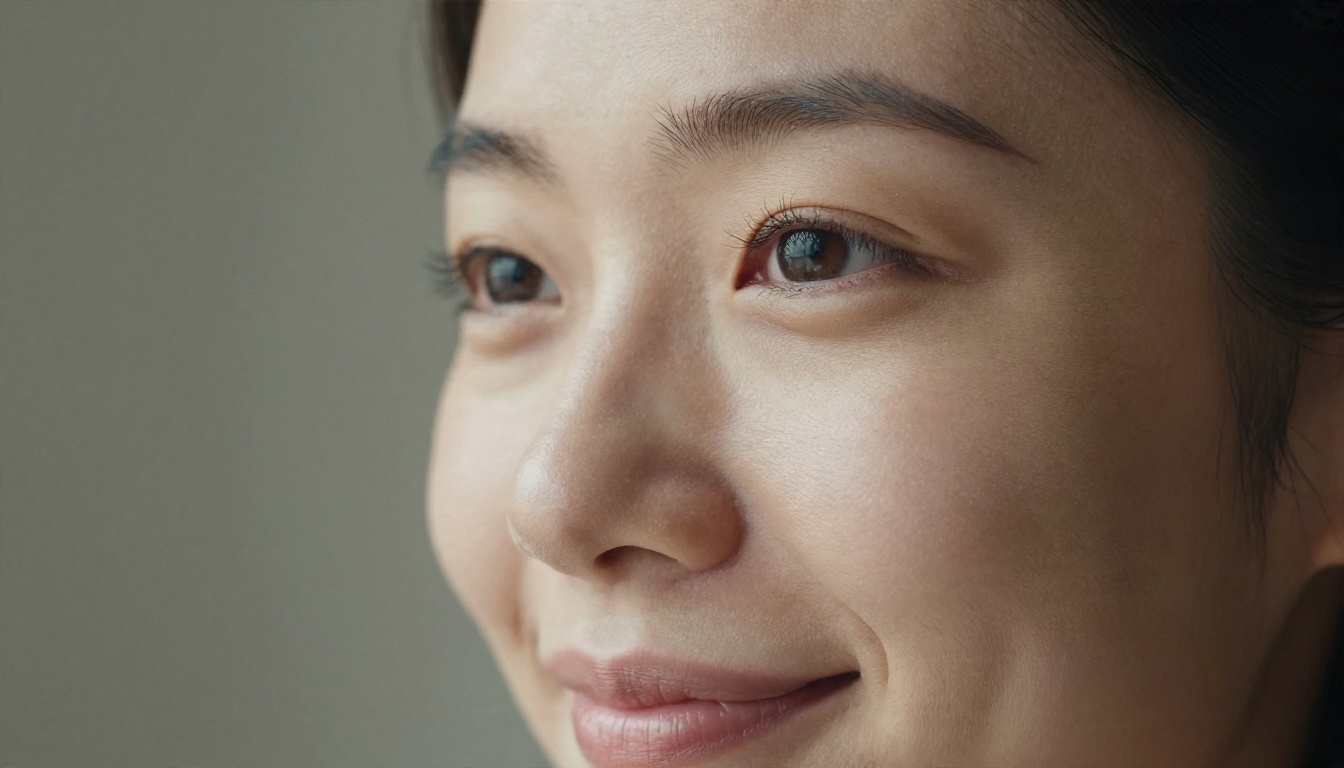
कोई भी अवतार टूल खराब फ़ोटो को नहीं बचा सकता। कम रिज़ॉल्यूशन, तिरछा सिर, धूप का चश्मा, ठोड़ी पर रखा हाथ या तेज़ साइड शैडो, सब आर्टिफ़ैक्ट पैदा करते हैं। चेहरा पहले फ़्रेम में बढ़िया दिखता है और दस सेकंड तक आते-आते बिगड़ने लगता है।
अपलोड से पहले यह चेकलिस्ट इस्तेमाल करें:
- चेहरा फ़्रेम के कम से कम एक-तिहाई हिस्से को भरे।
- आँखें खुली हों, कैमरे की ओर देखती हुई।
- नरम, समान रोशनी हो, नाक पर कोई तेज़ शैडो न हो।
- मुँह बंद या आराम की स्थिति में हो।
- बैकग्राउंड सादा और बिना भीड़-भाड़ का हो।
ऑडियो की लंबाई और लागत
हर प्लेटफ़ॉर्म एक क्लिप की अधिकतम लंबाई तय करता है, और लंबी क्लिप की लागत ज़्यादा होती है। स्क्रिप्ट को 20 से 40 सेकंड के छोटे दृश्यों में बाँटें, फिर उन्हें जोड़ दें। एक कमज़ोर दृश्य ठीक करना पूरे तीन मिनट के टेक को दोबारा बनाने से आसान है।
सेटिंग्स से ज़्यादा स्क्रिप्ट का अनुशासन काम आता है
छोटे वाक्य लंबे, घुमावदार वाक्यों से साफ़ होंठ-गति बनाते हैं। कान के लिए लिखें। पहले नोटबुक में अपने बिंदु लिखें, फिर उन्हें काटें।
आज इस्तेमाल किए जा सकने वाले विकल्प
HeyGen Expressive Photo Avatar PicassoIA पर नहीं है, इसलिए आपको वहाँ की मॉडल सूची में यह नहीं मिलेगा। यह अपनी कीमत और सीमाओं वाला अलग फ़ीचर है। आज इसी तरह के नतीजों के लिए, PicassoIA पर ये मॉडल फ़ोटो को एनिमेट करते हैं या बोलने वाला प्रेज़ेंटर बनाते हैं:
Omni Human 1.5
Omni Human 1.5 फ़ोटो-अवतार के विचार के सबसे नज़दीक है। आप एक पोर्ट्रेट और एक ऑडियो क्लिप अपलोड करते हैं, और यह प्राकृतिक चेहरे की गति, रोशनी और त्वचा-बनावट के साथ लिप सिंक वाला वीडियो लौटाता है। यह अंग्रेज़ी, स्पेनिश, जापानी, कोरियाई, चीनी और इंडोनेशियाई में ऑडियो स्वीकार करता है, कैमरे और मूवमेंट के लिए वैकल्पिक टेक्स्ट प्रॉम्प्ट लेता है, और जब गति बारीकी से ज़्यादा मायने रखती है तब फ़ास्ट मोड देता है। पिछला Omni Human भी उपलब्ध है।
Fabric 1.0 और Kling Avatar v2
Fabric 1.0 ऑडियो से फ़ोटो को बोलने योग्य बनाने के लिए बना है, जो त्वरित सोशल क्लिप और सरल एक्सप्लेनर के लिए ठीक है। Kling Avatar v2 चेहरे को वीडियो में एनिमेट करता है, और जब पहला मॉडल आपकी फ़ोटो को गलत पढ़ता है तो यह एक अच्छी दूसरी राय है। P Video Avatar लिप्सिंक श्रेणी का एक और बोलने वाला अवतार विकल्प है।
Avatar IV और Avatar V
अगर आपको HeyGen का प्रेज़ेंटर वाला लुक खास तौर पर पसंद है, तो PicassoIA पर Avatar IV और Avatar V भी मिलते हैं। ये Expressive Photo Avatar से अलग मॉडल हैं। ये आपकी अपलोड की हुई फ़ोटो से नहीं, बल्कि चुने हुए अवतार और टाइप की हुई स्क्रिप्ट से काम करते हैं। Avatar IV में वॉइस इमोशन सेटिंग्स (Excited, Friendly, Serious, Soothing, Broadcaster), 0.5x से 1.5x तक समायोज्य गति, तीन डिस्प्ले स्टाइल और ऑटोमैटिक कैप्शन मिलते हैं।
साथ-साथ तुलना
| विकल्प | इनपुट | सबसे अच्छा किसके लिए |
|---|
| Omni Human 1.5 | आपकी फ़ोटो + ऑडियो | यथार्थवादी गति वाले फ़ोटो अवतार |
| Fabric 1.0 | आपकी फ़ोटो + ऑडियो | तेज़ बोलती-फ़ोटो क्लिप |
| Kling Avatar v2 | फ़ेस इमेज + ऑडियो | मुश्किल फ़ोटो पर वैकल्पिक नतीजा |
| P Video Avatar | इमेज + ऑडियो | सरल बोलते प्रेज़ेंटर |
| Avatar IV | स्टॉक अवतार + स्क्रिप्ट | वॉइस इमोशन वाले स्क्रिप्टेड प्रेज़ेंटर वीडियो |
PicassoIA पर मिलते-जुलते नतीजे कैसे पाएँ
नीचे का वर्कफ़्लो Omni Human 1.5 का इस्तेमाल करता है, जो फ़ोटो अवतार के सबसे नज़दीक है। इसमें दो ज़रूरी इनपुट चाहिए: एक इमेज और एक ऑडियो फ़ाइल।
चरण 1: फ़ोटो चुनें
ऊपर की चेकलिस्ट पास करने वाला पोर्ट्रेट चुनें। अगर आपके पास ऐसा नहीं है, तो Qwen Image 3 जैसे टेक्स्ट-टू-इमेज मॉडल से पहले एक साफ़, सामने से ली गई पोर्ट्रेट बनाई जा सकती है। एकसमान दिन की रोशनी, सादा बैकग्राउंड और आरामदेह भाव माँगें। केवल उन्हीं चेहरों को एनिमेट करें जिनका आपको अधिकार है।
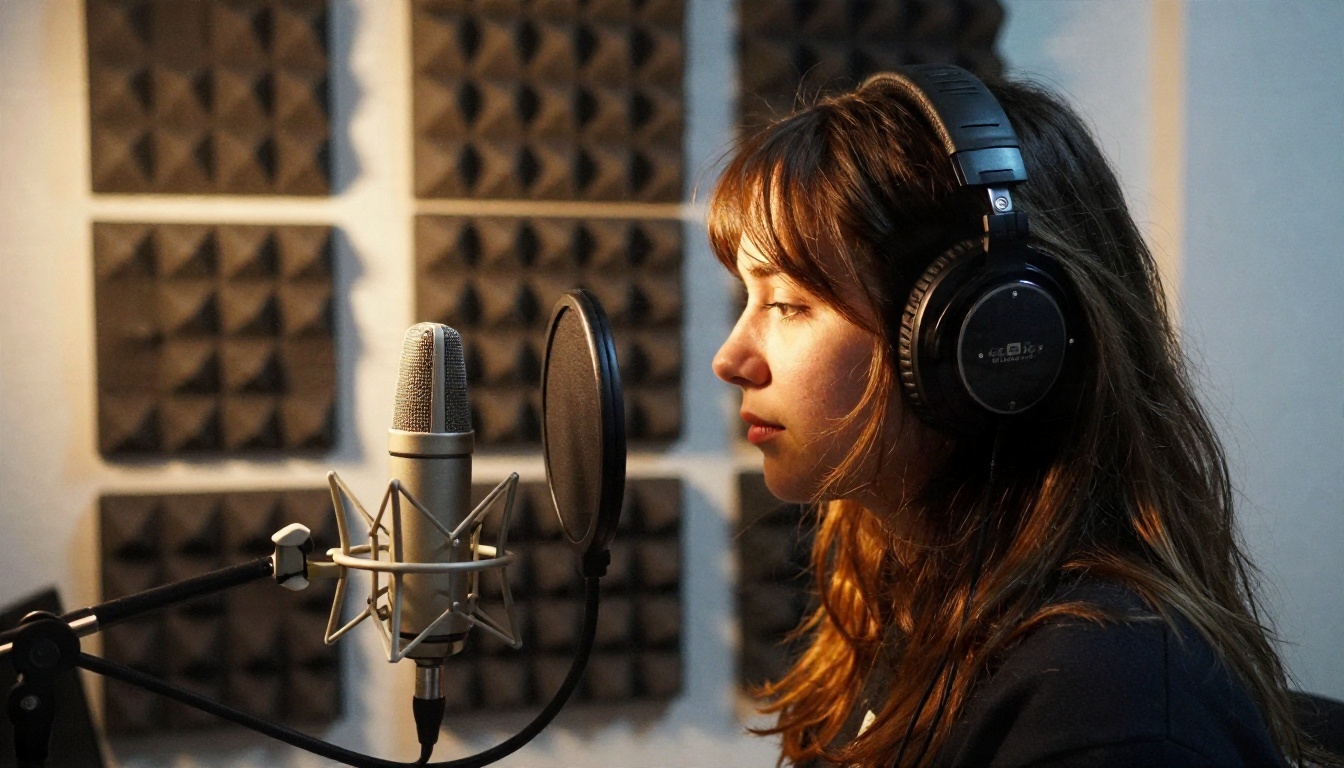
चरण 2: ऑडियो तैयार करें
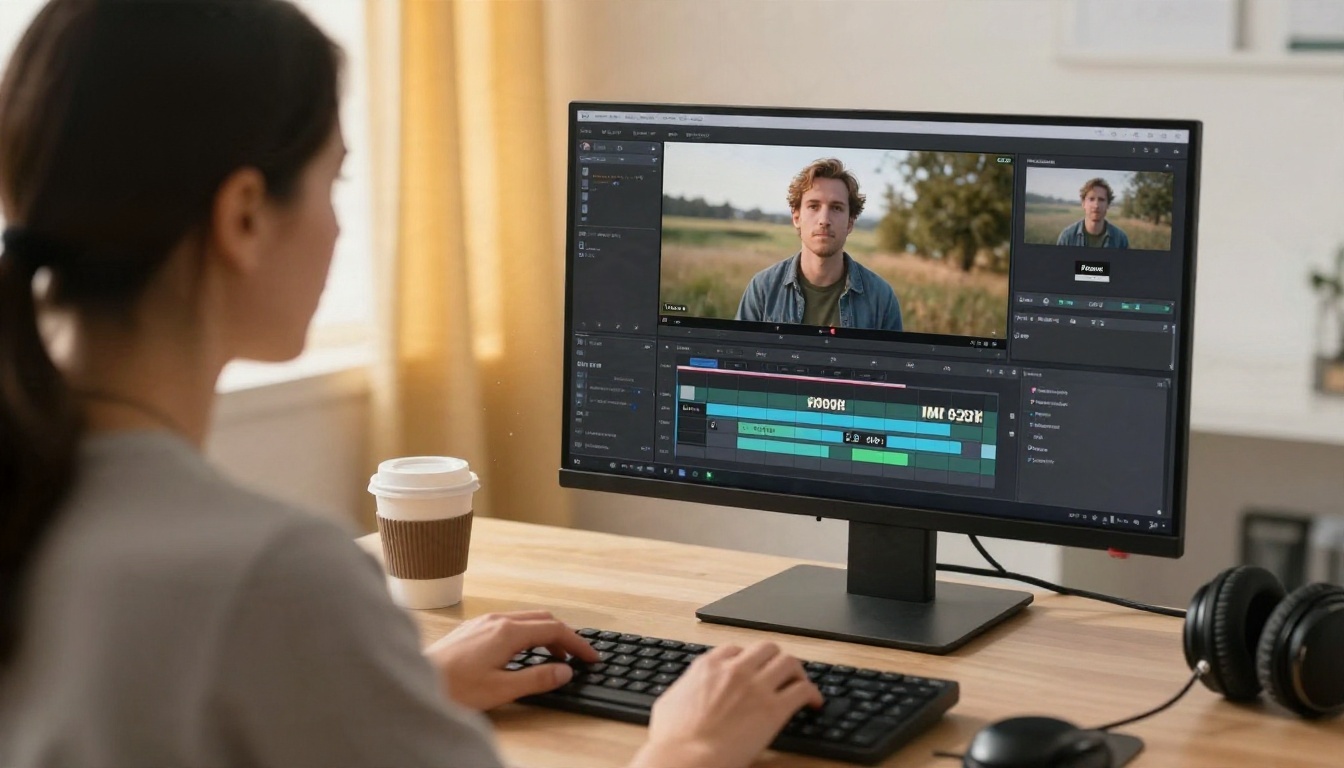
अपना वॉइसओवर किसी शांत कमरे में रिकॉर्ड करें, या पहले से मौजूद कोई भी ऑडियो फ़ाइल इस्तेमाल करें। Omni Human 1.5 को 35 सेकंड से छोटा ऑडियो चाहिए। लंबी फ़ाइल से जनरेशन विफल हो जाता है, इसलिए लंबी स्क्रिप्ट को कई क्लिप में बाँटें और बाद में एडिटर में नतीजों को जोड़ें।
चरण 3: विकल्प सेट करें
मॉडल पेज खोलें, इमेज और ऑडियो अपलोड करें, और फिर वैकल्पिक फ़ील्ड तय करें:
- प्रॉम्प्ट: वह कैमरा और मूवमेंट बताएँ जो आप चाहते हैं, जैसे "medium close-up, steady camera, calm nod at the end of each sentence"। इसे छोटा और ठोस रखें।
- फ़ास्ट मोड: अंतिम आउटपुट के लिए इसे बंद रखें और त्वरित टेस्ट के लिए चालू करें। यह गति के बदले कुछ इफ़ेक्ट्स छोड़ देता है।
- सीड: जब कोई नतीजा पसंद आ जाए, तो एक नंबर सेट करें, ताकि छोटे बदलावों के साथ उसे दोहरा सकें।
चरण 4: चलाएँ, समीक्षा करें और दोहराएँ
क्लिप जनरेट करें और उसे दो बार देखें: एक बार होंठ और आँखों के लिए, एक बार हाथों और कंधों के लिए। अगर चेहरा बदलने लगता है, तो कुछ और बदलने से पहले फ़ोटो बदलें। अगर गति फीकी लगे, तो प्रॉम्प्ट में एक मोशन लाइन जोड़ें। पहले फ़ास्ट-मोड टेस्ट चलाएँ, फिर अंतिम पास।
💡 प्रो टिप: किसी सीरीज़ में एक ही फ़ोटो, सीड और प्रॉम्प्ट रखें। यही बात पाँच क्लिप को एक ही प्रेज़ेंटर की लगने देती है।
आपके लिए कौन सा विकल्प सही है
हाइप के बजाय स्थिति के हिसाब से चुनें:
- आप विचार को एक बार परखना चाहते हैं: HeyGen का फ़्री प्लान आज़माएँ और देखें आपकी फ़ोटो कैसा बर्ताव करती है। उसके लिए तीन छोटे वीडियो काफ़ी हैं।
- आप क्रेडिट का हिसाब लगाए बिना दोहराने योग्य सीरीज़ चाहते हैं: PicassoIA पर Omni Human 1.5 जैसे फ़ोटो-से-वीडियो मॉडल का इस्तेमाल करें, जहाँ आप फ़ोटो, ऑडियो और सीड सब नियंत्रित करते हैं।
- आपको पॉलिश्ड स्टॉक प्रेज़ेंटर और टाइप की हुई स्क्रिप्ट चाहिए: Avatar IV देखें, जो स्क्रिप्टेड कॉरपोरेट-शैली के वीडियो के लिए ठीक बैठता है।
- आपको मौजूदा फ़ुटेज के लिए डबिंग चाहिए: लिप्सिंक श्रेणी में Lipsync 2 Pro और Kling Lip Sync भी शामिल हैं, जो आपके पास मौजूद वीडियो में होंठों की गति को नए ऑडियो से मिलाते हैं।
वे गलतियाँ जो समय बर्बाद करती हैं
- ग्रुप फ़ोटो अपलोड करना और उम्मीद करना कि सही चेहरा चुन लिया जाएगा।
- धूप का चश्मा, मास्क या मुँह पर रखा हाथ वाली फ़ोटो इस्तेमाल करना।
- 35 सेकंड की ऑडियो सीमा वाले टूल के लिए 90 सेकंड की स्क्रिप्ट लिखना।
- एक जनरेशन से मॉडल का फ़ैसला करना, तीन से नहीं।
अपनी फ़ोटो के साथ आज़माएँ
किसी भी फ़ोटो अवतार को परखने का सबसे अच्छा तरीका है अपना पोर्ट्रेट उस पर चलाना। एक साफ़ फ़ोटो चुनें, 20 सेकंड की एक लाइन रिकॉर्ड करें, और Omni Human 1.5 पर परखें, फिर वही इनपुट Fabric 1.0 और Kling Avatar v2 पर आज़माएँ। पाँच मिनट की साथ-साथ जाँच आपको किसी भी समीक्षा से ज़्यादा बता देगी। जब आप देखना चाहें कि और क्या उपलब्ध है, तो picassoia.com/en/all-models पर हर मॉडल ब्राउज़ करें और आज ही अपने बोलते पोर्ट्रेट बनाना शुरू करें।


