Vous avez un bon portrait et un script, et vous voulez que le visage de cette photo parle, sourie et réagisse comme une personne devant la caméra. C’est la promesse de HeyGen Expressive Photo Avatar, et elle est tentante. Pas de journée de tournage, pas de studio, pas de reprises. Le piège, c’est que « gratuit » et « expressif » tiennent rarement longtemps dans la même phrase. Cet article fait le point sur ce que fait la fonctionnalité, ce qu’un compte gratuit peut réellement tester, où elle atteint ses limites, et quelles alternatives vous permettent d’animer une photo dès maintenant.
💡 Réponse rapide : HeyGen Expressive Photo Avatar transforme un portrait fixe en vidéo où le visage parle et exprime des émotions. Les comptes gratuits donnent un petit aperçu des outils d’avatar premium de HeyGen, mais une utilisation lourde ou répétée nécessite un plan payant. Si vous voulez animer des photos sans vous heurter à ce mur, plusieurs alternatives sont disponibles sur PicassoIA, présentées plus bas.
Ce que c’est vraiment
Une photo en entrée, une vidéo qui parle en sortie
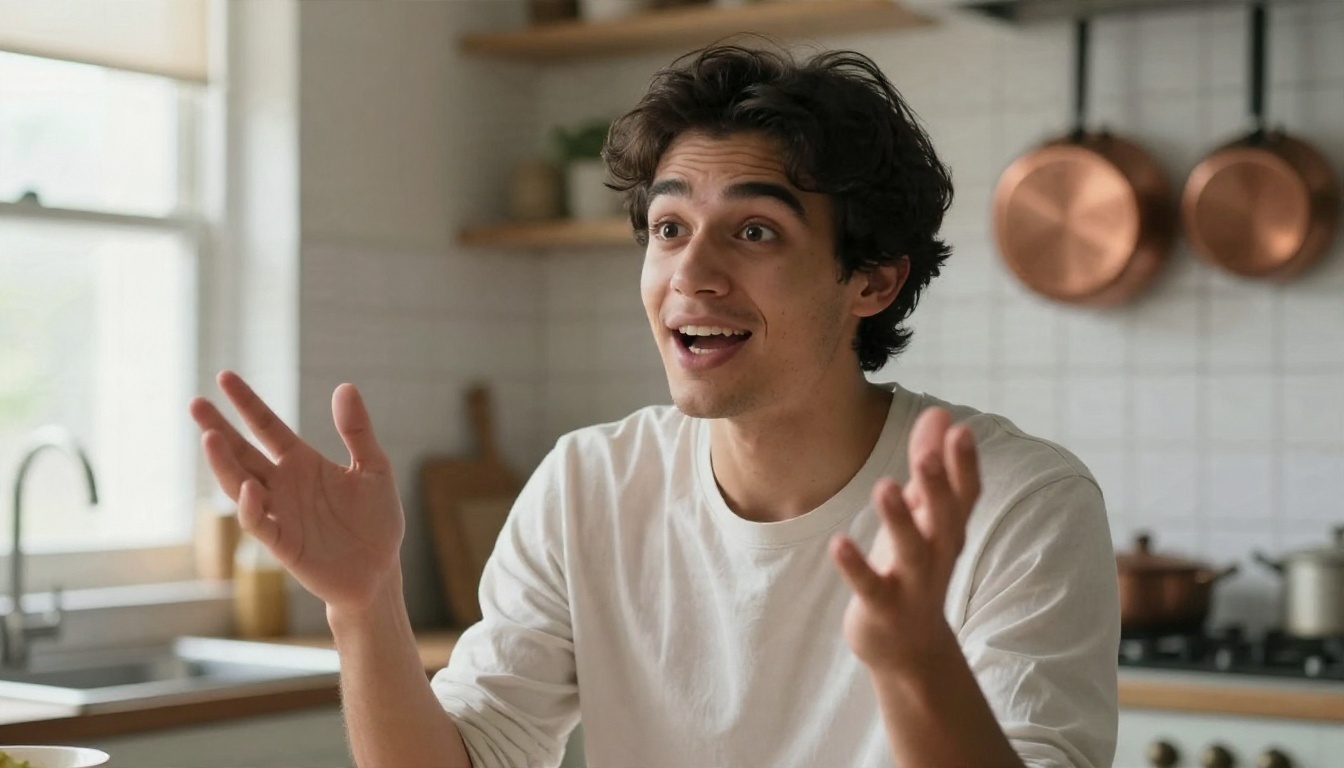
Un avatar photo part d’une seule image fixe d’une personne. Vous ajoutez un script (que l’outil fait lire à voix haute) ou un fichier audio, et le système génère une vidéo dans laquelle ce visage parle, cligne des yeux, incline la tête et fait des gestes. Les premiers avatars photo ressemblaient souvent à un masque : les lèvres bougeaient, le reste restait figé. La génération récente tente d’animer toute la tête, les épaules, et parfois les mains.

D’où vient le côté « expressif »
La partie « expressive » concerne les émotions et les mouvements qui suivent la voix. Une phrase calme donne un visage calme. Une phrase enthousiaste fait monter les sourcils, élargit le sourire et ajoute des mouvements de tête. Dans la gamme de HeyGen, cela repose sur son moteur Avatar IV, conçu justement pour ce type de mouvement à partir d’une seule image. Plus vous demandez de mouvements personnalisés, plus ils consomment de crédits sur les plans payants.
Ce que vous devez fournir
Trois éléments déterminent le résultat avant même que vous n’appuyiez sur un bouton :
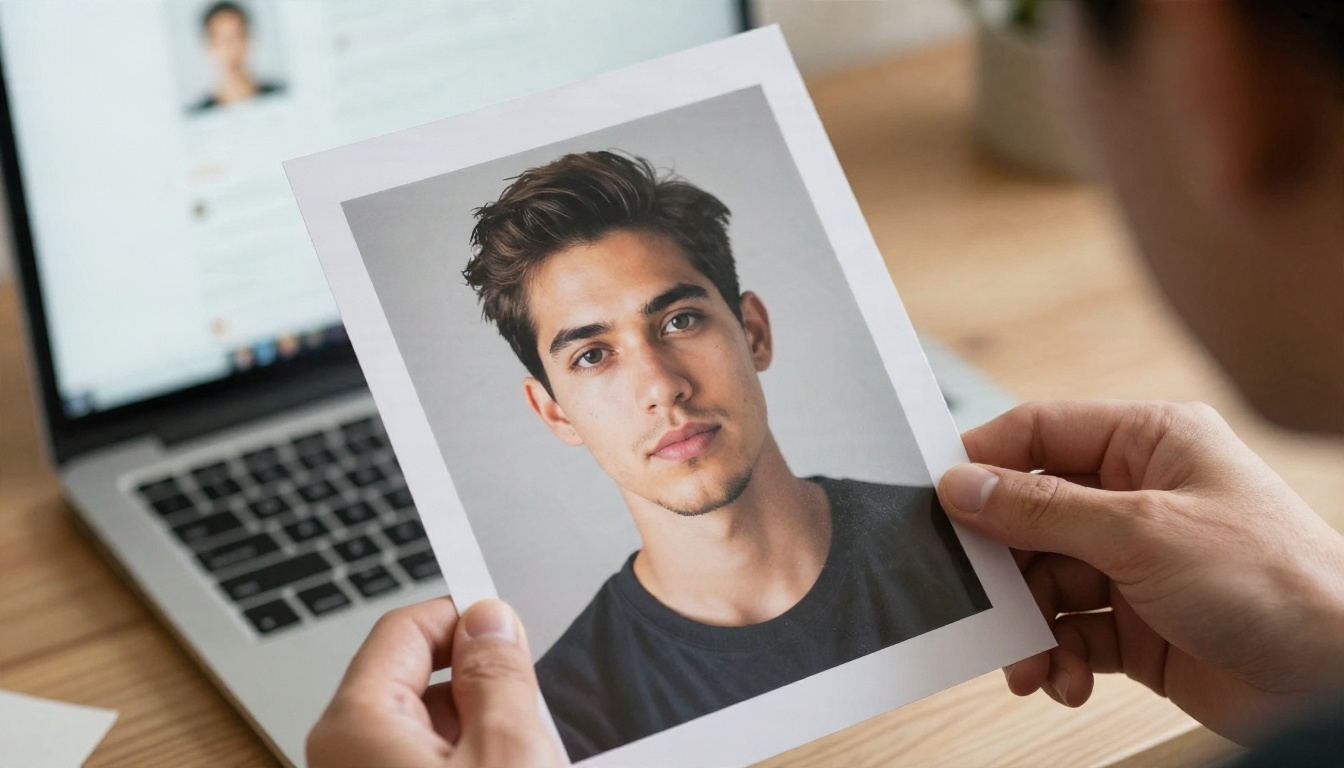
- Une photo nette, de face, avec des yeux visibles et une bouche fermée ou légèrement entrouverte.
- Un script ou un audio qui respecte la durée maximale de l’outil.
- Un objectif clair, comme une présentation de produit, un cours ou un clip pour les réseaux sociaux.
Options gratuites et limites réelles
Ce que comprend le plan gratuit
D’après la tarification de HeyGen et plusieurs avis tiers au moment de la rédaction, un compte gratuit donne en général :
| Élément du plan gratuit | Ce qui est indiqué |
|---|
| Vidéos par mois | Jusqu’à 3 |
| Durée de vidéo | Environ 1 minute chacune |
| Avatars photo | Jusqu’à 3 |
| Outils premium (Avatar IV, Video Agent, traduction avec synchronisation labiale) | Accès d’essai limité |
| Options réservées aux plans payants | Mouvement expressif personnalisé et avatars photo illimités |
C’est suffisant pour tester une idée sérieusement. Ce n’est pas suffisant pour produire une série hebdomadaire.
Là où les chiffres ne concordent pas
Voici la partie honnête : les sources ne sont pas d’accord. Certains avis disent que les exports gratuits sont en 720p avec un filigrane. D’autres indiquent jusqu’à 1080p. Certains affirment que le niveau gratuit n’a aucun crédit, tandis que d’autres décrivent un nombre de vidéos qui tient lieu de crédits. Les quotas peuvent aussi varier selon la région ou selon la date de création du compte.
💡 Conseil : Considérez tout chiffre trouvé dans un blog, y compris ceux de cet article, comme un point de départ. Consultez l’écran d’utilisation de votre propre compte avant de bâtir un projet autour d’une limite.
Coût en crédits sur les plans payants
Sur les plans payants, le mouvement expressif personnalisé est indiqué comme un supplément d’environ 40 crédits par minute, en plus du coût de base d’Avatar IV. Je n’ai trouvé aucun signe que les comptes gratuits puissent l’utiliser au-delà d’un petit aperçu. Si vous prévoyez de générer des dizaines de clips, calculez le coût en crédits par minute avant de vous engager, car ce supplément de mouvement grimpe vite.
Exemples à étudier
Le créateur qui parle à la caméra
L’usage le plus courant est celui du créateur solo qui ne veut pas être devant la caméra chaque jour. Un portrait net, un script écrit en dix minutes, et un clip vertical est prêt pour un fil de vidéos courtes. Les meilleurs exemples ont un point commun : un arrière-plan uni, une lumière homogène et un visage légèrement décalé du centre pour laisser de la place au mouvement.
Le présentateur d’entreprise
Les équipes de formation et les petites entreprises utilisent les avatars photo pour des explications d’intégration, des démonstrations de produits et des communications internes. Un portrait professionnel d’un vrai salarié, avec une voix au ton constant, garde une série homogène. Ici, la retenue l’emporte. Un léger mouvement de tête et un regard stable inspirent confiance, alors qu’une émotion exagérée paraît troublante.
Visages plus âgés et faible luminosité
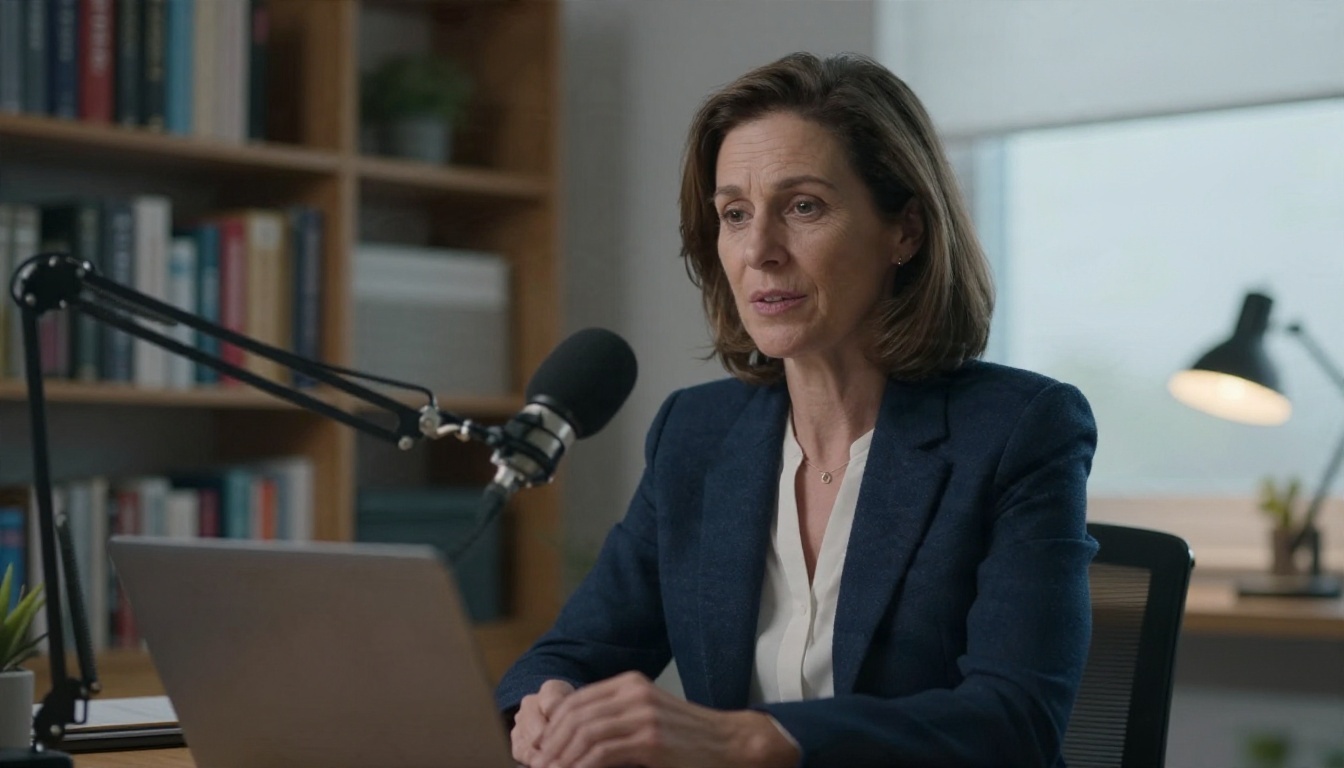
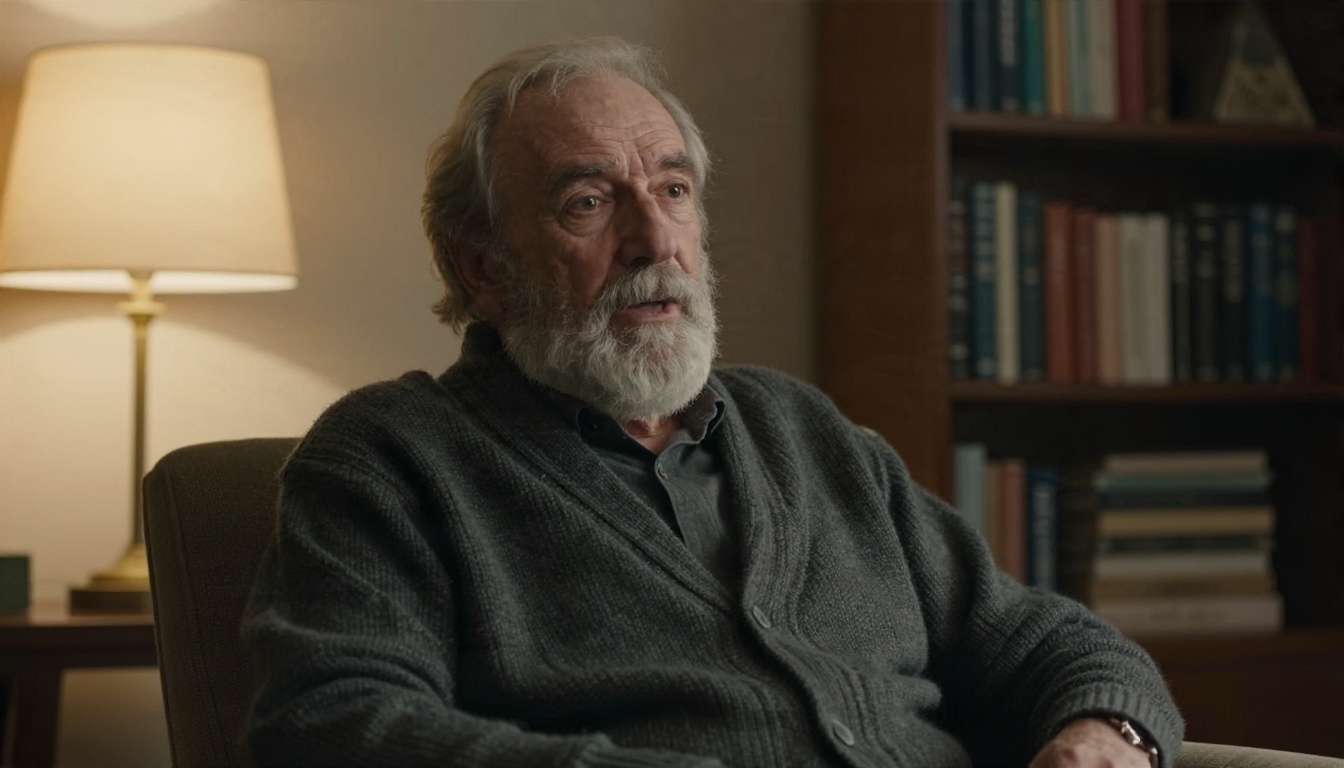
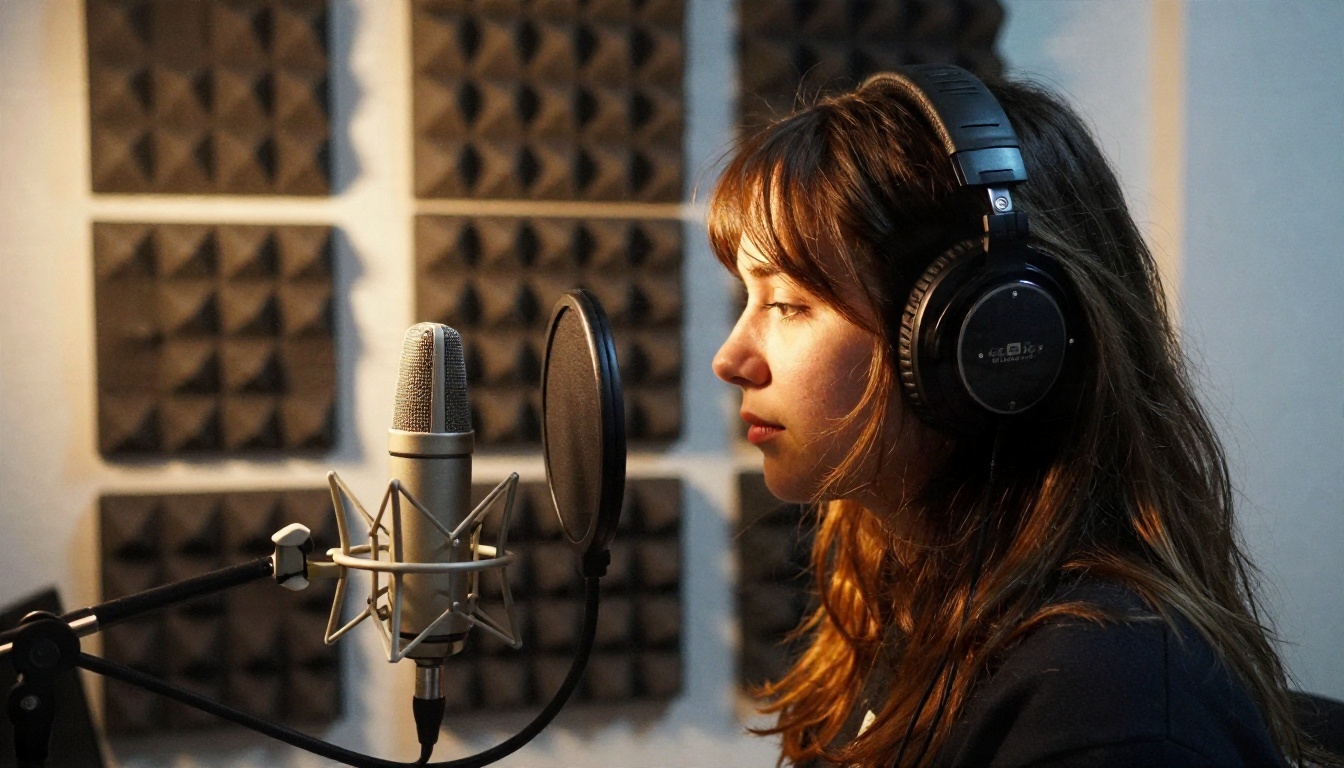
Les avatars photo peinent surtout avec les éclairages inhabituels et les détails fins du visage. Un portrait éclairé par une lampe chaude avec une texture de peau marquée peut donner une peau lissée, une couleur décalée ou des dents légèrement déformées quand la bouche s’ouvre. Si votre photo ressemble à celle ci-dessous, attendez-vous à tester deux ou trois générations avant d’en obtenir une que vous publieriez.
Là où ça coince
La qualité de la photo fait tout
Aucun outil d’avatar ne sauve une mauvaise photo. Une faible résolution, une tête penchée, des lunettes de soleil, une main sur le menton ou des ombres latérales dures produisent toutes des artefacts. Le visage est superbe à la première image et dérive vers la dixième seconde.
Utilisez cette liste de contrôle avant d’importer votre photo :
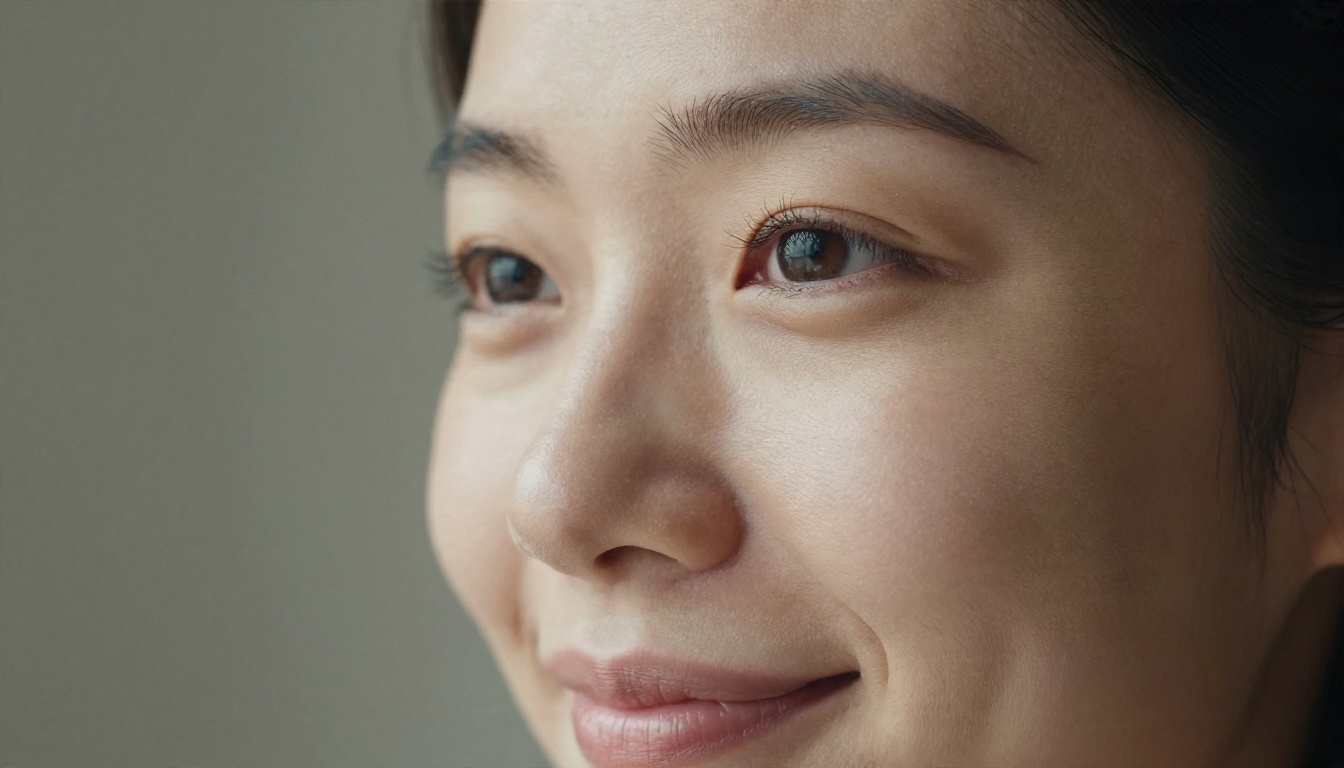
- Le visage occupe au moins un tiers du cadre.
- Les yeux sont ouverts et regardent la caméra.
- La lumière est douce et homogène, sans ombres dures sur le nez.
- La bouche est fermée ou détendue.
- L’arrière-plan est uni et sans encombrement.
Durée de l’audio et coût
Chaque plateforme limite la durée d’un clip, et les clips longs coûtent plus cher. Découpez vos scripts en scènes courtes de 20 à 40 secondes, puis assemblez-les au montage. Il est plus simple de corriger une scène faible que de régénérer une prise complète de trois minutes.
La discipline d’écriture compte plus que les réglages
Des phrases courtes donnent un mouvement des lèvres plus propre que des phrases longues et sinueuses. Écrivez pour l’oreille. Notez d’abord vos points dans un carnet, puis resserrez le texte.
Alternatives utilisables dès aujourd’hui
HeyGen Expressive Photo Avatar n’est pas disponible sur PicassoIA, vous ne le trouverez donc pas dans la liste des modèles. C’est une fonctionnalité distincte, avec sa propre tarification et ses propres limites. Pour des résultats comparables aujourd’hui, ces modèles de PicassoIA animent une photo ou produisent un présentateur qui parle :
Omni Human 1.5
Omni Human 1.5 est le plus proche de l’idée d’avatar photo. Vous importez un portrait et un clip audio, et il renvoie une vidéo synchronisée sur les lèvres, avec des mouvements du visage, un éclairage et une texture de peau naturels. Il accepte l’audio en anglais, espagnol, japonais, coréen, chinois et indonésien, prend un prompt texte facultatif pour la caméra et les mouvements, et propose un mode rapide lorsque la vitesse compte plus que le détail fin. Le modèle précédent, Omni Human, est également disponible.
Fabric 1.0 et Kling Avatar v2
Fabric 1.0 est conçu pour faire parler une photo à partir d’un audio, ce qui convient aux clips rapides pour les réseaux sociaux et aux explications simples. Kling Avatar v2 anime un visage en vidéo et constitue un bon second avis lorsque le premier modèle interprète mal votre photo. P Video Avatar est une autre option d’avatar parlant dans la catégorie synchronisation labiale.
Avatar IV et Avatar V
Si vous appréciez particulièrement le style de présentateur de HeyGen, PicassoIA propose aussi Avatar IV et Avatar V. Ce sont des modèles différents de HeyGen Expressive Photo Avatar. Ils fonctionnent à partir d’un avatar sélectionné et d’un script saisi, et non à partir de votre propre photo importée. Avatar IV propose des réglages d’émotion vocale (Excité, Amical, Sérieux, Apaisant, Présentateur), une vitesse réglable de 0,5x à 1,5x, trois styles d’affichage et des sous-titres automatiques.
Comparaison côte à côte
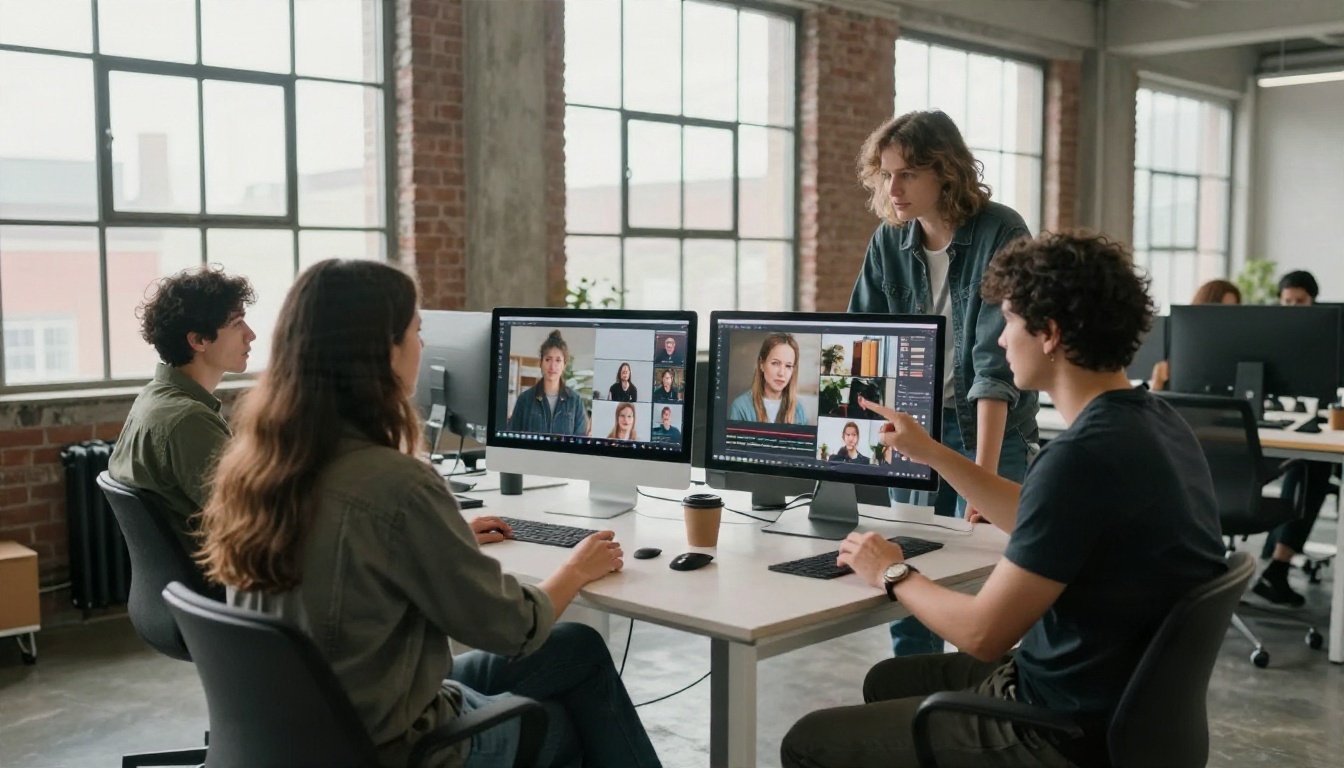
| Option | Entrée | Idéal pour |
|---|
| Omni Human 1.5 | Votre photo + audio | Avatars photo avec mouvements réalistes |
| Fabric 1.0 | Votre photo + audio | Clips rapides de photo parlante |
| Kling Avatar v2 | Image de visage + audio | Autre prise sur une photo difficile |
| P Video Avatar | Image + audio | Présentateurs parlants simples |
| Avatar IV | Avatar de banque + script | Vidéos de présentateur scénarisées avec émotion vocale |
Obtenir des résultats similaires sur PicassoIA
Le flux de travail ci-dessous utilise Omni Human 1.5, le plus proche d’un avatar photo. Il nécessite deux entrées obligatoires : une image et un fichier audio.
Étape 1 : choisir la photo
Choisissez un portrait qui réussit la liste de contrôle ci-dessus. Si vous n’en avez pas, vous pouvez d’abord générer un portrait net, de face, avec un modèle de texte vers image comme Qwen Image 3. Demandez une lumière du jour homogène, un arrière-plan uni et une expression détendue. N’animez que des visages dont vous avez le droit d’utiliser l’image.
Étape 2 : préparer l’audio
Enregistrez votre voix off dans une pièce calme, ou utilisez un fichier audio que vous possédez déjà. Omni Human 1.5 exige un audio de moins de 35 secondes. Un fichier plus long fait échouer la génération : découpez donc les longs scripts en plusieurs clips, puis assemblez les résultats dans un éditeur.
Étape 3 : définir les options
Ouvrez la page du modèle, importez l’image et l’audio, puis décidez des champs facultatifs :
- Prompt : décrivez la caméra et le mouvement souhaités, par exemple « plan poitrine serré, caméra stable, léger hochement de tête calme à la fin de chaque phrase ». Restez court et concret.
- Mode rapide : désactivez-le pour le rendu final et activez-le pour les tests rapides. Il sacrifie certains effets au profit de la vitesse.
- Seed : fixez un nombre lorsque vous trouvez un résultat qui vous plaît, pour le reproduire avec de petites modifications.
Étape 4 : générer, vérifier et itérer
Générez le clip et regardez-le deux fois : une fois pour les lèvres et les yeux, une fois pour les mains et les épaules. Si le visage dérive, changez la photo avant de modifier quoi que ce soit d’autre. Si le mouvement paraît plat, ajoutez une indication de mouvement au prompt. Lancez d’abord un test en mode rapide, puis un rendu final.
💡 Astuce pro : gardez la même photo, la même seed et le même prompt sur toute une série. C’est ce qui fait que cinq clips semblent appartenir au même présentateur.
Quelle option vous convient
Choisissez selon votre situation plutôt que selon l’effet de mode :
- Vous voulez tester l’idée une fois : essayez le plan gratuit de HeyGen et voyez comment votre photo se comporte. Trois vidéos courtes suffisent pour cela.
- Vous voulez une série reproductible sans calcul de crédits : utilisez un modèle de photo vers vidéo comme Omni Human 1.5 sur PicassoIA, où vous contrôlez la photo, l’audio et la seed.
- Vous voulez un présentateur de banque d’avatars soigné et un script saisi : regardez Avatar IV, adapté aux vidéos scénarisées de style corporate.
- Vous avez besoin de doublage pour des rushes existants : la catégorie synchronisation labiale comprend aussi Lipsync 2 Pro et Kling Lip Sync, qui font correspondre les mouvements de bouche à un nouvel audio dans une vidéo que vous possédez déjà.
Erreurs qui font perdre du temps
- Importer une photo de groupe en espérant que le bon visage soit choisi.
- Utiliser une photo avec des lunettes de soleil, un masque ou une main devant la bouche.
- Écrire un script de 90 secondes pour un outil limité à un audio de 35 secondes.
- Juger un modèle sur une seule génération plutôt que sur trois.
Essayez avec votre propre photo
La meilleure façon de juger un avatar photo est de passer votre propre portrait dedans. Choisissez une photo nette, enregistrez une réplique de 20 secondes, et testez-la avec Omni Human 1.5, puis essayez les mêmes entrées sur Fabric 1.0 et Kling Avatar v2. Cinq minutes de test côte à côte vous en apprendront plus que n’importe quel avis. Pour voir ce qui est disponible, parcourez tous les modèles sur picassoia.com/en/all-models et commencez dès aujourd’hui à créer vos propres portraits parlants.


