Tienes un buen retrato, un guion listo y ninguna gana de ponerte delante de una cámara. Ese es exactamente el momento en que la gente busca HeyGen talking photo. La propuesta es sencilla: subes una imagen fija, añades una voz y ves cómo el rostro habla. El problema es que el plan gratuito es muy limitado, los créditos se agotan más rápido de lo que la mayoría espera y ya hay varias alternativas que hacen lo mismo con menos ataduras.
Este artículo explica qué hace la función, cómo son los ejemplos reales, dónde están los límites, cuánto pagas y qué herramientas puedes usar hoy si prefieres no suscribirte.
💡 Respuesta rápida: El plan gratuito de HeyGen te da una pequeña cuota mensual de videos cortos con marca de agua. Los planes de pago empiezan en torno a 29 $ al mes. Si solo necesitas que una foto hable entre 5 y 30 segundos, las alternativas de abajo suelen ser la opción más barata.
Qué hace realmente HeyGen talking photo
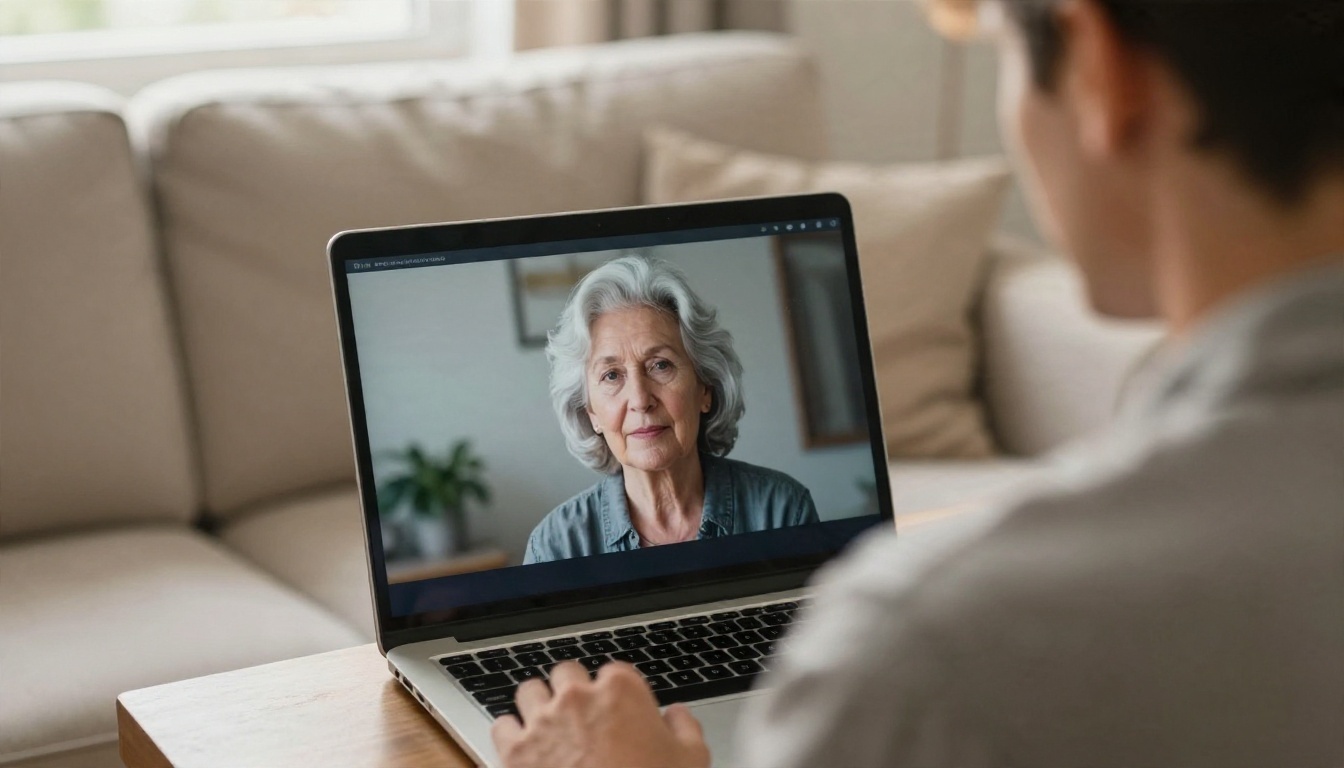
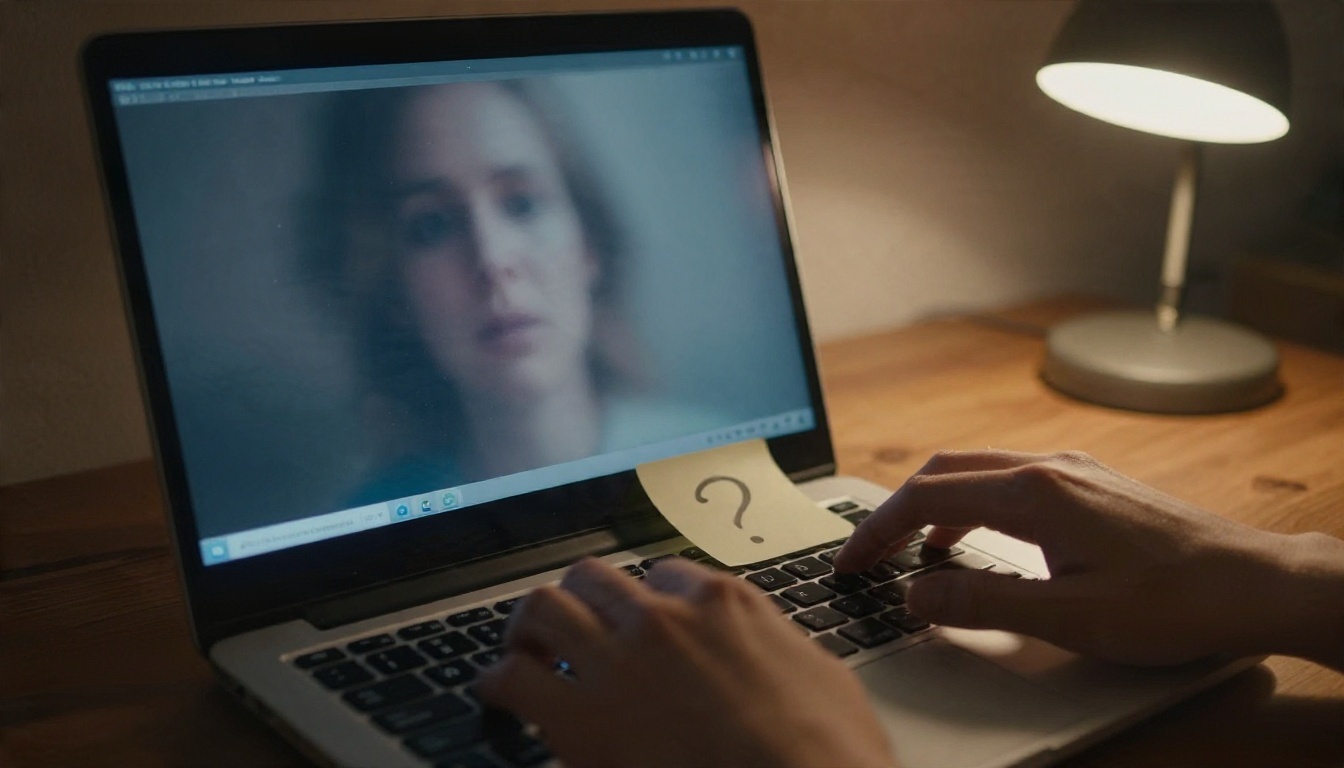
HeyGen es una plataforma de video con IA conocida sobre todo por sus avatares tipo presentador. La idea de talking photo forma parte de esa plataforma: le das una sola imagen de una persona y luego le das un discurso, ya sea un texto escrito que se convierte en voz o un archivo de audio que grabaste. El sistema anima la boca, la mandíbula, los ojos y un ligero movimiento de cabeza para que el retrato parezca decir las frases.
No es un estudio de deepfakes ni un editor de video. Piénsalo como una forma muy rápida de convertir un retrato fijo en un clip corto con voz.
El flujo de trabajo básico
Casi todas las herramientas de talking photo siguen los mismos cuatro pasos:
- Sube un retrato. Funciona mejor una foto nítida y de frente.
- Añade una voz. Escribe un guion y elige una voz sintética, o sube tu propia grabación.
- Elige la configuración de salida. Relación de aspecto, resolución y, a veces, subtítulos.
- Renderiza y descarga. Los clips cortos suelen terminar en unos minutos.
Las diferencias entre herramientas dependen de lo natural que se vea el movimiento, de la duración máxima del clip, de los idiomas que admiten las voces y de cuántos renderizados obtienes antes de que aparezca el muro de pago.
Dónde encajan los motores de avatar
HeyGen ha lanzado varias generaciones de motores de avatar, y el motor que uses cambia tanto el aspecto como el costo en créditos. Según los análisis de precios recientes, el plan gratuito incluye acceso al motor Avatar IV, mientras que los motores más nuevos consumen muchos más créditos. Ese detalle importa más adelante, cuando hablemos de los créditos.
💡 Conviene saberlo: La aplicación web de HeyGen y su función de talking photo son independientes de los modelos de HeyGen alojados en PicassoIA. La función en sí no es un modelo que puedas ejecutar en PicassoIA, así que este artículo la trata como un producto con el que comparar.
Ejemplos reales que vale la pena copiar
Los mejores clips de talking photo son aburridos, pero en el buen sentido. Son cortos, tienen un propósito claro y el rostro no intenta hacer demasiado.
Profesores y divulgadores
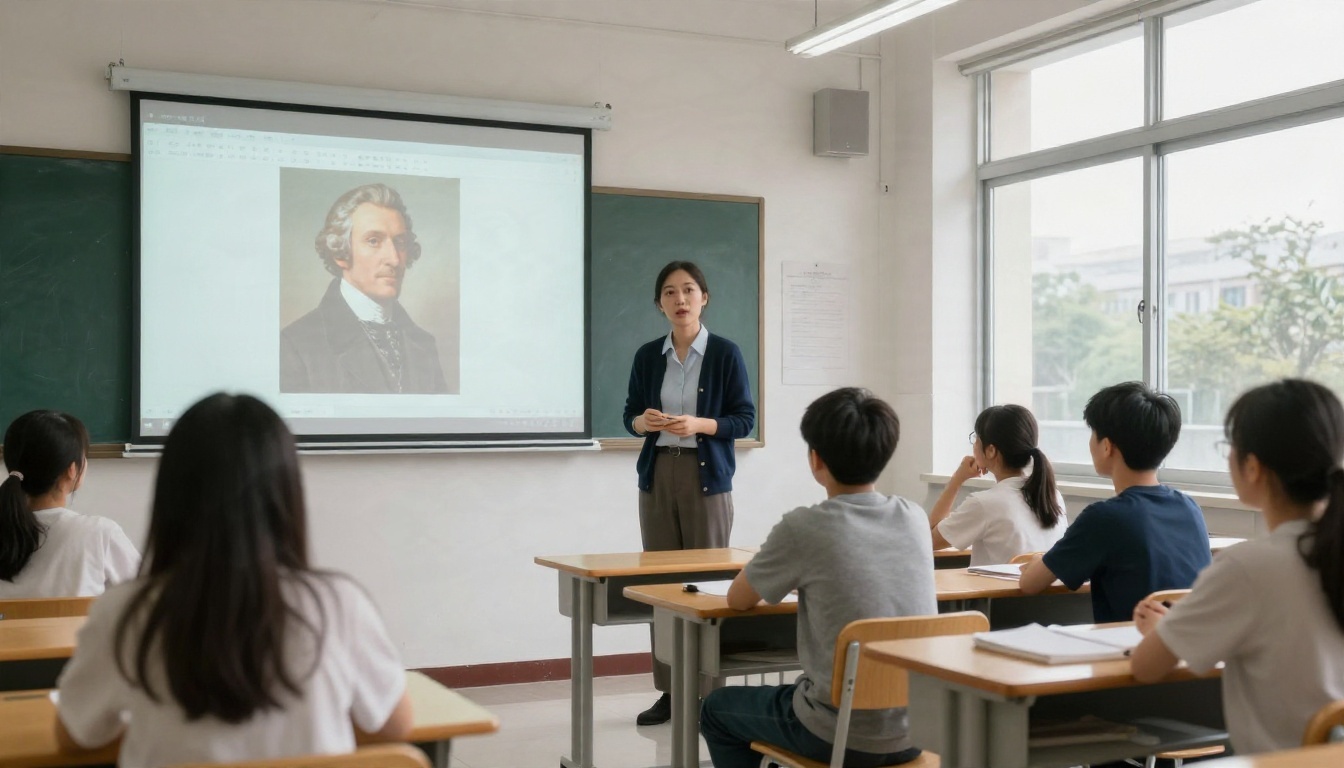
Un profesor puede tomar el retrato de una figura histórica y hacer que presente una introducción de 20 segundos a la lección. Los alumnos prestan atención a un rostro que se mueve, incluso cuando el contenido es un párrafo leído en voz alta. El truco está en mantener el guion corto y el audio limpio.
Saludos para pequeños negocios
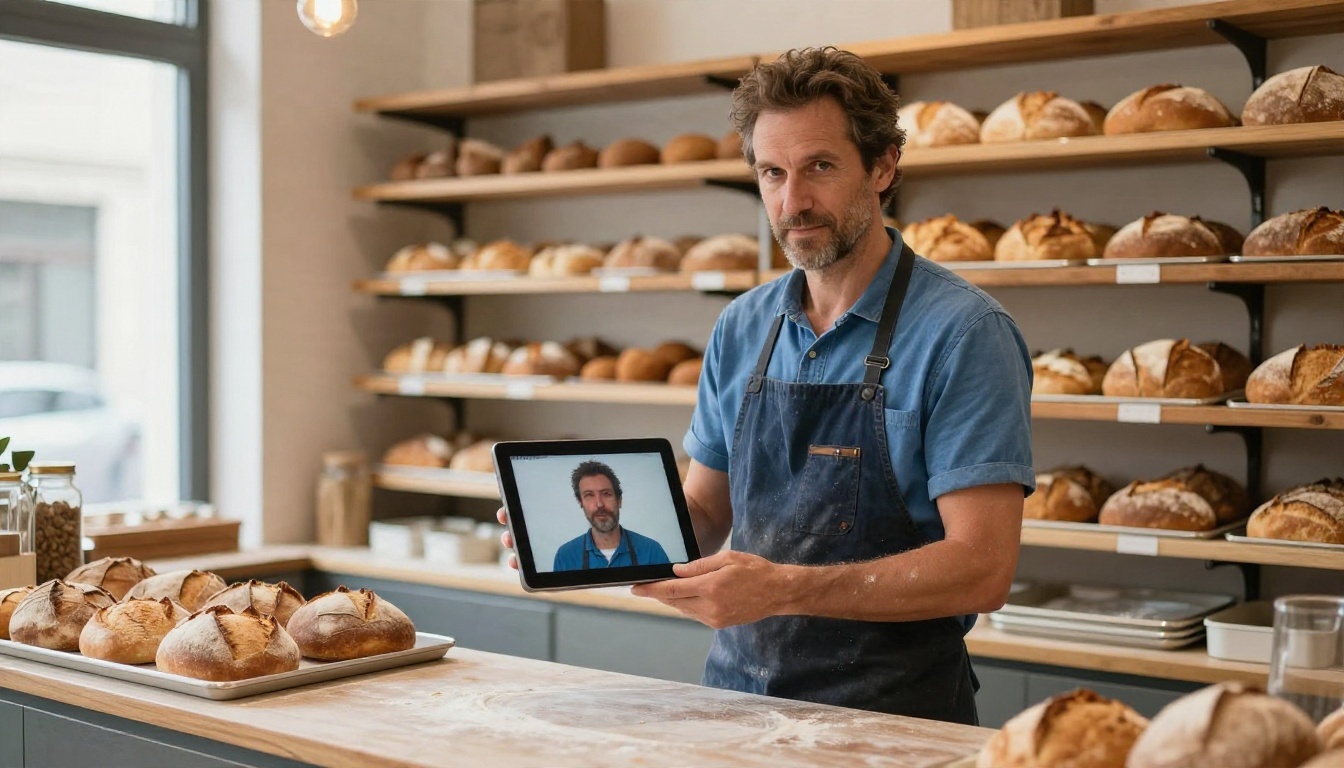
Un panadero, un dentista o un contratista local puede grabar un mensaje de bienvenida una vez y reutilizarlo en su sitio web, en la firma del correo electrónico o en una publicación en redes. Un talking photo te da un saludo cercano sin tener que programar una sesión de grabación.
Formatos comunes que funcionan bien:
- Mensaje de bienvenida en la página de inicio, de 10 a 20 segundos.
- Consejo de producto para una publicación en redes, vertical 9:16.
- Recordatorio de cita enviado como un clip corto.
- Saludo multilingüe con el mismo rostro y una pista de voz distinta.
Clips familiares y de recuerdos
Este es el uso que más se difunde. La gente anima una foto antigua de un abuelo y la combina con una frase grabada, un deseo de cumpleaños o un relato leído en voz alta. Los resultados pueden ser conmovedores, y también es donde más se notan los problemas de calidad, porque las fotos antiguas suelen estar desenfocadas, rayadas o con baja resolución.
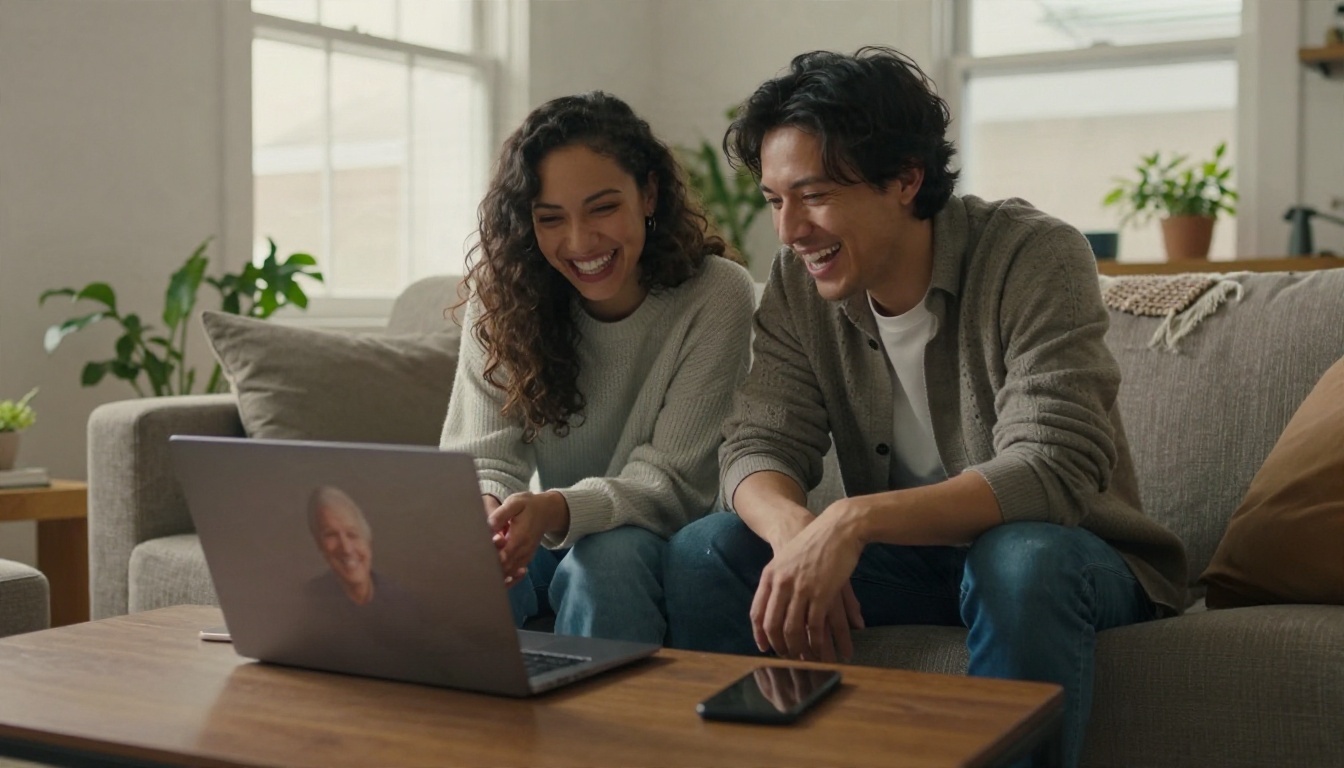
💡 Consejo: Anima solo fotos de personas que te hayan dado permiso para usarlas, o de ti mismo. Indica siempre que los clips sintéticos son generados con IA cuando los compartas en público.
Límites del plan gratuito, en palabras sencillas
Las páginas de precios cambian con frecuencia, y los blogs de terceros no coinciden en los detalles, así que toma cada cifra de aquí como una referencia del momento y confírmala en la página de precios de HeyGen antes de comprometerte.
Lo que incluye el nivel gratuito
Según las fuentes en las que más coinciden, el plan gratuito incluye:
- Alrededor de 3 videos al mes
- Hasta 1 minuto por video
- Acceso al motor Avatar IV
- Una marca de agua visible en las exportaciones
- Velocidad de procesamiento estándar
Los informes sobre cuántos avatares fotográficos personalizados puedes conservar en el plan gratuito varían, desde una ranura hasta tres. Esa irregularidad es un buen recordatorio para probar el plan gratuito con un solo clip antes de montar un flujo de trabajo sobre él.
Dónde se acaba lo gratis
El nivel gratuito sirve para una prueba, y se queda corto para cualquier uso parecido a uno regular. Tres cosas suelen empujar a la gente a dejarlo:
| Límite | Por qué duele |
|---|
| Marca de agua | Un logotipo sobre tu clip se ve poco profesional para un uso empresarial |
| Tope mensual de clips | Tres clips se terminan rápido cuando empiezas a iterar |
| Resolución y velocidad | Las exportaciones gratuitas tienen menor prioridad y están limitadas por debajo del 1080p que ofrecen los planes de pago |
Iterar es el costo real. Un primer render rara vez queda perfecto, así que si necesitas dos o tres intentos por clip terminado, una cuota de tres videos te da un solo resultado útil al mes.
Desglose de precios y créditos
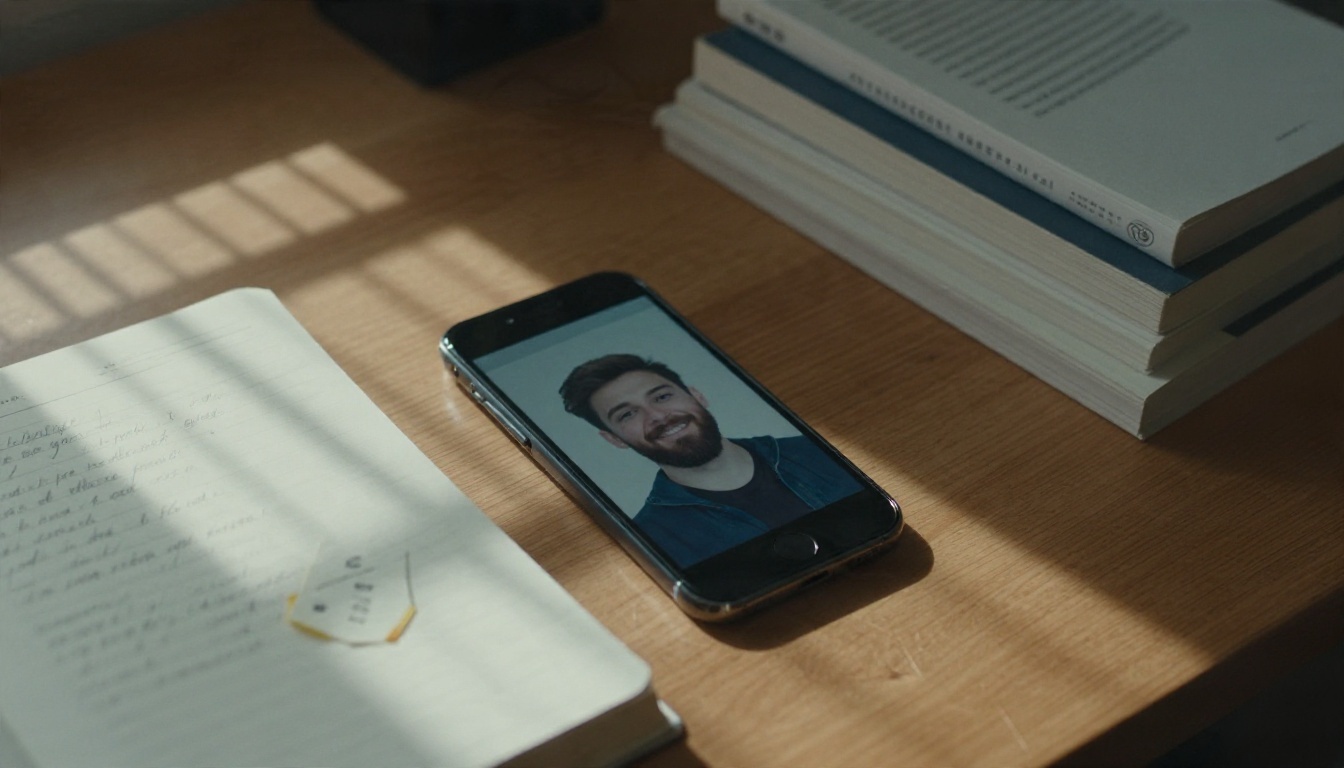
HeyGen combina planes mensuales con créditos. El plan define qué funciones tienes, y los créditos determinan cuánto material puedes renderizar.
Resumen de planes
| Plan | Precio habitual | Qué incluye |
|---|
| Free | 0 $ | Unos 3 videos al mes, hasta 1 minuto cada uno, marca de agua |
| Creator | Unos 29 $ al mes, unos 24 $ al mes con facturación anual | Unos 600 créditos al mes, exportación en 1080p, sin marca de agua, hasta 30 minutos por video, clonación de voz |
| Pro | Desde unos 49 $ al mes | Más créditos y funciones para equipos |
| Business | Unos 149 $ al mes | Cuota mayor y herramientas de colaboración |
| Enterprise | A medida | Condiciones negociadas |
Algunas fuentes indican un plan de entrada más cercano a 48 $ al mes, y otras citan sistemas de créditos antiguos, así que hay un desacuerdo real en internet. La lectura más prudente es que Creator, en torno a 29 $, es el plan en el que acaban la mayoría de los usuarios de talking photo.
Costo por clip terminado
Los créditos se consumen a ritmos distintos según el motor. Los informes recientes sitúan el rango entre unos 4 créditos por minuto para los looks de avatar más antiguos y ligeros hasta unos 48 créditos por minuto para el motor Avatar V, el más nuevo. Es una diferencia de doce veces.
Un ejemplo aproximado con una cuota de 600 créditos al mes:
- A 4 créditos por minuto, podrías renderizar bastante más de una hora de material.
- A 48 créditos por minuto, la misma cuota te da unos 12 minutos.
Para un creador que hace clips de talking photo de 30 segundos, 12 minutos equivalen a unos 24 clips antes de repeticiones. Si la mitad de tus renderizados necesita volver a hacerse, la cifra baja a una docena de videos terminados. Eso está bien para un negocio que hace algunos saludos al mes, y resulta justo para quien produce contenido a diario.
💡 Regla práctica: Calcula dos renderizados por cada clip terminado. Si el plan no lo cubre con holgura, mira las alternativas.
Alternativas gratuitas que funcionan hoy
Si quieres animar un retrato sin suscripción, varios modelos hacen el trabajo principal: imagen de entrada, voz de entrada, video hablando de salida. Todos los modelos de abajo están en PicassoIA, así que puedes compararlos lado a lado sin tener que gestionar varias cuentas.
Omni Human para clips cortos
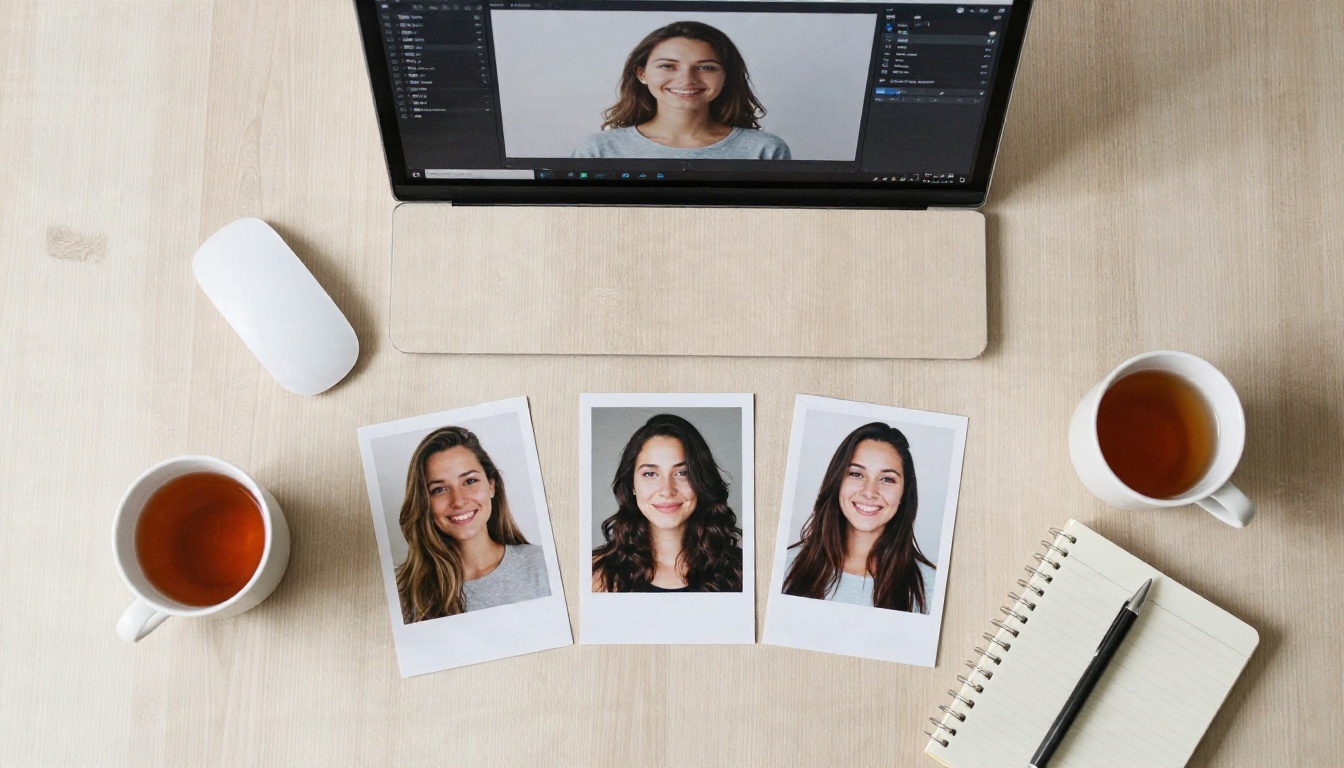
Omni Human toma una foto y un archivo de audio, y luego anima el rostro para que coincida con el habla. Añade un movimiento de cabeza y una expresión sutiles, y da su mejor resultado cuando el audio dura 15 segundos o menos. Para discursos más largos, divide el audio en fragmentos de 15 segundos y renderiza cada uno.
Kling Avatar v2 para rostros variados
Kling Avatar v2 acepta una foto y un archivo de audio (MP3, WAV, M4A o AAC, de hasta 5 MB). Funciona con rostros reales, personajes de dibujos animados, animales y arte estilizado. Puedes elegir el modo Standard para mayor velocidad o el modo Pro para mayor fidelidad, y añadir un prompt de texto para orientar la emoción, los gestos y el movimiento de cámara.
P Video Avatar para guiones escritos
P Video Avatar es la opción que más se parece al flujo de trabajo de HeyGen talking photo, porque puedes escribir un guion en lugar de grabar audio. Ofrece más de 30 voces en 10 idiomas y renderiza en 720p o 1080p. También puedes subir tu propio audio si lo prefieres.
💡 No es lo mismo: Avatar V es el motor propio de HeyGen, disponible en PicassoIA, pero funciona con un ID de avatar y un ID de voz en lugar de una foto subida. Para convertir una sola fotografía en un video que habla, los tres modelos de arriba encajan mejor. Los modelos Lipsync Precision y Lipsync Speed de HeyGen están pensados para doblar videos existentes.
Comparación rápida
| Modelo | Entrada | Mejor para | Detalle destacable |
|---|
| Omni Human | Foto + audio | Clips cortos y naturales | Más nítido por debajo de 15 segundos |
| Kling Avatar v2 | Foto + audio + prompt opcional | Rostros de cualquier estilo | Modos Standard y Pro |
| P Video Avatar | Foto + guion escrito o audio | De guion a video | Más de 30 voces, 10 idiomas |
| Avatar V | ID de avatar + ID de voz + texto | Videos de presentador | Hasta 4K, subtítulos opcionales |
Cómo obtener resultados similares en PicassoIA
P Video Avatar es el punto de partida más fácil si quieres la misma experiencia de escribir un guion que en una herramienta de talking photo. Este es el proceso, desde la foto hasta el clip terminado.
Elige una buena foto de origen
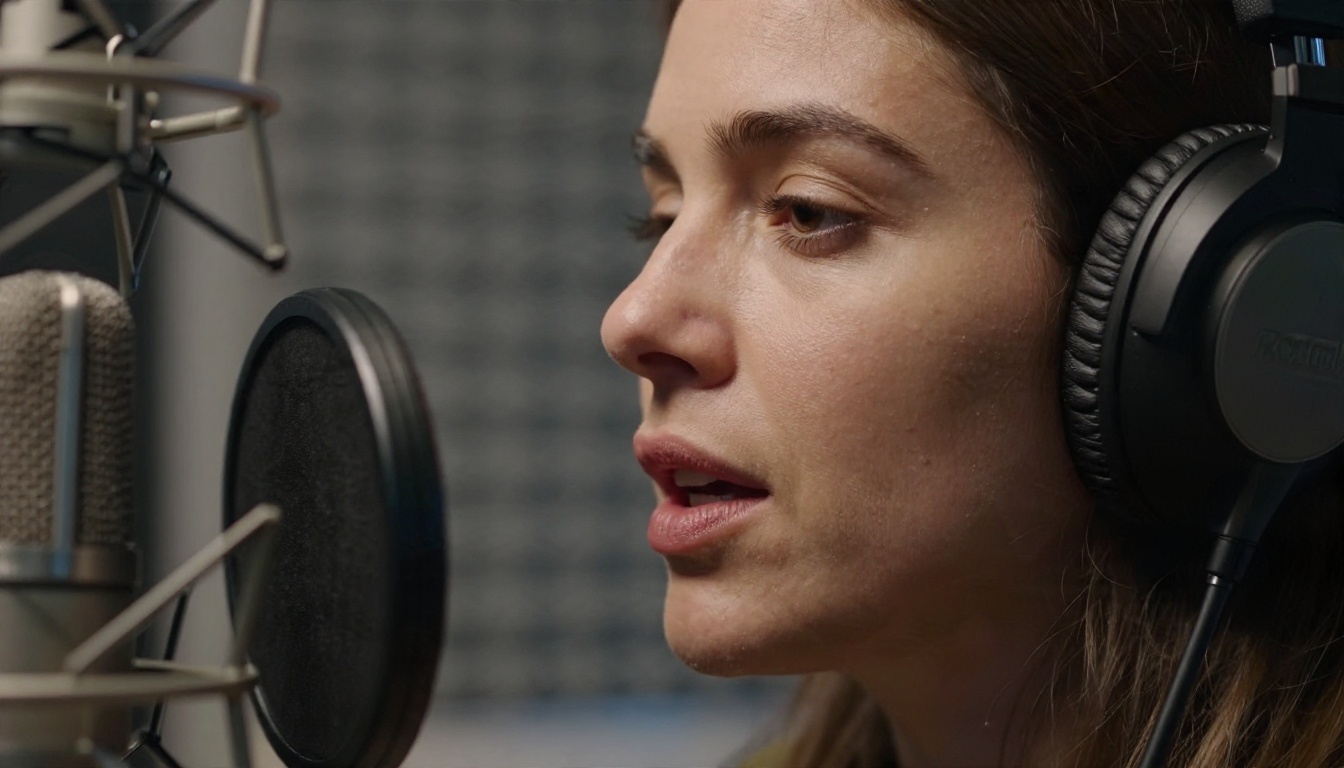
El retrato decide cerca del 80 por ciento del resultado. Elige una imagen con:
- Un ángulo de frente o tres cuartos suave
- Ojos nítidos y una boca visible, sin manos ni micrófono tapando los labios
- Iluminación uniforme, sin sombras fuertes sobre medio rostro
- Una sonrisa neutra o suave, porque las expresiones extremas se deforman cuando la boca se mueve
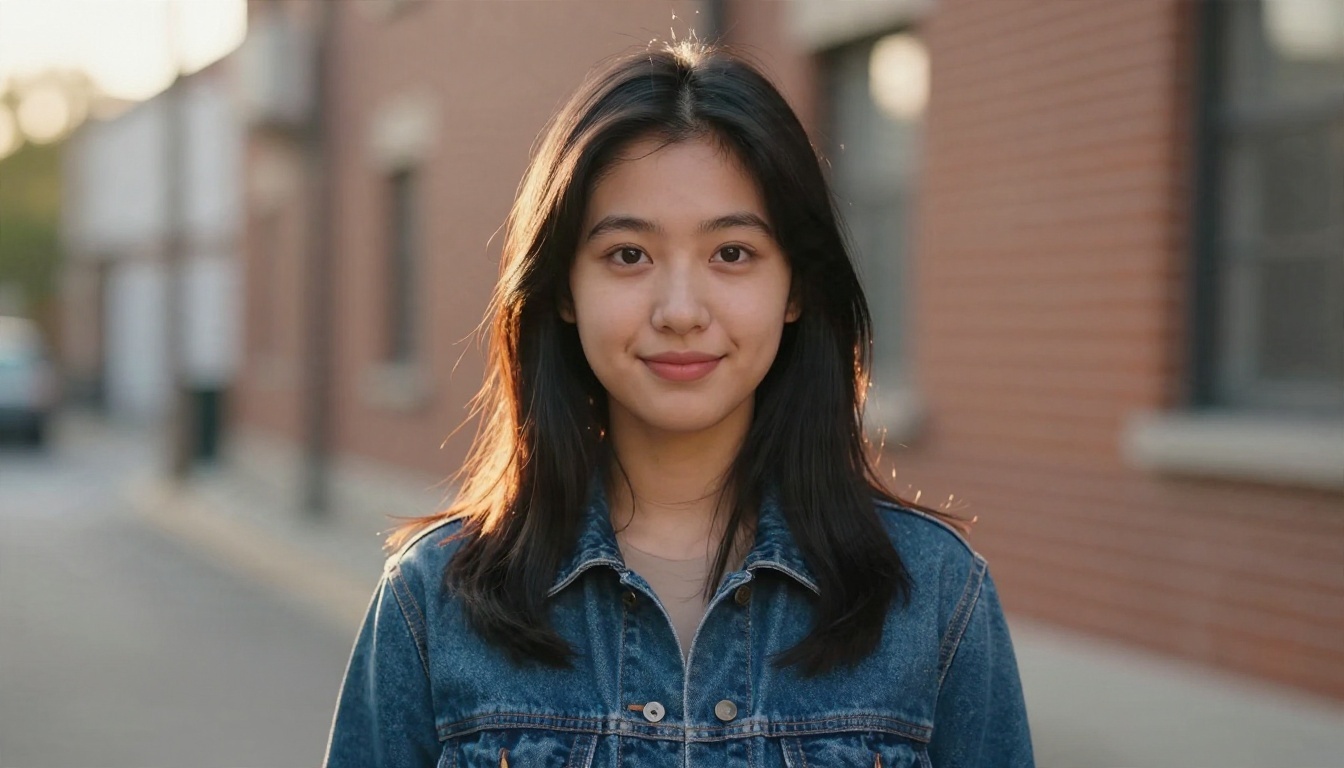
Sube la imagen en el campo Image. Acepta archivos jpg, jpeg, png y webp.
Escribe el guion y elige una voz
- Escribe las palabras exactas en Voice Script. Mantenlo en unas pocas frases para tu primera prueba.
- Elige una Voice de la lista y ajusta Voice Language para que coincida con tu guion.
- Usa Voice Prompt para indicar cómo debe sonar, por ejemplo "tranquila y amable" o "animada, un poco más rápida". Estas instrucciones no se pronuncian en voz alta.
- Si ya tienes una grabación, súbela en Audio. Cuando hay audio, reemplaza al guion y a la configuración de voz.
Ajusta el prompt y renderiza
- Deja Video Prompt en su valor predeterminado, "The person is talking", para tu primer render. Después añade detalles pequeños, como "leve asentimiento de cabeza, sonrisa suave", en los siguientes intentos.
- Empieza en 720p, que es el valor predeterminado, y pasa a 1080p solo cuando te guste el movimiento.
- Define una Seed si quieres repetir un resultado que te gustó cambiando una sola variable.
💡 Flujo de trabajo profesional: Renderiza primero una línea de prueba de 5 segundos. Si los labios y el movimiento de la cabeza se ven bien, envía el guion completo. Así ahorras tiempo y evitas gastar un render largo en una mala foto de origen.
Si tu audio ya está grabado y quieres otro estilo de movimiento, prueba la misma foto en Omni Human o en Kling Avatar v2 y compara los resultados.
Errores que arruinan los talking photos
La mayoría de los resultados decepcionantes se deben a los mismos problemas.
| Error | Qué pasa | Solución |
|---|
| Foto de baja resolución | Boca blanda e inestable, dientes borrosos | Aplica un escalado a la imagen o usa un original más nítido |
| Rostro girado de lado | El movimiento de los labios se ve raro | Elige una toma casi de frente |
| Audio largo de una sola vez | La calidad se degrada después de unos 15 segundos en algunos modelos | Divide el audio en fragmentos cortos |
| Audio con ruido | Las formas de la boca no coinciden con el habla | Graba en una habitación silenciosa |
| Guion exagerado | Las expresiones se ven poco naturales | Escribe como hablas |
| Saltarse la prueba | Gastas créditos en una mala toma | Prueba siempre 5 segundos primero |
Otros límites que conviene tener en cuenta:
- El movimiento corporal es mínimo. Las herramientas de talking photo animan el rostro y un leve movimiento de hombros, no gestos completos.
- El fondo casi no se mueve. No esperes que la escena cobre vida.
- Las voces pueden sonar sintéticas en pasajes largos, así que usa clips cortos o tu propia grabación.
- El consentimiento importa. Animar el rostro de una persona real sin su permiso puede causar un daño real y puede infringir las normas de la plataforma o la ley local.
💡 Arregla primero una mala foto: Si tu retrato de origen es pequeño o está borroso, pásalo por un modelo de superresolución antes de animarlo. Un rostro más nítido da a la sincronización labial más detalle con el que trabajar.
Prueba hoy tu propio talking photo
HeyGen talking photo es un producto sólido, pero su plan gratuito es sobre todo una prueba, y los planes de pago solo tienen sentido si produces clips con regularidad. Si solo necesitas que un rostro hable durante unos segundos, las alternativas de arriba te dan el mismo resultado básico sin una factura mensual.
Elige un retrato, escribe tres frases y haz una prueba de 5 segundos en P Video Avatar. Luego prueba la misma foto con Omni Human y Kling Avatar v2 para ver qué estilo de movimiento encaja con tu rostro. También puedes generar el propio retrato en PicassoIA y animarlo en el mismo lugar. Explora todos los modelos disponibles en picassoia.com/en/all-models y empieza a experimentar con tus propias imágenes hoy mismo.


