आपके पास एक अच्छी पोर्ट्रेट फ़ोटो है, एक स्क्रिप्ट तैयार है, और कैमरे के सामने खड़े होने का मन नहीं है। ठीक इसी स्थिति में लोग HeyGen talking photo खोजते हैं। इसका वादा सीधा है: एक स्थिर तस्वीर अपलोड करें, आवाज़ जोड़ें, और चेहरे को बोलते हुए देखें। पर पेच यह है कि फ़्री प्लान बहुत सीमित है, क्रेडिट ज़्यादातर लोगों की उम्मीद से कहीं ज़्यादा तेज़ी से खत्म होते हैं, और अब कई विकल्प बिना ज़्यादा बंधनों के वही काम कर देते हैं।
यह लेख बताता है कि यह फ़ीचर क्या करता है, असली उदाहरण कैसे दिखते हैं, सीमाएँ कहाँ हैं, आपको कितना पैसा देना होता है, और अगर आप सब्सक्रिप्शन नहीं लेना चाहते तो आज कौन से टूल इस्तेमाल कर सकते हैं।
💡 त्वरित जवाब: HeyGen का फ़्री प्लान हर महीने छोटे, वॉटरमार्क वाले वीडियो का एक सीमित कोटा देता है। पेड प्लान लगभग $29 प्रति महीने से शुरू होते हैं। अगर आपको सिर्फ़ 5 से 30 सेकंड तक बोलने वाली फ़ोटो चाहिए, तो नीचे दिए विकल्प आम तौर पर सस्ता रास्ता हैं।
HeyGen Talking Photo असल में क्या करता है
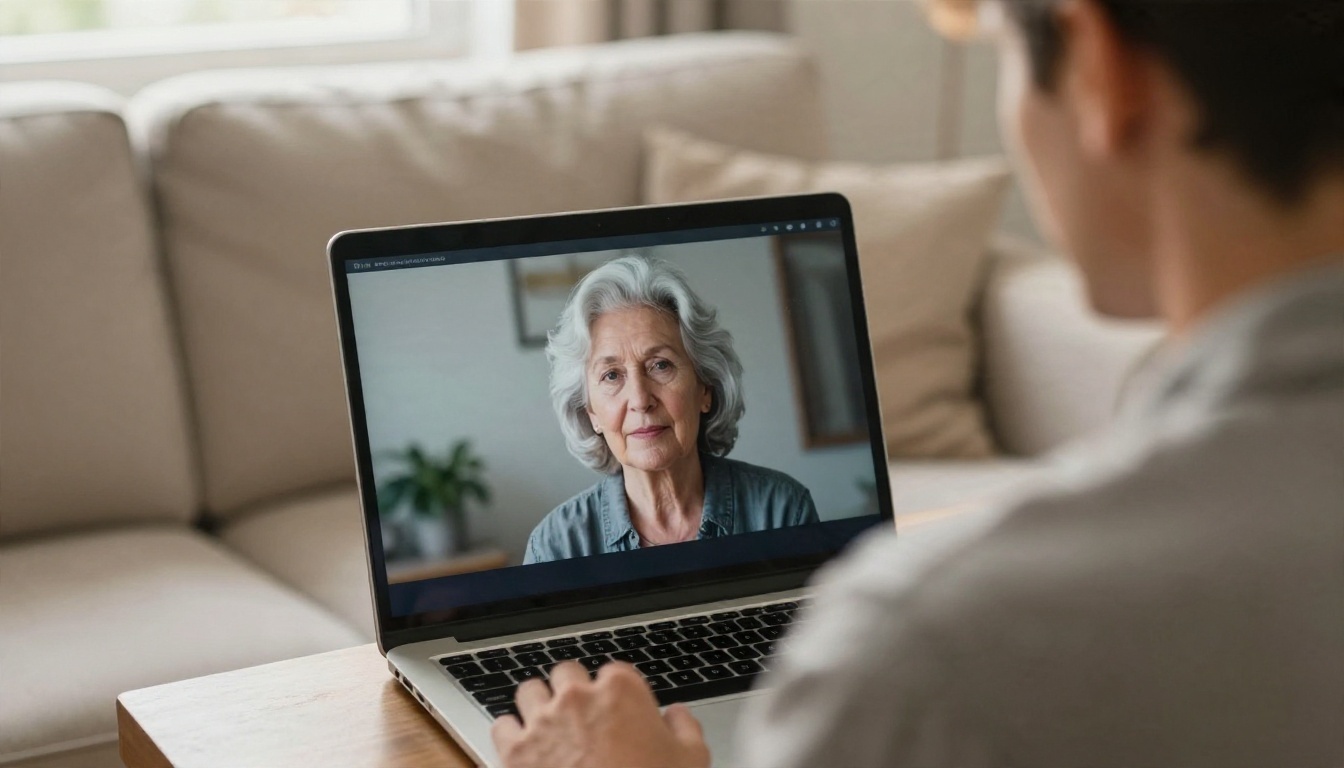
HeyGen एक AI वीडियो प्लेटफ़ॉर्म है, जो प्रेज़ेंटर-स्टाइल अवतार के लिए सबसे ज़्यादा जाना जाता है। Talking photo का आइडिया इसी प्लेटफ़ॉर्म के भीतर आता है: आप इसे किसी इंसान की एक इमेज देते हैं, फिर उसे बोलने के लिए कुछ देते हैं, या तो टाइप किया गया टेक्स्ट जिसे आवाज़ में बदला जाता है, या रिकॉर्ड की गई ऑडियो फ़ाइल। सिस्टम मुँह, जबड़े, आँखों और हल्की सिर की हरकत को एनिमेट करता है ताकि पोर्ट्रेट ऐसा लगे जैसे वह संवाद बोल रहा है।
यह कोई डीपफ़ेक स्टूडियो नहीं है और न ही वीडियो एडिटर है। इसे एक बहुत तेज़ तरीके की तरह समझें, जिससे स्थिर हेडशॉट को छोटे बोलने वाले क्लिप में बदला जा सकता है।
बुनियादी वर्कफ़्लो
लगभग हर talking photo टूल एक ही चार स्टेप्स फ़ॉलो करता है:
- एक पोर्ट्रेट अपलोड करें। साफ़, सामने से ली गई फ़ोटो सबसे अच्छा काम करती है।
- आवाज़ जोड़ें। स्क्रिप्ट टाइप करें और एक सिंथेटिक वॉइस चुनें, या अपनी रिकॉर्डिंग अपलोड करें।
- आउटपुट सेटिंग्स चुनें। आस्पेक्ट रेशियो, रिज़ॉल्यूशन और कभी-कभी कैप्शन।
- रेंडर करें और डाउनलोड करें। छोटे क्लिप आम तौर पर कुछ मिनटों में तैयार हो जाते हैं।
टूल्स के बीच फ़र्क इस बात से आता है कि मोशन कितना नैचुरल दिखता है, क्लिप कितनी लंबी चल सकती है, वॉइस किन भाषाओं को सपोर्ट करती है, और पेवॉल आने से पहले आपको कितने रेंडर मिलते हैं।
Avatar engines कहाँ फ़िट होते हैं
HeyGen ने avatar engines की कई पीढ़ियाँ जारी की हैं, और आप जो engine इस्तेमाल करते हैं, वह लुक और क्रेडिट की लागत दोनों बदल देता है। हाल की प्राइसिंग रिपोर्ट्स के अनुसार, फ़्री प्लान में Avatar IV engine की पहुँच शामिल है, जबकि सबसे नए engines पर क्रेडिट कहीं ज़्यादा भारी दर से खर्च होता है। यह बात आगे क्रेडिट की चर्चा में मायने रखेगी।
💡 जानने लायक बात: HeyGen की वेब ऐप और उसका talking photo फ़ीचर, PicassoIA पर होस्ट किए गए HeyGen मॉडल्स से अलग हैं। यह फ़ीचर खुद ऐसा मॉडल नहीं है जिसे आप PicassoIA पर चला सकें, इसलिए यह लेख इसे तुलना के लिए एक प्रोडक्ट मानकर चलता है।
कॉपी करने लायक असली उदाहरण
सबसे अच्छे talking photo क्लिप सही मायने में सीधे-सादे होते हैं। वे छोटे होते हैं, उनका एक साफ़ मकसद होता है, और चेहरा बहुत ज़्यादा करने की कोशिश नहीं करता।
शिक्षक और समझाने वाले कंटेंट
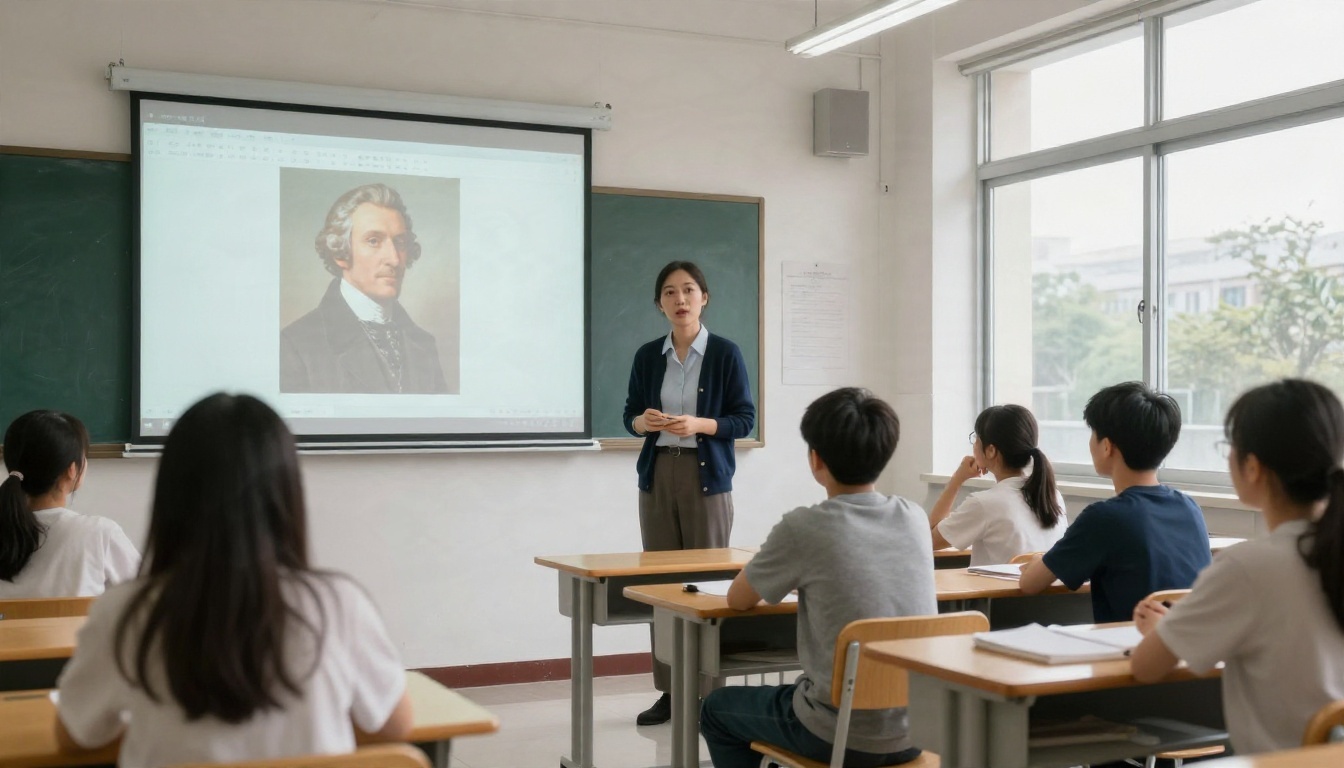
एक शिक्षक किसी ऐतिहासिक हस्ती की तस्वीर लेकर उससे पाठ की 20 सेकंड की भूमिका बोलवा सकता है। छात्र एक हिलते चेहरे पर ध्यान देते हैं, भले ही कंटेंट सिर्फ़ ज़ोर से पढ़ा गया एक सादा पैराग्राफ़ हो। चाल यह है कि स्क्रिप्ट छोटी रखें और ऑडियो साफ़ रखें।
छोटे बिज़नेस के ग्रीटिंग
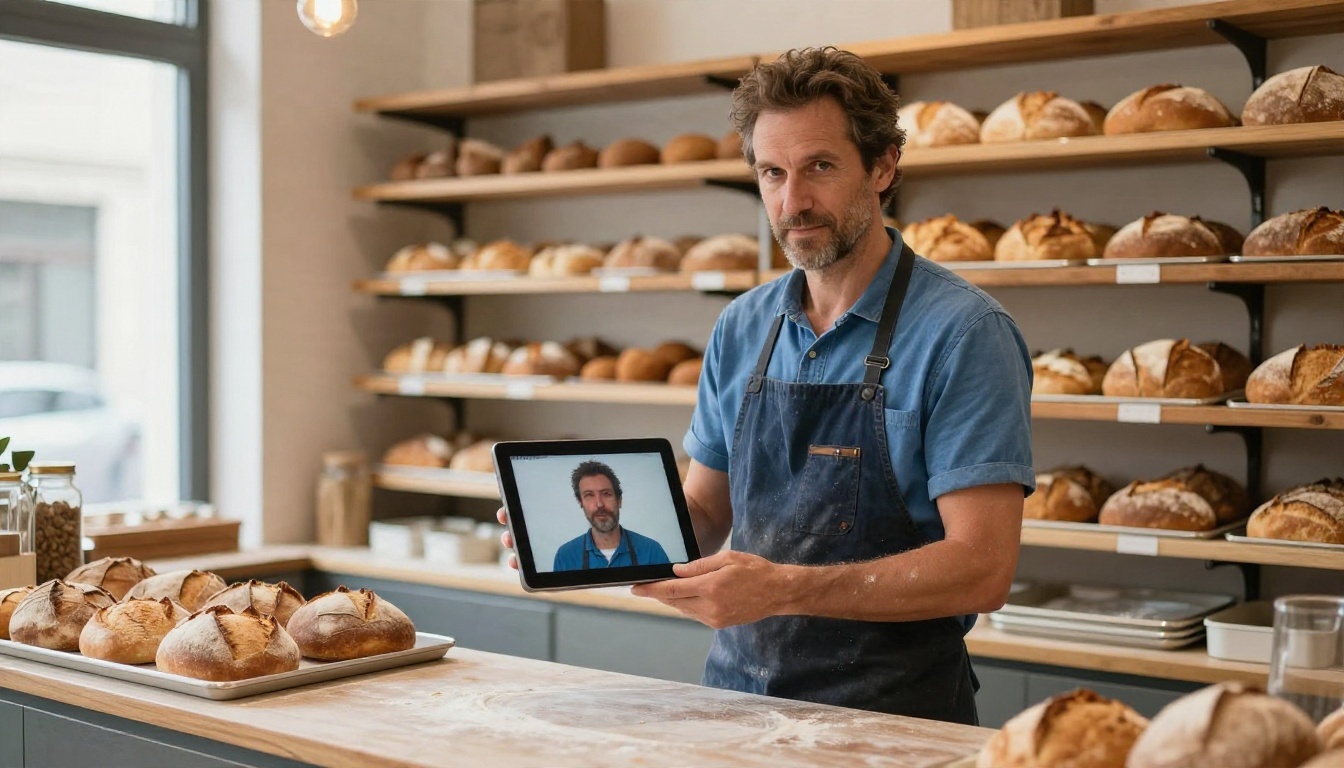
एक बेकरी मालिक, एक डेंटिस्ट या एक लोकल कॉन्ट्रैक्टर एक बार वेलकम मैसेज रिकॉर्ड करके उसे वेबसाइट, ईमेल सिग्नेचर या सोशल पोस्ट में बार-बार इस्तेमाल कर सकता है। एक talking photo बिना शूट शेड्यूल किए आपको एक दोस्ताना अभिवादन दे देता है।
अच्छे काम करने वाले आम फ़ॉर्मेट:
- होमपेज पर वेलकम मैसेज, 10 से 20 सेकंड।
- सोशल पोस्ट के लिए प्रोडक्ट टिप, वर्टिकल 9:16।
- छोटे क्लिप के रूप में भेजा गया अपॉइंटमेंट रिमाइंडर।
- उसी चेहरे पर अलग वॉइस ट्रैक के साथ बहुभाषी अभिवादन।
परिवार और यादगार क्लिप
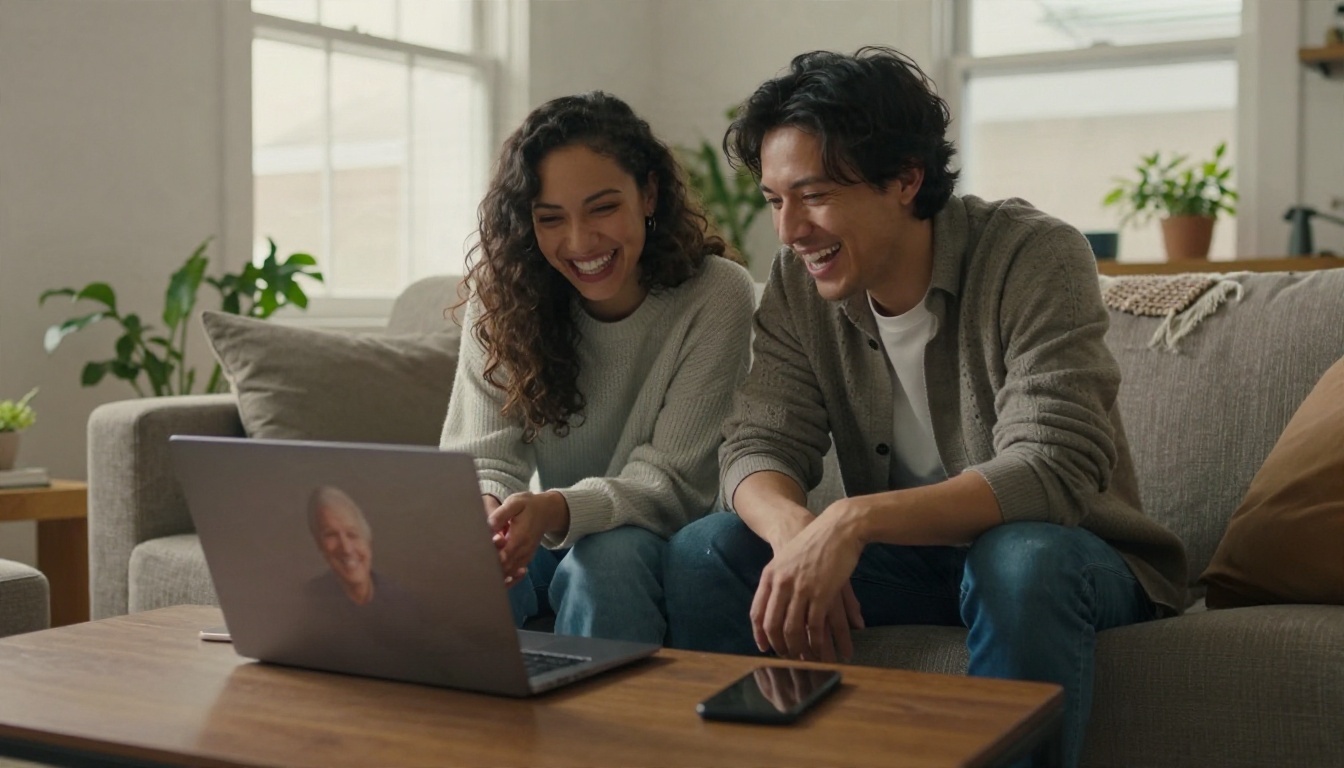
यह इस्तेमाल सबसे तेज़ी से फैलता है। लोग किसी दादा-दादी की पुरानी फ़ोटो को एनिमेट करते हैं और उसके साथ एक रिकॉर्ड की गई लाइन, जन्मदिन की शुभकामना या पढ़कर सुनाई गई कहानी जोड़ते हैं। नतीजे भावुक कर सकते हैं, और यहीं क्वालिटी की समस्याएँ सबसे ज़्यादा दिखती हैं, क्योंकि पुरानी फ़ोटो अक्सर धुंधली, खरोंच वाली या कम रिज़ॉल्यूशन की होती हैं।
💡 सुझाव: सिर्फ़ उन्हीं लोगों की फ़ोटो एनिमेट करें जिनके इस्तेमाल की अनुमति आपके पास हो, या अपनी खुद की। सार्वजनिक रूप से साझा करते समय सिंथेटिक क्लिप पर हमेशा AI generated का लेबल लगाएँ।
फ़्री प्लान की सीमाएँ, सीधी भाषा में
प्राइसिंग पेज अक्सर बदलते रहते हैं, और थर्ड-पार्टी ब्लॉग्स विवरण पर एकमत नहीं हैं, इसलिए यहाँ का हर आँकड़ा एक स्नैपशॉट मानें और कोई भी प्लान लेने से पहले उसे HeyGen के अपने प्राइसिंग पेज पर जाँच लें।
फ़्री टियर में क्या मिलता है
सबसे भरोसेमंद स्रोतों के आधार पर, फ़्री प्लान में शामिल है:
- लगभग 3 वीडियो प्रति माह
- हर वीडियो अधिकतम 1 मिनट तक
- Avatar IV engine की पहुँच
- एक्सपोर्ट्स पर दिखने वाला वॉटरमार्क
- स्टैंडर्ड प्रोसेसिंग स्पीड
फ़्री प्लान पर आप कितने कस्टम फ़ोटो अवतार रख सकते हैं, इस पर रिपोर्ट्स अलग-अलग हैं, कुछ में एक स्लॉट बताया गया है तो कुछ में तीन तक। यह अंतर एक अच्छी याद दिलाता है कि किसी वर्कफ़्लो को उस पर बनाने से पहले फ़्री प्लान को एक ही क्लिप से टेस्ट कर लें।
फ़्री कहाँ खत्म होता है
फ़्री टियर एक टेस्ट रन के लिए काम करता है, और नियमित इस्तेमाल जैसी किसी भी चीज़ के लिए फेल हो जाता है। तीन बातें अक्सर लोगों को इससे दूर धकेलती हैं:
| सीमा | यह क्यों परेशान करती है |
|---|
| वॉटरमार्क | बिज़नेस इस्तेमाल के लिए क्लिप पर लोगो अनप्रोफ़ेशनल लगता है |
| मासिक क्लिप सीमा | एक बार बार-बार सुधार शुरू करते ही तीन क्लिप जल्दी खत्म हो जाते हैं |
| रिज़ॉल्यूशन और स्पीड | फ़्री एक्सपोर्ट्स की प्राथमिकता कम होती है और वे पेड प्लान के 1080p से नीचे सीमित हैं |
असली कीमत दोहराव (iteration) की है। पहली रेंडर शायद ही कभी परफ़ेक्ट लगती है, इसलिए अगर हर तैयार क्लिप के लिए दो-तीन कोशिशें चाहिए, तो तीन वीडियो का कोटा हर महीने सिर्फ़ एक इस्तेमाल लायक नतीजा देता है।
प्राइसिंग और क्रेडिट का विवरण
HeyGen मासिक प्लान और क्रेडिट का मिश्रण इस्तेमाल करता है। प्लान तय करता है कि आपको कौन से फ़ीचर मिलेंगे, और क्रेडिट तय करते हैं कि आप कितना फ़ुटेज रेंडर कर सकते हैं।
प्लान का सार
| प्लान | आम कीमत | आपको क्या मिलता है |
|---|
| Free | $0 | लगभग 3 वीडियो प्रति माह, हर एक अधिकतम 1 मिनट, वॉटरमार्क |
| Creator | लगभग $29 प्रति माह, सालाना बिल पर लगभग $24 प्रति माह | लगभग 600 क्रेडिट प्रति माह, 1080p एक्सपोर्ट, वॉटरमार्क हटा हुआ, हर वीडियो अधिकतम 30 मिनट, वॉइस क्लोनिंग |
| Pro | लगभग $49 प्रति माह से | ज़्यादा क्रेडिट और टीम-फ़्रेंडली फ़ीचर |
| Business | लगभग $149 प्रति माह | बड़ा कोटा और कोलैबोरेशन टूल्स |
| Enterprise | कस्टम | बातचीत से तय शर्तें |
कुछ स्रोत एंट्री प्लान को लगभग $48 प्रति माह बताते हैं, और कुछ पुराने क्रेडिट सिस्टम का ज़िक्र करते हैं, इसलिए ऑनलाइन सचमुच मतभेद है। सबसे सुरक्षित समझ यह है कि लगभग $29 वाला Creator वह प्लान है जिस पर ज़्यादातर talking photo यूज़र पहुँचते हैं।
तैयार क्लिप की लागत
इंजन के हिसाब से क्रेडिट अलग-अलग दर से खर्च होते हैं। हाल की रिपोर्ट्स के अनुसार, पुराने, हल्के avatar लुक्स के लिए यह लगभग 4 क्रेडिट प्रति मिनट से शुरू होता है, और सबसे नए Avatar V engine के लिए लगभग 48 क्रेडिट प्रति मिनट तक जाता है। यानी यह बारह गुना का फ़र्क है।
600 क्रेडिट वाले महीने का एक मोटा उदाहरण:
- 4 क्रेडिट प्रति मिनट पर, आप एक घंटे से काफ़ी ज़्यादा फ़ुटेज रेंडर कर सकते हैं।
- 48 क्रेडिट प्रति मिनट पर, उसी कोटा से लगभग 12 मिनट मिलते हैं।
30 सेकंड के talking photo क्लिप बनाने वाले क्रिएटर के लिए, 12 मिनट यानी री-टेक से पहले लगभग 24 क्लिप। अगर आधी रेंडर को दोबारा करना पड़े, तो यह घटकर लगभग एक दर्जन तैयार वीडियो रह जाता है। महीने में कुछ ग्रीटिंग बनाने वाले बिज़नेस के लिए यह ठीक है, पर रोज़ाना कंटेंट बनाने वाले के लिए तंग है।
💡 मोटा नियम: हर तैयार क्लिप के लिए दो रेंडर का बजट रखें। अगर प्लान इसे आराम से कवर नहीं करता, तो विकल्पों पर नज़र डालें।
आज काम करने वाले मुफ़्त विकल्प
अगर आप बिना सब्सक्रिप्शन के एक पोर्ट्रेट को एनिमेट करना चाहते हैं, तो कई मॉडल मुख्य काम करते हैं: इमेज इनपुट, आवाज़ इनपुट, और बोलता हुआ वीडियो आउटपुट। नीचे के सभी मॉडल PicassoIA पर हैं, इसलिए आप अलग-अलग अकाउंट्स में उलझे बिना उन्हें साथ-साथ तुलना कर सकते हैं।
छोटे क्लिप के लिए Omni Human
Omni Human एक फ़ोटो और एक ऑडियो फ़ाइल लेता है, फिर चेहरे को बोली से मेल खाते हुए एनिमेट करता है। यह हल्की सिर की हरकत और भाव जोड़ता है, और जब ऑडियो 15 सेकंड या उससे कम का हो तब इसका आउटपुट सबसे साफ़ होता है। लंबे भाषणों के लिए ऑडियो को 15-सेकंड के हिस्सों में बाँटें और हर हिस्सा अलग से रेंडर करें।
लचीले चेहरों के लिए Kling Avatar v2
Kling Avatar v2 एक फ़ोटो और एक ऑडियो फ़ाइल स्वीकार करता है (MP3, WAV, M4A या AAC, 5MB तक)। यह असली चेहरों, कार्टून कैरेक्टर्स, जानवरों और स्टाइलाइज़्ड आर्ट के साथ काम करता है। आप गति के लिए Standard मोड या ज़्यादा फ़िडेलिटी के लिए Pro मोड चुन सकते हैं, और भाव, इशारों व कैमरा मूवमेंट को दिशा देने के लिए टेक्स्ट प्रॉम्प्ट जोड़ सकते हैं।
टाइप की गई स्क्रिप्ट के लिए P Video Avatar
P Video Avatar HeyGen talking photo वर्कफ़्लो के सबसे करीब है, क्योंकि यहाँ आप रिकॉर्डिंग की जगह स्क्रिप्ट टाइप कर सकते हैं। इसमें 10 भाषाओं में 30 से ज़्यादा वॉइस मिलते हैं और यह 720p या 1080p में रेंडर करता है। अगर आप चाहें तो अपना ऑडियो भी अपलोड कर सकते हैं।
💡 यह वही चीज़ नहीं है: Avatar V HeyGen का अपना engine है, जो PicassoIA पर उपलब्ध है, लेकिन यह फ़ोटो अपलोड के बजाय avatar ID और voice ID से काम करता है। एक तस्वीर को बोलते वीडियो में बदलने के लिए ऊपर के तीन मॉडल ज़्यादा उपयुक्त हैं। HeyGen के Lipsync Precision और Lipsync Speed मॉडल मौजूदा वीडियो को डब करने के लिए बने हैं।
त्वरित तुलना
| मॉडल | इनपुट | सबसे अच्छा किसके लिए | खास बात |
|---|
| Omni Human | फ़ोटो + ऑडियो | छोटे, नैचुरल क्लिप | 15 सेकंड से कम में सबसे साफ़ |
| Kling Avatar v2 | फ़ोटो + ऑडियो + वैकल्पिक प्रॉम्प्ट | किसी भी स्टाइल के चेहरे | Standard और Pro मोड |
| P Video Avatar | फ़ोटो + टाइप की स्क्रिप्ट या ऑडियो | स्क्रिप्ट से वीडियो | 30+ वॉइस, 10 भाषाएँ |
| Avatar V | Avatar ID + voice ID + टेक्स्ट | प्रेज़ेंटर वीडियो | 4K तक, वैकल्पिक कैप्शन |
PicassoIA पर मिलते-जुलते नतीजे कैसे पाएँ
अगर आप talking photo टूल जैसा टाइप-स्क्रिप्ट अनुभव चाहते हैं, तो P Video Avatar सबसे आसान शुरुआत है। फ़ोटो से तैयार क्लिप तक की प्रक्रिया यह है।
एक मज़बूत सोर्स फ़ोटो चुनें
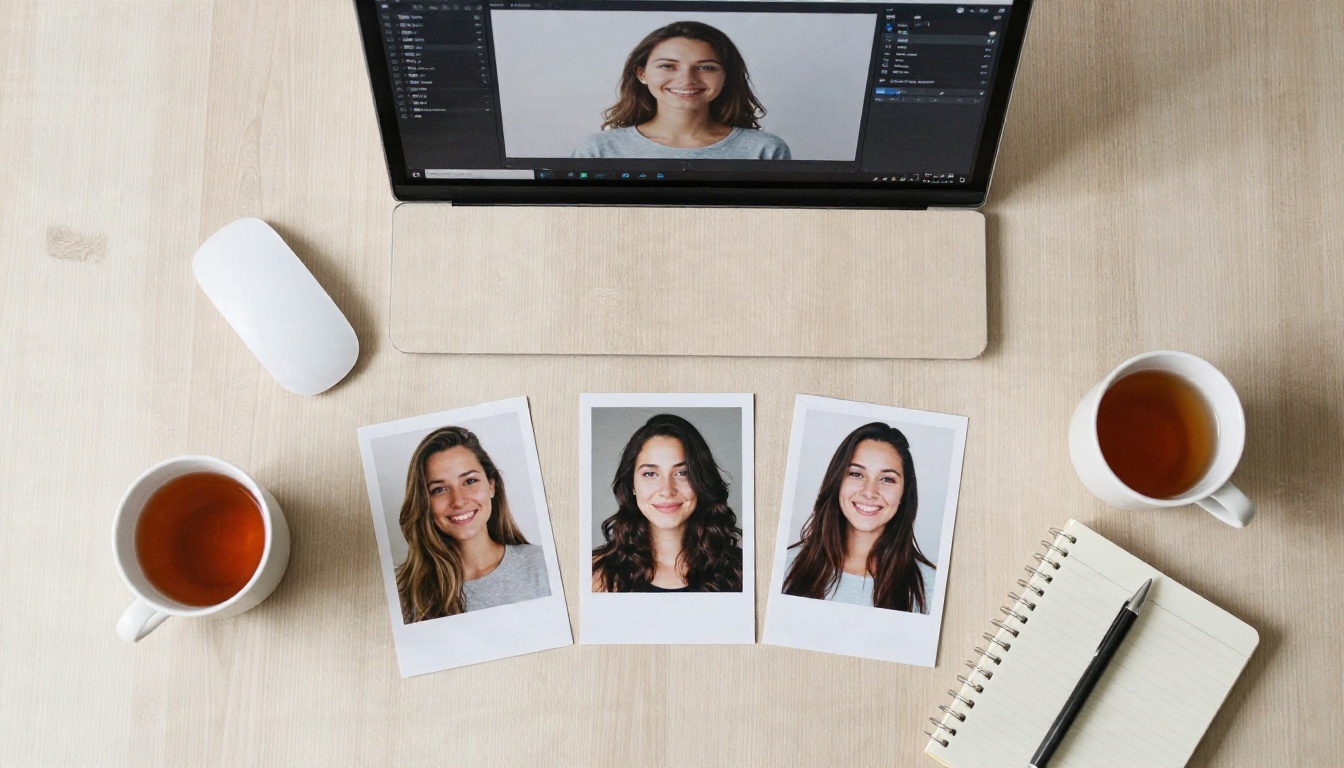
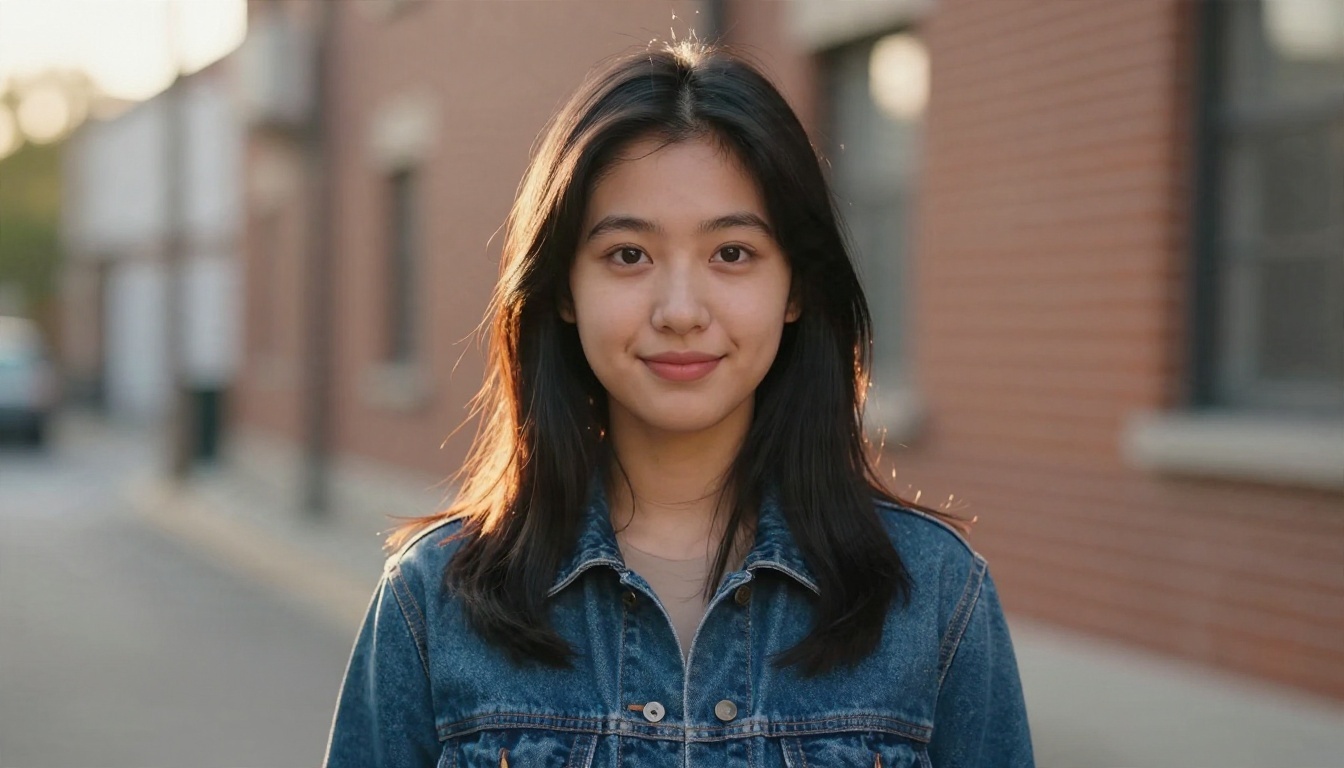
नतीजे का लगभग 80 प्रतिशत पोर्ट्रेट तय करता है। ऐसी इमेज चुनें जिसमें:
- सामने से या हल्के तीन-चौथाई कोण से लिया गया चेहरा हो
- साफ़ आँखें और दिखता हुआ मुँह हो, जिसे कोई हाथ या माइक्रोफ़ोन होंठों पर न ढके
- एक समान रोशनी हो, चेहरे के आधे हिस्से पर भारी परछाई न हो
- तटस्थ या हल्की मुस्कान हो, क्योंकि मुँह हिलने पर बहुत तेज़ भाव बिगड़ जाते हैं
इमेज Image फ़ील्ड में अपलोड करें। यह jpg, jpeg, png और webp फ़ाइलें स्वीकार करता है।
स्क्रिप्ट लिखें और वॉइस चुनें
- ठीक वही शब्द Voice Script में टाइप करें। पहले टेस्ट के लिए इसे कुछ वाक्यों तक रखें।
- सूची से Voice चुनें और Voice Language को अपनी स्क्रिप्ट से मेल खाता हुआ सेट करें।
- डिलीवरी के निर्देशों के लिए Voice Prompt का इस्तेमाल करें, जैसे "शांत और दोस्ताना" या "उत्साही, थोड़ा तेज़"। ये निर्देश ज़ोर से नहीं बोले जाते।
- अगर आपके पास पहले से रिकॉर्डिंग है, तो उसे Audio में अपलोड करें। जब ऑडियो दिया जाता है, तो वह स्क्रिप्ट और वॉइस सेटिंग्स की जगह ले लेता है।
प्रॉम्प्ट ट्यून करें और रेंडर करें
- अपनी पहली रेंडर के लिए Video Prompt को डिफ़ॉल्ट, "The person is talking" पर छोड़ दें। फिर बाद की कोशिशों में "हल्का सिर हिलाना, नरम मुस्कान" जैसी छोटी बातें जोड़ें।
- 720p से शुरू करें, जो डिफ़ॉल्ट है, और 1080p पर तभी जाएँ जब मोशन आपको पसंद आ जाए।
- अगर आप जो नतीजा पसंद आया हो उसे दोहराना चाहते हैं और एक ही चीज़ बदलना चाहते हैं, तो Seed सेट करें।
💡 प्रो वर्कफ़्लो: पहले 5 सेकंड की एक टेस्ट लाइन रेंडर करें। अगर होंठ और सिर की हरकत सही लगें, तो पूरी स्क्रिप्ट भेजें। इससे आपका समय बचता है और खराब सोर्स फ़ोटो पर लंबी रेंडर बर्बाद नहीं होती।
अगर आपकी ऑडियो पहले से रिकॉर्ड है और आप मोशन का अलग स्टाइल चाहते हैं, तो वही फ़ोटो Omni Human या Kling Avatar v2 पर आज़माएँ और नतीजों की तुलना करें।
वे गलतियाँ जो talking photo बिगाड़ देती हैं
ज़्यादातर निराशाजनक नतीजे इन्हीं कुछ समस्याओं तक जाते हैं।
| गलती | क्या होता है | समाधान |
|---|
| कम रिज़ॉल्यूशन की फ़ोटो | नरम, डगमगाता मुँह और धुंधले दाँत | अपस्केल करें या तेज़ ओरिजिनल इस्तेमाल करें |
| चेहरा एक तरफ़ मुड़ा हुआ | होंठों की हरकत गलत लगती है | लगभग सामने से ली गई शॉट चुनें |
| एक बार में लंबा ऑडियो | कुछ मॉडल्स पर लगभग 15 सेकंड के बाद क्वालिटी बिगड़ने लगती है | ऑडियो को छोटे हिस्सों में बाँटें |
| शोर वाला ऑडियो | मुँह के आकार बोली से मेल नहीं खाते | शांत कमरे में रिकॉर्ड करें |
| ज़्यादा नाटकीय स्क्रिप्ट | भाव अप्राकृतिक लगते हैं | वैसे लिखें जैसे आप बोलते हैं |
| टेस्ट रेंडर छोड़ना | खराब टेक पर क्रेडिट बर्बाद हो जाते हैं | हमेशा पहले 5 सेकंड टेस्ट करें |
ध्यान रखने योग्य अन्य सीमाएँ:
- शरीर की गति बहुत कम होती है। Talking photo टूल्स चेहरे और कंधों की थोड़ी-सी हलचल को एनिमेट करते हैं, पूरे हाव-भाव को नहीं।
- बैकग्राउंड लगभग स्थिर रहता है। यह उम्मीद न रखें कि पूरा सीन जीवंत हो उठेगा।
- लंबे हिस्सों में आवाज़ें कृत्रिम लग सकती हैं, इसलिए क्लिप छोटे रखें या अपनी खुद की रिकॉर्डिंग इस्तेमाल करें।
- सहमति मायने रखती है। किसी असली व्यक्ति के चेहरे को उसकी अनुमति के बिना एनिमेट करने से वास्तविक नुकसान हो सकता है, और यह प्लेटफ़ॉर्म के नियमों या स्थानीय कानून का उल्लंघन भी हो सकता है।
💡 पहले खराब फ़ोटो ठीक करें: अगर आपका सोर्स पोर्ट्रेट छोटा या धुंधला है, तो उसे एनिमेट करने से पहले किसी सुपर रिज़ॉल्यूशन मॉडल से चलाएँ। साफ़ चेहरा लिप सिंक को ज़्यादा डिटेल देता है।
आज ही अपना talking photo आज़माएँ
HeyGen talking photo एक मज़बूत प्रोडक्ट है, लेकिन इसका फ़्री प्लान ज़्यादातर एक ट्रायल है, और पेड प्लान तभी समझदारी भरे हैं जब आप नियमित रूप से क्लिप बनाते हों। अगर आपको बस कुछ सेकंड के लिए चेहरे को बोलते हुए दिखाना है, तो ऊपर के विकल्प बिना मासिक बिल के वही मुख्य नतीजा देते हैं।
एक पोर्ट्रेट चुनें, तीन वाक्य लिखें, और P Video Avatar में 5 सेकंड का टेस्ट चलाएँ। फिर वही फ़ोटो Omni Human और Kling Avatar v2 पर आज़माएँ और देखें कि कौन सा मोशन स्टाइल आपके चेहरे पर सबसे अच्छा बैठता है। आप पोर्ट्रेट खुद PicassoIA पर भी बना सकते हैं, और फिर उसी जगह एनिमेट कर सकते हैं। हर उपलब्ध मॉडल देखने के लिए picassoia.com/en/all-models पर जाएँ और आज ही अपनी इमेज के साथ प्रयोग शुरू करें।


