Vous avez un bon portrait, un script prêt à l’emploi et aucune envie de vous placer devant une caméra. C’est précisément le moment où l’on recherche HeyGen talking photo. Le principe est simple : importez une image fixe, ajoutez une voix et regardez le visage parler. Le hic, c’est que le plan gratuit est restreint, que les crédits s’épuisent plus vite que la plupart des gens ne l’imaginent, et que plusieurs alternatives font aujourd’hui le même travail avec moins de contraintes.
Cet article détaille ce que fait cette fonctionnalité, à quoi ressemblent des exemples concrets, où se situent les limites, ce que vous payez et quels outils vous pouvez utiliser dès aujourd’hui si vous préférez ne pas vous abonner.
💡 Réponse rapide : le plan gratuit de HeyGen vous offre un petit quota mensuel de vidéos courtes avec filigrane. Les plans payants commencent autour de 29 $ par mois. Si vous n’avez besoin que d’une photo qui parle pendant 5 à 30 secondes, les alternatives ci-dessous sont en général la solution la moins chère.
Ce que fait réellement HeyGen Talking Photo
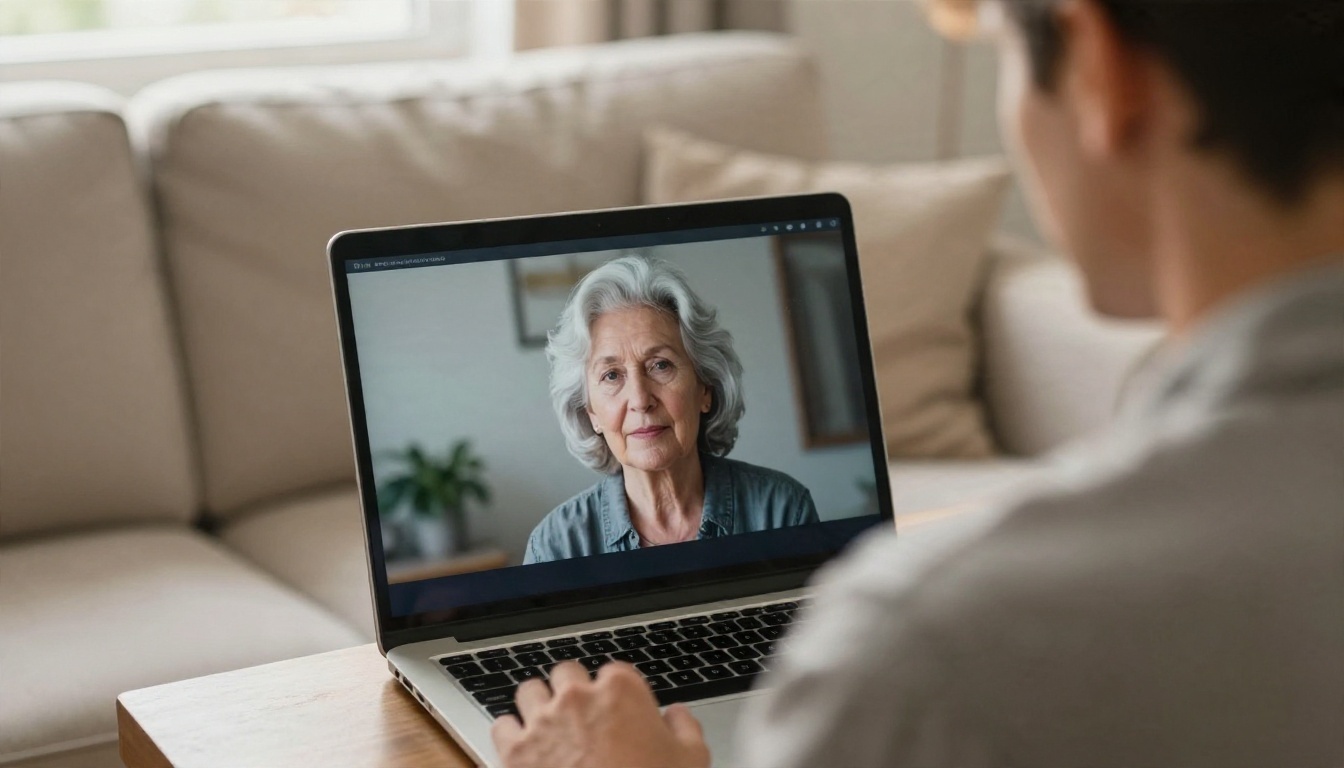
HeyGen est une plateforme de vidéo par IA surtout connue pour ses avatars de type présentateur. La fonctionnalité talking photo s’inscrit dans cette plateforme : vous lui donnez une seule image d’une personne, puis un discours, soit un texte saisi qui est converti en voix, soit un fichier audio que vous avez enregistré. Le système anime la bouche, la mâchoire, les yeux et de légers mouvements de tête pour que le portrait paraisse prononcer les répliques.
Ce n’est ni un studio de deepfakes ni un logiciel de montage vidéo. Voyez-le comme un moyen très rapide de transformer un portrait fixe en courte séquence parlée.
Le déroulement de base
Presque tous les outils de talking photo suivent les mêmes quatre étapes :
- Importez un portrait. Une photo nette, de face, donne les meilleurs résultats.
- Ajoutez une voix. Saisissez un script et choisissez une voix de synthèse, ou importez votre propre enregistrement.
- Définissez les paramètres de sortie. Format, résolution et parfois sous-titres.
- Générez le rendu et téléchargez. Les clips courts sont en général prêts en quelques minutes.
Les différences entre les outils tiennent à la naturalité des mouvements, à la durée maximale des clips, aux langues prises en charge par les voix et au nombre de rendus disponibles avant l’apparition du mur de paiement.
Où se situent les moteurs d’avatars
HeyGen a sorti plusieurs générations de moteurs d’avatars, et le moteur que vous utilisez modifie à la fois le rendu et le coût en crédits. D’après des comparatifs de tarifs récents, le plan gratuit donne accès au moteur Avatar IV, tandis que les moteurs les plus récents consomment beaucoup plus de crédits. Ce point est important lorsque nous aborderons les crédits.
💡 Bon à savoir : l’application web de HeyGen et sa fonctionnalité talking photo sont distinctes des modèles HeyGen hébergés sur PicassoIA. La fonctionnalité elle-même n’est pas un modèle que vous pouvez exécuter sur PicassoIA : cet article la traite donc comme un produit à comparer.
De vrais exemples à reproduire
Les meilleurs clips talking photo sont sobres et sans fioritures. Ils sont courts, ils ont un objectif clair et le visage n’essaie pas de faire trop de choses.
Enseignants et vidéos explicatives
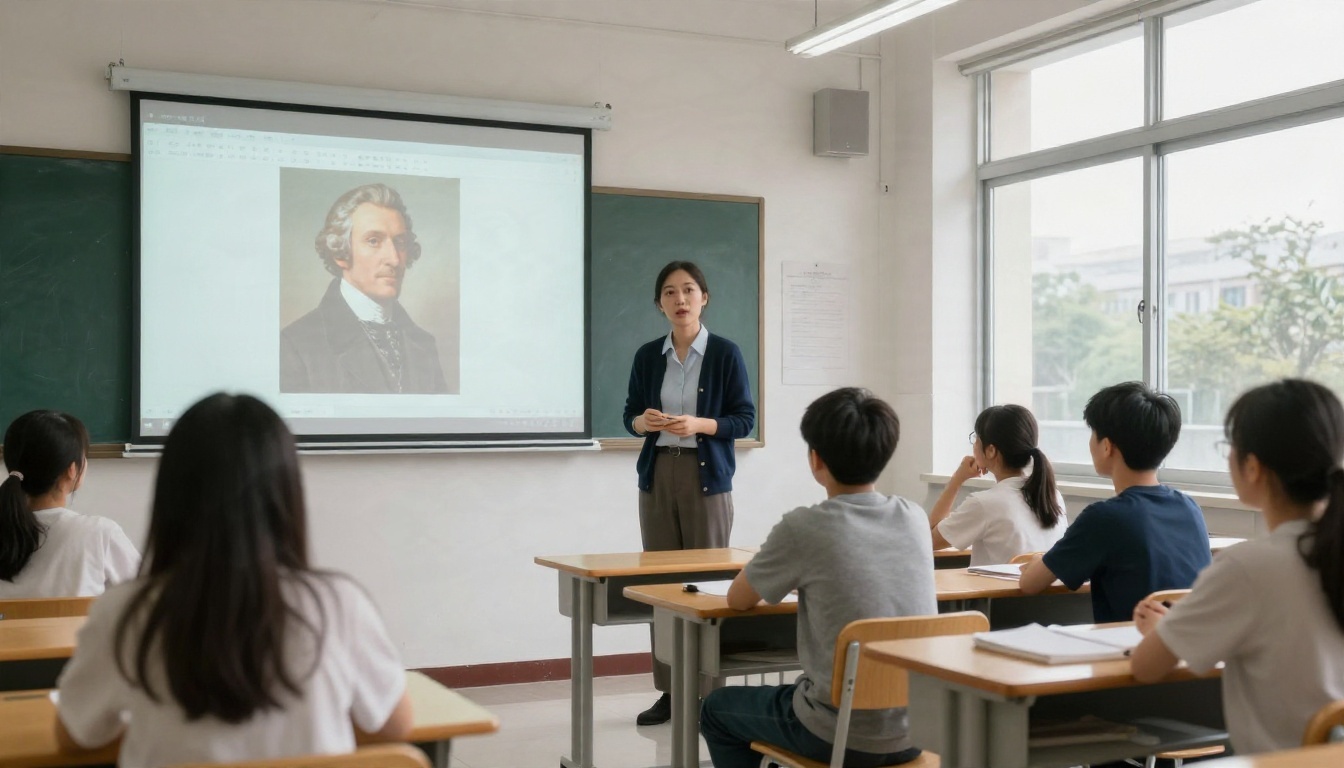
Un enseignant peut prendre le portrait d’un personnage historique et le faire prononcer une introduction de 20 secondes à sa leçon. Les élèves prêtent attention à un visage qui bouge, même lorsque le contenu n’est qu’un paragraphe lu à voix haute. L’astuce consiste à garder un script court et un audio propre.
Messages d’accueil pour les petites entreprises
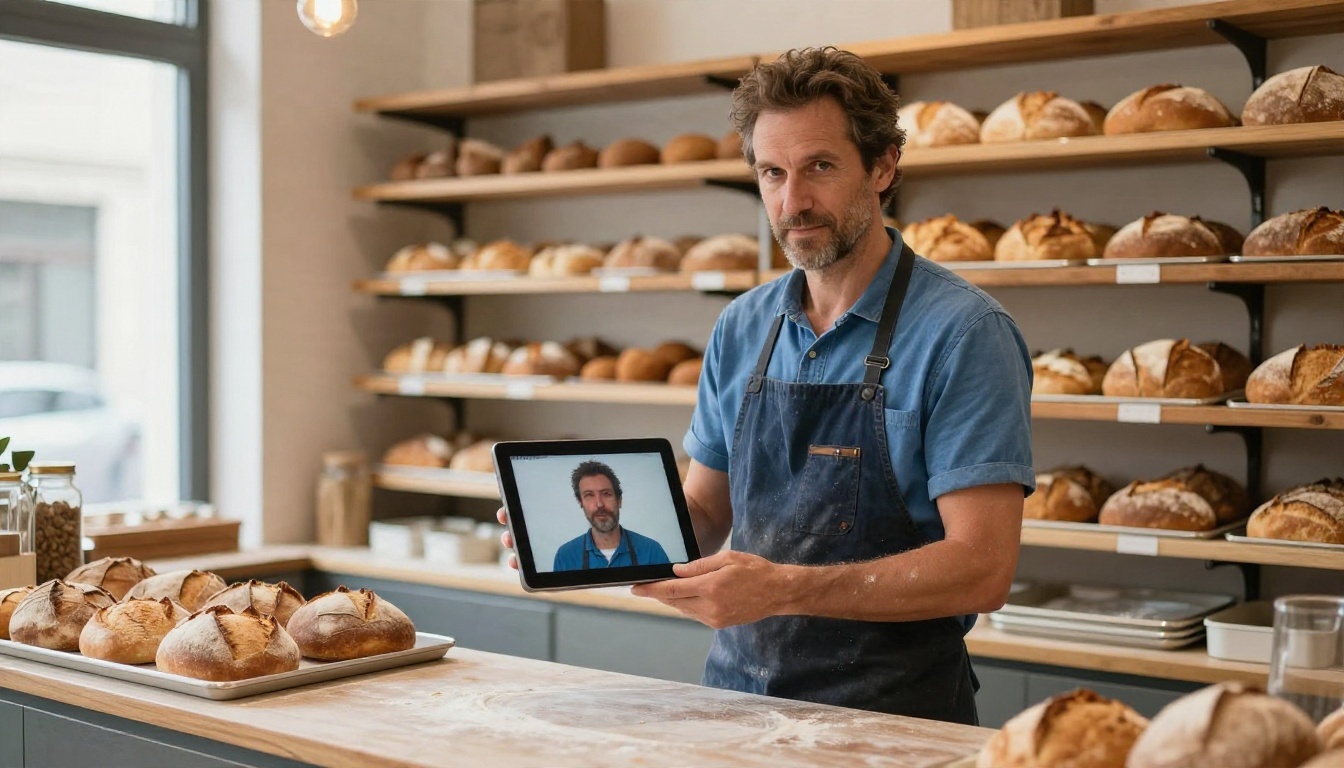
Un boulanger, un dentiste ou un artisan local peut enregistrer un message de bienvenue une seule fois et le réutiliser sur un site web, dans une signature d’e-mail ou dans une publication sur les réseaux sociaux. Un talking photo vous offre un message d’accueil chaleureux sans avoir à organiser un tournage.
Formats courants qui fonctionnent bien :
- Message de bienvenue sur la page d’accueil, de 10 à 20 secondes.
- Conseil produit pour une publication sur les réseaux sociaux, en vertical 9:16.
- Rappel de rendez-vous envoyé sous forme de clip court.
- Salutation multilingue avec le même visage et une piste vocale différente.
Clips familiaux et souvenirs
C’est l’usage qui se répand le plus vite. Les gens animent une ancienne photo d’un grand-parent et l’associent à une phrase enregistrée, un souhait d’anniversaire ou un récit lu à voix haute. Les résultats peuvent être touchants, et c’est aussi là que les problèmes de qualité se voient le plus, car les anciennes photos sont souvent floues, rayées ou de faible résolution.
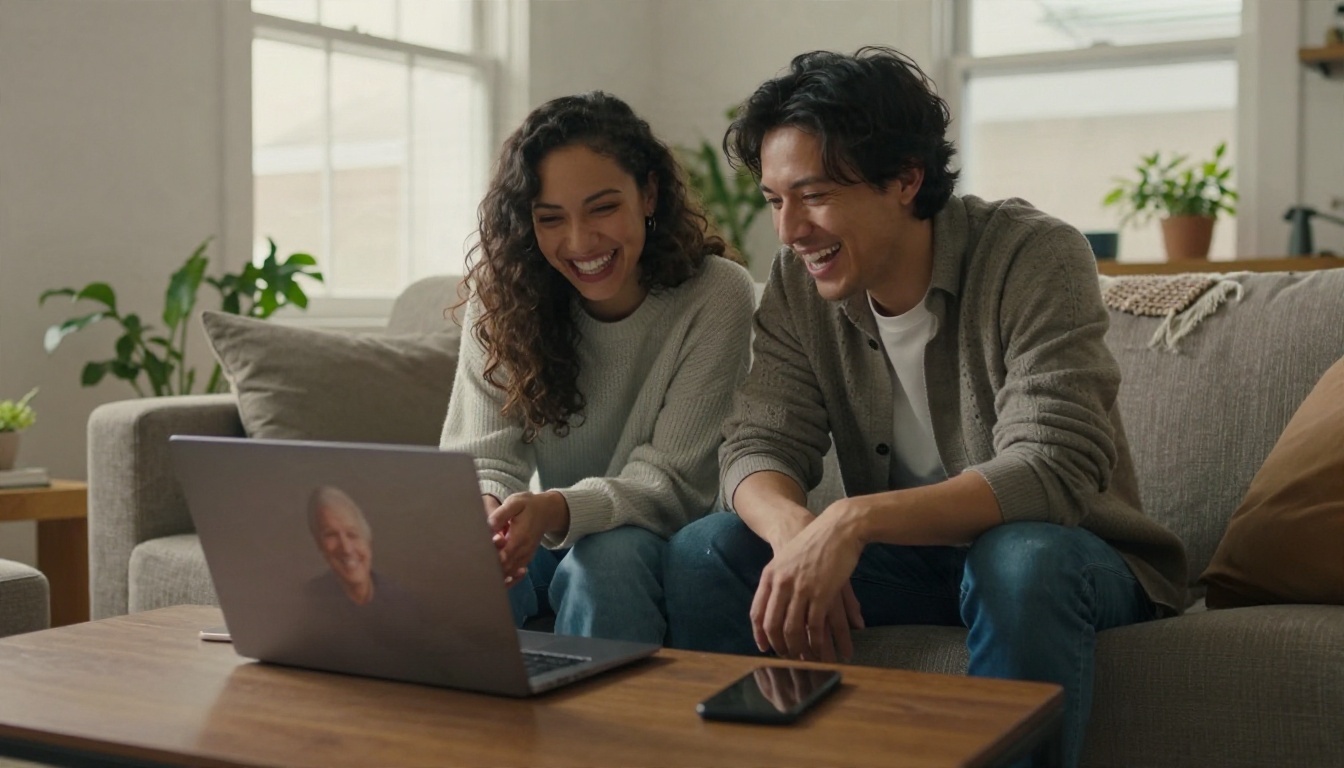
💡 Conseil : n’animez que des photos de personnes dont vous avez l’autorisation d’utiliser l’image, ou la vôtre. Indiquez toujours qu’un clip synthétique a été généré par IA lorsque vous le partagez publiquement.
Les limites du plan gratuit en clair
Les pages tarifaires changent souvent, et les blogs tiers ne sont pas d’accord sur les détails. Considérez donc chaque chiffre comme un instantané et vérifiez-le sur la page tarifaire officielle de HeyGen avant de vous engager.
Ce que donne le niveau gratuit
D’après les sources les plus cohérentes, le plan gratuit comprend :
- Environ 3 vidéos par mois
- Jusqu’à 1 minute par vidéo
- Accès au moteur Avatar IV
- Un filigrane visible sur les exports
- Une vitesse de traitement standard
Les informations sur le nombre d’avatars photo personnalisés que vous pouvez conserver avec le plan gratuit varient : d’un seul emplacement à trois. Cette incohérence rappelle qu’il vaut mieux tester le plan gratuit avec un seul clip avant de bâtir un flux de travail autour de lui.
Là où le gratuit ne suffit plus
Le niveau gratuit convient à un essai, mais il ne suffit pas pour une utilisation régulière. Trois éléments poussent en général à passer à un plan payant :
| Limite | Pourquoi elle gêne |
|---|
| Filigrane | Un logo sur votre clip fait peu professionnel pour un usage professionnel |
| Plafond mensuel de clips | Trois clips disparaissent vite dès que vous commencez à itérer |
| Résolution et vitesse | Les exports gratuits sont moins prioritaires et plafonnés en dessous du 1080p proposé sur les plans payants |
L’itération est le véritable coût. Un premier rendu est rarement parfait : si vous avez besoin de deux ou trois tentatives par clip fini, un quota de trois vidéos ne vous donne qu’un seul résultat exploitable par mois.
Détail des tarifs et des crédits
HeyGen combine des abonnements mensuels et des crédits. Le plan détermine les fonctionnalités auxquelles vous avez accès, et les crédits déterminent la quantité de séquences que vous pouvez générer.
Aperçu des plans
| Plan | Prix habituel | Ce que vous obtenez |
|---|
| Free | 0 $ | Environ 3 vidéos par mois, jusqu’à 1 minute chacune, filigrane |
| Creator | Environ 29 $ par mois, environ 24 $ par mois avec facturation annuelle | Environ 600 crédits par mois, export en 1080p, filigrane retiré, jusqu’à 30 minutes par vidéo, clonage vocal |
| Pro | À partir d’environ 49 $ par mois | Plus de crédits et fonctionnalités adaptées aux équipes |
| Business | Environ 149 $ par mois | Quota plus important et outils de collaboration |
| Enterprise | Sur devis | Conditions négociées |
Certaines sources indiquent un plan d’entrée plus proche de 48 $ par mois, et d’autres citent d’anciens systèmes de crédits : les avis divergent donc réellement en ligne. La lecture la plus prudente est que le plan Creator, à environ 29 $, est celui sur lequel finissent la plupart des utilisateurs de talking photo.
Coût par clip fini
Les crédits sont consommés à des rythmes différents selon le moteur. Des sources récentes situent la fourchette entre environ 4 crédits par minute pour les anciens rendus d’avatars plus légers jusqu’à environ 48 crédits par minute pour le moteur Avatar V, le plus récent. Soit un écart de douze fois.
Un exemple approximatif avec un quota de 600 crédits par mois :
- À 4 crédits par minute, vous pouvez générer bien plus d’une heure de séquences.
- À 48 crédits par minute, le même quota ne donne qu’environ 12 minutes.
Pour un créateur qui réalise des clips talking photo de 30 secondes, 12 minutes représentent environ 24 clips avant les reprises. Si la moitié de vos rendus doivent être refaits, on tombe à une douzaine de vidéos finies. C’est suffisant pour une entreprise qui produit quelques messages d’accueil par mois, et juste pour qui publie du contenu chaque jour.
💡 Règle empirique : prévoyez deux rendus par clip fini. Si le plan ne couvre pas cela confortablement, regardez du côté des alternatives.
Alternatives gratuites qui fonctionnent aujourd’hui
Si vous voulez animer un portrait sans abonnement, plusieurs modèles remplissent la fonction essentielle : une image en entrée, une voix en entrée, une vidéo parlante en sortie. Tous les modèles ci-dessous sont disponibles sur PicassoIA, vous pouvez donc les comparer côte à côte sans jongler entre plusieurs comptes.
Omni Human pour les clips courts
Omni Human prend une photo et un fichier audio, puis anime le visage pour correspondre à la parole. Il ajoute de légers mouvements de tête et des expressions, et il produit son rendu le plus net lorsque l’audio dure 15 secondes ou moins. Pour les discours plus longs, découpez l’audio en segments de 15 secondes et générez chacun d’eux.
Kling Avatar v2 pour des visages variés
Kling Avatar v2 accepte une photo et un fichier audio (MP3, WAV, M4A ou AAC, jusqu’à 5 Mo). Il fonctionne avec des visages réels, des personnages de dessin animé, des animaux et des œuvres stylisées. Vous pouvez choisir le mode Standard pour la rapidité ou le mode Pro pour une fidélité supérieure, et ajouter un prompt texte pour orienter l’émotion, les gestes et le mouvement de caméra.
P Video Avatar pour les scripts saisis
P Video Avatar est le plus proche du flux de travail de HeyGen Talking Photo, car vous pouvez saisir un script au lieu d’enregistrer un audio. Il propose plus de 30 voix dans 10 langues et génère des rendus en 720p ou 1080p. Vous pouvez aussi importer votre propre audio si vous le préférez.
💡 Pas tout à fait la même chose : Avatar V est le moteur propre à HeyGen, disponible sur PicassoIA, mais il fonctionne à partir d’un identifiant d’avatar et d’un identifiant de voix plutôt que d’un import de photo. Pour transformer une seule photographie en vidéo parlante, les trois modèles ci-dessus sont plus adaptés. Les modèles Lipsync Precision et Lipsync Speed de HeyGen, eux, sont conçus pour doubler des vidéos existantes.
Comparatif rapide
| Modèle | Entrée | Idéal pour | Détail notable |
|---|
| Omni Human | Photo + audio | Clips courts et naturels | Le plus net en dessous de 15 secondes |
| Kling Avatar v2 | Photo + audio + prompt facultatif | Visages de tous styles | Modes Standard et Pro |
| P Video Avatar | Photo + script saisi ou audio | Du script à la vidéo | Plus de 30 voix, 10 langues |
| Avatar V | Identifiant d’avatar + identifiant de voix + texte | Vidéos de présentateur | Jusqu’en 4K, sous-titres facultatifs |
Obtenir des résultats similaires sur PicassoIA
P Video Avatar est le point de départ le plus simple si vous voulez la même expérience de saisie de script qu’un outil de talking photo. Voici la démarche, de la photo au clip fini.
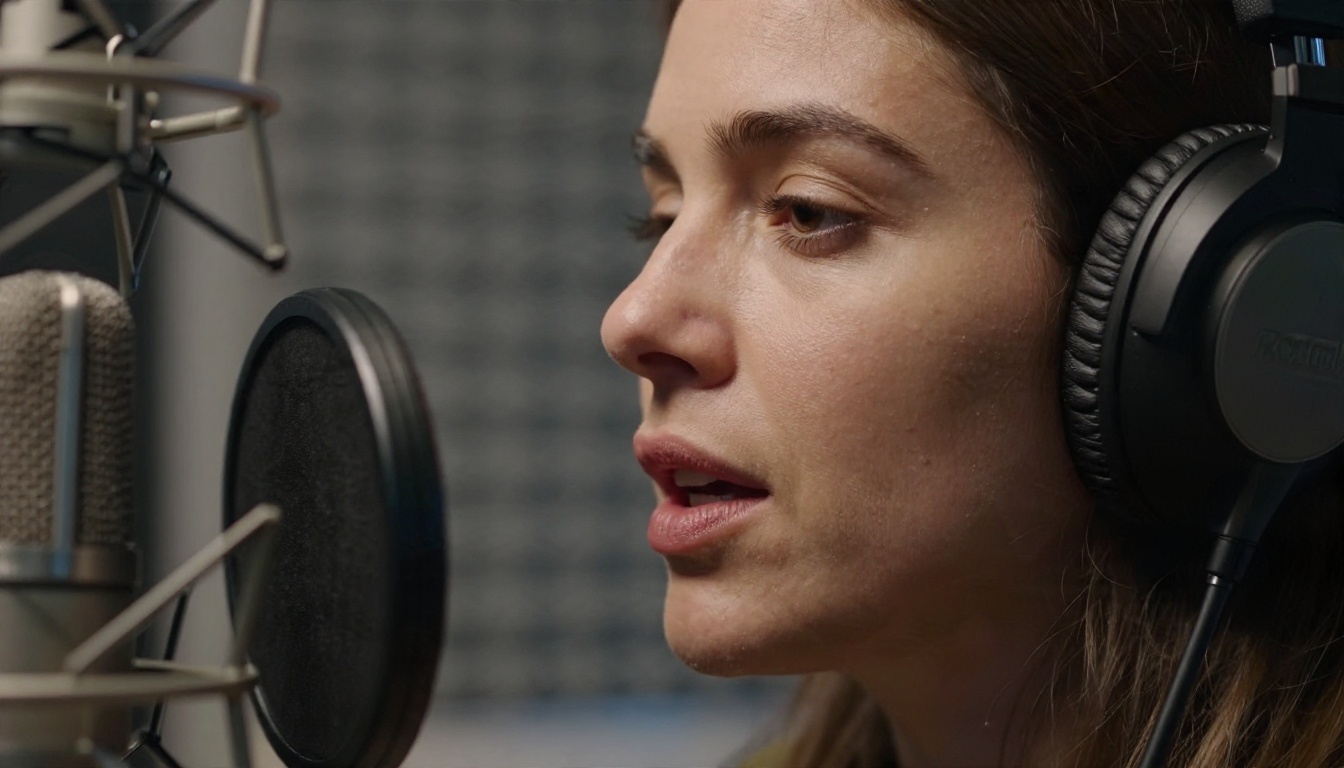
Choisir une bonne photo source
Le portrait détermine environ 80 % du résultat. Choisissez une image avec :
- Une prise de vue de face ou légèrement de trois quarts
- Des yeux nets et une bouche visible, sans main ni microphone qui couvre les lèvres
- Un éclairage uniforme, sans ombre marquée sur la moitié du visage
- Un sourire neutre ou doux, car les expressions extrêmes se déforment quand la bouche bouge
Importez l’image dans le champ Image. Il accepte les fichiers jpg, jpeg, png et webp.
Rédiger le script et choisir une voix
- Saisissez les mots exacts dans Voice Script. Limitez-vous à quelques phrases pour votre premier test.
- Choisissez une Voice dans la liste et réglez Voice Language pour qu’elle corresponde à votre script.
- Utilisez Voice Prompt pour les indications de diction, comme « calme et amical » ou « dynamique, un peu plus rapide ». Ces consignes ne sont pas prononcées à voix haute.
- Si vous avez déjà un enregistrement, importez-le dans Audio à la place. Lorsqu’un audio est fourni, il remplace le script et les réglages de voix.
Affiner le prompt et générer le rendu
- Laissez Video Prompt sur sa valeur par défaut, « The person is talking », pour votre premier rendu. Ajoutez ensuite de petits détails, comme « léger hochement de tête, sourire doux », lors des tentatives suivantes.
- Commencez en 720p, qui est la valeur par défaut, et passez en 1080p seulement lorsque le mouvement vous convient.
- Définissez un Seed si vous voulez reproduire un résultat qui vous plaît en ne modifiant qu’une seule variable.
💡 Flux de travail conseillé : générez d’abord un test de 5 secondes. Si les lèvres et le mouvement de tête vous semblent justes, envoyez le script complet. Vous gagnez du temps et évitez de lancer un long rendu sur une mauvaise photo source.
Si votre audio est déjà enregistré et que vous voulez un autre style de mouvement, essayez la même photo avec Omni Human ou Kling Avatar v2 et comparez les résultats.
Les erreurs qui gâchent les talking photos
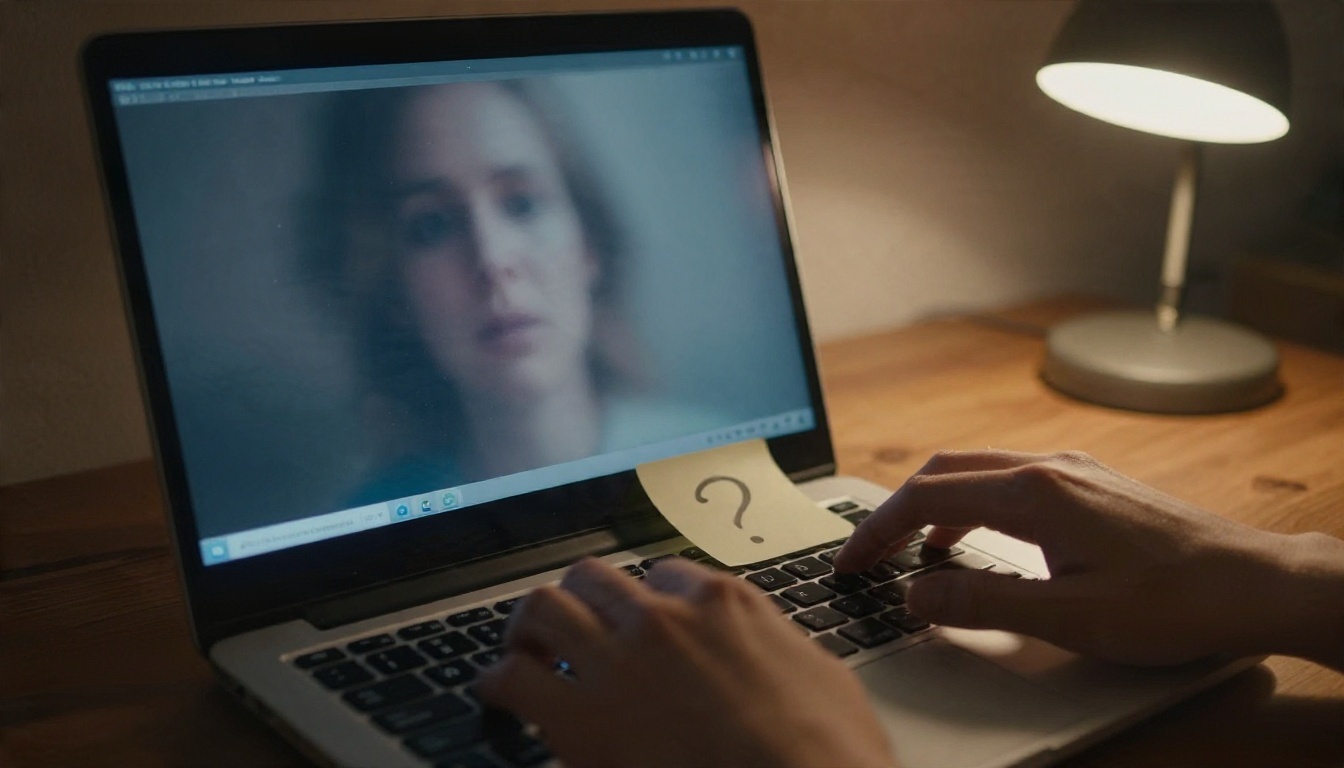
La plupart des résultats décevants viennent des mêmes quelques problèmes.
| Erreur | Ce qui se passe | Solution |
|---|
| Photo de faible résolution | Bouche floue et tremblante, dents estompées | Faites un upscaling ou utilisez un original plus net |
| Visage tourné de côté | Le mouvement des lèvres paraît faux | Choisissez une prise presque de face |
| Audio long en une seule fois | La qualité se dégrade après environ 15 secondes sur certains modèles | Découpez l’audio en segments courts |
| Audio bruité | Les formes de bouche ne correspondent pas à la parole | Enregistrez dans une pièce calme |
| Script trop théâtral | Les expressions paraissent artificielles | Écrivez comme vous parlez |
| Faire l’impasse sur le test | Vous consommez des crédits pour une mauvaise prise | Testez toujours 5 secondes d’abord |
Autres limites à garder en tête :
- Les mouvements du corps sont minimes. Les outils de photo parlante animent le visage et un léger mouvement des épaules, pas des gestes complets.
- L’arrière-plan reste presque immobile. Ne vous attendez pas à ce que la scène prenne vie.
- Les voix peuvent sembler synthétiques sur de longs passages : gardez donc des clips courts ou utilisez votre propre enregistrement.
- Le consentement compte. Animer le visage d’une personne réelle sans sa permission peut causer un réel préjudice et enfreindre les règles de la plateforme ou la législation locale.
💡 Corrigez d’abord une mauvaise photo : si votre portrait source est petit ou flou, passez-le dans un modèle de super-résolution avant de l’animer. Un visage plus net donne à la synchronisation labiale davantage de détails à exploiter.
Essayez votre propre talking photo dès aujourd’hui
HeyGen Talking Photo est un produit solide, mais son plan gratuit relève surtout de l’essai, et les plans payants ne se justifient que si vous produisez des clips régulièrement. Si vous avez seulement besoin qu’un visage parle pendant quelques secondes, les alternatives ci-dessus offrent le même résultat essentiel, sans facture mensuelle.
Choisissez un portrait, rédigez trois phrases et lancez un test de 5 secondes dans P Video Avatar. Essayez ensuite la même photo avec Omni Human et Kling Avatar v2 pour voir quel style de mouvement convient à votre visage. Vous pouvez aussi générer le portrait lui-même sur PicassoIA, puis l’animer au même endroit. Parcourez tous les modèles disponibles sur picassoia.com/en/all-models et commencez à expérimenter avec vos propres images dès aujourd’hui.


