Las sombras son la arquitectura invisible de toda fotografía convincente. Un producto sobre un fondo blanco sin sombra flota en el vacío, sin anclaje y con aspecto falso. Una persona integrada en un paisaje sin sombras que coincidan parece pegada, no presente. Durante años, acertar con las sombras significó horas en Photoshop ajustando a mano la opacidad, el desenfoque y el ángulo, con la esperanza de que el resultado aguantara una inspección de cerca. La IA ha reducido ese proceso a segundos, con resultados que resisten el escrutinio porque se calculan físicamente, no se aproximan.
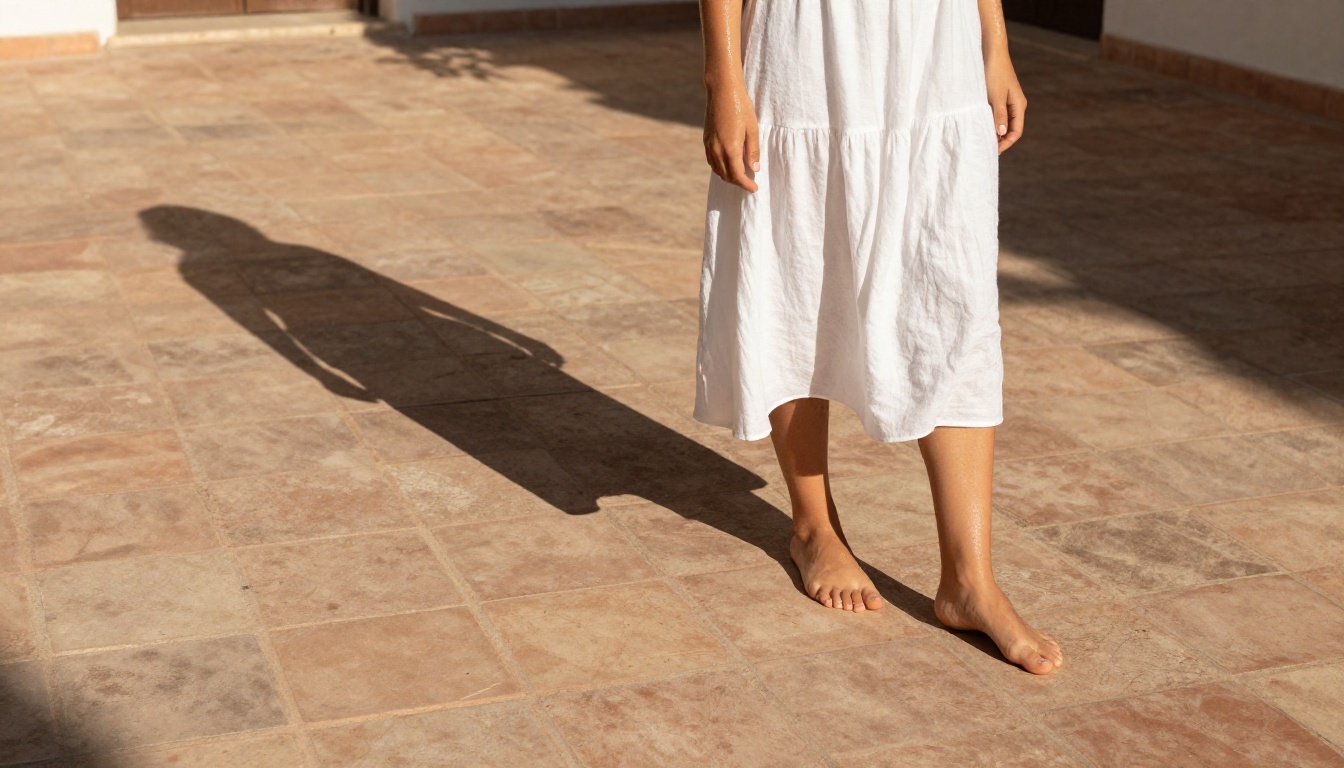
No se trata de poner una mancha oscura debajo de un objeto. Se trata de la ciencia que hace que una sombra sea físicamente creíble, de qué tipos de sombra aparecen en distintas condiciones de iluminación y de cómo los modelos de IA modernos analizan todo eso de forma automática, para que no tengas que pensarlo. La diferencia entre un montaje de aspecto profesional y una edición amateur casi siempre está en la calidad de las sombras.
Por qué las sombras pueden salvar o arruinar una foto
La física detrás de una luz creíble
Toda sombra en el mundo real depende de tres factores: la posición de la fuente de luz, la forma del objeto que proyecta la sombra y las propiedades de la superficie que la recibe. Una sombra proyectada por el sol del mediodía sobre hormigón liso se ve totalmente distinta que el mismo objeto iluminado por una sola lámpara de escritorio sobre lino texturizado. El ángulo determina la dirección y la longitud. La suavidad de la luz (fuente puntual dura frente a ventana difusa) determina la nitidez de los bordes. La textura de la superficie determina cómo se envuelve, se rompe y absorbe la sombra.
Cuando falla cualquiera de esos tres factores en una imagen editada, el sistema visual humano lo detecta al instante, aunque el espectador no sepa explicar por qué. La imagen simplemente "parece rara". Los modelos de IA entrenados con millones de fotografías reales han interiorizado estas reglas físicas sin que el usuario tenga que especificar cada variable a mano.
Qué hace que una sombra parezca falsa
Los errores más comunes en la edición manual de sombras son: dirección de luz incorrecta (la sombra cae en sentido contrario a la fuente de luz visible), opacidad uniforme (las sombras reales son más oscuras en el punto de contacto y se desvanecen hacia fuera), bordes duros en sombras que deberían ser suaves (la luz difusa de una ventana crea bordes de sombra mucho más suaves que una bombilla directa) y formas de sombra completamente planas que ignoran los contornos de la superficie. Corregir a mano los cuatro puntos en una sola imagen es una tarea de 20 a 30 minutos. La IA resuelve los cuatro a la vez en una sola pasada de generación.
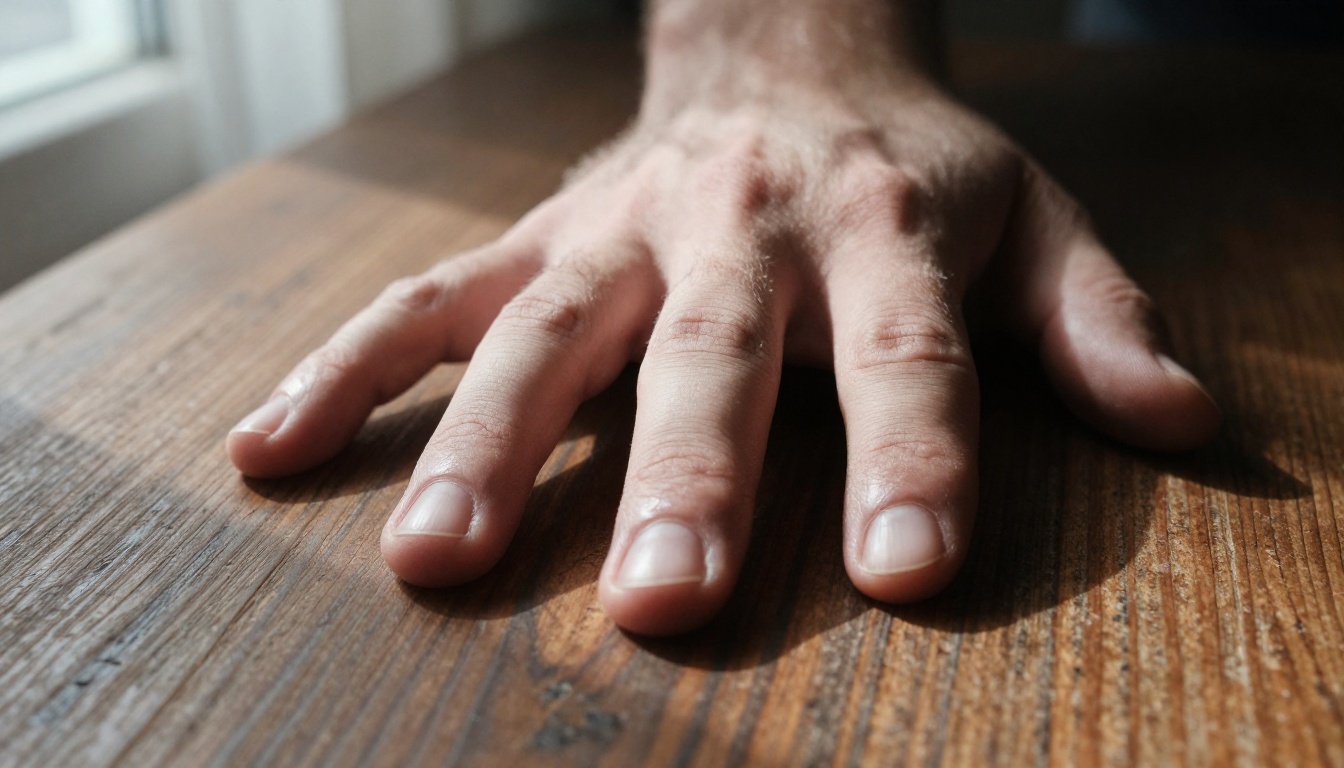
Los 4 tipos de sombra que la IA puede generar
Sombras proyectadas
El tipo más común. Un objeto está sobre una superficie y proyecta una sombra debajo. La variable más importante es la distancia entre el objeto y la superficie. Un producto apoyado directamente sobre una mesa tiene una sombra de contacto oscura y ajustada justo en su base. Una hoja que flota a 10 cm sobre el agua tiene una sombra suave y difusa que ya no coincide con el contorno exacto de la hoja. Los modelos de IA calculan esa distancia automáticamente a partir de la información de profundidad que ya está en la imagen, y ajustan el radio de desenfoque y la opacidad en consecuencia.
Sombras de contacto
Las sombras de contacto son las sombras más oscuras y nítidas de cualquier escena. Aparecen exactamente donde un objeto toca una superficie, sin importar lo difusa que sea la luz general. Es lo que ancla visualmente los objetos. Sin ella, incluso una sombra proyectada perfecta sigue viéndose mal, porque el objeto parece flotar. Las herramientas de IA entrenadas específicamente con fotografía de producto colocan las sombras de contacto con opacidad total antes de difuminarlas hacia fuera, y por eso las imágenes de producto generadas con IA tienen una presencia física que las ediciones manuales apresuradas no consiguen.
Oclusión ambiental
Aquí es donde la IA supera de verdad a la edición manual. La oclusión ambiental es el oscurecimiento sutil de los pliegues, las esquinas y los ángulos cerrados a los que la luz indirecta no llega. El interior de la esquina de un zapato, donde la parte superior se une a la suela. El espacio entre los dedos apoyados. La parte inferior de un voladizo de cajón. Ningún editor manual la añade de forma sistemática. Los modelos de IA la calculan geométricamente a partir de los contornos de la superficie y la añaden automáticamente, por eso las imágenes procesadas con IA suelen tener un peso y una densidad físicos que el trabajo manual no alcanza.
Sombras proyectadas sobre superficies curvas
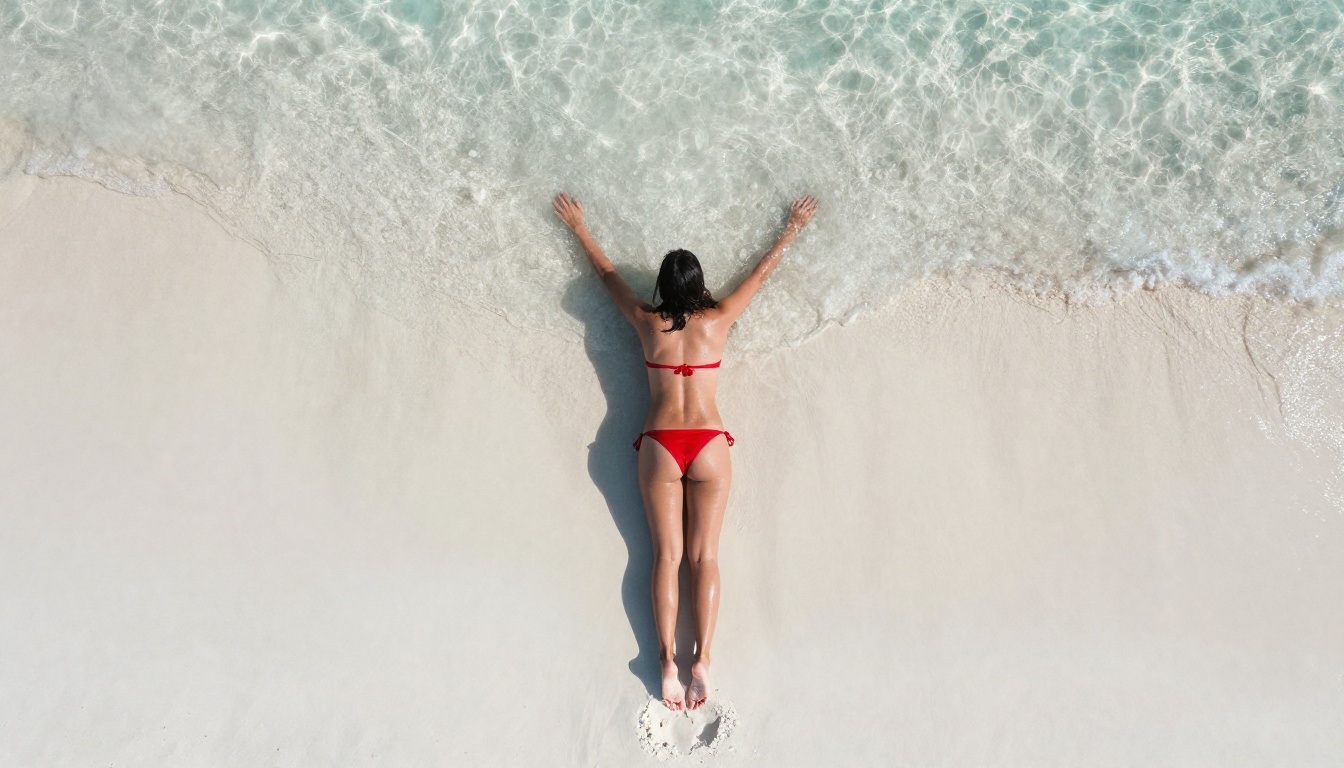
Una sombra no permanece plana cuando la superficie sobre la que cae se curva. Una sombra proyectada sobre una pared redondeada, una tela drapeada o un suelo de piedra irregular sigue exactamente los contornos de esa superficie. La edición tradicional exige deformar a mano las capas de sombra para ajustarlas a la geometría de la superficie, un proceso lento e impreciso. La IA analiza el mapa de profundidad de la superficie de destino y deforma la proyección de la sombra automáticamente, de modo que la sombra se curva con el terreno en lugar de quedar aplastada encima.
IA frente a edición manual de sombras
| Aspecto | Manual (Photoshop) | Herramientas de IA para sombras |
|---|
| Tiempo por imagen | 20-45 minutos | 10-30 segundos |
| Detección de la dirección de la luz | Manual (definida por el usuario) | Automática, a partir del análisis de la escena |
| Precisión de la sombra de contacto | Depende de la habilidad | Calculada físicamente |
| Oclusión ambiental | Rara vez se añade | Incluida automáticamente |
| Envoltura de superficie | Requiere deformación manual | Proyección basada en profundidad |
| Varios objetos | Esfuerzo acumulado | Lote simultáneo |
| Coherencia entre imágenes | Variable | Replicable con los mismos ajustes |
| Habilidad necesaria | Alta | Mínima |
El enfoque manual sigue ganando en un escenario concreto: cuando necesitas control artístico total sobre la forma de la sombra en un trabajo estilizado o surrealista, donde la precisión física se rompe a propósito. Para un resultado fotorrealista, la IA es más rápida y más precisa en todas las métricas de la tabla anterior.
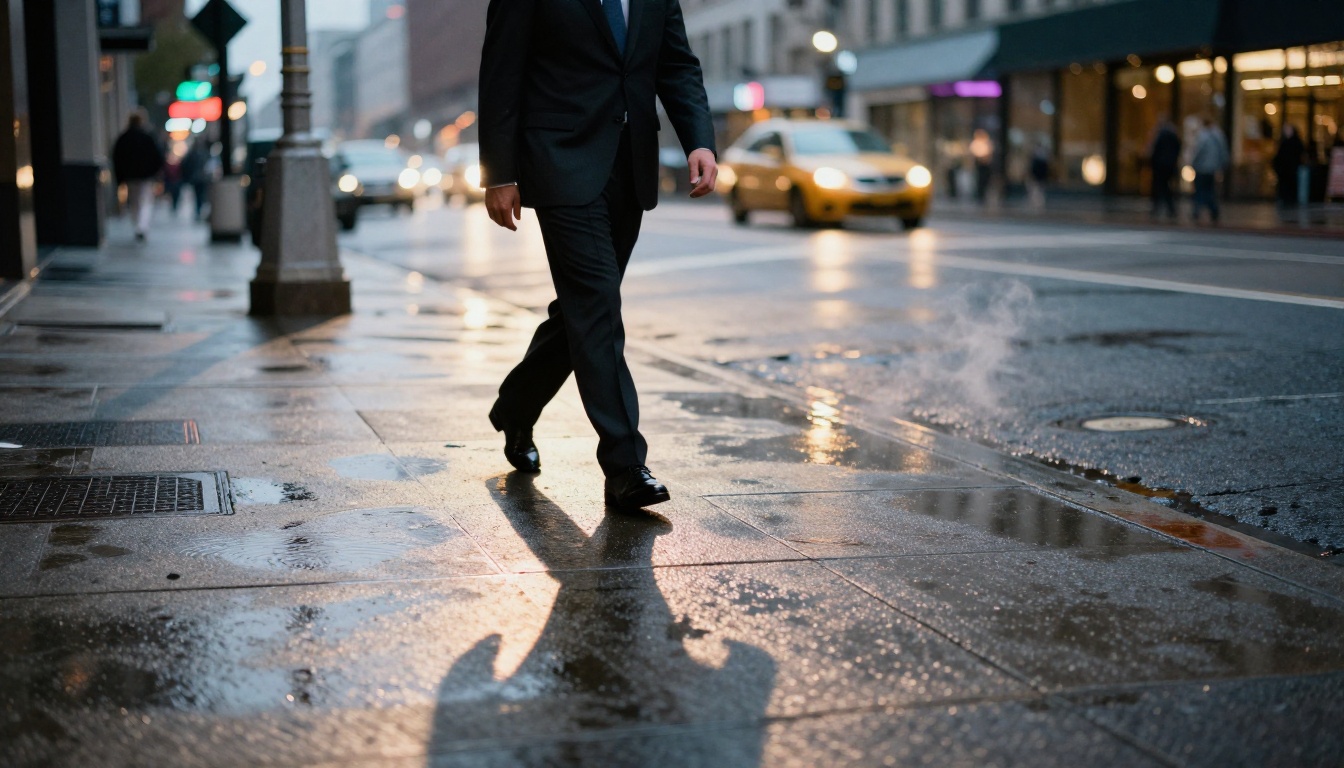
💡 Incluso cuando uses la IA para generar la sombra base, haz siempre una revisión visual final de la sombra de contacto. Es el detalle en el que los espectadores se fijan de forma inconsciente, y una sombra de contacto ligeramente mal colocada arruina todo lo demás.
Cómo añadir sombras con PicassoIA
PicassoIA Image Editor Pro es la herramienta principal de la plataforma para trabajar sombras en fotografías existentes. A diferencia de los generadores de texto a imagen, que integran las sombras en la salida inicial, analiza la estructura de la imagen ya existente, detecta objetos, lee la dirección de luz implícita a partir de las luces altas y las sombras que ya hay en la escena, y añade nuevas sombras que coinciden con las propiedades físicas de la luz presente.
Paso 1: Sube tu imagen
Abre PicassoIA Image Editor Pro y sube la imagen que necesita trabajo de sombras. El modelo acepta archivos JPG, PNG y WebP. Las entradas de mayor resolución producen más detalle en los degradados de sombra, así que si tu original mide 2000 px o más, no lo reduzcas antes de subirlo.
Paso 2: Describe la sombra que necesitas
En el campo del prompt, especifica cómo debe ser la sombra y de dónde viene la luz. Sé directo: "Añade una sombra proyectada suave al producto. Luz desde arriba a la izquierda, a 45 grados. Tono neutro cálido. La opacidad se desvanece hasta cero a una distancia del doble del ancho del producto". Los prompts vagos producen sombras genéricas. Los prompts específicos producen sombras físicamente precisas.
Para colocar la sombra en una zona concreta de la imagen en lugar de en toda la escena, Fibo Edit es la opción más precisa. Selecciona el área donde debe caer la sombra y describe el tipo de sombra. Funciona especialmente bien en sombras de contacto para fotografía de producto, donde importa colocarla exactamente en el borde de la base.
Paso 3: Ajusta la opacidad y la mezcla
Si la sombra queda demasiado intensa o demasiado tenue después de generarla, Qwen Image Edit Plus permite refinarla con limpieza. Un prompt como "reduce la intensidad de la sombra un 30 %, conserva el desenfoque suave del borde" suele bastar para afinar el resultado sin regenerar desde cero y perder otros aspectos de la edición.
Paso 4: Escala para una salida de alta resolución
Para una salida de resolución de impresión o de gran formato, pasa la imagen terminada por Clarity Pro Upscaler. Este modelo está entrenado específicamente con imágenes fotorrealistas y conserva los degradados de sombra durante el escalado, algo importante porque los métodos de escalado antiguos introducen artefactos de enfoque justo en los bordes de las sombras, destruyendo el degradado suave que hace que las sombras parezcan reales.
Cómo conseguir resultados perfectos
Ajusta primero la dirección de la luz
Antes de generar cualquier sombra, identifica de dónde viene la luz principal de tu imagen. Fíjate en las luces altas sobre superficies curvas, en el lado brillante de los objetos redondeados o en la posición del reflejo de luz en los ojos de un retrato. Si la dirección de la sombra generada contradice la fuente de luz existente, ningún ajuste de opacidad lo arreglará. Es la variable más importante de todas. Indica el ángulo de forma explícita en tu prompt: "luz desde arriba a la derecha, a 45 grados, la sombra cae hacia abajo a la izquierda".
La opacidad y el desenfoque dependen de la distancia
Una sombra proyectada por un objeto que flota a 5 cm de una superficie debe estar ligeramente desenfocada y tener una opacidad de entre el 60 y el 70 %. Un objeto apoyado directamente sobre una superficie tiene una sombra de contacto totalmente opaca y nítida. A medida que aumenta la distancia efectiva entre el objeto y la superficie (ya sea física o implícita por la profundidad de campo), tanto el radio de desenfoque como la opacidad disminuyen en proporción. Describe esta relación directamente en los prompts: "sombra proyectada elevada, desenfoque suave en el borde, opacidad que se desvanece hasta cero a 2 veces el ancho del objeto".
La textura de la superficie cambia los bordes de la sombra
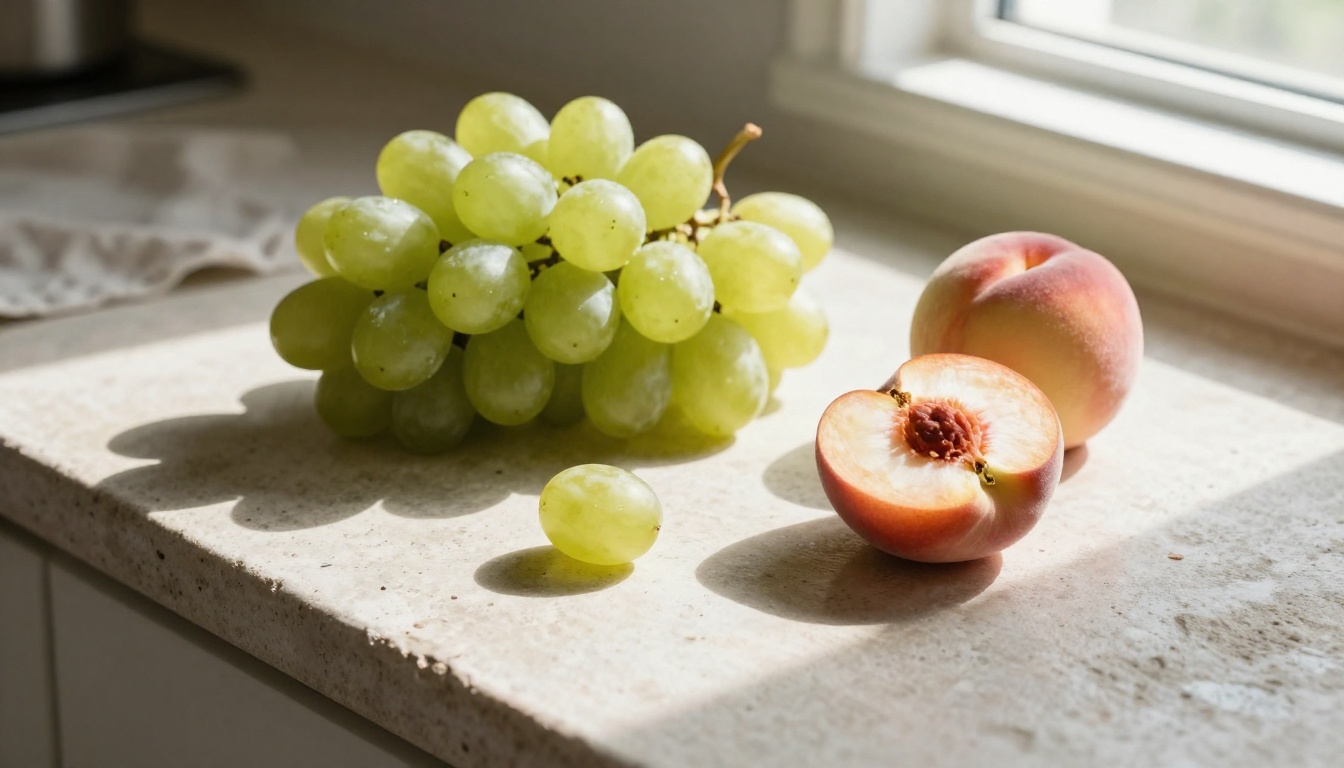
Una sombra sobre hormigón rugoso tiene un borde fracturado en micro-detalle causado por la irregularidad de la superficie. La misma sombra sobre mármol pulido tiene un borde de degradado limpio, con un reflejo tenue del objeto que aparece en la superficie pulida junto a la sombra. GPT Image 2 maneja bien la generación de sombras conscientes de la superficie cuando el material de la superficie se nombra explícitamente en el prompt. "Sombra sobre arenisca rugosa" y "sombra sobre granito pulido" producen resultados visiblemente distintos a partir del mismo objeto.
Cuando las sombras de la IA fallan
El problema de los objetos transparentes
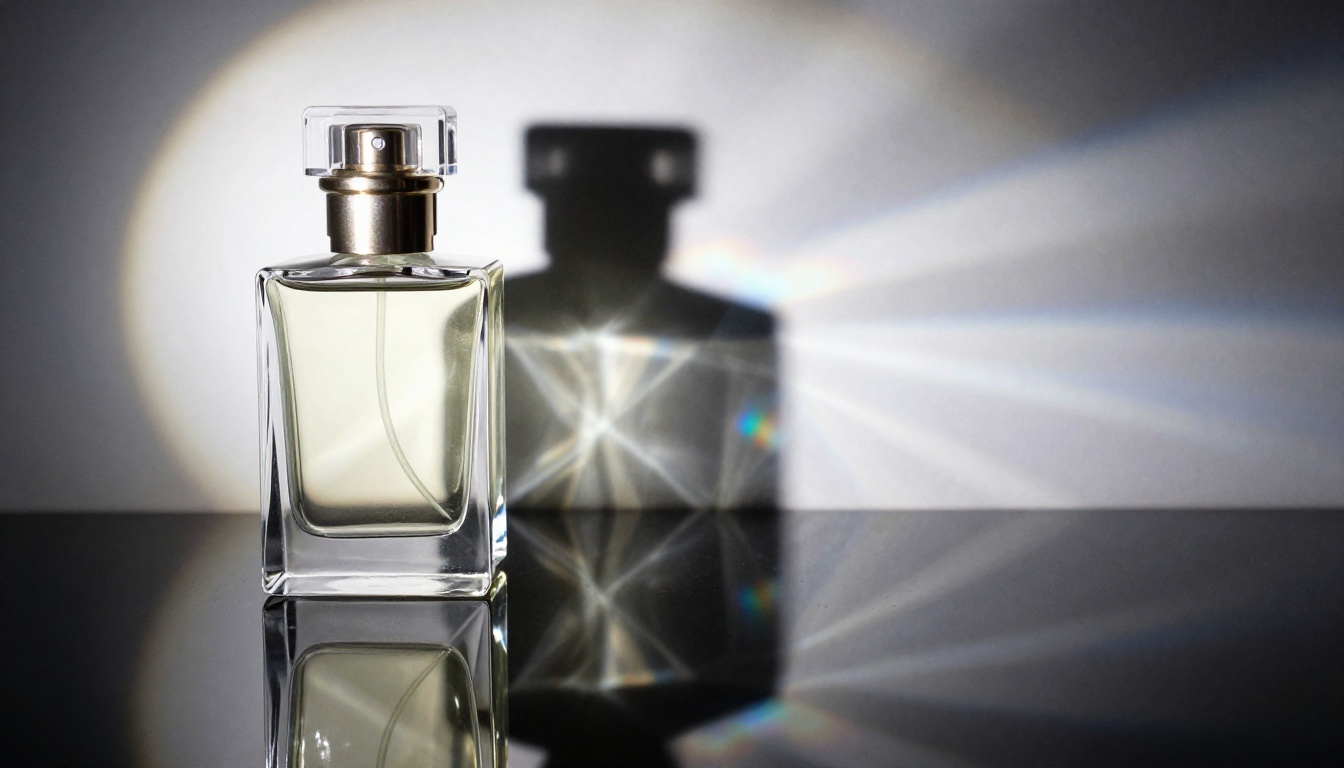
El cristal, el cristal tallado, el agua y otros materiales transparentes no proyectan sombras oscuras simples. Proyectan patrones de cáusticos: formas de luz refractada donde el área de sombra contiene bandas brillantes y una sutil dispersión de color por la curvatura de la luz al atravesar el material. La mayoría de los generadores de sombras con IA usan por defecto formas opacas para los objetos transparentes, lo que de inmediato se percibe como incorrecto.
La solución es describir el tipo de sombra de forma explícita. En lugar de pedir "una sombra debajo de la botella de cristal", pide "un patrón de sombra cáustica bajo el objeto de cristal, con bandas de luz refractada, transparencia parcial dentro de la sombra, una ligera dispersión de color en los bordes y el punto más oscuro en el perímetro". Fibo Edit maneja este tipo de inpainting selectivo mejor que los editores de imagen completa en este caso concreto, porque puedes aislar exactamente la zona de la sombra.
Telas transparentes y semitransparentes
El encaje, la gasa y el tul no bloquean la luz por completo. Sus sombras muestran el tejido o el dibujo de la tela como una versión más clara y semitransparente, en lugar de una silueta sólida. Los modelos de IA pueden manejarlo cuando se describe el tipo de tela: "sombra de tela semitransparente, con transmisión parcial de luz, patrón de encaje visible dentro de la sombra, borde exterior suave y difuso".
Varias fuentes de luz
La fotografía de estudio suele implicar dos o tres luces, lo que significa que cada objeto proyecta dos o tres sombras superpuestas en direcciones distintas y con intensidades diferentes. Las herramientas de IA usan por defecto sombras de una sola fuente. Para configuraciones con varias luces, genera cada capa de sombra por separado con un prompt por fuente de luz y mezcla los resultados. Este es el único escenario en el que un flujo de trabajo híbrido, manual y con IA, sigue siendo más práctico que una única generación con IA.
Casos de uso reales que de verdad funcionan
Fotografía de producto
Las imágenes de producto sobre fondos blancos o neutros necesitan que la sombra transmita peso, dimensión y calidad. Los compradores evalúan de forma inconsciente la credibilidad del producto según lo bien anclada que parezca la imagen. La generación de sombras con IA para comercio electrónico suele consistir en añadir una sombra proyectada suave debajo del producto, con un tono cálido neutro que no compita con el color del producto. Para productos premium, donde importa la temperatura de color de la sombra, especifícalo directamente: "sombra proyectada gris fría, reflejo cálido en el contorno, opacidad del 60 % en la base, que se desvanece hasta 0 a un 150 % del ancho del producto".
Generar con PicassoIA Image a partir de un prompt de texto integra las sombras en la salida desde la descripción de la iluminación. Partir de una luz precisa en la generación siempre es más rápido que añadir sombras después a una imagen de producto con luz plana.
Montaje de retratos
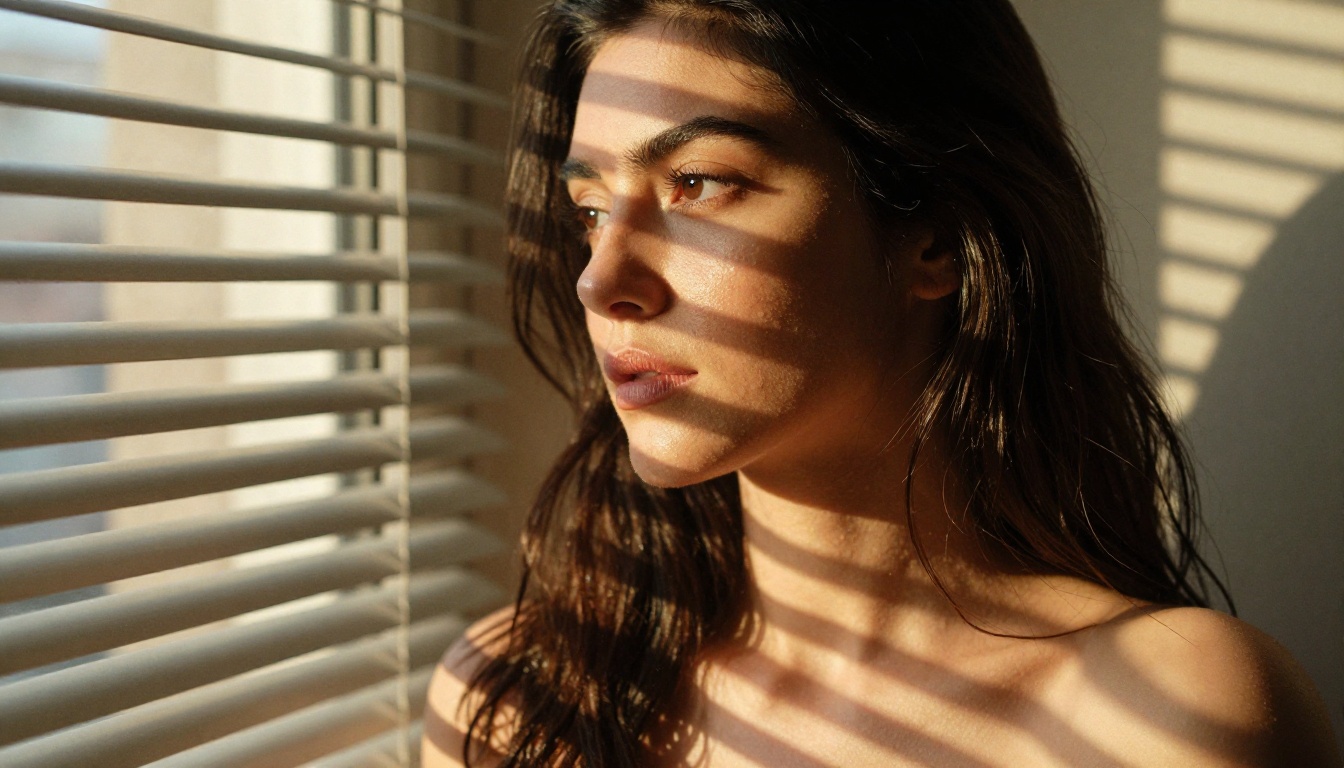
Cuando colocas a una persona fotografiada en un fondo distinto, la situación de las sombras casi siempre está mal por defecto. El fondo tiene su propia dirección de luz implícita, distinta de la iluminación de estudio que recibe el sujeto. Las herramientas de montaje con IA analizan tanto la dirección de luz implícita del fondo como el patrón de sombra existente del sujeto para generar una sombra proyectada sobre el nuevo fondo que coincida. Para trabajos de retrato, Crystal Upscaler conserva los sutiles degradados de sombra sobre la piel durante el escalado. Es en las sombras de la piel donde el ojo detecta antes una incoherencia, y los artefactos de enfoque del escalado en esas transiciones destruyen la credibilidad de un montaje que por lo demás está bien hecho.
Visualización arquitectónica
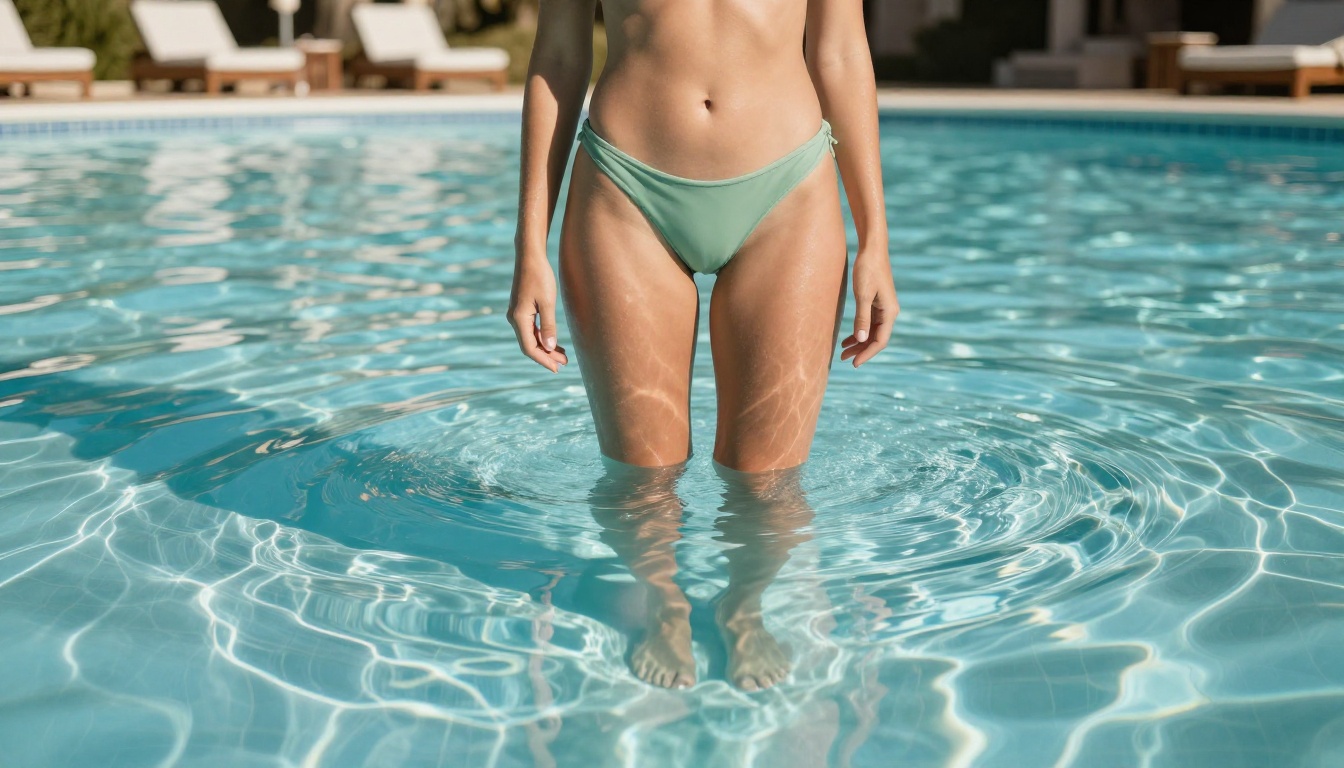
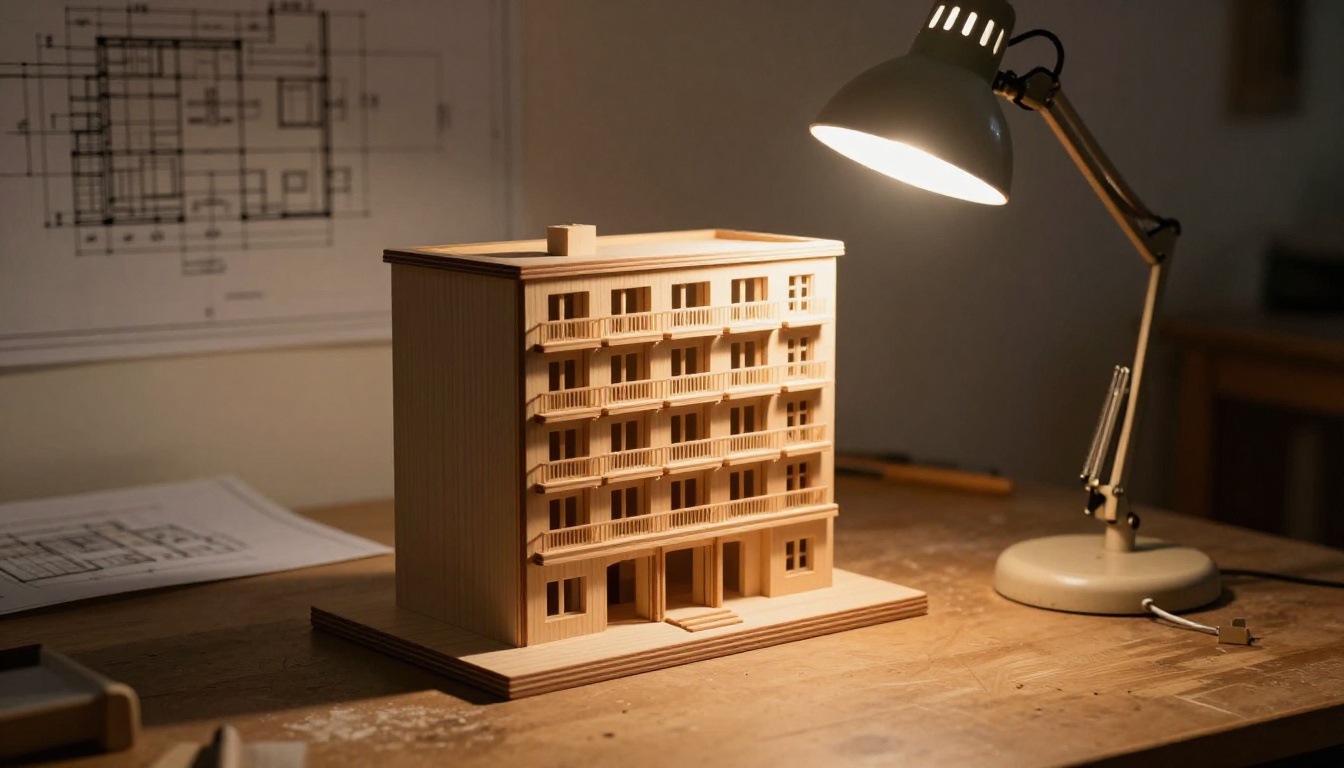
Los renders arquitectónicos suelen necesitar pases de sombra para sentirse físicamente anclados. Las herramientas de IA pueden analizar la posición del sol implícita en un render exterior y añadir sombras de edificios, sombras de árboles y oclusión ambiental en las uniones entre muro y suelo a la vez. Qwen Image Edit Plus funciona siempre bien con imágenes arquitectónicas, porque la regularidad geométrica da al modelo una información de profundidad clara a partir de la que calcular. Indica el ángulo de elevación del sol y la dirección de la brújula en tu prompt para lograr una longitud y una dirección de sombra precisas.
Empieza a crear con sombras reales
Las sombras son estructurales, no decorativas. Indican de dónde procede la luz, cuánto pesa un objeto, sobre qué superficie descansa y si la escena es un único momento coherente o un conjunto de piezas desconectadas. Acertar con ellas solía exigir un ojo entrenado y horas de trabajo manual, o una costosa configuración de estudio controlada.
💡 Todos los modelos mencionados en este artículo están disponibles en Picasso IA. Sin descargas de software ni complementos. Abre el navegador y empieza con tu primera sombra ahora mismo.
Empieza con PicassoIA Image Editor Pro en una foto de producto que ya tengas. Súbela, describe la dirección de la fuente de luz y pide una sombra de contacto en la base. La diferencia en la presencia física del producto se notará de inmediato. A partir de ahí, prueba Fibo Edit para el inpainting selectivo de sombras en objetos transparentes, Flux Redux Dev para generar varias variaciones de iluminación y averiguar qué dirección de sombra encaja con tu identidad visual, y Clarity Pro Upscaler para fijar los degradados de sombra a resolución completa de impresión.
Las sombras reales son lo que hace que todo lo demás parezca real.


