Les ombres sont l’architecture invisible de toute photographie convaincante. Un produit posé sur un fond blanc sans ombre flotte dans le vide, détaché et artificiel. Une personne incrustée dans un paysage sans ombres cohérentes paraît collée, pas présente. Pendant des années, réussir les ombres signifiait passer des heures dans Photoshop à régler l’opacité, le flou et l’angle à la main, en espérant que le résultat résiste à un examen attentif. L’IA a ramené ce processus à quelques secondes, avec des résultats qui tiennent à l’examen parce qu’ils sont calculés physiquement, et non approximés.
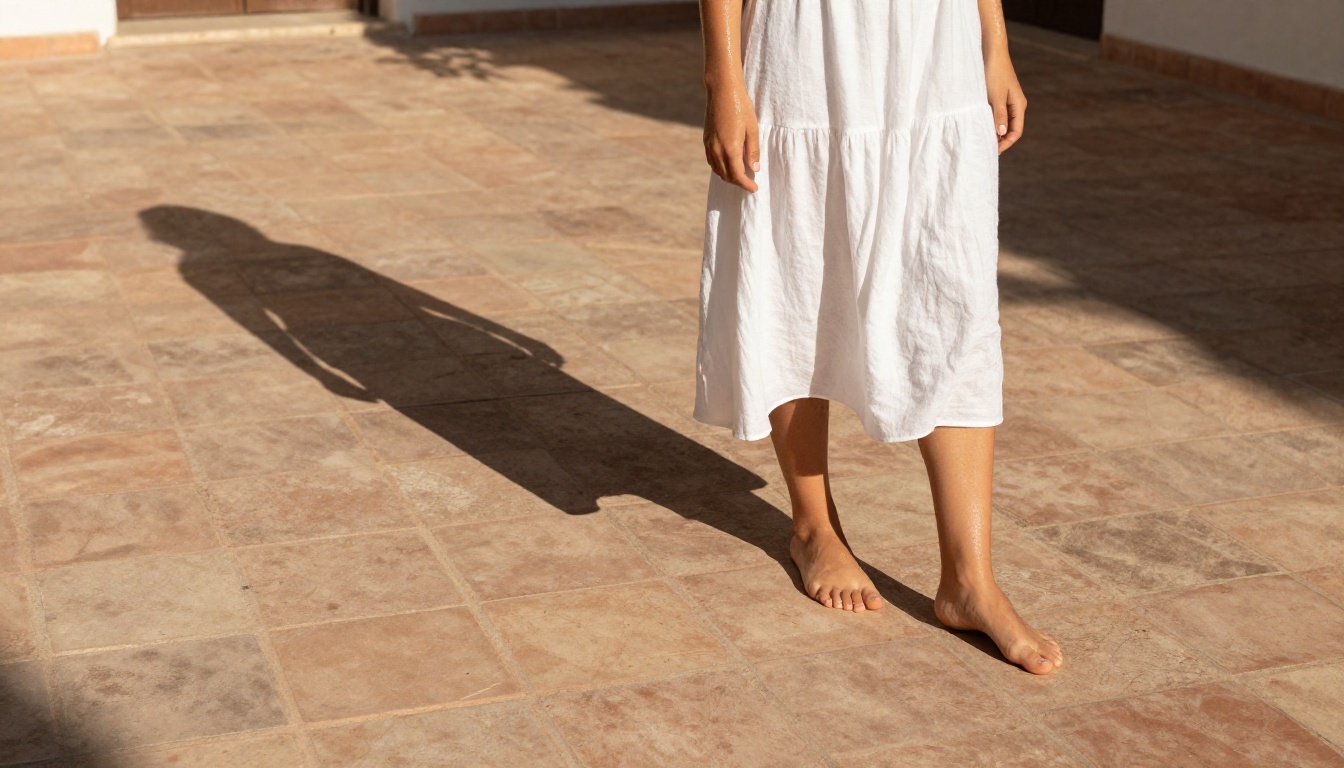
Il ne s’agit pas de poser une tache sombre sous un objet. Il s’agit de comprendre ce qui rend une ombre physiquement crédible, quels types d’ombres apparaissent selon les conditions d’éclairage, et comment les modèles d’IA modernes analysent tout cela automatiquement, sans que vous ayez à y penser. L’écart entre un montage d’aspect professionnel et une retouche amateur tient presque toujours à la qualité des ombres.
Pourquoi les ombres font ou défont une photo
La physique derrière une lumière crédible
Chaque ombre dans le monde réel est définie par trois facteurs : la position de la source lumineuse, la forme de l’objet qui projette l’ombre et les propriétés de la surface qui la reçoit. Une ombre projetée par le soleil de midi sur du béton plat ne ressemble pas du tout à celle du même objet éclairé par une simple lampe de bureau sur un lin texturé. L’angle détermine la direction et la longueur. La douceur de la lumière (source ponctuelle dure ou fenêtre diffuse) détermine la netteté des bords. La texture de la surface détermine la façon dont l’ombre enveloppe, se brise et absorbe la lumière.
Quand l’un de ces trois facteurs est faux dans une image retouchée, le système visuel humain le détecte instantanément, même si le spectateur est incapable d’expliquer pourquoi. L’image paraît simplement « bizarre ». Les modèles d’IA entraînés sur des millions de photographies réelles ont intégré ces règles physiques sans que l’utilisateur ait à préciser chaque variable à la main.
Ce qui rend une ombre fausse
Les erreurs les plus courantes dans la retouche manuelle des ombres sont les suivantes : une mauvaise direction de la lumière (l’ombre s’éloigne de la source lumineuse visible), une opacité uniforme (les vraies ombres sont plus sombres au point de contact et s’estompent vers l’extérieur), des bords durs sur des ombres qui devraient être douces (la lumière diffuse d’une fenêtre crée des bords d’ombre bien plus doux qu’une ampoule directe), et des formes d’ombre totalement plates qui ignorent les contours de la surface. Corriger ces quatre points à la main pour une seule image représente une tâche de 20 à 30 minutes. L’IA les traite tous simultanément, en une seule passe de génération.
Les 4 types d’ombres que l’IA peut générer
Ombres portées
Le type le plus courant. Un objet se trouve au-dessus d’une surface et projette une ombre en dessous. La variable la plus importante est l’écart entre l’objet et la surface. Un produit posé directement sur une table présente une ombre de contact sombre et serrée juste à sa base. Une feuille flottant à 10 cm au-dessus de l’eau projette une ombre douce et diffuse qui ne correspond plus exactement à son contour. Les modèles d’IA calculent cet écart automatiquement à partir des informations de profondeur déjà présentes dans l’image, en ajustant le rayon de flou et l’opacité en conséquence.
Ombres de contact
Les ombres de contact sont les ombres les plus sombres et les plus nettes d’une scène. Elles apparaissent exactement à l’endroit où un objet rencontre une surface, quelle que soit la diffusion de l’éclairage général. C’est ce qui ancre visuellement les objets. Sans elle, même une ombre portée parfaite paraît fausse, car l’objet semble flotter. Les outils d’IA entraînés spécifiquement sur la photographie de produits placent les ombres de contact à pleine opacité avant de les fondre vers l’extérieur, ce qui explique pourquoi les images de produits générées par IA donnent une impression de présence physique que des retouches manuelles faites à la hâte ne parviennent pas à reproduire.
Occlusion ambiante
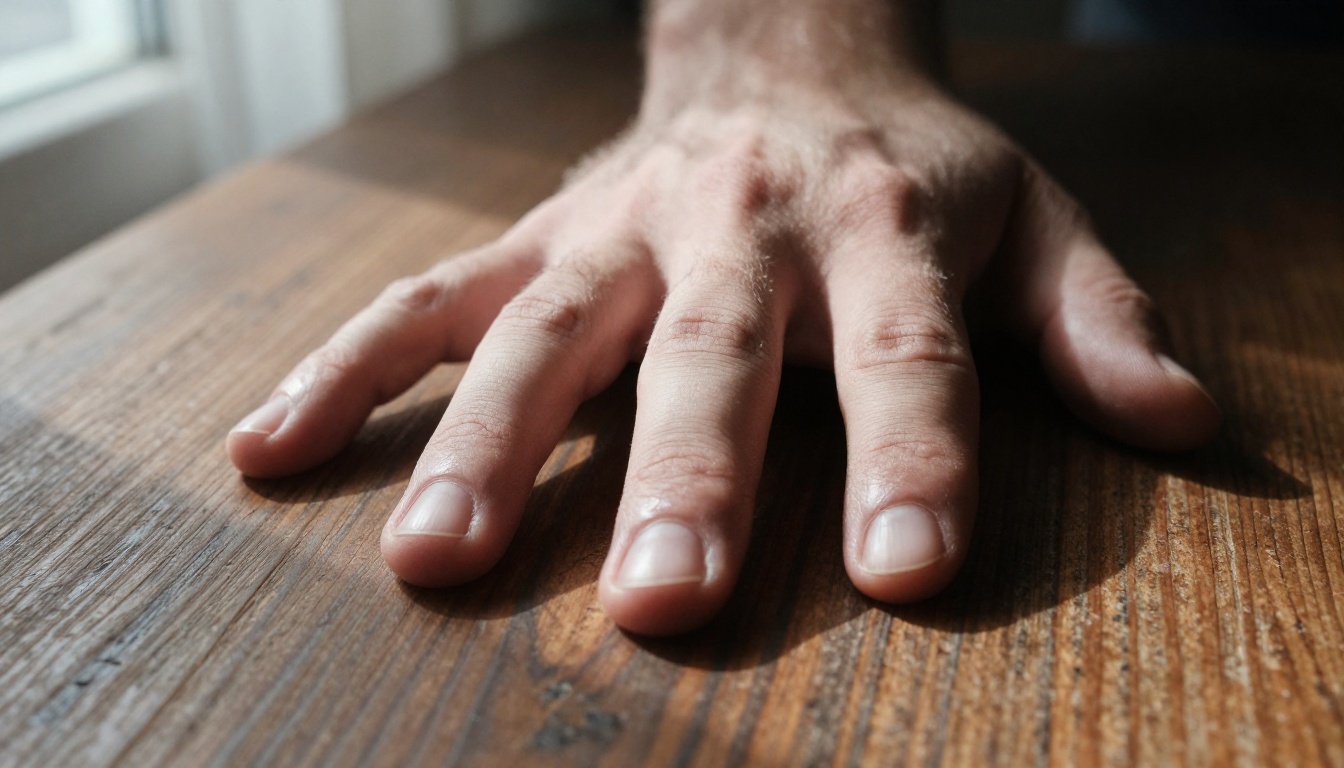
C’est là que l’IA dépasse vraiment la retouche manuelle. L’occlusion ambiante désigne l’assombrissement subtil dans les plis, les angles et les recoins serrés où la lumière indirecte ne parvient pas. L’intérieur d’une chaussure, là où la tige rejoint la semelle. L’espace entre des doigts posés. La face inférieure d’un rebord de tiroir. Aucun retoucheur manuel n’ajoute cela de façon systématique. Les modèles d’IA le calculent géométriquement à partir des contours de la surface et l’ajoutent automatiquement, ce qui explique pourquoi les images traitées par IA ont souvent un poids et une densité physiques que le travail manuel ne possède pas.

Ombres portées sur surfaces courbes
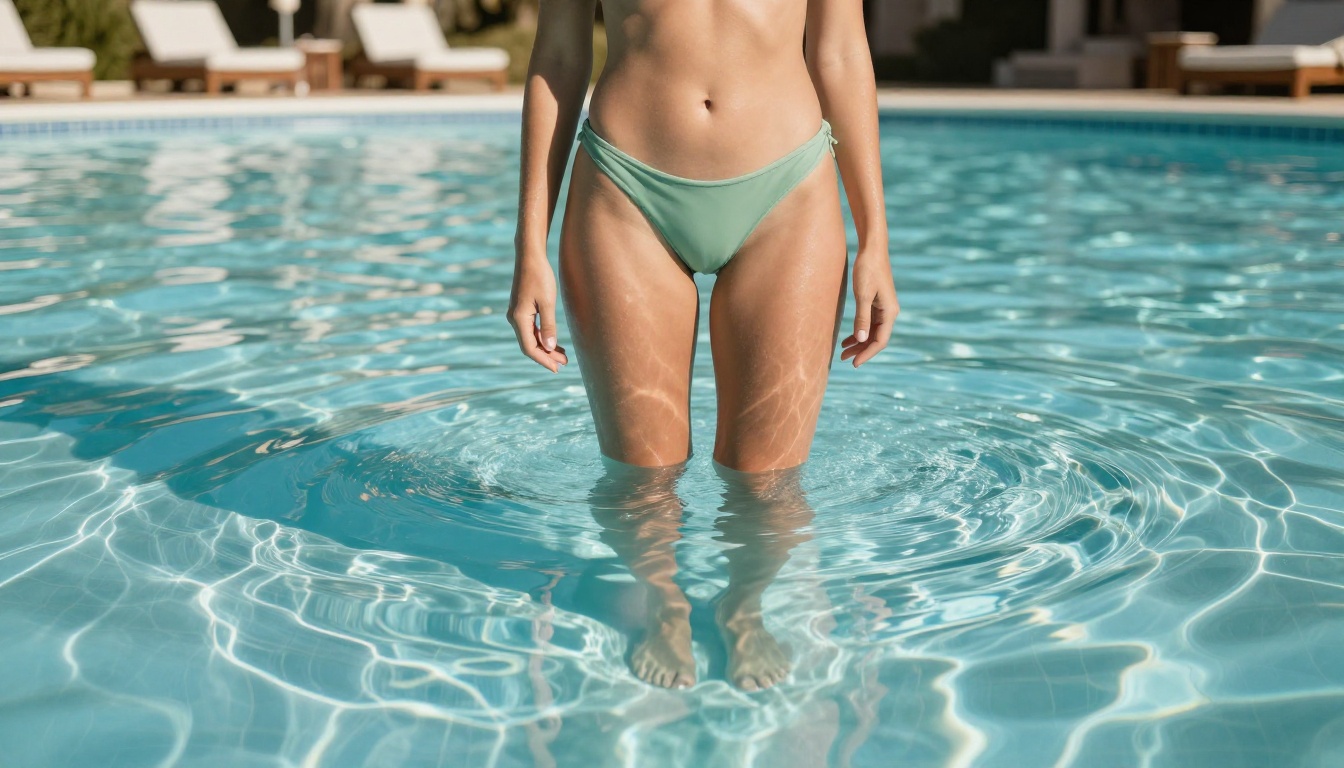
Une ombre ne reste pas plate lorsque la surface sur laquelle elle tombe est courbe. Une ombre portée sur un mur arrondi, un tissu drapé ou un sol de pierre irrégulier épouse exactement les contours de cette surface. La retouche traditionnelle exige de déformer manuellement les calques d’ombre pour les adapter à la géométrie de la surface, ce qui est lent et imprécis. L’IA analyse la carte de profondeur de la surface cible et déforme automatiquement la projection de l’ombre, de sorte que l’ombre épouse le relief au lieu de s’étaler à plat dessus.
IA contre retouche manuelle des ombres
| Aspect | Manuel (Photoshop) | Outils d’ombres IA |
|---|
| Temps par image | 20 à 45 minutes | 10 à 30 secondes |
| Détection de la direction de la lumière | Manuelle (définie par l’utilisateur) | Automatique, à partir de l’analyse de la scène |
| Précision des ombres de contact | Dépend du savoir-faire | Calculée physiquement |
| Occlusion ambiante | Rarement ajoutée | Incluse automatiquement |
| Enveloppement sur surface | Déformation manuelle requise | Projection basée sur la profondeur |
| Objets multiples | Effort cumulé | Traitement par lot simultané |
| Cohérence entre les images | Variable | Reproductible avec les mêmes réglages |
| Compétence requise | Élevée | Minimale |
L’approche manuelle reste la meilleure dans un seul cas précis : lorsque vous avez besoin d’un contrôle artistique total sur la forme de l’ombre, pour un travail stylisé ou surréaliste où la précision physique est volontairement mise à mal. Pour un rendu photoréaliste, l’IA est plus rapide et plus précise sur chacun des critères du tableau ci-dessus.
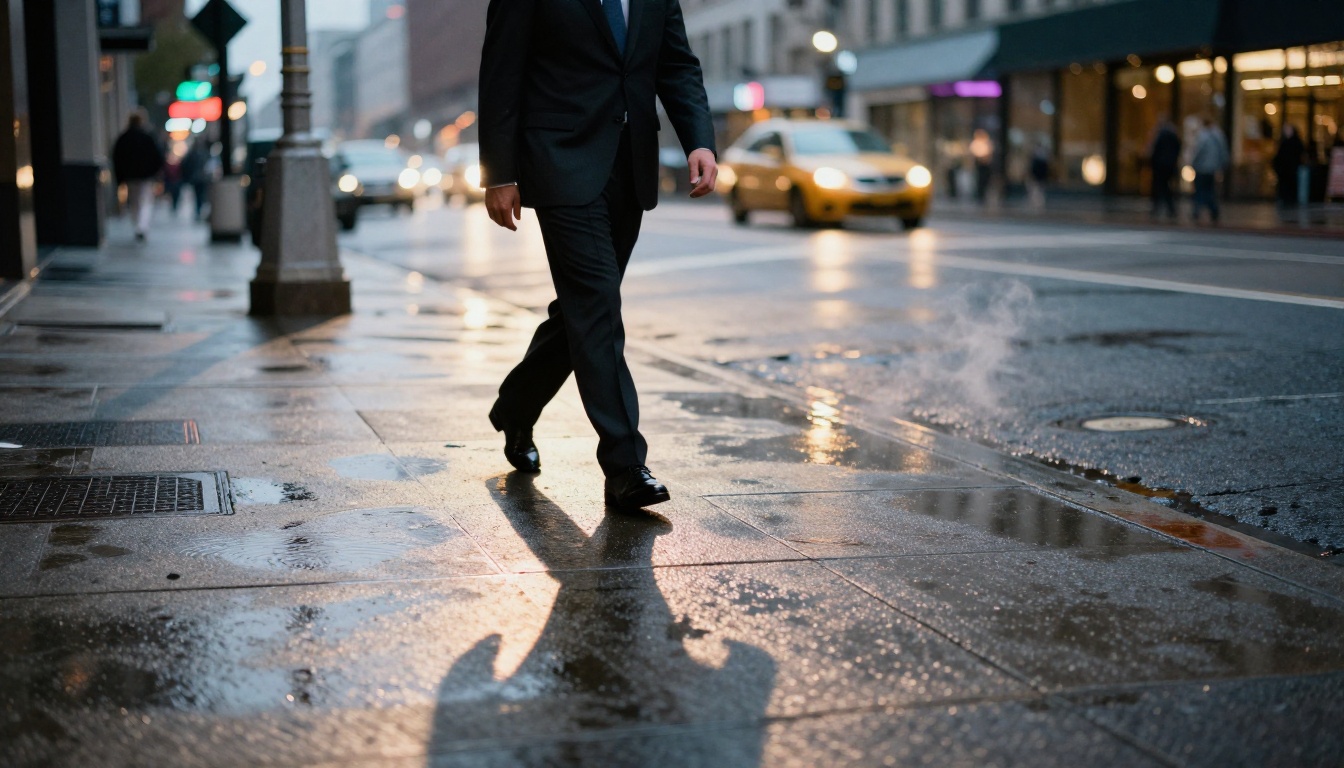
💡 Même lorsque vous utilisez l’IA pour générer l’ombre de base, vérifiez toujours visuellement l’ombre de contact une dernière fois. C’est le détail que le spectateur observe inconsciemment, et une ombre de contact légèrement fausse compromet tout le reste.
PicassoIA Image Editor Pro est l’outil principal de la plateforme pour le travail sur les ombres de photographies existantes. Contrairement aux générateurs texte vers image qui intègrent les ombres dès la sortie initiale, il analyse la structure de l’image existante, détecte les objets, lit la direction implicite de la lumière à partir des zones éclairées et des ombres déjà présentes dans la scène, puis ajoute de nouvelles ombres qui correspondent aux propriétés physiques de la lumière déjà présente.
Étape 1 : importez votre image
Ouvrez PicassoIA Image Editor Pro et importez l’image qui nécessite un travail sur les ombres. Le modèle accepte les fichiers JPG, PNG et WebP. Les entrées en haute résolution produisent davantage de détails dans les dégradés d’ombre. Si votre original fait 2000 px ou plus, ne le réduisez pas avant l’import.
Étape 2 : décrivez l’ombre souhaitée
Dans le champ du prompt, précisez à quoi doit ressembler l’ombre et d’où vient la lumière. Soyez direct : « Ajoutez une ombre portée douce au produit. Lumière venant du haut à gauche à 45 degrés. Ton neutre chaud. L’opacité tombe à zéro à deux fois la largeur du produit. » Les prompts vagues donnent des ombres génériques. Les prompts précis donnent des ombres physiquement exactes.
Pour placer l’ombre sur une zone précise de l’image plutôt que sur toute la scène, Fibo Edit est l’option la plus précise. Sélectionnez la zone où l’ombre doit tomber et décrivez le type d’ombre. Cela fonctionne particulièrement bien pour les ombres de contact sur la photographie de produits, lorsque le placement exact au bord de la base compte.
Étape 3 : affinez l’opacité et la fusion
Si l’ombre paraît trop forte ou trop faible après génération, Qwen Image Edit Plus permet un affinage propre. Un prompt du type « réduisez l’intensité de l’ombre de 30 %, conservez le flou doux du bord » suffit généralement à ajuster le résultat sans tout régénérer et sans perdre les autres aspects de la retouche.
Étape 4 : augmentez la résolution pour un rendu haute définition
Pour un rendu destiné à l’impression ou à un grand format, passez l’image finale dans Clarity Pro Upscaler. Ce modèle est entraîné spécifiquement sur des images photoréalistes et préserve les dégradés d’ombre lors de l’upscaling. C’est important, car les anciennes méthodes d’upscaling introduisent des artefacts de netteté précisément sur les bords d’ombre, détruisant le dégradé doux qui rend les ombres réalistes.
Obtenir des résultats parfaits
Alignez d’abord la direction de la lumière
Avant de générer la moindre ombre, identifiez d’où vient la lumière principale de votre image. Observez les zones éclairées des surfaces courbes, le côté clair de tout objet arrondi, ou la position des reflets dans les yeux d’un portrait. Si la direction de l’ombre générée contredit la source lumineuse existante, aucun réglage d’opacité ne corrigera le problème. C’est la variable la plus importante. Indiquez l’angle explicitement dans votre prompt : « lumière venant du haut droit à 45 degrés, l’ombre tombe vers le bas gauche ».
L’opacité et le flou dépendent de la distance
Une ombre portée par un objet flottant à 5 cm au-dessus d’une surface doit être légèrement floue et présenter une opacité d’environ 60-70 %. Un objet posé directement sur une surface a une ombre de contact nette et entièrement opaque. Au fur et à mesure que la distance effective entre l’objet et la surface augmente (physiquement ou suggérée par la profondeur de champ), le rayon de flou et l’opacité diminuent proportionnellement. Décrivez directement cette relation dans vos prompts : « elevated drop shadow, soft edge blur, opacity fading to zero at 2x object width. »
La texture de la surface modifie les bords de l’ombre
Une ombre sur du béton brut présente un bord micro-fracturé causé par l’irrégularité de la surface. La même ombre sur du marbre poli a un bord en dégradé net, avec un faible reflet de l’objet apparaissant dans la surface polie à côté de l’ombre. GPT Image 2 gère bien la génération d’ombres tenant compte de la surface, lorsque le matériau est explicitement nommé dans le prompt. « Ombre sur grès brut » et « ombre sur granit poli » produisent des résultats visiblement différents à partir du même objet.
Quand les ombres de l’IA échouent
Le problème des objets transparents
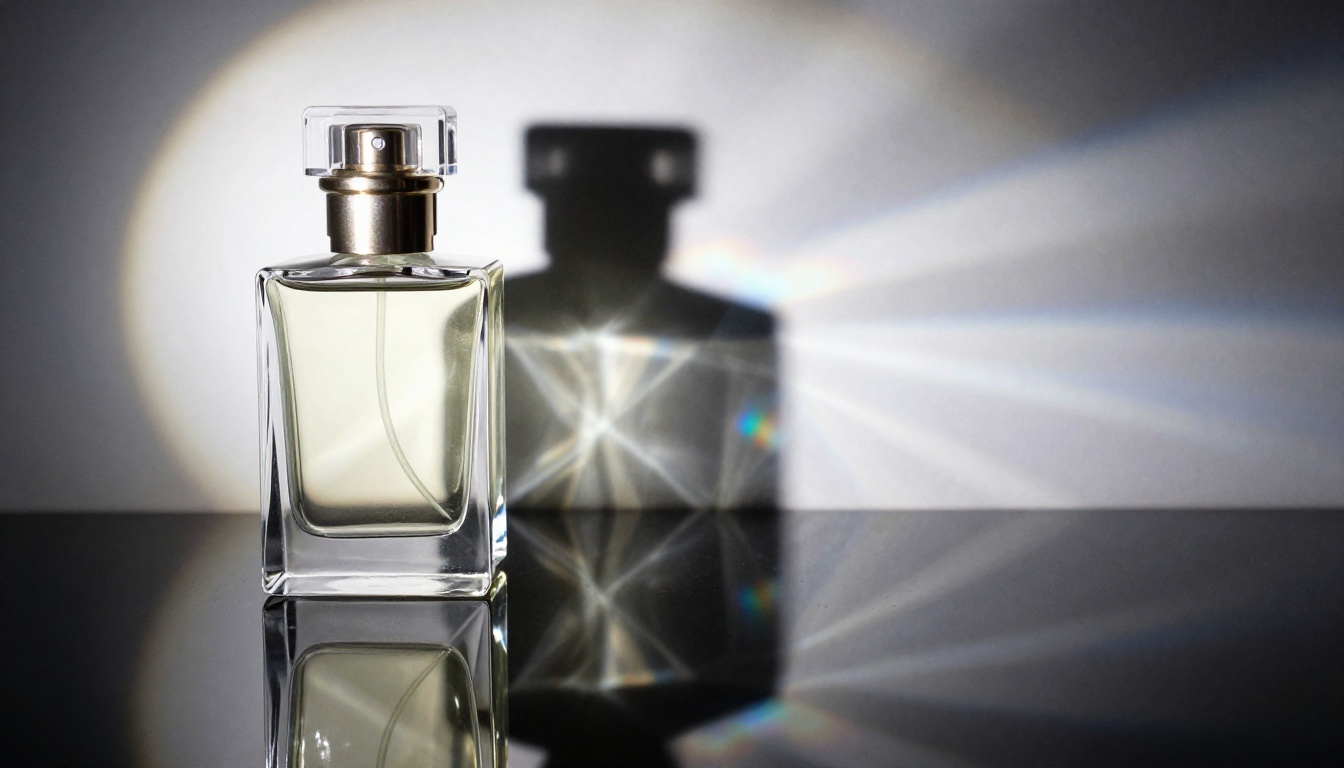
Le verre, le cristal, l’eau et les autres matériaux transparents ne projettent pas d’ombres sombres et simples. Ils produisent des motifs de caustiques : des formes de lumière réfractée où la zone d’ombre contient des bandes lumineuses et une légère dispersion chromatique, due à la déviation de la lumière par le matériau. La plupart des générateurs d’ombres par IA utilisent par défaut des formes d’ombre opaques pour les objets transparents, ce qui paraît immédiatement faux.
La solution consiste à décrire explicitement le type d’ombre. Au lieu de demander « une ombre sous la bouteille en verre », formulez le prompt ainsi : « un motif d’ombre caustique sous l’objet en verre, avec des bandes de lumière réfractée, une transparence partielle dans l’ombre, une légère dispersion des couleurs sur les bords, plus sombre sur le pourtour ». Fibo Edit gère ce type d’inpainting sélectif mieux que les éditeurs d’image complète dans ce cas précis, car vous pouvez isoler exactement la zone d’ombre.
Tissus transparents et semi-transparents
La dentelle, la mousseline et la gaze ne bloquent pas totalement la lumière. Leurs ombres laissent voir le tissage ou le motif du tissu sous la forme d’une version plus claire et semi-transparente, plutôt que d’une silhouette pleine. Les modèles d’IA savent gérer cela lorsque le type de tissu est décrit : « ombre de tissu semi-transparent, montrant une transmission partielle de la lumière, motif de dentelle visible dans l’ombre, bord extérieur diffus et doux ».
Sources lumineuses multiples
La photographie en studio utilise souvent deux ou trois lumières, ce qui signifie que chaque objet projette deux ou trois ombres qui se chevauchent, dans des directions différentes et avec des intensités variées. Les outils d’IA produisent par défaut des ombres à source unique. Pour les dispositifs à plusieurs lumières, générez chaque couche d’ombre séparément, avec un prompt par source lumineuse, puis fusionnez les résultats. C’est le seul scénario où un flux de travail hybride, manuel et IA, reste plus pratique qu’une génération IA unique.
Des cas d’usage concrets qui fonctionnent vraiment
Photographie de produits
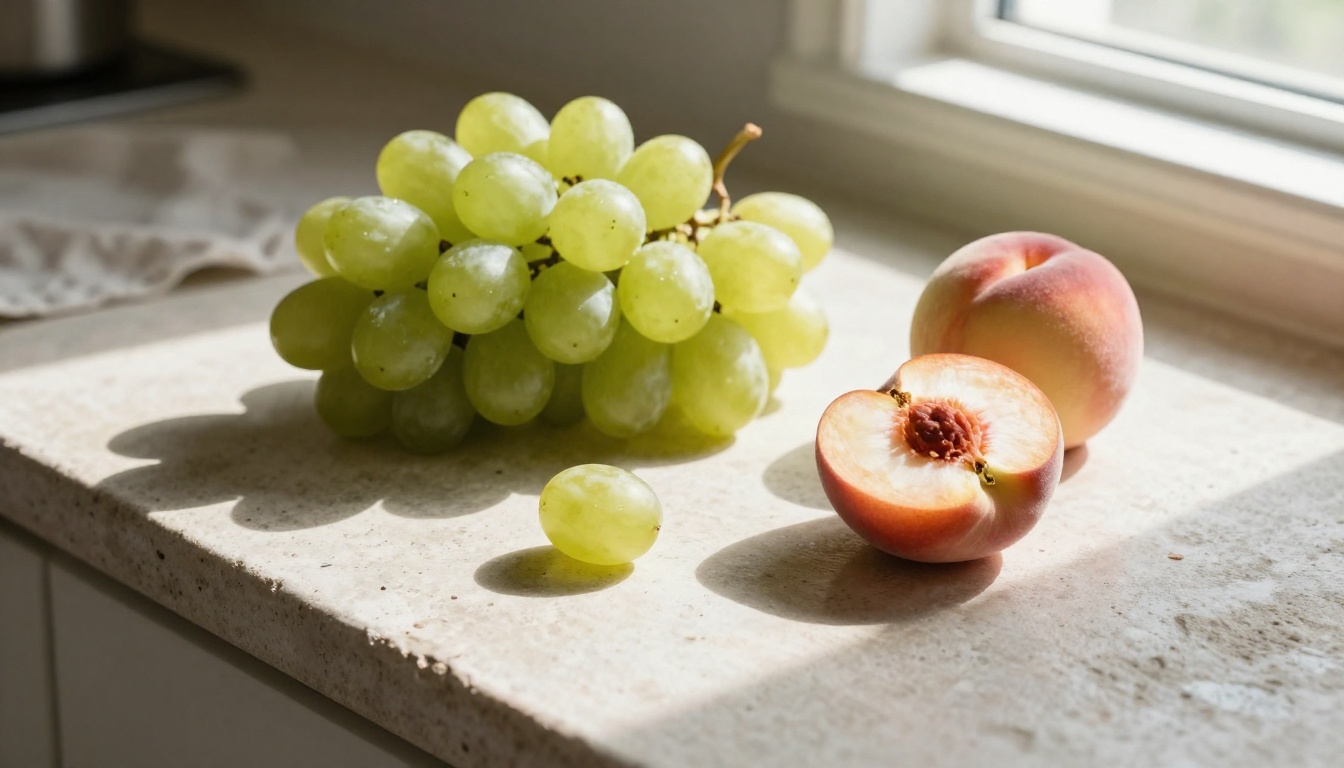
Les images de produits sur fond blanc ou neutre ont besoin d’une ombre pour transmettre le poids, les dimensions et la qualité. Les acheteurs évaluent inconsciemment la crédibilité d’un produit selon l’ancrage physique que donne l’image. La génération d’ombres par IA pour le e-commerce consiste en général à ajouter une ombre portée douce sous le produit, d’une teinte chaude et neutre qui ne fait pas concurrence à la couleur du produit. Pour les produits haut de gamme, où la température de couleur de l’ombre compte, précisez-la directement : « cool grey drop shadow, warm rim highlight, 60% opacity at base, fading to 0 at 150% product width. »
Générer avec PicassoIA Image à partir d’un prompt texte intègre directement les ombres dans le résultat, à partir de la description de l’éclairage. Partir d’une lumière juste dès la génération est toujours plus rapide que d’ajouter des ombres après coup à une image de produit déjà éclairée à plat.
Composition de portraits
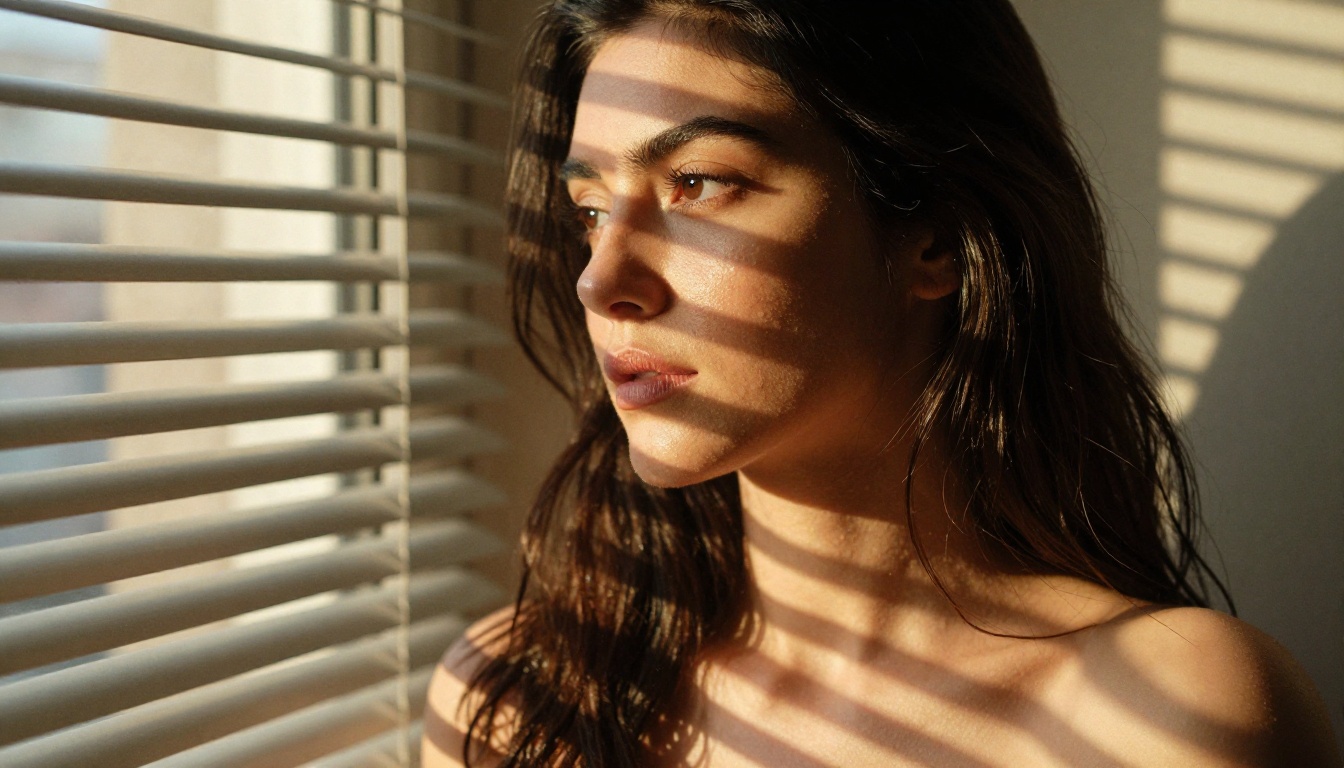
Lorsqu’on place une personne photographiée dans un autre décor, la situation des ombres est presque toujours fausse par défaut. Le fond possède sa propre direction de lumière implicite, différente de l’éclairage de studio appliqué au sujet. Les outils de composition par IA analysent à la fois la direction de lumière implicite du fond et la structure d’ombre existante du sujet, afin de générer sur le nouveau fond une ombre portée qui correspond. Pour le travail sur les portraits, Crystal Upscaler préserve les dégradés subtils d’ombre sur la peau pendant l’upscaling. Les ombres sur la peau sont l’endroit où l’œil détecte le plus vite une incohérence, et les artefacts de netteté de l’upscaling à ces transitions détruisent la crédibilité d’une composition par ailleurs réussie.
Visualisation architecturale
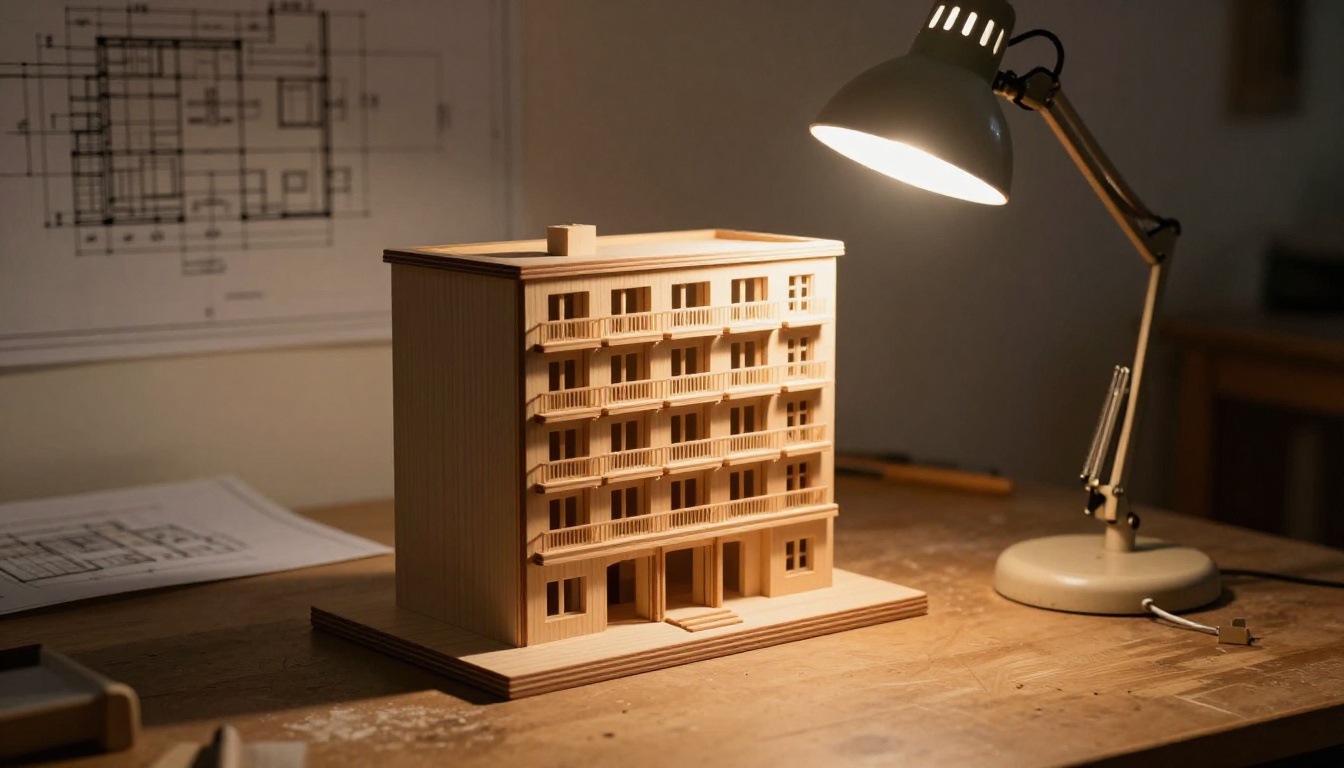
Les rendus d’architecture ont souvent besoin de passes d’ombre pour paraître physiquement ancrés. Les outils d’IA peuvent analyser la position du soleil suggérée par un rendu extérieur et ajouter simultanément les ombres des bâtiments, les ombres des arbres et l’occlusion ambiante aux jonctions murs/sols. Qwen Image Edit Plus donne des résultats constamment bons sur les images d’architecture, car la régularité géométrique fournit au modèle des informations de profondeur claires à partir desquelles calculer. Indiquez l’angle d’élévation du soleil et la direction cardinale dans votre prompt pour obtenir une longueur et une direction d’ombre précises.
Commencez à créer avec de vraies ombres
Les ombres sont structurelles, pas décoratives. Elles indiquent au spectateur d’où vient la lumière, le poids d’un objet, la surface sur laquelle il repose, et si la scène correspond à un instant unique et cohérent ou à un assemblage d’éléments disjoints. Les réussir exigeait autrefois soit un œil expérimenté et des heures de travail manuel, soit une mise en scène de studio coûteuse.
💡 Tous les modèles mentionnés dans cet article sont disponibles sur Picasso IA. Aucun téléchargement de logiciel, aucun plugin. Ouvrez un navigateur et commencez dès maintenant votre première ombre.
Commencez avec PicassoIA Image Editor Pro sur une photo de produit que vous possédez déjà. Importez-la, décrivez la direction de la source lumineuse et demandez une ombre de contact à la base. La différence dans la présence physique du produit sera immédiate. Ensuite, essayez Fibo Edit pour l’inpainting sélectif d’ombres sur les objets transparents, Flux Redux Dev pour générer plusieurs variations d’éclairage afin de trouver la direction d’ombre qui correspond à votre identité visuelle, et Clarity Pro Upscaler pour verrouiller les dégradés d’ombre à pleine résolution d’impression.
Les ombres réalistes sont ce qui rend tout le reste réaliste.


