छायाएँ हर विश्वसनीय फ़ोटो की अदृश्य बनावट होती हैं। सफ़ेद पृष्ठभूमि पर रखा ऐसा प्रोडक्ट जिसकी कोई छाया न हो, हवा में तैरता और नकली लगता है। किसी लैंडस्केप में डाला गया व्यक्ति, जिसकी छाया मेल न खाती हो, मौजूद होने के बजाय चिपका हुआ लगता है। वर्षों तक सही छाया बनाने का मतलब था Photoshop में घंटों तक opacity, blur और कोण हाथ से एडजस्ट करना और उम्मीद करना कि बारीकी से देखने पर भी नतीजा टिके। AI ने इस प्रक्रिया को सेकंडों में समेट दिया है, और इसके नतीजे जाँच में भी टिकते हैं, क्योंकि वे अनुमान से नहीं बल्कि भौतिक गणना से बनते हैं।
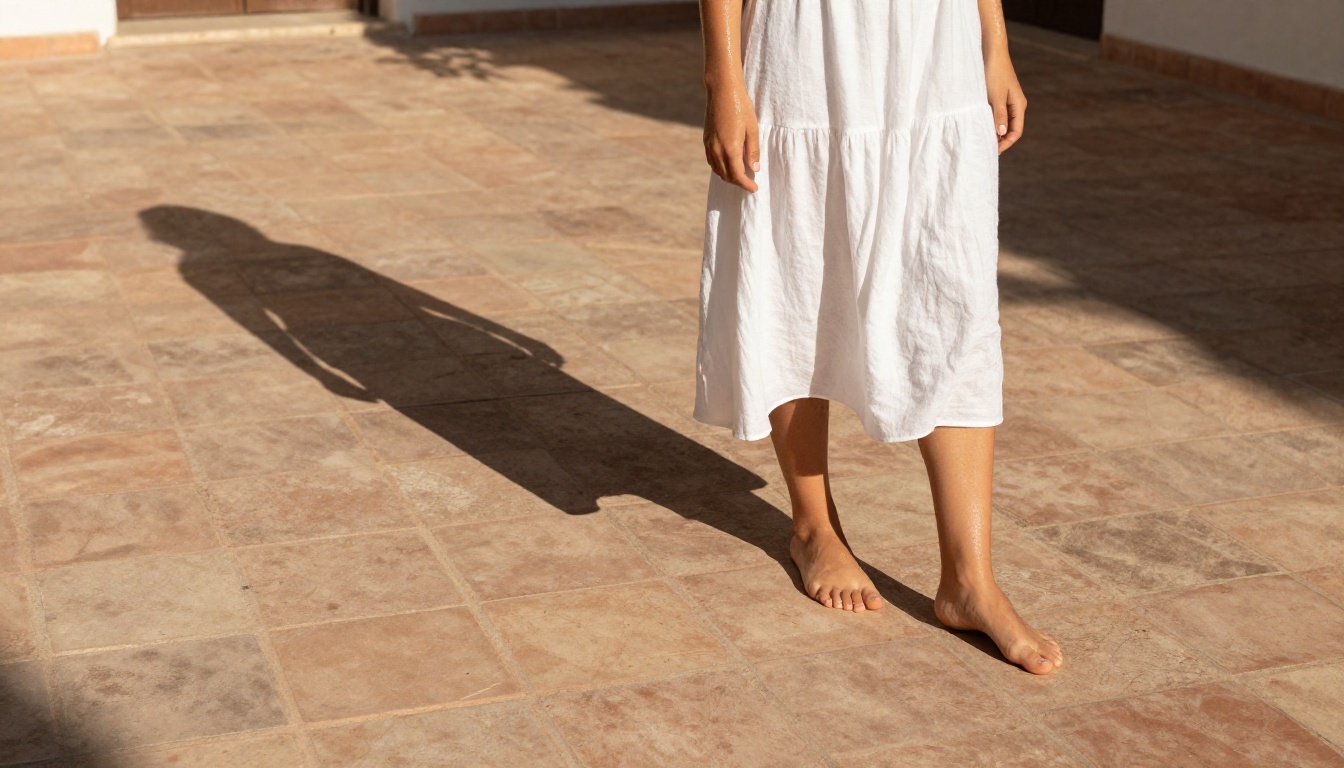
यह किसी वस्तु के नीचे गहरा धब्बा लगाने की बात नहीं है। यह समझने की बात है कि कौन-सी छाया भौतिक रूप से विश्वसनीय लगती है, अलग-अलग रोशनी की स्थितियों में कौन-से छाया प्रकार दिखते हैं, और आधुनिक AI मॉडल यह सब अपने-आप कैसे विश्लेषित करते हैं, ताकि आपको इसके बारे में सोचना न पड़े। एक पेशेवर दिखने वाले कम्पोज़िट और एक शौकिया एडिट के बीच का फ़र्क लगभग हमेशा छायाओं की गुणवत्ता में होता है।
छायाएँ फ़ोटो को कैसे बनाती या बिगाड़ती हैं
विश्वसनीय रोशनी के पीछे का भौतिक विज्ञान
असली दुनिया की हर छाया तीन चीज़ों से तय होती है: प्रकाश स्रोत की स्थिति, छाया डालने वाली वस्तु का आकार, और उस सतह के गुण जिस पर छाया पड़ती है। दोपहर की धूप में सपाट कंक्रीट पर पड़ने वाली छाया, उसी वस्तु पर डेस्क लैंप की रोशनी में टेक्सचर वाले लिनेन कपड़े पर पड़ने वाली छाया से बिल्कुल अलग दिखती है। कोण छाया की दिशा और लंबाई तय करता है। रोशनी कितनी नरम है (एक बिंदु वाला सख़्त स्रोत या फैली हुई खिड़की की रोशनी) यह तय करती है कि किनारे कितने तीखे होंगे। सतह का टेक्सचर तय करता है कि छाया कैसे मुड़ेगी, टूटेगी और सोखी जाएगी।
जब किसी संपादित इमेज में इन तीनों में से कोई भी बात गलत होती है, तो मानव दृष्टि उसे तुरंत पकड़ लेती है, भले ही देखने वाला यह न बता पाए कि गड़बड़ क्या है। इमेज बस "अजीब" लगती है। लाखों असली फ़ोटो पर प्रशिक्षित AI मॉडलों ने इन भौतिक नियमों को अपने भीतर उतार लिया है, इसलिए उपयोगकर्ता को हर चर अलग से बताने की ज़रूरत नहीं पड़ती।
कोई छाया नकली क्यों लगती है
हाथ से छाया संपादित करते समय सबसे आम गलतियाँ ये होती हैं: प्रकाश की दिशा गलत होना (छाया उस दृश्य प्रकाश स्रोत से उल्टी तरफ़ गिरती है), एक-सी opacity (असली छायाएँ संपर्क बिंदु पर सबसे गहरी होती हैं और बाहर की ओर धीरे-धीरे हल्की होती जाती हैं), जिन छायाओं के किनारे नरम होने चाहिए उनके किनारे सख़्त होना (फैली हुई खिड़की की रोशनी से बनी छाया के किनारे एक सीधे बल्ब की छाया से कहीं ज़्यादा नरम होते हैं), और सतह के उभार को नज़रअंदाज़ करने वाली पूरी तरह सपाट छाया-आकृति। एक इमेज में ये चारों बातें हाथ से ठीक करने में 20-30 मिनट लगते हैं। AI इन चारों को एक ही जनरेशन पास में एक साथ संभाल लेता है।
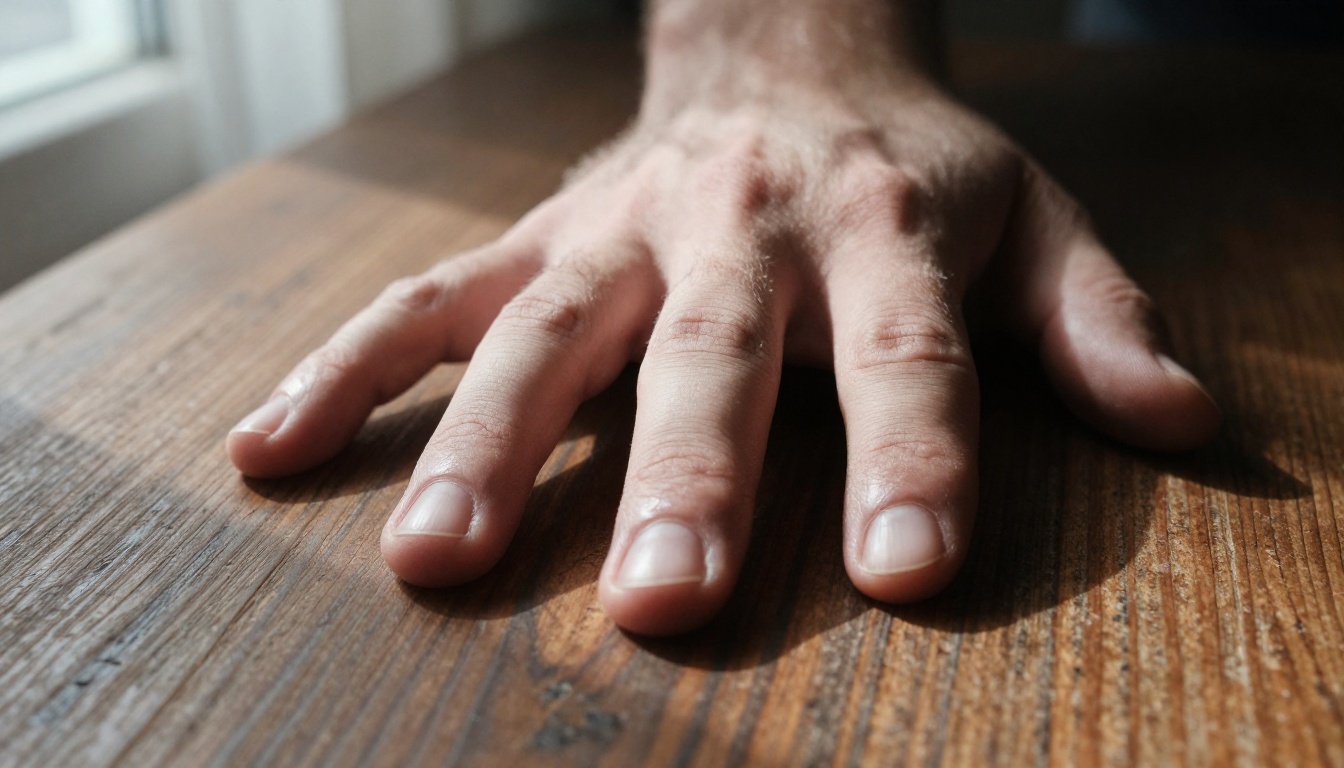
AI द्वारा बनाए जा सकने वाले 4 छाया प्रकार
ड्रॉप शैडो
यह सबसे आम प्रकार है। कोई वस्तु किसी सतह के ऊपर होती है और अपने नीचे छाया डालती है। सबसे अहम चर वस्तु और सतह के बीच का अंतर है। मेज़ पर सीधे रखे प्रोडक्ट के आधार पर एक कसी हुई, गहरी कॉन्टैक्ट शैडो होती है। पानी से 10 सेंटीमीटर ऊपर तैरती पत्ती की छाया नरम और फैली हुई होती है, और वह पत्ती के सटीक आउटलाइन से अब मेल नहीं खाती। AI मॉडल इमेज में पहले से मौजूद गहराई की जानकारी से यह अंतर अपने-आप निकालते हैं और उसी हिसाब से blur radius और opacity एडजस्ट करते हैं।
कॉन्टैक्ट शैडो
कॉन्टैक्ट शैडो किसी भी दृश्य की सबसे गहरी और सबसे तीखी छाया होती है। यह ठीक वहीं दिखती है जहाँ कोई वस्तु किसी सतह से मिलती है, चाहे समग्र रोशनी कितनी भी फैली हुई क्यों न हो। वस्तु को दृश्य रूप से ज़मीन से जोड़ने का काम यही करती है। इसके बिना सबसे अच्छी ड्रॉप शैडो भी गलत लगती है, क्योंकि वस्तु हवा में लटकी हुई दिखती है। खास तौर पर प्रोडक्ट फ़ोटोग्राफ़ी पर प्रशिक्षित AI टूल पहले पूरी opacity पर कॉन्टैक्ट शैडो रखते हैं और फिर उसे बाहर की ओर मिलाते हैं। इसी वजह से AI से बनी प्रोडक्ट इमेज भौतिक रूप से मौजूद लगती हैं, जबकि जल्दबाज़ी में किए गए हाथ के संपादन वैसे नहीं लगते।
एम्बिएंट ओक्लूज़न
यहीं AI सचमुच हाथ से संपादन से आगे निकल जाता है। एम्बिएंट ओक्लूज़न उन सूक्ष्म अँधेरे हिस्सों को कहते हैं जो सिलवटों, कोनों और तंग कोणों में बनते हैं, जहाँ अप्रत्यक्ष रोशनी नहीं पहुँच पाती। जूते के अंदर का वह कोना जहाँ ऊपरी हिस्सा तलवे से मिलता है। आराम से रखी उँगलियों के बीच की जगह। दराज़ के ऊपरी उभार के नीचे का हिस्सा। कोई भी मैन्युअल एडिटर इसे व्यवस्थित रूप से नहीं जोड़ता। AI मॉडल सतह के कंटूर से इसकी गणना ज्यामितीय रूप से करते हैं और अपने-आप जोड़ देते हैं। इसी वजह से AI से प्रोसेस की गई इमेज में अक्सर वह भौतिक भार और घनत्व होता है जो हाथ के काम में नहीं आ पाता।
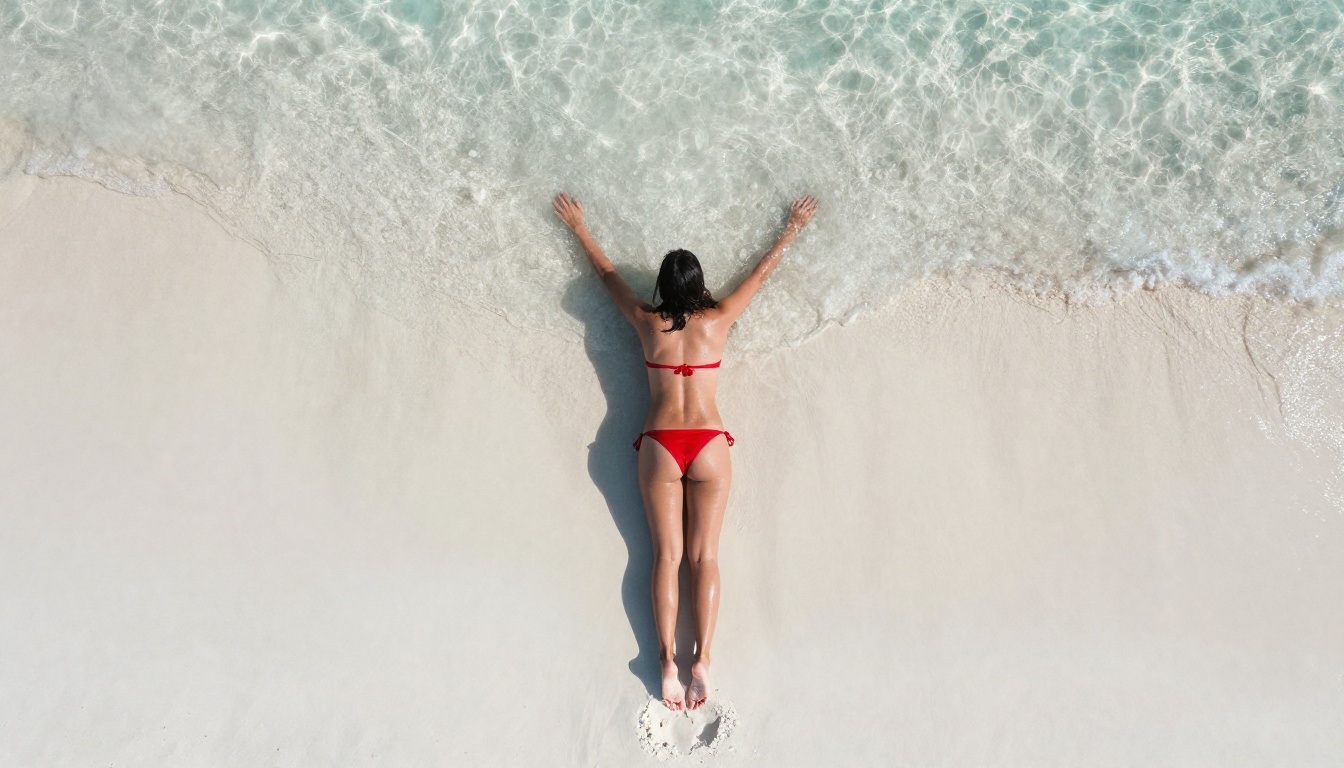
घुमावदार सतहों पर कास्ट शैडो
जब नीचे की सतह मुड़ी हुई हो, तो छाया सपाट नहीं रहती। किसी गोल दीवार, लटकते कपड़े या ऊबड़-खाबड़ पत्थर के फ़र्श पर पड़ी कास्ट शैडो उस सतह के कंटूर का ठीक-ठीक पालन करती है। पारंपरिक एडिटिंग में सतह की ज्यामिति से मेल खाने के लिए छाया की परतों को हाथ से मोड़ना पड़ता है, जो धीमा और कम सटीक होता है। AI लक्ष्य सतह के डेप्थ मैप का विश्लेषण करता है और छाया के प्रक्षेपण को अपने-आप मोड़ देता है, ताकि छाया सतह के ऊपर सपाट पड़ी न दिखे बल्कि उसके उभार के साथ मुड़े।
AI बनाम हाथ से शैडो एडिटिंग
| पहलू | मैन्युअल (Photoshop) | AI शैडो टूल्स |
|---|
| इमेज के लिए समय | 20-45 मिनट | 10-30 सेकंड |
| प्रकाश की दिशा की पहचान | मैन्युअल (उपयोगकर्ता द्वारा तय) | दृश्य विश्लेषण से अपने-आप |
| कॉन्टैक्ट शैडो की सटीकता | कौशल पर निर्भर | भौतिक गणना से तय |
| एम्बिएंट ओक्लूज़न | शायद ही कभी जोड़ा जाता है | अपने-आप शामिल |
| सतह का रैप | मैन्युअल वार्प ज़रूरी | गहराई-आधारित प्रोजेक्शन |
| एक से ज़्यादा वस्तुएँ | जटिल, कई चरणों वाली मेहनत | एक साथ बैच |
| इमेजों में एकरूपता | अलग-अलग | वही सेटिंग से दोहराया जा सकता है |
| ज़रूरी कौशल | उच्च | न्यूनतम |
हाथ से किया गया तरीका अब भी एक खास स्थिति में आगे है: जब आपको स्टाइलाइज़्ड या अतियथार्थवादी काम के लिए छाया के आकार पर पूरा कलात्मक नियंत्रण चाहिए, और जहाँ भौतिक सटीकता जानबूझकर तोड़ी गई हो। फ़ोटोरियलिस्टिक आउटपुट के लिए, ऊपर की तालिका के हर मानदंड पर AI तेज़ भी है और सटीक भी।
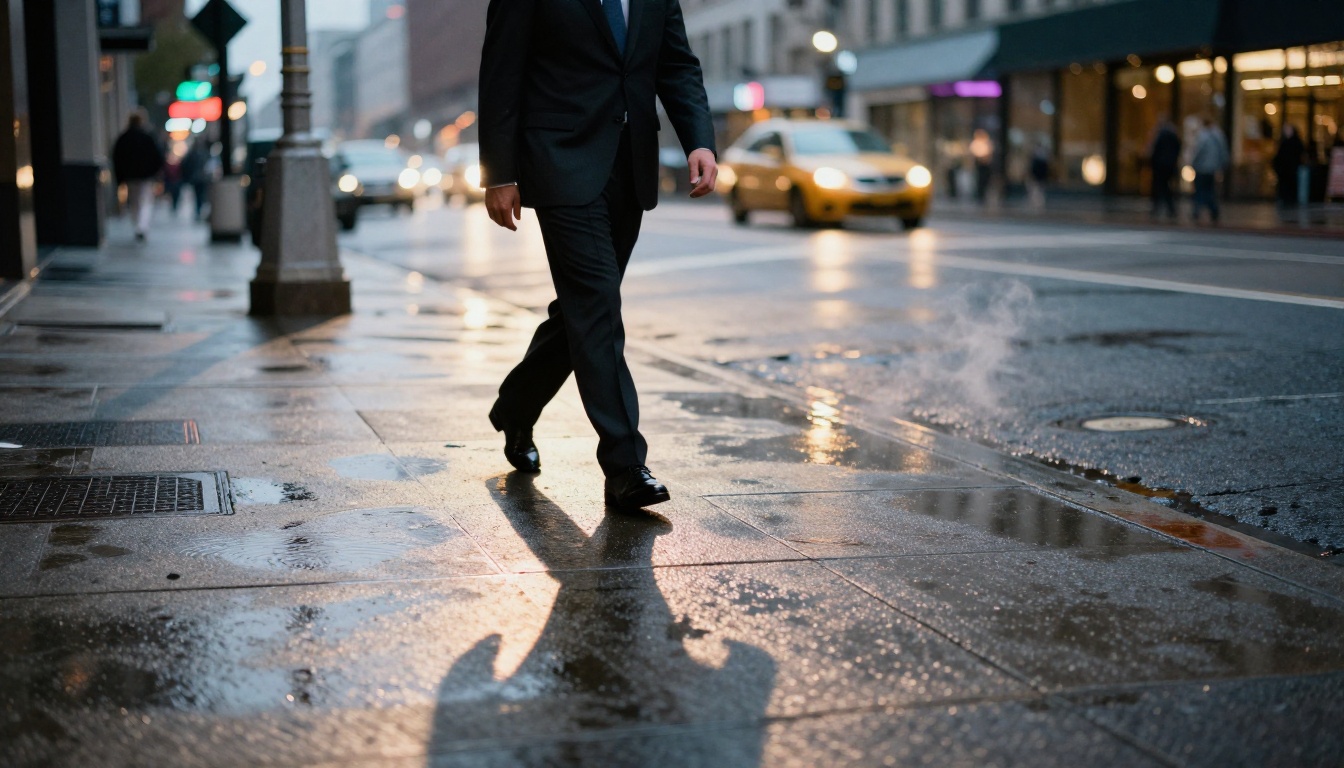
💡 AI से बेस शैडो बनवाने के बाद भी कॉन्टैक्ट शैडो की अंतिम दृश्य जाँच ज़रूर करें। दर्शक इसी विवरण पर अवचेतन रूप से ध्यान देते हैं, और कॉन्टैक्ट शैडो में थोड़ी-सी भी गड़बड़ी बाकी सब कुछ कमज़ोर कर देती है।
PicassoIA से छायाएँ कैसे जोड़ें
PicassoIA Image Editor Pro मौजूदा फ़ोटो पर शैडो काम के लिए प्लेटफ़ॉर्म का मुख्य टूल है। उन टेक्स्ट-टू-इमेज जनरेटरों से अलग, जो शुरुआती आउटपुट में ही छायाएँ बना देते हैं, यह मौजूदा इमेज की संरचना का विश्लेषण करता है, वस्तुओं को पहचानता है, हाइलाइट्स और दृश्य में पहले से मौजूद छायाओं से निहित प्रकाश की दिशा पढ़ता है, और जो नई छायाएँ जोड़ता है वे पहले से मौजूद रोशनी के भौतिक गुणों से मेल खाती हैं।
चरण 1: अपनी इमेज अपलोड करें
PicassoIA Image Editor Pro खोलें और वह इमेज अपलोड करें जिसमें शैडो का काम चाहिए। यह मॉडल JPG, PNG और WebP फ़ाइलें स्वीकार करता है। ज़्यादा रिज़ोल्यूशन वाले इनपुट छाया के ग्रेडिएंट में ज़्यादा विवरण देते हैं, इसलिए अगर आपकी मूल फ़ाइल 2000px या उससे बड़ी है, तो अपलोड से पहले उसका आकार घटाएँ नहीं।
चरण 2: शैडो की ज़रूरत बताएँ
प्रॉम्प्ट फ़ील्ड में बताएँ कि छाया कैसी दिखनी चाहिए और रोशनी कहाँ से आ रही है। साफ़-साफ़ लिखें: "प्रोडक्ट पर एक नरम ड्रॉप शैडो जोड़ें। रोशनी ऊपर बाएँ से 45 डिग्री पर। गुनगुना तटस्थ टोन। opacity प्रोडक्ट की चौड़ाई के दोगुने पर शून्य हो जाए।" अस्पष्ट प्रॉम्प्ट सामान्य छायाएँ देते हैं। विशिष्ट प्रॉम्प्ट भौतिक रूप से सटीक छायाएँ देते हैं।
पूरी इमेज के बजाय किसी खास हिस्से पर छाया लगाने के लिए Fibo Edit ज़्यादा सटीक विकल्प है। वह क्षेत्र चुनें जहाँ छाया पड़नी चाहिए और छाया का प्रकार लिखें। यह प्रोडक्ट फ़ोटोग्राफ़ी में कॉन्टैक्ट शैडो के लिए खास तौर पर अच्छा काम करता है, जहाँ आधार के किनारे पर सटीक जगह मायने रखती है।
चरण 3: opacity और ब्लेंड ठीक करें
अगर जनरेशन के बाद छाया बहुत गहरी या बहुत हल्की लगे, तो Qwen Image Edit Plus से साफ़-सुथरा सुधार किया जा सकता है। "छाया की तीव्रता 30% घटाएँ, नरम किनारे का blur बनाए रखें" जैसा प्रॉम्प्ट आमतौर पर नतीजा ठीक करने के लिए काफ़ी होता है, शुरू से दोबारा जनरेट किए बिना और एडिट के बाकी हिस्से खोए बिना।
चरण 4: उच्च रिज़ोल्यूशन आउटपुट के लिए अपस्केल करें
प्रिंट-रिज़ोल्यूशन या बड़े फ़ॉर्मेट के आउटपुट के लिए तैयार इमेज को Clarity Pro Upscaler से चलाएँ। यह मॉडल खास तौर पर फ़ोटोरियलिस्टिक इमेज पर प्रशिक्षित है और अपस्केलिंग के दौरान छाया के ग्रेडिएंट को बचाए रखता है। यह मायने रखता है, क्योंकि पुराने अपस्केलिंग तरीके ठीक छाया के किनारों पर शार्पनिंग आर्टिफ़ैक्ट डाल देते हैं, और इससे वह नरम ग्रेडिएंट नष्ट हो जाता है जो छाया को असली बनाता है।
बेहतरीन नतीजों के लिए
पहले प्रकाश की दिशा मिलाएँ
कोई भी छाया जनरेट करने से पहले देखें कि आपकी इमेज में मुख्य रोशनी कहाँ से आ रही है। गोल सतहों के हाइलाइट्स, गोल वस्तुओं की चमकदार ओर, या पोर्ट्रेट की आँखों में catchlight की स्थिति देखें। अगर आपकी जनरेट की गई छाया की दिशा मौजूदा रोशनी के स्रोत के उलट है, तो opacity कितनी भी ठीक कर लें, गलती नहीं सुधरेगी। यह सबसे अहम चर है। प्रॉम्प्ट में कोण साफ़ बताएँ: "ऊपर दाएँ से 45 डिग्री पर रोशनी, छाया नीचे बाएँ की ओर गिरे।"
opacity और blur दूरी से जुड़े होते हैं
सतह से 5cm ऊपर तैरती किसी वस्तु की डाली गई छाया थोड़ी धुंधली होनी चाहिए और लगभग 60-70% opacity की होनी चाहिए। किसी सतह पर सीधे रखी वस्तु की छाया पूरी तरह अपारदर्शी और तीखे किनारों वाली कॉन्टैक्ट शैडो होती है। जैसे-जैसे वस्तु और सतह के बीच प्रभावी दूरी बढ़ती है (चाहे भौतिक रूप से या फ़ील्ड की गहराई से संकेतित), ब्लर रेडियस और opacity दोनों अनुपात में घटते हैं। इस संबंध को प्रॉम्प्ट में सीधे लिखें: "elevated drop shadow, soft edge blur, opacity fading to zero at 2x object width."
सतह का टेक्सचर छाया के किनारों को बदलता है
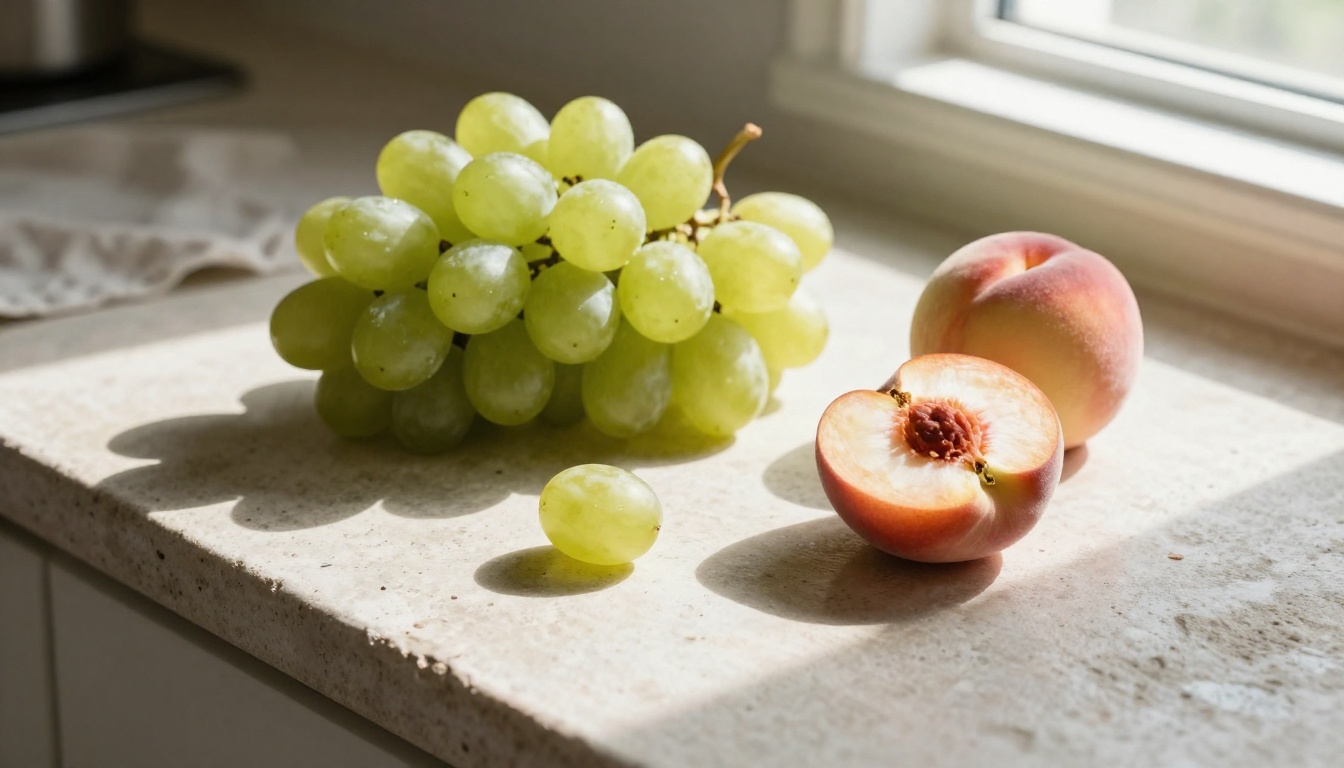
खुरदुरे कंक्रीट पर छाया के किनारे में सतह की असमानता से बना सूक्ष्म टूटा हुआ कटाव होता है। वही छाया चिकने संगमरमर पर पड़े तो उसका किनारा साफ़ ग्रेडिएंट वाला होता है, और चिकनी सतह में वस्तु का हल्का प्रतिबिंब छाया के साथ दिखता है। GPT Image 2 तब सतह-सजग शैडो जनरेशन अच्छी तरह करता है जब प्रॉम्प्ट में सतह की सामग्री साफ़ लिखी गई हो। "खुरदुरे बलुआ पत्थर पर छाया" और "चमकीले ग्रेनाइट पर छाया" एक ही वस्तु से बिल्कुल अलग नतीजे देते हैं।
जब AI छायाएँ विफल होती हैं
पारदर्शी वस्तु की समस्या
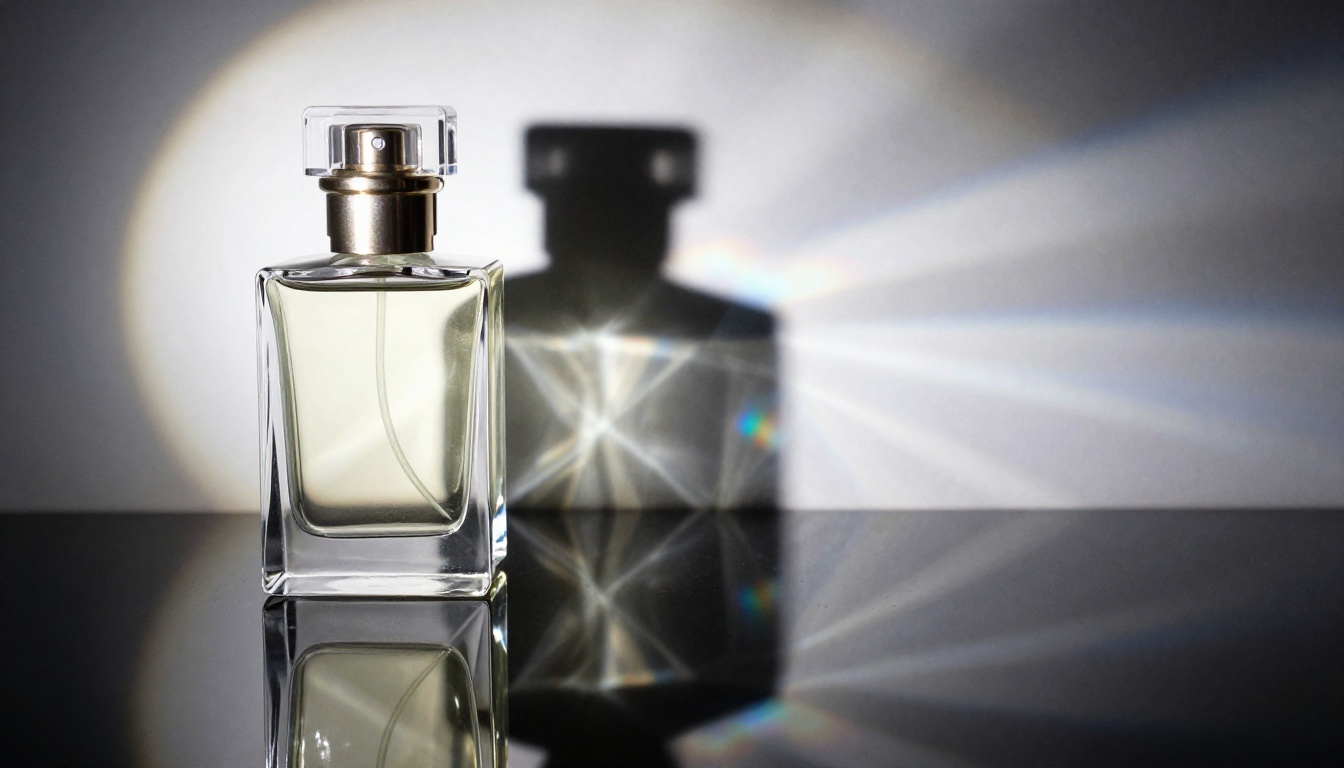
काँच, क्रिस्टल, पानी और दूसरी पारदर्शी सामग्री सीधी गहरी छाया नहीं डालतीं। वे caustic पैटर्न बनाती हैं: अपवर्तित प्रकाश के आकार, जहाँ छाया वाले हिस्से में चमकदार पट्टियाँ और सामग्री से गुज़रते प्रकाश के मुड़ने से हल्का रंग-विक्षेपण होता है। ज़्यादातर AI शैडो जनरेटर पारदर्शी वस्तुओं के लिए अपारदर्शी छाया-आकृति डिफ़ॉल्ट रूप से बनाते हैं, जो तुरंत गलत लगता है।
इसका हल यह है कि छाया का प्रकार साफ़ लिखें। "काँच की बोतल के नीचे छाया" माँगने के बजाय यह प्रॉम्प्ट दें: "काँच की वस्तु के नीचे caustic छाया पैटर्न, अपवर्तित प्रकाश की पट्टियाँ, छाया के भीतर आंशिक पारदर्शिता, किनारों पर हल्का रंग-विक्षेपण, परिधि पर सबसे गहरा।" इस तरह की चुनिंदा इनपेंटिंग के लिए Fibo Edit इस खास स्थिति में पूरी-इमेज एडिटरों से बेहतर काम करता है, क्योंकि आप ठीक वही छाया वाला क्षेत्र अलग कर सकते हैं।
झीने और अर्ध-पारदर्शी कपड़े
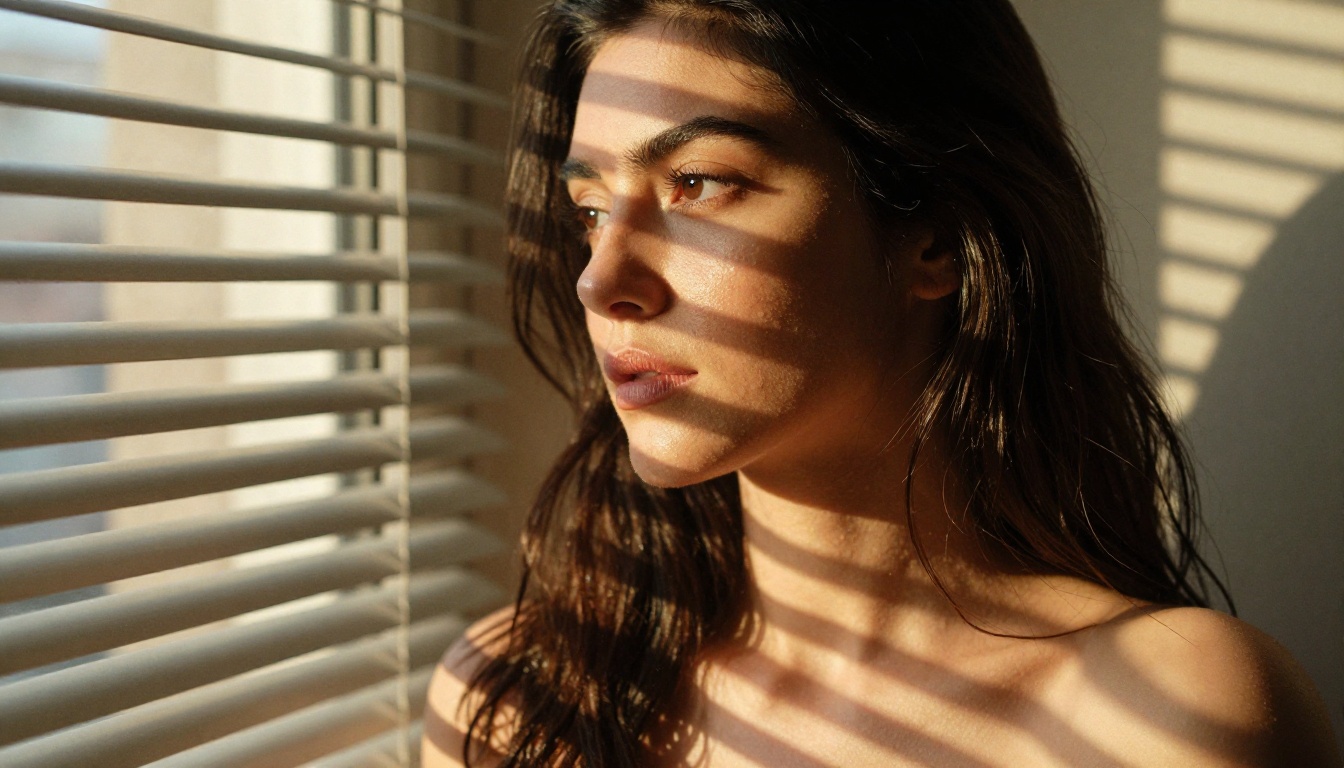
लेस, शिफ़ॉन और जाली पूरी रोशनी नहीं रोकते। उनकी छायाएँ ठोस आकृति के बजाय हल्के, अर्ध-पारदर्शी रूप में कपड़े की बुनाई या पैटर्न दिखाती हैं। जब कपड़े का प्रकार बताया जाए तो AI मॉडल इसे संभाल सकते हैं: "अर्ध-पारदर्शी कपड़े की छाया, आंशिक प्रकाश संचरण दिखाती हुई, छाया के भीतर लेस का पैटर्न दिखता हुआ, बाहरी किनारा नरम और फैला हुआ।"
कई प्रकाश स्रोत
स्टूडियो फ़ोटोग्राफ़ी में अक्सर दो या तीन लाइटें होती हैं, यानी हर वस्तु अलग-अलग दिशाओं में और अलग तीव्रता की दो-तीन आपस में मिली छायाएँ डालती है। AI टूल डिफ़ॉल्ट रूप से एकल-स्रोत की छायाएँ बनाते हैं। कई लाइटों वाले सेटअप के लिए हर प्रकाश स्रोत के लिए एक प्रॉम्प्ट देकर हर छाया की परत अलग से बनाएँ और नतीजों को मिलाएँ। यही एक स्थिति है जहाँ हाथ और AI को मिलाकर चलने वाला वर्कफ़्लो अब भी एक ही AI जनरेशन से ज़्यादा व्यावहारिक है।
असली उपयोग के मामले जो सचमुच काम करते हैं
प्रोडक्ट फ़ोटोग्राफ़ी
सफ़ेद या तटस्थ पृष्ठभूमि वाली प्रोडक्ट इमेज में छाया से वजन, आयाम और गुणवत्ता का एहसास होना चाहिए। खरीदार अवचेतन रूप से देखते हैं कि इमेज कितनी भौतिक रूप से ज़मीन से जुड़ी लगती है, और उसी से प्रोडक्ट की विश्वसनीयता आँकते हैं। ई-कॉमर्स के लिए AI शैडो जनरेशन का मतलब आमतौर पर प्रोडक्ट के नीचे एक नरम ड्रॉप शैडो जोड़ना होता है, जिसका तटस्थ गुनगुना टोन प्रोडक्ट के रंग से होड़ न करे। प्रीमियम प्रोडक्ट के लिए, जहाँ छाया का रंग-तापमान मायने रखता है, उसे सीधे लिखें: "ठंडी ग्रे ड्रॉप शैडो, गुनगुनी रिम हाइलाइट, आधार पर 60% opacity, प्रोडक्ट की चौड़ाई के 150% पर 0 तक फीकी।"
PicassoIA Image से टेक्स्ट प्रॉम्प्ट द्वारा जनरेट करने पर रोशनी के विवरण से छायाएँ सीधे आउटपुट में बन जाती हैं। जनरेशन में सही रोशनी से शुरू करना हमेशा तेज़ होता है, बजाय इसके कि बाद में किसी सपाट रोशनी वाली प्रोडक्ट इमेज में छायाएँ जोड़ी जाएँ।
पोर्ट्रेट कम्पोज़िटिंग
जब किसी फ़ोटो में खींचे गए व्यक्ति को अलग पृष्ठभूमि में रखा जाता है, तो छाया की स्थिति लगभग हमेशा डिफ़ॉल्ट रूप से गलत होती है। पृष्ठभूमि की अपनी निहित रोशनी की दिशा होती है, जो सब्जेक्ट पर पड़ी स्टूडियो रोशनी से अलग होती है। AI कम्पोज़िटिंग टूल पृष्ठभूमि की निहित प्रकाश दिशा और सब्जेक्ट के मौजूदा छाया पैटर्न, दोनों का विश्लेषण करके नई पृष्ठभूमि पर मेल खाती कास्ट शैडो बनाते हैं। पोर्ट्रेट काम के लिए, Crystal Upscaler अपस्केलिंग के दौरान त्वचा की सूक्ष्म छाया-ग्रेडिएंट बचाए रखता है। त्वचा की छायाओं में आँख सबसे जल्दी असंगति पकड़ती है, और उन संक्रमण बिंदुओं पर अपस्केलिंग की शार्पनिंग आर्टिफ़ैक्ट किसी अच्छे कम्पोज़िट की विश्वसनीयता खत्म कर देते हैं।
आर्किटेक्चरल विज़ुअलाइज़ेशन
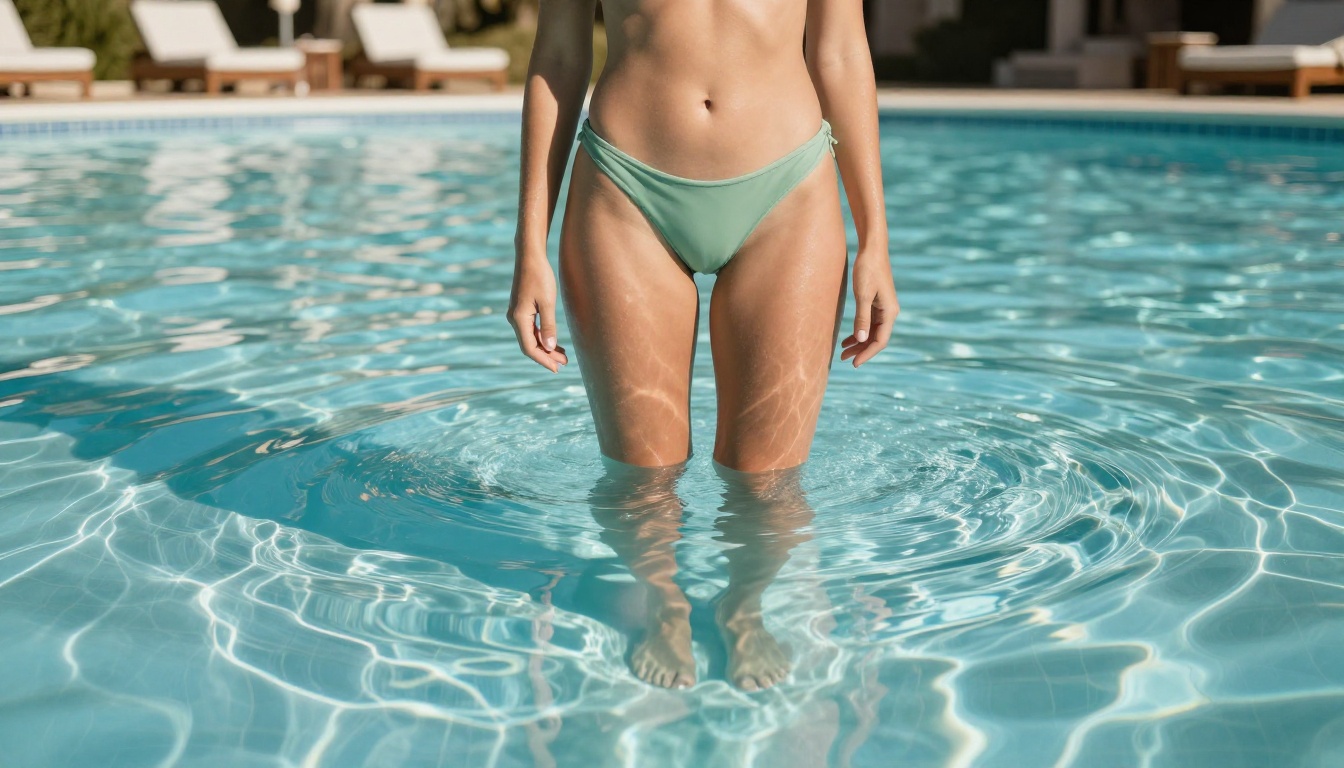
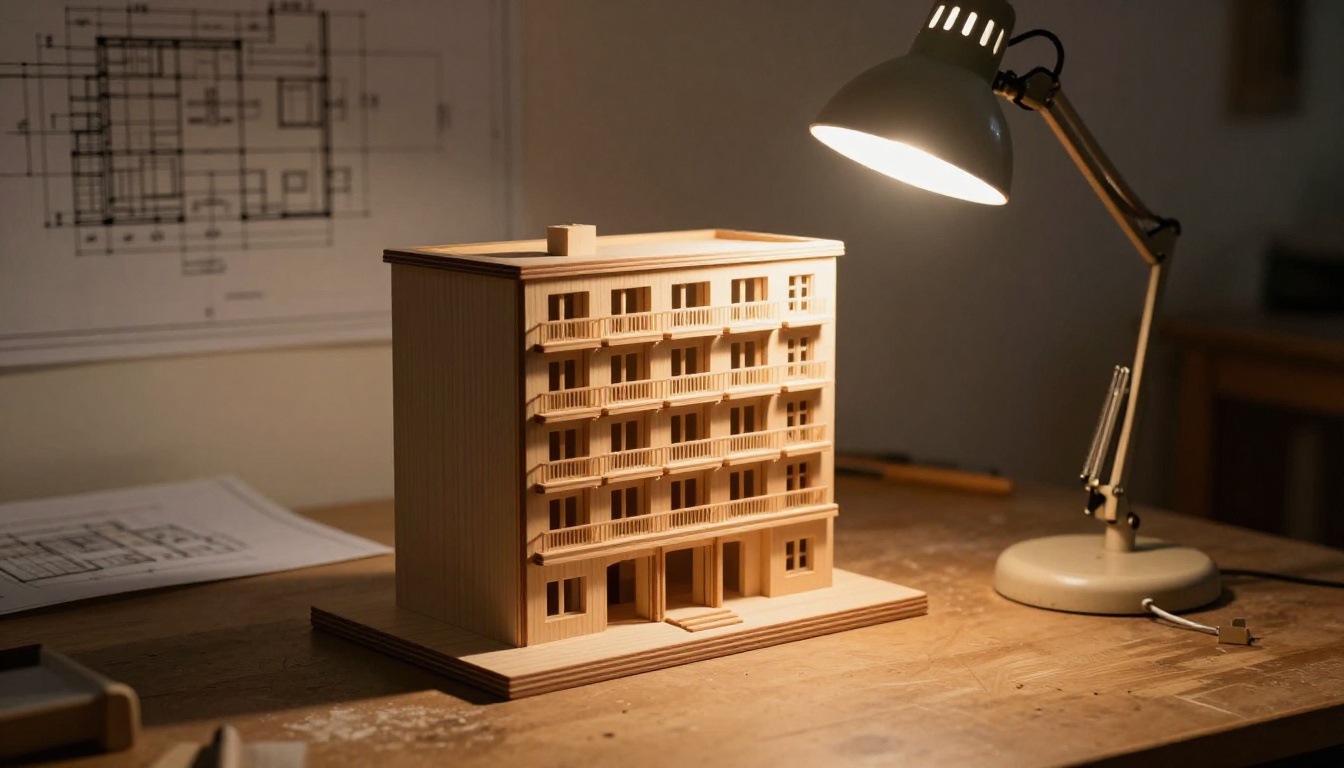
आर्किटेक्चरल रेंडर को भौतिक रूप से ज़मीन से जुड़ा महसूस कराने के लिए अक्सर शैडो पास चाहिए होते हैं। AI टूल किसी बाहरी रेंडर में निहित सूर्य की स्थिति का विश्लेषण कर सकते हैं और एक साथ इमारत की छाया, पेड़ों की छाया और दीवार-फ़र्श के जोड़ों पर एम्बिएंट ओक्लूज़न जोड़ सकते हैं। Qwen Image Edit Plus आर्किटेक्चरल इमेज पर लगातार अच्छा प्रदर्शन करता है, क्योंकि उसकी ज्यामितीय नियमितता मॉडल को गणना के लिए साफ़ गहराई की जानकारी देती है। सटीक छाया की लंबाई और दिशा के लिए प्रॉम्प्ट में सूर्य का ऊँचाई-कोण और कंपास दिशा लिखें।
यथार्थवादी छायाओं के साथ रचना शुरू करें
छायाएँ संरचनात्मक होती हैं, सजावटी नहीं। वे दर्शक को बताती हैं कि रोशनी कहाँ से आ रही है, कोई वस्तु कितनी भारी है, वह किस सतह पर टिकी है, और दृश्य एक सुसंगत पल है या अलग-अलग टुकड़ों का जोड़। इन्हें सही करने के लिए पहले या तो घंटों की हाथ की मेहनत वाली प्रशिक्षित नज़र चाहिए थी, या महँगा नियंत्रित स्टूडियो सेटअप।
💡 इस लेख में बताए गए हर मॉडल Picasso IA पर उपलब्ध है। कोई सॉफ़्टवेयर डाउनलोड नहीं, कोई प्लगइन नहीं। ब्राउज़र खोलें और अभी अपनी पहली शैडो पर काम शुरू करें।
अपने पास मौजूद किसी प्रोडक्ट फ़ोटो पर PicassoIA Image Editor Pro से शुरुआत करें। इमेज अपलोड करें, रोशनी की दिशा बताएँ, और आधार पर कॉन्टैक्ट शैडो माँगें। प्रोडक्ट कितना भौतिक रूप से मौजूद लगता है, इस फ़र्क को आप तुरंत देखेंगे। इसके बाद पारदर्शी वस्तुओं पर चुनिंदा शैडो इनपेंटिंग के लिए Fibo Edit आज़माएँ, अपनी विज़ुअल पहचान के लिए कौन-सी शैडो दिशा फिट बैठती है यह जानने हेतु कई रोशनी के वैरिएशन के लिए Flux Redux Dev आज़माएँ, और पूरे प्रिंट रिज़ोल्यूशन में शैडो ग्रेडिएंट को पक्का करने के लिए Clarity Pro Upscaler का इस्तेमाल करें।
यथार्थवादी छायाएँ ही बाकी सब कुछ को असली बनाती हैं।


