Las transiciones suaves son lo que separa un video con aspecto profesional de uno entrecortado y olvidable. La mayoría de las personas que empiezan a editar las pasan por alto por completo o se conforman con un corte directo básico, porque las transiciones adecuadas solían requerir mucha habilidad técnica. Eso ya no es así. La IA ha cambiado lo que es posible para creadores cotidianos, productores de contenido y especialistas en marketing, y ahora permite añadir transiciones con calidad cinematográfica a cualquier video sin tocar una herramienta de línea de tiempo ni pasar horas viendo tutoriales.
Por qué las transiciones pueden arruinar o mejorar tu video
Todo video se compone de planos. La forma en que pasas de un plano a otro determina lo que siente el espectador a lo largo de toda la pieza. Una mala transición, o la ausencia de una, crea fricción. El espectador nota el salto. Su atención se rompe. Esa fracción de segundo de incomodidad basta para perderlo por completo.
Las buenas transiciones hacen justo lo contrario. Dirigen la mirada hacia delante, crean continuidad emocional y dan al video un aspecto pulido e intencionado. Incluso un clip corto para redes sociales se percibe como contenido profesional cuando sus transiciones están bien resueltas. No es una mejora sutil; es la diferencia entre contenido que se vuelve a ver y contenido que se pasa de largo.
La diferencia real entre un corte y una transición
Un corte directo es un cambio instantáneo de un clip al siguiente. Sin mezcla, sin control de tiempo, sin puente visual. Es lo que obtienes por defecto si no haces nada. Funciona en contenido de acción con ritmo rápido o en metraje estilo documental donde el sujeto se mantiene constante entre clips.
Una transición añade algo entre los cortes. Puede ser:
- Un fundido cruzado: un clip se desvanece mientras el siguiente aparece, superponiéndose brevemente
- Un corte con desenfoque de movimiento: el movimiento de un plano fluye hacia el siguiente
- Un fundido de color: ambos clips cambian temporalmente a negro, blanco o un tono compartido antes de que aparezca el siguiente
- Un barrido: un clip revela el siguiente con un deslizamiento direccional
La diferencia en la experiencia del espectador entre un corte directo y un fundido suave en una escena emotiva es enorme. La transición le indica al cerebro que el tiempo o el espacio han cambiado. Da sentido al montaje en lugar de limitarse a una secuencia.
Qué aspecto tiene realmente una transición "suave"
La suavidad no depende solo de la velocidad. Depende de la coherencia visual. Una transición es suave cuando:
- La dirección del movimiento en ambos clips no entra en conflicto en el punto de corte
- Los niveles de exposición son parecidos entre los dos planos
- El ritmo de la transición coincide con el ritmo general del montaje
- La corrección de color es coherente en ambos clips
Cuando alguno de estos puntos falla, incluso un fundido cruzado bien ejecutado técnicamente puede resultar chocante. Aquí es donde la IA tiene una ventaja real frente a los paquetes de preajustes o la edición manual: analiza ambos clips antes de aplicar la transición y hace microajustes automáticamente según lo que encuentra.
Transiciones manuales frente a con IA: la comparación sincera
Antes de que existieran las herramientas de edición de video con IA, añadir transiciones suaves requería un editor no lineal (NLE) dedicado, como Premiere Pro, DaVinci Resolve o Final Cut Pro, además del conocimiento para fijar fotogramas clave de opacidad y modos de fusión, y tiempo suficiente para renderizar cada cambio antes de previsualizarlo. Igualar el color entre clips significaba hacerlo a mano, fotograma a fotograma.
Ese proceso sigue siendo válido para editores que quieren control absoluto a nivel de fotograma. Pero para todos los demás, incluidos creadores de contenido, pequeños empresarios, gestores de redes sociales y especialistas en marketing, ese flujo de trabajo simplemente no resulta práctico.
| Enfoque | Tiempo necesario | Nivel de habilidad | Calidad del resultado |
|---|
| Edición manual (NLE) | De 30 minutos a varias horas | Alto | Alta (con experiencia) |
| Paquetes de preajustes | De 10 a 20 minutos | Medio | Moderada |
| Herramientas con IA | De 2 a 5 minutos | Bajo | Alta |
Qué analiza la IA realmente
Cuando envías dos clips de video a un modelo de edición con IA, no se limita a aplicar un fundido genérico. Analiza:
- Contenido de la escena: objetos, personas y dirección del movimiento dentro de cada clip
- Paleta de color: tono medio, brillo y contraste de cada clip por separado
- Vectores de movimiento: el flujo del movimiento dentro de cada clip y en el límite entre ellos
- Forma de onda del audio (en algunos modelos): para sincronizar el momento de la transición con un ritmo o una señal sonora
Este análisis es lo que hace que las transiciones generadas con IA resulten más naturales que un preajuste. La IA se adapta a tus clips concretos, no aplica a ciegas una plantilla genérica.
Los mejores modelos de IA para transiciones suaves
PicassoIA cuenta con una sólida selección de modelos de edición de video pensados específicamente para añadir transiciones y conectar clips de forma limpia. Así se desglosan los mejores según el caso de uso.
Edición de video basada en texto
El enfoque más flexible es usar un modelo que acepte prompts de texto para describir la transición que quieres. Describes el efecto con lenguaje sencillo y la IA lo aplica de forma inteligente a lo largo de tu montaje.
Lucy Edit 2 de Decart es una de las opciones más sólidas para esto. Subes tu video y escribes un prompt como "añade un fundido cruzado suave entre cada cambio de escena" o "une los cortes con un desvanecimiento suave en movimiento". El modelo interpreta tu lenguaje y aplica el efecto según el contexto en toda la secuencia de clips, no solo en un punto concreto.
Wan 2.7 Videoedit gestiona muy bien los clips largos. Su fortaleza está en aplicar ediciones de estilo a secuencias completas, lo que resulta ideal cuando tienes una línea de tiempo con varios clips y quieres transiciones coherentes en todo el conjunto sin procesar cada clip por separado.
Kling o1 de Kwaivgi lleva la edición basada en texto un paso más allá, al permitirte reescribir el estilo visual del clip alrededor del punto de transición al mismo tiempo. Si dos clips tienen un desajuste de color, puede armonizar ambos lados mientras aplica la transición, y así obtienes un resultado unificado en una sola pasada.
Herramientas de reedición y cambio de estilo de escenas
A veces, para que una transición sea suave, también hace falta ajustar visualmente un clip para que encaje con el siguiente. Ahí es donde las herramientas de edición a nivel de escena resultan útiles antes del paso de unión.
Gen 4 Aleph de Runway está diseñado precisamente para esto. Puede reeditar y cambiar el estilo de un video con un nivel de detalle que la mayoría de las herramientas no alcanzan. Cuando tienes dos clips que parecen pertenecer a videos completamente distintos, Gen 4 Aleph puede alinearlos visualmente y después hacer la transición entre ellos de forma fluida.
LTX 2 Retake de Lightricks te permite elegir secciones concretas de un video para editarlas sin tocar el resto del clip. Es útil cuando el punto de transición es un momento específico dentro de un clip más largo. Aíslas esos fotogramas, aplicas la lógica de transición y los reintegras sin alterar el metraje que los rodea.
Modify Video de Luma es excelente para cambiar el estilo de los clips y que coincidan visualmente antes de aplicar cualquier transición. Cuando tienes metraje de cámaras distintas o con condiciones de iluminación diferentes, lo normaliza, de modo que cualquier transición posterior resulta fluida en lugar de forzada.
Unión y combinación de clips
Una vez que tus clips tienen estilo y están listos, necesitas una forma fiable de combinarlos con las transiciones incluidas en el resultado.
Video Merge de Lucataco es la herramienta más directa para esto en PicassoIA. Toma dos o más clips y los combina en secuencia, con control sobre la superposición y el comportamiento de fusión en cada punto de unión. El resultado es un único video combinado con las transiciones aplicadas y renderizadas en cada corte.
💡 Consejo: Para obtener los mejores resultados con Video Merge, preprocesa cada clip para que compartan una temperatura de color similar antes de combinarlos. Así la transición resulta orgánica y no técnica.
Cómo añadir transiciones con IA: paso a paso
Este es el flujo de trabajo completo para convertir metraje sin procesar en un video final con transiciones suaves con IA de principio a fin.
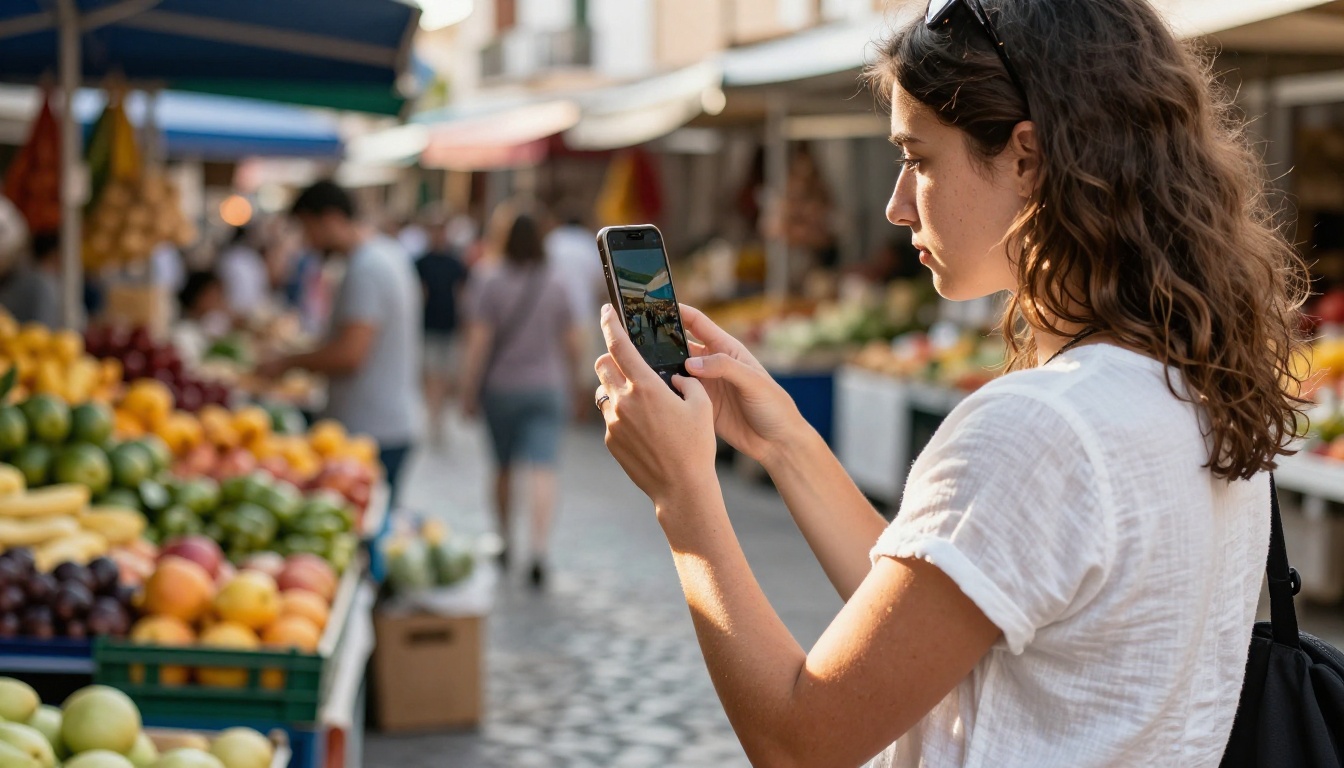
Paso 1: prepara tus clips
Antes de tocar cualquier herramienta de IA, revisa rápidamente tu metraje:
- Recorta los extremos: elimina cualquier tiempo muerto al principio o al final de cada clip. La mayoría de los modelos de edición funcionan mejor cuando encuentran contenido intencionado, no silencio ni fotogramas congelados en los bordes.
- Comprueba la coherencia de la exposición: si dos clips son muy diferentes en brillo (uno en interior y otro a plena luz del sol), anótalo ahora. Puede que quieras usar un modelo de cambio de estilo antes de unirlos.
- Define la secuencia: decide el orden de tus clips antes de empezar. Las herramientas de IA trabajan clip a clip, así que conocer tu secuencia de antemano evita reprocesamientos innecesarios.
Paso 2: elige el modelo de IA adecuado
| Situación | Mejor modelo |
|---|
| Quieres controlar el efecto de transición con un prompt de texto | Lucy Edit 2 o Wan 2.7 Videoedit |
| Los clips tienen estilos visuales o corrección de color diferentes | Modify Video primero y luego unir |
| Necesitas reeditar la escena completa alrededor de los puntos de transición | Gen 4 Aleph |
| Solo quieres combinar clips de forma limpia y rápida | Video Merge |
| Editas solo una sección concreta de un clip más largo | LTX 2 Retake |
Paso 3: escribe tu prompt de transición
Para los modelos basados en texto, la calidad de tu prompt determina directamente la calidad del resultado. Esto es lo que funciona y lo que no.
Los prompts específicos y descriptivos producen mejores resultados:
- "Añade un fundido cruzado suave en cada cambio de escena, de unos medio segundo por transición."
- "Une los finales de los clips con un desvanecimiento lento a negro y luego haz aparecer la siguiente escena con un cambio de color cálido."
- "Aplica un corte con movimiento alineado, donde la dirección del movimiento de ambos clips coincida en el punto de unión."
Los prompts vagos producen resultados genéricos:
- "Añade transiciones" no da al modelo ninguna indicación práctica
- "Hazlo suave" describe una sensación, no una instrucción
💡 Consejo: Describe la sensación emocional que quieres, no solo el efecto técnico. Un prompt como "un fundido cálido y suave que resulte nostálgico" da a la IA suficiente contexto para tomar microdecisiones que encajen con tu intención creativa, en lugar de recurrir a algo genérico.
Paso 4: aplica y revisa
Cuando el modelo procese tu clip:
- Mira el resultado completo antes de descargarlo, no solo la miniatura de vista previa
- Recorre los puntos de transición en concreto: ¿la mezcla resulta natural en cada corte?
- Si la exposición cambia de forma notable en un punto de transición, pasa el resultado por Video Increase Resolution de Bria o Real ESRGAN Video para afinar y estabilizar el resultado final
- Si una transición concreta sigue resultando brusca, vuelve a procesar ese segmento con una duración de mezcla más larga especificada en tu prompt
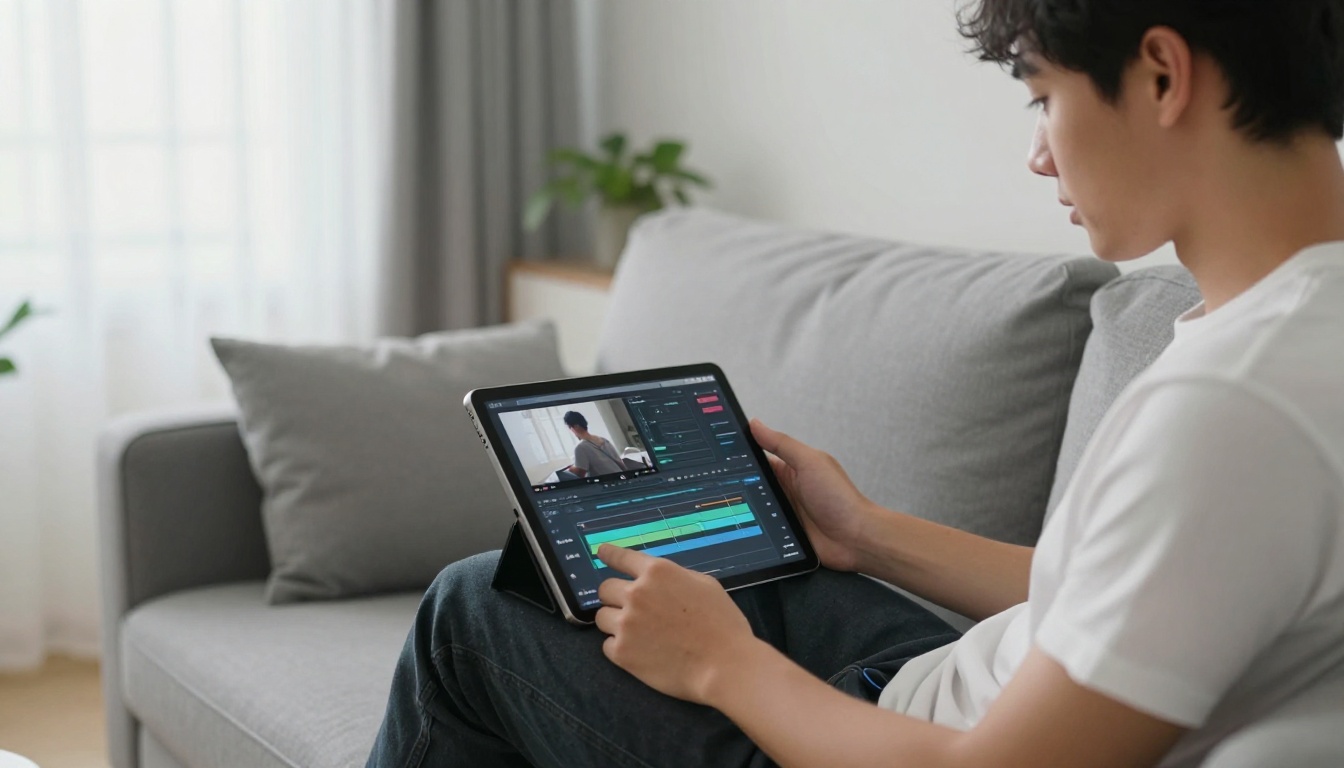
Los tipos de transición que la IA hace mejor
No todas las transiciones son iguales en lo que respecta a la generación con IA. Algunas funcionan mejor que otras por la forma en que los modelos procesan los datos de movimiento y color de los clips.
Fundido de entrada y de salida
Es el tipo de transición más fiable para las herramientas de IA. Como implica un cambio gradual de opacidad en lugar de un movimiento espacial entre fotogramas, el modelo lo gestiona con mucha constancia. También es el más tolerante cuando el contenido de los clips no conecta de forma natural en lo temático.
Ideal para: escenas emotivas, secuencias de lapso de tiempo, cortes documentales entre entrevistas y cualquier contenido en el que una pausa en la energía resulte intencionada.
Fundido cruzado entre escenas
El fundido cruzado es la transición estándar más cinematográfica, y la IA lo maneja bien cuando ambos clips comparten un brillo y una temperatura de color parecidos. El resultado es una mezcla fluida en la que ambos clips coexisten brevemente en pantalla, creando una sensación de continuidad.
Ideal para: videos de viaje, cortometrajes narrativos, videoclips musicales y contenido de marca en el que el ambiente importa más que el ritmo.
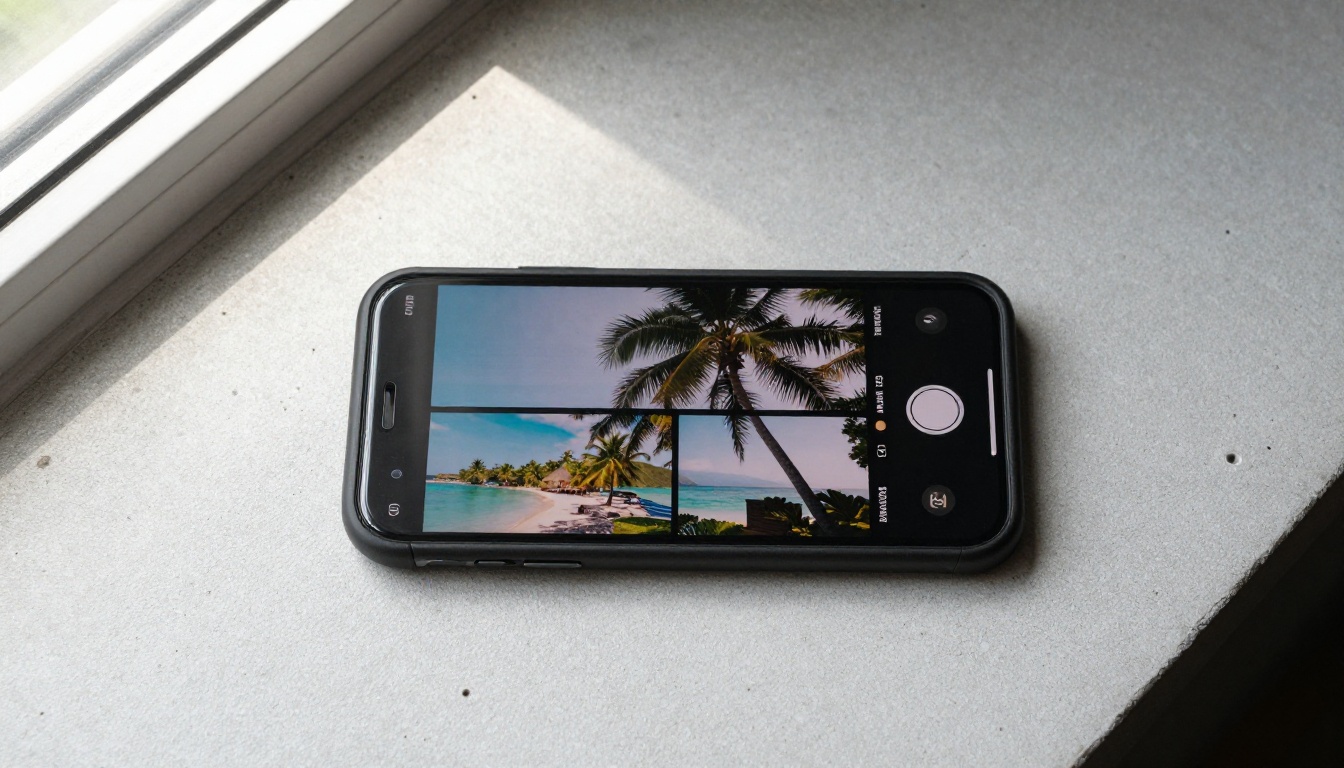
Cortes con movimiento alineado
Aquí es donde la IA supera de verdad a la edición manual para la mayoría de los creadores. Un corte con movimiento alineado hace coincidir la dirección del movimiento del clip saliente con la del entrante, de modo que la mirada del espectador siga un recorrido coherente a través del punto de corte. A mano, esto exige revisar los clips fotograma a fotograma y cortar en el milisegundo exacto. Kling o1 lo hace de forma automática analizando los vectores de movimiento de ambos clips a la vez.
Ideal para: secuencias de acción, contenido deportivo, videoclips musicales con cortes de mucha energía y cualquier caso en el que el movimiento físico dentro del clip forme parte de la narración.
Cambios de escena con color igualado
Cuando dos clips tienen perfiles de color realmente distintos, un modelo como Gen 4 Aleph o Modify Video puede normalizar el espacio de color de ambos antes de aplicar la transición. El resultado es un corte que parece grabado en la misma sesión, incluso cuando el metraje procede de cámaras, lugares u horas del día distintos.
Ideal para: rodajes con varias cámaras, metraje de días distintos y cualquier edición en la que el material original se haya grabado con condiciones de iluminación irregulares.
3 errores que debes evitar
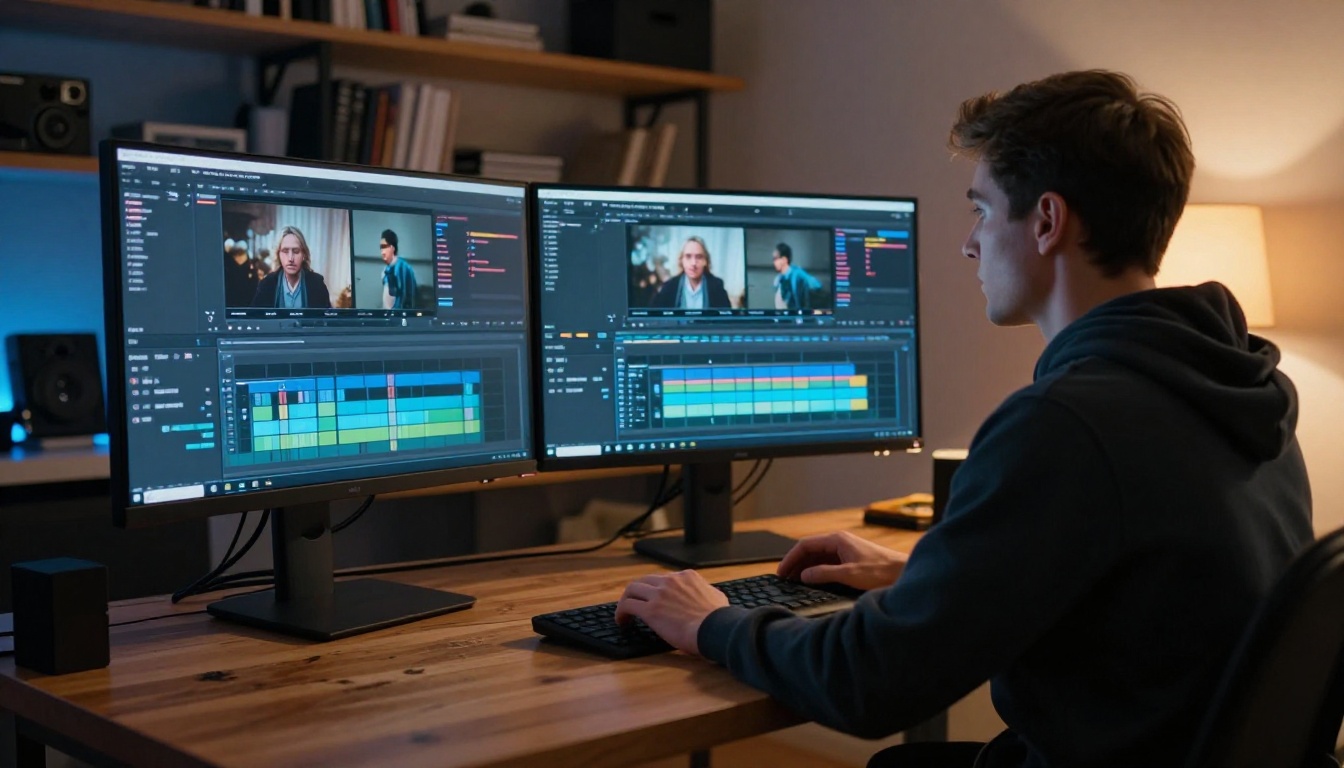
Exposición desigual entre clips
La razón más importante por la que las transiciones se ven mal es una diferencia de brillo entre clips. Si uno se grabó a ISO 800 en un interior con poca luz y el siguiente se capturó al mediodía en exterior, cualquier fusión se verá visualmente desigual en la unión. Corrige la diferencia de exposición con un modelo de cambio de estilo antes de combinar, y la transición resultará coherente por defecto.
Prompts vagos que confunden a la IA
Los modelos de edición basados en texto necesitan instrucciones claras y concretas. "Añade una transición bonita" no es práctico. "Añade un fundido cruzado de 0,5 segundos en cada punto de corte, con un ligero cambio de calidez hacia tonos dorados en cada unión" sí lo es. Cuanto más precisa sea tu descripción, más podrá el modelo entregar exactamente lo que imaginaste. Piensa en duración, dirección, comportamiento del color y ritmo, no solo en la sensación.
Saltarse el paso de escalado después de editar
Cada vez que un clip pasa por un modelo de edición, se pierde una pequeña cantidad de detalle en el proceso de renderizado. Si el contenido se va a ver en pantallas de alta resolución o a tamaño completo en redes sociales, pasar el resultado final por Video Upscale by Topaz Labs o por Crystal Video Upscaler devuelve esa nitidez y hace que la pieza final se vea totalmente terminada, y no ligeramente procesada.
💡 Consejo: La combinación de una transición editada con texto mediante Lucy Edit 2 o Wan 2.7 Videoedit, seguida de un pase de escalado con Topaz, produce un resultado que aguanta incluso en 4K en pantallas grandes.
Empieza a crear ahora mismo
No necesitas años de experiencia en edición para producir videos con aspecto pulido e intencionado. Los modelos de IA de PicassoIA cubren cada etapa del flujo de trabajo de transiciones, desde cambiar el estilo de clips desajustados y aplicar fundidos suaves hasta escalar el resultado final a calidad 4K para cualquier plataforma.
Tanto si trabajas en contenido para redes sociales, vlogs de viaje, videos de marca o cortometrajes, el proceso es el mismo: prepara tus clips, elige el modelo adecuado para tu situación concreta, describe lo que quieres con un lenguaje claro y específico, y deja que la IA se encargue de la ejecución técnica.
Tu metraje ya es lo bastante bueno. Elige un modelo y aplica tu primera transición con IA en los próximos cinco minutos:


