स्मूथ ट्रांज़िशन ही किसी प्रोफ़ेशनल-दिखने वाले वीडियो और झटकों भरे, भूलने लायक वीडियो के बीच का फ़र्क बनाते हैं। एडिटिंग शुरू करने वाले ज़्यादातर लोग इन्हें पूरी तरह छोड़ देते हैं, या सिर्फ़ एक साधारण हार्ड कट से काम चलाते हैं, क्योंकि उचित ट्रांज़िशन के लिए पहले गंभीर तकनीकी कौशल चाहिए था। अब यह बात सच नहीं रही। AI ने रोज़मर्रा के क्रिएटर्स, कंटेंट प्रोड्यूसर और मार्केटर्स के लिए संभावनाएँ बदल दी हैं। अब बिना टाइमलाइन टूल छुए और घंटों के ट्यूटोरियल देखे, किसी भी वीडियो में निर्बाध, सिनेमाई-क्वालिटी के ट्रांज़िशन जोड़े जा सकते हैं।
ट्रांज़िशन आपके वीडियो को बिगाड़ या बना कैसे देते हैं
हर वीडियो कई शॉट्स से मिलकर बना होता है। आप उन शॉट्स के बीच कैसे आगे बढ़ते हैं, इससे तय होता है कि पूरे वीडियो में दर्शक कैसा महसूस करेगा। खराब ट्रांज़िशन, या उसकी गैरमौजूदगी, असहजता पैदा करती है। दर्शक जंप को नोटिस करता है। उसका ध्यान टूट जाता है। वह एक सेकंड का असहज अनुभव ही उसे पूरी तरह खोने के लिए काफ़ी है।
अच्छे ट्रांज़िशन इसका उलटा करते हैं। वे नज़र को आगे की ओर ले जाते हैं, भावनात्मक निरंतरता बनाते हैं, और वीडियो को एक पॉलिश्ड, सोचा-समझा एहसास देते हैं। अगर ट्रांज़िशन अच्छे से संभाले गए हों, तो एक छोटी सोशल क्लिप भी प्रोफ़ेशनल कंटेंट जैसी लगती है। यह कोई मामूली सुधार नहीं है; यही वह फ़र्क है जो बार-बार देखे जाने वाले कंटेंट और स्क्रॉल करके छोड़ दिए जाने वाले कंटेंट के बीच होता है।
कट और ट्रांज़िशन में असली फ़र्क
हार्ड कट एक क्लिप से दूसरी क्लिप पर तुरंत बदल जाना है। कोई ब्लेंडिंग नहीं, कोई टाइमिंग नहीं, कोई विज़ुअल पुल नहीं। जब आप कुछ नहीं करते, तो यही डिफ़ॉल्ट होता है। यह तेज़-रफ़्तार एक्शन कंटेंट या डॉक्यूमेंट्री-स्टाइल फ़ुटेज में काम करता है, जहाँ क्लिप्स के बीच सब्जेक्ट एक जैसा रहता है।
ट्रांज़िशन कटों के बीच कुछ जोड़ता है। यह इनमें से कुछ हो सकता है:
- डिज़ॉल्व: एक क्लिप धीरे-धीरे फ़ेड आउट होती है और अगली फ़ेड इन होती है, कुछ पल के लिए दोनों ओवरलैप करती हैं
- मोशन ब्लर कट: एक शॉट की हरकत अगले शॉट में बहकर जाती है
- कलर फ़ेड: अगली क्लिप आने से पहले दोनों क्लिप्स कुछ देर के लिए काले, सफ़ेद, या किसी साझा रंग में बदल जाती हैं
- वाइप: एक क्लिप दिशात्मक स्लाइड के साथ अगली क्लिप को सामने लाती है
किसी भावनात्मक दृश्य में सीधे कट और स्मूथ डिज़ॉल्व के बीच दर्शक के अनुभव का फ़र्क बहुत बड़ा होता है। ट्रांज़िशन दिमाग को संकेत देता है कि समय या स्थान बदल गया है। यह एडिट को सिर्फ़ क्रम नहीं, बल्कि अर्थ देता है।
"स्मूथ" असल में कैसा दिखता है
स्मूथनेस सिर्फ़ रफ़्तार की बात नहीं है। यह विज़ुअल कोहेरेंस की बात है। ट्रांज़िशन तब स्मूथ लगता है जब:
- कट के बिंदु पर दोनों क्लिप्स की मूवमेंट की दिशा आपस में नहीं टकराती
- दोनों शॉट्स के एक्सपोज़र लेवल आपस में मिलते-जुलते हैं
- ट्रांज़िशन की टाइमिंग एडिट की कुल रफ़्तार से मेल खाती है
- दोनों क्लिप्स में कलर ग्रेडिंग एक जैसी है
इनमें से कोई भी बात गड़बड़ हो, तो तकनीकी रूप से ठीक तरह से किया गया डिज़ॉल्व भी झटकेदार लग सकता है। यहीं AI को प्रीसेट पैक या मैनुअल एडिटिंग पर असली बढ़त मिलती है: वह ट्रांज़िशन लगाने से पहले दोनों क्लिप्स को पढ़ता है और जो मिलता है उसके आधार पर अपने-आप छोटे-छोटे समायोजन करता है।
मैनुअल बनाम AI ट्रांज़िशन: बिना लाग-लपेट की तुलना
AI वीडियो एडिटिंग टूल्स आने से पहले स्मूथ ट्रांज़िशन जोड़ने के लिए Premiere Pro, DaVinci Resolve, या Final Cut Pro जैसे एक समर्पित NLE (नॉन-लीनियर एडिटर) की ज़रूरत होती थी, साथ ही ओपेसिटी और ब्लेंड मोड के लिए कीफ़्रेम सेट करने की जानकारी, और हर बदलाव को प्रीव्यू से पहले रेंडर करने का समय भी चाहिए था। क्लिप्स के बीच कलर मैचिंग का मतलब था इसे फ़्रेम-दर-फ़्रेम हाथ से करना।
फ़्रेम-स्तर का पूरा नियंत्रण चाहने वाले एडिटर्स के लिए यह तरीका आज भी मान्य है। लेकिन बाकी सबके लिए, जिनमें कंटेंट क्रिएटर्स, छोटे बिज़नेस मालिक, सोशल मीडिया मैनेजर और मार्केटर्स शामिल हैं, यह वर्कफ़्लो बिलकुल व्यावहारिक नहीं है।
| तरीका | समय | कौशल स्तर | आउटपुट क्वालिटी |
|---|
| मैनुअल एडिटिंग (NLE) | 30 मिनट से कई घंटे | उच्च | उच्च (अनुभव के साथ) |
| प्रीसेट पैक | 10 से 20 मिनट | मध्यम | मध्यम |
| AI-संचालित टूल्स | 2 से 5 मिनट | कम | उच्च |
AI असल में क्या विश्लेषण करता है
जब आप दो वीडियो क्लिप्स किसी AI एडिटिंग मॉडल को देते हैं, तो वह सिर्फ़ कोई सामान्य फ़ेड नहीं लगाता। वह इनका विश्लेषण करता है:
- सीन कंटेंट: हर क्लिप के भीतर वस्तुएँ, लोग और मूवमेंट की दिशा
- कलर पैलेट: हर क्लिप का अलग-अलग औसत ह्यू, ब्राइटनेस और कॉन्ट्रास्ट
- मोशन वेक्टर: हर क्लिप के भीतर और उसकी सीमा पर मूवमेंट का प्रवाह
- ऑडियो वेव्सफ़ॉर्म (चुनिंदा मॉडलों में): ट्रांज़िशन की टाइमिंग को बीट या साउंड क्यू से सिंक करने के लिए
यही विश्लेषण AI-जनित ट्रांज़िशन को प्रीसेट से ज़्यादा स्वाभाविक बनाता है। AI आपकी खास क्लिप्स के हिसाब से ढलता है, किसी सामान्य टेम्पलेट को आँख मूँदकर लागू नहीं करता।
स्मूथ ट्रांज़िशन के लिए सबसे अच्छे AI मॉडल
PicassoIA के पास ट्रांज़िशन जोड़ने और क्लिप्स को साफ़ तरीके से जोड़ने के लिए खास तौर पर उपयुक्त वीडियो एडिटिंग मॉडलों की मज़बूत लाइनअप है। यहाँ बताया गया है कि सबसे अच्छे मॉडल हर इस्तेमाल के मामले में कैसे बँटते हैं।
टेक्स्ट-आधारित वीडियो एडिटिंग
सबसे लचीला तरीका ऐसे मॉडल का इस्तेमाल है जो आपके चाहे ट्रांज़िशन का वर्णन करने के लिए टेक्स्ट प्रॉम्प्ट स्वीकार करता हो। आप इफ़ेक्ट को सरल भाषा में बताते हैं, और AI उसे आपकी एडिट पर समझदारी से लागू करता है।
Lucy Edit 2 by Decart इसके सबसे मज़बूत विकल्पों में से एक है। आप अपना वीडियो अपलोड करते हैं और "हर सीन बदलाव के बीच स्मूथ डिज़ॉल्व जोड़ें" या "कटों को हल्के मोशन फ़ेड से ब्लेंड करें" जैसा प्रॉम्प्ट लिखते हैं। मॉडल आपकी भाषा समझता है और इफ़ेक्ट को केवल एक बिंदु पर नहीं, बल्कि पूरे क्लिप क्रम में संदर्भ के हिसाब से लागू करता है।
Wan 2.7 Videoedit लंबी क्लिप्स को खास तौर पर अच्छी तरह संभालता है। इसकी ताकत पूरे क्रमों पर स्टाइलिस्टिक एडिट लगाने में है, इसलिए जब आपके पास मल्टी-क्लिप टाइमलाइन हो और हर क्लिप को अलग से प्रोसेस किए बिना पूरे में एक जैसे ट्रांज़िशन चाहिए हों, तब यह आदर्श है।
Kling o1 by Kwaivgi टेक्स्ट-आधारित एडिटिंग को और आगे ले जाता है, क्योंकि यह आपको ट्रांज़िशन बिंदु के आसपास की क्लिप का विज़ुअल स्टाइल एक साथ फिर से लिखने देता है। अगर दो क्लिप्स के रंगों में अंतर है, तो यह ट्रांज़िशन लगाते समय दोनों ओर का सामंजस्य बिठा सकता है, और एक ही पास में एकीकृत नतीजा देता है।
सीन रीकट और रीस्टाइल टूल्स
कभी-कभी स्मूथ ट्रांज़िशन के लिए एक क्लिप को भी विज़ुअली समायोजित करना पड़ता है ताकि वह अगली से मेल खाए। यहीं मर्ज करने के चरण से पहले सीन-स्तर के एडिटिंग टूल्स काम आते हैं।
Gen 4 Aleph by Runway इसी काम के लिए बना है। यह वीडियो को उस स्तर की बारीकी से रीकट और रीस्टाइल कर सकता है जहाँ ज़्यादातर टूल नहीं पहुँच पाते। जब आपके पास दो ऐसी क्लिप्स हों जो बिलकुल अलग-अलग वीडियो की लगें, तो Gen 4 Aleph उन्हें विज़ुअल तालमेल में ला सकता है और फिर उनके बीच स्मूथ ट्रांज़िशन दे सकता है।
LTX 2 Retake by Lightricks आपको बाकी फ़ुटेज को छुए बिना वीडियो के खास हिस्सों को एडिट के लिए चुनने देता है। यह तब उपयोगी है जब ट्रांज़िशन बिंदु किसी लंबी क्लिप के भीतर का एक खास पल हो। आप उन फ़्रेम्स को अलग करते हैं, ट्रांज़िशन लॉजिक लगाते हैं, और आसपास के फ़ुटेज को बदले बिना उन्हें वापस जोड़ देते हैं।
Modify Video by Luma किसी भी ट्रांज़िशन से पहले क्लिप्स को विज़ुअली मिलाने के लिए बढ़िया है। जब आपके पास अलग-अलग कैमरों या अलग-अलग रोशनी वाला फ़ुटेज हो, तो यह उन्हें एक जैसा कर देता है, जिससे बाद का कोई भी ट्रांज़िशन ज़बरदस्ती का नहीं, बल्कि निर्बाध लगता है।
क्लिप मर्जिंग और संयोजन
एक बार आपकी क्लिप्स स्टाइल हो जाएँ और तैयार हो जाएँ, तो आपको उन्हें भरोसेमंद तरीके से जोड़ने की ज़रूरत होती है, ताकि आउटपुट में ट्रांज़िशन पहले से शामिल हों।
Video Merge by Lucataco PicassoIA पर इसके लिए सबसे सीधा टूल है। यह दो या ज़्यादा क्लिप्स लेता है और उन्हें क्रम में जोड़ता है, और हर जोड़ बिंदु पर ओवरलैप और ब्लेंड व्यवहार पर नियंत्रण देता है। आउटपुट एक एकल मर्ज किया हुआ वीडियो होता है, जिसमें हर कट पर ट्रांज़िशन लागू और रेंडर किए गए होते हैं।
💡 टिप: Video Merge से बेहतर नतीजों के लिए, उन्हें जोड़ने से पहले हर क्लिप को पहले से प्रोसेस करें ताकि उनका कलर टेम्परेचर मिलता-जुलता हो। इससे ट्रांज़िशन तकनीकी के बजाय स्वाभाविक लगता है।
AI से ट्रांज़िशन कैसे जोड़ें: चरण-दर-चरण
यह कच्चे फ़ुटेज को लेकर शुरू से अंत तक स्मूथ AI ट्रांज़िशन वाला अंतिम वीडियो बनाने का पूरा वर्कफ़्लो है।
चरण 1: अपनी क्लिप्स तैयार करें
किसी भी AI टूल को छूने से पहले अपने फ़ुटेज का एक त्वरित ऑडिट करें:
- किनारे ट्रिम करें: हर क्लिप की शुरुआत या अंत में मौजूद बेकार हिस्सा काट दें। ज़्यादातर एडिटिंग मॉडल तब बेहतर काम करते हैं जब उन्हें सीमाओं पर सोचा-समझा कंटेंट मिले, न कि खामोशी या जमे हुए फ़्रेम।
- एक्सपोज़र की एकरूपता जाँचें: अगर दो क्लिप्स की ब्राइटनेस में भारी अंतर है (एक घर के अंदर शूट हुई, दूसरी सीधी धूप में), तो इसे अभी नोट कर लें। मर्ज करने से पहले आपको एक रीस्टाइल मॉडल इस्तेमाल करना पड़ सकता है।
- क्रम तय करें: शुरू करने से पहले तय करें कि आपकी क्लिप्स किस क्रम में जाएँगी। AI टूल्स क्लिप-दर-क्लिप काम करते हैं, इसलिए क्रम पहले से पता हो तो बेवजह दोबारा प्रोसेसिंग से बचा जा सकता है।
चरण 2: सही AI मॉडल चुनें
चरण 3: अपना ट्रांज़िशन प्रॉम्प्ट लिखें
टेक्स्ट-आधारित मॉडलों के लिए, आपके प्रॉम्प्ट की क्वालिटी ही आउटपुट की क्वालिटी तय करती है। यहाँ बताया गया है कि क्या काम करता है और क्या नहीं।
साफ़, विवरण वाले प्रॉम्प्ट बेहतर नतीजे देते हैं:
- "हर सीन बदलाव के बीच एक नरम क्रॉस-डिज़ॉल्व जोड़ें, जो हर ट्रांज़िशन में लगभग आधा सेकंड चले।"
- "क्लिप के अंत को धीमे फ़ेड टू ब्लैक से ब्लेंड करें, फिर गर्म रंग बदलाव के साथ अगला सीन फ़ेड इन करें।"
- "मोशन-मैच्ड कट लगाएँ, जहाँ जोड़ बिंदु पर दोनों क्लिप्स की मूवमेंट की दिशा एक-दूसरे से मेल खाए।"
अस्पष्ट प्रॉम्प्ट सामान्य नतीजे देते हैं:
- "Add transitions" मॉडल को कोई काम का निर्देश नहीं देता
- "Make it smooth" एक एहसास बताता है, कोई निर्देश नहीं
💡 टिप: सिर्फ़ तकनीकी इफ़ेक्ट नहीं, बल्कि वह भावनात्मक एहसास बताएँ जो आप चाहते हैं। "एक नरम, गर्म डिज़ॉल्व जो पुरानी यादों जैसा लगे" जैसा प्रॉम्प्ट AI को पर्याप्त संदर्भ देता है, ताकि वह छोटे-छोटे निर्णय आपके रचनात्मक इरादे के मुताबिक ले, न कि किसी सामान्य चीज़ पर लौट जाए।
चरण 4: लागू करें और समीक्षा करें
मॉडल के आपकी क्लिप प्रोसेस करने के बाद:
- डाउनलोड करने से पहले पूरा आउटपुट देखें, सिर्फ़ प्रीव्यू थंबनेल नहीं
- ट्रांज़िशन बिंदुओं को खास तौर पर स्क्रब करें: क्या हर कट पर ब्लेंड स्वाभाविक लगता है?
- अगर किसी ट्रांज़िशन बिंदु पर एक्सपोज़र साफ़ तौर पर बदलता है, तो अंतिम नतीजे को तेज़ और स्थिर करने के लिए Video Increase Resolution by Bria या Real ESRGAN Video से गुज़ारें
- अगर कोई खास ट्रांज़िशन अब भी झटकेदार लगे, तो उस हिस्से को अपने प्रॉम्प्ट में लंबी ब्लेंड अवधि बताकर दोबारा चलाएँ
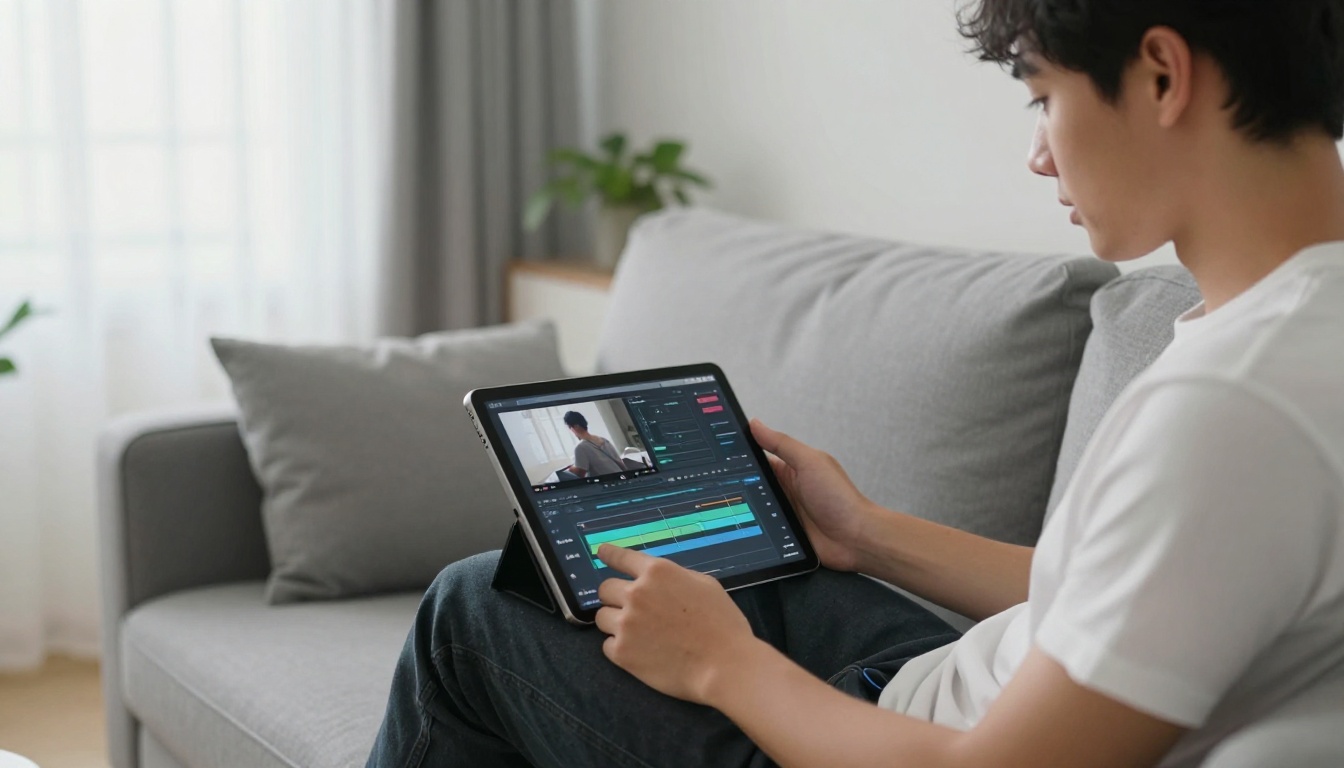
AI सबसे अच्छा किन ट्रांज़िशन प्रकारों में करता है
AI जनरेशन के मामले में सभी ट्रांज़िशन बराबर नहीं होते। कुछ दूसरों से बेहतर काम करते हैं, क्योंकि AI मॉडल क्लिप्स के मोशन और कलर डेटा को किस तरह प्रोसेस करते हैं, उसका असर पड़ता है।
फ़ेड इन और फ़ेड आउट
AI टूल्स के लिए यह सबसे भरोसेमंद ट्रांज़िशन प्रकार है। इसमें फ़्रेम्स के बीच स्थानिक मूवमेंट के बजाय धीरे-धीरे ओपेसिटी बदलती है, इसलिए मॉडल इसे बहुत एकरूपता के साथ संभालता है। जब क्लिप का कंटेंट विषयवस्तु के हिसाब से स्वाभाविक रूप से न जुड़ता हो, तब भी यह सबसे ज़्यादा गुंजाइश देने वाला होता है।
किसके लिए सबसे अच्छा: भावनात्मक दृश्य, टाइम-लैप्स क्रम, इंटरव्यू के बीच डॉक्यूमेंट्री कट, और कोई भी कंटेंट जहाँ ऊर्जा में ठहराव जानबूझकर लगे।
दृश्यों के बीच क्रॉस डिज़ॉल्व
क्रॉस डिज़ॉल्व सामान्य ट्रांज़िशनों में सबसे सिनेमाई है, और जब दोनों क्लिप्स की ब्राइटनेस और कलर टेम्परेचर मिलते-जुलते हों, तो AI इसे अच्छी तरह संभालता है। नतीजा एक बहता हुआ ब्लेंड होता है, जिसमें दोनों क्लिप्स कुछ देर के लिए स्क्रीन पर साथ रहती हैं और निरंतरता का एहसास बनता है।
किसके लिए सबसे अच्छा: ट्रैवल वीडियो, नैरेटिव शॉर्ट फ़िल्में, म्यूज़िक वीडियो, और ब्रांड कंटेंट जहाँ मूड की अहमियत रफ़्तार से ज़्यादा हो।
मोशन-मैच्ड कट
यहीं AI ज़्यादातर क्रिएटर्स के लिए मैनुअल एडिटिंग से सचमुच आगे निकल जाता है। मोशन-मैच्ड कट जाती हुई क्लिप की दिशात्मक मूवमेंट को आने वाली क्लिप के साथ मिलाता है, ताकि कट बिंदु पर दर्शक की नज़र एक सुसंगत रास्ते पर चले। हाथ से यह करने के लिए क्लिप्स को फ़्रेम-दर-फ़्रेम देखना और सटीक मिलीसेकंड पर काटना पड़ता है। Kling o1 दोनों क्लिप्स के मोशन वेक्टर का एक साथ विश्लेषण करके यह अपने-आप कर देता है।
किसके लिए सबसे अच्छा: एक्शन सीक्वेंस, स्पोर्ट्स कंटेंट, हाई-एनर्जी कट वाले म्यूज़िक वीडियो, और कोई भी ऐसी चीज़ जहाँ क्लिप के भीतर की भौतिक हरकत कहानी का हिस्सा हो।
कलर-मैच्ड सीन बदलाव
जब दो क्लिप्स के कलर प्रोफ़ाइल वाकई अलग हों, तो Gen 4 Aleph या Modify Video जैसा मॉडल ट्रांज़िशन लगाने से पहले दोनों क्लिप्स के कलर स्पेस को सामान्य बना सकता है। नतीजा ऐसा कट होता है जो एक ही सेशन में शूट किया लगता है, भले ही फ़ुटेज अलग-अलग कैमरों, जगहों या दिन के अलग-अलग समय पर लिया गया हो।
किसके लिए सबसे अच्छा: मल्टी-कैमरा शूट, अलग-अलग दिनों के फ़ुटेज, और कोई भी एडिट जहाँ मूल सामग्री असंगत रोशनी में कैप्चर हुई हो।
बचने वाली 3 गलतियाँ
क्लिप्स के बीच बेमेल एक्सपोज़र
ट्रांज़िशन गलत लगने का सबसे बड़ा अकेला कारण क्लिप्स के बीच ब्राइटनेस का अंतर है। अगर एक क्लिप ISO 800 पर मंद रोशनी वाले अंदरूनी कमरे में शूट हुई हो और अगली क्लिप दोपहर में बाहर, तो कोई भी ब्लेंड जोड़ पर विज़ुअली असंगत दिखेगा। मर्ज करने से पहले एक्सपोज़र का अंतर रीस्टाइल मॉडल से ठीक करें, और ट्रांज़िशन अपने-आप एकजुट लगेगा।
अस्पष्ट प्रॉम्प्ट जो AI को उलझाते हैं
टेक्स्ट-आधारित एडिटिंग मॉडलों को साफ़ और ठोस निर्देश चाहिए। "Add a nice transition" कोई काम का निर्देश नहीं है। "हर कट बिंदु पर 0.5-सेकंड का क्रॉस डिज़ॉल्व जोड़ें, हर जोड़ पर सुनहरे रंगों की ओर हल्के गर्म बदलाव के साथ" काम का निर्देश है। आपका विवरण जितना सटीक होगा, मॉडल उतना ही वही दे पाएगा जो आपने सोचा था। केवल एहसास के बजाय अवधि, दिशा, रंग के व्यवहार और रफ़्तार के रूप में सोचें।
एडिटिंग के बाद अपस्केल चरण छोड़ना
हर बार जब कोई क्लिप किसी एडिटिंग मॉडल से प्रोसेस होती है, तो रेंडरिंग पास में डिटेल का थोड़ा-सा नुकसान होता है। जो कंटेंट हाई-रिज़ॉल्यूशन स्क्रीन पर या सोशल प्लेटफ़ॉर्म पर फुल साइज़ में देखा जाएगा, उसके लिए अपना फ़ाइनल आउटपुट Video Upscale by Topaz Labs या Crystal Video Upscaler से चलाएँ। इससे वह शार्पनेस लौट आती है और फ़ाइनल वीडियो हल्का-सा प्रोसेस किया हुआ नहीं, बल्कि पूरी तरह तैयार दिखता है।
💡 टिप: Lucy Edit 2 या Wan 2.7 Videoedit के ज़रिए टेक्स्ट से एडिट किए गए ट्रांज़िशन के बाद Topaz अपस्केल पास लगाने पर ऐसा आउटपुट मिलता है जो बड़ी स्क्रीन पर 4K तक भी टिकता है।
अभी बनाना शुरू करें
पॉलिश्ड और सोचे-समझे लगने वाले वीडियो बनाने के लिए आपको सालों के एडिटिंग अनुभव की ज़रूरत नहीं है। PicassoIA के AI मॉडल ट्रांज़िशन वर्कफ़्लो के हर चरण को कवर करते हैं, बेमेल क्लिप्स को रीस्टाइल करने और स्मूथ डिज़ॉल्व लगाने से लेकर किसी भी प्लेटफ़ॉर्म के लिए अंतिम आउटपुट को 4K क्वालिटी तक अपस्केल करने तक।
चाहे आप सोशल मीडिया कंटेंट, ट्रैवल व्लॉग, ब्रांड वीडियो या शॉर्ट फ़िल्मों पर काम कर रहे हों, प्रक्रिया एक ही है: अपनी क्लिप्स तैयार करें, अपनी खास स्थिति के लिए सही मॉडल चुनें, साफ़ और ठोस भाषा में बताएँ कि आपको क्या चाहिए, और तकनीकी काम AI को करने दें।
आपका फ़ुटेज पहले से ही काफ़ी अच्छा है। कोई मॉडल चुनें और अगले पाँच मिनट में अपना पहला AI ट्रांज़िशन लागू करें:


