Transições suaves são o que separa um vídeo com aparência profissional de outro picotado e esquecível. A maioria das pessoas que começam a editar as ignora por completo, ou se contenta com um corte seco básico, porque transições adequadas costumavam exigir habilidade técnica séria. Isso não é mais verdade. A IA mudou o que é possível para criadores do dia a dia, produtores de conteúdo e profissionais de marketing, tornando possível adicionar transições de qualidade cinematográfica a qualquer vídeo sem mexer em uma linha do tempo nem passar horas assistindo a tutoriais.
Por que as transições estragam ou melhoram seu vídeo
Todo vídeo é feito de planos. A forma como você passa de um plano para outro determina como o espectador se sente ao longo de toda a peça. Uma transição ruim, ou a ausência dela, cria atrito. O espectador percebe o salto. A atenção dele se quebra. Aquela fração de segundo de desconforto basta para perdê-lo por completo.
Transições boas fazem o oposto. Elas direcionam o olhar para frente, criam continuidade emocional e dão ao vídeo um acabamento polido e intencional. Até um clipe curto para redes sociais soa como conteúdo profissional quando suas transições são bem tratadas. Não é uma melhoria sutil; é a diferença entre um conteúdo que é assistido de novo e um conteúdo que é ignorado enquanto o espectador rola a tela.
A verdadeira diferença entre um corte e uma transição
Um corte seco é uma troca instantânea de um clipe para o próximo. Sem mistura, sem controle de tempo, sem ponte visual. É o padrão quando você não faz nada. Funciona em conteúdos de ação com ritmo acelerado ou em imagens no estilo documentário em que o assunto se mantém consistente entre os clipes.
Uma transição acrescenta algo entre os cortes. Pode ser:
- Um dissolve: um clipe desaparece aos poucos enquanto o próximo surge, sobrepondo-se por um breve instante
- Um corte com desfoque de movimento: o movimento de um plano flui para o seguinte
- Um fade de cor: os dois clipes passam temporariamente para preto, branco ou uma tonalidade comum antes que o próximo apareça
- Um wipe: um clipe revela o seguinte com um deslizamento direcional
A diferença na experiência do espectador entre um corte cru e um dissolve suave em uma cena emocional é dramática. A transição sinaliza ao cérebro que o tempo ou o espaço mudou. Ela dá à edição um sentido, e não apenas uma sequência.
O que "suave" realmente parece
Suavidade não é só uma questão de velocidade. Trata-se de coerência visual. Uma transição é suave quando:
- A direção do movimento nos dois clipes não entra em conflito no ponto de corte
- Os níveis de exposição são parecidos entre os dois planos
- O tempo da transição combina com o ritmo geral da edição
- A correção de cor é consistente nos dois clipes
Quando algum desses pontos está errado, até um dissolve tecnicamente bem executado pode parecer brusco. É aqui que a IA tem uma vantagem real sobre pacotes de predefinições ou a edição manual: ela analisa os dois clipes antes de aplicar a transição e faz microajustes automaticamente com base no que encontra.
Antes de existirem ferramentas de edição de vídeo com IA, adicionar transições suaves exigia um NLE (editor não linear) dedicado, como Premiere Pro, DaVinci Resolve ou Final Cut Pro, além do conhecimento para definir keyframes de opacidade e modos de mesclagem, e tempo suficiente para renderizar cada mudança antes de visualizar. A correspondência de cor entre clipes significava fazê-la manualmente, quadro a quadro.
Esse processo ainda é válido para editores que querem controle absoluto no nível do quadro. Mas, para todos os outros, incluindo criadores de conteúdo, donos de pequenos negócios, gestores de redes sociais e profissionais de marketing, esse fluxo de trabalho simplesmente não é prático.
| Abordagem | Tempo necessário | Nível de habilidade | Qualidade do resultado |
|---|
| Edição manual (NLE) | De 30 min a várias horas | Alto | Alta (com experiência) |
| Pacotes de predefinições | De 10 a 20 minutos | Médio | Moderada |
| Ferramentas com IA | De 2 a 5 minutos | Baixo | Alta |
O que a IA realmente analisa
Quando você envia dois clipes de vídeo para um modelo de edição com IA, ele não apenas aplica um fade genérico. Ele analisa:
- Conteúdo da cena: objetos, pessoas e direção do movimento dentro de cada clipe
- Paleta de cores: matiz médio, brilho e contraste de cada clipe individualmente
- Vetores de movimento: o fluxo do movimento dentro de cada clipe e na fronteira entre eles
- Forma de onda do áudio (em alguns modelos): para sincronizar o tempo da transição com uma batida ou um sinal sonoro
Essa análise é o que faz as transições geradas por IA parecerem mais naturais do que uma predefinição. A IA se adapta aos seus clipes específicos, e não a um modelo genérico aplicado às cegas.
Os melhores modelos de IA para transições suaves
A PicassoIA tem um conjunto forte de modelos de edição de vídeo especificamente adequados para adicionar transições e conectar clipes de forma limpa. Veja como os melhores se dividem por caso de uso.
Edição de vídeo baseada em texto
A abordagem mais flexível é usar um modelo que aceite prompts de texto para descrever a transição que você quer. Você descreve o efeito em linguagem simples, e a IA o aplica de forma inteligente ao longo da sua edição.
Lucy Edit 2 da Decart é uma das opções mais fortes para isso. Você envia seu vídeo e escreve um prompt como "adicione um dissolve suave entre cada troca de cena" ou "misture os cortes com um fade de movimento gentil". O modelo interpreta sua linguagem e aplica o efeito de forma contextual em toda a sequência de clipes, e não apenas em um ponto isolado.
Wan 2.7 Videoedit lida particularmente bem com clipes mais longos. Seu ponto forte é aplicar edições estilísticas em sequências inteiras, o que o torna ideal quando você tem uma linha do tempo com vários clipes e quer transições consistentes do início ao fim sem processar cada clipe separadamente.
Kling o1 da Kwaivgi vai além da edição baseada em texto ao permitir que você reescreva o estilo visual do clipe em torno do ponto de transição ao mesmo tempo. Se dois clipes têm uma diferença de cor, ele pode harmonizar os dois lados enquanto aplica a transição, entregando um resultado unificado em uma única passagem.
Ferramentas de recorte e reestilização de cenas
Às vezes, uma transição suave também exige que um clipe seja ajustado visualmente para combinar com o seguinte. É aí que ferramentas de edição em nível de cena se tornam úteis antes da etapa de junção.
Gen 4 Aleph da Runway foi criado exatamente para isso. Ele consegue recortar e reestilizar vídeo com um nível de detalhe que a maioria das ferramentas não alcança. Quando você tem dois clipes que parecem pertencer a vídeos totalmente diferentes, o Gen 4 Aleph pode colocá-los em alinhamento visual e então fazer a transição entre eles de forma fluida.
LTX 2 Retake da Lightricks permite direcionar seções específicas de um vídeo para edição sem mexer no restante do clipe. Isso é útil quando o ponto de transição é um momento específico dentro de um clipe mais longo. Você isola esses quadros, aplica a lógica da transição e os reintegra sem alterar as imagens ao redor.
Modify Video da Luma é excelente para reestilizar clipes para que combinem visualmente antes de qualquer transição ser aplicada. Quando você tem imagens de câmeras diferentes ou com condições de iluminação diferentes, ele as normaliza, o que faz qualquer transição posterior parecer contínua em vez de forçada.
Junção e combinação de clipes
Quando seus clipes estiverem estilizados e prontos, você precisa de uma forma confiável de combiná-los com as transições já incorporadas ao resultado.
Video Merge da Lucataco é a ferramenta mais direta para isso na PicassoIA. Ela recebe dois ou mais clipes e os combina em sequência, com controle sobre a sobreposição e o comportamento de mistura em cada ponto de junção. O resultado é um único vídeo mesclado, com as transições aplicadas e renderizadas em cada corte.
💡 Dica: Para melhores resultados com o Video Merge, pré-processe cada clipe para que eles compartilhem uma temperatura de cor semelhante antes de combiná-los. Isso faz a transição parecer orgânica em vez de técnica.
Este é o fluxo de trabalho completo para pegar o material bruto e produzir um vídeo final com transições suaves de IA do início ao fim.
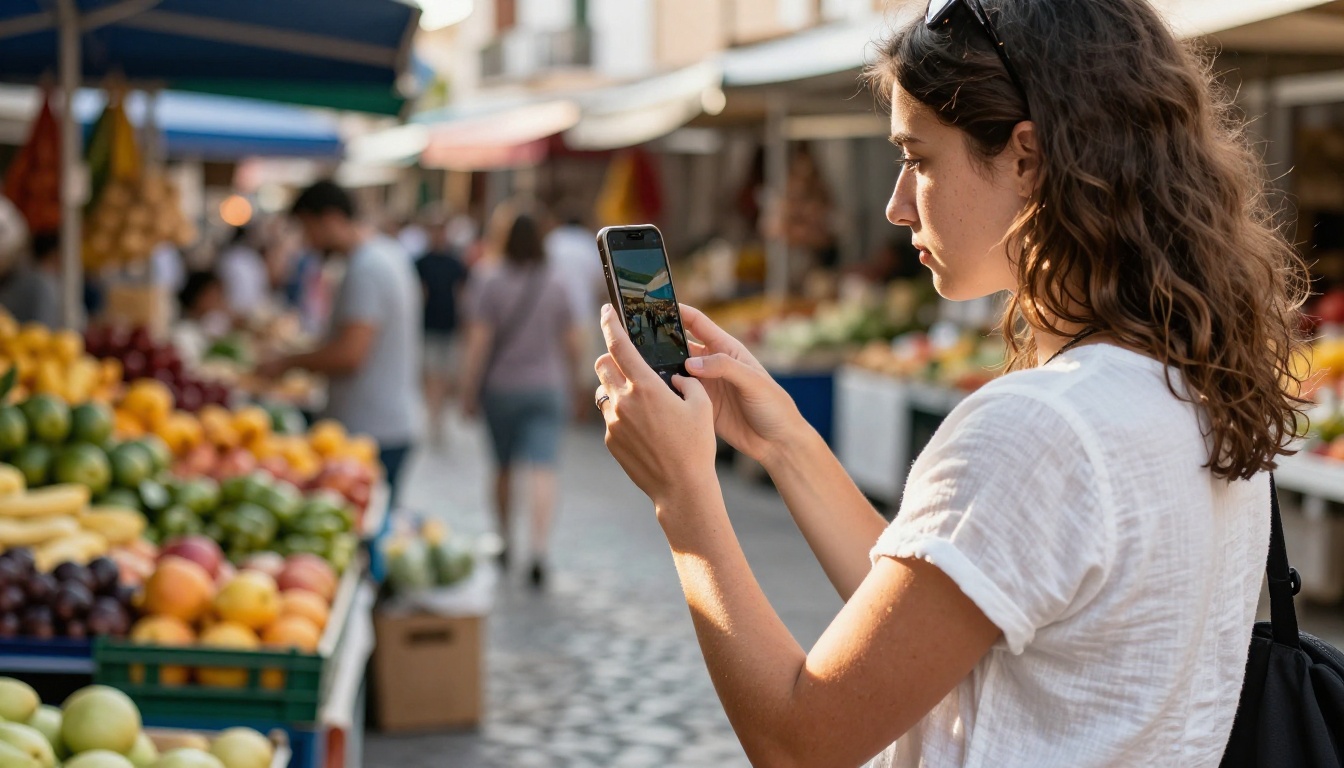
Passo 1: prepare seus clipes
Antes de usar qualquer ferramenta de IA, faça uma auditoria rápida das suas imagens:
- Apare as bordas: corte qualquer espaço morto no início ou no fim de cada clipe. A maioria dos modelos de edição funciona melhor quando encontra conteúdo intencional, e não silêncio ou quadros congelados nas fronteiras.
- Verifique a consistência da exposição: se dois clipes forem drasticamente diferentes em brilho (um filmado em ambiente interno, outro sob sol direto), anote isso agora. Você pode querer usar um modelo de reestilização antes de juntá-los.
- Defina sua sequência: decida a ordem dos clipes antes de começar. Ferramentas de IA trabalham clipe a clipe, então saber sua sequência com antecedência evita reprocessamentos desnecessários.
Passo 2: escolha o modelo de IA certo
| Situação | Melhor modelo |
|---|
| Quer controle do efeito de transição por prompt de texto | Lucy Edit 2 ou Wan 2.7 Videoedit |
| Os clipes têm estilos visuais ou correção de cor diferentes | Modify Video primeiro, depois junte |
| Precisa de um recorte completo da cena em torno dos pontos de transição | Gen 4 Aleph |
| Quer apenas combinar clipes de forma limpa e rápida | Video Merge |
| Editando apenas uma seção específica de um clipe mais longo | LTX 2 Retake |
Passo 3: escreva seu prompt de transição
Para modelos baseados em texto, a qualidade do seu prompt determina diretamente a qualidade do resultado. Veja o que funciona e o que não funciona.
Prompts específicos e descritivos produzem resultados melhores:
- "Adicione um cross-dissolve suave entre cada troca de cena, com cerca de meio segundo por transição."
- "Misture o final dos clipes com um fade lento para o preto e depois faça o fade in da cena seguinte com uma mudança de cor quente."
- "Aplique um corte com movimento alinhado, em que a direção do movimento nos dois clipes se alinhe no ponto de junção."
Prompts vagos produzem resultados genéricos:
- "Adicione transições" não dá ao modelo nenhuma direção prática
- "Deixe suave" descreve uma sensação, não uma instrução
💡 Dica: Descreva a sensação emocional que você quer, e não apenas o efeito técnico. Um prompt como "um dissolve gentil e caloroso que parece nostálgico" dá à IA contexto suficiente para tomar microdecisões que combinem com sua intenção criativa, em vez de recorrer a algo genérico.
Passo 4: aplique e revise
Depois que o modelo processar seu clipe:
- Assista à saída completa antes de baixar, e não apenas à miniatura de prévia
- Passe pelos pontos de transição especificamente: a mistura parece natural em cada corte?
- Se a exposição mudar de forma perceptível em um ponto de transição, passe o resultado por Video Increase Resolution da Bria ou Real ESRGAN Video para deixar o resultado final mais nítido e estável
- Se uma transição específica ainda parecer abrupta, refaça esse trecho com uma duração de mistura maior especificada no seu prompt
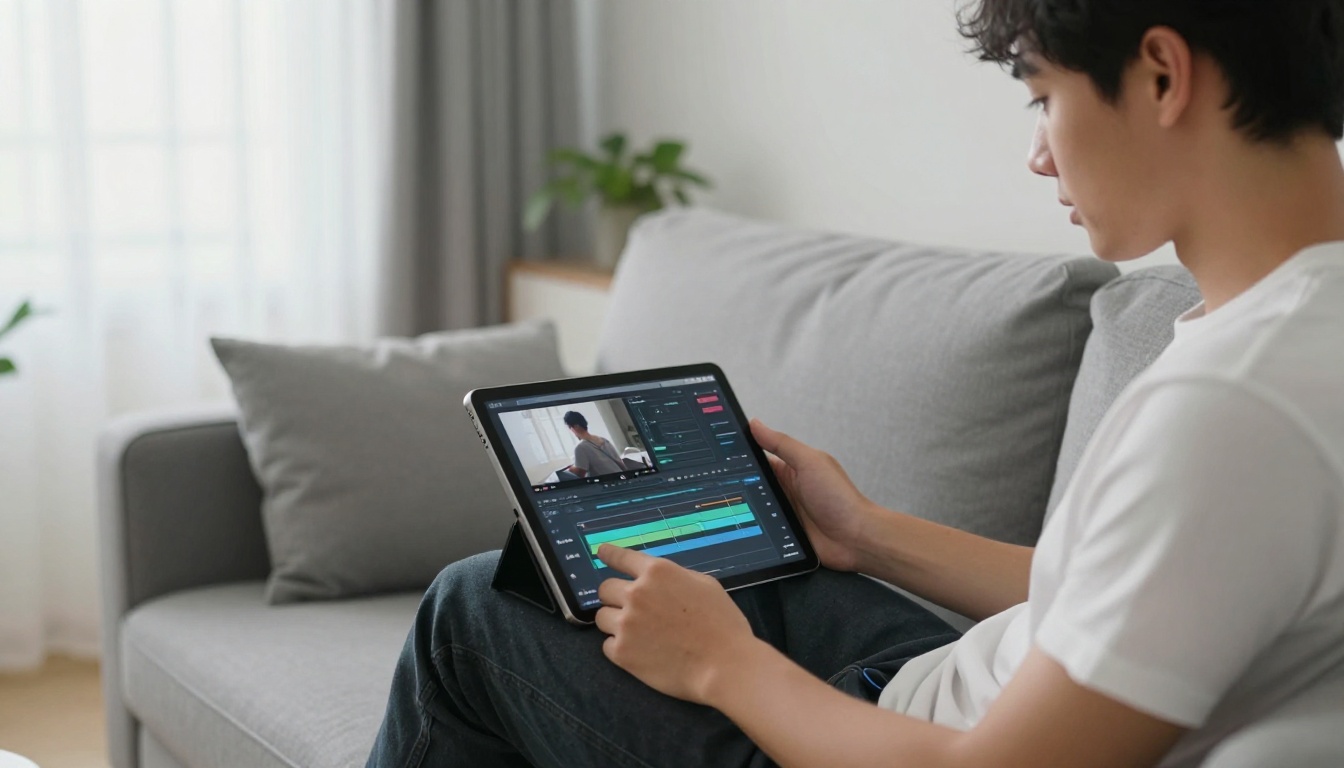
Os tipos de transição que a IA faz melhor
Nem todas as transições são iguais quando se trata de geração por IA. Algumas funcionam melhor do que outras por causa da forma como os modelos de IA processam dados de movimento e cor dos clipes.
Fade in e fade out
Este é o tipo de transição mais confiável para ferramentas de IA. Como envolve uma mudança gradual de opacidade, e não um movimento espacial entre quadros, o modelo a executa com alta consistência. Também é o mais tolerante quando o conteúdo dos clipes não se conecta naturalmente por tema.
Ideal para: cenas emocionais, sequências de timelapse, cortes de documentário entre entrevistas e qualquer conteúdo em que uma pausa de energia pareça intencional.
Cross dissolve entre cenas
O cross dissolve é a mais cinematográfica das transições padrão, e a IA lida bem com ele quando os dois clipes compartilham brilho e temperatura de cor semelhantes. O resultado é uma mistura fluida em que os dois clipes coexistem brevemente na tela, criando uma sensação de continuidade.
Ideal para: vídeos de viagem, curtas-metragens narrativos, videoclipes e conteúdo de marca em que o clima importa mais do que o ritmo.
Cortes com movimento alinhado
É aqui que a IA realmente supera a edição manual para a maioria dos criadores. Um corte com movimento alinhado combina a direção do movimento do clipe que sai com a do clipe que entra, de modo que o olhar do espectador segue um caminho consistente no ponto de corte. Manualmente, isso exige assistir aos clipes quadro a quadro e cortar no milissegundo exato. O Kling o1 faz isso automaticamente, analisando os vetores de movimento dos dois clipes ao mesmo tempo.
Ideal para: sequências de ação, conteúdo esportivo, videoclipes com cortes de alta energia e qualquer situação em que o movimento físico dentro do clipe faça parte da narrativa.
Trocas de cena com cor combinada
Quando dois clipes têm perfis de cor genuinamente diferentes, um modelo como o Gen 4 Aleph ou o Modify Video pode normalizar o espaço de cor dos dois clipes antes de aplicar a transição. O resultado é um corte que parece ter sido filmado na mesma sessão, mesmo quando o material veio de câmeras, locais ou horários diferentes.
Ideal para: gravações com várias câmeras, material gravado em dias diferentes e qualquer edição em que o material de origem tenha sido capturado sob condições de iluminação inconsistentes.
3 erros a evitar
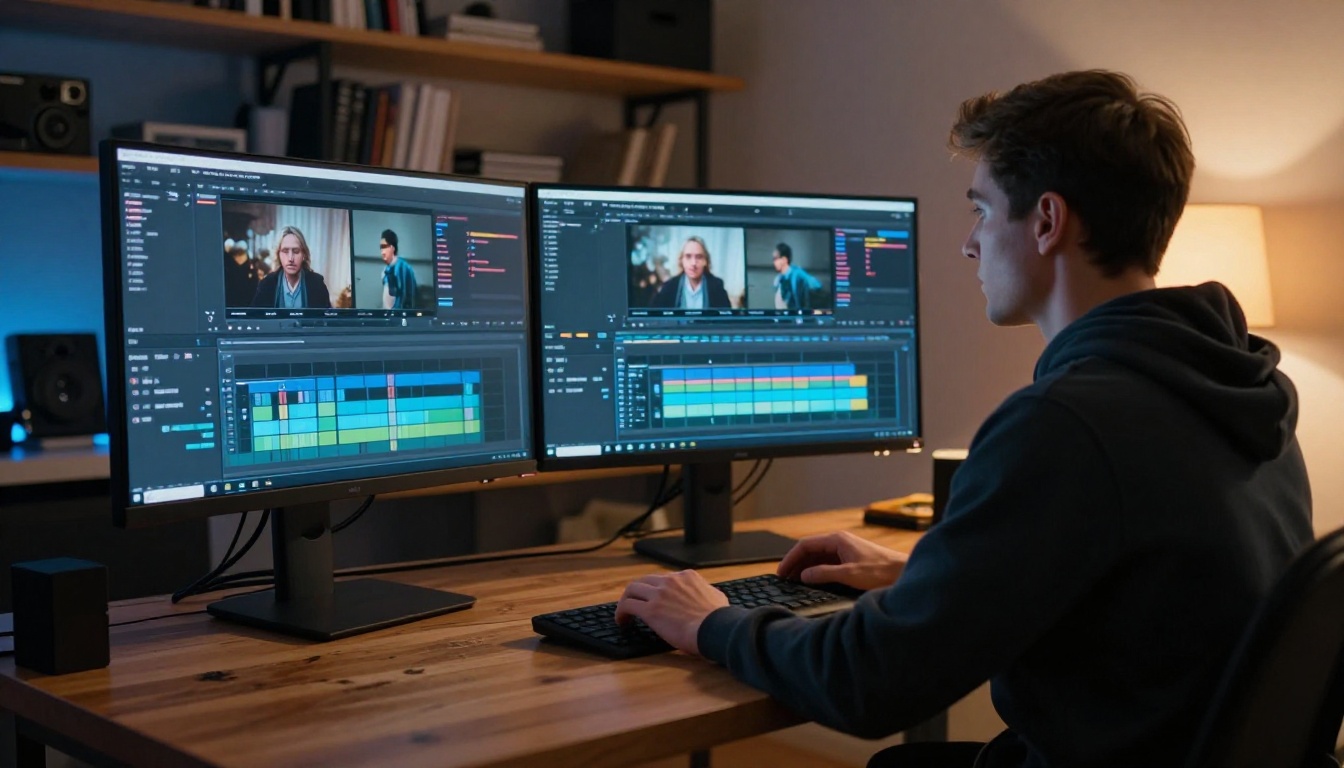
Exposição desigual entre os clipes
O maior motivo, de longe, para as transições parecerem erradas é uma diferença de brilho entre os clipes. Se um foi filmado com ISO 800 em um interior pouco iluminado e o seguinte foi capturado ao meio-dia, do lado de fora, qualquer mistura vai parecer visualmente inconsistente no ponto de junção. Corrija a diferença de exposição com um modelo de reestilização antes de juntar os clipes, e a transição vai parecer coesa por padrão.
Prompts vagos que confundem a IA
Modelos de edição baseados em texto precisam de instruções claras e concretas. "Adicione uma transição legal" não é prático. "Adicione um cross-dissolve de 0,5 segundo em cada ponto de corte, com uma leve mudança para tons quentes e dourados em cada junção" é. Quanto mais precisa a sua descrição, mais o modelo consegue entregar exatamente o que você imaginou. Pense em duração, direção, comportamento da cor e ritmo, e não apenas na sensação.
Pular a etapa de upscaling (aumento de resolução) depois da edição
Toda vez que um clipe passa por um modelo de edição, há uma pequena perda de detalhes na etapa de renderização. Para conteúdo que será visto em telas de alta resolução ou em tamanho total nas plataformas sociais, passar o resultado final pelo Video Upscale by Topaz Labs ou pelo Crystal Video Upscaler devolve essa nitidez e faz a peça final parecer totalmente acabada, e não levemente processada.
💡 Dica: A combinação de uma transição editada por texto via Lucy Edit 2 ou Wan 2.7 Videoedit, seguida de uma passagem de upscale pela Topaz, produz um resultado que se sustenta até em 4K em telas grandes.
Comece a criar agora mesmo
Você não precisa de anos de experiência em edição para produzir vídeos com aparência polida e intencional. Os modelos de IA da PicassoIA cobrem todas as etapas do fluxo de trabalho de transições, desde reestilizar clipes com cores desencontradas e aplicar dissolves suaves até fazer o upscale do resultado final para qualidade 4K em qualquer plataforma.
Seja você alguém que trabalha com conteúdo para redes sociais, vlogs de viagem, vídeos de marca ou curtas-metragens, o processo é o mesmo: prepare seus clipes, escolha o modelo certo para a sua situação, descreva o que quer com linguagem clara e específica, e deixe a IA cuidar da execução técnica.
Suas imagens já são boas o bastante. Escolha um modelo e aplique sua primeira transição com IA nos próximos cinco minutos:


