Los fondos desordenados arruinan buenas fotos. Una foto de producto espectacular pierde todo su impacto cuando el fondo es una encimera de cocina llena de cosas. Un retrato que podría encabezar la web de una marca parece amateur cuando el sujeto se confunde con una multitud caótica. Durante años, limpiar fondos significó horas en Photoshop con la herramienta Pluma, y aun así, conseguir bien el pelo y los bordes finos era cuestión de suerte. La IA cambió todo eso.
Hoy, las herramientas de eliminación de fondos con IA pueden aislar un sujeto en segundos, con una precisión que a un retocador profesional le costaría 20 minutos igualar. Tanto si vendes productos en línea, retocas fotos de perfil, creas contenido para redes sociales o simplemente quieres que una foto se vea limpia y profesional, saber limpiar fondos con IA te da una ventaja real y medible.
Este artículo explica con detalle cómo funciona la tecnología, las situaciones más útiles para aplicarla, un paso a paso con Bria Remove Background en PicassoIA y los consejos prácticos que separan los recortes mediocres de los impecables.
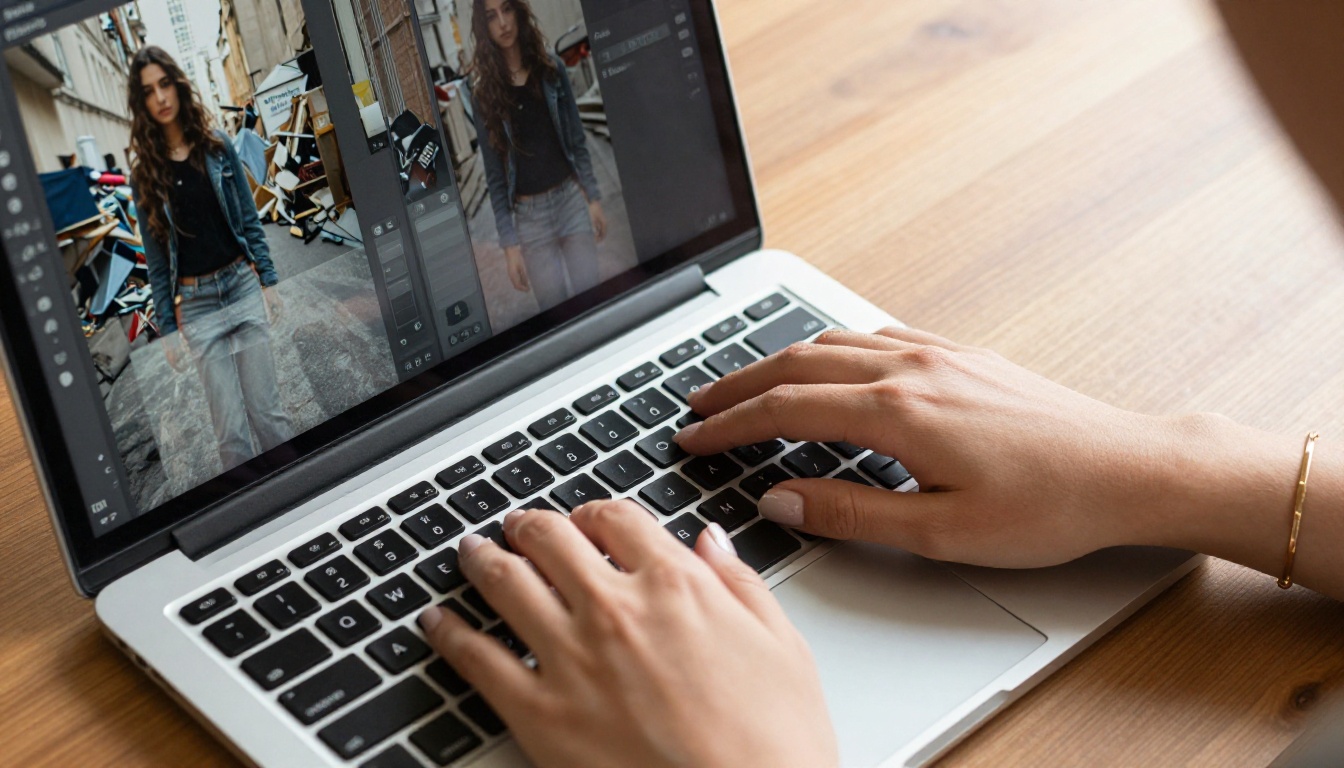
Por qué la eliminación manual de fondos es tan tediosa
Pregúntale a cualquier diseñador gráfico o fotógrafo de producto cuál es su tarea menos favorita, y la eliminación de fondos aparece constantemente. Es de esos trabajos que parecen sencillos hasta que te sientas a hacerlos a gran escala.
La forma antigua: horas de clics
La eliminación tradicional de fondos en herramientas como Photoshop o GIMP se basa en instrumentos de selección manual, y cada uno tiene limitaciones importantes:
- Herramienta Pluma: La opción más precisa, pero terriblemente lenta. Un solo producto con bordes irregulares puede tardar de 15 a 30 minutos en trazarse bien.
- Varita mágica / Selección rápida: Más rápidas, pero fallan en cuanto el sujeto comparte color o tono con el fondo.
- Herramienta Lazo: Aceptable para formas sencillas y rectangulares, prácticamente inútil para el pelo, el pelaje o cualquier cosa con bordes orgánicos y fluidos.
- Borrador de fondo: Torpe y destructivo. Elimina píxeles de forma permanente en lugar de crear una máscara no destructiva.
El problema central es el volumen. Cada píxel del borde de un sujeto es una decisión de criterio. Multiplícalo por un catálogo de 200 productos o por un lote de 50 retratos corporativos, y te encuentras con días de trabajo tedioso y repetitivo sin atajos reales.
💡 El costo real no es la habilidad, es el tiempo. Incluso los retocadores con experiencia dedican de 10 a 20 minutos a cada imagen compleja. A ese ritmo, un catálogo de 500 productos supone más de 80 horas de edición pura.
Qué cambia cuando la IA toma el control
La eliminación de fondos con IA no traza bordes. Analiza la imagen a nivel semántico. Un modelo de aprendizaje profundo entrenado con millones de fotografías puede identificar qué es una persona, qué es un producto, qué es una mascota y qué es fondo, y luego tomar decisiones de separación píxel a píxel en toda la imagen en una sola pasada de procesamiento.
El resultado no solo es más rápido. A menudo también es más preciso, sobre todo en bordes realmente difíciles como los mechones sueltos de pelo, las telas translúcidas, los objetos con desenfoque por movimiento o los sujetos que se confunden con fondos complejos.
| Método | Tiempo por imagen | Precisión en el pelo | Escalabilidad |
|---|
| Manual (Pluma) | 15-30 min | Alta, pero lenta | Muy baja |
| Varita mágica | 2-5 min | Mala | Media |
| Eliminación de fondo con IA | 5-10 segundos | Alta y automática | Muy alta |
Las cifras de esa tabla explican por qué la eliminación de fondos con IA se ha convertido en el primer paso por defecto para cualquier profesional que trabaje con recortes de fotos a gran escala.
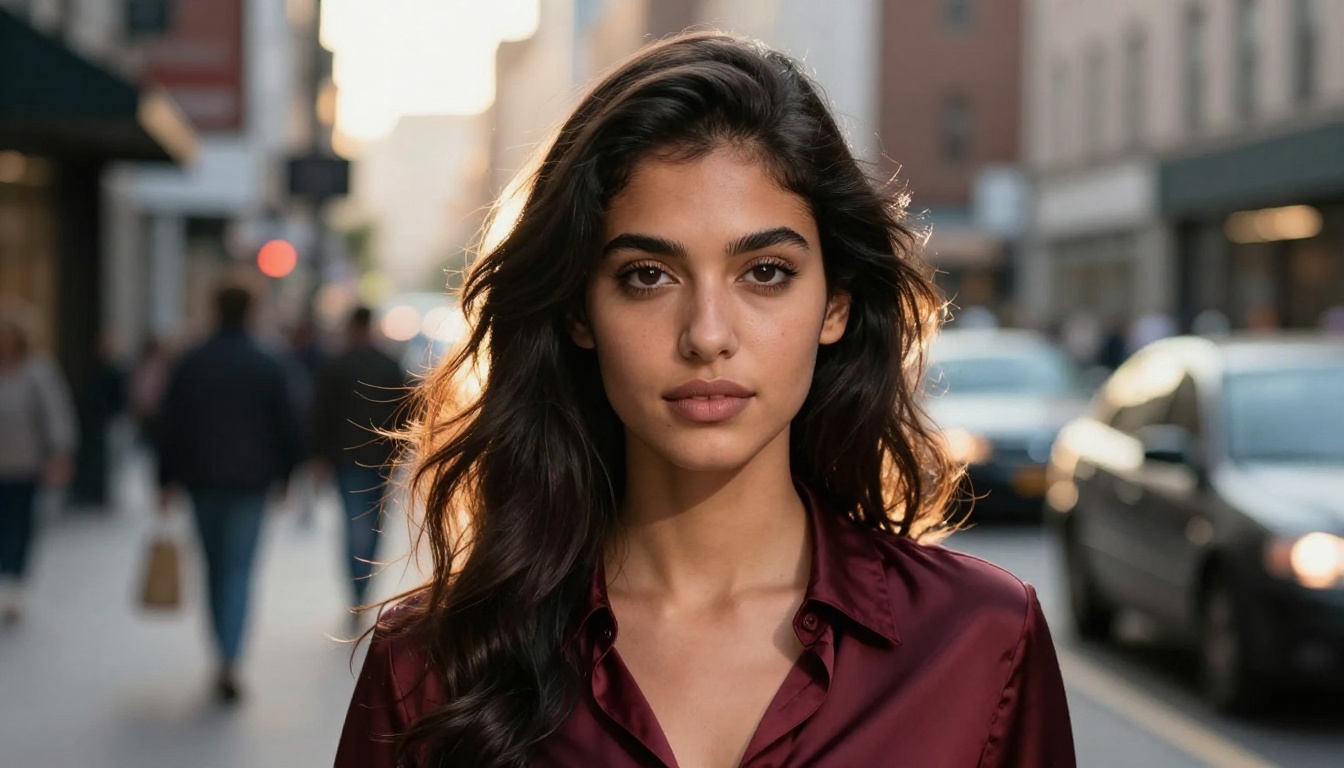
Cómo funciona realmente la eliminación de fondos con IA
Entender lo que ocurre dentro del modelo te ayuda a usar estas herramientas con más eficacia y a fijar expectativas realistas para cada tipo de imagen.
La segmentación semántica en el centro
La eliminación de fondos con IA moderna se basa en la segmentación semántica, un método de visión artificial que asigna una etiqueta de categoría a cada píxel de una imagen. A diferencia de los algoritmos sencillos de detección de bordes, que buscan cambios de contraste, la segmentación semántica clasifica a qué pertenece cada píxel a nivel conceptual.
Cuando subes un retrato, el modelo lo procesa a través de varias capas de una red neuronal e identifica:
- Píxeles de primer plano: Piel, pelo, ropa y cualquier objeto que pertenezca al sujeto
- Píxeles de fondo: Elementos del entorno detrás y alrededor del sujeto
- Píxeles ambiguos del borde: Mechones sueltos, velos translúcidos, transiciones suaves y desenfocadas en el límite
A cada píxel del borde se le asigna una puntuación de confianza entre 0 y 1, que representa la probabilidad de que pertenezca al sujeto. Esa puntuación se convierte en el valor de transparencia del canal alfa del PNG resultante. En lugar de un corte binario y duro, obtienes un borde suave y natural que conserva la suavidad del pelo o de la tela real, en vez del contorno rígido y de aspecto plástico que suele producir la selección manual.
Por qué la calidad varía entre modelos
No todos los modelos de eliminación de fondos producen la misma calidad. Las diferencias dependen de unos pocos factores:
| Factor | Qué afecta |
|---|
| Tamaño del conjunto de entrenamiento | La precisión con sujetos inusuales o poco comunes |
| Algoritmo de matting alfa | La calidad del pelo, el pelaje y los detalles finos de los bordes |
| Posprocesado de refinamiento de bordes | Si aparecen artefactos en los límites complejos |
| Resolución de inferencia | Si el detalle fino se conserva o se suaviza |
Bria Remove Background está entrenado específicamente para recortes de calidad comercial. Su implementación de matting alfa gestiona las zonas finas del contorno que los modelos menos especializados recortan o emborronan, por eso funciona de forma fiable en fotografía de producto y en retratos, donde la calidad del borde no es negociable.
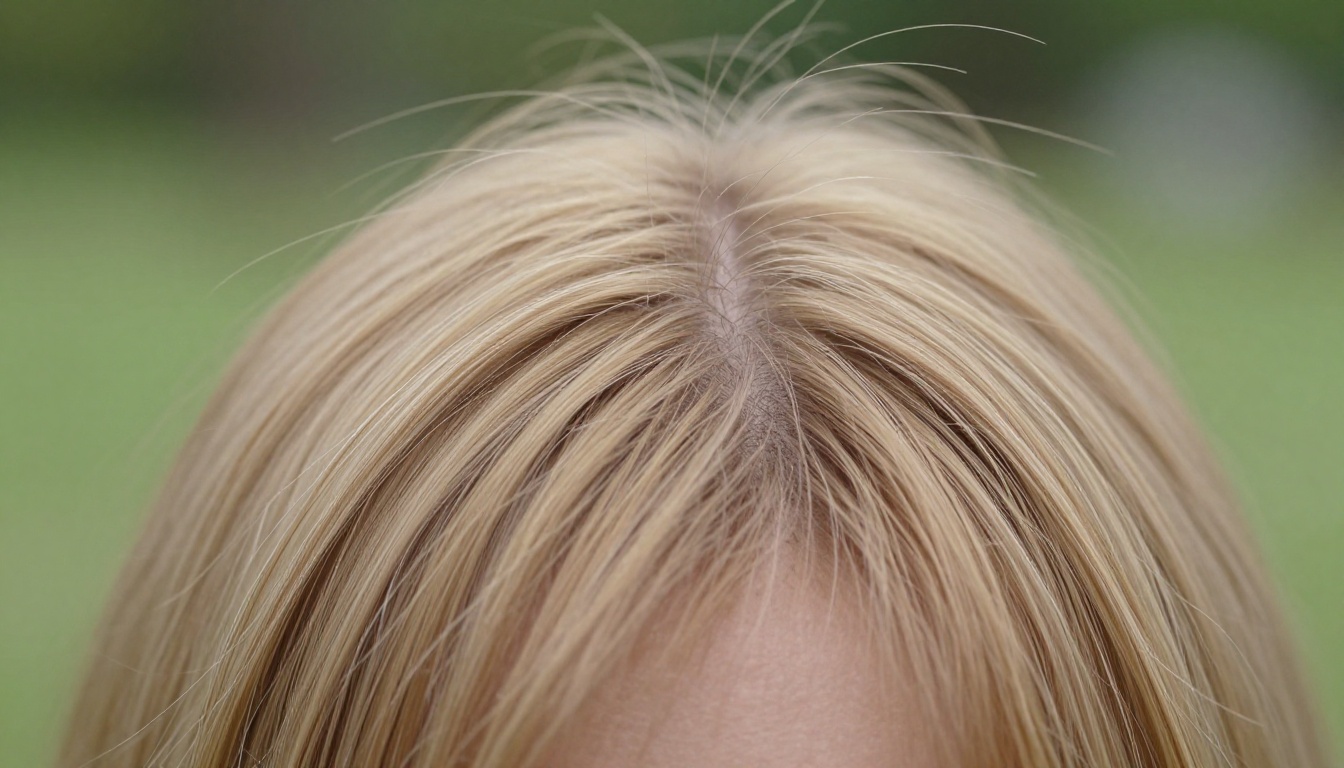
5 casos de uso reales que marcan la diferencia
El valor de la limpieza de fondos con IA crece mucho según tu contexto. Estas son las cinco situaciones en las que ofrece el retorno más claro.
Fotografía de producto para comercio electrónico
Es el caso de mayor volumen, por mucho. Los comercios en línea necesitan imágenes de producto sobre fondo blanco limpio o transparente para cumplir los requisitos de plataformas como Amazon, Shopify y Etsy. A escala de catálogo, el retoque manual no es viable económicamente.
Con la eliminación de fondo por IA, un lote de 100 fotos de producto que a un retocador experto le llevaría dos días completos puede procesarse en minutos. La coherencia mejora junto con la velocidad: la IA aplica los mismos estándares a cada imagen, mientras que los retocadores humanos muestran variaciones naturales a lo largo de una sesión de edición larga.
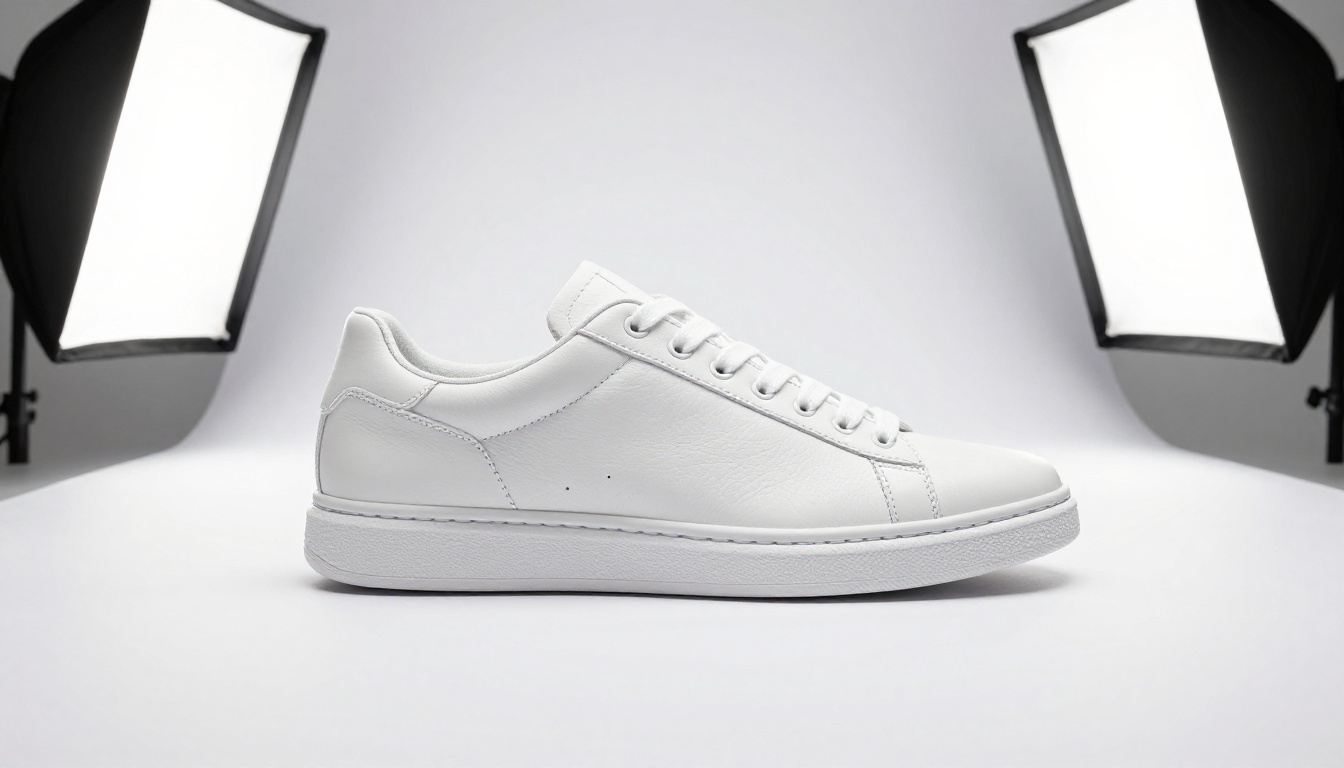
Limpieza de retratos y fotos de perfil
Los fotógrafos que hacen retratos corporativos, páginas de equipo o retratos de imagen personal suelen entregar versiones con el fondo cambiado junto a los originales. La eliminación de fondos con IA resuelve la mayor parte de este trabajo en segundos, y deja solo las situaciones de bordes más complejas para el retoque manual.
El flujo de trabajo práctico: procesa toda la sesión con IA por lotes y luego dedica tiempo concentrado a corregir el 5 a 10 por ciento de las imágenes en las que el modelo necesitó ayuda. Es mucho más rápido que abordar cada imagen desde cero.
💡 Consejo profesional: La IA funciona mejor con retratos tomados con al menos 30 a 40 centímetros de separación entre el sujeto y el fondo. La distancia física crea una separación tonal que facilita mucho el trabajo del modelo.
Fotografía de belleza y productos de lujo
Los productos de cuidado de la piel, perfumes y cosméticos plantean algunos de los retos de recorte técnicamente más exigentes. El vidrio, el metal reflectante y los envases translúcidos son notoriamente difíciles de separar a mano sin destruir los brillos y reflejos que hacen que el producto parezca premium.
La IA gestiona estos materiales mejor de lo que la mayoría espera, conservando los brillos especulares y los degradados sutiles de la superficie que a menudo destruye el enmascarado manual con la herramienta Pluma.

Redes sociales y creación de contenido
Los creadores de contenido y los pequeños negocios que no tienen habilidades de retoque ni software profesional pueden producir ahora imágenes pulidas sin contratar a un diseñador. Quitar un fondo para colocar un producto sobre un color de marca, un patrón de temporada o una superficie blanca lisa es una operación de un solo clic que antes requería conocimientos técnicos reales y acceso a software caro.

Composición publicitaria y creatividades de marketing
Los diseñadores publicitarios necesitan con frecuencia sujetos aislados para colocarlos en escenas de campaña o sobre fondos de marca. La eliminación de fondos con IA encaja limpiamente en este flujo de trabajo y reduce el tiempo de preparación de cada recurso de minutos a segundos. Para un equipo que crea 30 variantes de anuncio en varias ubicaciones, ese ahorro de tiempo a lo largo del proyecto es realmente significativo.
Usar Bria Remove Background en PicassoIA
PicassoIA te da acceso directo desde el navegador a Bria Remove Background. Sin instalar software, sin configurar complementos y sin colas de exportación que esperar. Este es el proceso exacto:
Paso 1: Abre el modelo
Ve a Bria Remove Background en PicassoIA. La interfaz muestra una zona de carga en el centro de la página.
Paso 2: Sube tu imagen
Haz clic en la zona de carga o arrastra y suelta tu archivo directamente. Los formatos compatibles incluyen JPG, PNG y WebP. Para mejores resultados, usa imágenes de origen con al menos 1000 px en el lado más corto. Una resolución mayor le da al modelo más datos de píxeles con los que trabajar en los bordes, lo que mejora directamente la calidad del recorte en detalles finos como los mechones de pelo individuales y las fibras de la ropa.
Paso 3: Ejecuta el modelo
Haz clic en el botón de ejecutar. El procesamiento se hace en el servidor. La mayoría de las fotos estándar devuelven resultados en 3 a 10 segundos. Los archivos más grandes o las imágenes con sujetos más complejos tardan un poco más.
Paso 4: Revisa el resultado
El resultado aparece como un PNG con fondo transparente. El patrón de cuadros gris y blanco que ves en la vista previa representa el canal alfa (la transparencia). Amplía al 100 por ciento e inspecciona los bordes alrededor del pelo, los dedos, los contornos de la ropa y cualquier zona donde el sujeto se unía al fondo original.
Paso 5: Descarga y coloca
Descarga el PNG resultante. Está listo para usarse en cualquier aplicación que admita transparencia: Canva, Photoshop, Figma, Illustrator, PowerPoint o cualquier plataforma web. Si la imagen necesita más refinamiento, llévala a un editor por capas para el retoque final con Refine Edge o una máscara de capa manual.
💡 Consejo para el procesamiento por lotes: Abre varias pestañas del navegador y ejecuta varias imágenes a la vez. Cada pestaña procesa su imagen de forma independiente, así puedes trabajar en paralelo con una sesión completa en lugar de esperar a que cada imagen termine una tras otra.
Consejos para conseguir recortes perfectos siempre
El modelo hace el trabajo pesado, pero las decisiones que tomas en cada etapa del proceso afectan directamente a lo limpio que queda el resultado final.
Fotografía pensando en el contraste
El cambio más impactante que puedes hacer ocurre antes de abrir cualquier software. Fotografía a tu sujeto frente a un fondo con un contraste visual claro:
- Sujeto claro, fondo oscuro: Productos blancos sobre papel gris antracita, pelo rubio frente a una pared azul marino intensa
- Sujeto oscuro, fondo claro: Pelo oscuro sobre un fondo blanco continuo, ropa negra frente a paredes blanco roto
- Sujeto de colores, fondo neutro: Un producto rojo sobre una superficie gris o blanca
Evita igualar tonos: una camisa blanca frente a una pared crema, o una persona rubia frente a una arena dorada. Cuando el sujeto y el fondo comparten tonos parecidos, incluso el modelo más potente tiene dificultades para determinar dónde termina uno y empieza el otro.
Pelo y bordes finos
El pelo es la prueba más dura para cualquier herramienta de eliminación de fondos. Estos hábitos ayudan mucho:
- Añade una luz de contorno o de pelo colocada detrás del sujeto para crear separación de luminancia entre los mechones y el fondo
- Usa una velocidad de obturación más alta en exteriores o con viento para reducir el desenfoque por movimiento en mechones individuales
- Usa el resultado de la IA como base y refina a mano en trabajos ultra precisos donde cada mechón influye en la calidad final
Cómo corregir el halo de color tras la eliminación
Cuando el fondo original tiene un color intenso (una pared roja brillante, un cielo azul oscuro), el recorte de la IA a veces conserva un halo de color tenue a lo largo de los bordes del sujeto. Esto se llama sangrado de color o artefacto de matting. Las soluciones son sencillas:
- Contrae la selección del borde entre 1 y 2 píxeles en Photoshop para eliminar del todo el halo
- Usa la opción Descontaminar colores del cuadro de diálogo Refine Edge de Photoshop
- Prueba el recorte sobre un fondo contrastado justo después de eliminarlo para detectar halos que serían invisibles sobre una superficie blanca o clara

3 errores que arruinan la eliminación de fondos
Estos errores aparecen con suficiente frecuencia como para nombrarlos directamente.
Error 1: Imágenes de origen de baja resolución
Los modelos de IA necesitan suficientes datos de píxeles para tomar decisiones precisas en los bordes. Las imágenes por debajo de 600 px en el lado corto producirán bordes blandos e imprecisos que son realmente difíciles de corregir después. Parte siempre del original de mayor resolución disponible, incluso si el resultado final será más pequeño.
Error 2: Esperar la perfección en sujetos transparentes
El vidrio, el humo, el agua y las telas translúcidas presentan una ambigüedad óptica real. El modelo no puede separar lo que no puede distinguir ópticamente del fondo. En estos sujetos, la IA hace la mayor parte del trabajo pesado, pero normalmente queda algo de acabado manual.
Error 3: No revisar a escala completa
La miniatura siempre se ve limpia. Amplía al 100 por ciento e inspecciona los bordes antes de usar cualquier recorte en un trabajo de producción. Un artefacto invisible a escala de miniatura se vuelve evidente y molesto cuando la imagen aparece sobre un fondo contrastado en una maqueta publicitaria o en una página de producto.
💡 Método de control de calidad rápido: Tras eliminar el fondo, coloca tu recorte de forma temporal sobre un fondo rojo o negro liso. Los artefactos de borde que son totalmente invisibles sobre blanco o gris claro se vuelven evidentes de inmediato sobre una superficie de alto contraste. Hazlo antes de cualquier uso en producción.
Después de quitar el fondo
Quitar el fondo es el primer paso. Lo que haces después determina cómo funciona realmente la imagen final en su contexto:
| Siguiente paso | Cuándo usarlo |
|---|
| Fondo blanco puro | Fichas de marketplace, imágenes de catálogo |
| Fondo de color de marca | Publicaciones de redes sociales y promociones |
| Fondo degradado | Creatividades publicitarias modernas y páginas de aterrizaje |
| Componer en una escena nueva | Campañas de estilo de vida e imágenes creativas |
| PNG transparente | Recursos web donde se ve el fondo de la página |
| Añadir sombra natural | Asienta el sujeto sobre cualquier superficie de fondo nueva |
En fotografía de producto, el estándar de la mayoría de las plataformas de comercio electrónico es un fondo blanco puro o gris muy claro, con una sombra natural y suave bajo el producto. Este formato cumple los requisitos de los marketplaces y transmite una presentación profesional a primera vista.
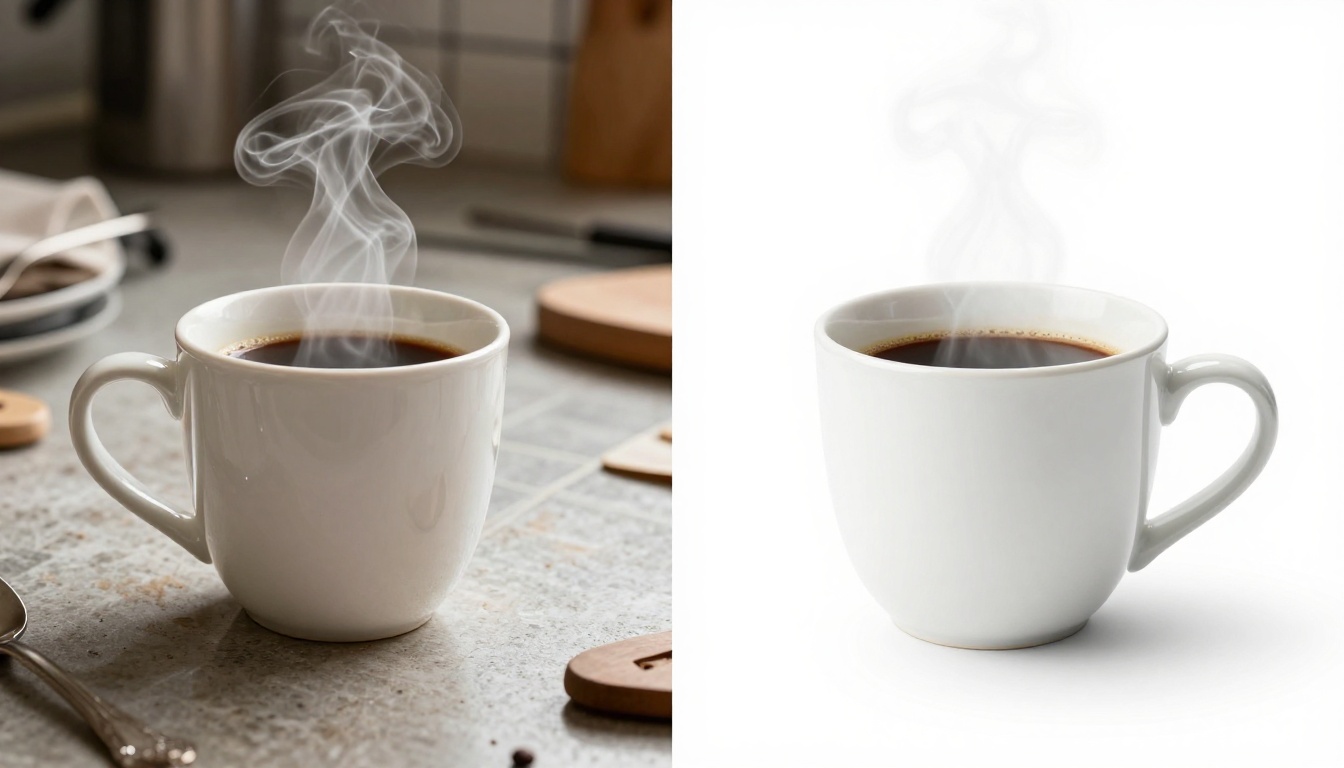
La plataforma de PicassoIA también incluye herramientas para ampliar tu flujo de trabajo una vez eliminado el fondo. Los modelos de superresolución pueden aumentar la resolución y afilar tus recortes cuando necesites una salida más grande de lo que permite la imagen original. El inpainting y otras herramientas de edición con IA están disponibles en la misma plataforma si necesitas retocar o añadir detalle al propio sujeto después de aislarlo.
Pruébalo con tu foto más difícil
Hay una distancia entre leer sobre la eliminación de fondos con IA y ver lo que hace realmente con una de tus propias imágenes. La mejor forma de cerrar esa distancia es subir algo realmente difícil: un retrato con mechones sueltos sobre un fondo recargado, un producto con superficies de vidrio reflectante o una imagen en la que el sujeto y el fondo comparten tonos parecidos.
Bria Remove Background en PicassoIA funciona directamente en tu navegador y no necesitas cuenta para probarlo. Sube tu imagen más complicada y mira el resultado en menos de diez segundos. Si el primer intento muestra artefactos en los bordes, los consejos de toma y las correcciones posteriores de este artículo te ayudarán a mejorar la imagen original para conseguir un segundo resultado mejor.
Las fotos que merecen lucirse merecen un fondo que valga la pena quitar.


