गंदे बैकग्राउंड अच्छी फ़ोटो को बर्बाद कर देते हैं। जब बैकग्राउंड में अस्त-व्यस्त किचन काउंटर हो, तो शानदार प्रोडक्ट शॉट का सारा असर खत्म हो जाता है। जो पोर्ट्रेट किसी ब्रांड की वेबसाइट के मुख्य पेज पर जगह पा सकता था, वह भीड़ में घुले सब्जेक्ट के कारण अमैच्योर लगने लगता है। सालों तक बैकग्राउंड साफ़ करने का मतलब Pen Tool से Photoshop में घंटों काम करना था, और उसमें भी बाल और बारीक किनारे सही आना किस्मत की बात लगती थी। AI ने यह सब बदल दिया।
आज AI बैकग्राउंड रिमूवल टूल कुछ ही सेकंड में सब्जेक्ट को अलग कर सकते हैं, और उस सटीकता तक पहुँचने में किसी प्रोफ़ेशनल रीटचर को 20 मिनट लग जाते। चाहे आप ऑनलाइन प्रोडक्ट बेच रहे हों, हेडशॉट एडिट कर रहे हों, सोशल मीडिया कंटेंट बना रहे हों, या बस फ़ोटो को साफ़ और प्रोफ़ेशनल दिखाना चाहते हों, AI से बैकग्राउंड साफ़ करना जानने से आपको एक असली और मापने लायक फ़ायदा मिलता है।
यह आर्टिकल बताता है कि यह तकनीक ठीक-ठीक कैसे काम करती है, इसे लगाने की सबसे उपयोगी स्थितियाँ कौन सी हैं, PicassoIA पर Bria Remove Background का इस्तेमाल करके चरण-दर-चरण तरीका क्या है, और वे व्यावहारिक टिप्स कौन से हैं जो औसत कटआउट को बेदाग़ कटआउट से अलग करते हैं।
मैन्युअल बैकग्राउंड रिमूवल इतना थकाऊ क्यों है
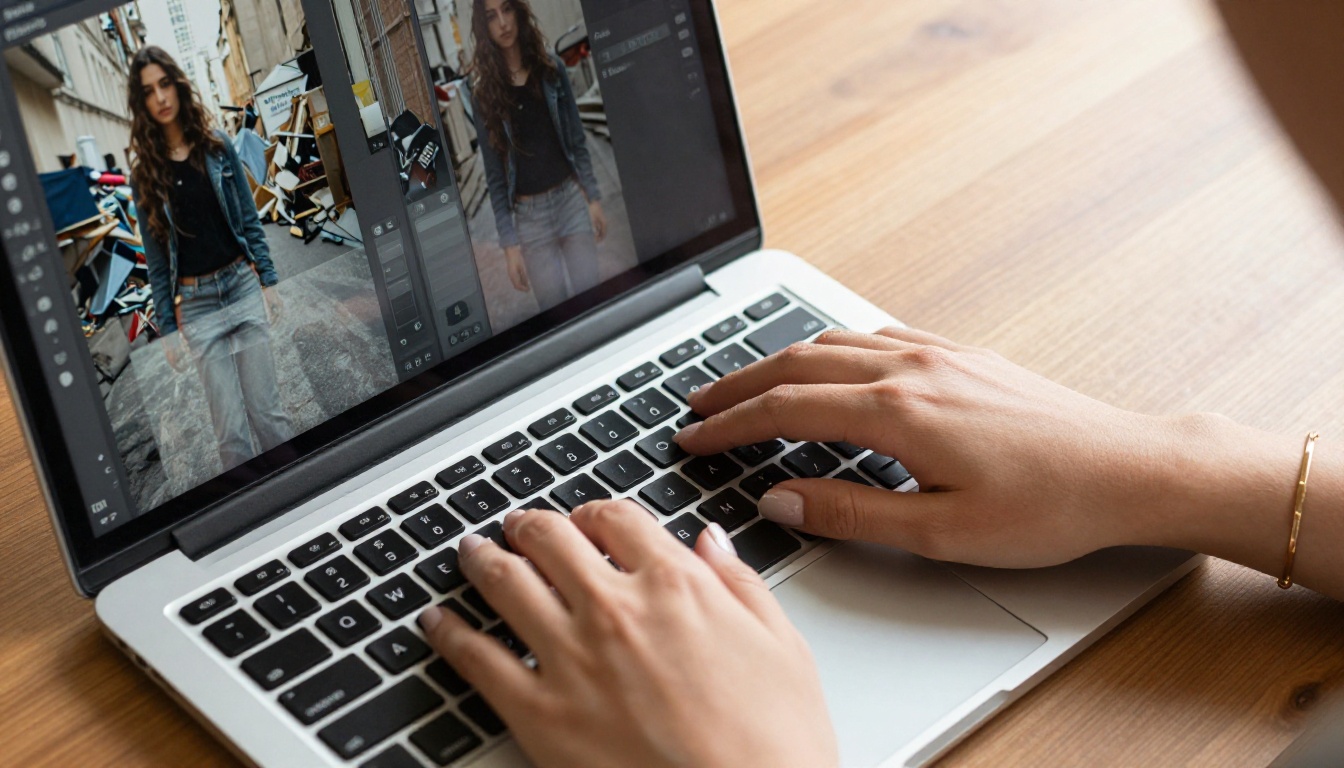
किसी भी ग्राफ़िक डिज़ाइनर या प्रोडक्ट फ़ोटोग्राफ़र से पूछें कि उसका सबसे नापसंद काम क्या है, तो बैकग्राउंड रिमूवल बार-बार सामने आता है। यह उन कामों में से है जो सुनने में आसान लगते हैं, जब तक आप इसे बड़े पैमाने पर करने बैठते नहीं।
पुराना तरीका: घंटों की क्लिकिंग
Photoshop या GIMP जैसे टूल में पारंपरिक बैकग्राउंड रिमूवल मैन्युअल सिलेक्शन इंस्ट्रूमेंट पर निर्भर करता है, और इनमें से हर एक की अपनी बड़ी सीमाएँ हैं:
- Pen Tool: सबसे सटीक विकल्प, लेकिन बेहद धीमा। अनियमित किनारों वाले एक प्रोडक्ट को ठीक से ट्रेस करने में 15 से 30 मिनट लग सकते हैं।
- Magic Wand / Quick Selection: तेज़ है, लेकिन जैसे ही सब्जेक्ट का रंग या टोन बैकग्राउंड से मिलता है, यह फ़ेल हो जाता है।
- Lasso Tool: सीधी-सादी बॉक्स जैसी शेप के लिए ठीक है, लेकिन बाल, फ़र या किसी भी जैविक, बहते किनारों के लिए लगभग बेकार है।
- Background Eraser: भोथरा और विनाशकारी। यह मास्क बनाने के बजाय पिक्सल स्थायी रूप से मिटा देता है।
असली समस्या मात्रा की है। सब्जेक्ट के किनारे का हर पिक्सल एक फ़ैसला होता है। इसे 200 प्रोडक्ट के कैटलॉग या 50 कॉरपोरेट हेडशॉट के बैच से गुणा करें, तो आप ऐसे थकाऊ और दोहराव वाले काम की बात कर रहे हैं जिसमें दिनों लगते हैं और कोई खास शॉर्टकट नहीं होता।
💡 असली कीमत स्किल की नहीं, समय की है। अनुभवी रीटचर भी हर जटिल इमेज पर 10 से 20 मिनट लगाते हैं। इस रफ़्तार से 500 प्रोडक्ट के कैटलॉग में 80 घंटे से ज़्यादा सिर्फ़ एडिटिंग में चले जाते हैं।
AI के आने पर क्या बदलता है
AI बैकग्राउंड रिमूवल किनारों को एक-एक करके ट्रेस नहीं करता। यह इमेज का सिमैंटिक स्तर पर विश्लेषण करता है। लाखों फ़ोटो पर प्रशिक्षित डीप लर्निंग मॉडल पहचान सकता है कि क्या व्यक्ति है, क्या प्रोडक्ट है, क्या पालतू जानवर है और क्या बैकग्राउंड है। फिर वह पूरी इमेज में एक ही प्रोसेसिंग पास में पिक्सल-स्तर पर अलग करने के फ़ैसले लेता है।
नतीजा सिर्फ़ तेज़ नहीं होता। यह अक्सर ज़्यादा सटीक भी होता है, खासकर मुश्किल किनारों पर, जैसे बालों की बारीक लटें, पारदर्शी कपड़ा, मोशन ब्लर वाली चीज़ें, या ऐसे सब्जेक्ट जो जटिल बैकग्राउंड में घुल जाते हैं।
| तरीका | प्रति इमेज समय | बाल की सटीकता | स्केलेबिलिटी |
|---|
| मैन्युअल (Pen Tool) | 15-30 मिनट | अच्छी, पर धीमी | बहुत कम |
| Magic Wand | 2-5 मिनट | कमज़ोर | मध्यम |
| AI बैकग्राउंड रिमूवल | 5-10 सेकंड | अच्छी और स्वचालित | बहुत ज़्यादा |
इस टेबल के आँकड़े बताते हैं कि बड़े पैमाने पर कटआउट का काम करने वाले किसी भी प्रोफ़ेशनल के लिए AI बैकग्राउंड रिमूवल पहला कदम क्यों बन गया है।
AI बैकग्राउंड रिमूवल असल में कैसे काम करता है
मॉडल के अंदर क्या होता है, यह जानने से आप इन टूल का बेहतर इस्तेमाल कर पाते हैं और अलग-अलग तरह की इमेज के लिए सही उम्मीदें रख पाते हैं।
मूल में सिमैंटिक सेगमेंटेशन
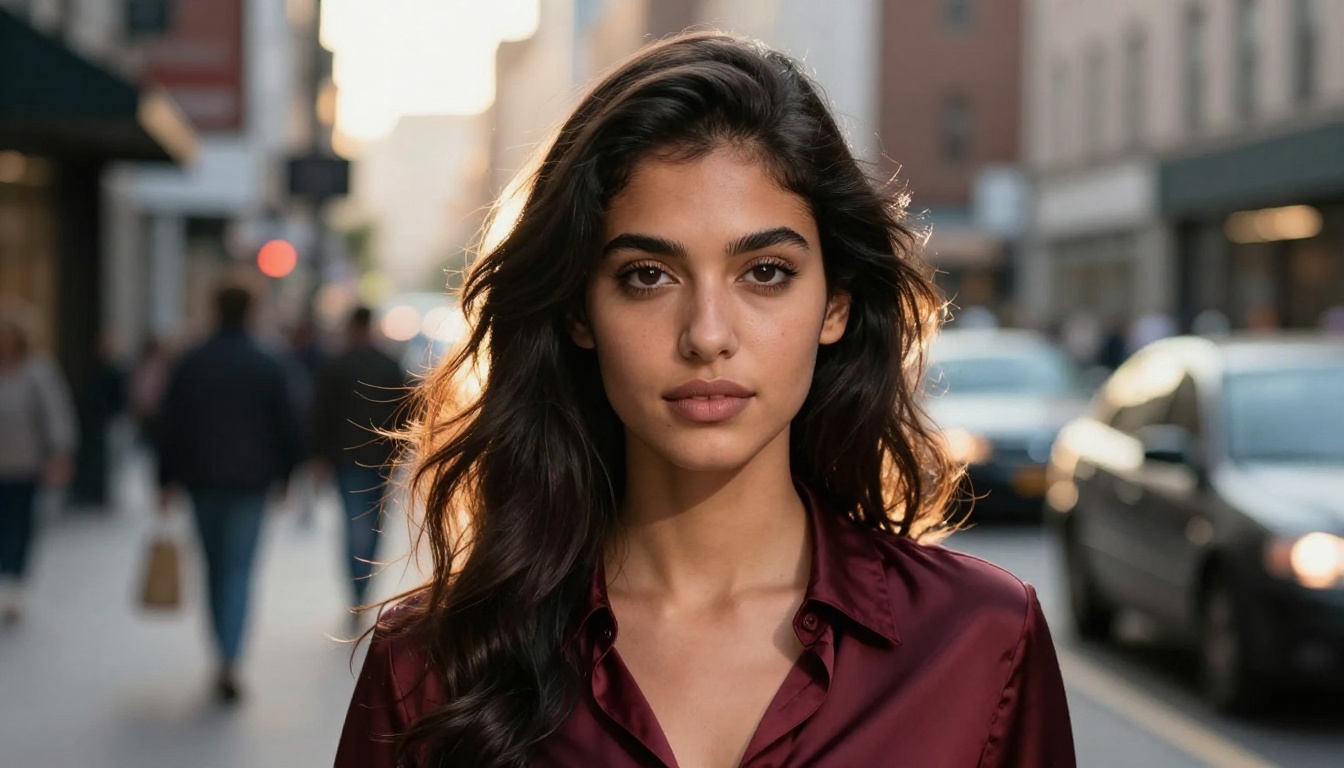
आधुनिक AI बैकग्राउंड रिमूवल सिमैंटिक सेगमेंटेशन पर बना है, एक कंप्यूटर विज़न तकनीक जो इमेज के हर पिक्सल को एक कैटेगरी लेबल देती है। सरल एज डिटेक्शन एल्गोरिदम कंट्रास्ट के बदलाव खोजते हैं, जबकि सिमैंटिक सेगमेंटेशन यह तय करता है कि हर पिक्सल वैचारिक स्तर पर किससे संबंधित है।
जब आप एक पोर्ट्रेट अपलोड करते हैं, तो मॉडल उसे न्यूरल नेटवर्क की कई परतों से गुज़ारता है और पहचानता है:
- फ़ोरग्राउंड पिक्सल: त्वचा, बाल, कपड़े, और सब्जेक्ट से जुड़ी कोई भी चीज़
- बैकग्राउंड पिक्सल: सब्जेक्ट के पीछे और आसपास के परिवेश के तत्व
- अस्पष्ट किनारे वाले पिक्सल: उड़ते बाल, पारदर्शी घूंघट, किनारे पर नरम, आउट-ऑफ़-फ़ोकस बदलाव
हर किनारे के पिक्सल को 0 और 1 के बीच एक कॉन्फ़िडेंस स्कोर मिलता है, जो बताता है कि वह सब्जेक्ट का हिस्सा होने की कितनी संभावना रखता है। यही स्कोर आउटपुट PNG में अल्फ़ा चैनल की ट्रांसपेरेंसी वैल्यू बनता है। सख्त बाइनरी कट के बजाय आपको एक चिकना, प्राकृतिक दिखने वाला किनारा मिलता है, जो असली बालों या कपड़े की नरमी बनाए रखता है, न कि मैन्युअल सिलेक्शन से अक्सर बनने वाला सख्त, प्लास्टिक जैसा किनारा।
क्वालिटी मॉडल के हिसाब से क्यों बदलती है
हर बैकग्राउंड रिमूवल मॉडल एक जैसी आउटपुट क्वालिटी नहीं देता। फ़र्क कुछ ही कारकों पर निर्भर करता है:
| कारक | किस पर असर डालता है |
|---|
| ट्रेनिंग डेटासेट का आकार | असामान्य या दुर्लभ सब्जेक्ट पर सटीकता |
| अल्फ़ा मैटिंग एल्गोरिदम | बाल, फ़र और बारीक डिटेल वाले किनारों की क्वालिटी |
| एज रिफ़ाइनमेंट पोस्ट-प्रोसेसिंग | जटिल सीमाओं पर आर्टिफ़ैक्ट आते हैं या नहीं |
| इनफ़रेंस रिज़ॉल्यूशन | बारीक डिटेल बची रहती है या धुंधली हो जाती है |
Bria Remove Background खास तौर पर कमर्शियल-क्वालिटी कटआउट के लिए प्रशिक्षित है। इसकी अल्फ़ा मैटिंग उन बारीक किनारों को संभालती है जिन्हें कम विशेष मॉडल काट देते हैं या धुंधला कर देते हैं। इसी वजह से यह प्रोडक्ट फ़ोटोग्राफ़ी और पोर्ट्रेट के काम में भरोसेमंद नतीजे देता है, जहाँ किनारों की क्वालिटी से समझौता नहीं हो सकता।
5 असली उपयोग के मामले जो मायने रखते हैं
AI बैकग्राउंड क्लीनअप की वैल्यू आपके संदर्भ के हिसाब से बहुत बदलती है। यहाँ पाँच ऐसी स्थितियाँ हैं जहाँ इससे सबसे साफ़ फ़ायदा मिलता है।
ई-कॉमर्स के लिए प्रोडक्ट फ़ोटोग्राफ़ी
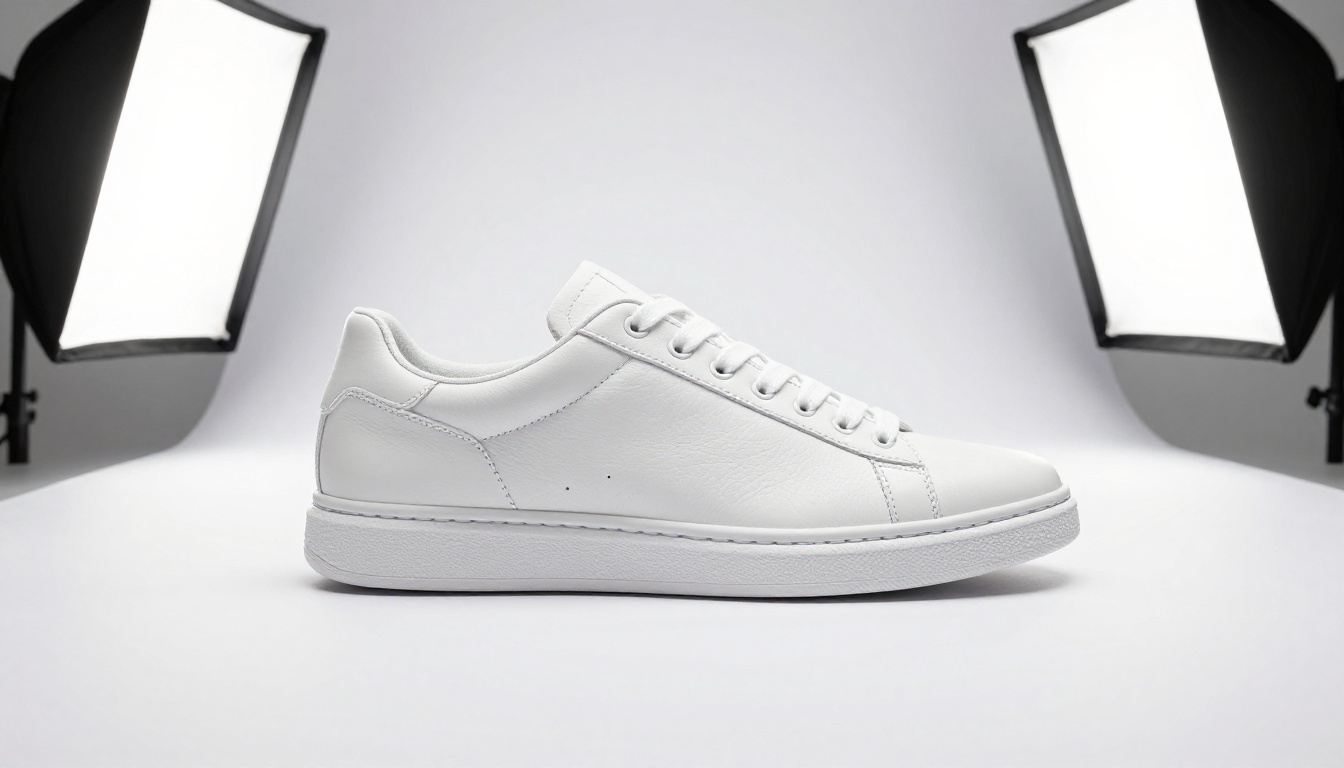
यह काफ़ी बड़े अंतर से सबसे ज़्यादा मात्रा वाला उपयोग है। ऑनलाइन रिटेलर को Amazon, Shopify और Etsy जैसे प्लेटफ़ॉर्म की ज़रूरतें पूरी करने के लिए साफ़ सफ़ेद या पारदर्शी बैकग्राउंड वाली प्रोडक्ट इमेज चाहिए। कैटलॉग के पैमाने पर मैन्युअल रीटचिंग आर्थिक रूप से व्यावहारिक नहीं है।
AI बैकग्राउंड रिमूवल के साथ 100 प्रोडक्ट फ़ोटो का बैच, जिसे एक कुशल रीटचर को दो पूरे दिन लगते, मिनटों में प्रोसेस हो सकता है। रफ़्तार के साथ एकरूपता भी बढ़ती है: AI हर इमेज पर एक जैसे मानक लगाता है, जबकि लंबे एडिटिंग सेशन में इंसानी रीटचर का काम थोड़ा बदलता रहता है।
पोर्ट्रेट और हेडशॉट की सफ़ाई
कॉरपोरेट हेडशॉट, टीम पेज या पर्सनल ब्रांडिंग पोर्ट्रेट शूट करने वाले फ़ोटोग्राफ़र अक्सर मूल फ़ोटो के साथ बैकग्राउंड बदली हुई वर्ज़न भी देते हैं। AI बैकग्राउंड रिमूवल इस काम का बड़ा हिस्सा सेकंडों में संभाल लेता है और सिर्फ़ सबसे जटिल किनारे वाली स्थितियाँ मैन्युअल सुधार के लिए छोड़ देता है।
व्यावहारिक वर्कफ़्लो यह है: पूरे शूट को AI से बैच-प्रोसेस करें, फिर उन 5 से 10 प्रतिशत इमेज पर केंद्रित समय लगाएँ जहाँ मॉडल को मदद चाहिए थी। हर इमेज को शुरू से करने की तुलना में यह कहीं ज़्यादा तेज़ है।
💡 प्रो टिप: AI उन पोर्ट्रेट पर सबसे अच्छा काम करता है जो सब्जेक्ट और बैकग्राउंड के बीच कम से कम 30 से 40 सेंटीमीटर की दूरी पर शूट किए गए हों। भौतिक दूरी टोनल सेपरेशन बनाती है, जिससे मॉडल का काम काफ़ी आसान हो जाता है।
ब्यूटी और लक्ज़री प्रोडक्ट फ़ोटोग्राफ़ी
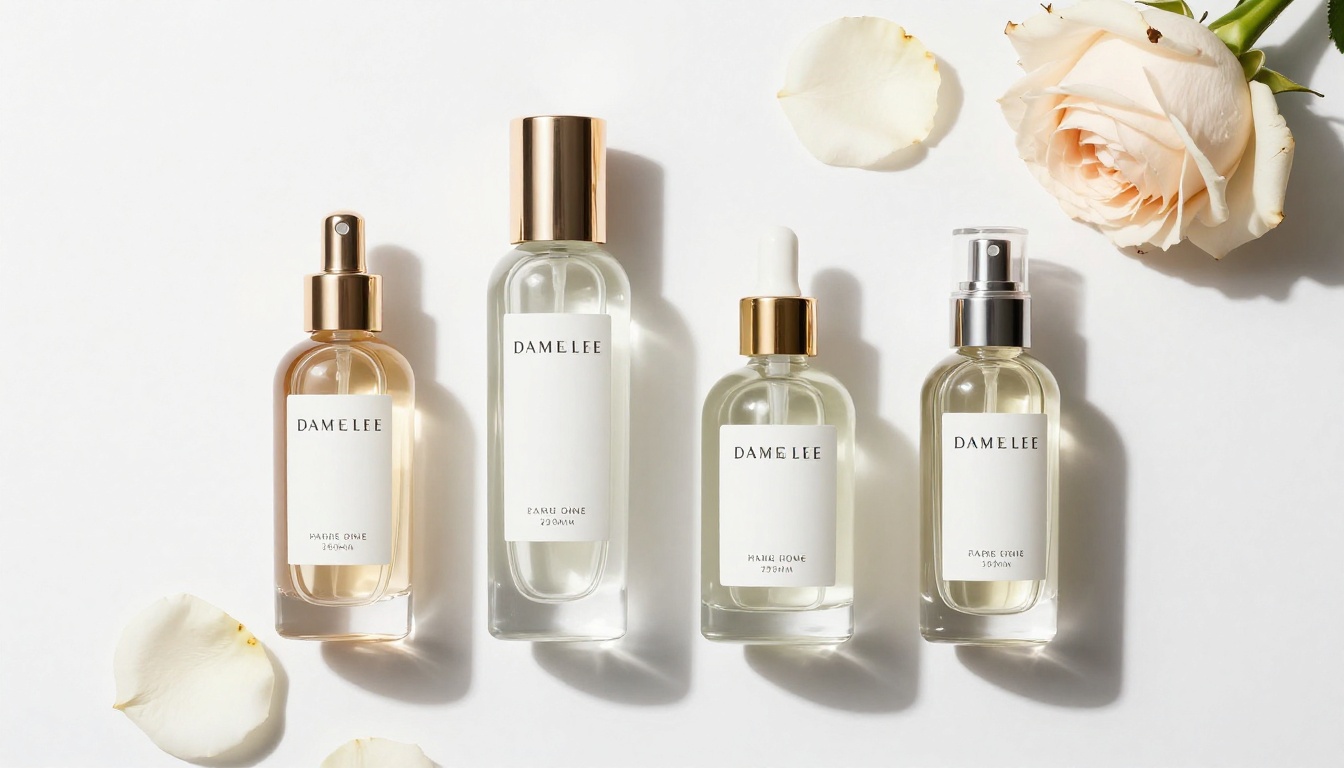
स्किनकेयर, परफ़्यूम और कॉस्मेटिक प्रोडक्ट कटआउट की सबसे तकनीकी रूप से कठिन चुनौतियों में से हैं। कांच, चमकदार धातु और पारदर्शी पैकेजिंग को मैन्युअल रूप से अलग करना मुश्किल है, क्योंकि ऐसा करते समय वे हाइलाइट और रिफ़्लेक्शन खराब हो जाते हैं जो प्रोडक्ट को प्रीमियम दिखाते हैं।
AI इन मटीरियल को ज़्यादातर लोगों की उम्मीद से कहीं ज़्यादा अच्छी तरह संभालता है। यह स्पेक्युलर हाइलाइट और सतह के बारीक ग्रेडिएंट को बचाए रखता है, जिन्हें मैन्युअल Pen Tool मास्किंग अक्सर खराब कर देती है।
सोशल मीडिया और कंटेंट क्रिएशन
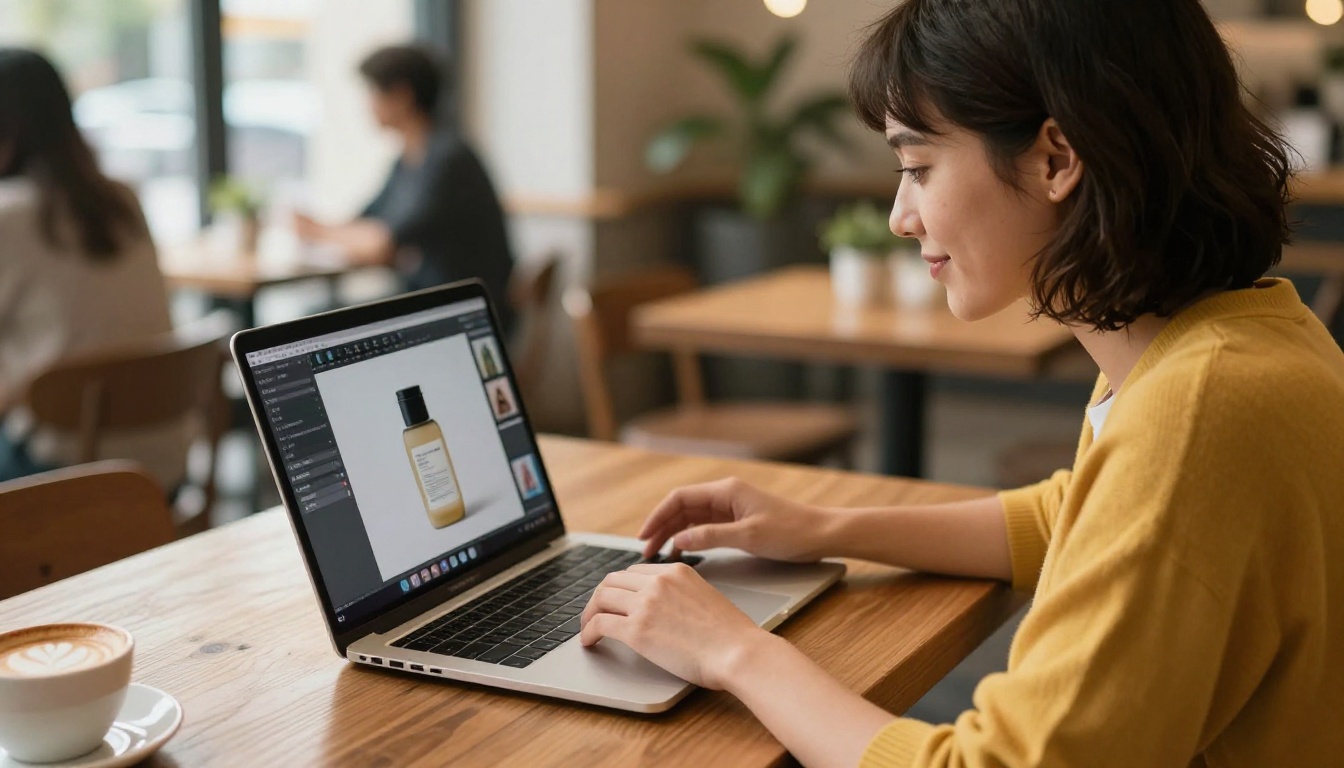
जिन कंटेंट क्रिएटर और छोटे व्यवसाय मालिकों के पास रीटचिंग स्किल या प्रोफ़ेशनल सॉफ़्टवेयर नहीं है, वे अब बिना डिज़ाइनर रखे पॉलिश्ड इमेज बना सकते हैं। प्रोडक्ट को ब्रांडेड रंग, मौसमी पैटर्न या सादी सफ़ेद सतह पर रखने के लिए बैकग्राउंड हटाना एक क्लिक का काम है, जिसके लिए पहले असली तकनीकी कौशल और महँगे सॉफ़्टवेयर की ज़रूरत होती थी।
मार्केटिंग कंपोज़िटिंग और एड क्रिएटिव
एड डिज़ाइनरों को अक्सर सब्जेक्ट को अलग करके कैंपेन के दृश्यों या ब्रांडेड बैकग्राउंड में रखना होता है। AI बैकग्राउंड रिमूवल इस वर्कफ़्लो में साफ़ तरीके से फ़िट बैठता है और एसेट तैयार करने का समय हर इमेज पर मिनटों से घटाकर सेकंड कर देता है। जो टीम कई प्लेसमेंट के लिए 30 एड वेरिएंट बना रही है, उसके लिए पूरे प्रोजेक्ट में यह समय की बचत सचमुच बहुत बड़ी है।
PicassoIA पर Bria Remove Background का इस्तेमाल
PicassoIA आपको Bria Remove Background तक सीधे, ब्राउज़र में पहुँच देता है। कोई सॉफ़्टवेयर इंस्टॉल नहीं, कोई प्लगइन सेटअप नहीं, और एक्सपोर्ट की कोई कतार नहीं जिसका इंतज़ार करना पड़े। यह रहा सटीक तरीका:
चरण 1: मॉडल खोलें
PicassoIA पर Bria Remove Background पर जाएँ। इंटरफ़ेस पेज के बीच में एक अपलोड ज़ोन दिखाता है।
चरण 2: अपनी इमेज अपलोड करें
अपलोड एरिया पर क्लिक करें या अपनी फ़ाइल सीधे खींचकर छोड़ें। JPG, PNG और WebP फ़ॉर्मेट समर्थित हैं। बेहतर नतीजों के लिए ऐसी सोर्स इमेज इस्तेमाल करें जिसकी छोटी साइड कम से कम 1000px हो। ज़्यादा रिज़ॉल्यूशन से मॉडल को किनारों पर ज़्यादा पिक्सल डेटा मिलता है, जिससे बालों की अलग-अलग लटों और कपड़े के रेशों जैसी बारीक डिटेल पर कटआउट की क्वालिटी सीधे बेहतर होती है।
चरण 3: मॉडल चलाएँ
रन बटन पर क्लिक करें। प्रोसेसिंग सर्वर पर होती है। ज़्यादातर सामान्य फ़ोटो 3 से 10 सेकंड में नतीजा देती हैं। बड़ी फ़ाइलें या ज़्यादा जटिल सब्जेक्ट वाली इमेज थोड़ा ज़्यादा समय लेती हैं।
चरण 4: आउटपुट की समीक्षा करें
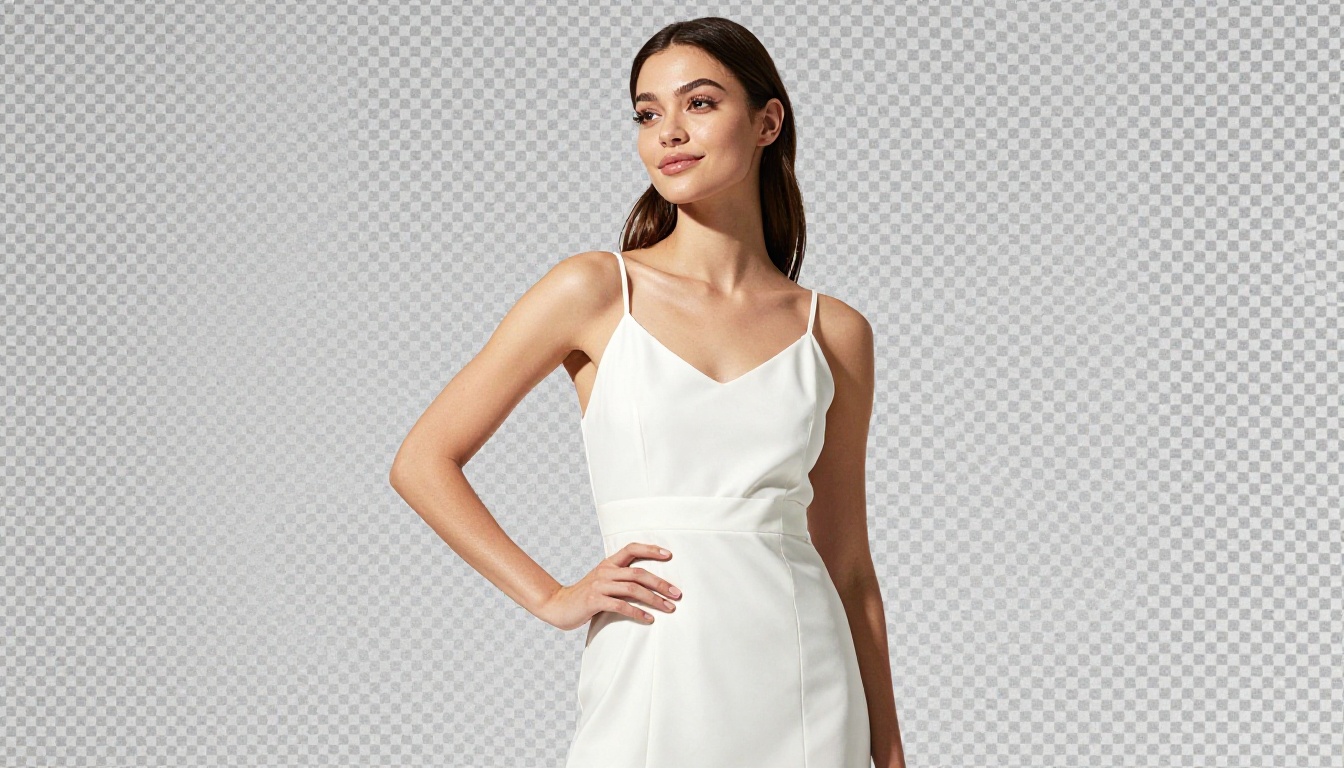
नतीजा पारदर्शी बैकग्राउंड वाली PNG के रूप में दिखता है। प्रीव्यू में दिखने वाला स्लेटी-सफ़ेद चेकर्ड पैटर्न अल्फ़ा चैनल (ट्रांसपेरेंसी) को दिखाता है। 100 प्रतिशत ज़ूम करें और बालों, उँगलियों, कपड़े की सीमाओं और उस हर जगह के किनारों को जाँचें जहाँ सब्जेक्ट मूल बैकग्राउंड से मिलता था।
चरण 5: डाउनलोड करें और लगाएँ
नतीजे वाली PNG डाउनलोड करें। यह ट्रांसपेरेंसी सपोर्ट करने वाले किसी भी ऐप में इस्तेमाल के लिए तैयार है: Canva, Photoshop, Figma, Illustrator, PowerPoint, या कोई भी वेब प्लेटफ़ॉर्म। अगर इमेज को और सुधार चाहिए, तो अंतिम टच-अप के लिए उसे लेयर-आधारित एडिटर में ले जाएँ और Refine Edge या मैन्युअल लेयर मास्क इस्तेमाल करें।
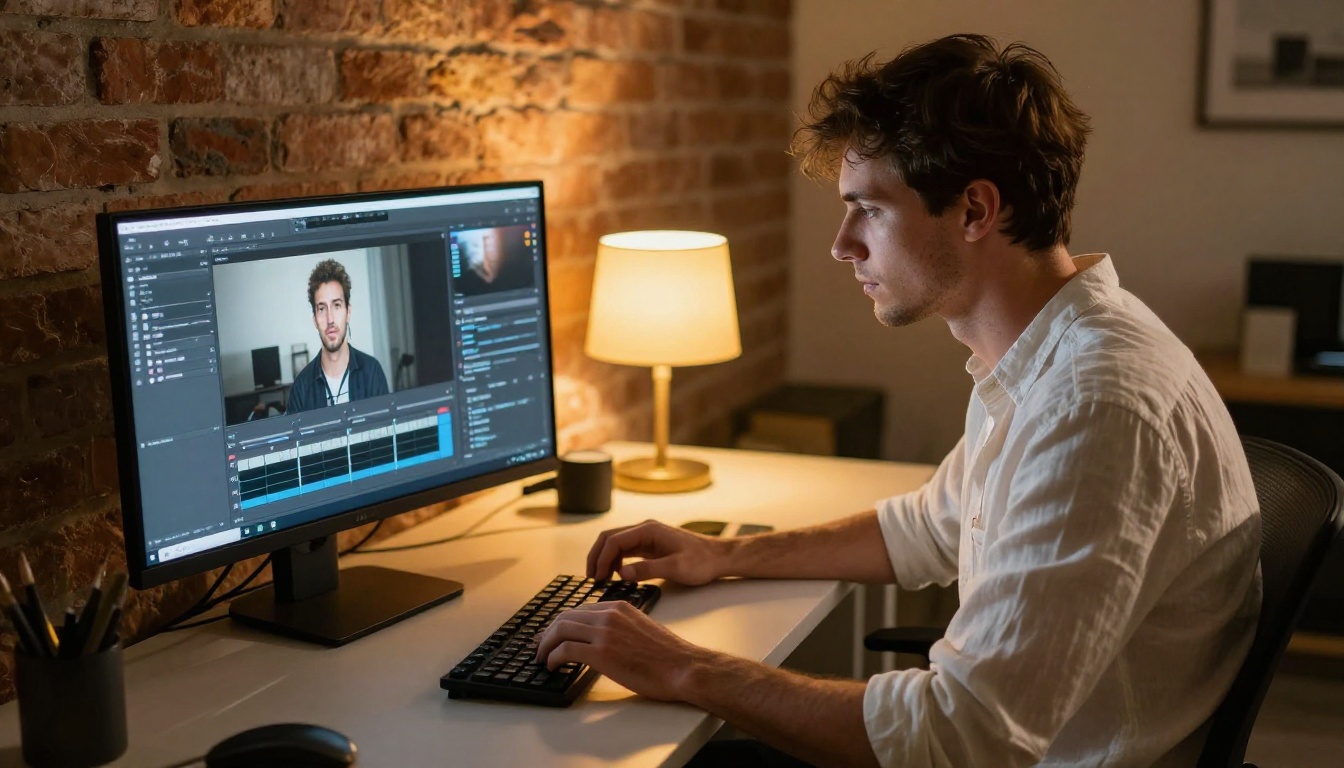
💡 बैच प्रोसेसिंग टिप: एक साथ कई ब्राउज़र टैब खोलें और कई इमेज एक साथ चलाएँ। हर टैब अपनी इमेज को अलग से प्रोसेस करता है, इसलिए आप हर इमेज के खत्म होने का एक-एक करके इंतज़ार करने के बजाय पूरे शूट पर एक साथ काम कर सकते हैं।
हर बार परफ़ेक्ट कटआउट पाने के टिप्स
भारी काम मॉडल करता है, लेकिन प्रक्रिया के हर चरण पर लिए गए फ़ैसले तय करते हैं कि अंतिम नतीजा कितना साफ़ होगा।
कंट्रास्ट को ध्यान में रखकर शूट करें
सबसे असरदार बदलाव वह है जो आप किसी भी सॉफ़्टवेयर को खोलने से पहले कर सकते हैं। अपने सब्जेक्ट को ऐसे बैकग्राउंड के सामने शूट करें जिसमें साफ़ विज़ुअल कंट्रास्ट हो:
- हल्का सब्जेक्ट, गहरा बैकग्राउंड: चारकोल पेपर पर सफ़ेद प्रोडक्ट, गहरी नेवी दीवार के सामने सुनहरे बाल
- गहरा सब्जेक्ट, हल्का बैकग्राउंड: सफ़ेद सीमलेस स्वीप पर गहरे बाल, ऑफ़-वाइट दीवारों के सामने काले कपड़े
- रंगीन सब्जेक्ट, न्यूट्रल बैकग्राउंड: स्लेटी या सफ़ेद सतह पर लाल प्रोडक्ट
टोन मिलाने से बचें: क्रीम दीवार के सामने सफ़ेद शर्ट, या सुनहरी रेत के सामने गोरा व्यक्ति। जब सब्जेक्ट और बैकग्राउंड के टोन मिलते-जुलते होते हैं, तो सबसे मज़बूत मॉडल भी यह तय करने में संघर्ष करता है कि एक कहाँ खत्म होता है और दूसरा कहाँ शुरू होता है।
बाल और बारीक किनारे
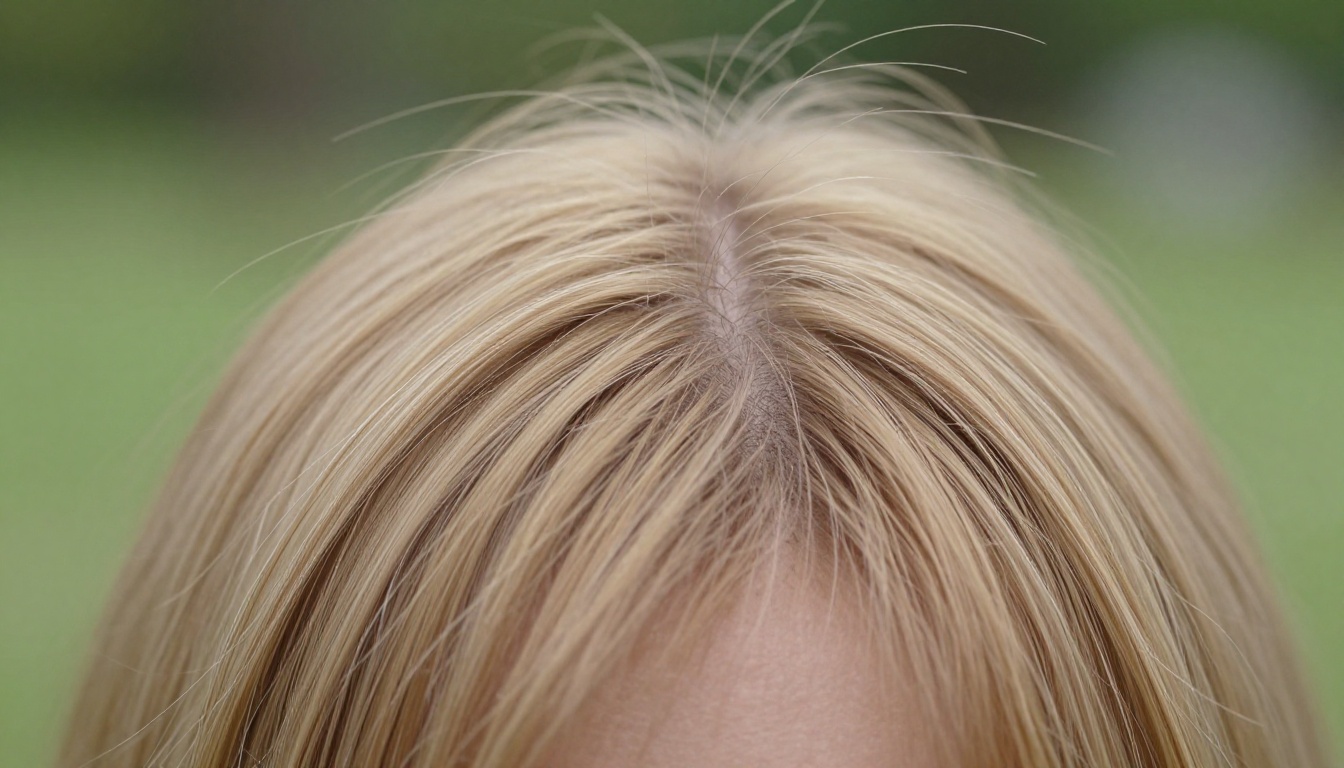
बाल वह जगह है जहाँ हर बैकग्राउंड रिमूवल टूल को सबसे कठिन परीक्षा देनी होती है। ये आदतें काफ़ी मदद करती हैं:
- सब्जेक्ट के पीछे रिम या हेयर लाइट लगाएँ, ताकि बालों की लटों और बैकग्राउंड के बीच ल्यूमिनेंस का अंतर बने
- बाहर या हवा वाली स्थिति में तेज़ शटर स्पीड इस्तेमाल करें, ताकि अलग-अलग लटों में मोशन ब्लर कम हो
- AI नतीजे को आधार मानें, और मैन्युअल सुधार करें, खासकर उस अल्ट्रा-सटीक काम में जहाँ हर लट अंतिम क्वालिटी के लिए मायने रखती है
हटाने के बाद कलर फ़्रिंजिंग ठीक करना
जब मूल बैकग्राउंड का रंग तेज़ हो (चमकदार लाल दीवार, गहरा नीला आसमान), तो AI कटआउट कभी-कभी सब्जेक्ट के किनारों पर हल्की रंगीन फ़्रिंज छोड़ देता है। इसे कलर ब्लीडिंग या मैटिंग आर्टिफ़ैक्ट कहते हैं। इसके हल भी सीधे हैं:
- Photoshop में एज सिलेक्शन को 1 से 2 पिक्सल सिकोड़ें, ताकि फ़्रिंज पूरी तरह कट जाए
- Refine Edge डायलॉग में Photoshop का Decontaminate Colors विकल्प इस्तेमाल करें
- हटाने के तुरंत बाद कटआउट को किसी कंट्रास्टिंग बैकग्राउंड पर टेस्ट करें, ताकि वह फ़्रिंजिंग पकड़ी जाए जो सफ़ेद या हल्की सतह पर दिखाई नहीं देती
3 गलतियाँ जो बैकग्राउंड रिमूवल बिगाड़ देती हैं
ये गलतियाँ इतनी बार होती हैं कि इन्हें सीधे नाम देना ज़रूरी है।
गलती 1: कम रिज़ॉल्यूशन वाली सोर्स इमेज
AI मॉडल को सटीक किनारे तय करने के लिए पर्याप्त पिक्सल डेटा चाहिए। छोटी साइड 600px से कम वाली इमेज नरम और गलत किनारे देगी, जिन्हें बाद में ठीक करना वाकई मुश्किल होता है। हमेशा उपलब्ध सबसे ऊँचे रिज़ॉल्यूशन वाली मूल फ़ाइल से शुरू करें, भले ही अंतिम आउटपुट छोटा हो।
गलती 2: पारदर्शी सब्जेक्ट में परफ़ेक्शन की उम्मीद
कांच की चीज़ें, धुआँ, पानी और पारदर्शी कपड़े असली ऑप्टिकल अस्पष्टता पेश करते हैं। मॉडल उस चीज़ को अलग नहीं कर सकता जिसे वह बैकग्राउंड से ऑप्टिकली अलग नहीं कर पाता। ऐसे सब्जेक्ट के लिए AI ज़्यादातर भारी काम कर देता है, लेकिन आमतौर पर कुछ मैन्युअल फ़िनिशिंग बाकी रहती है।
गलती 3: पूरे आकार पर समीक्षा न करना
थंबनेल हमेशा साफ़ दिखता है। किसी भी कटआउट को प्रोडक्शन काम में लगाने से पहले 100 प्रतिशत ज़ूम करें और किनारों को जाँचें। थंबनेल साइज़ पर अदृश्य आर्टिफ़ैक्ट तब साफ़ और खटकने वाला बन जाता है, जब इमेज किसी एड लेआउट या प्रोडक्ट लिस्टिंग पेज पर कंट्रास्टिंग बैकग्राउंड के सामने दिखती है।
💡 तेज़ QA तरीका: बैकग्राउंड हटाने के बाद कटआउट को अस्थायी रूप से ठोस लाल या काले बैकग्राउंड पर रखें। सफ़ेद या हल्के स्लेटी पर पूरी तरह अदृश्य किनारे के आर्टिफ़ैक्ट हाई-कंट्रास्ट सतह पर तुरंत साफ़ दिख जाते हैं। किसी भी प्रोडक्शन उपयोग से पहले यह ज़रूर करें।
बैकग्राउंड हटने के बाद
बैकग्राउंड हटाना पहला कदम है। उसके बाद क्या होता है, यही तय करता है कि अंतिम इमेज असल संदर्भ में कैसा प्रदर्शन करती है:
| अगला कदम | कब इस्तेमाल करें |
|---|
| शुद्ध सफ़ेद बैकग्राउंड | मार्केटप्लेस लिस्टिंग, कैटलॉग इमेज |
| ब्रांड रंग का बैकग्राउंड | सोशल मीडिया और प्रमोशनल पोस्ट |
| ग्रेडिएंट बैकग्राउंड | मॉडर्न एड क्रिएटिव और लैंडिंग पेज |
| नए दृश्य में कंपोज़िट | लाइफ़स्टाइल कैंपेन और क्रिएटिव इमेजरी |
| पारदर्शी PNG | वेब एसेट जहाँ पेज का बैकग्राउंड दिखे |
| प्राकृतिक ड्रॉप शैडो जोड़ें | सब्जेक्ट को किसी भी नई बैकग्राउंड सतह पर टिकाता है |
खास तौर पर प्रोडक्ट फ़ोटोग्राफ़ी के लिए, ज़्यादातर ई-कॉमर्स प्लेटफ़ॉर्म का मानक शुद्ध सफ़ेद या बहुत हल्का स्लेटी बैकग्राउंड है, जिसमें प्रोडक्ट के नीचे नरम, प्राकृतिक ड्रॉप शैडो हो। यह फ़ॉर्मेट मार्केटप्लेस की इमेज ज़रूरतें पूरी करता है और एक नज़र में प्रोफ़ेशनल प्रस्तुति का संकेत देता है।
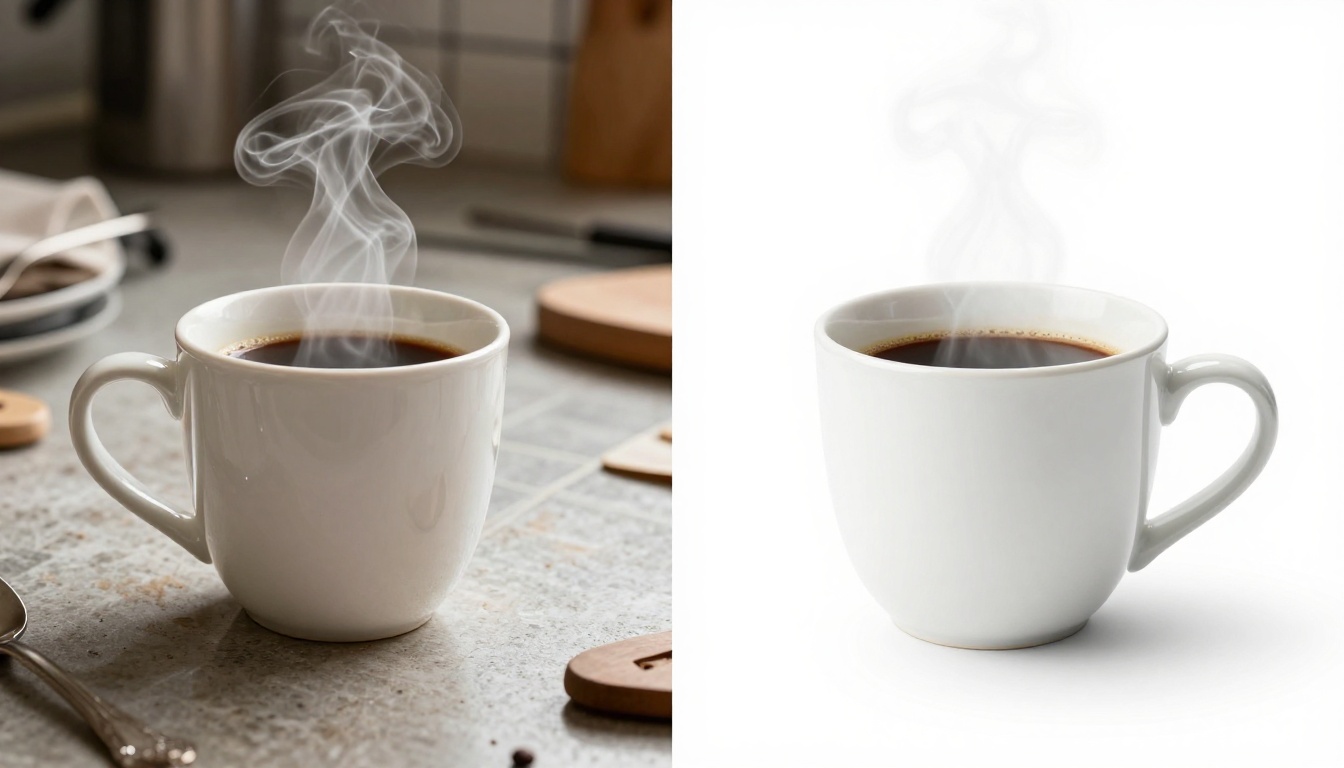
PicassoIA के प्लेटफ़ॉर्म पर बैकग्राउंड हटने के बाद वर्कफ़्लो को आगे बढ़ाने के टूल भी हैं। सुपर रिज़ॉल्यूशन मॉडल आपके कटआउट को अपस्केल और शार्प कर सकते हैं, जब आपको सोर्स इमेज से बड़ा आउटपुट चाहिए। अगर सब्जेक्ट को अलग करने के बाद उसे रीटच करना या उसमें डिटेल जोड़नी है, तो इनपेंटिंग और अन्य AI एडिटिंग टूल उसी प्लेटफ़ॉर्म पर उपलब्ध हैं।
अपनी सबसे मुश्किल फ़ोटो पर आज़माएँ
AI बैकग्राउंड रिमूवल के बारे में पढ़ने और यह देखने में फ़र्क है कि वह आपकी अपनी किसी इमेज के साथ असल में क्या करता है। इस फ़ासले को पाटने का सबसे अच्छा तरीका है कुछ सचमुच चुनौतीपूर्ण अपलोड करना: व्यस्त बैकग्राउंड के सामने उड़ते बालों वाला पोर्ट्रेट, चमकदार कांच की सतह वाला प्रोडक्ट, या ऐसी इमेज जिसमें सब्जेक्ट और बैकग्राउंड के टोन मिलते हों।
PicassoIA पर Bria Remove Background सीधे आपके ब्राउज़र में चलता है, और इसे आज़माने के लिए कोई अकाउंट ज़रूरी नहीं है। अपनी सबसे कठिन इमेज अपलोड करें और दस सेकंड से कम में नतीजा देखें। अगर पहली कोशिश में किनारों पर आर्टिफ़ैक्ट दिखें, तो इस आर्टिकल के शूटिंग टिप्स और पोस्ट-प्रोसेसिंग के हल सोर्स इमेज को सुधारने में मदद करेंगे, ताकि दूसरा नतीजा बेहतर हो।
जो फ़ोटो दिखाने लायक हैं, उनका बैकग्राउंड भी हटाने लायक होना चाहिए।


