Des arrière-plans encombrés gâchent de belles photos. Une superbe photo de produit perd tout son impact quand le fond est un plan de travail de cuisine en désordre. Un portrait digne de figurer sur le site d’une marque paraît amateur quand le sujet se confond avec une foule chaotique. Pendant des années, nettoyer un arrière-plan signifiait passer des heures dans Photoshop avec l’outil Plume, et même là, réussir les cheveux et les contours fins relevait de la loterie. L’IA a tout changé.
Aujourd’hui, les outils de suppression d’arrière-plan par IA peuvent isoler un sujet en quelques secondes, avec une précision qu’un retoucheur professionnel mettrait 20 minutes à égaler. Que vous vendiez des produits en ligne, retouchiez des portraits, créiez du contenu pour les réseaux sociaux ou cherchiez simplement à rendre une photo propre et professionnelle, savoir nettoyer un arrière-plan avec l’IA vous donne un avantage réel et mesurable.
Cet article explique en détail le fonctionnement de la technologie, les situations où elle est la plus utile, un guide pas à pas avec Bria Remove Background sur PicassoIA, et les conseils pratiques qui distinguent les détourages moyens des détourages parfaits.
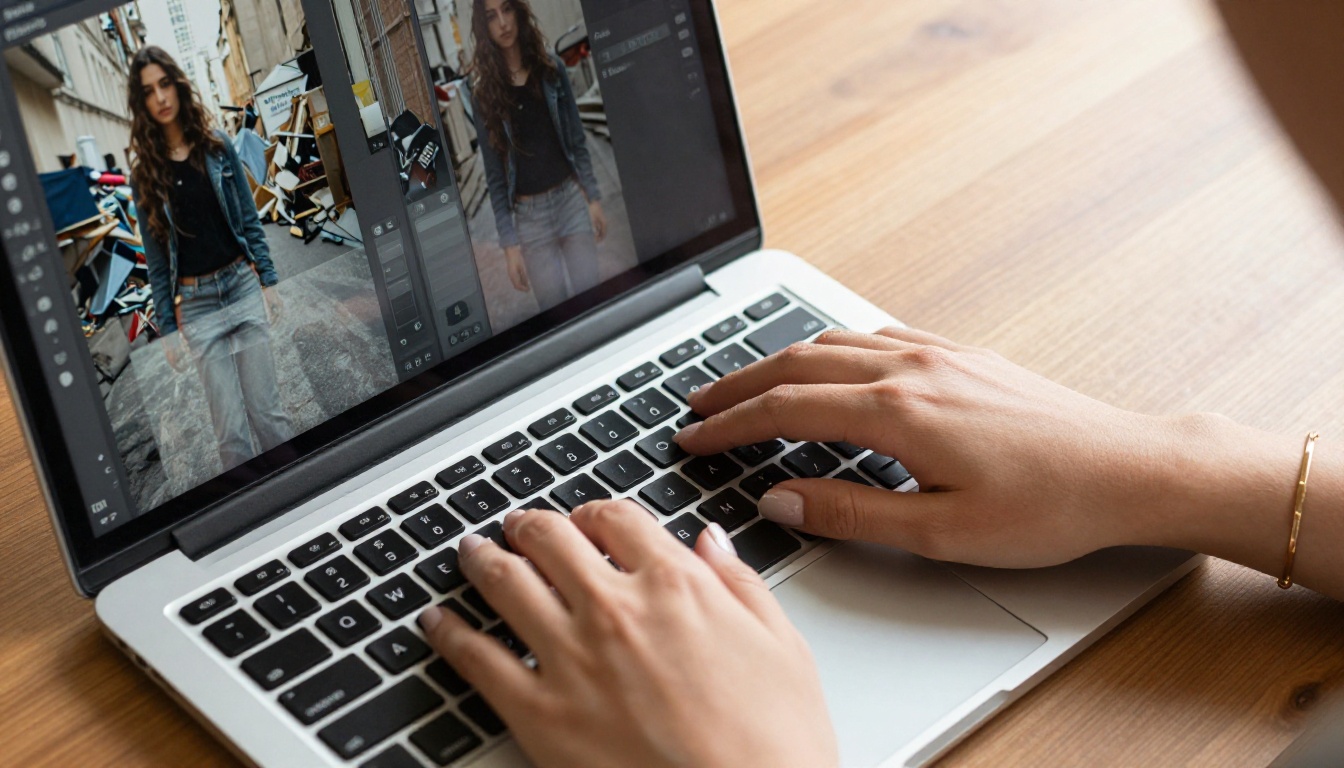
Pourquoi la suppression manuelle d’arrière-plan est si pénible
Demandez à n’importe quel graphiste ou photographe de produits quelle est la tâche la moins appréciée : la suppression d’arrière-plan revient sans cesse. C’est un de ces travaux qui semblent simples jusqu’au moment où il faut les faire à grande échelle.
L’ancienne méthode : des heures de clics
La suppression traditionnelle d’arrière-plan avec des outils comme Photoshop ou GIMP repose sur des instruments de sélection manuels, qui ont chacun des limites importantes :
- Outil Plume (Pen Tool) : l’option la plus précise, mais terriblement lente. Un seul produit aux contours irréguliers peut demander 15 à 30 minutes de tracé.
- Baguette magique / Sélection rapide : plus rapide, mais elle échoue dès que le sujet partage une couleur ou une tonalité avec le fond.
- Lasso : acceptable pour des formes simples et géométriques, presque inutile pour les cheveux, la fourrure ou tout élément aux contours organiques et fluides.
- Gomme d’arrière-plan : brutale et destructive. Elle supprime définitivement des pixels au lieu de créer un masque non destructif.
Le vrai problème, c’est le volume. Chaque pixel sur le bord d’un sujet est une décision à prendre. Multipliez cela par un catalogue de 200 produits ou un lot de 50 portraits d’entreprise, et vous vous retrouvez avec des jours de travail fastidieux et répétitif, sans raccourci réellement utile.
💡 Le vrai coût n’est pas la compétence, c’est le temps. Même les retoucheurs expérimentés passent 10 à 20 minutes par image complexe. À ce rythme, un catalogue de 500 produits représente plus de 80 heures de pur travail de retouche.
Ce qui change quand l’IA prend le relais
La suppression d’arrière-plan par IA ne trace pas les contours. Elle analyse l’image au niveau sémantique. Un modèle de deep learning entraîné sur des millions de photographies peut identifier ce qui est une personne, un produit, un animal ou un arrière-plan, puis prendre des décisions de séparation pixel par pixel sur l’ensemble de l’image, en une seule passe de traitement.
Le résultat n’est pas seulement plus rapide. Il est souvent plus précis, notamment sur les contours vraiment difficiles, comme les mèches de cheveux, les tissus translucides, les objets touchés par un flou de bougé ou les sujets qui se fondent dans un arrière-plan complexe.
| Méthode | Temps par image | Précision sur les cheveux | Passage à l’échelle |
|---|
| Manuel (Pen Tool) | 15 à 30 min | Élevée mais lente | Très faible |
| Baguette magique | 2 à 5 min | Faible | Moyen |
| Suppression d’arrière-plan par IA | 5 à 10 secondes | Élevée et automatique | Très élevé |
Les chiffres de ce tableau expliquent pourquoi la suppression d’arrière-plan par IA est devenue la première étape par défaut pour tout professionnel qui travaille avec des détourages à grande échelle.
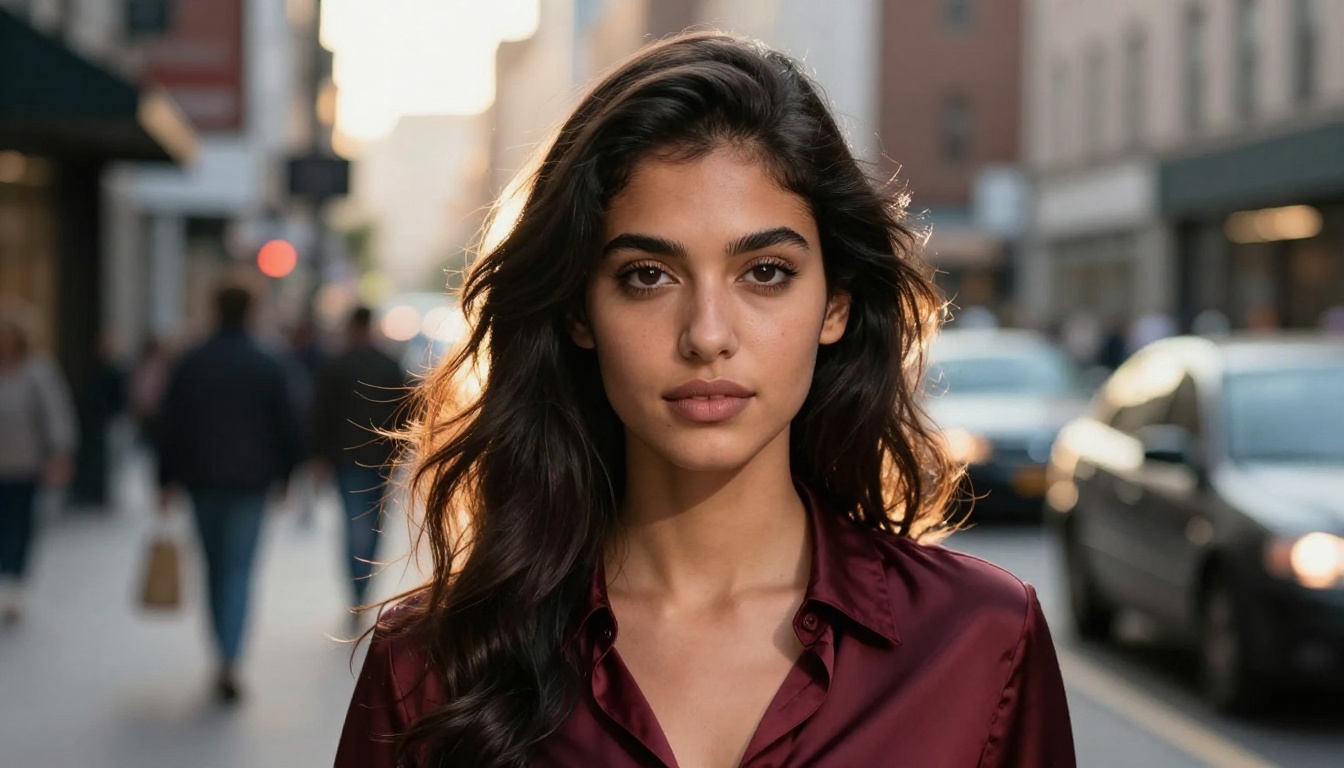
Comprendre ce qui se passe à l’intérieur du modèle vous aide à mieux utiliser ces outils et à avoir des attentes réalistes selon le type d’image.
La segmentation sémantique au cœur du système
La suppression d’arrière-plan moderne par IA repose sur la segmentation sémantique, une méthode de vision par ordinateur qui attribue une étiquette de catégorie à chaque pixel d’une image. Contrairement aux algorithmes simples de détection de contours, qui cherchent les transitions de contraste, la segmentation sémantique classe chaque pixel selon ce à quoi il appartient, au niveau conceptuel.
Quand vous importez un portrait, le modèle le traite à travers plusieurs couches d’un réseau de neurones et identifie :
- Les pixels de premier plan : la peau, les cheveux, les vêtements et tout objet appartenant au sujet
- Les pixels d’arrière-plan : les éléments de l’environnement situés derrière et autour du sujet
- Les pixels de bord ambigus : les cheveux volants, les voilages translucides, les transitions douces et floues à la limite du sujet
Chaque pixel de bord reçoit un score de confiance compris entre 0 et 1, qui indique la probabilité qu’il appartienne au sujet. Ce score devient la valeur de transparence du canal alpha dans le PNG final. Au lieu d’une découpe binaire et nette, vous obtenez un contour lisse et naturel, qui conserve la douceur de vrais cheveux ou d’un vrai tissu, plutôt que la bordure dure et artificielle que produit souvent la sélection manuelle.
Pourquoi la qualité varie d’un modèle à l’autre
Tous les modèles de suppression d’arrière-plan ne produisent pas la même qualité. Les différences tiennent à quelques facteurs :
| Facteur | Ce qu’il affecte |
|---|
| Taille du jeu de données d’entraînement | La précision sur les sujets rares ou inhabituels |
| Algorithme de matting alpha | La qualité des cheveux, de la fourrure et des détails fins |
| Post-traitement d’affinage des contours | L’apparition d’artefacts sur les contours complexes |
| Résolution d’inférence | La préservation ou le lissage des détails fins |
Bria Remove Background est entraîné spécifiquement pour des détourages de qualité commerciale. Son implémentation du matting alpha gère les zones de franges fines que les modèles moins spécialisés rognent ou étalent, ce qui explique sa fiabilité pour la photo de produits et les portraits, où la qualité des contours n’est pas négociable.
5 cas d’usage concrets qui comptent
La valeur du nettoyage d’arrière-plan par IA varie fortement selon votre contexte. Voici les cinq situations où elle apporte le retour le plus net.
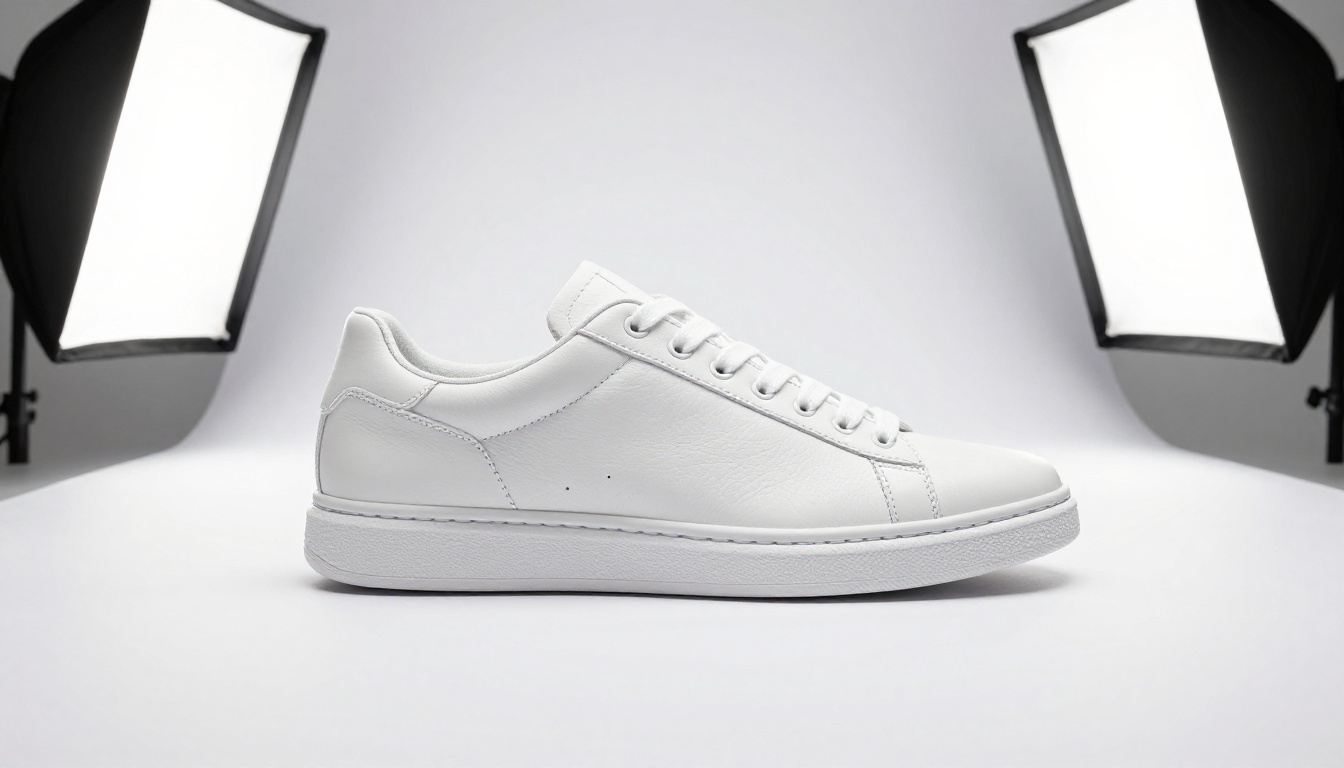
Photographie de produits pour le e-commerce
C’est, et de loin, le cas d’usage le plus important en volume. Les e-commerçants ont besoin de photos de produits sur fond blanc uni ou transparent pour répondre aux exigences de plateformes comme Amazon, Shopify ou Etsy. À l’échelle d’un catalogue, la retouche manuelle n’est pas économiquement viable.
Avec la suppression d’arrière-plan par IA, un lot de 100 photos de produits qui demanderait deux journées complètes à un retoucheur qualifié peut être traité en quelques minutes. La cohérence s’améliore avec la vitesse : l’IA applique les mêmes standards à chaque image, alors qu’un retoucheur humain varie naturellement au fil d’une longue session de retouche.
Nettoyage de portraits et de photos de profil
Les photographes qui réalisent des portraits d’entreprise, des pages d’équipe ou des portraits de marque personnelle livrent régulièrement des versions au fond modifié en plus des originaux. La suppression d’arrière-plan par IA prend en charge l’essentiel de ce travail en quelques secondes, ne laissant que les situations de bord les plus complexes pour un affinage manuel.
La méthode pratique : traitez toute la séance par IA, puis consacrez du temps ciblé à corriger les 5 à 10 % d’images où le modèle a eu besoin d’aide. C’est nettement plus rapide que de reprendre chaque image depuis le début.
💡 Astuce de pro : l’IA donne les meilleurs résultats sur les portraits réalisés avec au moins 30 à 40 centimètres de distance entre le sujet et l’arrière-plan. Cette distance physique crée une séparation tonale qui facilite nettement le travail du modèle.
Photographie de produits de beauté et de luxe
Les produits de soin, les parfums et les cosmétiques présentent certains des défis de détourage les plus techniques. Le verre, le métal réfléchissant et les emballages translucides sont notoirement difficiles à séparer à la main sans détruire les reflets et les hautes lumières qui donnent au produit son aspect haut de gamme.
L’IA gère ces matériaux mieux que la plupart des gens ne l’imaginent, en préservant les reflets spéculaires et les dégradés subtils de surface que le masquage manuel à l’outil Plume détruit souvent.

Réseaux sociaux et création de contenu
Les créateurs de contenu et les petits entrepreneurs qui n’ont pas de compétences en retouche ni de logiciels professionnels peuvent désormais produire des visuels soignés sans faire appel à un graphiste. Supprimer un arrière-plan pour placer un produit sur une couleur de marque, un motif saisonnier ou une surface blanche unie est une opération en un clic, qui exigeait auparavant une vraie compétence technique et l’accès à des logiciels coûteux.

Compositing marketing et visuels publicitaires
Les designers publicitaires ont souvent besoin de sujets isolés pour les intégrer dans des scènes de campagne ou sur des fonds de marque. La suppression d’arrière-plan par IA s’intègre sans heurt à ce flux de travail et réduit la préparation des visuels de quelques minutes à quelques secondes par image. Pour une équipe qui réalise 30 déclinaisons publicitaires sur plusieurs supports, le temps gagné sur l’ensemble du projet est vraiment considérable.
Utiliser Bria Remove Background sur PicassoIA
PicassoIA vous donne un accès direct, depuis votre navigateur, à Bria Remove Background. Aucune installation de logiciel, aucune configuration de plugin, aucune file d’export à attendre. Voici la procédure exacte :
Étape 1 : ouvrez le modèle
Accédez à Bria Remove Background sur PicassoIA. L’interface affiche une zone d’import au centre de la page.
Étape 2 : importez votre image
Cliquez sur la zone d’import ou glissez-déposez directement votre fichier. Les formats pris en charge comprennent JPG, PNG et WebP. Pour de meilleurs résultats, utilisez des images source dont le plus petit côté fait au moins 1 000 px. Une résolution plus élevée donne au modèle davantage de données de pixels à traiter sur les contours, ce qui améliore directement la qualité du détourage sur les détails fins, comme les mèches de cheveux isolées ou les fibres des vêtements.
Étape 3 : lancez le modèle
Cliquez sur le bouton d’exécution. Le traitement se fait côté serveur. La plupart des photos standard donnent un résultat en 3 à 10 secondes. Les fichiers plus lourds ou les images avec des sujets plus complexes prennent un peu plus de temps.
Étape 4 : vérifiez le résultat
Le résultat apparaît sous la forme d’un PNG à fond transparent. Le motif de damier gris et blanc visible dans l’aperçu représente le canal alpha (la transparence). Zoomez à 100 % et inspectez les contours autour des cheveux, des doigts, des limites des vêtements et de toute zone où le sujet touchait l’arrière-plan d’origine.
Étape 5 : téléchargez et placez
Téléchargez le PNG obtenu. Il est prêt à être utilisé dans toute application qui prend en charge la transparence : Canva, Photoshop, Figma, Illustrator, PowerPoint ou n’importe quelle plateforme web. Si l’image a besoin d’un affinage supplémentaire, ouvrez-la dans un éditeur par calques pour la retouche finale, avec Refine Edge ou un masque de calque manuel.
💡 Astuce de traitement par lots : ouvrez plusieurs onglets de navigateur et lancez plusieurs images en même temps. Chaque onglet traite son image indépendamment, vous pouvez donc traiter une séance entière en parallèle au lieu d’attendre la fin de chaque image l’une après l’autre.
Conseils pour obtenir des détourages parfaits à chaque fois
Le modèle fait le plus gros du travail, mais les choix que vous faites à chaque étape du processus influencent directement la propreté du résultat final.
Penser au contraste dès la prise de vue
Le changement le plus efficace se joue avant même d’ouvrir un logiciel. Photographiez votre sujet devant un arrière-plan au contraste visuel net :
- Sujet clair, arrière-plan sombre : des produits blancs sur un papier anthracite, des cheveux blonds devant un mur bleu marine profond
- Sujet sombre, arrière-plan clair : des cheveux foncés sur un fond blanc continu, des vêtements noirs devant un mur blanc cassé
- Sujet coloré, arrière-plan neutre : un produit rouge posé sur une surface grise ou blanche
Évitez les tonalités proches : une chemise blanche devant un mur crème, ou une personne blonde sur du sable doré. Quand le sujet et l’arrière-plan partagent des tons similaires, même le modèle le plus performant peine à déterminer où l’un se termine et où l’autre commence.
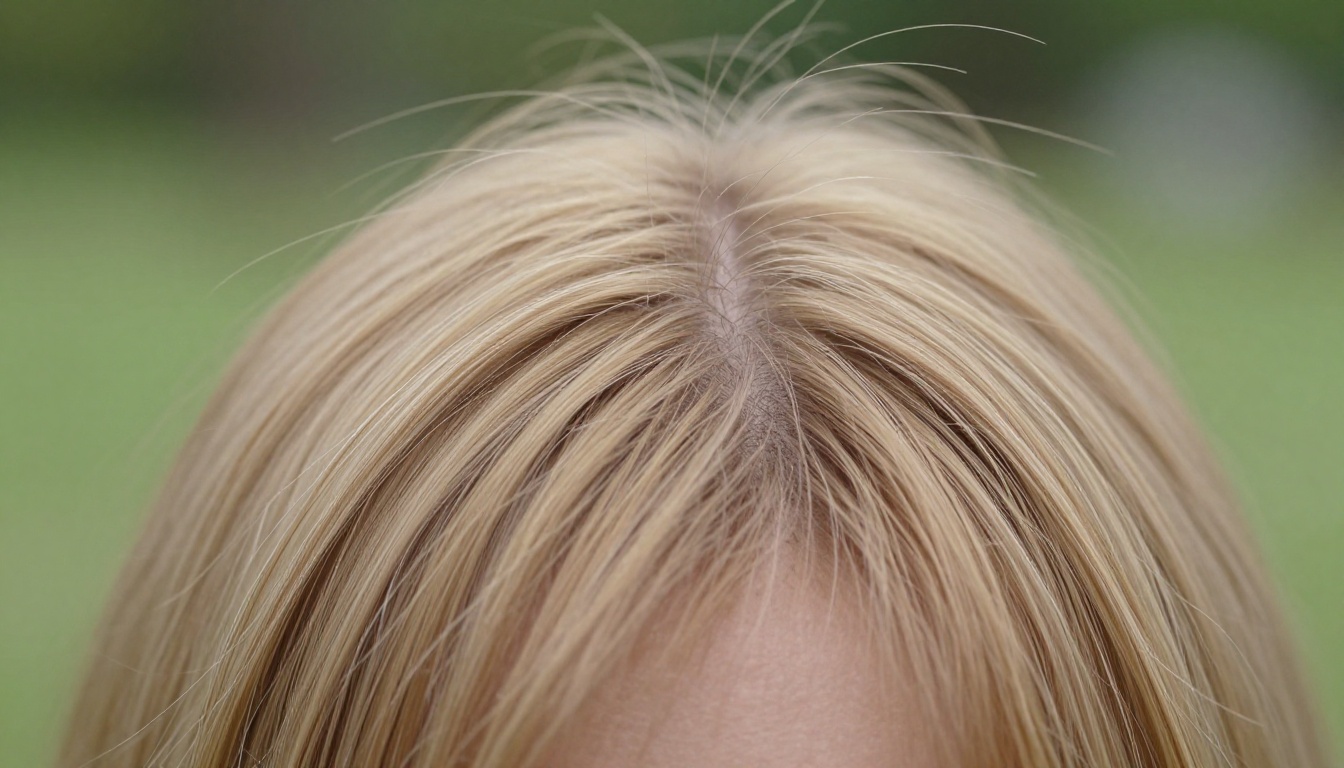
Cheveux et contours fins
Les cheveux représentent le test le plus difficile pour tous les outils de suppression d’arrière-plan. Ces habitudes aident nettement :
- Ajoutez une contre-lumière ou une lumière de contour placée derrière le sujet, pour créer une séparation de luminance entre les mèches et l’arrière-plan
- Utilisez une vitesse d’obturation plus rapide en extérieur ou par temps venteux, pour réduire le flou de bougé sur les mèches
- Utilisez le résultat de l’IA comme base, puis affinez à la main pour les travaux d’une grande précision, où chaque mèche compte pour la qualité finale
Corriger les franges colorées après la suppression
Quand l’arrière-plan d’origine a une couleur forte (un mur rouge vif, un ciel bleu profond), le détourage par IA conserve parfois une légère frange colorée le long des bords du sujet. On parle alors de débordement de couleur ou d’artefact de matting. Les corrections sont simples :
- Contractez la sélection de contour de 1 à 2 pixels dans Photoshop pour supprimer totalement la frange
- Utilisez l’option Décontaminer les couleurs de la boîte de dialogue Refine Edge de Photoshop
- Testez le détourage sur un arrière-plan contrasté dès sa suppression, pour repérer les franges invisibles sur un fond blanc ou clair

3 erreurs qui ruinent la suppression d’arrière-plan
Ces erreurs reviennent assez souvent pour être nommées directement.
Erreur 1 : images source à basse résolution
Les modèles d’IA ont besoin de données de pixels suffisantes pour prendre des décisions précises sur les contours. Les images dont le plus petit côté est inférieur à 600 px produisent des contours flous et imprécis, très difficiles à corriger ensuite. Partez toujours de l’original à la plus haute résolution disponible, même si le résultat final doit être plus petit.
Erreur 2 : attendre la perfection sur des sujets transparents
Les objets en verre, la fumée, l’eau et les tissus translucides posent une réelle ambiguïté optique. Le modèle ne peut pas séparer ce qu’il ne peut pas distinguer optiquement de l’arrière-plan. Pour ces sujets, l’IA fait l’essentiel du travail, mais une finition manuelle reste généralement nécessaire.
Erreur 3 : ne pas vérifier à taille réelle
La miniature paraît toujours propre. Zoomez à 100 % et inspectez les contours avant d’intégrer le détourage dans un travail de production. Un artefact invisible à la taille de la miniature devient évident et gênant lorsque l’image apparaît sur un fond contrasté, dans une mise en page publicitaire ou sur une fiche produit.
💡 Méthode de contrôle qualité rapide : après avoir supprimé l’arrière-plan, placez temporairement votre détourage sur un fond rouge ou noir uni. Les artefacts de bord, totalement invisibles sur du blanc ou du gris clair, deviennent immédiatement évidents sur une surface à fort contraste. Faites-le avant toute utilisation en production.
Après la suppression de l’arrière-plan
Supprimer l’arrière-plan n’est que la première étape. La suite détermine la manière dont l’image fonctionne réellement dans son contexte :
| Étape suivante | Quand l’utiliser |
|---|
| Fond blanc uni | Fiches de marketplace, images de catalogue |
| Fond de couleur de marque | Publications sur les réseaux sociaux et promotionnelles |
| Fond en dégradé | Visuels publicitaires modernes et pages d’atterrissage |
| Intégration dans une nouvelle scène | Campagnes lifestyle et visuels créatifs |
| PNG transparent | Éléments web où le fond de la page apparaît en transparence |
| Ajout d’une ombre portée naturelle | Pour poser le sujet sur n’importe quelle nouvelle surface |
Pour la photographie de produits en particulier, le standard de la plupart des plateformes e-commerce est un fond blanc pur ou gris très clair, avec une ombre portée douce et naturelle sous le produit. Ce format répond aux exigences des marketplaces et signale d’un coup d’œil une présentation professionnelle.
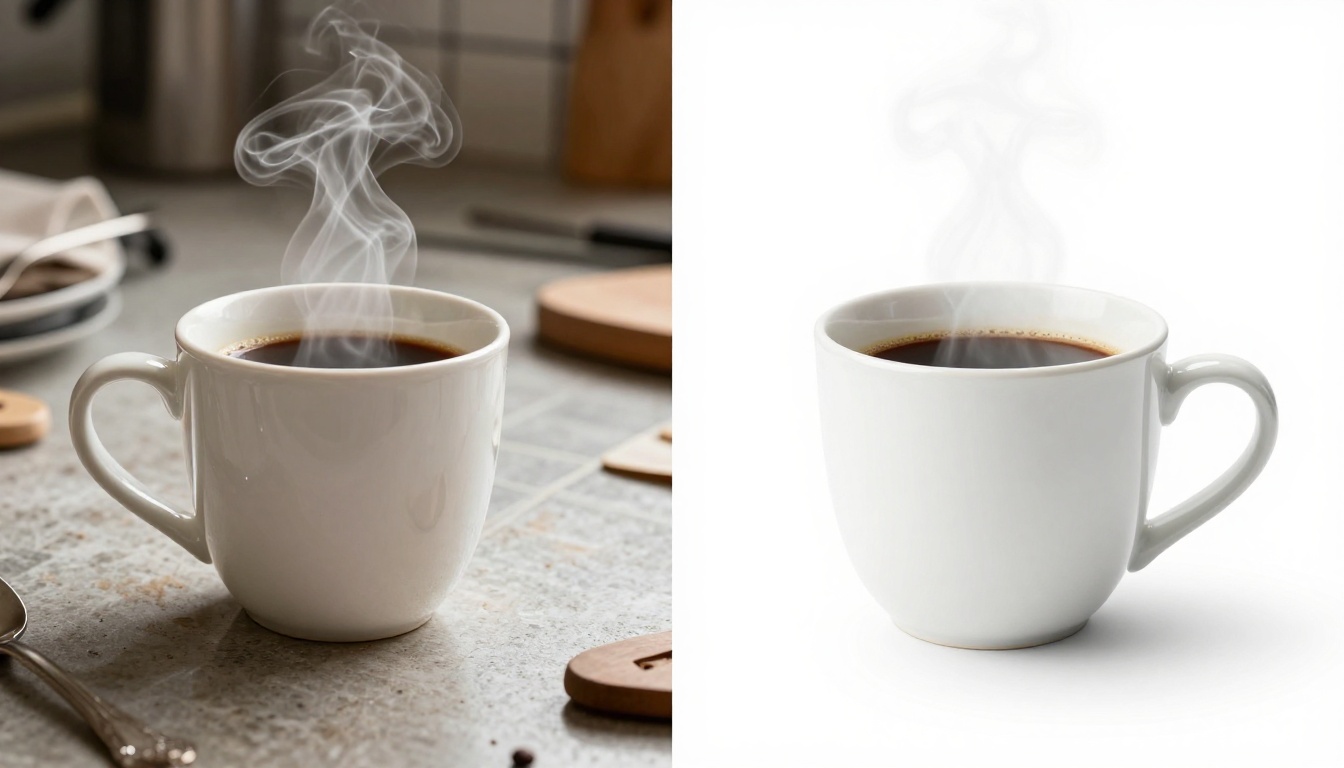
La plateforme de PicassoIA propose aussi des outils pour prolonger votre flux de travail une fois l’arrière-plan supprimé. Des modèles de super-résolution peuvent upscaler et affiner vos détourages lorsque vous avez besoin d’une taille de sortie plus grande que l’image source. L’inpainting et d’autres outils d’édition par IA sont disponibles sur la même plateforme si vous voulez retoucher ou ajouter des détails au sujet lui-même après l’avoir isolé.
Essayez sur votre photo la plus difficile
Il y a un écart entre ce que l’on lit sur la suppression d’arrière-plan par IA et voir ce qu’elle fait réellement sur une de vos propres images. La meilleure façon de combler cet écart est d’importer une image vraiment difficile : un portrait avec des cheveux volants devant un arrière-plan chargé, un produit aux surfaces de verre réfléchissantes, ou une image où le sujet et l’arrière-plan partagent des tons similaires.
Bria Remove Background sur PicassoIA fonctionne directement dans votre navigateur, sans compte nécessaire pour le tester. Importez votre image la plus complexe et découvrez le résultat en moins de dix secondes. Si la première tentative montre des artefacts de bord, les conseils de prise de vue et les corrections de post-traitement de cet article vous aideront à améliorer l’image source pour un deuxième résultat meilleur.
Les photos qui méritent d’être mises en valeur méritent un arrière-plan qui vaut la peine d’être supprimé.


