Deja de enviar los mismos cinco stickers que usa todo el mundo. Si tus chats de WhatsApp siguen dependiendo de los paquetes predeterminados que trae la aplicación, te estás perdiendo una de las formas más sencillas de personalizar tus conversaciones ahora mismo. Los generadores de imágenes de IA han cambiado por completo lo que los usuarios cotidianos pueden hacer, y crear tu propio paquete de stickers personalizado lleva menos de cinco minutos una vez que conoces el proceso.
Este artículo te explica todo: las herramientas, la técnica, los pasos exactos para añadir tus stickers de IA a WhatsApp y los errores más comunes que hacen tropezar a la gente en su primer intento.
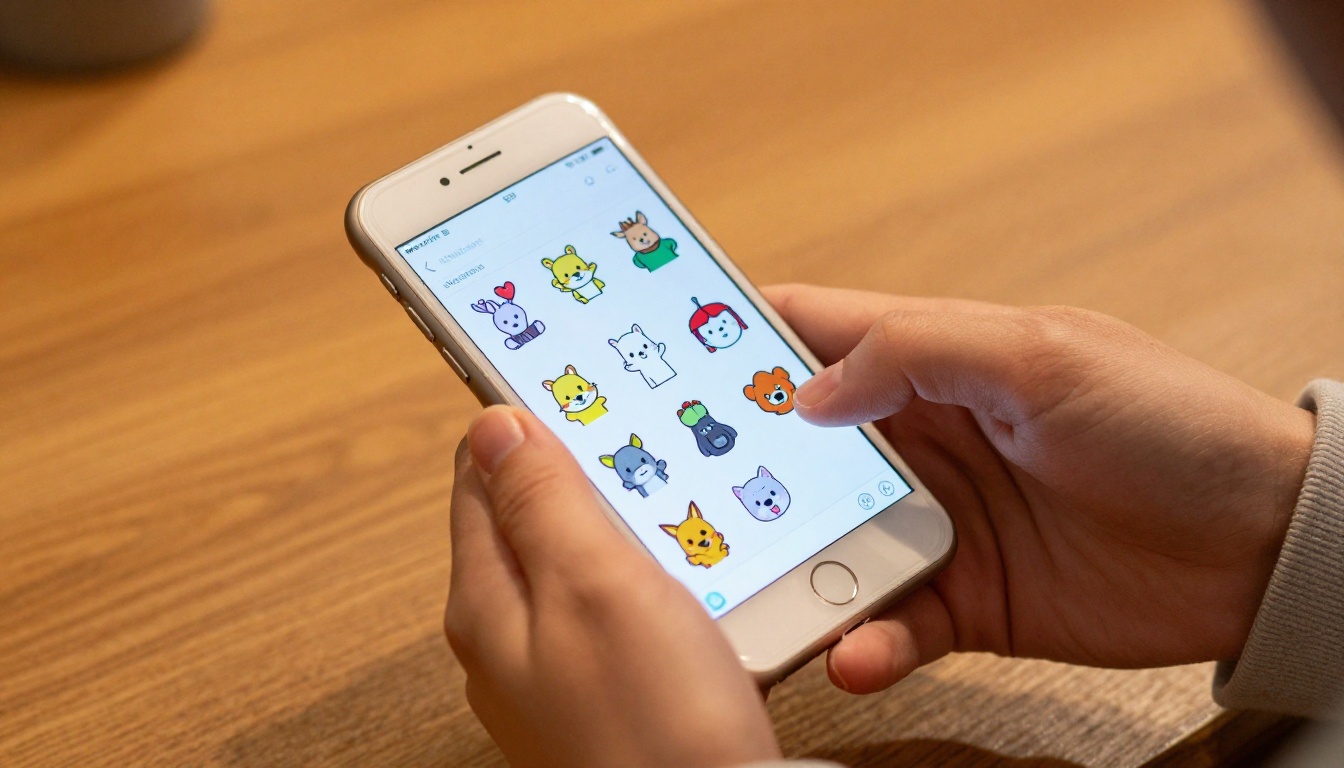
Por qué merece la pena personalizar los stickers de WhatsApp
Los stickers no son solo decoración. Transmiten tono, personalidad y contexto cultural en una sola imagen. Un sticker bien elegido hace algo que el texto por sí solo no puede: comunica exactamente cómo te sientes sin necesidad de explicarlo. Por eso los paquetes de stickers con personalidad se comparten constantemente, mientras que los genéricos se ignoran después de la primera semana.
El paso de los emojis a los stickers
Los emojis se diseñaron para ser universales. Los stickers funcionan mejor cuando resultan específicos. Los chistes internos, las referencias personales, un meme que solo tres personas de tu grupo entenderán: esa especificidad es lo que hace que un sticker cale. El problema siempre ha sido que crear imágenes personalizadas requería habilidades de diseño que la mayoría no tiene. La IA cambió eso por completo.
Qué hace que un paquete de stickers se use de verdad
No todos los paquetes de stickers se ganan un lugar fijo en la bandeja. Los que lo logran comparten algunos rasgos:
- Reconocimiento inmediato: La imagen se entiende con claridad a un tamaño pequeño
- Precisión emocional: Capta un sentimiento concreto, no uno genérico
- Versatilidad: Funciona en varias conversaciones, no solo en un momento puntual
- Coherencia visual: El paquete parece pertenecer al mismo conjunto
Ten esto en cuenta al empezar a generar. Dará forma a los prompts que escribas.
Cómo la generación de imágenes con IA cambió la creación de stickers
Antes de los generadores de IA, crear un sticker personalizado significaba contratar a un diseñador, aprender Illustrator o pasar horas en Procreate. Ahora escribes una descripción y obtienes un resultado en menos de un minuto. La tecnología ha madurado rápido. Los modelos actuales producen fondos transparentes, ilustraciones de personajes limpias y estilos visuales coherentes que se adaptan perfectamente al formato de sticker.
Del prompt de texto al PNG descargable
El flujo de trabajo básico es sencillo. Describes lo que quieres, la IA genera una imagen, la descargas y la añades a WhatsApp. Cada paso lleva menos de un minuto. La calidad del resultado depende casi por completo de lo bien que escribas el prompt, una habilidad en la que vale la pena dedicar diez minutos antes de empezar a generar.
Los modelos especializados en la creación de stickers, como Sticker Maker de fofr en PicassoIA, están diseñados específicamente para generar imágenes con bordes limpios y fondos transparentes: las dos cosas que más importan para la compatibilidad con WhatsApp.
Fondos transparentes: por qué importan
Los stickers de WhatsApp requieren un fondo transparente (formato PNG con canal alfa). Si tu sticker tiene un fondo blanco o sólido, parecerá una foto rectangular pegada en el chat en lugar de un sticker de verdad. Cualquier herramienta que uses tiene que gestionar esto. Los modelos diseñados específicamente para la salida de stickers lo hacen de forma automática.
Para los generadores de imágenes generales que producen fondos sólidos, necesitarás un paso posterior de eliminación de fondo. PicassoIA cuenta con modelos dedicados de eliminación de fondos que cubren esto sin necesidad de una aplicación aparte.
Las mejores herramientas de IA para crear stickers de WhatsApp
No todos los generadores de imágenes de IA sirven igual para crear stickers. Algunos están pensados para renders fotorrealistas y otros para estilos artísticos. Para los stickers, conviene buscar modelos que manejen bien la claridad de los personajes, la salida transparente y la legibilidad a tamaño pequeño. Así se comparan las mejores opciones:
| Modelo | Mejor para | Fondo transparente | Velocidad |
|---|
| Sticker Maker | Stickers de WhatsApp específicamente | Sí, automático | Rápida |
| SDXL Emoji | Personajes de estilo emoji | Sí | Rápida |
| Flux Pro | Arte de personajes con mucho detalle | No (necesita eliminación) | Media |
| Ideogram v3 Turbo | Stickers con texto superpuesto | No (necesita eliminación) | Rápida |
| GPT Image 1.5 | Estilos versátiles con transparencia | Sí, integrado | Media |
| Recraft v4 | Stickers limpios de estilo vectorial | Sí | Media |
💡 Para principiantes: Empieza con Sticker Maker. Elimina por completo el paso de eliminación de fondo y está pensado específicamente para este caso de uso.
Cómo usar Sticker Maker en PicassoIA
PicassoIA aloja el modelo Sticker Maker, diseñado específicamente para crear stickers con fondos transparentes. Así se hace, paso a paso.
Paso 1: Abre el modelo y escribe tu prompt
Ve a Sticker Maker en PicassoIA. Verás un campo para escribir el prompt. Aquí es donde se determina la calidad del resultado.
Escribe una descripción del tema de tu sticker. El modelo responde bien a:
- Tipo de personaje: "un gato naranja y rechoncho", "una rana pequeña con boina", "un oso adormilado"
- Estado emocional: "con cara de sorpresa", "con ojos grandes y tristes", "riendo a carcajadas"
- Indicaciones de estilo: "estilo de dibujos animados", "chibi adorable", "ilustración plana y sencilla"
Un ejemplo de prompt completo: chubby orange cat with big green eyes looking surprised, cute sticker style, white outline, transparent background
La instrucción del contorno blanco es especialmente útil. Crea un borde alrededor del personaje que hace que los stickers destaquen sobre cualquier color de fondo del chat.
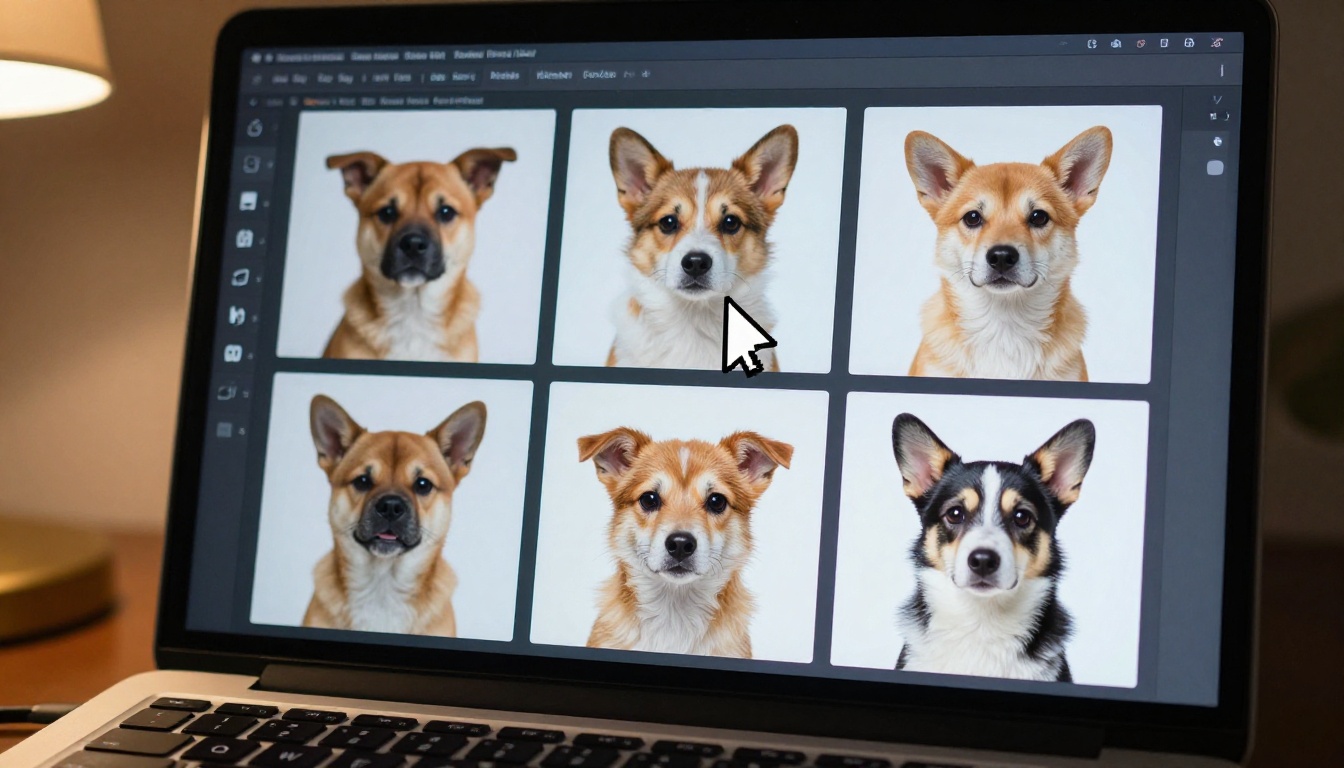
Paso 2: Genera y revisa el resultado
Pulsa generar y espera. El modelo produce el resultado en segundos. Revísalo en estos aspectos:
- Legible a tamaño pequeño: Imagina que alejas la vista y pregúntate si el personaje principal se entiende con claridad
- Bordes limpios: Sin píxeles sueltos ni recortes bruscos alrededor del sujeto
- Fondo transparente confirmado: El patrón de cuadros detrás del personaje confirma que la transparencia está activa
Si el resultado está cerca pero no del todo bien, ajusta el prompt. Añade más detalles sobre la expresión, modifica la descripción del estilo o especifica el grosor del contorno. Volver a generar es gratis e instantáneo.
Paso 3: Descarga el PNG
Cuando estés conforme con el resultado, descarga el archivo. Asegúrate de que se guarda como PNG y no como JPG. El formato JPG no admite transparencia y hará que tu sticker aparezca con fondo blanco en WhatsApp. El modelo Sticker Maker exporta en PNG por defecto.
Paso 4: Pásalo a tu teléfono
Si generaste la imagen en el equipo, necesitas llevar el PNG a tu teléfono. Opciones:
- WhatsApp Web: Envíatelo a ti mismo en un chat y guárdalo desde el teléfono
- Almacenamiento en la nube: Súbelo a Google Drive o iCloud y accede desde dispositivos móviles
- Correo a ti mismo: Rápido y fiable en cualquier dispositivo
Paso 5: Importa en una aplicación de stickers
WhatsApp no permite añadir archivos PNG individuales directamente desde la galería de fotos. Necesitas una aplicación de creación de stickers como puente. Más sobre esto en la sección siguiente.
Escribir prompts que de verdad funcionan
La diferencia entre un sticker de IA mediocre y uno excelente casi siempre está en el prompt. La mayoría de la gente escribe muy poco. Más detalle equivale a más control sobre el resultado.
La anatomía de un buen prompt para stickers
Un prompt de sticker bien estructurado tiene cuatro componentes:
- Sujeto: Qué aparece en el sticker (personaje, objeto, escena)
- Emoción o acción: Qué hace o qué siente el sujeto
- Estilo visual: Cómo debe verse (adorable, minimalista, atrevido, chibi, etc.)
- Especificaciones técnicas: Fondo transparente, contorno blanco, formato de sticker
Juntos quedan así: [Subject] + [Emotion/Action] + [Style] + [Technical specs]
Ejemplo: small golden retriever puppy, jumping with excitement, cute kawaii illustration style, thick white outline, transparent background, sticker
10 ideas de prompts para empezar
Estos prompts funcionan bien con los modelos Sticker Maker y SDXL Emoji:
sleepy panda holding a coffee cup, cute sticker, white outline, transparent backgroundsmall frog wearing sunglasses, thumbs up pose, flat cartoon style, stickerangry cat with narrowed eyes, arms crossed, chibi style, sticker formattiny bear eating ramen, happy expression, kawaii style, transparent backgrounda cactus with a smiley face, waving, simple illustration, stickerchubby corgi rolling on its back, playful, cute sticker stylea ghost with heart eyes floating, cartoon, bold outline, stickerdramatic anime girl pointing finger, crying tears, chibi stickersmall astronaut floating in space, thumbs up, cute character, stickervintage robot doing a happy dance, retro cartoon style, sticker
💡 Consejo para mantener la coherencia del paquete: Si quieres un paquete de stickers que parezca un conjunto, mantén idéntica la descripción del estilo en todos los prompts. Usar "estilo kawaii, contorno blanco grueso, fondo transparente" como sufijo constante unificará visualmente todos tus stickers.
Añadir tus stickers de IA a WhatsApp
WhatsApp gestiona los stickers de forma distinta según el sistema operativo. El proceso es algo diferente en iPhone y en Android, pero ambos son sencillos.
En Android
Android tiene la vía más directa. Sticker.ly y Personal Stickers for WhatsApp son las aplicaciones puente más fiables. Este es el flujo:
- Abre la aplicación de stickers que prefieras
- Crea un nuevo paquete de stickers y ponle un nombre
- Importa tus archivos PNG desde la galería
- La aplicación verifica el formato (512x512 px como mínimo, menos de 100 KB, PNG con transparencia)
- Pulsa "Añadir a WhatsApp" y confirma en la ventana de WhatsApp que aparece
Todo el proceso tarda unos dos minutos por paquete.
En iPhone
iOS es algo más restrictivo. La mejor opción es la aplicación Sticker Maker Studio de la App Store. El proceso:
- Descarga Sticker Maker Studio
- Crea un paquete nuevo y ponle un nombre
- Importa tus archivos PNG
- Recorta y ajusta si hace falta dentro de la aplicación
- Toca "Añadir a WhatsApp" para enviar el paquete a la aplicación
💡 Requisitos de tamaño: Los stickers de WhatsApp deben medir exactamente 512x512 píxeles, pesar menos de 100 KB y estar en formato PNG con fondo transparente. La mayoría de los generadores de stickers con IA pensados para este uso ya exportan al tamaño correcto de forma automática.
| Plataforma | Aplicación recomendada | Añadir directamente a WhatsApp | Tiempo necesario |
|---|
| Android | Sticker.ly | Sí | 2 min |
| Android | Personal Stickers for WhatsApp | Sí | 2 min |
| iPhone | Sticker Maker Studio | Sí | 3 min |
Crear un paquete completo desde cero
WhatsApp exige un mínimo de 3 stickers para crear un paquete y admite hasta 30 stickers por paquete. Para un paquete que de verdad se use, apunta a entre 8 y 12 stickers con un tema y un estilo coherentes.
Ideas de paquetes que suelen compartirse:
- Paquete de reacciones: Contento, triste, enfadado, confundido, riendo, llorando, sorprendido
- Estados de ánimo de los lunes: Dependiente del café, cansado, apenas sobreviviendo, cuenta atrás del fin de semana
- Personajes de mascotas: Convierte la descripción de tu mascota real en un paquete de stickers de dibujos animados
- Paquete de chistes internos: Específico para un grupo de chat, con referencias que solo ellos entenderán
3 errores comunes que arruinan los stickers
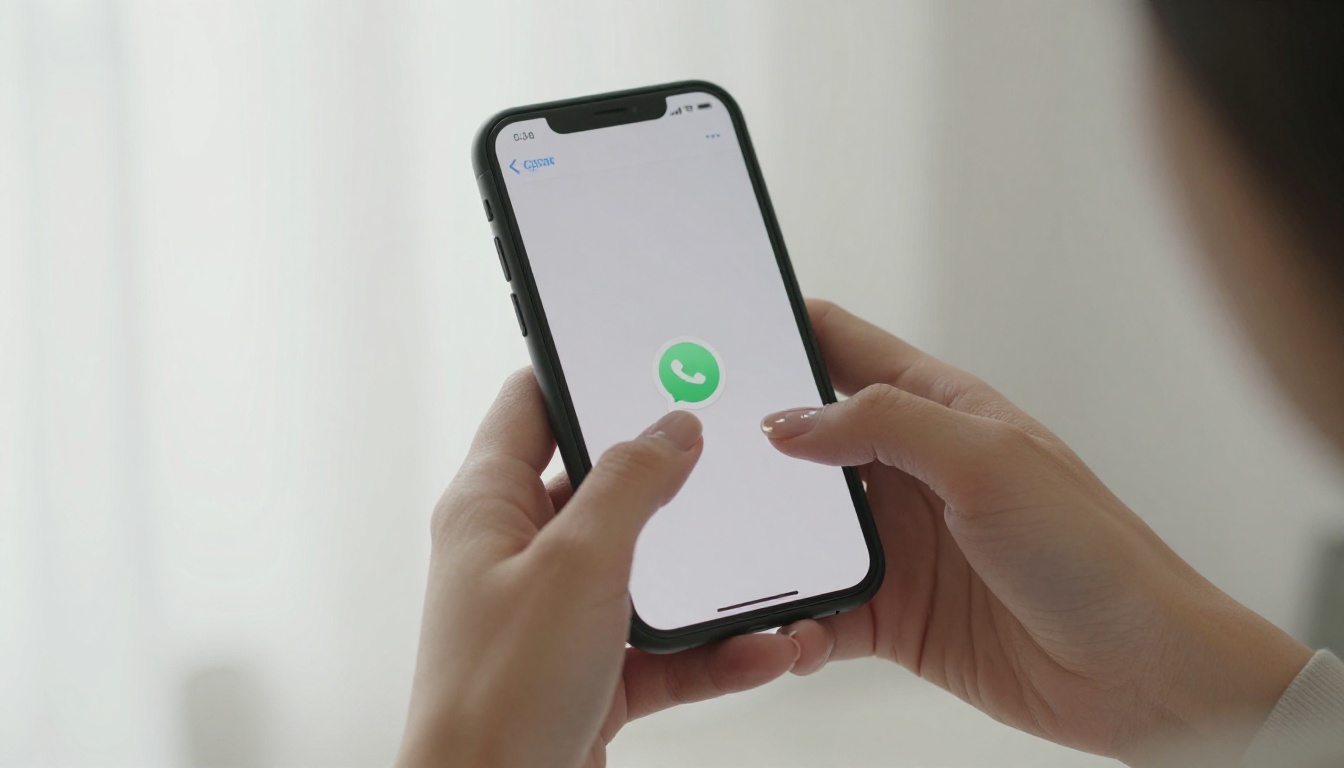
La mayoría de los intentos fallidos con stickers se deben a los mismos tres problemas. Conocerlos de antemano ahorra mucha frustración.
Formato de archivo incorrecto
Guardar como JPG en lugar de PNG es el error más común. El JPG no admite transparencia. El resultado es un sticker con un recuadro blanco alrededor del personaje. Verifica siempre la extensión del archivo antes de importarlo. Si generaste un JPG por error, pásalo por una herramienta de eliminación de fondo antes de convertirlo.
Ignorar los requisitos de resolución
WhatsApp es estricto con el requisito de 512x512 píxeles. Si tu imagen es más pequeña, será rechazada o se verá pixelada. Si es más grande, tendrás que redimensionarla primero. La mayoría de las herramientas de IA específicas para stickers gestionan esto automáticamente. Si usas un generador de imágenes general como Flux Pro o Imagen 4, revisa las dimensiones del resultado antes de añadirlo a tu paquete.
Generar escenas complejas en lugar de personajes sencillos
Los stickers se ven en tamaño miniatura. Un paisaje detallado o una escena de grupo se convertirá en un borrón ilegible a las dimensiones de un sticker. El sujeto tiene que ocupar la mayor parte del encuadre. Un personaje, un objeto, un único punto focal claro. Mantén los fondos mínimos o inexistentes. Aquí es donde el fondo transparente marca la diferencia: no hay ningún fondo compitiendo por la atención a tamaños pequeños.
Qué más puedes crear con estas habilidades
Una vez que has hecho stickers, tienes un flujo de trabajo que sirve para mucho más que WhatsApp. Las mismas habilidades de generación con IA se trasladan directamente a la creación de fotos de perfil, recursos para redes sociales, arte imprimible e imágenes de reacción para otras plataformas.
Otros modelos que merece la pena probar
Para stickers con un arte de personajes más detallado, Flux Dev produce resultados muy detallados que combinan bien con un paso de eliminación de fondo. Para stickers que necesitan texto integrado en la imagen, como un personaje sosteniendo un cartel, Ideogram v3 Quality renderiza texto legible en imágenes de IA mejor que la mayoría de los modelos.
Si quieres crear un paquete completo de stickers más rápido, Flux Schnell genera imágenes en segundos, lo que hace práctico iterar 12 variaciones de un personaje sin esperar entre cada intento. Para una estética audaz y lista para imprimir, Recraft v4 produce resultados limpios de estilo vectorial que escalan perfectamente.
Personalizar stickers con tu propia foto
Uno de los usos más interesantes es convertir una foto real en un personaje de sticker. Aportas una imagen de referencia, la IA la estiliza en forma de dibujo animado o ilustración, y obtienes un sticker personalizado basado en tu propio rostro o en tu mascota. Modelos como Flux Kontext Pro se encargan del trabajo de imagen a imagen, y te permiten subir una foto y recibir a cambio un personaje listo para usar como sticker.
Para llegar al mismo resultado de forma más rápida, Qwen Image 2 Pro acepta fotos de referencia y genera versiones estilizadas con gran fidelidad al sujeto original.
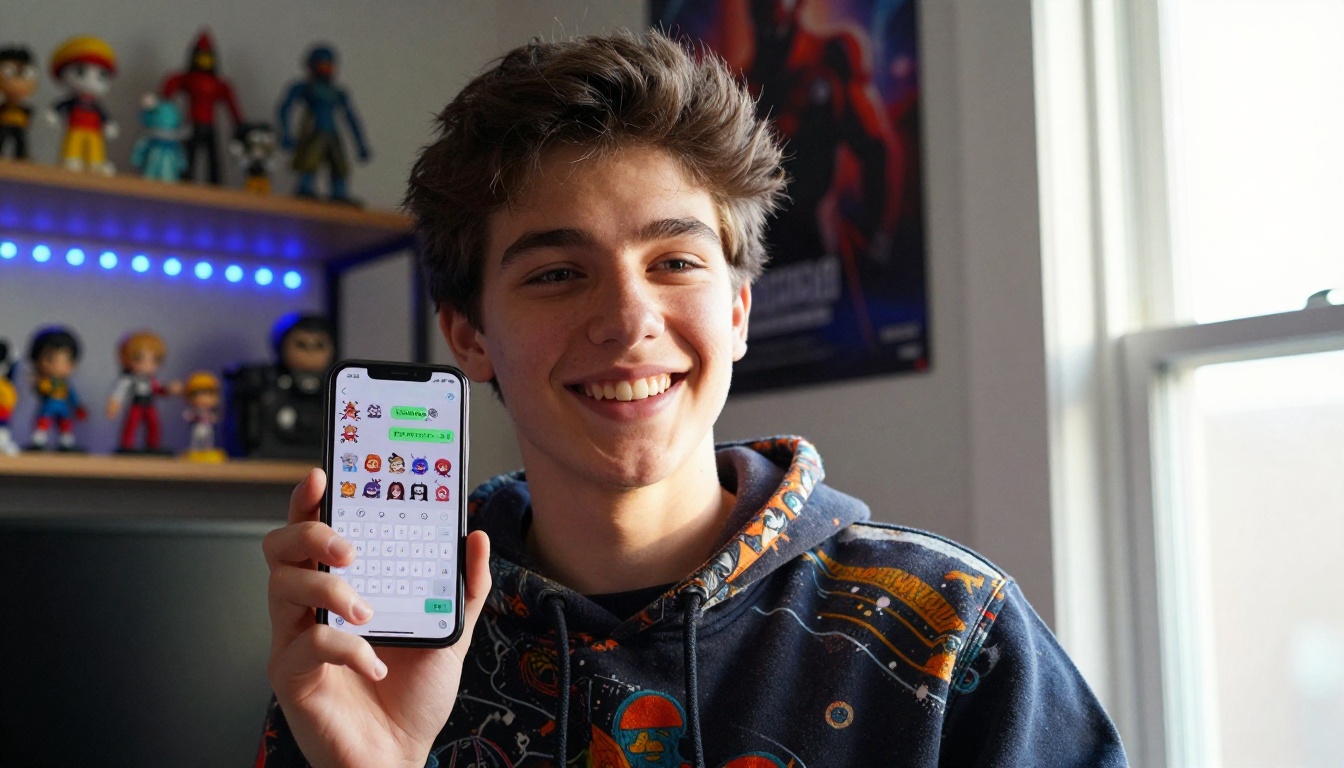
Tu primer sticker está a un solo prompt
No necesitas experiencia en diseño, ni instalar ningún software, ni suscripción para empezar. Abre Sticker Maker en PicassoIA, escribe la descripción del personaje que quieres, descarga el PNG y sigue los pasos de importación en WhatsApp que te he explicado antes. Todo el proceso, desde el prompt hasta el sticker en el chat, tarda menos de cinco minutos la primera vez y unos dos minutos una vez que ya lo has hecho.
Cuanto más específicos sean tus prompts, más personalidad tendrán tus stickers. Empieza con algo sencillo, itera rápido y construye un paquete que de verdad represente cómo te comunicas. Cuando tu sticker haga reír a alguien o capture a la perfección lo que querías decir, entenderás por qué merece la pena.
PicassoIA tiene más de 90 modelos de texto a imagen disponibles, cada uno con fortalezas distintas. Prueba SDXL Emoji para una estética más parecida a los emojis, Recraft v4 para resultados limpios de estilo vectorial, o GPT Image 1.5 para personajes muy detallados con soporte natural de transparencia. La plataforma facilita probar distintos modelos con el mismo prompt y quedarte con el resultado que mejor encaja con tu estilo.
Tu próximo gran paquete de stickers ya está en tu cabeza. Ahora tienes las herramientas para llevarlo al chat.


