वही पाँच स्टिकर भेजना बंद करें जो हर कोई इस्तेमाल करता है। अगर आपकी WhatsApp चैट अब भी उन डिफ़ॉल्ट पैक पर निर्भर है जो ऐप के साथ आए थे, तो आप अभी अपनी बातचीत को निजी बनाने के सबसे आसान तरीकों में से एक को छोड़ रहे हैं। AI इमेज जनरेटर ने आम उपयोगकर्ताओं के लिए जो संभव है उसे पूरी तरह बदल दिया है, और एक बार प्रक्रिया समझ लेने के बाद अपना कस्टम स्टिकर पैक बनाने में पाँच मिनट से भी कम लगते हैं।
यह लेख आपको सब कुछ समझाता है: टूल, तरीका, WhatsApp में AI स्टिकर जोड़ने के सटीक चरण, और वे आम गलतियाँ जो लोग पहली बार में करते हैं।
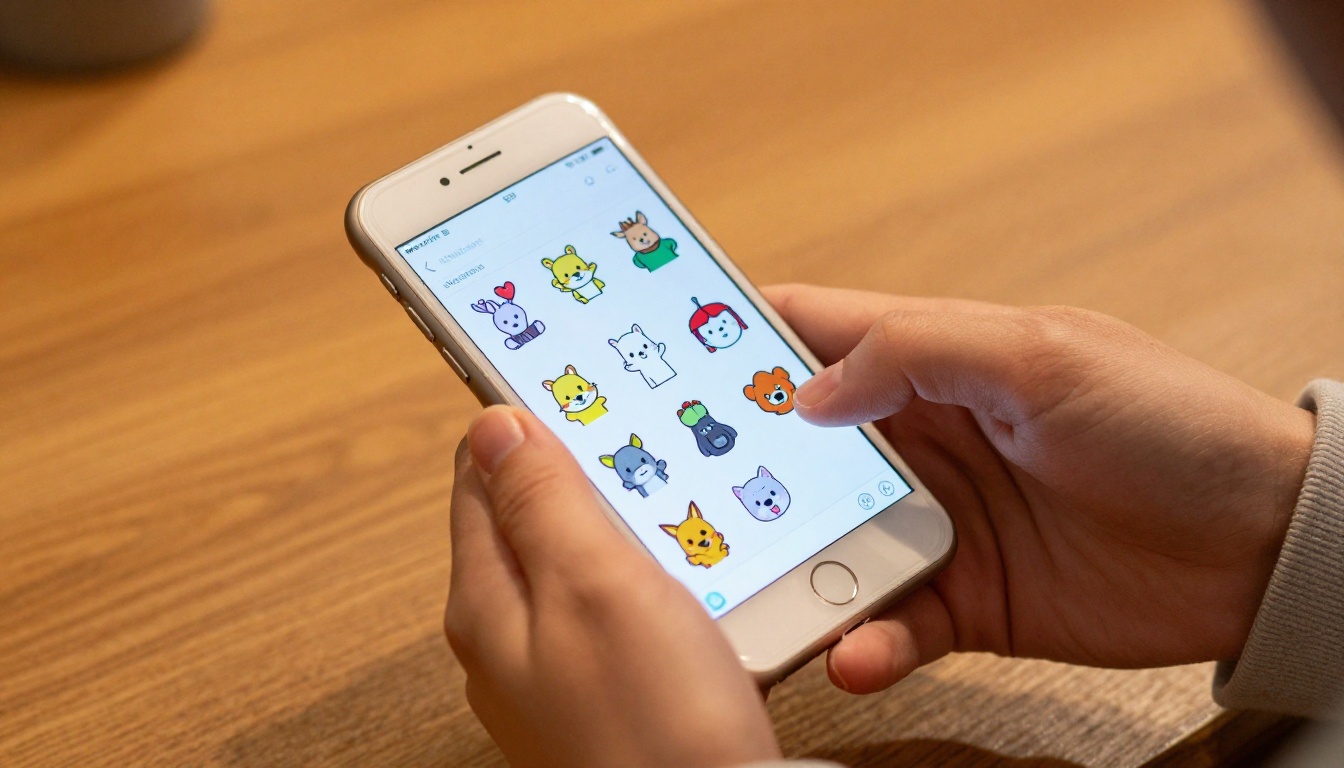
WhatsApp स्टिकर को कस्टमाइज़ करना क्यों फ़ायदेमंद है
स्टिकर सिर्फ़ सजावट नहीं हैं। एक ही इमेज में वे लहजा, व्यक्तित्व और सांस्कृतिक संदर्भ समेटे होते हैं। एक सही जगह भेजा गया स्टिकर वह काम करता है जो अकेला टेक्स्ट नहीं कर सकता: वह बिल्कुल बताता है कि आप कैसा महसूस कर रहे हैं, बिना उसे समझाए। इसीलिए व्यक्तित्व वाले स्टिकर पैक लगातार शेयर होते हैं, जबकि आम पैक पहले हफ़्ते के बाद नज़रअंदाज़ हो जाते हैं।
इमोजी से स्टिकर तक का बदलाव
इमोजी सार्वभौमिक होने के लिए बने थे। स्टिकर तब सबसे अच्छा काम करते हैं जब वे ख़ास लगते हैं। अंदरूनी मज़ाक, निजी संदर्भ, एक ऐसा मीम जो आपके ग्रुप चैट के सिर्फ़ तीन लोग समझेंगे: यही ख़ासियत स्टिकर को यादगार बनाती है। समस्या हमेशा यह रही है कि कस्टम इमेज बनाने के लिए डिज़ाइन स्किल चाहिए थी, जो ज़्यादातर लोगों के पास नहीं होती। AI ने इसे पूरी तरह बदल दिया है।
किस स्टिकर पैक का सच में इस्तेमाल होता है
हर स्टिकर पैक कीबोर्ड की स्टिकर ट्रे में स्थायी जगह नहीं बना पाता। जो बनाते हैं, उनमें कुछ गुण होते हैं:
- तुरंत पहचान: इमेज छोटे आकार में भी साफ़ पढ़ी जाती है
- भावनात्मक सटीकता: वह एक ख़ास एहसास पकड़ती है, कोई आम एहसास नहीं
- बहुउपयोगिता: वह सिर्फ़ एक पल में नहीं, कई बातचीत में काम आती है
- विज़ुअल एकरूपता: पूरा पैक एक-दूसरे से मेल खाता लगता है
जनरेट करना शुरू करते समय इन बातों को ध्यान में रखें। ये आपके लिखने वाले प्रॉम्प्ट को आकार देंगी।
AI इमेज जनरेशन ने स्टिकर बनाने का तरीका कैसे बदला
AI जनरेटर से पहले कस्टम स्टिकर बनाने के लिए डिज़ाइनर रखना पड़ता था, Illustrator सीखना पड़ता था, या Procreate में घंटों बिताने पड़ते थे। अब आप एक विवरण टाइप करते हैं और एक मिनट से भी कम में नतीजा पा लेते हैं। यह तकनीक तेज़ी से परिपक्व हुई है। आज के मॉडल पारदर्शी बैकग्राउंड, साफ़ कैरेक्टर इलस्ट्रेशन और एकसमान विज़ुअल स्टाइल बनाते हैं, जो स्टिकर फ़ॉर्मेट में बिल्कुल सही बैठते हैं।
टेक्स्ट प्रॉम्प्ट से डाउनलोड होने वाली PNG तक
मूल वर्कफ़्लो सरल है। आप बताते हैं कि आपको क्या चाहिए, AI इमेज बनाता है, आप उसे डाउनलोड करते हैं और WhatsApp में जोड़ते हैं। हर चरण में एक मिनट से कम लगता है। आपके नतीजे की गुणवत्ता लगभग पूरी तरह इस पर निर्भर करती है कि आप प्रॉम्प्ट कितनी अच्छी तरह लिखते हैं, और यह ऐसा कौशल है जिसे जनरेट करने से पहले दस मिनट देना सार्थक है।
स्टिकर बनाने के लिए बने मॉडल, जैसे fofr का Sticker Maker PicassoIA पर, ख़ास तौर पर साफ़ किनारों और पारदर्शी बैकग्राउंड वाली इमेज देने के लिए बनाए गए हैं: WhatsApp के साथ अनुकूलता के लिए ये दोनों सबसे ज़रूरी हैं।
पारदर्शी बैकग्राउंड क्यों ज़रूरी हैं
WhatsApp स्टिकर को पारदर्शी बैकग्राउंड (alpha channel वाला PNG फ़ॉर्मेट) चाहिए। अगर आपके स्टिकर का बैकग्राउंड सफ़ेद या ठोस रंग का है, तो वह असली स्टिकर की जगह चैट में डाली गई एक आयताकार फ़ोटो जैसा दिखेगा। आपके हर टूल को इसे संभालना होगा। स्टिकर आउटपुट के लिए बने मॉडल इसे अपने-आप संभाल लेते हैं।
ठोस बैकग्राउंड देने वाले सामान्य इमेज जनरेटर के लिए, आपको बाद में बैकग्राउंड हटाने का चरण अपनाना होगा। PicassoIA पर समर्पित remove-backgrounds मॉडल हैं जो बिना किसी अलग ऐप के यह काम कर देते हैं।
WhatsApp स्टिकर बनाने के लिए सर्वश्रेष्ठ AI टूल
हर AI इमेज जनरेटर स्टिकर बनाने के लिए एक जैसा उपयुक्त नहीं है। कुछ फ़ोटोरियलिस्टिक रेंडर के लिए बने हैं, कुछ आर्टिस्टिक स्टाइल के लिए। स्टिकर के लिए आपको ऐसे मॉडल चाहिए जो कैरेक्टर की स्पष्टता, पारदर्शी आउटपुट और छोटे आकार में पठनीयता को अच्छे से संभालें। शीर्ष विकल्पों की तुलना यह रही:
| मॉडल | सबसे अच्छा किसके लिए | पारदर्शी BG | स्पीड |
|---|
| Sticker Maker | खास तौर पर WhatsApp स्टिकर | हाँ, अपने-आप | तेज़ |
| SDXL Emoji | इमोजी-स्टाइल कैरेक्टर | हाँ | तेज़ |
| Flux Pro | हाई-डिटेल कैरेक्टर आर्ट | नहीं (हटाना ज़रूरी) | मध्यम |
| Ideogram v3 Turbo | टेक्स्ट ओवरले वाले स्टिकर | नहीं (हटाना ज़रूरी) | तेज़ |
| GPT Image 1.5 | पारदर्शिता के साथ बहुउपयोगी स्टाइल | हाँ, बिल्ट-इन | मध्यम |
| Recraft v4 | वेक्टर-स्टाइल साफ़ स्टिकर | हाँ | मध्यम |
💡 शुरुआती लोगों के लिए: Sticker Maker से शुरू करें। यह बैकग्राउंड हटाने का चरण पूरी तरह ख़त्म कर देता है और ठीक इसी उपयोग के लिए बनाया गया है।
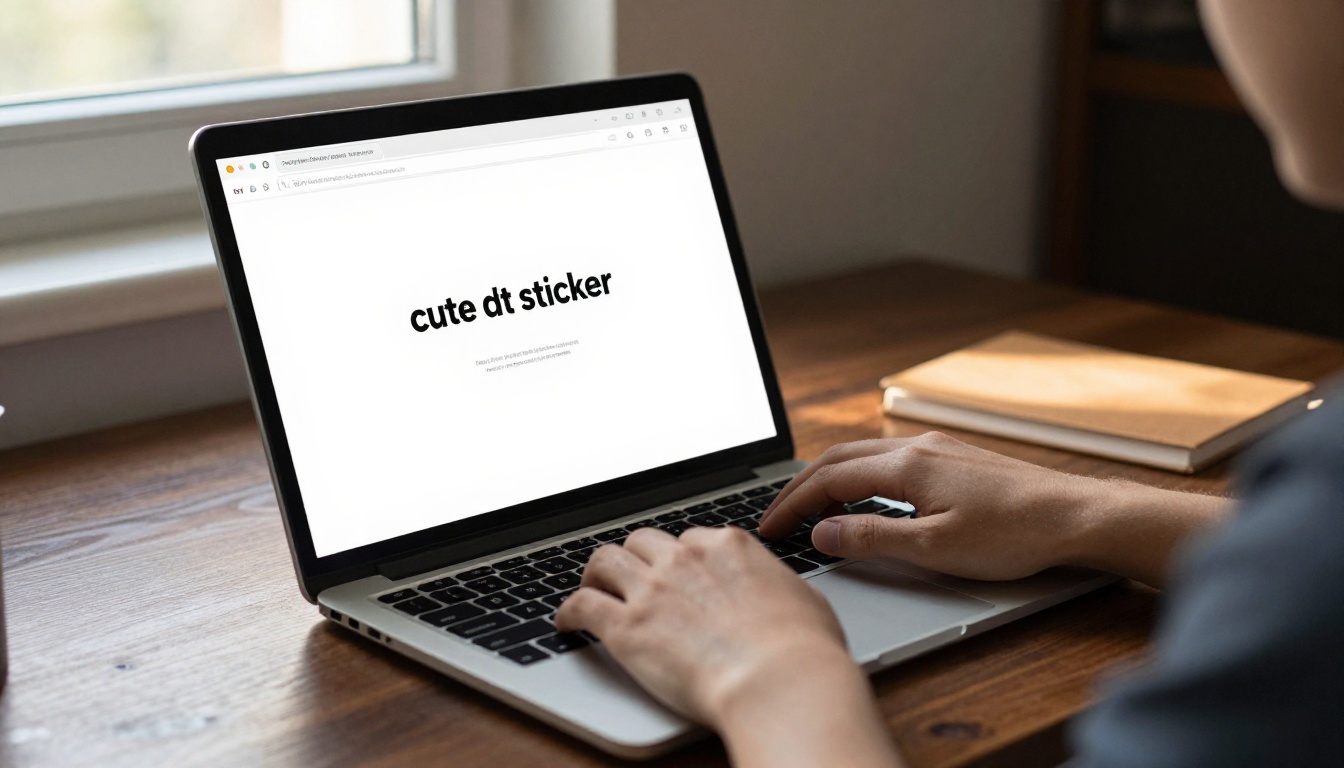
PicassoIA पर Sticker Maker कैसे इस्तेमाल करें
PicassoIA पर Sticker Maker मॉडल होस्ट है, जो पारदर्शी बैकग्राउंड वाले स्टिकर बनाने के लिए ख़ास तौर पर बनाया गया है। यहाँ पूरी प्रक्रिया चरण-दर-चरण दी गई है।
चरण 1: मॉडल खोलें और अपना प्रॉम्प्ट लिखें
PicassoIA पर Sticker Maker पर जाएँ। आपको एक प्रॉम्प्ट इनपुट फ़ील्ड दिखेगा। यहीं तय होता है कि आपका नतीजा कितना अच्छा होगा।
अपने स्टिकर के सब्जेक्ट का विवरण लिखें। मॉडल इन चीज़ों पर अच्छी प्रतिक्रिया देता है:
- कैरेक्टर का प्रकार: "एक गोलमटोल नारंगी बिल्ली", "बेरेट पहने एक छोटा मेंढक", "एक नींद में डूबा भालू"
- भावनात्मक स्थिति: "हैरान दिखता हुआ", "बड़ी उदास आँखों के साथ", "ज़ोर से हँसता हुआ"
- स्टाइल संकेत: "कार्टून स्टाइल", "प्यारा चिबी", "सरल फ़्लैट इलस्ट्रेशन"
एक पूरा प्रॉम्प्ट उदाहरण: chubby orange cat with big green eyes looking surprised, cute sticker style, white outline, transparent background
सफ़ेद आउटलाइन वाला निर्देश ख़ास तौर पर उपयोगी है। यह कैरेक्टर के चारों ओर एक बॉर्डर बनाता है, जिससे स्टिकर किसी भी चैट बैकग्राउंड के रंग पर अलग उभरते हैं।
चरण 2: नतीजा जनरेट करें और जाँचें
जनरेट दबाएँ और इंतज़ार करें। मॉडल कुछ ही सेकंड में आउटपुट देता है। इन बातों के लिए उसे जाँचें:
- छोटे आकार में पठनीय: मन में ज़ूम आउट करके देखें कि मुख्य कैरेक्टर साफ़ पढ़ा जाता है या नहीं
- साफ़ किनारे: सब्जेक्ट के आसपास कोई बिखरे पिक्सल या खुरदुरे कट नहीं होने चाहिए
- पारदर्शी बैकग्राउंड की पुष्टि: कैरेक्टर के पीछे चेकरबोर्ड पैटर्न बताता है कि पारदर्शिता सक्रिय है
अगर नतीजा लगभग सही है पर पूरी तरह नहीं, तो प्रॉम्प्ट को सुधारें। एक्सप्रेशन के बारे में और विवरण जोड़ें, स्टाइल का वर्णन बदलें, या आउटलाइन की मोटाई बताएँ। दोबारा जनरेट करना मुफ़्त और तुरंत होता है।
चरण 3: PNG डाउनलोड करें
जब नतीजा पसंद आ जाए, तो फ़ाइल डाउनलोड करें। पक्का करें कि वह PNG के रूप में सेव हो, JPG के रूप में नहीं। JPG फ़ॉर्मेट पारदर्शिता को सपोर्ट नहीं करता और WhatsApp में आपके स्टिकर को सफ़ेद बैकग्राउंड दे देगा। Sticker Maker मॉडल डिफ़ॉल्ट रूप से PNG एक्सपोर्ट करता है।
चरण 4: फ़ोन पर ट्रांसफ़र करें
अगर आपने डेस्कटॉप पर जनरेट किया है, तो PNG को अपने फ़ोन पर लाना होगा। विकल्प ये हैं:
- WhatsApp Web: खुद को एक चैट में भेजें, फिर मोबाइल से सेव करें
- क्लाउड स्टोरेज: इसे Google Drive या iCloud में डालें और मोबाइल पर एक्सेस करें
- खुद को ईमेल करें: किसी भी डिवाइस पर जल्दी और भरोसेमंद तरीका
चरण 5: स्टिकर ऐप में इम्पोर्ट करें
WhatsApp आपको कैमरा रोल से सीधे अलग-अलग PNG फ़ाइलें जोड़ने नहीं देता। इसके लिए आपको एक स्टिकर मेकर ऐप चाहिए जो पुल का काम करे। इस बारे में नीचे के हिस्से में और जानकारी है।
ऐसे प्रॉम्प्ट लिखना जो सच में काम करें
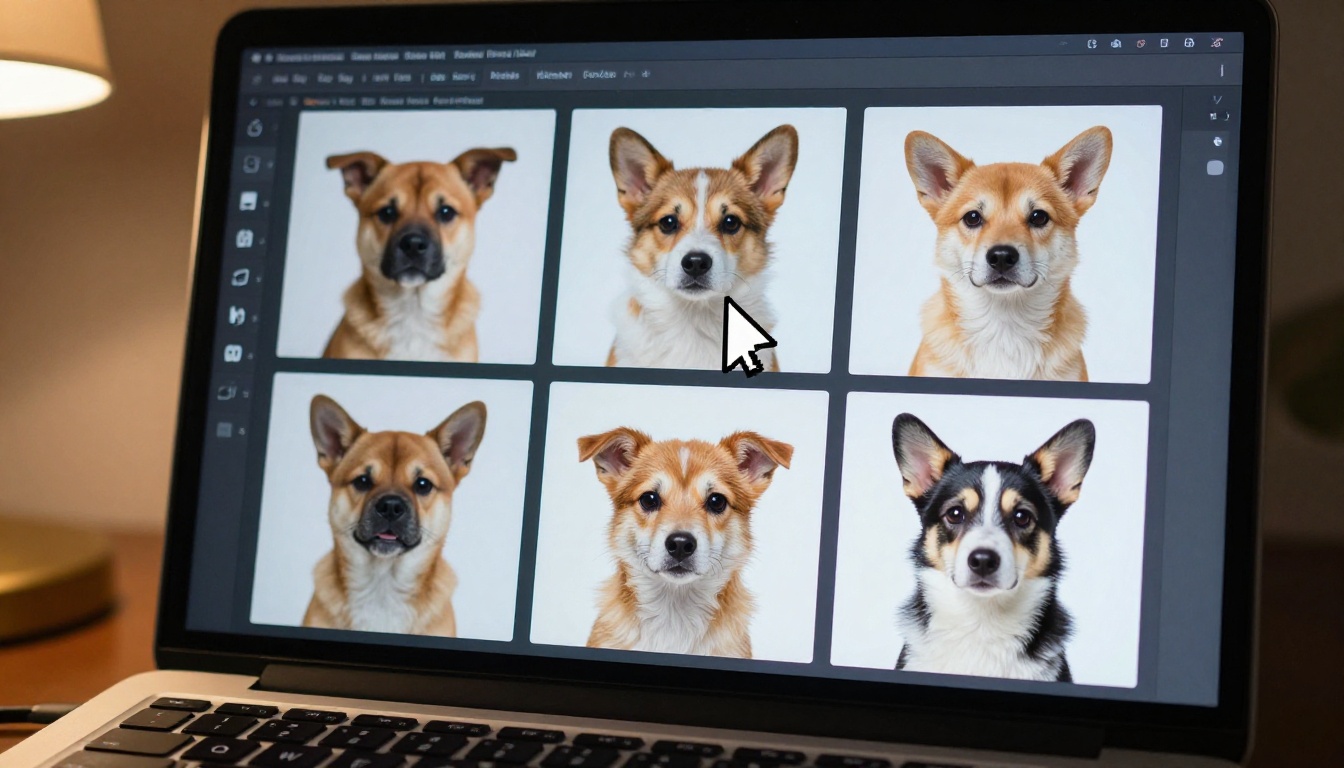
एक औसत AI स्टिकर और एक बढ़िया स्टिकर के बीच का फ़र्क लगभग हमेशा प्रॉम्प्ट में होता है। ज़्यादातर लोग बहुत कम लिखते हैं। जितना ज़्यादा विवरण, आउटपुट पर उतना ज़्यादा नियंत्रण।
एक मज़बूत स्टिकर प्रॉम्प्ट की बनावट
एक अच्छी तरह संरचित स्टिकर प्रॉम्प्ट में चार हिस्से होते हैं:
- सब्जेक्ट: स्टिकर में क्या है (कैरेक्टर, वस्तु, दृश्य)
- भाव या क्रिया: सब्जेक्ट क्या कर रहा है या कैसा महसूस कर रहा है
- विज़ुअल स्टाइल: वह कैसा दिखना चाहिए (प्यारा, मिनिमलिस्ट, बोल्ड, चिबी, आदि)
- तकनीकी विशेषताएँ: पारदर्शी बैकग्राउंड, सफ़ेद आउटलाइन, स्टिकर फ़ॉर्मेट
इन्हें एक साथ रखें: [Subject] + [Emotion/Action] + [Style] + [Technical specs]
उदाहरण: small golden retriever puppy, jumping with excitement, cute kawaii illustration style, thick white outline, transparent background, sticker
शुरू करने के लिए 10 प्रॉम्प्ट विचार
ये प्रॉम्प्ट Sticker Maker और SDXL Emoji मॉडल के साथ अच्छी तरह काम करते हैं:
sleepy panda holding a coffee cup, cute sticker, white outline, transparent backgroundsmall frog wearing sunglasses, thumbs up pose, flat cartoon style, stickerangry cat with narrowed eyes, arms crossed, chibi style, sticker formattiny bear eating ramen, happy expression, kawaii style, transparent backgrounda cactus with a smiley face, waving, simple illustration, stickerchubby corgi rolling on its back, playful, cute sticker stylea ghost with heart eyes floating, cartoon, bold outline, stickerdramatic anime girl pointing finger, crying tears, chibi stickersmall astronaut floating in space, thumbs up, cute character, stickervintage robot doing a happy dance, retro cartoon style, sticker
💡 पैक की एकरूपता के लिए टिप: अगर आप चाहते हैं कि स्टिकर पैक एक-दूसरे से मेल खाता लगे, तो सभी प्रॉम्प्ट में स्टाइल का वर्णन एक जैसा रखें। "kawaii style, thick white outline, transparent background" जैसा एक समान सफ़िक्स इस्तेमाल करने से आपके सारे स्टिकर विज़ुअली एक साथ जुड़ जाएँगे।

अपने AI स्टिकर WhatsApp में जोड़ना
WhatsApp आपके ऑपरेटिंग सिस्टम के हिसाब से स्टिकर अलग तरह से संभालता है। iPhone और Android पर प्रक्रिया थोड़ी अलग है, पर दोनों सीधी-सादी हैं।
Android पर
Android पर सबसे सीधा रास्ता है। Sticker.ly और Personal Stickers for WhatsApp सबसे भरोसेमंद पुल वाले ऐप हैं। प्रवाह यह है:
- अपना पसंदीदा स्टिकर ऐप खोलें
- नया स्टिकर पैक बनाएँ और उसका नाम दें
- अपनी गैलरी से PNG फ़ाइलें इम्पोर्ट करें
- ऐप फ़ॉर्मेट की जाँच करता है (कम से कम 512x512px, 100KB से कम, पारदर्शिता वाली PNG)
- "Add to WhatsApp" दबाएँ और जो WhatsApp प्रॉम्प्ट आए उसमें पुष्टि करें
प्रति पैक पूरी प्रक्रिया में लगभग दो मिनट लगते हैं।
iPhone पर
iOS थोड़ा ज़्यादा प्रतिबंधित है। सबसे अच्छा विकल्प App Store से Sticker Maker Studio ऐप है। प्रक्रिया:
- Sticker Maker Studio डाउनलोड करें
- नया पैक बनाएँ और उसका नाम दें
- अपनी PNG फ़ाइलें इम्पोर्ट करें
- ज़रूरत हो तो ऐप के भीतर क्रॉप और एडजस्ट करें
- पैक को WhatsApp में भेजने के लिए "Add to WhatsApp" पर टैप करें
💡 आकार की आवश्यकताएँ: WhatsApp स्टिकर ठीक 512x512 पिक्सल, फ़ाइल आकार में 100KB से कम, और पारदर्शी बैकग्राउंड वाले PNG फ़ॉर्मेट में होने चाहिए। इसके लिए बने ज़्यादातर AI स्टिकर जनरेटर आउटपुट को अपने-आप सही आकार में देते हैं।
| प्लेटफ़ॉर्म | सुझाया गया ऐप | सीधे WhatsApp में जोड़ें | लगने वाला समय |
|---|
| Android | Sticker.ly | हाँ | 2 मिनट |
| Android | Personal Stickers for WhatsApp | हाँ | 2 मिनट |
| iPhone | Sticker Maker Studio | हाँ | 3 मिनट |
शून्य से पूरा पैक बनाना
WhatsApp पैक बनाने के लिए कम से कम 3 स्टिकर माँगता है और प्रति पैक अधिकतम 30 स्टिकर सपोर्ट करता है। ऐसा पैक जो सच में इस्तेमाल हो, उसके लिए एक समान थीम और स्टाइल वाले 8 से 12 स्टिकर का लक्ष्य रखें।
पैक के विचार जो अक्सर शेयर होते हैं:
- रिएक्शन पैक: खुश, उदास, गुस्सा, उलझन, हँसी, रोना, चौंका हुआ
- सोमवार के मूड: कॉफ़ी पर निर्भर, थका हुआ, बस किसी तरह ज़िंदा, वीकेंड काउंटडाउन
- पालतू कैरेक्टर: अपने असली पालतू का विवरण एक कार्टून स्टिकर पैक में बदलें
- अंदरूनी मज़ाक वाला पैक: किसी ग्रुप चैट के लिए ख़ास, जिसके संदर्भ सिर्फ़ वही लोग समझें
3 आम गलतियाँ जो स्टिकर बिगाड़ देती हैं
ज़्यादातर असफल स्टिकर कोशिशें इन्हीं तीन समस्याओं पर आकर रुकती हैं। इन्हें पहले से जानने से बहुत निराशा बचती है।
गलत फ़ाइल फ़ॉर्मेट
PNG की जगह JPG में सेव करना सबसे आम गलती है। JPG पारदर्शिता को सपोर्ट नहीं करता। नतीजा होता है कैरेक्टर के चारों ओर सफ़ेद बॉक्स वाला स्टिकर। इम्पोर्ट करने से पहले हमेशा फ़ाइल एक्सटेंशन जाँच लें। अगर गलती से JPG जनरेट हो गया है, तो बदलने से पहले उसे बैकग्राउंड हटाने वाले टूल से चलाएँ।
रिज़ॉल्यूशन की ज़रूरत को नज़रअंदाज़ करना
WhatsApp 512x512 पिक्सल की शर्त को लेकर सख़्त है। अगर आपकी इमेज छोटी है, तो वह रिजेक्ट हो जाएगी या पिक्सेलेटेड दिखेगी। अगर बड़ी है, तो पहले उसका साइज़ बदलना होगा। ज़्यादातर समर्पित स्टिकर AI टूल यह अपने-आप संभाल लेते हैं। अगर आप Flux Pro या Imagen 4 जैसे सामान्य इमेज जनरेटर का इस्तेमाल कर रहे हैं, तो पैक में जोड़ने से पहले आउटपुट का आयाम जाँच लें।
साधारण कैरेक्टर की जगह जटिल दृश्य बनाना
स्टिकर थंबनेल साइज़ पर काम करते हैं। एक विस्तृत लैंडस्केप या ग्रुप दृश्य स्टिकर के आकार में एक पढ़ने लायक न रहने वाले धब्बे में बदल जाएगा। सब्जेक्ट को फ़्रेम का ज़्यादातर हिस्सा भरना चाहिए। एक कैरेक्टर, एक वस्तु, एक साफ़ फ़ोकल पॉइंट। बैकग्राउंड कम रखें या बिल्कुल न रखें। यहीं पारदर्शी बैकग्राउंड का तरीका सबसे कारगर साबित होता है: छोटे आकार में कोई बैकग्राउंड ध्यान नहीं बाँटता।
इन कौशलों से आप और क्या बना सकते हैं
एक बार स्टिकर बना लेने के बाद, आपके पास एक ऐसा वर्कफ़्लो है जो WhatsApp से कहीं ज़्यादा में काम आता है। वही AI जनरेशन कौशल सीधे प्रोफ़ाइल पिक्चर, सोशल मीडिया एसेट, प्रिंट करने योग्य आर्ट और दूसरे प्लेटफ़ॉर्म के रिएक्शन इमेज बनाने में काम आते हैं।
अन्य मॉडल जिन्हें आज़माना चाहिए
ज़्यादा विस्तृत कैरेक्टर आर्ट वाले स्टिकर के लिए, Flux Dev बहुत विस्तृत नतीजे देता है जो बैकग्राउंड हटाने के चरण के साथ अच्छी तरह मेल खाते हैं। ऐसे स्टिकर के लिए जिनमें इमेज के अंदर टेक्स्ट चाहिए, जैसे कैरेक्टर के हाथ में कोई साइन बोर्ड, Ideogram v3 Quality AI इमेज में पढ़ने योग्य टेक्स्ट रेंडरिंग को ज़्यादातर मॉडल से बेहतर संभालता है।
अगर आप पूरा स्टिकर पैक तेज़ी से बनाना चाहते हैं, तो Flux Schnell सेकंडों में इमेज बनाता है, जिससे हर कोशिश के बीच इंतज़ार किए बिना किसी कैरेक्टर के 12 वेरिएशन आज़माना व्यावहारिक हो जाता है। एक बोल्ड, प्रिंट-तैयार सौंदर्य के लिए, Recraft v4 साफ़ वेक्टर-जैसे नतीजे देता है जो हर आकार में बिल्कुल सही स्केल होते हैं।
अपनी फ़ोटो से स्टिकर को निजी बनाना
एक अधिक दिलचस्प उपयोग है असली फ़ोटो को स्टिकर कैरेक्टर में बदलना। आप एक रेफ़रंस इमेज देते हैं, AI उसे कार्टून या इलस्ट्रेशन में ढालता है, और आपके अपने चेहरे या पालतू पर आधारित एक निजी स्टिकर तैयार हो जाता है। Flux Kontext Pro जैसे मॉडल इमेज-टू-इमेज काम संभालते हैं, जिससे आप एक फ़ोटो डालकर स्टिकर-तैयार कैरेक्टर वापस पा सकते हैं।
उसी नतीजे का तेज़ तरीका चाहिए तो Qwen Image 2 Pro रेफ़रंस फ़ोटो स्वीकार करता है और मूल सब्जेक्ट से उच्च निष्ठा वाले स्टाइलाइज़्ड वर्ज़न देता है।
आपका पहला स्टिकर बस एक प्रॉम्प्ट दूर है
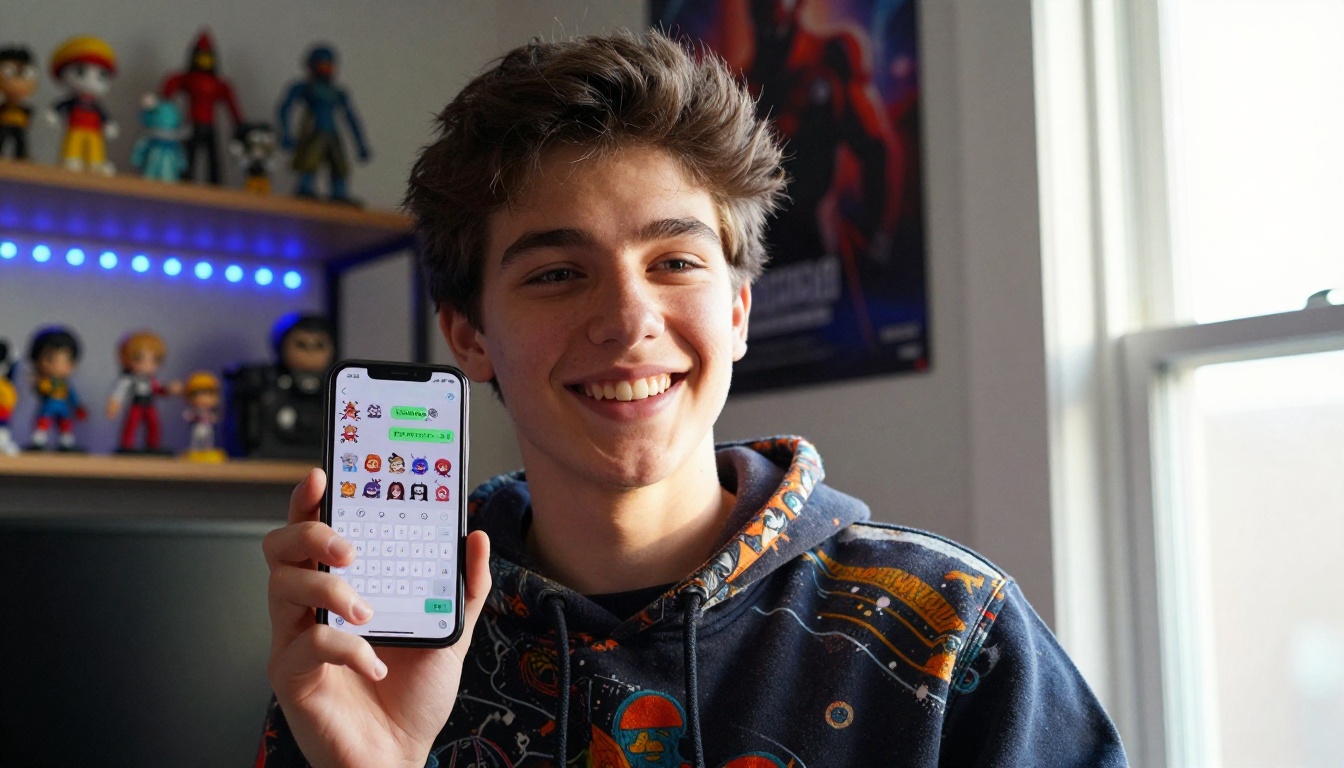
शुरू करने के लिए न कोई डिज़ाइन अनुभव चाहिए, न कोई सॉफ़्टवेयर इंस्टॉल करना है, न कोई सब्सक्रिप्शन की ज़रूरत है। PicassoIA पर Sticker Maker खोलें, जिस कैरेक्टर को चाहते हैं उसका विवरण टाइप करें, PNG डाउनलोड करें और ऊपर दिए WhatsApp इम्पोर्ट चरणों का पालन करें। प्रॉम्प्ट से लेकर चैट में स्टिकर तक की पूरी प्रक्रिया पहली बार में पाँच मिनट से कम और एक बार करने के बाद लगभग दो मिनट में हो जाती है।
आपके प्रॉम्प्ट जितने ज़्यादा ख़ास होंगे, आपके स्टिकर में उतना ज़्यादा व्यक्तित्व होगा। सादगी से शुरू करें, तेज़ी से सुधारें, और ऐसा पैक बनाएँ जो सच में दिखाए कि आप कैसे बात करते हैं। जब आपका स्टिकर किसी को हँसा दे या ठीक वही भाव पकड़ ले जो आप कहना चाहते थे, तब आप समझ जाएँगे कि यह क्यों करने लायक है।
PicassoIA पर 90 से ज़्यादा टेक्स्ट-टू-इमेज मॉडल उपलब्ध हैं, और हर एक की अपनी ताक़त है। अधिक इमोजी-जैसी सौंदर्यशैली के लिए SDXL Emoji आज़माएँ, साफ़ वेक्टर-स्टाइल नतीजों के लिए Recraft v4, या स्वाभाविक पारदर्शिता सपोर्ट के साथ बहुत विस्तृत कैरेक्टरों के लिए GPT Image 1.5। प्लेटफ़ॉर्म एक ही प्रॉम्प्ट पर अलग-अलग मॉडल आज़माना आसान बनाता है, ताकि आप अपने स्टाइल के सबसे करीब बैठने वाला नतीजा चुन सकें।
आपका अगला बढ़िया स्टिकर पैक आपके दिमाग़ में पहले से है। अब आपके पास उसे चैट तक पहुँचाने के लिए औज़ार हैं।


