Arrêtez d’envoyer les mêmes cinq stickers que tout le monde utilise. Si vos discussions WhatsApp reposent encore sur les packs par défaut livrés avec l’application, vous passez à côté de l’un des moyens les plus simples de personnaliser vos conversations. Les générateurs d’images IA ont complètement changé ce qui est possible pour les utilisateurs du quotidien, et créer votre propre pack de stickers prend moins de cinq minutes une fois que vous connaissez la marche à suivre.
Cet article vous guide à travers tout : les outils, la technique, les étapes exactes pour ajouter vos stickers IA à WhatsApp, et les pièges les plus courants qui font trébucher les gens lors de leur premier essai.
Pourquoi personnaliser les stickers WhatsApp en vaut la peine
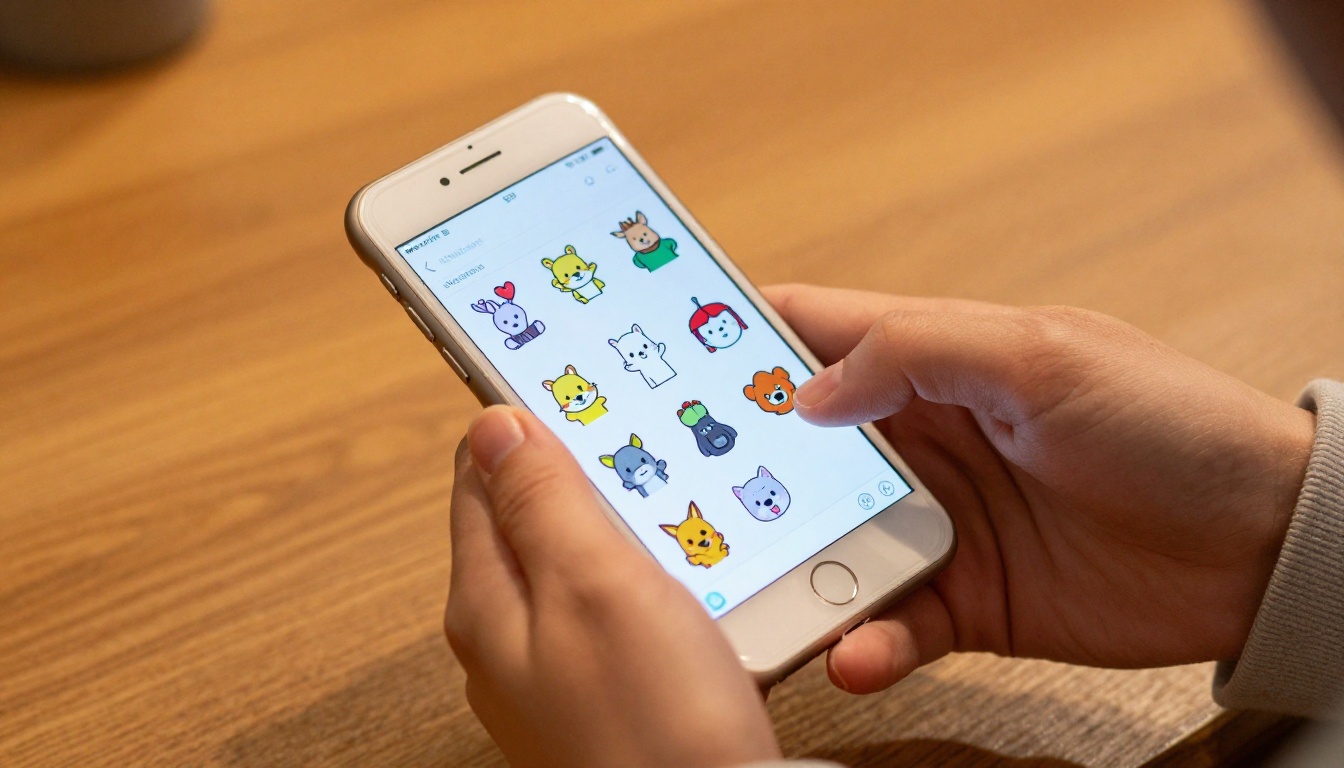
Les stickers ne sont pas de simples décorations. Ils transmettent un ton, une personnalité et un contexte culturel dans une seule image. Un sticker bien choisi fait ce que le texte seul ne peut pas faire : il communique exactement ce que vous ressentez, sans avoir besoin de l’expliquer. C’est pourquoi les packs de stickers qui ont de la personnalité sont partagés en permanence, alors que les packs génériques sont ignorés après la première semaine.
Le passage des emojis aux stickers
Les emojis ont été conçus pour être universels. Les stickers fonctionnent mieux lorsqu’ils paraissent spécifiques. Les blagues internes, les références personnelles, un mème que seulement trois personnes de votre groupe comprendront : c’est cette spécificité qui fait la force des stickers. Le problème a toujours été que créer des images personnalisées exigeait des compétences en design que la plupart des gens n’ont pas. L’IA a complètement changé la donne.
Ce qui fait qu’un pack de stickers est vraiment utilisé
Tous les packs de stickers ne gagnent pas une place permanente dans le tiroir. Ceux qui y parviennent partagent quelques caractéristiques :
- Reconnaissance immédiate : l’image reste lisible à petite taille
- Justesse émotionnelle : elle capture un sentiment précis, pas un sentiment générique
- Polyvalence : elle fonctionne dans plusieurs conversations, pas seulement dans un moment précis
- Cohérence visuelle : le pack donne l’impression d’appartenir à un même ensemble
Gardez ces critères à l’esprit lorsque vous commencez à générer. Ils guideront les prompts que vous rédigerez.
Avant les générateurs IA, créer un sticker personnalisé impliquait de faire appel à un graphiste, d’apprendre Illustrator ou de passer des heures sur Procreate. Aujourd’hui, vous décrivez ce que vous voulez et obtenez un résultat en moins d’une minute. La technologie a mûri rapidement. Les modèles actuels produisent des arrière-plans transparents, des illustrations de personnages nettes et des styles visuels cohérents qui s’adaptent parfaitement au format sticker.
Du prompt texte au PNG téléchargeable
Le flux de travail de base est simple. Vous décrivez ce que vous voulez, l’IA génère une image, vous la téléchargez, puis vous l’ajoutez à WhatsApp. Chaque étape prend moins d’une minute. La qualité du résultat dépend presque entièrement de la façon dont vous rédigez le prompt, une compétence qui mérite dix minutes d’apprentissage avant de commencer à générer.
Les modèles spécialisés dans la création de stickers, comme Sticker Maker de fofr sur PicassoIA, sont conçus spécifiquement pour produire des images aux contours nets et aux arrière-plans transparents : les deux éléments les plus importants pour la compatibilité avec WhatsApp.
Les arrière-plans transparents : pourquoi ils comptent
Les stickers WhatsApp exigent un arrière-plan transparent (format PNG avec canal alpha). Si votre sticker a un arrière-plan blanc ou plein, il ressemblera à une photo rectangulaire déposée dans la discussion plutôt qu’à un véritable sticker. Chaque outil que vous utilisez doit gérer ce point. Les modèles conçus spécifiquement pour les stickers le font automatiquement.
Pour les générateurs d’images généralistes qui produisent des arrière-plans pleins, vous devrez ensuite passer par une étape de suppression d’arrière-plan. PicassoIA dispose de modèles dédiés de suppression d’arrière-plan qui couvrent ce besoin sans avoir besoin d’une application distincte.
Les meilleurs outils d’IA pour créer des stickers WhatsApp
Tous les générateurs d’images IA ne conviennent pas également à la création de stickers. Certains sont conçus pour des rendus photoréalistes, d’autres pour des styles artistiques. Pour les stickers, vous recherchez des modèles qui gèrent bien la clarté des personnages, la sortie transparente et la lisibilité à petite taille. Voici comment se comparent les meilleures options :
| Modèle | Idéal pour | Arrière-plan transparent | Vitesse |
|---|
| Sticker Maker | Stickers spécifiques à WhatsApp | Oui, automatique | Rapide |
| SDXL Emoji | Personnages de style emoji | Oui | Rapide |
| Flux Pro | Art de personnages très détaillé | Non (suppression nécessaire) | Moyenne |
| Ideogram v3 Turbo | Stickers avec superpositions de texte | Non (suppression nécessaire) | Rapide |
| GPT Image 1.5 | Styles polyvalents avec transparence | Oui, intégrée | Moyenne |
| Recraft v4 | Stickers propres de style vectoriel | Oui | Moyenne |
💡 Pour les débutants : commencez avec Sticker Maker. Il supprime entièrement l’étape de suppression d’arrière-plan et est conçu spécifiquement pour ce cas d’usage.
PicassoIA héberge le modèle Sticker Maker, spécialement conçu pour créer des stickers à arrière-plan transparent. Voici la procédure exacte, étape par étape.
Étape 1 : ouvrir le modèle et rédiger votre prompt
Rendez-vous sur Sticker Maker sur PicassoIA. Vous verrez un champ de saisie de prompt. C’est là que se joue la qualité de votre résultat.
Décrivez le sujet de votre sticker. Le modèle répond bien à :
- Type de personnage : « un chat orange bien rond », « une petite grenouille portant un béret », « un ours endormi »
- État émotionnel : « l’air surpris », « avec de grands yeux tristes », « riant aux éclats »
- Indications de style : « style cartoon », « chibi mignon », « illustration plate et simple »
Un exemple de prompt complet : chubby orange cat with big green eyes looking surprised, cute sticker style, white outline, transparent background
L’instruction de contour blanc est particulièrement utile. Elle crée une bordure autour du personnage, qui fait ressortir le sticker sur n’importe quelle couleur de fond de discussion.
Étape 2 : générer et examiner le résultat
Lancez la génération et patientez. Le modèle produit un résultat en quelques secondes. Vérifiez :
- La lisibilité à petite taille : imaginez-le réduit et demandez-vous si le personnage principal reste clair
- Des contours nets : aucun pixel parasite ni découpe grossière autour du sujet
- Un arrière-plan transparent confirmé : le motif en damier derrière le personnage confirme que la transparence est active
Si le résultat est proche sans être tout à fait juste, affinez votre prompt. Ajoutez davantage de détails sur l’expression, ajustez la description du style ou précisez l’épaisseur du contour. Régénérer est gratuit et instantané.
Étape 3 : télécharger le PNG
Une fois satisfait du résultat, téléchargez le fichier. Assurez-vous qu’il est enregistré en PNG et non en JPG. Le format JPG ne prend pas en charge la transparence et donnera à votre sticker un fond blanc dans WhatsApp. Le modèle Sticker Maker exporte en PNG par défaut.
Étape 4 : transférer sur votre téléphone
Si vous avez généré l’image sur ordinateur, vous devez transférer le PNG sur votre téléphone. Options :
- WhatsApp Web : envoyez-le-vous dans une discussion, puis enregistrez-le depuis le mobile
- Stockage cloud : déposez-le sur Google Drive ou iCloud et accédez-y depuis le mobile
- Courriel à vous-même : rapide et fiable sur tous les appareils
Étape 5 : importer dans une application de stickers
WhatsApp ne permet pas d’ajouter directement des fichiers PNG individuels depuis votre galerie. Vous avez besoin d’une application de création de stickers comme intermédiaire. Plus de détails dans la section ci-dessous.
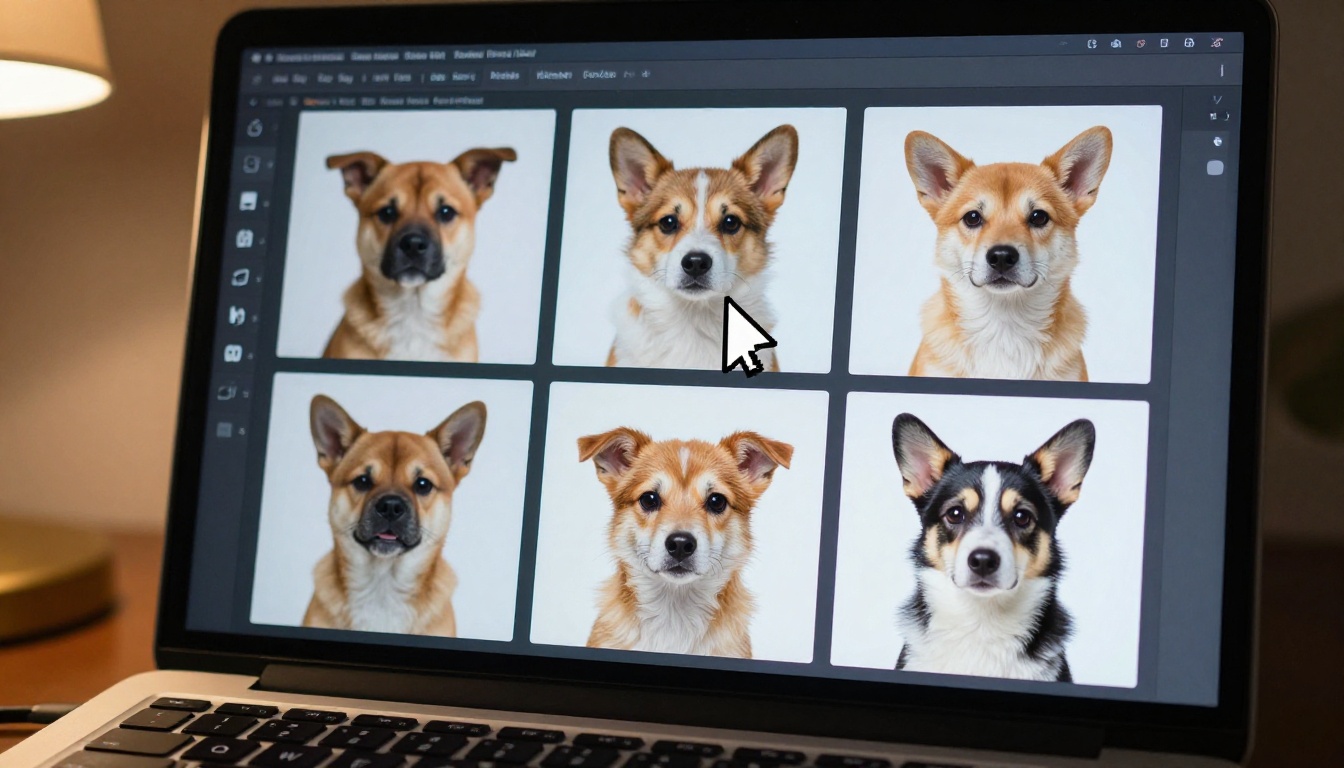
Rédiger des prompts qui fonctionnent vraiment
L’écart entre un sticker IA médiocre et un excellent se joue presque toujours dans le prompt. La plupart des gens écrivent trop peu. Plus de détails signifie davantage de contrôle sur le résultat.
L’anatomie d’un prompt de sticker efficace
Un prompt de sticker bien structuré comporte quatre éléments :
- Sujet : ce qui figure dans le sticker (personnage, objet, scène)
- Émotion ou action : ce que fait le sujet ou ce qu’il ressent
- Style visuel : à quoi il doit ressembler (mignon, minimaliste, audacieux, chibi, etc.)
- Spécifications techniques : arrière-plan transparent, contour blanc, format sticker
Assemblez-les : [Subject] + [Emotion/Action] + [Style] + [Technical specs]
Exemple : small golden retriever puppy, jumping with excitement, cute kawaii illustration style, thick white outline, transparent background, sticker
10 idées de prompts pour commencer
Ces prompts fonctionnent bien avec les modèles Sticker Maker et SDXL Emoji :
sleepy panda holding a coffee cup, cute sticker, white outline, transparent backgroundsmall frog wearing sunglasses, thumbs up pose, flat cartoon style, stickerangry cat with narrowed eyes, arms crossed, chibi style, sticker formattiny bear eating ramen, happy expression, kawaii style, transparent backgrounda cactus with a smiley face, waving, simple illustration, stickerchubby corgi rolling on its back, playful, cute sticker stylea ghost with heart eyes floating, cartoon, bold outline, stickerdramatic anime girl pointing finger, crying tears, chibi stickersmall astronaut floating in space, thumbs up, cute character, stickervintage robot doing a happy dance, retro cartoon style, sticker
💡 Conseil pour la cohérence du pack : si vous voulez un pack de stickers homogène, gardez la même description de style dans tous vos prompts. Utiliser « style kawaii, contour blanc épais, arrière-plan transparent » comme suffixe constant reliera visuellement tous vos stickers.

Ajouter vos stickers IA à WhatsApp
WhatsApp gère les stickers différemment selon votre système d’exploitation. La procédure diffère légèrement entre iPhone et Android, mais les deux sont simples.
Sur Android
Android offre le chemin le plus direct. Sticker.ly et Personal Stickers for WhatsApp sont les applications intermédiaires les plus fiables. Voici la marche à suivre :
- Ouvrez l’application de stickers de votre choix
- Créez un nouveau pack de stickers et donnez-lui un nom
- Importez vos fichiers PNG depuis votre galerie
- L’application vérifie le format (512x512 px minimum, moins de 100 Ko, PNG avec transparence)
- Appuyez sur « Ajouter à WhatsApp » et confirmez dans la fenêtre WhatsApp qui apparaît
Tout le processus prend environ deux minutes par pack.
Sur iPhone
iOS est un peu plus restrictif. La meilleure option est l’application Sticker Maker Studio disponible sur l’App Store. La procédure :
- Téléchargez Sticker Maker Studio
- Créez un nouveau pack et nommez-le
- Importez vos fichiers PNG
- Recadrez et ajustez si nécessaire dans l’application
- Appuyez sur « Ajouter à WhatsApp » pour transférer le pack dans l’application
💡 Exigences de taille : les stickers WhatsApp doivent mesurer exactement 512x512 pixels, peser moins de 100 Ko et être au format PNG avec arrière-plan transparent. La plupart des générateurs de stickers IA destinés à ce cas d’usage produisent automatiquement la bonne taille.
| Plateforme | Application recommandée | Ajout direct à WhatsApp | Temps nécessaire |
|---|
| Android | Sticker.ly | Oui | 2 min |
| Android | Personal Stickers for WhatsApp | Oui | 2 min |
| iPhone | Sticker Maker Studio | Oui | 3 min |
Construire un pack complet depuis zéro
WhatsApp exige un minimum de 3 stickers pour créer un pack et en accepte jusqu’à 30 par pack. Pour un pack réellement utilisé, visez 8 à 12 stickers avec un thème et un style cohérents.
Idées de packs qui ont tendance à être partagés :
- Pack de réactions : content, triste, en colère, perplexe, riant, pleurant, choqué
- Humeurs du lundi : dépendant du café, fatigué, à peine en vie, compte à rebours du week-end
- Personnages d’animaux : transformez la description de votre animal de compagnie en pack de stickers cartoon
- Pack de blagues internes : propre à une discussion de groupe, avec des références que seuls ses membres comprendront
3 erreurs courantes qui gâchent les stickers
La plupart des tentatives ratées se ramènent à ces trois problèmes. Les connaître à l’avance évite beaucoup de frustration.
Mauvais format de fichier
Enregistrer en JPG au lieu de PNG est l’erreur la plus fréquente. Le JPG ne prend pas en charge la transparence. Le résultat est un sticker entouré d’un carré blanc. Vérifiez toujours l’extension du fichier avant l’import. Si vous avez généré un JPG par erreur, passez-le dans un outil de suppression d’arrière-plan avant de le convertir.
Ignorer les exigences de résolution
WhatsApp est strict sur la règle des 512x512 pixels. Si votre image est plus petite, elle sera rejetée ou apparaîtra pixélisée. Si elle est plus grande, vous devrez d’abord la redimensionner. La plupart des outils IA dédiés aux stickers gèrent cela automatiquement. Si vous utilisez un générateur d’images généraliste comme Flux Pro ou Imagen 4, vérifiez les dimensions de sortie avant d’ajouter l’image à votre pack.
Générer des scènes complexes au lieu de personnages simples
Les stickers fonctionnent en taille miniature. Un paysage détaillé ou une scène de groupe se réduira en un flou illisible aux dimensions d’un sticker. Le sujet doit occuper la majeure partie du cadre. Un personnage, un objet, un point focal clair. Gardez des arrière-plans minimalistes, voire inexistants. C’est là que l’approche à arrière-plan transparent l’emporte : aucun fond ne vient concurrencer le regard à petite taille.
Ce que vous pouvez créer d’autre avec ces compétences
Une fois que vous avez créé des stickers, vous disposez d’un flux de travail qui s’applique bien au-delà de WhatsApp. Les mêmes compétences en génération IA se transposent directement à la création de photos de profil, de visuels pour les réseaux sociaux, d’œuvres imprimables et d’images de réaction pour d’autres plateformes.
D’autres modèles à essayer
Pour des stickers qui exigent un art de personnages plus détaillé, Flux Dev produit des résultats très détaillés qui se marient bien avec une étape de suppression d’arrière-plan. Pour des stickers qui nécessitent du texte intégré à l’image, comme un personnage tenant une pancarte, Ideogram v3 Quality gère mieux que la plupart des modèles le rendu d’un texte lisible dans les images IA.
Si vous voulez créer un pack complet plus rapidement, Flux Schnell génère des images en quelques secondes, ce qui permet d’itérer sur 12 variantes d’un personnage sans attendre entre chaque essai. Pour une esthétique affirmée, prête à l’impression, Recraft v4 produit des résultats propres de type vectoriel qui se redimensionnent parfaitement.
Personnaliser des stickers avec votre propre photo
L’un des cas d’usage les plus intéressants consiste à transformer une vraie photo en personnage de sticker. Vous fournissez une image de référence, l’IA la stylise en cartoon ou en illustration, et vous obtenez un sticker personnalisé à partir de votre propre visage ou de votre animal de compagnie. Des modèles comme Flux Kontext Pro gèrent le travail image vers image : vous importez une photo et récupérez un personnage prêt à devenir un sticker.
Pour une approche plus rapide du même résultat, Qwen Image 2 Pro accepte des photos de référence et produit des versions stylisées très fidèles au sujet d’origine.
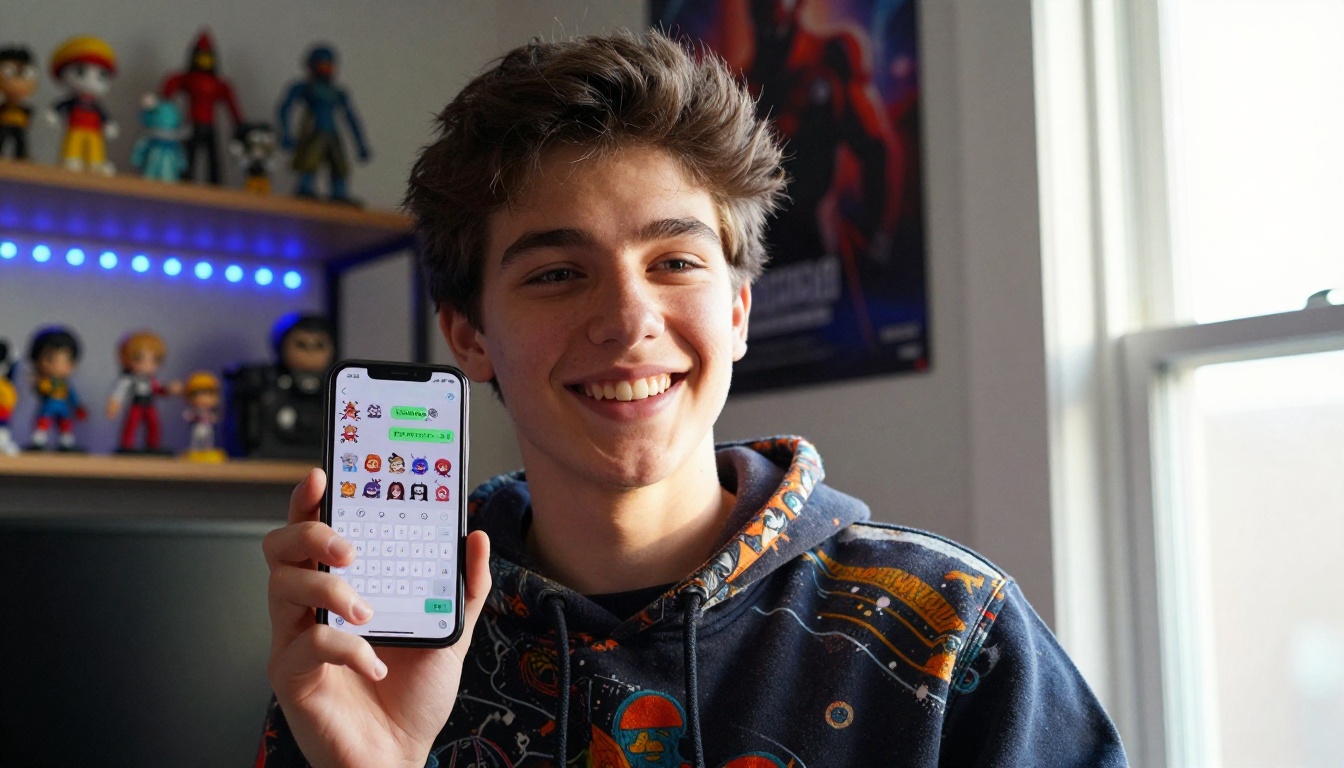
Votre premier sticker ne tient qu’à un prompt
Aucune expérience en design n’est requise, aucun logiciel à installer et aucun abonnement nécessaire pour commencer. Ouvrez Sticker Maker sur PicassoIA, décrivez le personnage souhaité, téléchargez le PNG et suivez les étapes d’import WhatsApp ci-dessus. Tout le processus, du prompt au sticker dans la discussion, prend moins de cinq minutes lors de votre premier essai et environ deux minutes une fois que vous l’avez fait une fois.
Plus vos prompts sont précis, plus vos stickers ont de personnalité. Commencez simplement, itérez vite et construisez un pack qui reflète vraiment votre façon de communiquer. Lorsque votre sticker fera rire quelqu’un ou traduira parfaitement ce que vous vouliez dire, vous comprendrez exactement pourquoi cela vaut la peine.
PicassoIA propose plus de 90 modèles de texte vers image, chacun avec ses forces. Essayez SDXL Emoji pour une esthétique plus proche des emojis, Recraft v4 pour des résultats propres de style vectoriel, ou GPT Image 1.5 pour des personnages très détaillés avec une prise en charge naturelle de la transparence. La plateforme permet de tester facilement différents modèles avec le même prompt et de choisir le résultat qui correspond le mieux à votre style.
Votre prochain grand pack de stickers est déjà dans votre tête. Vous avez maintenant les outils pour le faire entrer dans la discussion.


