Grabaste el video. Creíste que había quedado perfecto. Luego lo abriste en tu equipo portátil y viste la realidad: caras pixeladas, desenfoque por movimiento que hace que todo parezca una acuarela y artefactos de compresión que convierten los fondos lisos en un mosaico de cuadrados. ¿Te suena?
La buena noticia es que la IA ha cambiado por completo lo que se puede hacer con material de baja calidad. Herramientas que antes costaban miles de dólares en software especializado ahora funcionan en el navegador. Las redes neuronales entrenadas con millones de fotogramas de video pueden añadir detalle que nunca estuvo ahí, eliminar el ruido sin destruir la textura fina y llevar clips de 480p a un 4K aceptable.
Este artículo desglosa exactamente cómo funcionan estas herramientas, cuáles usar para cada tipo de material y cómo obtener los mejores resultados posibles de videos que creías imposibles de salvar.
Por qué tus videos se ven mal
Antes de aplicar cualquier IA a tu material, conviene saber con qué estás tratando. No todo el deterioro del video es igual, y cada problema responde mejor a herramientas distintas.
Los sospechosos habituales
1. Baja resolución
Si el material original se grabó en 480p o 720p, cada píxel trabaja más de lo debido. Ampliarlo con interpolación tradicional solo hace que las cosas borrosas se vean más grandes y más borrosas. Sin reconstrucción con IA, la información simplemente no está.
2. Artefactos de compresión
Plataformas como YouTube, WhatsApp y TikTok comprimen el material con agresividad. El resultado son imágenes en bloques y bandas, donde los degradados suaves se convierten en escalones visibles y las caras pierden todo su detalle de textura.
3. Desenfoque por movimiento
Los sujetos que se mueven rápido o una mano temblorosa producen fotogramas en los que los detalles importantes se emborronan sobre el sensor. La eliminación de desenfoque con IA puede revertir esto analizando los fotogramas adyacentes para reconstruir lo que debería haber.
4. Ruido digital
Las grabaciones con poca luz en teléfonos inteligentes y cámaras antiguas introducen variaciones aleatorias de píxeles que parecen interferencias de televisor. El ruido temporal en video es especialmente difícil de tratar porque cambia en cada fotograma.
5. Problemas de entrelazado
El material antiguo de difusión y las capturas de VHS suelen contener artefactos de entrelazado, que crean un efecto de peine en los bordes en movimiento. El desentrelazado adecuado es el primer paso crítico antes de cualquier restauración de calidad.
💡 Consejo profesional: Identificar primero qué tipo de deterioro tienes te ahorrará horas de prueba y error. Un clip con ruido necesita un enfoque distinto al de un clip comprimido, y un clip borroso necesita un enfoque distinto a ambos.
Qué hace la IA realmente con tu material
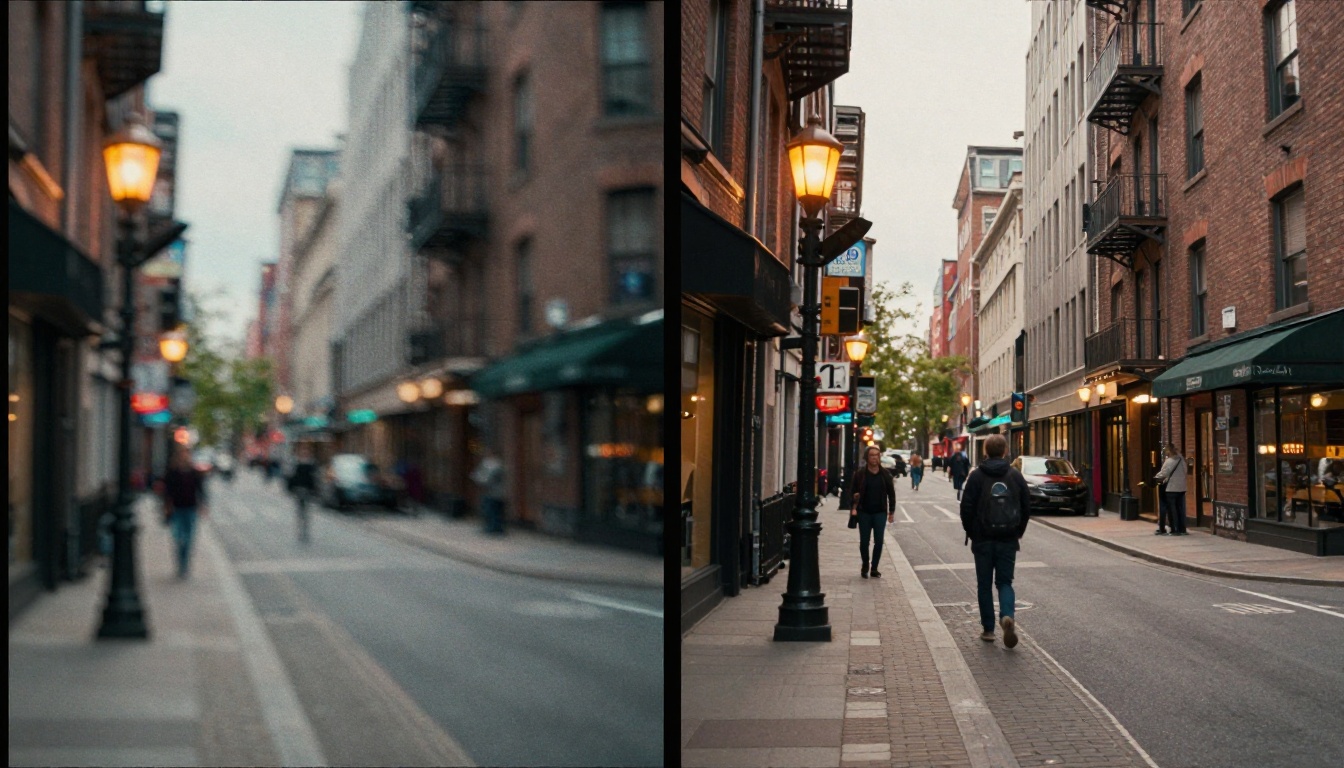
Los algoritmos tradicionales de escalado observan los píxeles existentes y los promedian para rellenar los huecos. El resultado siempre es suave, siempre genérico y siempre visiblemente artificial. La IA funciona de una forma completamente distinta.
Las redes neuronales modernas para la restauración de video se entrenan con conjuntos de datos emparejados: millones de ejemplos de material de alta calidad degradado deliberadamente de maneras controladas. La red aprende a reconocer el patrón detrás de la degradación, no solo su apariencia superficial. Cuando procesa tu material, no adivina píxeles al azar. Reconstruye una textura plausible basándose en todo lo que aprendió durante el entrenamiento.
Superresolución frente a escalado simple
| Método | Cómo funciona | Nitidez | Manejo de artefactos | Velocidad |
|---|
| Escalado bicúbico | Promedio basado en matemáticas | Baja | Deficiente | Instantánea |
| Afilado tradicional | Filtros de detección de bordes | Media | Crea halos | Rápida |
| Superresolución con IA | Reconstrucción neuronal | Alta | Excelente | Minutos |
| Procesamiento temporal con IA | Análisis por fotograma más entre fotogramas | Muy alta | Mejor | Más lenta |
La superresolución con IA añade detalle que de verdad faltaba en el original. Deduce cómo debería verse el cristal de una ventana, qué textura tendría la veta de una mesa de madera o cómo eran los mechones de pelo individuales antes de que la compresión los borrara. No se trata solo de hacer las cosas más grandes. Se trata de hacerlas más nítidas, más limpias y más precisas.
Reducción de ruido que funciona
La reducción de ruido temporal en las herramientas de video con IA es especialmente impresionante. En lugar de procesar cada fotograma por separado (lo que puede producir resultados lisos y de aspecto plástico, de "telenovela"), los mejores modelos analizan el movimiento entre fotogramas y aplican la reducción de ruido solo donde el contenido subyacente es realmente estático.
El resultado es un material que se ve limpio sin parecer falso. El grano natural de la película se conserva donde corresponde. Los sujetos en movimiento siguen nítidos mientras se elimina el ruido del fondo. Este nivel de control solo estaba disponible antes en estudios de postproducción de gama alta que costaban decenas de miles de dólares.
Las mejores herramientas de IA para la restauración de video
No todas las herramientas de video con IA están hechas igual. Aquí tienes un desglose de las opciones más eficaces disponibles en PicassoIA, organizadas según lo que mejor hacen.
Topaz Video Upscale: el benchmark del sector
Topaz Video Upscale de Topaz Labs es probablemente la herramienta de escalado de video con IA más valorada del mercado. Ofrece escalado a 4K e interpolación de fotogramas hasta 120 fps, lo que la hace potente para dos usos distintos: restaurar videos antiguos y suavizar videos de acción.
Ideal para:
- Videos caseros antiguos y material de archivo
- Clips deportivos y de acción donde el desenfoque por movimiento es severo
- Cualquier material original por debajo de 1080p que necesite salida en 4K
El modelo usa la arquitectura de red neuronal propietaria de Topaz, entrenada específicamente con contenido de video (no reciclada de la IA de imágenes), lo que le da una gran ventaja para mantener la coherencia temporal entre fotogramas. Los objetos no parpadean. Las caras no cambian de un fotograma a otro. La restauración se mantiene estable durante todo el clip.
Real ESRGAN Video: potencia de código abierto
Real ESRGAN Video está construido sobre la misma arquitectura que convirtió a Real ESRGAN en el estándar de oro para el escalado de imágenes, ahora aplicada fotograma a fotograma en video. Destaca en:
- Eliminación de artefactos de compresión: ESRGAN tiene un modo de entrenamiento específico para la compresión JPEG y de video que lo hace extraordinariamente preciso al eliminar los artefactos en bloques.
- Escalado de anime e ilustración: Aunque este artículo se centra en material fotorrealista, ESRGAN también es la opción de referencia para el contenido animado.
- Procesamiento por lotes de gran volumen: Ejecuta una carpeta entera de clips en secuencia sin intervención manual.
El modo de escalado 4x lleva material de 720p a una salida 4K nativa que aguanta incluso en pantallas grandes.
Bria Video Increase Resolution: 8K sin presupuesto de estudio
Bria Video Increase Resolution lleva el límite más lejos que casi cualquier otra herramienta. La capacidad de salida en 8K suena extrema hasta que consideras el caso de uso práctico: el material en 8K que se comprime a 4K para su entrega sigue viéndose muchísimo mejor que el material grabado nativamente en 4K.
Los creadores de contenido que producen para pantallas LED grandes, salas de cine o que se preparan para la próxima generación de tecnología de visualización encontrarán que esta herramienta merece la pena probarla. La diferencia en la nitidez percibida es real, incluso cuando el formato de entrega final es 4K.
RunwayML Upscale v1: rápida y constante
RunwayML Upscale v1 prioriza la velocidad y la integración en el flujo de trabajo. Si necesitas procesar un gran volumen de clips rápidamente sin obsesionarte con cada píxel, el enfoque de Runway para el escalado de video es impresionante en cuanto a tiempos de entrega.
Destaca en:
- Trabajo por lotes para redes sociales, donde el volumen importa
- Previsualizaciones rápidas para clientes antes de confirmar un render completo
- Clips en los que el ruido es el problema principal y no la resolución perdida
Cómo usar Topaz Video Upscale en PicassoIA
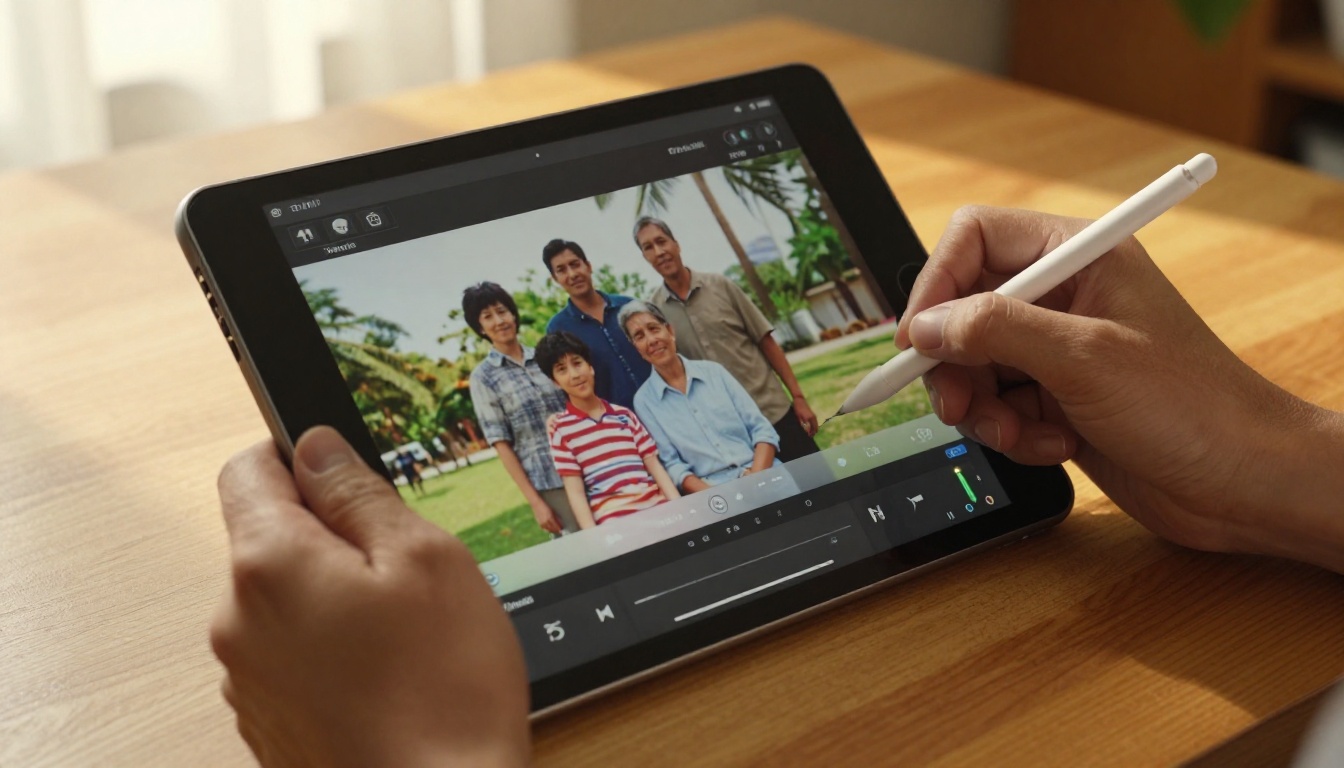
PicassoIA ofrece acceso directo a Topaz Video Upscale sin necesidad de instalar software. Este es el flujo de trabajo completo.
Paso 1: Prepara tu archivo original
Antes de subirlo, haz una comprobación rápida: ¿tu material está entrelazado? Si es así, aplica primero una pasada de desentrelazado con cualquier editor de video básico (VLC, HandBrake o DaVinci Resolve hacen esto gratis). Los upscalers con IA funcionan muchísimo mejor con material progresivo limpio que con material entrelazado.
Paso 2: Abre la página del modelo
Ve a picassoia.com/en/collection/ai-enhance-videos/topazlabs-video-upscale. Verás la ficha del modelo con todos los controles de parámetros listos.
Paso 3: Sube tu clip
Arrastra y suelta tu archivo de video. Topaz Video Upscale acepta los formatos MP4, MOV y AVI. Para obtener los mejores resultados, mantén los clips por debajo de 5 minutos por trabajo para evitar problemas de tiempo de espera. Los proyectos más largos conviene dividirlos antes en segmentos.
Paso 4: Configura los parámetros de salida
- Factor de escala: Para material de 480p, usa 4x para llegar a 1080p o 8x para alcanzar 4K. Para material de 720p, 2x o 4x suele ser lo óptimo.
- Fotogramas por segundo: Si el material original es de 24 fps y se ve entrecortado, activar la interpolación de fotogramas a 60 fps lo hace mucho más fluido en pantallas modernas.
- Reducción de ruido: Ponla en "Fuerte" para material de teléfono grabado con poca luz. Usa "Ligera" para material que ya se ve relativamente limpio pero tiene baja resolución.
Paso 5: Procesa y descarga
Haz clic en "Generate". El tiempo de procesamiento varía según la duración del clip y la resolución elegida. Un clip de 30 segundos en 480p suele terminar en 3 a 5 minutos.
💡 Consejo para revisar la salida: Previsualiza siempre los primeros 5 segundos del resultado antes de descargar el archivo completo. Si ves halos alrededor de los bordes, reduce el control deslizante de nitidez antes de volver a ejecutar el trabajo.
Paso 6: Combínala con otras herramientas
Una sola herramienta de IA rara vez lo cubre todo. Después de ejecutar Topaz Video Upscale, puedes pasar el resultado por Real ESRGAN Video para una pasada extra de textura, o usar Bria Video Increase Resolution si necesitas llevar el límite de resolución todavía más lejos.
Cuándo usar cada herramienta
La herramienta que elijas debe ajustarse al problema que tienes, no solo a lo que suene más impresionante sobre el papel.
La tabla anterior es un punto de partida. Para material especialmente complejo, los mejores resultados suelen llegar al ejecutar varias herramientas en secuencia: primero desentrelazar, luego escalar y, por último, una pasada final de reducción de ruido como toque de acabado.
Más allá del escalado: el kit completo de restauración

La restauración de video con IA va mucho más allá de la resolución. Una vez que tienes material más nítido, puede que notes otros problemas que estaban ocultos por el desenfoque original. PicassoIA ofrece un conjunto completo de herramientas de video que funcionan juntas para un flujo de trabajo de postproducción completo.
Estabilización: El material grabado a mano y con temblor resulta inaguantable en alta resolución. La suite de edición de video de PicassoIA incluye herramientas de estabilización en postproducción que suavizan las sacudidas de la cámara sin los artefactos de recorte de los enfoques de software más antiguos.
Corrección de color: El material antiguo que se ha desvanecido o ha cambiado de color con los años se beneficia de la restauración de color asistida por IA. Devolver al material descolorido tonos vivos y naturales es uno de los cambios que más mejoran la calidad percibida del video.
Conversión de velocidad de fotogramas: Si el material original se ve entrecortado a 24 fps, la interpolación de fotogramas crea fotogramas intermedios nuevos mediante estimación de movimiento. El resultado se ve más fluido, sobre todo en pantallas de alta frecuencia de actualización y televisores modernos con el procesamiento de movimiento activado.
Eliminación de fondo: Bria Video Remove Background funciona incluso con material restaurado para flujos de trabajo de composición. No hace falta pantalla verde, y maneja los bordes complejos, como el pelo, con una precisión impresionante.
Recuperación de audio: El video restaurado suele tener problemas de audio que se notan más una vez que mejora la calidad de imagen. Las herramientas de audio de PicassoIA incluyen eliminación de ruido y procesamiento de claridad de voz para igualar la calidad visual mejorada de tu resultado.
💡 El orden de aplicación importa: Aplica siempre la estabilización de video antes del escalado, y la reducción de ruido antes del afilado. El afilado amplifica cualquier ruido presente en la señal, así que eliminar primero el ruido te da un resultado final mucho más limpio.
Resultados que puedes esperar de verdad
Vale la pena ser honesto sobre lo que la restauración de video con IA puede y no puede hacer. Fijar expectativas realistas te ahorrará frustración y te ayudará a elegir la herramienta adecuada para cada trabajo.
Dónde brilla la restauración con IA
Videos caseros antiguos (era de VHS a DVD): Aquí es donde la restauración con IA produce los resultados más espectaculares y emotivos. Material que era inservible en un televisor moderno puede llevarse a 1080p con una salida limpia y estable. Las caras se vuelven reconocibles. Detalles del fondo que eran invisibles en el original se vuelven lo bastante nítidos como para leer señales de calle y expresiones.
Clips de redes sociales: Las descargas muy comprimidas de Instagram Stories y TikTok responden extraordinariamente bien a la eliminación de artefactos con IA. Los patrones de compresión en bloques que aplican las plataformas son exactamente lo que modelos como Real ESRGAN Video fueron entrenados para revertir.
Material de difusión antiguo: Los archivos de noticias, el material documental y los programas de televisión antiguos suelen existir solo en formatos de baja resolución. Escalar este material para streaming moderno o proyectos de conservación es un caso de uso profesional legítimo, y la IA lo resuelve con una calidad que hace cinco años habría sido imposible.
Lo que tiene límites
Desenfoque por movimiento extremo: Si el material original tiene un desenfoque severo por una exposición muy larga o un movimiento muy rápido, incluso las mejores herramientas de IA solo pueden recuperar parcialmente lo perdido. Parte del desenfoque simplemente no se puede revertir cuando la información original nunca se capturó.
Clips de movimiento muy rápido: El material de alta velocidad con muy poca similitud entre fotogramas adyacentes es más difícil de tratar para los modelos de procesamiento temporal. Los resultados pueden mostrar parpadeos o inestabilidad en casos límite.
Material degradado a propósito: Si alguien grabó material granulado y de baja fidelidad de forma deliberada por una estética creativa, la restauración con IA irá en contra de la intención creativa original. No todo video de baja calidad necesita arreglarse.
Benchmarks realistas de calidad
| Resolución original | Objetivo | Resultado esperado |
|---|
| 480p | 1080p | Excelente en la mayoría de los casos |
| 480p | 4K | Bueno para escenas estáticas; algo de suavidad en acción rápida |
| 720p | 4K | Muy bueno con los ajustes correctos |
| 1080p | 4K | Excelente, a menudo indistinguible del 4K nativo |
| Ruido en poca luz | Limpio | Casi perfecto en material bien iluminado; sólido en poca luz |
Escalar fotogramas fijos de un video
A veces el objetivo no es restaurar el video completo, sino extraer fotogramas concretos como imágenes fijas de alta calidad, quizá para una miniatura, una impresión o un registro de archivo. Para este caso, las herramientas de superresolución de imágenes de PicassoIA ofrecen un control todavía más preciso que las herramientas específicas de video.
Clarity Pro Upscaler de Philz1337x está diseñado específicamente para el escalado fotorrealista de fotogramas fijos. Extrae el fotograma que quieras de tu video con Frame Extractor y luego pásalo por Clarity Pro para obtener un resultado que aguanta incluso a resolución de impresión.
Para retratos y caras en primer plano en concreto, Crystal Upscaler está entrenado para tratar el detalle de los retratos con especial cuidado, recuperando la textura de la piel y la nitidez de los ojos que otros modelos suelen suavizar.
Si necesitas resultados rápidos por lotes en lugar de la máxima calidad, P Image Upscale de PrunaAI procesa imágenes en menos de un segundo y sigue ofreciendo resultados sólidos para la web y las redes sociales.
Para el trabajo de archivo o impresión más exigente, Topaz Image Upscale ofrece una ampliación de hasta 6x con el característico motor de recuperación de detalle de Topaz, lo que produce fotogramas fijos listos para imprimir a partir de fotogramas de video grabados en resoluciones modestas.
Pruébalo con tu propio material hoy
Ese video de boda borroso de hace diez años, las imágenes del dron que salieron demasiado oscuras, la película casera de la infancia que vive en una memoria USB llena de polvo: todo eso merece pasar por la restauración con IA antes de darlo por perdido.
PicassoIA ofrece herramientas de nivel profesional en una interfaz de navegador que no requiere conocimientos técnicos, instalación de software ni experiencia previa en edición de video. Ve a Topaz Video Upscale y sube tu primer clip. Empieza con algo corto, revisa el resultado, ajusta la configuración si hace falta y ve subiendo desde ahí.
La diferencia entre lo que subiste y lo que vuelve probablemente te sorprenderá. Y cuando estés listo para ver todo lo demás que se puede hacer con tus videos e imágenes, la biblioteca completa de modelos te espera en picassoia.com/en/all-models.


