Vous avez filmé la vidéo. Vous pensiez avoir réussi la prise. Puis vous l’avez ouverte sur votre ordinateur portable et la réalité vous a sauté aux yeux : des visages pixélisés, un flou de bougé qui donne à tout l’aspect d’une aquarelle, et des artefacts de compression qui transforment les arrière-plans lisses en mosaïque de carrés. Ça vous parle ?
La bonne nouvelle, c’est que l’IA a complètement changé ce qui est possible avec des images de faible qualité. Des outils qui coûtaient autrefois des milliers de dollars en logiciels spécialisés fonctionnent désormais dans un navigateur. Des réseaux de neurones entraînés sur des millions d’images vidéo peuvent ajouter des détails qui n’existaient pas à l’origine, réduire le bruit sans détruire les textures fines, et faire passer des extraits en 480p à une qualité 4K regardable.
Cet article détaille comment fonctionnent ces outils, lesquels utiliser selon les types d’images, et comment obtenir les meilleurs résultats possibles à partir de vidéos que vous pensiez irrécupérables.
Pourquoi vos vidéos paraissent mauvaises
Avant de confier vos images à une IA, il est utile de savoir à quel problème vous avez réellement affaire. Toutes les dégradations vidéo ne se ressemblent pas, et chaque problème répond mieux à certains outils que d’autres.
Les coupables habituels
1. Basse résolution
Si les images source ont été tournées en 480p ou 720p, chaque pixel travaille plus qu’il ne le devrait. Agrandir l’image avec une interpolation classique ne fait que rendre les choses floues plus grosses et encore plus floues. L’information n’existe tout simplement pas sans reconstruction par IA.
2. Artefacts de compression
Des plateformes comme YouTube, WhatsApp et TikTok compressent fortement les vidéos. Le résultat : des images en blocs et en bandes, où les dégradés lisses deviennent des marches visibles et les visages perdent toute leur texture.
3. Flou de bougé
Les sujets qui bougent vite ou une main qui tremble produisent des images où les détails importants sont étirés sur le capteur. Le déflou par IA peut inverser ce phénomène en analysant les images voisines pour reconstruire ce qui devrait s’y trouver.
4. Bruit numérique
Les prises de vue en basse lumière avec des smartphones et des caméras plus anciennes introduisent une variation aléatoire des pixels, qui ressemble à de la neige sur un écran. Le bruit temporel dans une vidéo est particulièrement difficile à traiter, car il change à chaque image.
5. Problèmes d’entrelacement
Les anciennes images de diffusion et les captures VHS contiennent souvent des artefacts d’entrelacement, qui créent un effet de peigne sur les contours en mouvement. Le désentrelacement est l’étape initiale indispensable avant toute restauration de la qualité.
💡 Astuce: Identifier d’abord le type de dégradation vous fera gagner des heures d’essais et d’erreurs. Un extrait bruité demande une approche différente d’un extrait compressé, et un extrait flou demande une approche différente des deux.
Ce que l’IA fait réellement à vos images
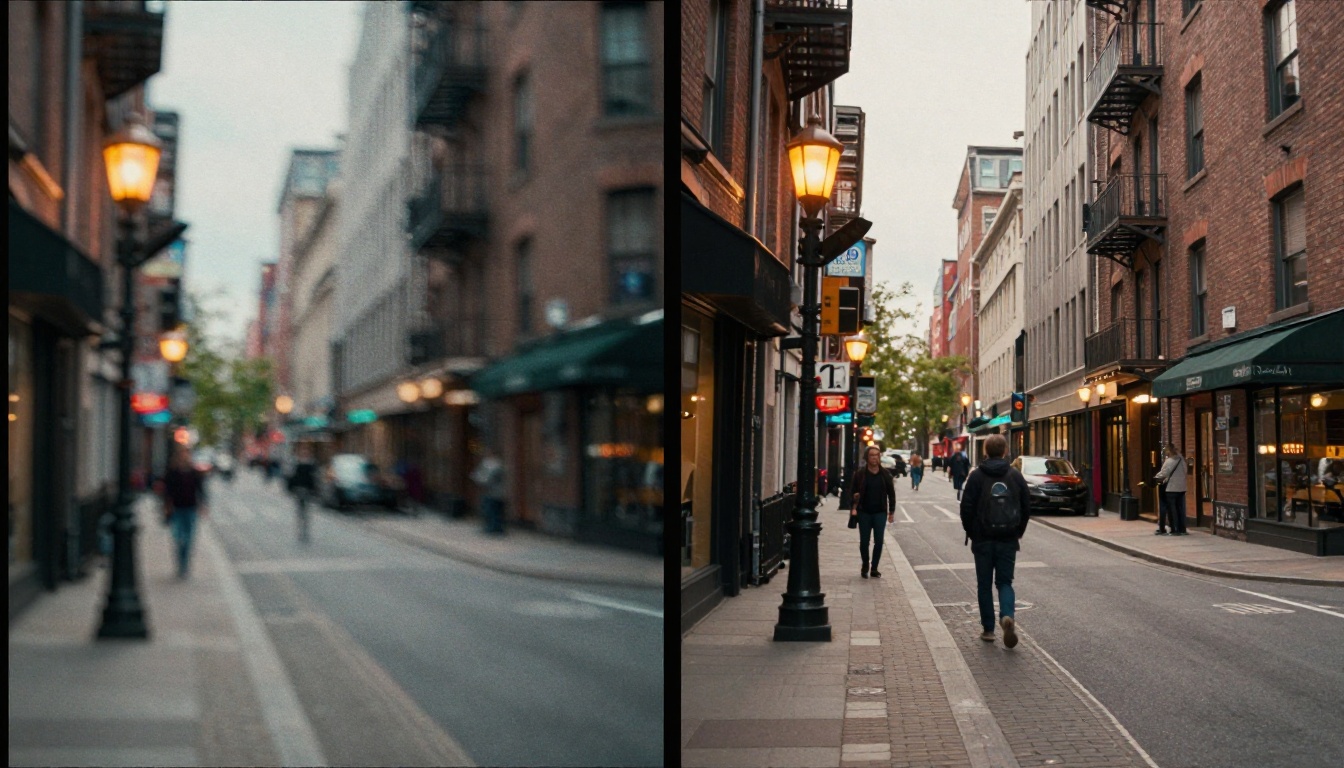
Les algorithmes d’agrandissement traditionnels examinent les pixels existants et en font la moyenne pour combler les vides. Le résultat est toujours doux, toujours générique, toujours visiblement artificiel. L’IA fonctionne de manière totalement différente.
Les réseaux de neurones modernes pour la restauration vidéo sont entraînés sur des jeux de données appariés : des millions d’exemples de séquences de haute qualité volontairement dégradées de manière contrôlée. Le réseau apprend à reconnaître le schéma derrière la dégradation, et pas seulement son apparence en surface. Lorsqu’il traite vos images, il ne devine pas des pixels au hasard. Il reconstruit une texture plausible à partir de tout ce qu’il a appris pendant l’entraînement.
Super-résolution ou simple agrandissement
| Méthode | Fonctionnement | Netteté | Gestion des artefacts | Vitesse |
|---|
| Agrandissement bicubique | Moyenne mathématique | Faible | Médiocre | Instantanée |
| Accentuation traditionnelle | Filtres de détection de contours | Moyenne | Crée des halos | Rapide |
| Super-résolution par IA | Reconstruction neuronale | Élevée | Excellente | Minutes |
| Traitement temporel par IA | Analyse image par image et entre les images | Très élevée | Meilleure | Plus lente |
La super-résolution par IA ajoute des détails qui manquaient réellement à l’original. Elle déduit à quoi devrait ressembler une vitre, quel grain devrait avoir une table en bois, ou à quoi ressemblaient les mèches de cheveux avant que la compression ne les efface. Il ne s’agit pas seulement d’agrandir les choses. Il s’agit de les rendre plus nettes, plus propres et plus fidèles.
Une réduction du bruit qui fonctionne
La réduction du bruit temporel dans les outils vidéo par IA est particulièrement impressionnante. Au lieu de traiter chaque image isolément (ce qui peut donner des résultats lisses et plastiques, à l’aspect « feuilleton télévisé »), les meilleurs modèles analysent le mouvement entre les images et n’appliquent la réduction du bruit que là où le contenu sous-jacent est réellement immobile.
Le résultat est une image propre sans paraître artificielle. Le grain naturel de la pellicule est préservé là où il doit l’être. Les sujets en mouvement restent nets tandis que le bruit de l’arrière-plan est éliminé. Ce niveau de contrôle n’était auparavant disponible que dans les studios de post-production haut de gamme, coûtant des dizaines de milliers de dollars.
Meilleurs outils d’IA pour la restauration vidéo
Tous les outils vidéo par IA ne se valent pas. Voici un aperçu des options les plus efficaces disponibles sur PicassoIA, classées selon ce pour quoi elles excellent.
Topaz Video Upscale : le benchmark du secteur
Topaz Video Upscale de Topaz Labs est sans doute l’outil d’agrandissement vidéo par IA le mieux considéré aujourd’hui. Il gère l’agrandissement en 4K et l’interpolation d’images jusqu’à 120 fps, ce qui le rend puissant pour deux usages distincts : la restauration de vieilles images et le lissage des vidéos d’action.
Idéal pour :
- Les vieilles vidéos familiales et les archives
- Les extraits sportifs et d’action où le flou de bougé est important
- Toute source inférieure à 1080p qui doit atteindre une sortie en 4K
Le modèle s’appuie sur l’architecture propriétaire de réseau de neurones de Topaz, entraînée spécifiquement sur des contenus vidéo (et non reprise de l’IA d’image), ce qui lui procure un avantage majeur pour gérer la cohérence temporelle entre les images. Les objets ne scintillent pas. Les visages ne changent pas d’une image à l’autre. La restauration reste stable sur toute la durée de l’extrait.
Real ESRGAN Video : la puissance open source
Real ESRGAN Video repose sur la même architecture qui a fait de Real ESRGAN la référence pour l’agrandissement d’images, désormais appliquée image par image à la vidéo. Il excelle notamment pour :
- La suppression des artefacts de compression : ESRGAN dispose d’un mode d’entraînement spécifique aux compressions JPEG et vidéo, ce qui le rend extrêmement précis pour éliminer les artefacts en blocs.
- L’agrandissement d’animes et d’illustrations : Bien que cet article se concentre sur les images photoréalistes, ESRGAN est aussi l’outil de référence pour les contenus animés.
- Le traitement par lots à grand volume : Traitez un dossier entier d’extraits en séquence sans intervention manuelle.
Le mode d’agrandissement 4x fait passer des images en 720p à une sortie 4K native, qui tient la route même sur grand écran.
Bria Video Increase Resolution : du 8K sans budget de studio
Bria Video Increase Resolution repousse les limites plus loin que presque tous les autres outils. La capacité de produire du 8K paraît extrême, jusqu’à ce qu’on considère le cas d’usage concret : une image en 8K compressée pour une livraison en 4K reste nettement meilleure qu’une image tournée nativement en 4K.
Les créateurs de contenus destinés à de grands écrans LED, aux salles de cinéma, ou qui anticipent la technologie d’affichage de la prochaine génération trouveront cet outil réellement intéressant à tester. La différence de netteté perçue est réelle, même lorsque le format de livraison final est la 4K.
RunwayML Upscale v1 : rapide et constant
RunwayML Upscale v1 privilégie la vitesse et l’intégration au flux de travail. Si vous devez traiter rapidement un grand volume d’extraits sans vous attarder sur chaque pixel, l’approche de Runway pour l’agrandissement vidéo impressionne par son délai de traitement.
Il excelle pour :
- Le travail en volume pour les réseaux sociaux, où la quantité compte
- Les aperçus rapides pour les clients avant de lancer un rendu complet
- Les extraits où le bruit est le problème principal plutôt que la perte de résolution
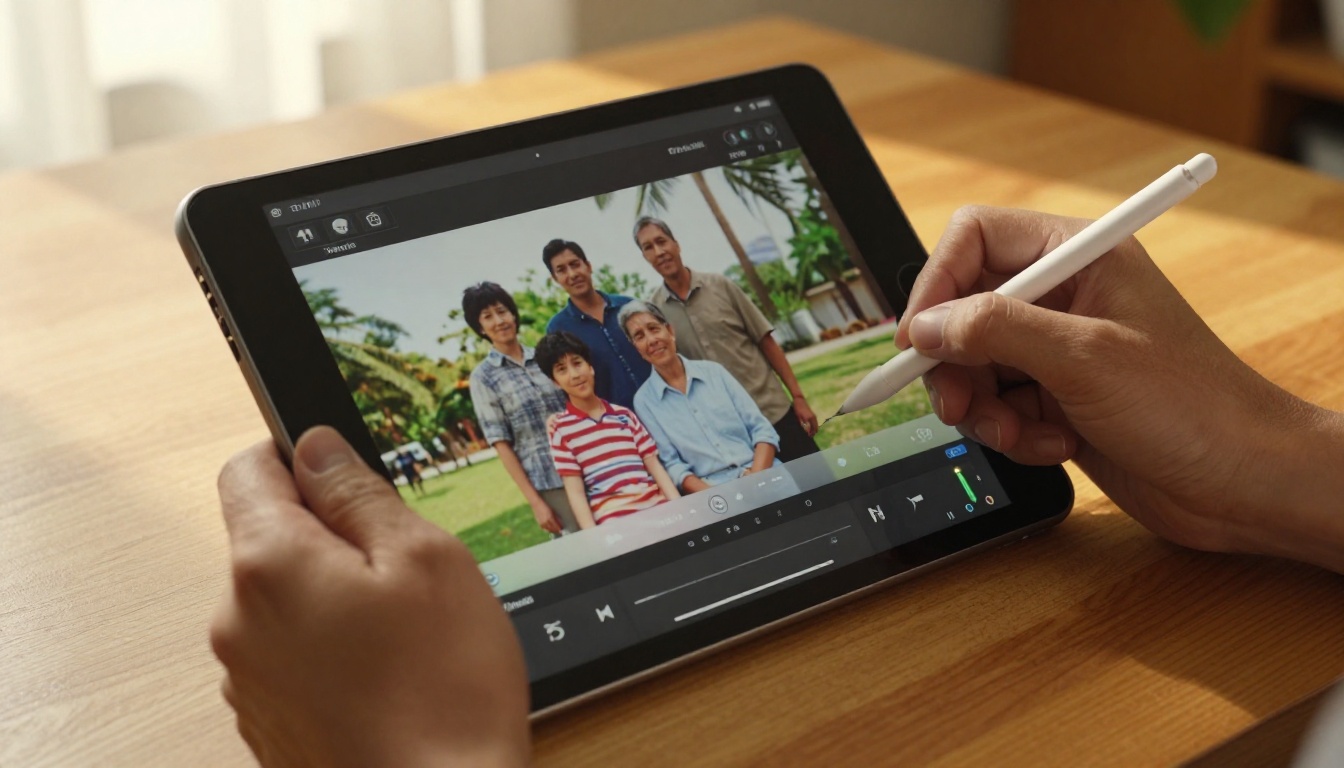
PicassoIA vous donne un accès direct à Topaz Video Upscale sans installation de logiciel. Voici le flux de travail complet.
Étape 1 : Préparez votre fichier source
Avant d’importer, faites une vérification rapide : vos images sont-elles entrelacées ? Si oui, lancez d’abord un passage de désentrelacement avec un éditeur vidéo basique (VLC, HandBrake ou DaVinci Resolve font tous cela gratuitement). Les outils d’agrandissement par IA fonctionnent nettement mieux sur des images progressives propres que sur des sources entrelacées.
Étape 2 : Ouvrez la page du modèle
Rendez-vous sur picassoia.com/en/collection/ai-enhance-videos/topazlabs-video-upscale. Vous verrez la fiche du modèle avec tous les réglages de paramètres prêts à l’emploi.
Étape 3 : Importez votre extrait
Glissez-déposez votre fichier vidéo. Topaz Video Upscale accepte les formats MP4, MOV et AVI. Pour de meilleurs résultats, limitez les extraits à 5 minutes par tâche afin d’éviter les dépassements de délai. Les projets plus longs doivent d’abord être découpés en segments.
Étape 4 : Réglez vos paramètres de sortie
- Facteur d’échelle : Pour une source en 480p, utilisez 4x pour atteindre le 1080p ou 8x pour obtenir la 4K. Pour une source en 720p, 2x ou 4x est généralement optimal.
- Fréquence d’images : Si la séquence d’origine est à 24 fps et paraît saccadée, activer l’interpolation d’images à 60 fps la rendra nettement plus fluide sur les écrans modernes.
- Réduction du bruit : Réglez sur « Forte » pour les images de smartphone tournées en basse lumière. Utilisez « Légère » pour les images qui paraissent déjà assez propres mais qui sont simplement de basse résolution.
Étape 5 : Traitez et téléchargez
Cliquez sur « Générer ». Le temps de traitement varie selon la durée de l’extrait et la résolution choisie. Un extrait de 30 secondes en 480p se termine généralement en 3 à 5 minutes.
💡 Astuce pour vérifier le résultat : Prévisualisez toujours les 5 premières secondes du résultat avant de télécharger le fichier complet. Si vous voyez des halos autour des contours, réduisez le curseur de netteté avant de relancer la tâche.
Étape 6 : Combinez-le avec d’autres outils
Un seul outil d’IA couvre rarement tout. Après avoir utilisé Topaz Video Upscale, pensez à faire passer le résultat dans Real ESRGAN Video pour une passe de texture supplémentaire, ou utilisez Bria Video Increase Resolution si vous voulez repousser encore plus loin la limite de résolution.
Quel outil utiliser selon le cas
L’outil que vous choisissez doit correspondre au problème que vous rencontrez, et non simplement à ce qui paraît le plus impressionnant sur le papier.
Le tableau ci-dessus constitue un point de départ. Pour les images particulièrement complexes, les meilleurs résultats viennent souvent de l’enchaînement de plusieurs outils : désentrelacer d’abord, agrandir ensuite, puis une dernière passe de réduction du bruit en guise de finition.
Au-delà de l’agrandissement : la boîte à outils complète de restauration

La restauration vidéo par IA va bien au-delà de la seule résolution. Une fois vos images plus nettes, vous remarquerez peut-être d’autres problèmes que le flou d’origine masquait. PicassoIA propose un ensemble complet d’outils vidéo qui fonctionnent ensemble pour un flux de post-production complet.
Stabilisation : Une séquence tenue à la main devient insupportable en haute résolution. La suite de montage vidéo de PicassoIA inclut des outils de stabilisation en post-production qui corrigent les secousses de la caméra sans les artefacts de recadrage des anciens logiciels.
Correction des couleurs : Les anciennes images qui se sont décolorées ou ont dérivé en teinte au fil des décennies bénéficient d’une restauration des couleurs assistée par IA. Ramener des images délavées à des tons vifs et naturels est l’une des améliorations les plus marquantes pour la qualité perçue de la vidéo.
Conversion de la fréquence d’images : Si une séquence à 24 fps paraît saccadée, l’interpolation d’images crée de nouvelles images intermédiaires grâce à l’estimation du mouvement. Le résultat paraît plus fluide, en particulier sur les écrans à haute fréquence de rafraîchissement et sur les téléviseurs modernes dotés d’un traitement du mouvement.
Suppression de l’arrière-plan : Bria Video Remove Background fonctionne même sur des images restaurées pour les flux de composition. Pas besoin d’écran vert, et il gère les contours complexes, comme les cheveux, avec une précision impressionnante.
Récupération audio : Une vidéo restaurée présente souvent des problèmes audio qui deviennent plus visibles une fois la qualité d’image améliorée. Les outils audio de PicassoIA incluent la suppression du bruit et le traitement de la clarté vocale, pour correspondre à la qualité visuelle améliorée de votre résultat.
💡 L’ordre des traitements compte : Stabilisez toujours la vidéo avant l’agrandissement, et réduisez le bruit avant d’accentuer la netteté. L’accentuation amplifie tout bruit présent dans le signal, donc supprimer le bruit d’abord donne un résultat final beaucoup plus propre.
Des résultats réellement attendus
Il vaut la peine d’être honnête sur ce que la restauration vidéo par IA peut et ne peut pas faire. Se fixer des attentes réalistes vous évitera des frustrations et vous aidera à choisir le bon outil pour la bonne tâche.
Là où la restauration par IA excelle
Les vieilles vidéos familiales (de l’ère VHS au DVD) : C’est là que la restauration par IA produit les résultats les plus spectaculaires et les plus émouvants. Des images impossibles à regarder sur un téléviseur moderne peuvent être portées en 1080p avec un rendu propre et stable. Les visages deviennent reconnaissables. Des détails d’arrière-plan invisibles à l’origine deviennent assez nets pour lire les panneaux de rue et saisir les expressions.
Les extraits des réseaux sociaux : Les Stories Instagram et les téléchargements TikTok fortement compressés réagissent très bien à la suppression des artefacts par IA. Les motifs de compression en blocs appliqués par les plateformes sont exactement ceux que des modèles comme Real ESRGAN Video ont été entraînés à inverser.
Les anciennes images de diffusion : Les archives d’information, les images de documentaires et les vieilles émissions de télévision n’existent souvent que dans des formats à basse résolution. Les agrandir pour une diffusion en streaming moderne ou pour des projets de conservation est un usage professionnel légitime, et l’IA le traite avec une qualité qui aurait été impossible il y a cinq ans.
Les limites à connaître
Flou de bougé extrême : Si les images d’origine présentent un flou important dû à une très longue exposition ou à un mouvement très rapide, même les meilleurs outils d’IA ne peuvent récupérer qu’en partie ce qui a été perdu. Certains flous ne peuvent tout simplement pas être inversés lorsque l’information d’origine n’a jamais été captée.
Extraits à mouvement très rapide : Les séquences à grande vitesse, avec peu de similitude entre les images voisines, sont plus difficiles à traiter pour les modèles de traitement temporel. Les résultats peuvent montrer un scintillement ou une instabilité dans certains cas limites.
Images dégradées volontairement : Si quelqu’un a tourné délibérément des images granuleuses et de faible qualité pour une esthétique créative, la restauration par IA ira à l’encontre de l’intention artistique d’origine. Toutes les vidéos de faible qualité ne méritent pas forcément d’être réparées.
Repères réalistes de qualité
| Résolution source | Cible | Résultat attendu |
|---|
| 480p | 1080p | Excellent dans la plupart des cas |
| 480p | 4K | Bon pour les scènes statiques ; un peu de flou dans les actions rapides |
| 720p | 4K | Très bon avec les bons réglages |
| 1080p | 4K | Excellent, souvent indiscernable d’une vraie 4K |
| Basse lumière bruitée | Nettoyée | Presque parfait sur les images bien éclairées ; solide en basse lumière |
Agrandir des images fixes extraites d’une vidéo
Parfois, le but n’est pas de restaurer la vidéo entière mais d’extraire des images fixes de haute qualité, par exemple pour une miniature, un tirage ou un enregistrement d’archive. Pour ce cas d’usage, les outils de super-résolution d’images de PicassoIA offrent un contrôle encore plus précis que les outils spécifiques à la vidéo.
Clarity Pro Upscaler de Philz1337x est conçu spécifiquement pour l’agrandissement photoréaliste d’images fixes. Extrayez l’image souhaitée de votre vidéo avec Frame Extractor, puis passez-la dans Clarity Pro pour obtenir un résultat qui tient la route même à la résolution d’impression.
Pour les portraits et les gros plans de visages en particulier, Crystal Upscaler est entraîné à traiter les détails des portraits avec un soin particulier, en restaurant la texture de la peau et la netteté des yeux que d’autres modèles ont tendance à lisser.
Si vous avez besoin de résultats rapides en lot plutôt que d’une qualité maximale, P Image Upscale de PrunaAI traite les images en moins d’une seconde et fournit malgré tout des résultats solides pour le web et les réseaux sociaux.
Pour les travaux d’archivage ou d’impression les plus exigeants, Topaz Image Upscale offre un agrandissement allant jusqu’à 6x grâce au moteur de récupération des détails signature de Topaz, produisant des images fixes prêtes pour l’impression à partir d’images vidéo tournées à des résolutions modestes.
Essayez dès aujourd’hui sur vos propres images
La vidéo floue du mariage d’il y a dix ans, les images de drone trop sombres, le film de famille d’enfance qui dort sur une clé USB poussiéreuse : tout cela mérite d’être passé par la restauration par IA avant de le considérer comme perdu à jamais.
PicassoIA met des outils de niveau professionnel à portée d’un navigateur, sans compétences techniques, sans installation de logiciel et sans expérience préalable du montage vidéo. Rendez-vous sur Topaz Video Upscale et importez votre premier extrait. Commencez par quelque chose de court, vérifiez le résultat, ajustez les réglages si nécessaire, puis augmentez progressivement.
La différence entre ce que vous avez importé et ce qui vous est rendu vous surprendra probablement. Et lorsque vous serez prêt à découvrir tout le reste de ce qui est possible avec vos vidéos et vos images, la bibliothèque complète de modèles vous attend sur picassoia.com/en/all-models.


