आपने वीडियो शूट किया। आपको लगा कि सब कुछ सही आया है। फिर उसे लैपटॉप पर खोलने पर सच्चाई सामने आई: पिक्सलेटेड चेहरे, मोशन ब्लर जो हर चीज़ को वॉटरकलर पेंटिंग जैसा बना देता है, और कंप्रेशन आर्टिफ़ैक्ट जो चिकने बैकग्राउंड को चौकोर टुकड़ों के मोज़ेक में बदल देते हैं। क्या यह जाना-पहचाना लगता है?
अच्छी बात यह है कि AI ने लो-क्वालिटी फ़ुटेज के साथ जो संभव है उसे पूरी तरह बदल दिया है। जिन टूल्स के लिए पहले हज़ारों डॉलर के स्पेशलाइज़्ड सॉफ़्टवेयर लगते थे, वे अब ब्राउज़र में चलते हैं। लाखों वीडियो फ़्रेम पर ट्रेन किए गए न्यूरल नेटवर्क ऐसा डिटेल जोड़ सकते हैं जो मूल रूप से मौजूद ही नहीं था, बारीक टेक्सचर को खत्म किए बिना नॉइज़ ठीक कर सकते हैं, और 480p क्लिप को देखने लायक 4K तक ले जा सकते हैं।
यह लेख बताता है कि ये टूल असल में कैसे काम करते हैं, अलग-अलग तरह के फ़ुटेज के लिए कौन सा टूल इस्तेमाल करें, और जिस वीडियो को आपने बचाने लायक नहीं समझा था, उससे सबसे अच्छे संभव नतीजे कैसे पाएँ।
आपके वीडियो खराब क्यों दिखते हैं
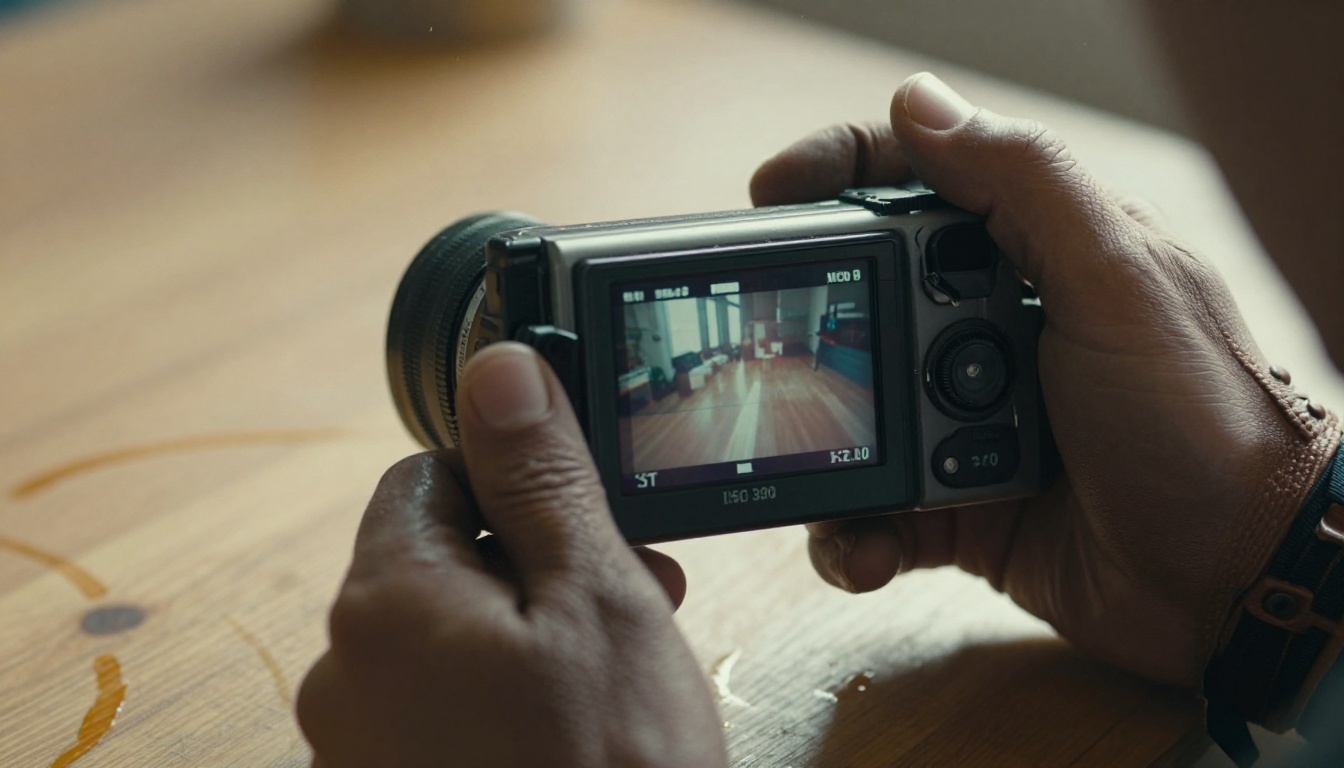
अपने फ़ुटेज पर कोई भी AI लगाने से पहले यह जानना मददगार होता है कि आप असल में किस चीज़ से निपट रहे हैं। वीडियो की हर तरह की गिरावट एक जैसी नहीं होती, और अलग-अलग समस्याएँ अलग टूल्स पर बेहतर प्रतिक्रिया देती हैं।
आम दोषी
1. कम रिज़ॉल्यूशन
अगर सोर्स फ़ुटेज 480p या 720p पर शूट हुआ है, तो हर पिक्सल उससे ज़्यादा काम कर रहा है जितना उसे करना चाहिए। पारंपरिक इंटरपोलेशन से स्केल करने पर धुंधली चीज़ें बस बड़ी और ज़्यादा धुंधली हो जाती हैं। AI रीकंस्ट्रक्शन के बिना जानकारी असल में मौजूद ही नहीं होती।
2. कंप्रेशन आर्टिफ़ैक्ट
YouTube, WhatsApp और TikTok जैसे वीडियो प्लेटफ़ॉर्म फ़ुटेज को आक्रामक तरीके से कंप्रेस करते हैं। नतीजा ब्लॉकी, बैंडेड इमेज होती है, जहाँ चिकने ग्रेडिएंट दिखने वाली सीढ़ियों में बदल जाते हैं और चेहरों का टेक्सचर डिटेल खो जाता है।
3. मोशन ब्लर
तेज़ी से चलते सब्जेक्ट या हिलते हाथ से ऐसे फ़्रेम बनते हैं जिनमें ज़रूरी डिटेल सेंसर पर फैल जाते हैं। AI डीब्लर आसपास के फ़्रेम का विश्लेषण करके इसे उलट सकता है और बता सकता है कि वहाँ क्या होना चाहिए था।
4. डिजिटल नॉइज़
स्मार्टफ़ोन और पुराने कैमरों से कम रोशनी में शूट करने पर रैंडम पिक्सल वैरिएशन आता है जो स्टैटिक जैसा दिखता है। वीडियो में टेम्पोरल नॉइज़ को संभालना खास तौर पर मुश्किल है, क्योंकि यह हर फ़्रेम के साथ बदलता है।
5. इंटरलेसिंग समस्याएँ
पुराने ब्रॉडकास्ट फ़ुटेज और VHS कैप्चर में अक्सर इंटरलेसिंग आर्टिफ़ैक्ट होते हैं, जो चलती किनारों पर कंघी जैसा प्रभाव बनाते हैं। किसी भी क्वालिटी रेस्टोरेशन से पहले सही डीइंटरलेसिंग सबसे ज़रूरी पहला कदम है।
💡 प्रो टिप: सबसे पहले पहचानें कि आपके साथ किस तरह की गिरावट है। यह आपके घंटों की आज़माइश बचाएगा। नॉइज़ वाली क्लिप को कंप्रेस्ड क्लिप से अलग तरीके की ज़रूरत होती है, और धुंधली क्लिप को इन दोनों से अलग तरीके की।
AI आपके फ़ुटेज के साथ असल में क्या करता है
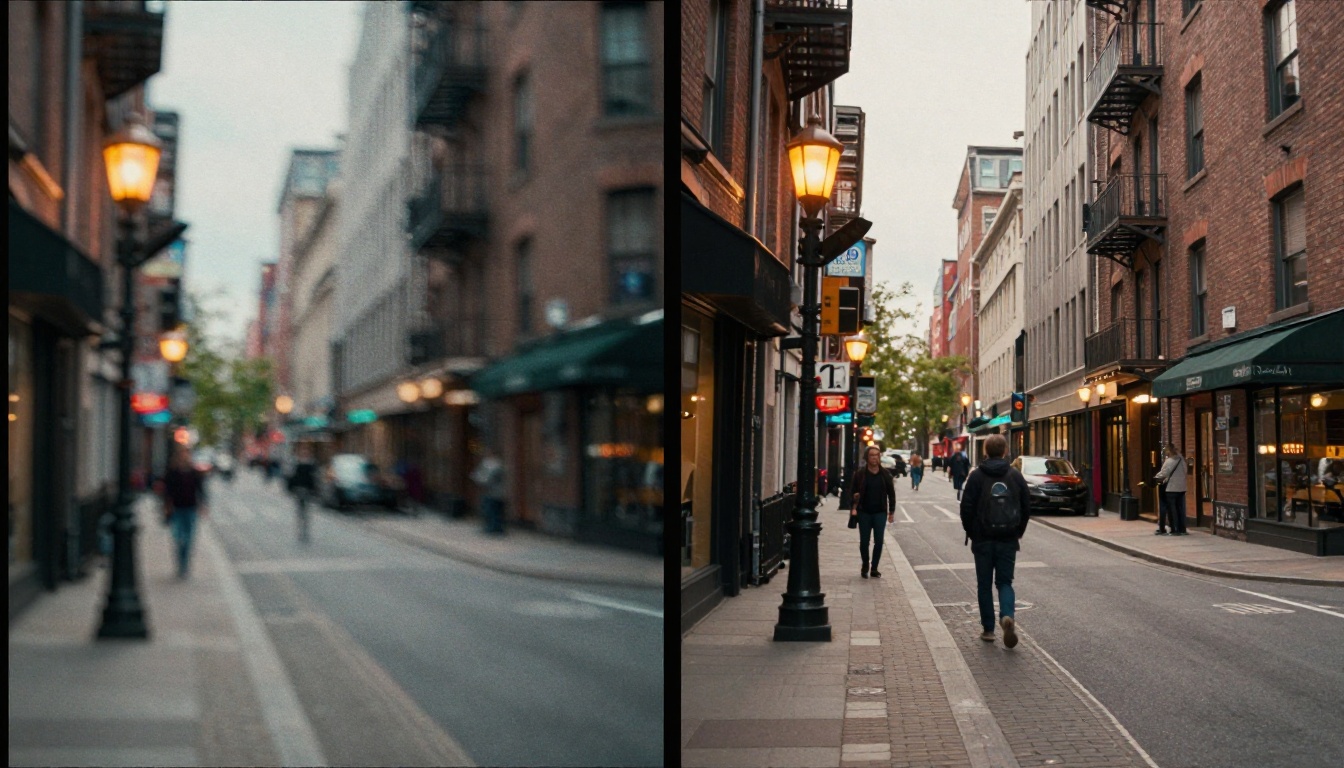
पारंपरिक अपस्केलिंग एल्गोरिदम मौजूदा पिक्सल देखते हैं और खाली जगह भरने के लिए उनका औसत निकालते हैं। नतीजा हमेशा नरम, हमेशा सामान्य और हमेशा साफ़ तौर पर नकली होता है। AI इससे पूरी तरह अलग तरीके से काम करता है।
वीडियो रेस्टोरेशन के लिए आधुनिक न्यूरल नेटवर्क पेयर्ड डेटासेट पर ट्रेन किए जाते हैं: लाखों ऐसे उदाहरण जिनमें हाई-क्वालिटी फ़ुटेज को जान-बूझकर नियंत्रित तरीकों से खराब किया गया है। नेटवर्क गिरावट के पीछे के पैटर्न को पहचानना सीखता है, न कि केवल उसकी सतही दिखावट को। जब वह आपका फ़ुटेज प्रोसेस करता है, तो वह बेतरतीब पिक्सलों का अंदाज़ा नहीं लगा रहा होता। वह ट्रेनिंग से सीखी हुई हर बात के आधार पर विश्वसनीय टेक्सचर दोबारा बना रहा होता है।
सुपर रेज़ोल्यूशन बनाम साधारण अपस्केलिंग
| तरीका | यह कैसे काम करता है | शार्पनेस | आर्टिफ़ैक्ट हैंडलिंग | स्पीड |
|---|
| Bicubic अपस्केलिंग | गणित पर आधारित औसत | कम | खराब | तुरंत |
| पारंपरिक शार्पनिंग | एज डिटेक्शन फ़िल्टर | मध्यम | हैलो बनाता है | तेज़ |
| AI सुपर रेज़ोल्यूशन | न्यूरल रीकंस्ट्रक्शन | उच्च | उत्कृष्ट | मिनट |
| AI टेम्पोरल प्रोसेसिंग | प्रति-फ़्रेम और फ़्रेम के बीच विश्लेषण | बहुत उच्च | सर्वश्रेष्ठ | धीमा |
AI सुपर रेज़ोल्यूशन मूल फ़ुटेज में वास्तव में गायब डिटेल जोड़ता है। यह अनुमान लगाता है कि खिड़की के शीशे को कैसा दिखना चाहिए, लकड़ी की मेज़ का दाना कैसा महसूस होना चाहिए, और कंप्रेशन के खा जाने से पहले बालों की अलग-अलग लटें कैसी दिखती थीं। यह सिर्फ़ चीज़ों को बड़ा करना नहीं है। यह उन्हें ज़्यादा शार्प, साफ़ और सटीक बनाना है।
नॉइज़ रिडक्शन जो काम करता है
AI वीडियो टूल्स में टेम्पोरल नॉइज़ रिडक्शन खास तौर पर प्रभावशाली है। हर फ़्रेम को अलग-थलग प्रोसेस करने के बजाय (जिससे चिकने, प्लास्टिक जैसे "soap opera" नतीजे बन सकते हैं), सबसे अच्छे मॉडल फ़्रेम के बीच की गति का विश्लेषण करते हैं और नॉइज़ रिडक्शन सिर्फ़ वहीं लगाते हैं जहाँ मूल कंटेंट सचमुच स्थिर है।
नतीजा ऐसा फ़ुटेज है जो साफ़ दिखता है पर नकली नहीं लगता। प्राकृतिक फ़िल्म ग्रेन वहीं बना रहता है जहाँ उसे होना चाहिए। चलते सब्जेक्ट शार्प रहते हैं, जबकि बैकग्राउंड का नॉइज़ हट जाता है। नियंत्रण का यह स्तर पहले सिर्फ़ उन हाई-एंड पोस्ट-प्रोडक्शन स्टूडियो में मिलता था जिनकी कीमत दसियों हज़ार डॉलर होती थी।
वीडियो रेस्टोरेशन के लिए सबसे अच्छे AI टूल
सभी AI वीडियो टूल एक जैसे नहीं बने होते। PicassoIA पर उपलब्ध सबसे प्रभावी विकल्पों का ब्रेकडाउन यहाँ है, जो उनकी सबसे अच्छी खूबी के हिसाब से व्यवस्थित है।
Topaz Video Upscale: इंडस्ट्री बेंचमार्क
Topaz Labs का Topaz Video Upscale शायद आज उपलब्ध सबसे सम्मानित AI वीडियो अपस्केलिंग टूल है। यह 4K अपस्केलिंग और 120fps तक फ़्रेम रेट इंटरपोलेशन संभालता है, जिससे यह दो अलग इस्तेमालों के लिए शक्तिशाली बनता है: पुराने फ़ुटेज को रिस्टोर करना और एक्शन वीडियो को स्मूद करना।
किसके लिए सबसे अच्छा:
- पुराने घरेलू वीडियो और आर्काइव फ़ुटेज
- स्पोर्ट्स और एक्शन क्लिप जहाँ मोशन ब्लर गंभीर है
- 1080p से नीचे का कोई भी सोर्स फ़ुटेज जिसे 4K आउटपुट चाहिए
यह मॉडल Topaz के मालिकाना न्यूरल नेटवर्क आर्किटेक्चर पर आधारित है, जो खास तौर पर वीडियो कंटेंट पर ट्रेन किया गया है (इमेज AI से दोबारा इस्तेमाल नहीं किया गया), और इससे फ़्रेम-दर-फ़्रेम टेम्पोरल कंसिस्टेंसी संभालने में इसे बड़ा फ़ायदा मिलता है। ऑब्जेक्ट झिलमिलाते नहीं। फ़्रेम के बीच चेहरे नहीं बदलते। पूरे क्लिप में रेस्टोरेशन स्थिर रहता है।
Real ESRGAN Video: ओपन-सोर्स ताकत
Real ESRGAN Video उसी आर्किटेक्चर पर बना है जिसने Real ESRGAN को इमेज अपस्केलिंग का गोल्ड स्टैंडर्ड बनाया था, जिसे अब फ़्रेम-दर-फ़्रेम वीडियो पर लागू किया गया है। यह इन मामलों में असाधारण है:
- कंप्रेशन आर्टिफ़ैक्ट हटाना: ESRGAN के पास JPEG और वीडियो कंप्रेशन के लिए एक खास ट्रेनिंग मोड है, जो ब्लॉकी आर्टिफ़ैक्ट हटाने में उसे बेहद सटीक बनाता है।
- एनिमे और इलस्ट्रेशन अपस्केलिंग: यह लेख फ़ोटोरियलिस्टिक फ़ुटेज पर केंद्रित है, पर ESRGAN एनिमेटेड कंटेंट के लिए भी पहली पसंद है।
- बड़े पैमाने पर बैच प्रोसेसिंग: बिना मैन्युअल दखल के एक पूरा फ़ोल्डर क्लिप क्रम से चलाएँ।
4x अपस्केल मोड 720p फ़ुटेज को नेटिव 4K आउटपुट तक ले जाता है, जो बड़ी स्क्रीन पर भी टिकता है।
Bria Video Increase Resolution: स्टूडियो बजट के बिना 8K
Bria Video Increase Resolution किसी भी दूसरे टूल से ज़्यादा आगे जाता है। 8K रिज़ॉल्यूशन पर आउटपुट देने की क्षमता अति लगती है, जब तक आप व्यावहारिक इस्तेमाल पर विचार न करें: 8K फ़ुटेज जिसे डिलीवरी के लिए 4K तक कंप्रेस किया जाता है, वह उस फ़ुटेज से कहीं बेहतर दिखता है जो मूल रूप से 4K में शूट हुआ हो।
बड़े LED डिस्प्ले, सिनेमा स्क्रीन के लिए कंटेंट बनाने वाले क्रिएटर, या अगली पीढ़ी की डिस्प्ले तकनीक के लिए पहले से तैयारी करने वाले लोग इस टूल को सचमुच आज़माने लायक पाएँगे। आखिरी डिलीवरी फ़ॉर्मेट 4K होने पर भी अनुभव होने वाली शार्पनेस का फ़र्क असली है।
RunwayML Upscale v1: तेज़ और स्थिर
RunwayML Upscale v1 स्पीड और वर्कफ़्लो इंटीग्रेशन को प्राथमिकता देता है। अगर आपको हर पिक्सल पर अटके बिना बड़ी संख्या में क्लिप जल्दी प्रोसेस करनी हैं, तो टर्नअराउंड टाइम के लिए Runway का वीडियो अपस्केलिंग तरीका प्रभावशाली है।
यह इन कामों में अच्छा है:
- सोशल मीडिया बैच वर्क जहाँ मात्रा मायने रखती है
- पूरी रेंडर तय करने से पहले क्लाइंट के लिए त्वरित प्रीव्यू
- ऐसी क्लिप जहाँ मुख्य समस्या रिज़ॉल्यूशन खोने के बजाय नॉइज़ है
PicassoIA पर Topaz Video Upscale कैसे इस्तेमाल करें
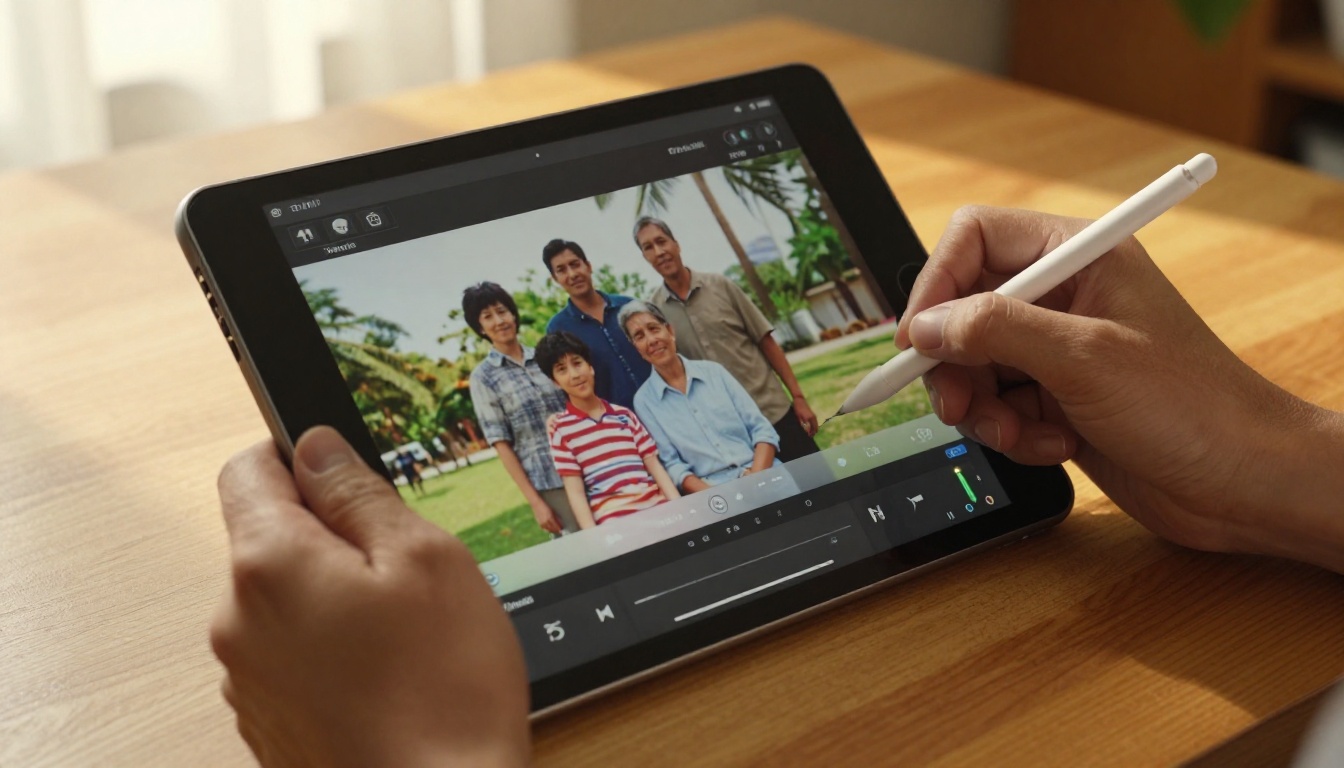
PicassoIA Topaz Video Upscale तक सीधी पहुँच देता है, और इसके लिए किसी सॉफ़्टवेयर इंस्टॉलेशन की ज़रूरत नहीं। पूरा वर्कफ़्लो यह रहा।
चरण 1: अपनी सोर्स फ़ाइल तैयार करें
अपलोड करने से पहले एक त्वरित जाँच करें: क्या आपका फ़ुटेज इंटरलेस्ड है? अगर है, तो किसी भी बेसिक वीडियो एडिटर (VLC, HandBrake या DaVinci Resolve, ये सब यह मुफ़्त में करते हैं) से पहले डीइंटरलेस पास चलाएँ। AI अपस्केलर इंटरलेस्ड सोर्स के मुकाबले साफ़ प्रोग्रेसिव फ़ुटेज पर कहीं बेहतर काम करते हैं।
चरण 2: मॉडल पेज खोलें
picassoia.com/en/collection/ai-enhance-videos/topazlabs-video-upscale पर जाएँ। आपको सभी पैरामीटर कंट्रोल के साथ मॉडल कार्ड तैयार मिलेगा।
चरण 3: अपनी क्लिप अपलोड करें
अपनी वीडियो फ़ाइल को खींचकर छोड़ें। Topaz Video Upscale MP4, MOV और AVI फ़ॉर्मेट स्वीकार करता है। सबसे अच्छे नतीजों के लिए टाइमआउट की समस्या से बचने हेतु हर जॉब में क्लिप 5 मिनट से कम रखें। लंबे प्रोजेक्ट को पहले सेगमेंट में बाँटना चाहिए।
चरण 4: आउटपुट पैरामीटर सेट करें
- स्केल फ़ैक्टर: 480p सोर्स के लिए 1080p तक पहुँचने हेतु 4x, या 4K तक पहुँचने हेतु 8x इस्तेमाल करें। 720p सोर्स के लिए 2x या 4x आमतौर पर सबसे उपयुक्त है।
- फ़्रेम रेट: अगर मूल फ़ुटेज 24fps का है और झटकेदार लगता है, तो फ़्रेम इंटरपोलेशन को 60fps पर चालू करने से वह आधुनिक डिस्प्ले पर काफ़ी स्मूद दिखता है।
- नॉइज़ रिडक्शन: कम रोशनी में शूट किए स्मार्टफ़ोन फ़ुटेज के लिए "Strong" सेट करें। ऐसे फ़ुटेज के लिए "Light" इस्तेमाल करें जो पहले से काफ़ी साफ़ दिखता है पर बस कम रिज़ॉल्यूशन का है।
चरण 5: प्रोसेस करें और डाउनलोड करें
"Generate" पर क्लिक करें। प्रोसेसिंग का समय क्लिप की लंबाई और चुने गए रिज़ॉल्यूशन पर निर्भर करता है। 30 सेकंड की 480p क्लिप आमतौर पर 3 से 5 मिनट में पूरी हो जाती है।
💡 आउटपुट जाँच टिप: पूरी फ़ाइल डाउनलोड करने से पहले हमेशा आउटपुट के पहले 5 सेकंड का प्रीव्यू देखें। अगर किनारों के आसपास हैलो दिखे, तो जॉब दोबारा चलाने से पहले शार्पनिंग स्लाइडर घटाएँ।
चरण 6: दूसरे टूल्स के साथ इसे जोड़ें
एक AI टूल शायद ही सब कुछ कवर करता है। Topaz Video Upscale चलाने के बाद, एक अतिरिक्त टेक्सचर पास के लिए नतीजे को Real ESRGAN Video से गुज़ारने पर विचार करें, या अगर आपको रिज़ॉल्यूशन की सीमा और आगे बढ़ानी है तो Bria Video Increase Resolution इस्तेमाल करें।
कब कौन सा टूल इस्तेमाल करें
आपका चुना हुआ टूल आपकी समस्या से मेल खाना चाहिए, न कि सिर्फ़ वह जो कागज़ पर सबसे प्रभावशाली लगे।
ऊपर की तालिका एक शुरुआती बिंदु है। बेहद जटिल फ़ुटेज के लिए सबसे अच्छे नतीजे अक्सर कई टूल्स को क्रम से चलाने से आते हैं: पहले डीइंटरलेस करें, फिर अपस्केल करें, और आखिरी फ़िनिशिंग स्टेप के रूप में एक अंतिम नॉइज़ पास चलाएँ।
अपस्केलिंग से आगे: पूरा रेस्टोरेशन टूलकिट
AI वीडियो रेस्टोरेशन सिर्फ़ रिज़ॉल्यूशन से कहीं आगे जाता है। एक बार फ़ुटेज साफ़ हो जाए, तो आप शायद दूसरी समस्याएँ भी देखें जो मूल धुंधलेपन के नीचे छिपी थीं। PicassoIA वीडियो टूल्स का एक पूरा सेट देता है जो पूरे पोस्ट-प्रोडक्शन वर्कफ़्लो के लिए साथ काम करते हैं।
स्टेबिलाइज़ेशन: हाथ से शूट किया हिलता फ़ुटेज हाई रिज़ॉल्यूशन पर देखने लायक नहीं रहता। PicassoIA के वीडियो एडिटिंग सुइट में पोस्ट-प्रोडक्शन स्टेबिलाइज़ेशन के टूल शामिल हैं, जो पुराने सॉफ़्टवेयर तरीकों के क्रॉपिंग आर्टिफ़ैक्ट के बिना कैमरा शेक को स्मूद करते हैं।
कलर करेक्शन: दशकों में फीका या रंग-बदला हुआ पुराना फ़ुटेज AI-असिस्टेड कलर रेस्टोरेशन से फ़ायदा उठाता है। धुले हुए फ़ुटेज को वापस जीवंत, प्राकृतिक रंगों में लाना उन सबसे असरदार बदलावों में से है जो आप वीडियो की दिखने वाली क्वालिटी में ला सकते हैं।
फ़्रेम रेट कन्वर्ज़न: अगर सोर्स फ़ुटेज 24fps पर झटकेदार लगता है, तो फ़्रेम इंटरपोलेशन मोशन एस्टिमेशन का इस्तेमाल करके नए इन-बिटवीन फ़्रेम बनाता है। नतीजा ज़्यादा स्मूद दिखता है, खासकर हाई-रिफ़्रेश डिस्प्ले और मोशन प्रोसेसिंग चालू वाले आधुनिक टीवी पर।
बैकग्राउंड हटाना: Bria Video Remove Background रेस्टोर किए गए फ़ुटेज पर भी कंपोज़िटिंग वर्कफ़्लो के लिए काम करता है। इसके लिए ग्रीन स्क्रीन की ज़रूरत नहीं, और यह बालों जैसे जटिल किनारों को भी प्रभावशाली सटीकता से संभालता है।
ऑडियो रिकवरी: रेस्टोर किए गए वीडियो में अक्सर ऑडियो समस्याएँ होती हैं, जो तस्वीर की क्वालिटी सुधरने पर और साफ़ दिखने लगती हैं। PicassoIA के ऑडियो टूल्स में नॉइज़ हटाना और वॉइस क्लैरिटी प्रोसेसिंग शामिल हैं, ताकि आपका ऑडियो आउटपुट की बेहतर विज़ुअल क्वालिटी से मेल खाए।
💡 स्टैकिंग का क्रम मायने रखता है: वीडियो स्टेबिलाइज़ेशन हमेशा अपस्केलिंग से पहले चलाएँ, और शार्पनिंग से पहले नॉइज़ रिडक्शन। शार्पनिंग सिग्नल में मौजूद किसी भी नॉइज़ को बढ़ा देती है, इसलिए पहले नॉइज़ हटाने से अंतिम नतीजा कहीं ज़्यादा साफ़ मिलता है।
असल में किस नतीजे की उम्मीद करें
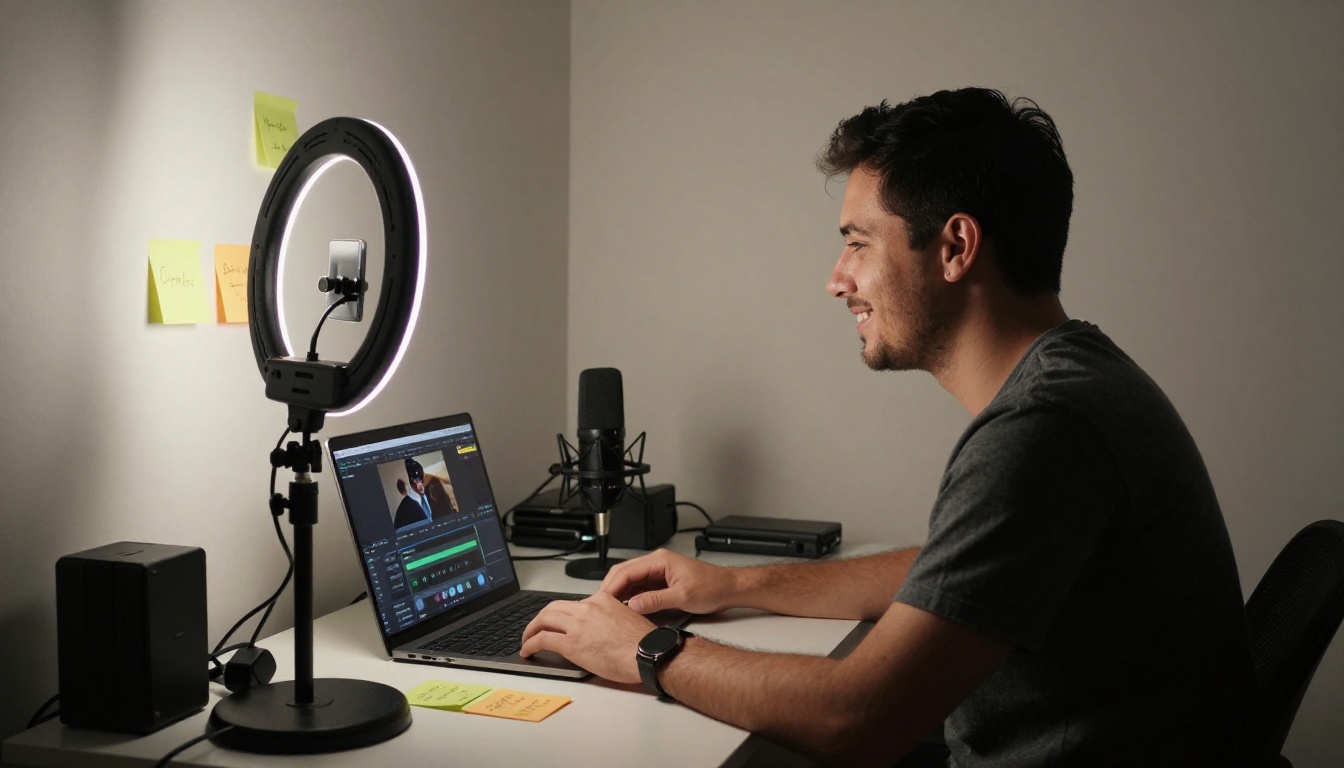
यह ईमानदारी से समझना ज़रूरी है कि AI वीडियो रेस्टोरेशन क्या कर सकता है और क्या नहीं। यथार्थवादी उम्मीदें तय करने से आपकी निराशा बचेगी और सही काम के लिए सही टूल चुनने में मदद मिलेगी।
जहाँ AI रेस्टोरेशन चमकता है
पुराने घरेलू वीडियो (VHS से DVD के दौर तक): यहीं AI रेस्टोरेशन सबसे नाटकीय और भावनात्मक नतीजे देता है। जो फ़ुटेज आधुनिक TV पर देखने लायक नहीं था, उसे साफ़ और स्थिर आउटपुट के साथ 1080p तक लाया जा सकता है। चेहरे पहचानने लायक बन जाते हैं। मूल में अदृश्य रहा बैकग्राउंड डिटेल इतना शार्प हो जाता है कि सड़क के साइनबोर्ड और चेहरे के भाव पढ़े जा सकें।
सोशल मीडिया क्लिप: भारी कंप्रेस्ड Instagram Stories और TikTok डाउनलोड AI आर्टिफ़ैक्ट रिमूवल पर बेहद अच्छी प्रतिक्रिया देते हैं। प्लेटफ़ॉर्म जो ब्लॉकी कंप्रेशन पैटर्न लगाते हैं, वही तो Real ESRGAN Video जैसे मॉडल को उलटने के लिए ट्रेन किए गए थे।
पुराना ब्रॉडकास्ट फ़ुटेज: न्यूज़ आर्काइव, डॉक्यूमेंट्री फ़ुटेज और पुराने टीवी शो अक्सर केवल कम-रिज़ॉल्यूशन फ़ॉर्मेट में ही मौजूद होते हैं। इन्हें आधुनिक स्ट्रीमिंग या संरक्षण परियोजनाओं के लिए अपस्केल करना एक वैध पेशेवर इस्तेमाल है, और AI इसे ऐसी क्वालिटी के साथ संभालता है जो पाँच साल पहले असंभव थी।
किन चीज़ों की सीमाएँ हैं
गंभीर मोशन ब्लर: अगर मूल फ़ुटेज में बहुत लंबे एक्सपोज़र या बहुत तेज़ गति की वजह से गंभीर ब्लर है, तो सबसे अच्छे AI टूल भी खोई हुई जानकारी का सिर्फ़ आंशिक हिस्सा वापस ला सकते हैं। कुछ ब्लर उलटे नहीं जा सकते, क्योंकि मूल जानकारी कभी कैप्चर ही नहीं हुई।
बहुत तेज़ मोशन वाली क्लिप: आसन्न फ़्रेम में कम समानता वाला हाई-स्पीड फ़ुटेज टेम्पोरल प्रोसेसिंग मॉडल के लिए संभालना मुश्किल होता है। कुछ किनारे वाले मामलों में नतीजों में झिलमिलाहट या अस्थिरता दिख सकती है।
जान-बूझकर खराब किया गया फ़ुटेज: अगर किसी ने रचनात्मक सौंदर्य के लिए दानेदार, लो-फ़ाई फ़ुटेज जान-बूझकर शूट किया है, तो AI रेस्टोरेशन मूल रचनात्मक इरादे के खिलाफ़ जाएगा। हर कम क्वालिटी वाले वीडियो को ठीक करने की ज़रूरत नहीं होती।
यथार्थवादी क्वालिटी बेंचमार्क
| सोर्स रिज़ॉल्यूशन | लक्ष्य | अपेक्षित नतीजा |
|---|
| 480p | 1080p | ज़्यादातर मामलों में उत्कृष्ट |
| 480p | 4K | स्थिर दृश्यों के लिए अच्छा; तेज़ एक्शन में कुछ नरमी |
| 720p | 4K | सही सेटिंग्स के साथ बहुत अच्छा |
| 1080p | 4K | उत्कृष्ट, अक्सर नेटिव 4K से अलग न पहचाना जाए |
| नॉइज़ वाली कम रोशनी | साफ़ किया हुआ | अच्छी रोशनी वाले फ़ुटेज में लगभग परफ़ेक्ट; कम रोशनी में मज़बूत |
वीडियो से स्टिल फ़्रेम का अपस्केलिंग
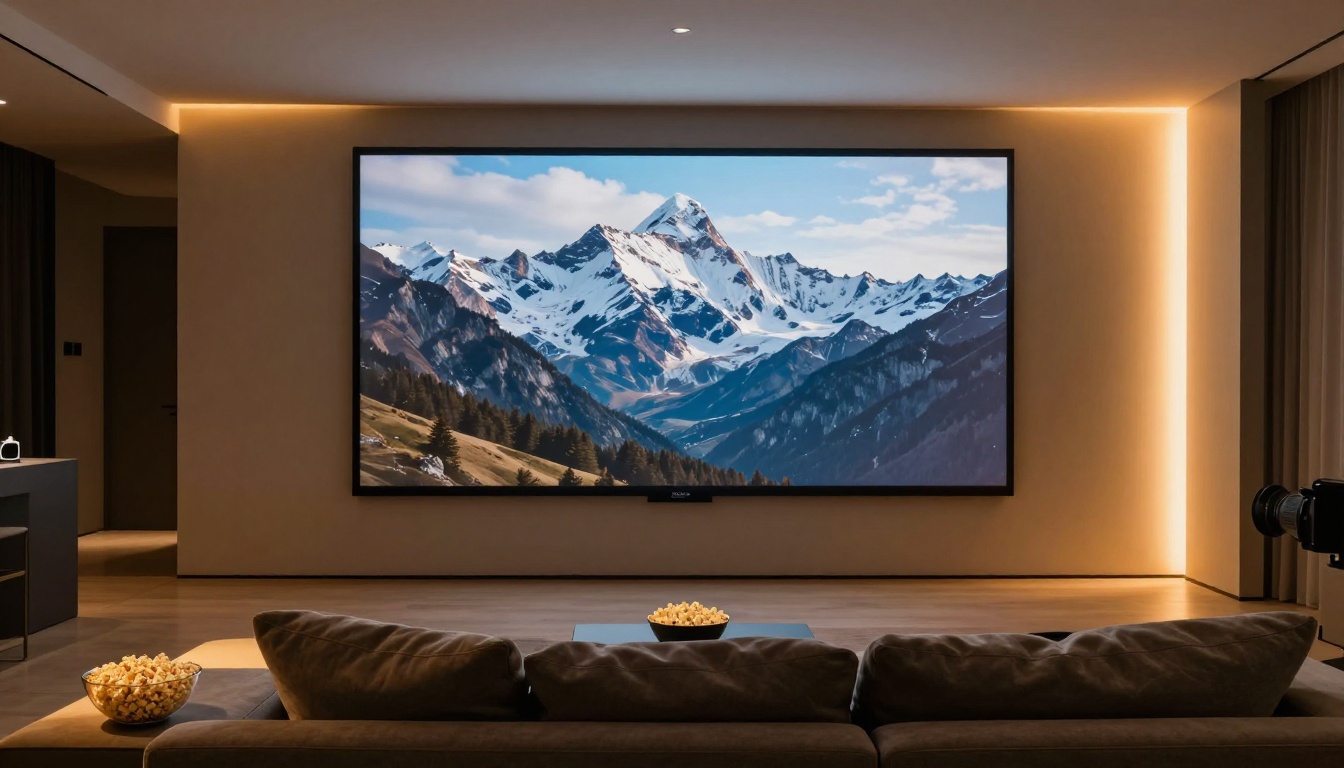
कभी-कभी लक्ष्य पूरे वीडियो को रिस्टोर करना नहीं होता, बल्कि कुछ खास फ़्रेम को हाई-क्वालिटी स्टिल इमेज के रूप में निकालना होता है, शायद थंबनेल, प्रिंट या आर्काइव रिकॉर्ड के लिए। इस काम के लिए PicassoIA के इमेज सुपर रेज़ोल्यूशन टूल वीडियो-विशिष्ट टूल्स से भी ज़्यादा सटीक नियंत्रण देते हैं।
Philz1337x का Clarity Pro Upscaler खास तौर पर स्टिल फ़्रेम के फ़ोटोरियलिस्टिक अपस्केलिंग के लिए बना है। Frame Extractor से अपने वीडियो में से वांछित फ़्रेम निकालें, फिर उसे Clarity Pro से चलाएँ, ताकि नतीजा प्रिंट रिज़ॉल्यूशन पर भी टिके।
खास तौर पर पोर्ट्रेट और क्लोज़-अप चेहरों के लिए, Crystal Upscaler पोर्ट्रेट डिटेल को ज़्यादा सावधानी से संभालने के लिए ट्रेन किया गया है, और स्किन टेक्सचर व आँखों की स्पष्टता को वापस लाता है, जिसे दूसरे मॉडल अक्सर चिकना कर देते हैं।
अगर आपको अधिकतम क्वालिटी के बजाय तेज़ बैच नतीजे चाहिए, तो PrunaAI का P Image Upscale एक सेकंड से कम में इमेज प्रोसेस करता है और वेब व सोशल मीडिया के लिए फिर भी ठोस नतीजे देता है।
सबसे कठिन आर्काइव या प्रिंट काम के लिए, Topaz Image Upscale Topaz के सिग्नेचर डिटेल रिकवरी इंजन के साथ 6x तक मैग्निफ़िकेशन देता है, और मामूली रिज़ॉल्यूशन पर शूट किए गए वीडियो फ़्रेम से प्रिंट-तैयार स्टिल बनाता है।
आज ही अपने फ़ुटेज पर इसे आज़माएँ
दस साल पुराना वह धुंधला शादी का वीडियो, वह ड्रोन फ़ुटेज जो बहुत अंधेरा आया था, वह बचपन की घरेलू फ़िल्म जो धूल भरी USB ड्राइव में पड़ी है, इन सबको खोया हुआ मानकर छोड़ने से पहले AI रेस्टोरेशन से गुज़ारना सार्थक है।
PicassoIA ऐसे ब्राउज़र इंटरफ़ेस में पेशेवर-स्तर के टूल लाता है जिसके लिए कोई तकनीकी पृष्ठभूमि, सॉफ़्टवेयर इंस्टॉलेशन या वीडियो एडिटिंग का पिछला अनुभव नहीं चाहिए। Topaz Video Upscale पर जाएँ और अपनी पहली क्लिप अपलोड करें। कुछ छोटा चुनें, आउटपुट जाँचें, ज़रूरत हो तो सेटिंग्स बदलें, और फिर वहाँ से आगे बढ़ें।
आपने जो अपलोड किया और जो वापस आया, उसके बीच का फ़र्क शायद आपको चौंका देगा। और जब आप अपने वीडियो और इमेज एसेट्स के साथ संभव बाकी सब कुछ देखने के लिए तैयार हों, तो पूरी मॉडल लाइब्रेरी picassoia.com/en/all-models पर उपलब्ध है।


