El formato de video de reacción es uno de los tipos de contenido más vistos en internet, y con razón. Capta algo real: la respuesta inmediata y sin filtros de una persona ante algo que merece reacción. Pero montar bien esta configuración requiere más que una webcam y una pestaña de YouTube. Con herramientas de IA que hoy se encargan de todo, desde la generación de video hasta la sincronización de audio, todo el proceso ha cambiado por completo.
Esta guía explica exactamente cómo crear una configuración de video de reacción con IA, desde el flujo de trabajo de grabación en bruto hasta el uso de los modelos de video más capaces disponibles hoy.
Qué hace que un video de reacción funcione
Los elementos clave
Un video de reacción necesita tres cosas para funcionar: tu cara bien visible y dentro del encuadre, el contenido original mostrado junto a ella, y un audio que de verdad esté sincronizado. Por simple que suene, la mayoría de los videos de reacción amateur fallan en al menos uno de estos puntos. O bien la cámara facial está sobreexpuesta, o el video original suena demasiado bajo, o la edición hace que ambos parezcan desconectados.
Cuando incorporas la IA a este flujo de trabajo, cada uno de esos tres pilares recibe una mejora importante.
Por qué las configuraciones tradicionales cuestan demasiado
La forma tradicional de hacerlo implicaba una webcam decente, un aro de luz, una tarjeta de captura, una interfaz de audio y horas de edición manual. Eso son entre 400 y 800 dólares en equipo antes de tocar la postproducción.
Las herramientas de IA cambian esto. Puedes:
- Generar un personaje de reacción con modelos de generación de video
- Sincronizar el audio automáticamente con herramientas de sincronización labial
- Mejorar tu material sin una cámara de cine
- Crear planos de apoyo e insertos solo a partir de prompts de texto
💡 El cambio real: Ya no necesitas un estudio profesional para producir contenido de reacción con aspecto profesional. Lo que necesitas es la combinación adecuada de herramientas de IA.
Herramientas de IA que impulsan la configuración
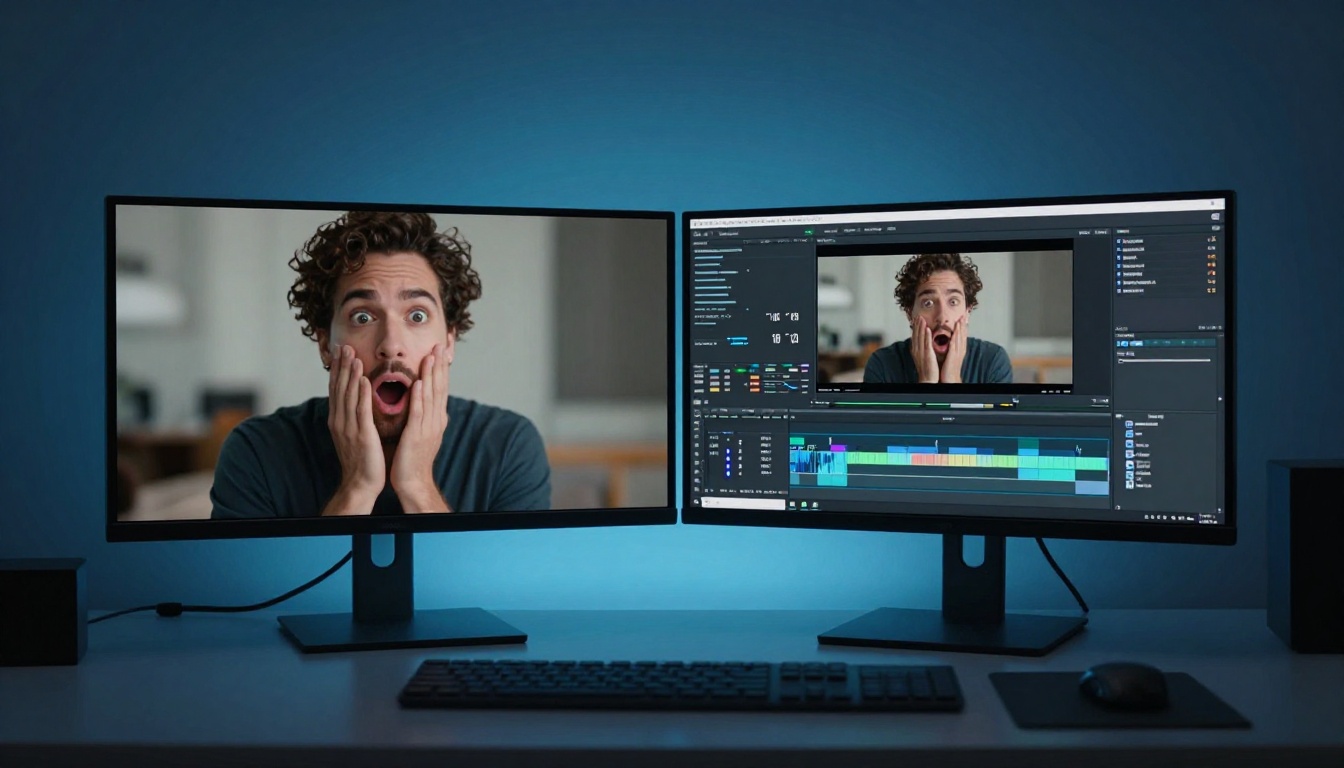
Modelos de generación de video que vale la pena usar
No todos los modelos de video con IA están pensados para contenido de reacción. Los mejores para este caso de uso necesitan dos cosas: movimiento constante de los personajes y expresiones faciales naturales. Esto es lo que merece tu atención:
Kling v3 Video es una de las opciones más sólidas para generar material realista de estilo reacción a partir de un prompt de texto. Maneja bien las microexpresiones faciales, y la calidad de salida a 1080p se mantiene en las ediciones finales.
Seedance 2.0 destaca porque incluye generación de audio integrada. Para los videos de reacción en los que quieres que un personaje generado reaccione a un contenido, tener el audio sincronizado incorporado en la salida ahorra mucho tiempo de posproducción.
Veo 3 de Google incorpora audio nativo en el flujo de generación de video, lo que significa que el diálogo, el sonido ambiente y las señales de reacción pueden salir todos en una sola pasada de generación.
Pixverse v6 maneja bien el movimiento cinematográfico y produce una salida estable y nítida a 1080p, por lo que resulta útil para la parte del clip original de una configuración en pantalla dividida.
| Modelo | Compatibilidad con audio | Resolución máxima | Mejor para |
|---|
| Kling v3 Video | No | 1080p | Reacción facial realista |
| Seedance 2.0 | Sí | 1080p | Reacción completa con audio |
| Veo 3 | Sí | 1080p | Generación de audio nativa |
| Pixverse v6 | Sí | 1080p | Clips originales cinematográficos |
| Luma Ray | No | 720p | Prototipado rápido |
Modelos de sincronización labial y avatares
Si usas una grabación real de ti mismo o un personaje generado con IA, las herramientas de sincronización labial reducen la distancia entre el audio y la interpretación visual.
Kling Avatar v2 anima cualquier rostro en video con movimiento de boca y cabeza de aspecto natural. Sube un retrato, introduce tu guion de audio y obtendrás un personaje de reacción que sigue los movimientos con realismo.
HeyGen Avatar IV está diseñado específicamente para contenido de avatares que hablan. Maneja bien los guiones largos y ofrece una precisión de sincronización labial constante, algo fundamental cuando tu monólogo de reacción supera los 30 segundos.
Wan 2.2 S2V crea video sincronizado con audio a partir de una entrada de sonido y una imagen base, lo que resulta útil cuando tienes un comentario en audio grabado y quieres visualizarlo sin grabar con cámara.
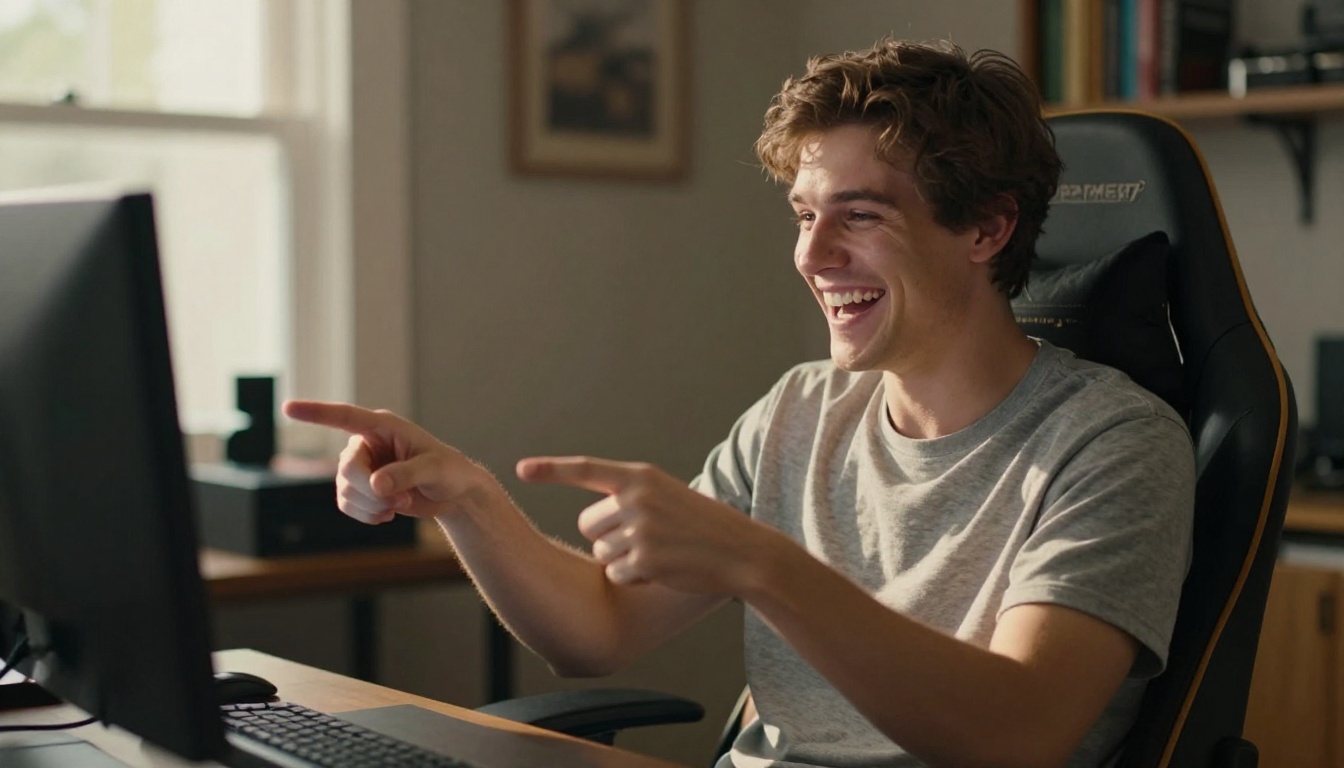
Cómo construir tu flujo de trabajo de video de reacción con IA
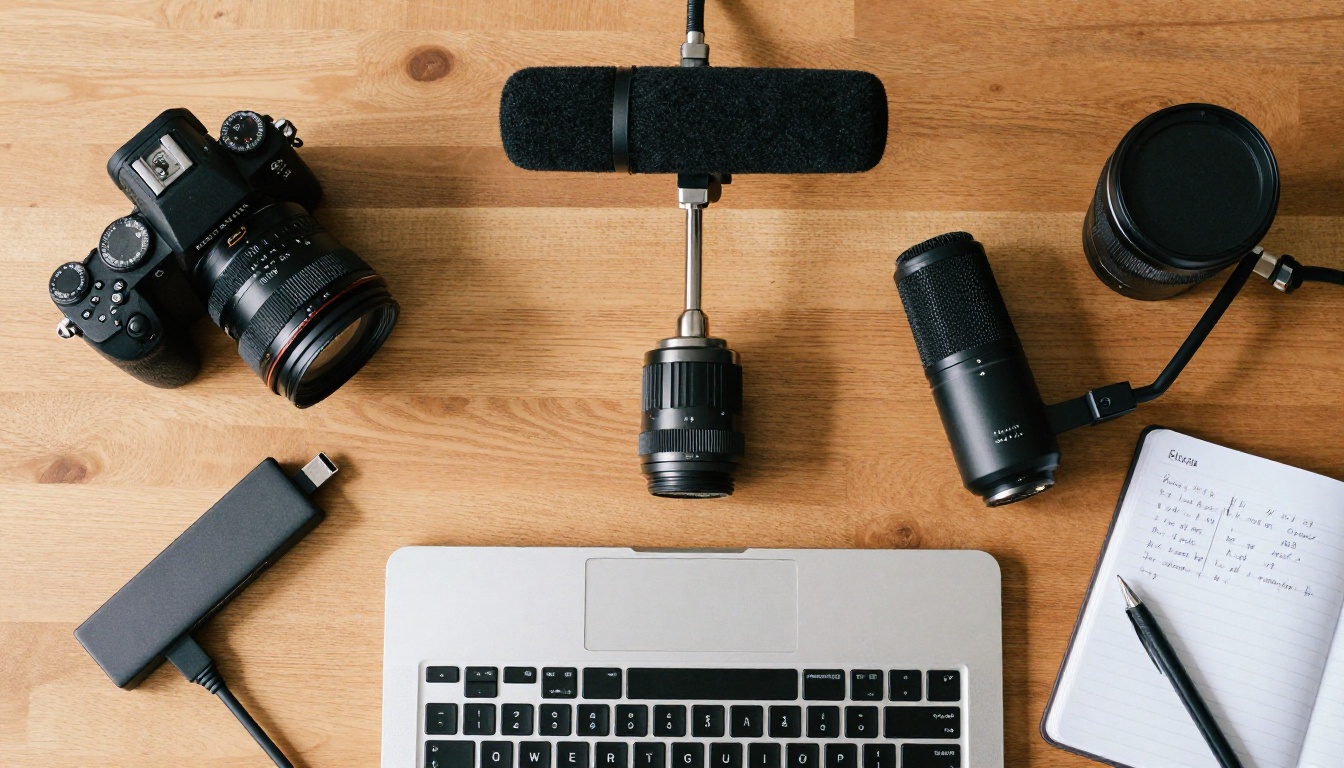
Paso 1: Captura o consigue tu contenido base
Tu punto de partida es una grabación real de ti reaccionando o un personaje de reacción generado con IA a partir de un prompt o una imagen de retrato.
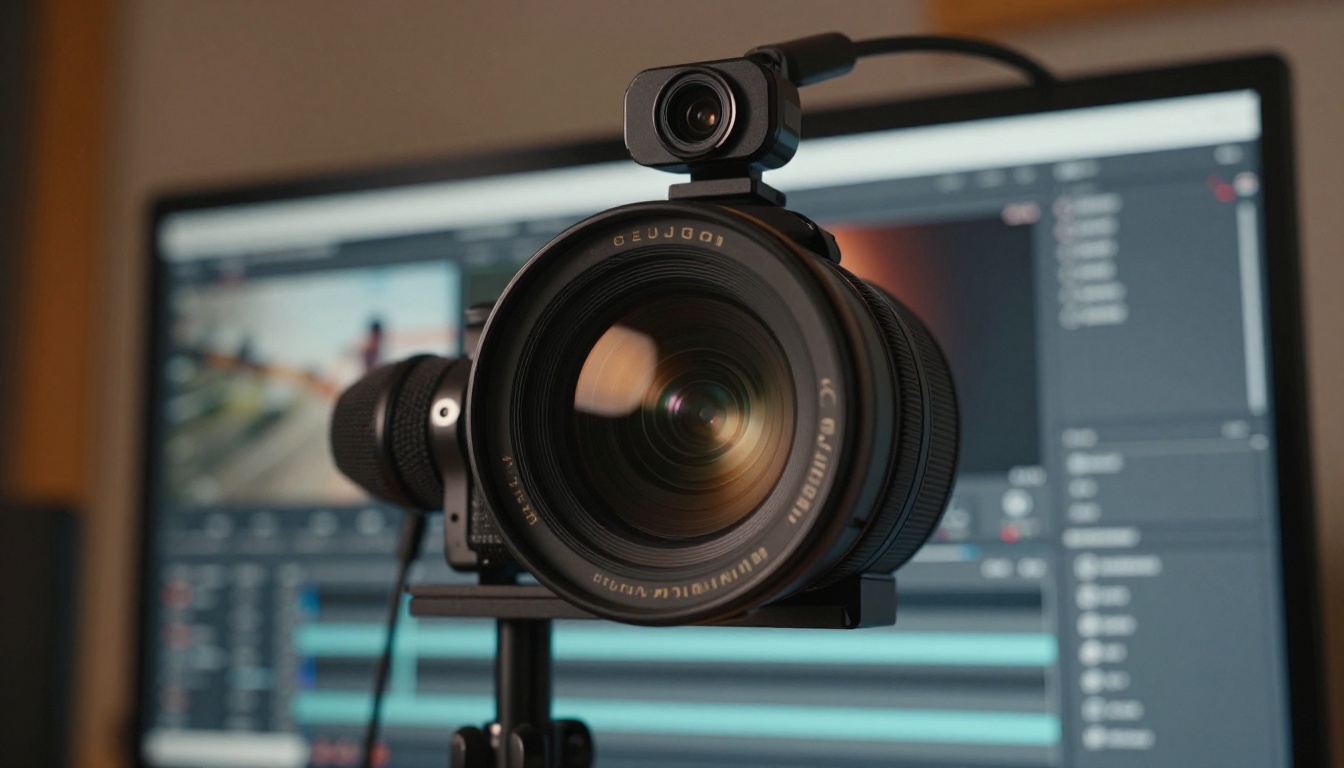
Si te grabas a ti mismo, no necesitas equipos caros. Una cámara de smartphone moderna a 1080p y 30 fps con buena luz de ventana es más que suficiente. Lo que más importa, más que la calidad de la cámara, es la coherencia del encuadre y de la iluminación.
Si vas a generar un personaje, empieza con una imagen de retrato de alta calidad y pásala por Kling Avatar v2 o HeyGen Avatar IV. Ambos permiten definir la voz y el tono emocional del personaje antes de la generación.
💡 Encuádralo bien: Ya sea que grabes o generes, el rostro del reaccionador debe ocupar el cuadrante superior derecho o superior izquierdo del encuadre final. Mantén la cámara de reacción en aproximadamente un 20-30% del espacio total de la pantalla.
Paso 2: Genera la capa de reacción con IA
Aquí es donde el flujo de trabajo con IA se separa de la grabación tradicional. En lugar de reproducir un video de YouTube en pantalla y grabar tu respuesta al mismo tiempo, puedes:
- Escribir un guion de tu comentario de reacción
- Pasárselo a un modelo de sincronización labial o de avatar
- Obtener una capa de reacción limpia, sin ruido de fondo, problemas de iluminación ni repeticiones
Usa Seedance 2.0 cuando quieras que la reacción visual y el audio se generen juntos. El modelo maneja la expresión emocional en distintas intensidades, así que prompts como "expresión de sorpresa que pasa a risa" dan resultados creíbles.
Para un ciclo de iteración más rápido, Luma Ray te permite probar variaciones de clips de reacción con rapidez antes de comprometerte con una generación final en un modelo de mayor calidad.
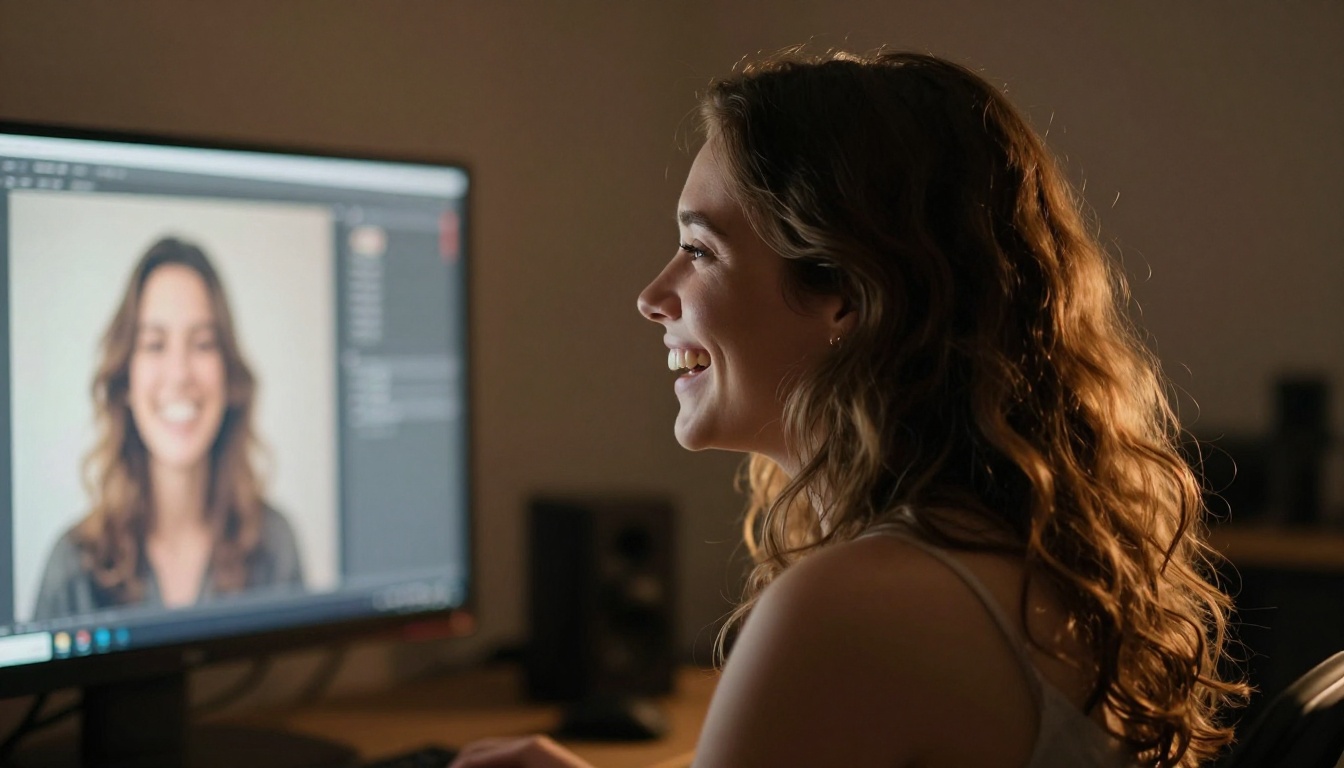
Paso 3: Sincroniza el audio y las reacciones
La sincronización del audio es donde más se vienen abajo los videos de reacción. Cuando la voz no coincide con la boca, o cuando la emoción de la reacción llega medio segundo tarde, los espectadores notan la desconexión de inmediato.
Tres formas de conseguir una sincronización perfecta:
-
Genera con el audio incorporado: Modelos como Veo 3 y Seedance 2.0 producen video con audio sincronizado desde el principio, lo que elimina por completo el problema de sincronización.
-
Usa herramientas de sincronización labial dedicadas: Pasa el audio de tu reacción por Wan 2.2 S2V, que anima una imagen para que coincida con la forma de onda exacta del audio.
-
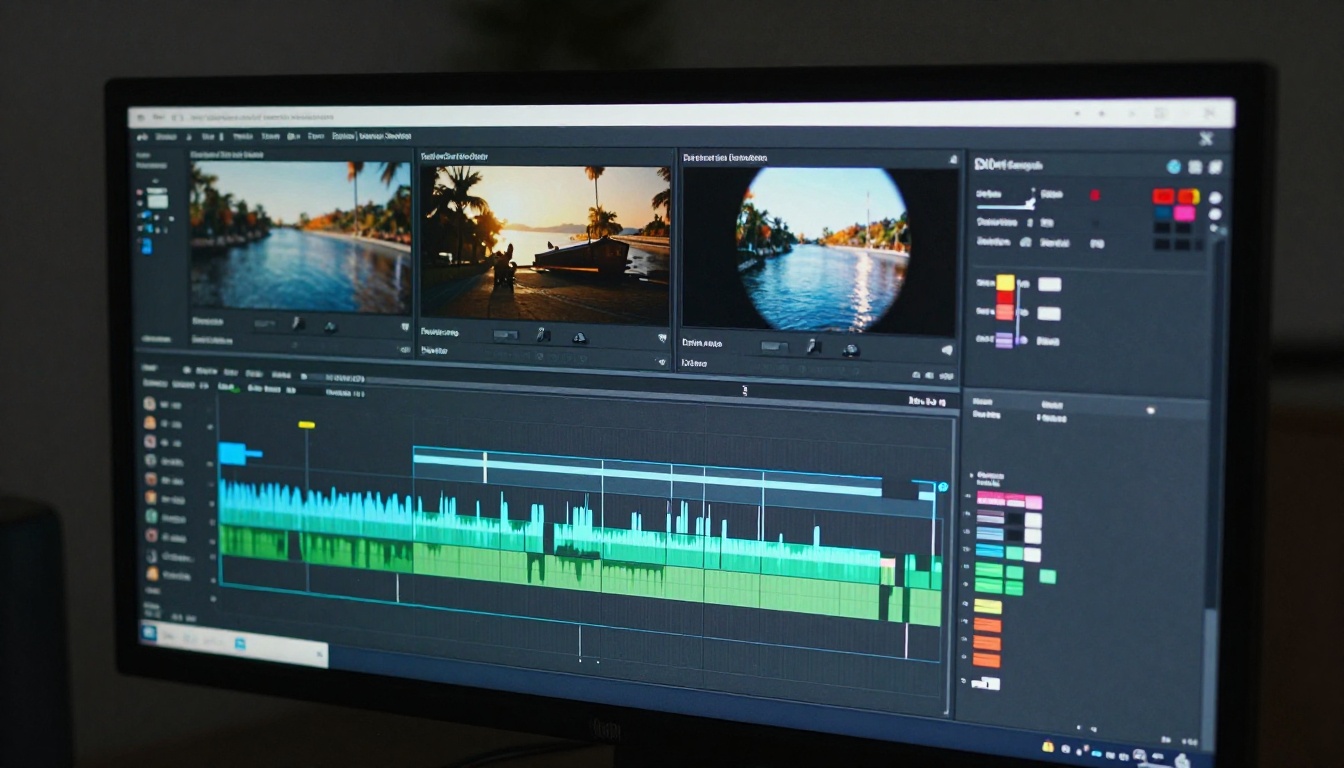
Mejora del video con IA tras la edición: Pasa tu edición ensamblada por una pasada de mejora de video con IA para estabilizar, aumentar la resolución y limpiar cualquier temblor o artefacto de compresión antes de exportar.
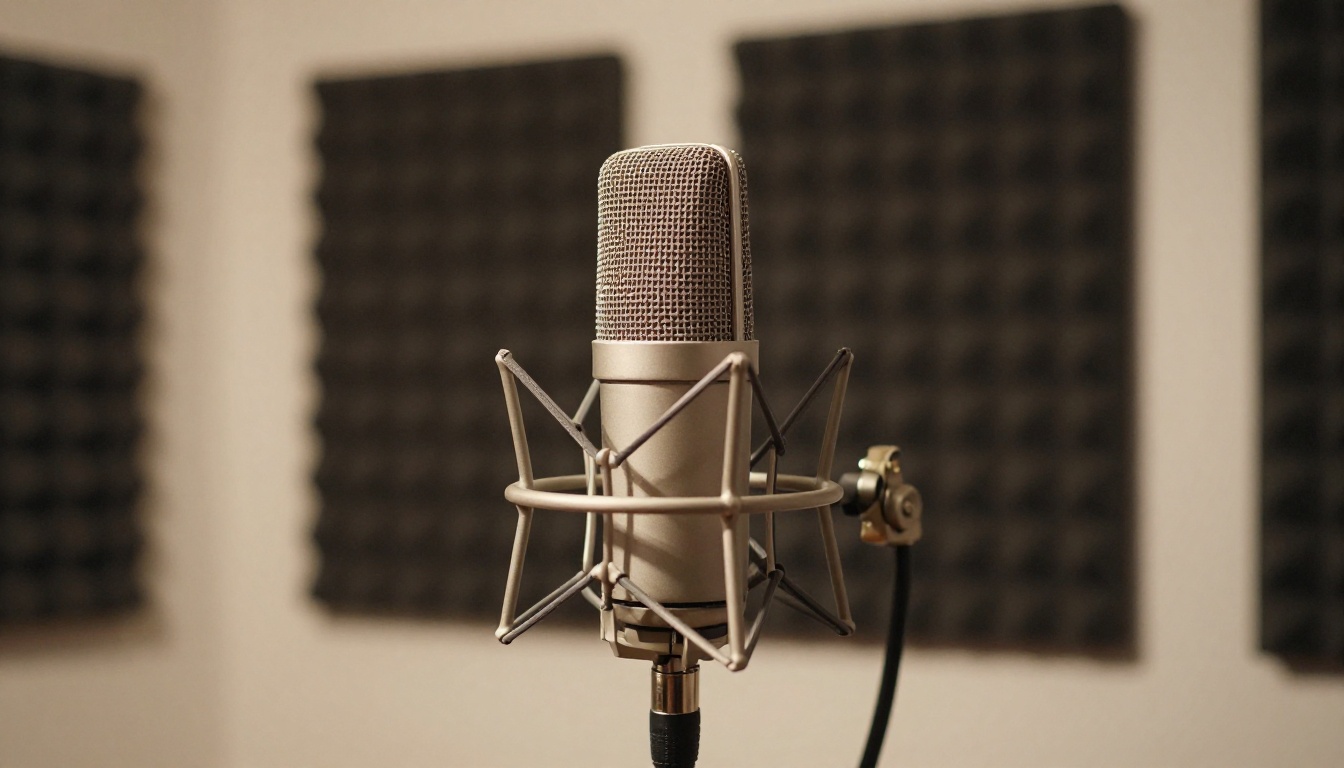
💡 Consejo profesional: Graba el audio de la reacción en una habitación silenciosa, aunque generes la capa de video con IA. Un audio limpio siempre es más fácil de trabajar que un video limpio.
Paso 4: Monta el diseño en pantalla dividida
La pantalla dividida es la seña visual del formato de reacción. Tu reaccionador va a un lado y el contenido original al otro.
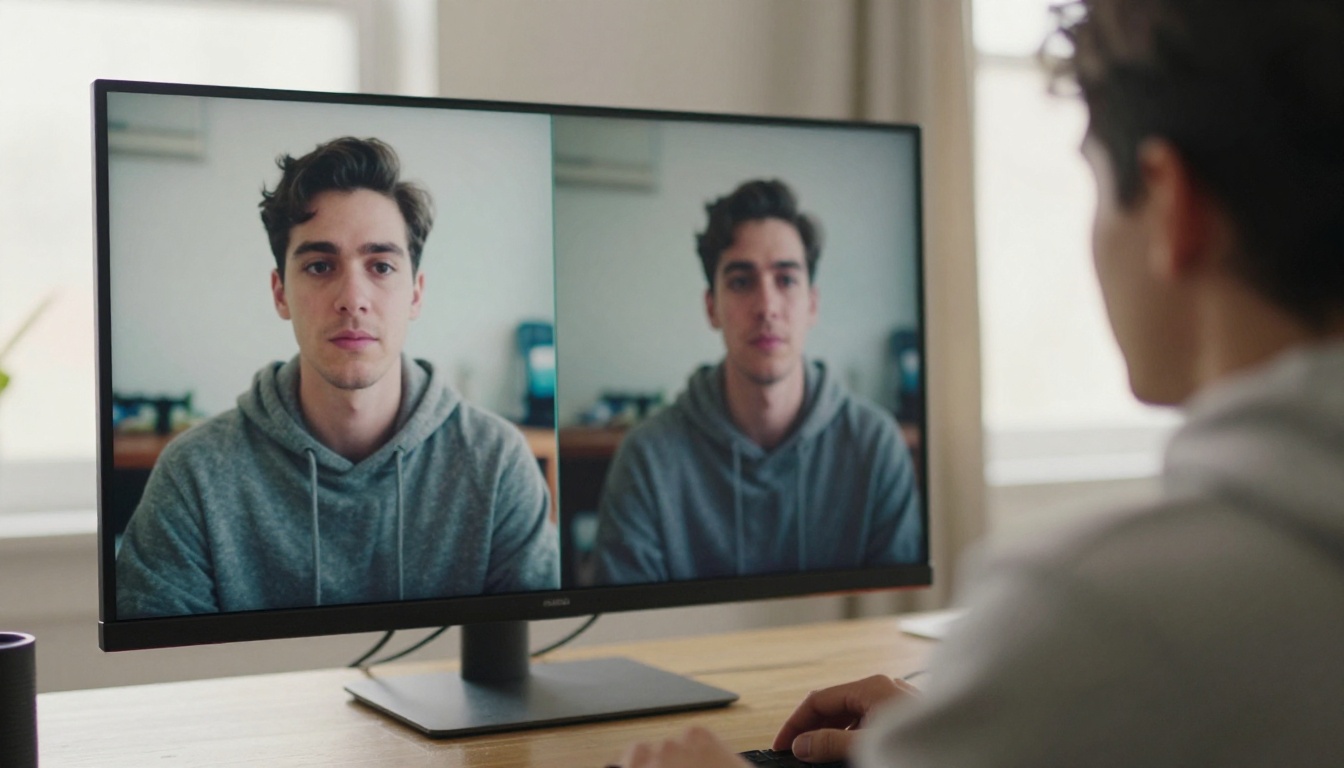
Consejos de montaje que marcan una diferencia real:
- Iguala los niveles de brillo entre los paneles. Un clip de reacción generado con IA suele ser algo más brillante o más saturado que el material grabado. Aplica una corrección de color a ambas capas para que tengan un aspecto común.
- Añade un borde o divisor sutil entre los paneles para definir visualmente la división.
- Mantén el clip original con audio completo. El audio de reacción debe quedar ligeramente por debajo del audio original en la mezcla.
- Corta las expresiones de reacción para que coincidan con los momentos del original. No dejes que la cara de sorpresa del reaccionador aparezca tres segundos después del momento sorprendente en el original.
Cómo usar Kling v3 Video en PicassoIA
Kling v3 Video es uno de los mejores modelos para generar material realista de estilo reacción con un movimiento expresivo del personaje. Así se usa de forma eficaz para contenido de reacción.
Instrucciones paso a paso
-
Ve a la página del modelo: Entra en Kling v3 Video en PicassoIA.
-
Escribe tu prompt de texto: Describe la escena de reacción con detalle. Incluye la emoción del personaje, el lenguaje corporal y el entorno.
Ejemplo de prompt: Young man sitting at a desk, watching a screen, surprised expression transitioning to laughter, warm studio lighting, natural head movement, casual grey t-shirt, photorealistic
-
Define la duración y la calidad: Para clips de reacción, entre 5 y 10 segundos a 1080p te dan material suficiente para trabajar en el editor sin gastar créditos en metraje innecesario.
-
Genera y revisa: Descarga la salida y comprueba que las expresiones faciales caen en los momentos emocionales correctos. Si el tiempo de la emoción no encaja, ajusta el prompt para describir de forma explícita el momento de transición.
-
Combina con el audio: Pasa el clip generado por Wan 2.2 S2V si quieres sincronizarlo con una pista de audio concreta, o usa Seedance 2.0 si quieres que el audio se genere al mismo tiempo desde el principio.
Consejos de parámetros para mejores resultados
| Parámetro | Recomendación |
|---|
| Especificidad del prompt | Incluye emoción, iluminación, ángulo de cámara |
| Duración | 5-10 segundos por cada momento de reacción |
| Resolución | 1080p para la salida final, 720p para borradores |
| Palabras clave de estilo | "natural", "cinematográfico", "fotorrealista" |
| Coherencia del personaje | Usa una imagen de referencia siempre que sea posible |
💡 Coherencia entre clips: Si necesitas varios clips de reacción del mismo personaje, usa una imagen de referencia en cada generación. Así la apariencia del personaje se mantiene estable en todo el video sin necesidad de igualar colores manualmente.
Elecciones de modelos según el caso de uso
Para principiantes
Si acabas de empezar con videos de reacción con IA:
- Luma Ray Flash 2 540p: Nivel gratuito, generación rápida, suficiente para probar tu flujo de trabajo antes de gastar créditos en un modelo de mayor calidad.
- Pixverse v4: Texto a video sencillo, con movimiento facial decente y sin una curva de aprendizaje pronunciada.
- Wan 2.1 T2V 480p: Ligero y rápido. Úsalo para esbozar el tiempo de los clips de reacción antes de generar en resolución completa.
Para calidad cinematográfica
Cuando buscas un resultado pulido y listo para publicar:
- Kling v3 Video: La mejor expresión facial y movimiento de personaje de su categoría a 1080p.
- Veo 3.1: 1080p con generación de audio nativa y una gran adherencia al prompt para escenas complejas.
- Sora 2: Salida de alta fidelidad con audio sincronizado para contenido de reacción premium que necesita destacar.
- Seedance 2.0: La mejor opción cuando quieres que un solo modelo se encargue de la capa de reacción visual y de audio en una sola pasada.
3 errores que arruinan la calidad de un video de reacción
Ignorar el tiempo emocional
La reacción tiene que caer en el momento justo. Una expresión de confusión que aparece dos segundos después del momento que la provoca parece edición descuidada. Cuando uses modelos de IA, crea clips de reacción que coincidan con marcas de tiempo concretas de tu contenido original, no emociones genéricas flotando sin contexto.
Saltarse la pasada de audio
Aunque tu capa de video se vea perfecta, un audio turbio o desincronizado destruye la credibilidad de la reacción. Pasa tu edición final por una pasada de audio con IA o graba las tomas de voz limpias por separado antes del ensamblado.
Depender de un solo modelo para todo
Cada modelo destaca en cosas distintas. Kling v3 Video es excelente para el movimiento facial. Seedance 2.0 gestiona la sincronización de audio de forma nativa. Veo 3 produce una salida cinematográfica de alta fidelidad con audio nativo. Combinar modelos en un mismo proyecto no es una debilidad; así es como trabajan los profesionales de verdad.
Empieza a crear tus propios videos de reacción
La barrera para montar una configuración profesional de video de reacción ha bajado mucho. Ya no necesitas un equipo de cámara de 2000 dólares ni un estudio de grabación dedicado. Lo que necesitas es un flujo de trabajo claro, los modelos de IA adecuados y una atención constante a las tres cosas que importan: el rostro de reacción, el contenido original y la sincronización del audio.
PicassoIA te da acceso a todos los modelos que se tratan en este artículo desde una sola plataforma. Puedes pasar de un prompt de texto a un clip de reacción pulido en minutos, probar distintos personajes de IA, cambiar de modelo a mitad de proyecto y exportar a 1080p sin tocar software de escritorio complejo.
Elige uno de los modelos de la lista anterior, escribe un prompt corto de reacción y genera tu primer clip. La distancia entre lo que la IA puede producir hoy y lo que podía producir hace seis meses es considerable. Empezar ahora te permite construir el flujo de trabajo mientras las herramientas siguen siendo accesibles y la competencia entre creadores de contenido de reacción con IA sigue siendo baja.
¿Listo para crear tu primer video de reacción con IA? Explora la biblioteca completa de modelos de video de PicassoIA y elige la configuración que mejor encaje con tu estilo de contenido.


