Le format de la vidéo de réaction est l’un des types de contenus les plus regardés sur internet, et ce n’est pas un hasard. Il capture quelque chose de réel : la réponse immédiate et sans filtre d’une personne face à quelque chose qui mérite une réaction. Mais un bon dispositif demande plus qu’une webcam et un onglet YouTube. Avec les outils d’IA qui prennent désormais en charge toutes les étapes, de la génération vidéo à la synchronisation audio, le processus a radicalement changé.
Cet article détaille comment créer un dispositif de vidéo de réaction avec l’IA, depuis le flux d’enregistrement brut jusqu’à l’utilisation des modèles vidéo les plus performants disponibles aujourd’hui.
Ce qui fait réussir une vidéo de réaction
Les éléments essentiels
Pour réussir, une vidéo de réaction doit réunir trois éléments : votre visage bien visible et dans le cadre, le contenu source affiché à côté, et un son réellement synchronisé. Aussi simple que cela paraisse, la plupart des vidéos de réaction amateurs échouent sur au moins un de ces points. Soit la caméra du visage est délavée, soit le son de la vidéo source est trop bas, soit le montage donne l’impression que les deux éléments sont déconnectés.
Lorsque vous intégrez l’IA à ce flux de travail, chacun de ces trois piliers gagne nettement en qualité.
Pourquoi les dispositifs traditionnels coûtent trop cher
La méthode classique reposait sur une webcam correcte, un anneau lumineux, une carte de capture, une interface audio et des heures de montage manuel. Cela représente entre 400 $ et 800 $ de matériel avant même d’avoir touché à la post-production.
Les outils d’IA changent la donne. Vous pouvez :
- Générer un personnage de réaction à l’aide de modèles d’IA vidéo
- Synchroniser l’audio automatiquement grâce aux outils de synchronisation labiale
- Améliorer vos rushes sans caméra de cinéma
- Créer des plans de coupe et des inserts à partir de simples prompts textuels
💡 Le vrai changement : vous n’avez plus besoin d’un studio professionnel pour produire un contenu d’allure professionnelle. Ce qu’il vous faut, c’est le bon ensemble d’outils d’IA.
Les outils d’IA qui alimentent le dispositif
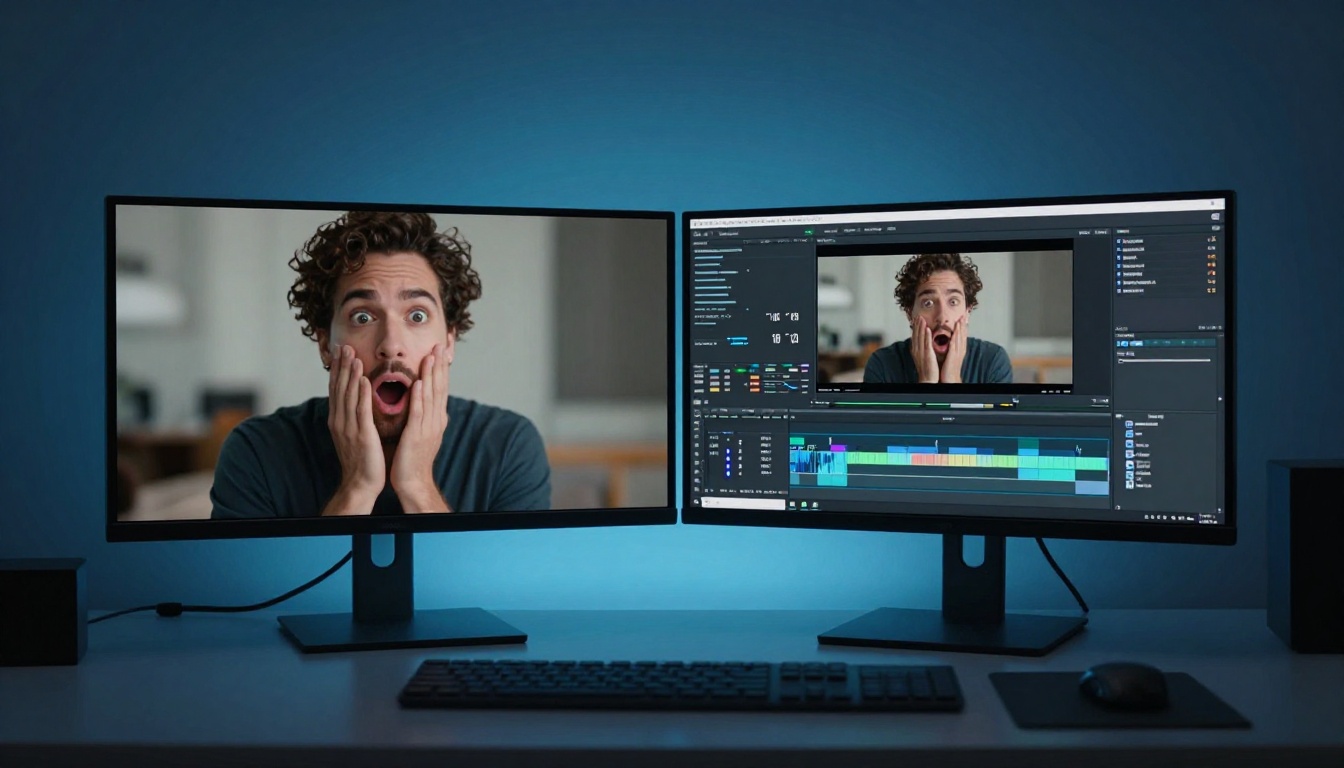
Les modèles de génération vidéo qui valent le détour
Tous les modèles de vidéo d’IA ne sont pas conçus pour les contenus de réaction. Les meilleurs pour cet usage doivent réunir deux qualités : un mouvement de personnage cohérent et des expressions faciales naturelles. Voici ceux qui méritent votre attention :
Kling v3 Video fait partie des options les plus solides pour générer, à partir d’un prompt textuel, des séquences réalistes de type réaction. Il gère bien les micro-expressions du visage, et la qualité de sortie en 1080p tient la route dans les montages finaux.
Seedance 2.0 se distingue par sa génération audio intégrée. Pour les vidéos de réaction où vous voulez qu’un personnage généré réagisse à un contenu, disposer d’un son synchronisé dès la sortie fait gagner un temps considérable en post-production.
Veo 3 de Google intègre le son natif dans le pipeline vidéo : dialogues, ambiance sonore et indices de réaction peuvent ainsi sortir d’une seule passe de génération.
Pixverse v6 gère bien le mouvement cinématographique et produit une sortie stable et nette en 1080p, ce qui le rend utile pour la partie clip source d’un dispositif en écran partagé.
| Modèle | Prise en charge audio | Résolution maximale | Idéal pour |
|---|
| Kling v3 Video | Non | 1080p | Réaction faciale réaliste |
| Seedance 2.0 | Oui | 1080p | Réaction complète avec audio |
| Veo 3 | Oui | 1080p | Génération audio native |
| Pixverse v6 | Oui | 1080p | Clips sources cinématographiques |
| Luma Ray | Non | 720p | Prototypage rapide |
Modèles de synchronisation labiale et d’avatars
Si vous utilisez un enregistrement réel de vous-même ou un personnage généré par l’IA, les outils de synchronisation labiale réduisent l’écart entre le son et la performance visuelle.
Kling Avatar v2 anime n’importe quel visage en vidéo, avec des mouvements de bouche et de tête d’apparence naturelle. Importez un portrait, fournissez votre script audio, et vous obtenez un personnage de réaction qui suit le rythme de manière réaliste.
HeyGen Avatar IV est conçu spécifiquement pour les avatars parlants. Il gère bien les scripts longs et offre une synchronisation labiale constante, ce qui est essentiel lorsque votre monologue de réaction dépasse 30 secondes.
Wan 2.2 S2V crée une vidéo synchronisée avec l’audio à partir d’une entrée sonore et d’une image de base, ce qui est utile lorsque vous avez enregistré un commentaire audio et voulez le visualiser sans filmer.
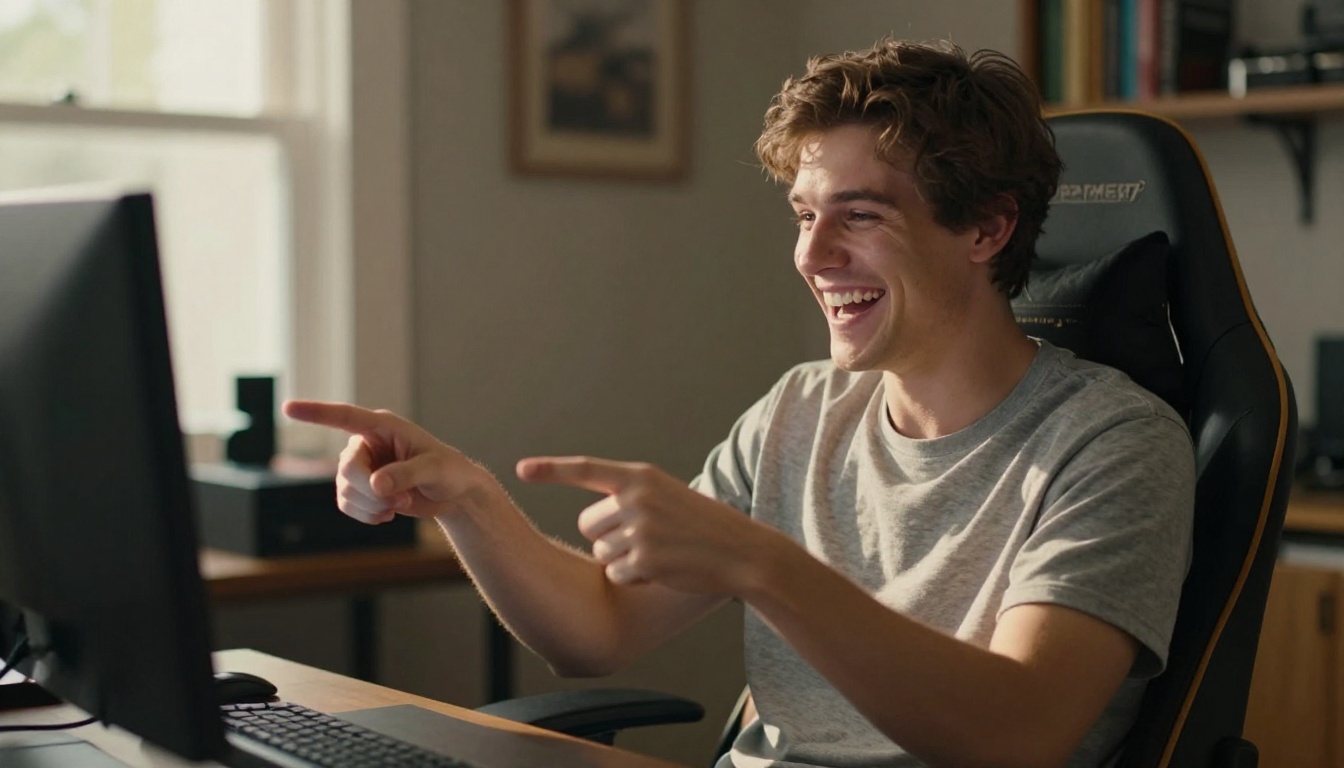
Construire votre flux de travail de vidéo de réaction avec l’IA
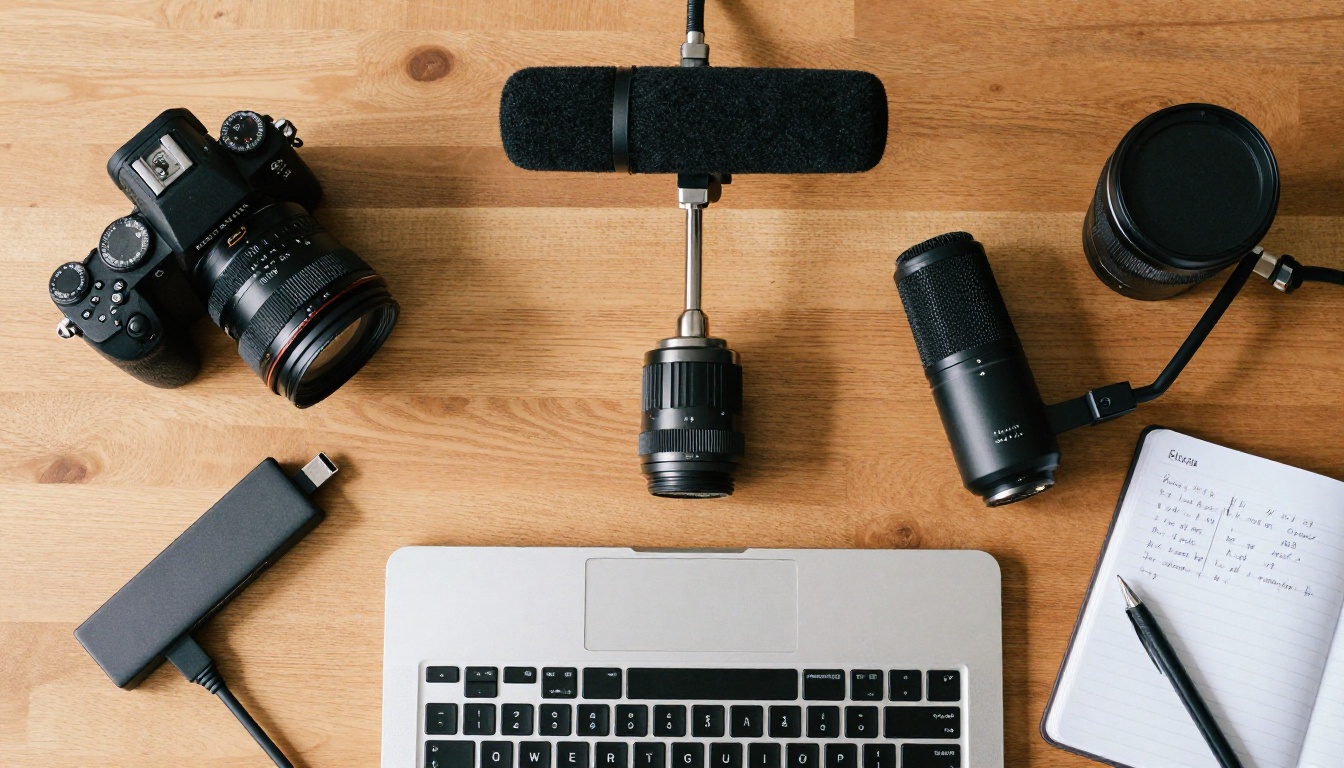
Étape 1 : capturer ou se procurer votre contenu de base
Votre point de départ est soit un enregistrement réel de vous en train de réagir, soit un personnage de réaction généré par l’IA à partir d’un prompt ou d’une image de portrait.
Si vous vous filmez vous-même, pas besoin de matériel coûteux. Un smartphone récent filmant en 1080p à 30 fps, avec une bonne lumière de fenêtre, suffit largement. La cohérence du cadrage et de l’éclairage compte davantage que la qualité de la caméra.
Si vous générez un personnage, partez d’une image de portrait de haute qualité et passez-la dans Kling Avatar v2 ou HeyGen Avatar IV. Les deux permettent de définir la voix et le ton émotionnel du personnage avant la génération.
💡 Bien cadrer : qu’il s’agisse d’un enregistrement ou d’une génération, le visage de la personne qui réagit doit occuper le quart supérieur droit ou gauche de l’image finale. Limitez la caméra de réaction à environ 20 à 30 % de l’espace total de l’écran.
Étape 2 : générer la couche de réaction avec l’IA
C’est ici que le flux de travail IA s’écarte de l’enregistrement traditionnel. Au lieu de lire une vidéo YouTube à l’écran et d’enregistrer votre réponse en même temps, vous pouvez :
- Rédiger un script de votre commentaire de réaction
- Le transmettre à un modèle de synchronisation labiale ou d’avatar
- Obtenir une couche de réaction propre, sans bruit de fond, problème d’éclairage ni reprise
Utilisez Seedance 2.0 lorsque vous voulez générer ensemble la réaction visuelle et l’audio. Le modèle gère l’expression émotionnelle à différentes intensités, si bien que des prompts comme « expression choquée qui se transforme en rire » donnent des résultats crédibles.
Pour une boucle d’itération plus rapide, Luma Ray vous permet de tester rapidement des variantes de clips de réaction avant de lancer la génération finale sur un modèle de meilleure qualité.
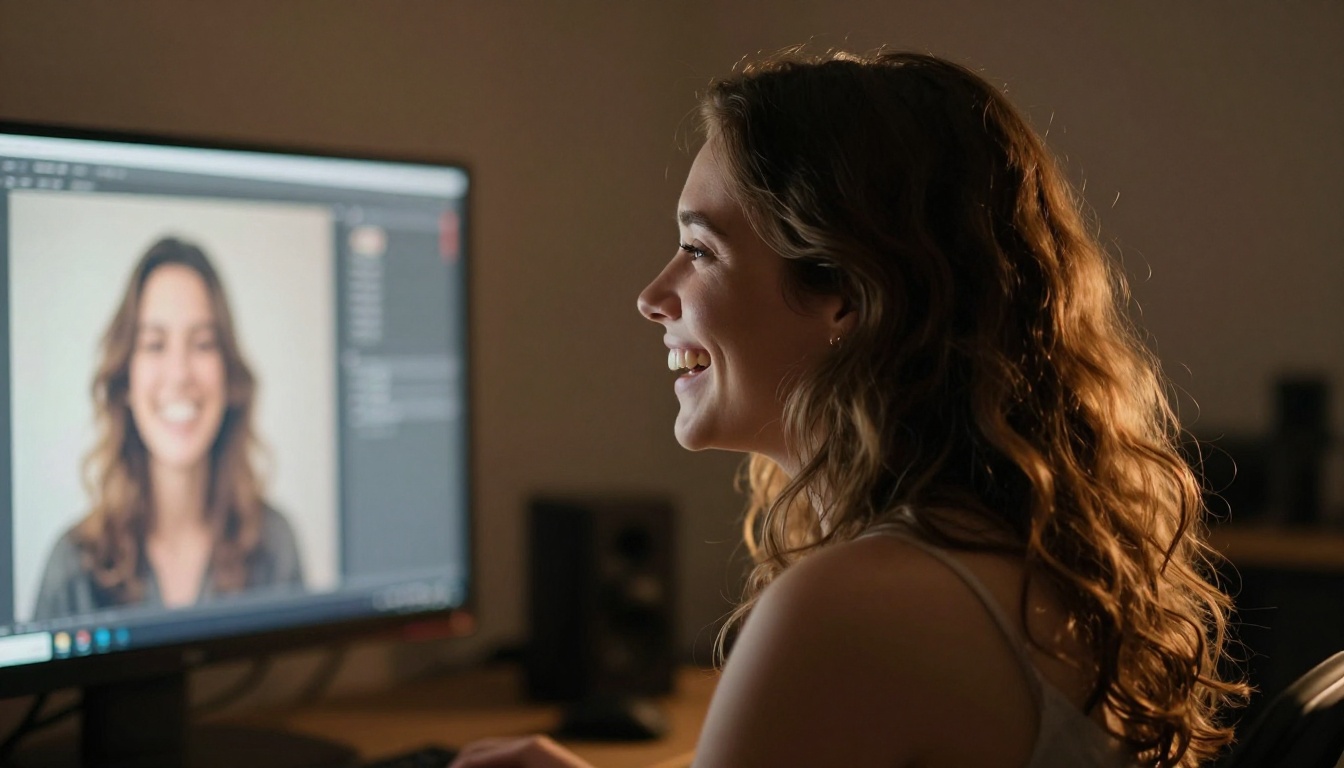
Étape 3 : synchroniser l’audio et les réactions
La synchronisation audio est le point où la plupart des vidéos de réaction échouent. Lorsque la voix ne correspond pas à la bouche, ou lorsque l’émotion de réaction arrive une demi-seconde en retard, les spectateurs ressentent immédiatement la déconnexion.
Trois façons de bien réussir la synchronisation audio :
-
Générer avec l’audio intégré : des modèles comme Veo 3 et Seedance 2.0 produisent une vidéo synchronisée avec le son dès le départ, ce qui élimine totalement le problème de synchronisation.
-
Utiliser des outils de synchronisation labiale dédiés : transmettez votre audio de réaction à Wan 2.2 S2V, qui anime une image pour correspondre exactement à la forme d’onde audio.
-
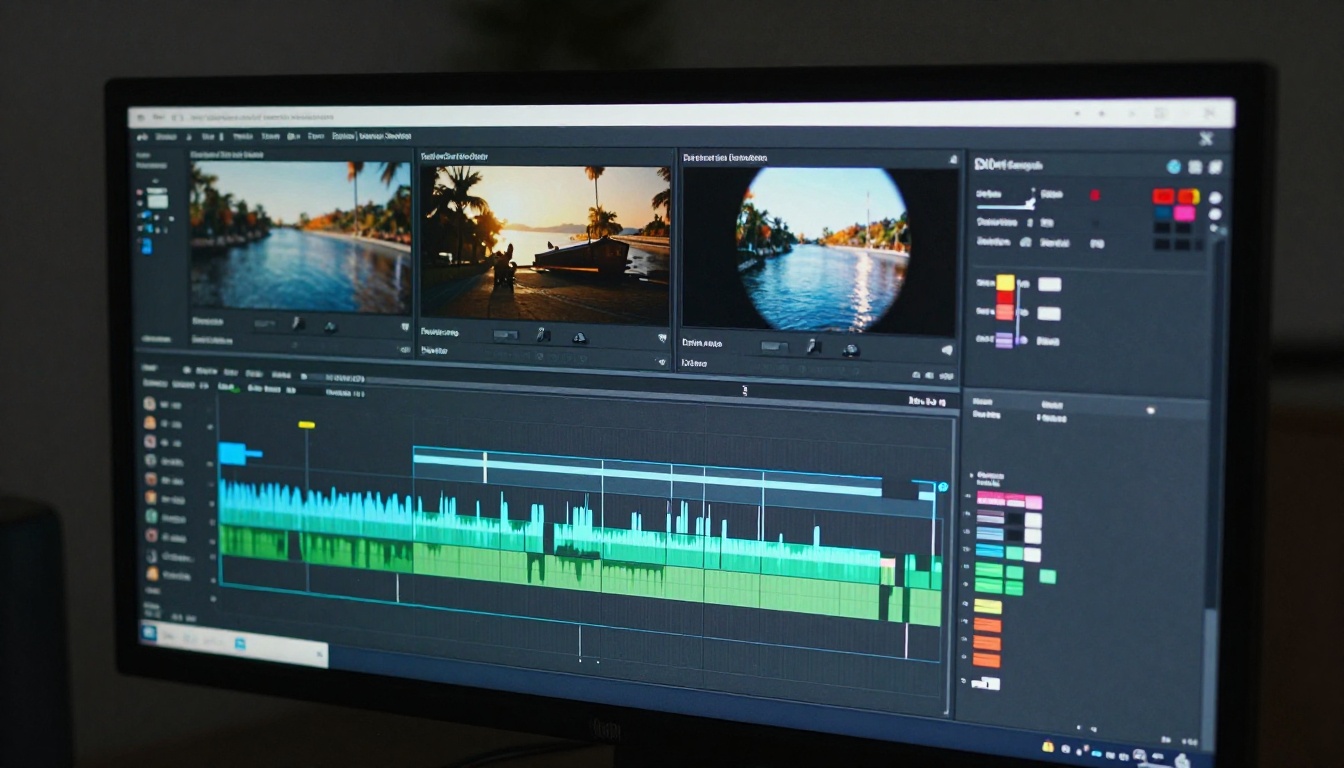
Amélioration vidéo par l’IA après montage : passez votre montage assemblé dans une étape d’amélioration vidéo par l’IA pour stabiliser, augmenter la résolution et corriger les saccades ou les artefacts de compression avant l’export.
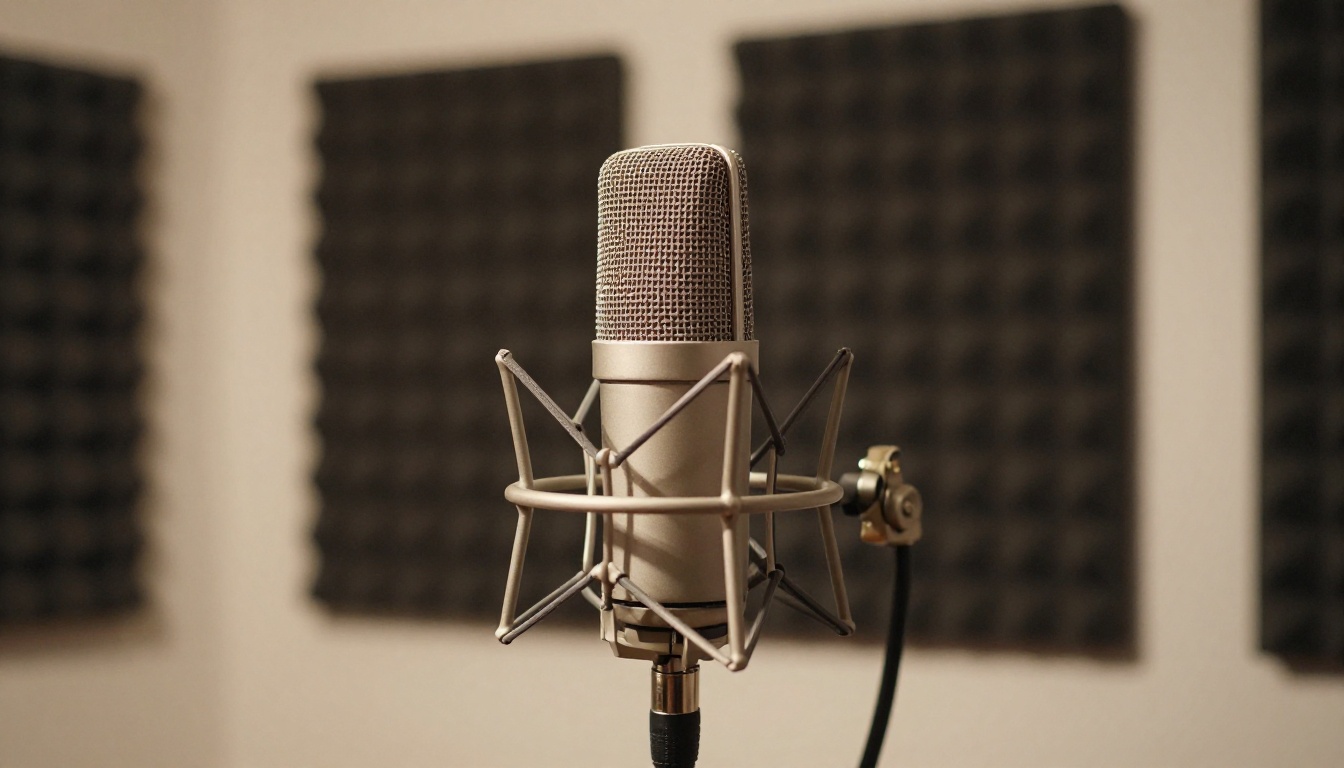
💡 Astuce de pro : enregistrez votre audio de réaction dans une pièce calme, même si vous générez la couche vidéo avec l’IA. Un son propre est toujours plus facile à travailler qu’une vidéo propre.
Étape 4 : assembler la mise en page en écran partagé
L’écran partagé est la signature visuelle du format de réaction. La personne qui réagit se place d’un côté, le contenu source de l’autre.
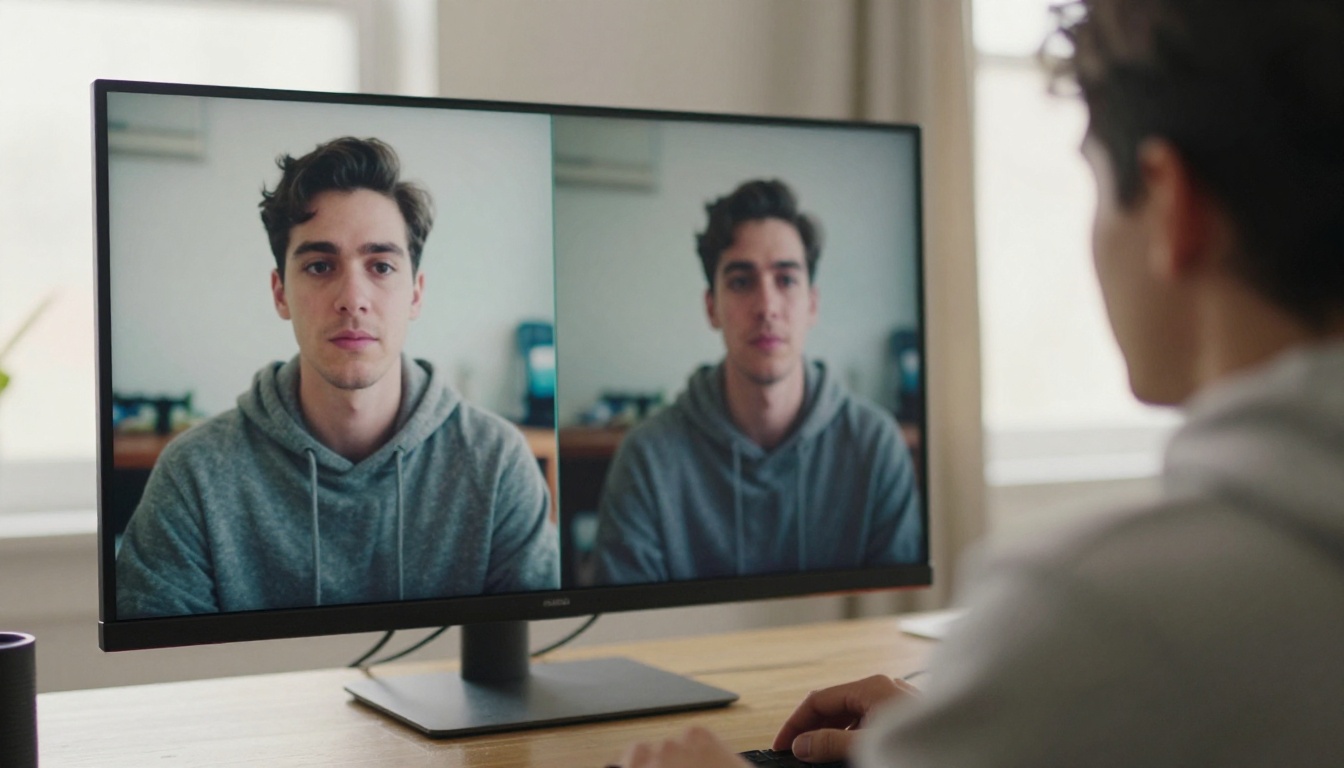
Conseils d’assemblage qui font une vraie différence :
- Harmonisez la luminosité entre les panneaux. Un clip de réaction généré par l’IA paraît souvent un peu plus lumineux ou plus saturé qu’une séquence filmée. Étalonnez les deux couches pour obtenir un rendu commun.
- Ajoutez une bordure ou un séparateur discret entre les panneaux pour bien définir la division à l’écran.
- Gardez le clip source à plein volume. L’audio de réaction doit être légèrement en dessous de l’audio source dans le mixage.
- Calez les expressions de réaction sur les moments de la source. Ne laissez pas le visage choqué du réacteur apparaître trois secondes après le moment choquant de la source.
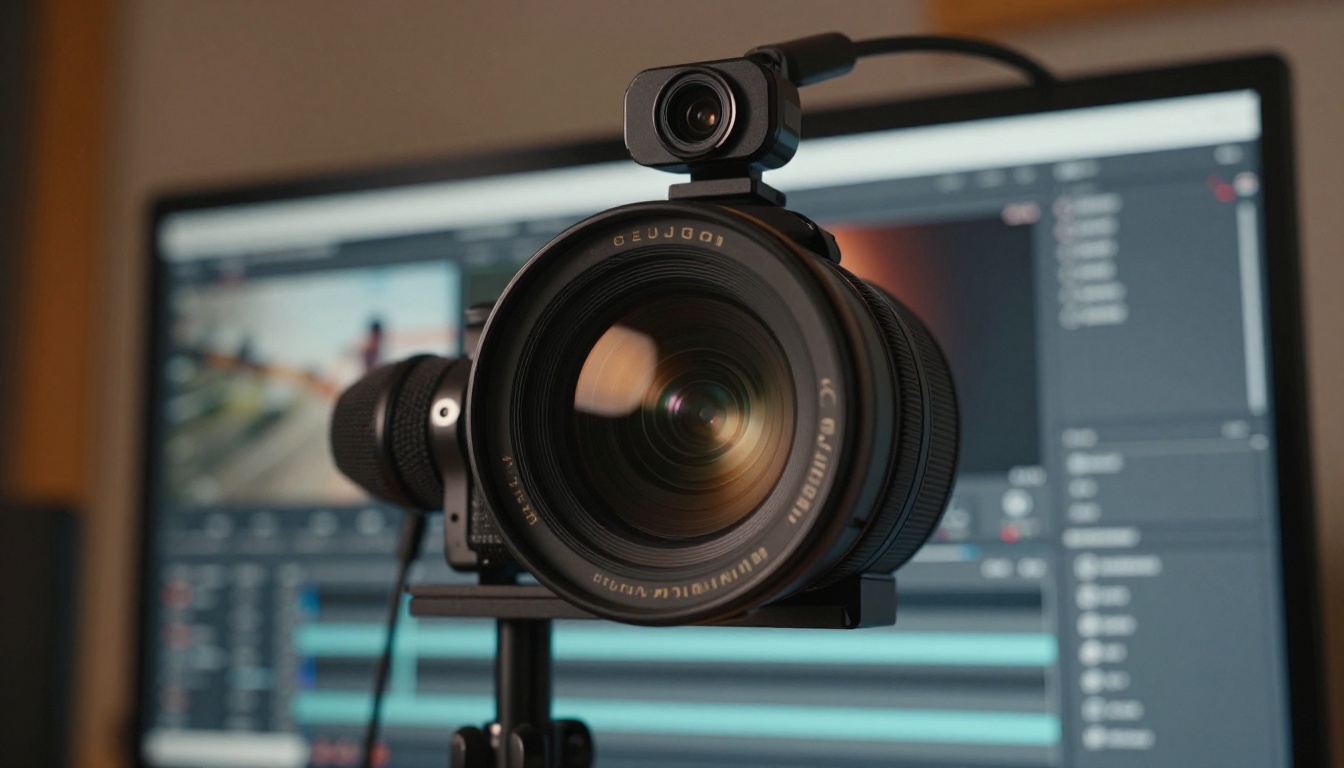
Kling v3 Video fait partie des meilleurs modèles pour générer des séquences réalistes de type réaction, avec un mouvement de personnage expressif. Voici comment bien l’utiliser pour un contenu de réaction.
Instructions pas à pas
-
Rendez-vous sur la page du modèle : accédez à Kling v3 Video sur PicassoIA.
-
Rédigez votre prompt textuel : décrivez la scène de réaction en détail. Précisez l’émotion du personnage, son langage corporel et l’environnement.
Exemple de prompt : Young man sitting at a desk, watching a screen, surprised expression transitioning to laughter, warm studio lighting, natural head movement, casual grey t-shirt, photorealistic
-
Réglez la durée et la qualité : pour les clips de réaction, 5 à 10 secondes en 1080p vous donnent assez de matière à travailler dans le montage, sans consommer vos crédits pour des séquences inutiles.
-
Générez et vérifiez : téléchargez le résultat et vérifiez que les expressions du visage arrivent aux bons moments émotionnels. Si le timing de l’émotion semble décalé, ajustez le prompt pour décrire explicitement le moment de transition.
-
Combinez avec l’audio : passez le clip généré dans Wan 2.2 S2V si vous voulez le synchroniser avec une piste audio précise, ou utilisez Seedance 2.0 si vous voulez que l’audio soit généré en même temps dès le départ.
Conseils de paramètres pour de meilleurs résultats
| Paramètre | Recommandation |
|---|
| Précision du prompt | Inclure émotion, éclairage, angle de caméra |
| Durée | 5 à 10 secondes par séquence de réaction |
| Résolution | 1080p pour la sortie finale, 720p pour les brouillons |
| Mots-clés de style | « naturel », « cinématographique », « photoréaliste » |
| Cohérence du personnage | Utilisez une image de référence si possible |
💡 Cohérence entre les clips : si vous avez besoin de plusieurs clips de réaction avec le même personnage, utilisez une image de référence à chaque génération. Cela garde l’apparence du personnage stable dans toute votre vidéo, sans étalonnage manuel des couleurs.
Choix de modèles selon le cas d’usage
Pour les débutants
Si vous débutez tout juste avec les vidéos de réaction générées par l’IA :
- Luma Ray Flash 2 540p : offre gratuite, génération rapide, suffisant pour tester votre flux de travail avant d’engager des crédits sur un modèle de meilleure qualité.
- Pixverse v4 : génération simple à partir d’un prompt, avec des mouvements de visage convaincants et une prise en main facile.
- Wan 2.1 T2V 480p : léger et rapide. Utilisez-le pour esquisser le timing de vos clips de réaction avant de générer en pleine résolution.
Pour une qualité cinématographique
Lorsque vous visez un résultat soigné, prêt à être publié :
- Kling v3 Video : la meilleure expression faciale et le meilleur mouvement de personnage en 1080p.
- Veo 3.1 : 1080p avec génération audio native et bon respect du prompt pour les scènes complexes.
- Sora 2 : sortie haute fidélité avec audio synchronisé, pour un contenu de réaction haut de gamme qui doit se démarquer.
- Seedance 2.0 : la meilleure option lorsque vous voulez qu’un seul modèle gère la couche de réaction visuelle et audio en une seule passe.
3 erreurs qui font chuter la qualité des vidéos de réaction
Ignorer le timing émotionnel
La réaction doit tomber au bon moment. Une expression perplexe qui apparaît deux secondes après le moment déroutant donne une impression de montage bâclé. Lorsque vous utilisez des modèles d’IA, créez des clips de réaction qui correspondent à des horodatages précis de votre contenu source, et non à des émotions génériques sans contexte.
Négliger la passe audio
Même si votre couche vidéo paraît parfaite, un son brouillé ou désynchronisé ruine la crédibilité de la réaction. Passez votre montage final dans une étape audio par l’IA ou enregistrez séparément des prises de voix propres avant l’assemblage.
S’appuyer sur un seul modèle pour tout
Les différents modèles excellent chacun dans des domaines précis. Kling v3 Video est excellent pour le mouvement du visage. Seedance 2.0 gère nativement la synchronisation audio. Veo 3 produit une sortie cinématographique haute fidélité avec un son natif. Mélanger les modèles au sein d’un projet n’est pas une faiblesse : c’est précisément ainsi que travaillent les professionnels.
Commencez à créer vos propres vidéos de réaction
Le seuil d’entrée pour un dispositif professionnel de vidéo de réaction a nettement baissé. Vous n’avez plus besoin d’un rig de caméra à 2 000 $ ni d’un studio d’enregistrement dédié. Ce qu’il vous faut, c’est un flux de travail clair, les bons modèles d’IA et une attention constante portée aux trois éléments qui comptent : le visage de réaction, le contenu source et la synchronisation audio.
PicassoIA vous donne accès à tous les modèles présentés dans cet article depuis une seule plateforme. Vous pouvez passer d’un prompt textuel à un clip de réaction soigné en quelques minutes, tester différents personnages d’IA, changer de modèle en cours de projet et exporter en 1080p sans toucher à un logiciel de bureau complexe.
Choisissez un modèle dans la liste ci-dessus, rédigez un court prompt de réaction et générez votre premier clip. L’écart entre ce que l’IA peut produire aujourd’hui et ce qu’elle produisait il y a six mois est considérable. Commencer maintenant, c’est construire votre flux de travail pendant que les outils restent accessibles et que la concurrence entre créateurs de contenus de réaction par IA reste encore faible.
Prêt à créer votre première vidéo de réaction avec l’IA ? Explorez toute la bibliothèque de modèles vidéo sur PicassoIA et choisissez le dispositif qui correspond à votre style de contenu.


