रिएक्शन वीडियो फ़ॉर्मेट इंटरनेट पर सबसे ज़्यादा देखे जाने वाले कंटेंट प्रकारों में से एक है, और इसकी ठोस वजह है। यह किसी व्यक्ति की तात्कालिक, बिना फ़िल्टर वाली प्रतिक्रिया को पकड़ता है, किसी ऐसी चीज़ पर जो प्रतिक्रिया देने लायक हो। लेकिन सेटअप सही बनाने के लिए सिर्फ़ वेबकैम और YouTube टैब काफ़ी नहीं है। अब वीडियो जनरेशन से लेकर ऑडियो सिंक तक सब कुछ AI टूल्स संभाल रहे हैं, इसलिए पूरी प्रक्रिया काफ़ी बदल गई है।
यह लेख बताता है कि AI से रिएक्शन वीडियो सेटअप कैसे बनाया जाए, रॉ रिकॉर्डिंग के वर्कफ़्लो से लेकर आज उपलब्ध सबसे सक्षम वीडियो मॉडल तक।
रिएक्शन वीडियो को कारगर क्या बनाता है
मुख्य तत्व
रिएक्शन वीडियो को असरदार बनाने के लिए तीन चीज़ें चाहिए: आपका चेहरा साफ़ दिखे और फ़्रेम में हो, स्रोत कंटेंट उसके साथ दिखाया जाए, और ऑडियो असल में सिंक हो। सुनने में यह सरल लगता है, लेकिन ज़्यादातर अमेच्योर रिएक्शन वीडियो इनमें से कम से कम एक बिंदु पर विफल हो जाते हैं। या तो फ़ेस कैम धुला हुआ होता है, या स्रोत वीडियो की आवाज़ बहुत कम होती है, या एडिटिंग दोनों को अलग-अलग महसूस कराती है।
जब आप इस वर्कफ़्लो में AI लाते हैं, तो इन तीनों में से हर स्तंभ में काफ़ी सुधार होता है।
पारंपरिक सेटअप इतना महँगा क्यों था
पुराने तरीके में अच्छा वेबकैम, रिंग लाइट, कैप्चर कार्ड, ऑडियो इंटरफ़ेस और घंटों की मैन्युअल एडिटिंग लगती थी। पोस्ट-प्रोडक्शन छूने से पहले ही यह $400-$800 का गियर बन जाता था।
AI टूल्स इसे उलट देते हैं। आप कर सकते हैं:
- वीडियो AI मॉडल से रिएक्शन पर्सोना जनरेट करना
- लिप सिंक टूल्स से ऑडियो अपने-आप सिंक करना
- सिनेमा कैमरे के बिना अपनी फ़ुटेज बेहतर बनाना
- सिर्फ़ टेक्स्ट प्रॉम्प्ट से B-रोल और इन्सर्ट बनाना
💡 असली बदलाव: अब प्रोफ़ेशनल दिखने वाला रिएक्शन कंटेंट बनाने के लिए प्रोफ़ेशनल स्टूडियो की ज़रूरत नहीं है। आपको बस सही AI टूल्स का सेट चाहिए।
वे AI टूल्स जो सेटअप को चलाते हैं
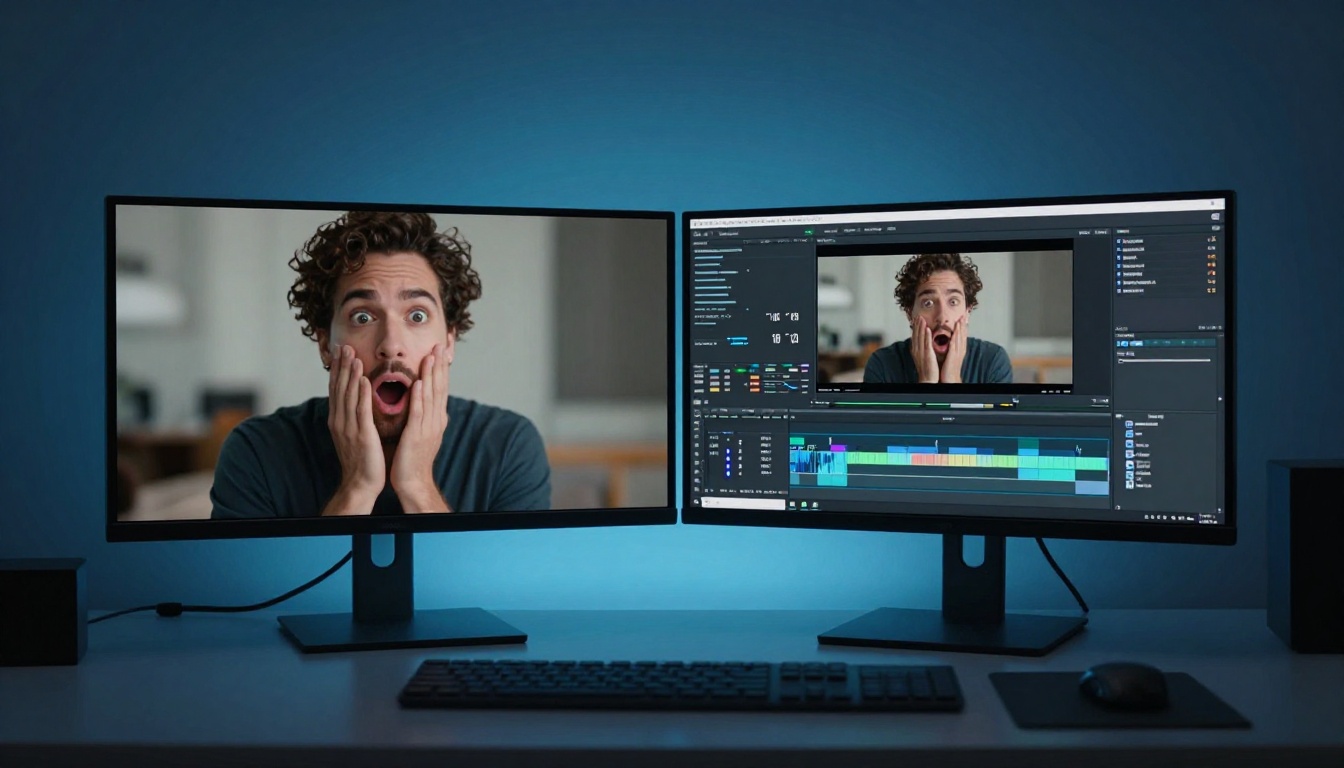
इस्तेमाल के लायक वीडियो जनरेशन मॉडल
हर AI वीडियो मॉडल रिएक्शन कंटेंट के लिए नहीं बना है। इस उपयोग के लिए सबसे अच्छे मॉडलों में दो चीज़ें होनी चाहिए: लगातार कैरेक्टर मूवमेंट और स्वाभाविक चेहरे के भाव। ये विकल्प ध्यान देने लायक हैं:
Kling v3 Video टेक्स्ट प्रॉम्प्ट से रियलिस्टिक रिएक्शन-स्टाइल फ़ुटेज बनाने के लिए सबसे मज़बूत विकल्पों में से एक है। यह चेहरे के सूक्ष्म भावों को अच्छी तरह संभालता है, और 1080p आउटपुट क्वालिटी फ़ाइनल एडिट में भी टिकती है।
Seedance 2.0 में बिल्ट-इन ऑडियो जनरेशन है, यही इसे अलग बनाता है। ऐसे रिएक्शन वीडियो के लिए जहाँ जनरेट किया गया पर्सोना किसी कंटेंट पर प्रतिक्रिया देता है, आउटपुट में ही सिंक्रोनाइज़्ड ऑडियो होने से पोस्ट-प्रोडक्शन का काफ़ी समय बचता है।
Google का Veo 3 नेटिव ऑडियो को वीडियो पाइपलाइन में लाता है, यानी डायलॉग, परिवेश की आवाज़ें और रिएक्शन के संकेत, सब एक ही जनरेशन पास में आ सकते हैं।
Pixverse v6 सिनेमैटिक मूवमेंट को अच्छी तरह संभालता है और 1080p पर स्थिर, शार्प आउटपुट देता है, इसलिए स्प्लिट-स्क्रीन सेटअप के स्रोत क्लिप वाले हिस्से के लिए यह उपयोगी है।
| मॉडल | ऑडियो सपोर्ट | अधिकतम रेज़ोल्यूशन | सबसे अच्छा किसके लिए |
|---|
| Kling v3 Video | नहीं | 1080p | रियलिस्टिक चेहरे का रिएक्शन |
| Seedance 2.0 | हाँ | 1080p | ऑडियो के साथ पूरा रिएक्शन |
| Veo 3 | हाँ | 1080p | नेटिव ऑडियो जनरेशन |
| Pixverse v6 | हाँ | 1080p | सिनेमैटिक स्रोत क्लिप |
| Luma Ray | नहीं | 720p | तेज़ प्रोटोटाइपिंग |
लिपसिंक और अवतार मॉडल
अगर आप अपनी असली रिकॉर्डिंग या AI-जनरेटेड कैरेक्टर इस्तेमाल कर रहे हैं, तो लिपसिंक टूल्स ऑडियो और विज़ुअल परफ़ॉर्मेंस के बीच का अंतर कम कर देते हैं।
Kling Avatar v2 किसी भी चेहरे को स्वाभाविक दिखने वाले मुँह के मूवमेंट और सिर की हरकत के साथ वीडियो में बदल देता है। एक पोर्ट्रेट अपलोड करें और उसे अपनी ऑडियो स्क्रिप्ट दें, तो आपको एक रिएक्शन पर्सोना मिलता है जो असलियत के करीब चलता है।
HeyGen Avatar IV खास तौर पर बोलते अवतार वाले कंटेंट के लिए बना है। यह लंबी स्क्रिप्ट अच्छी तरह संभालता है और लगातार सटीक लिप-सिंक देता है, जो तब बेहद ज़रूरी है जब आपका रिएक्शन मोनोलॉग 30 सेकंड से ज़्यादा चले।
Wan 2.2 S2V एक साउंड इनपुट और बेस इमेज से ऑडियो-सिंक्ड वीडियो बनाता है। यह तब उपयोगी है जब आपके पास रिकॉर्ड की गई ऑडियो कमेंट्री है और आप कैमरे पर रिकॉर्ड किए बिना उसे विज़ुअल रूप देना चाहते हैं।
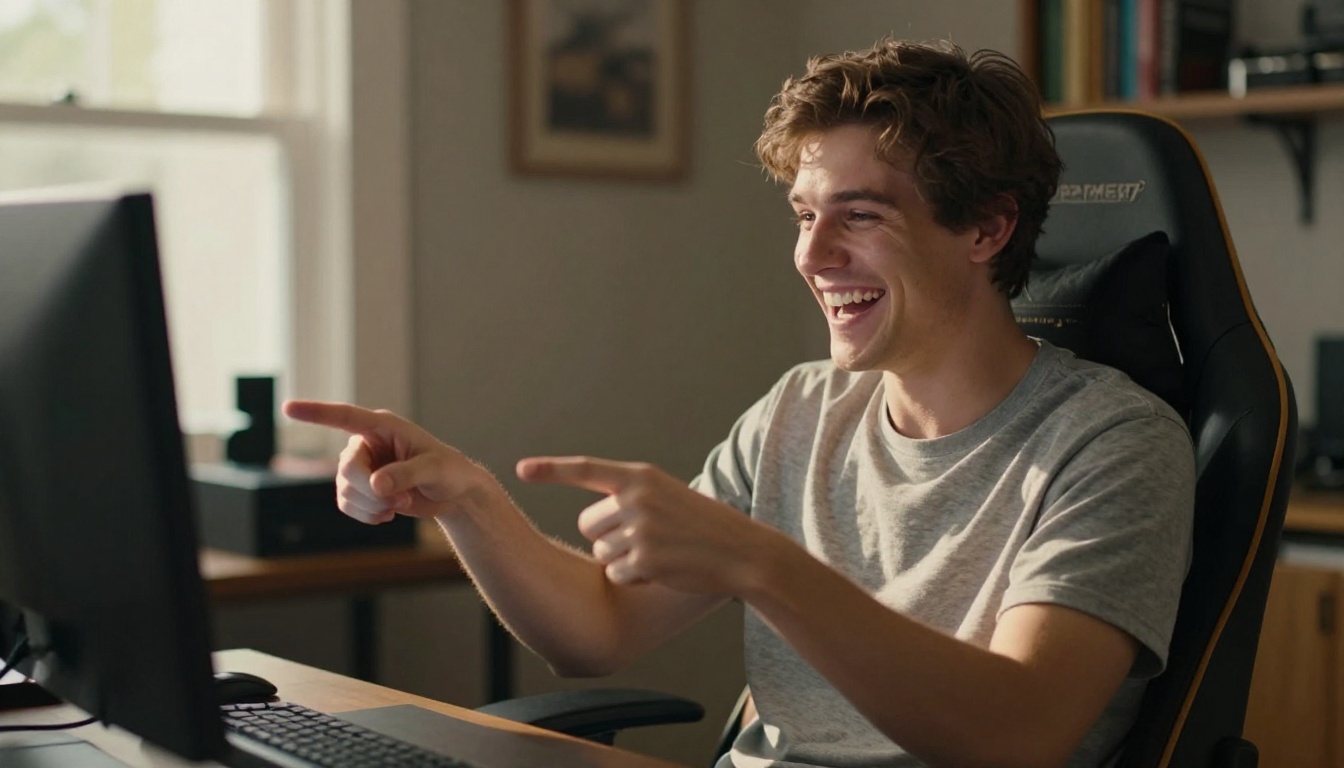
अपना AI रिएक्शन वीडियो वर्कफ़्लो बनाना
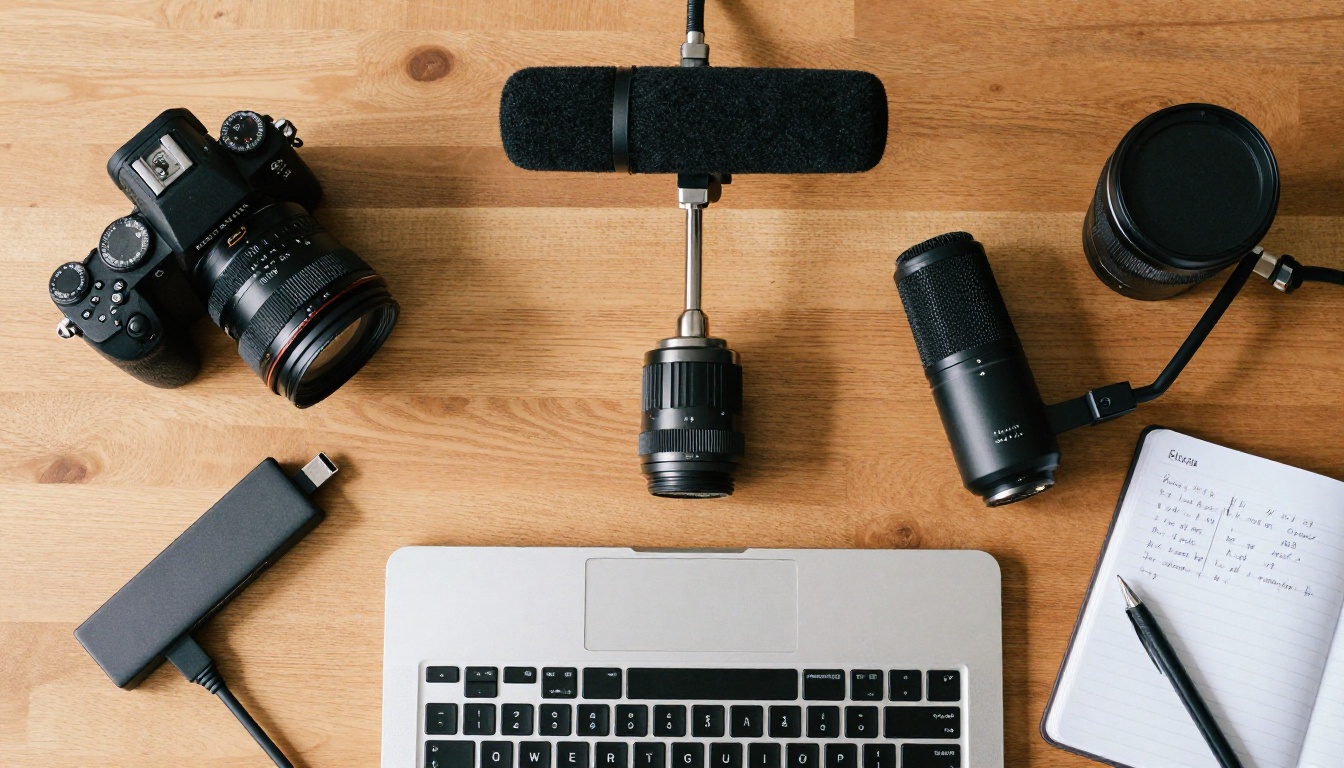
स्टेप 1: बेस कंटेंट कैप्चर करें या सोर्स करें
आपका शुरुआती बिंदु या तो रिएक्ट करते हुए आपकी असली रिकॉर्डिंग है, या कोई AI-जनरेटेड रिएक्शन पर्सोना जो प्रॉम्प्ट या पोर्ट्रेट इमेज से बना हो।
अगर आप खुद को रिकॉर्ड कर रहे हैं, तो आपको महँगे गियर की ज़रूरत नहीं है। अच्छी खिड़की की रोशनी में 1080p 30fps पर एक आधुनिक स्मार्टफ़ोन कैमरा काफ़ी है। कैमरे की क्वालिटी से ज़्यादा ज़रूरी फ़्रेमिंग और लाइटिंग की स्थिरता है।
अगर आप पर्सोना जनरेट कर रहे हैं, तो एक हाई-क्वालिटी पोर्ट्रेट इमेज से शुरुआत करें और उसे Kling Avatar v2 या HeyGen Avatar IV में चलाएँ। दोनों में जनरेशन से पहले कैरेक्टर की आवाज़ और भावनात्मक टोन तय करने की सुविधा है।
💡 सही फ़्रेमिंग करें: रिकॉर्डिंग हो या जनरेशन, रिएक्टर का चेहरा फ़ाइनल फ़्रेम के ऊपर-दाएँ या ऊपर-बाएँ चौथाई हिस्से में होना चाहिए। रिएक्शन कैम को कुल स्क्रीन स्पेस के लगभग 20-30% पर रखें।
स्टेप 2: AI से रिएक्शन लेयर जनरेट करें
यहीं AI वर्कफ़्लो पारंपरिक रिकॉर्डिंग से अलग हो जाता है। स्क्रीन पर YouTube वीडियो चलाकर उसी समय अपनी प्रतिक्रिया रिकॉर्ड करने की बजाय, आप यह कर सकते हैं:
- अपनी रिएक्शन कमेंट्री की स्क्रिप्ट लिखें
- उसे लिप सिंक या अवतार मॉडल में डालें
- बिना बैकग्राउंड शोर, लाइटिंग की दिक्कत या रीटेक के एक साफ़ रिएक्शन लेयर पाएँ
जब आप चाहते हैं कि विज़ुअल रिएक्शन और ऑडियो दोनों एक साथ जनरेट हों, तो Seedance 2.0 इस्तेमाल करें। यह मॉडल अलग-अलग तीव्रताओं में भावनात्मक अभिव्यक्ति संभालता है, इसलिए "शॉक्ड एक्सप्रेशन से हँसी में बदलता" जैसे प्रॉम्प्ट विश्वसनीय नतीजे देते हैं।
तेज़ इटरेशन लूप के लिए, Luma Ray आपको उच्च-क्वालिटी मॉडल पर अंतिम जनरेशन करने से पहले रिएक्शन क्लिप के वैरिएशन जल्दी टेस्ट करने देता है।
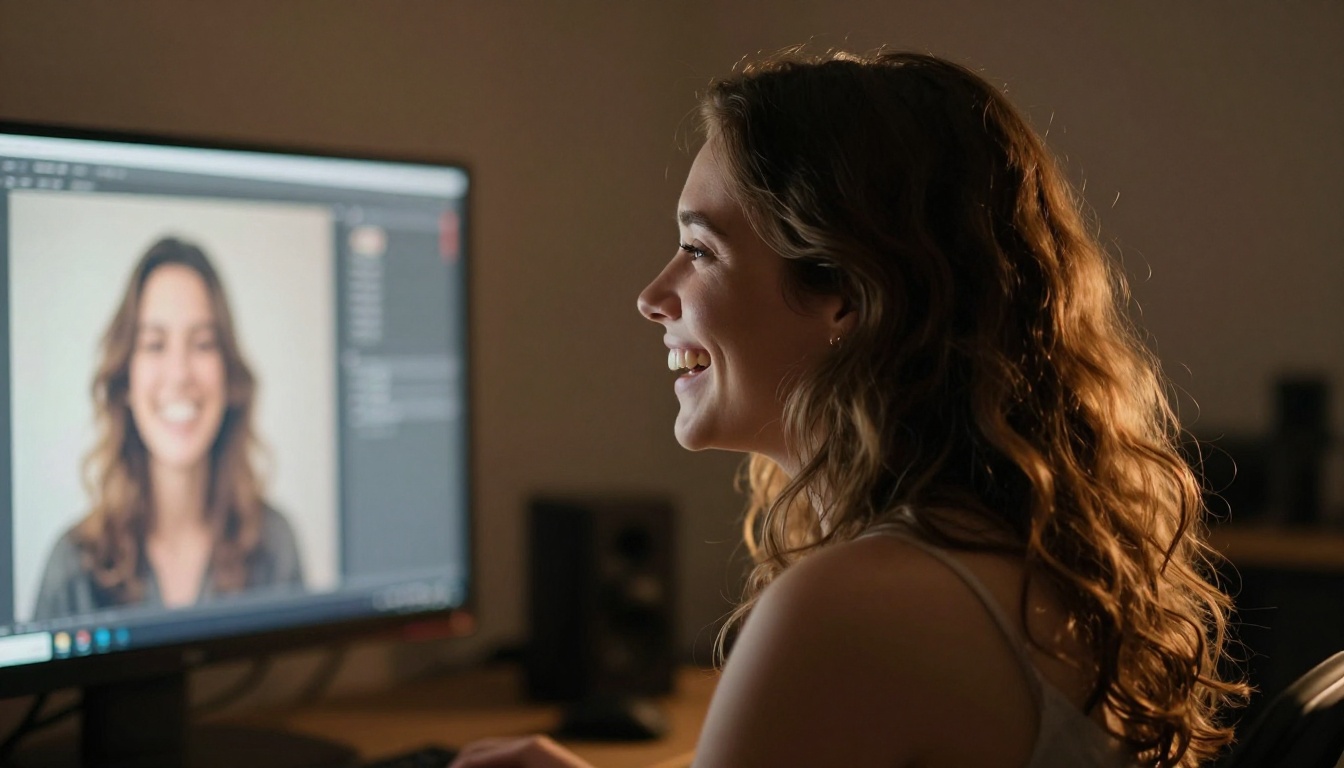
स्टेप 3: ऑडियो और रिएक्शन सिंक करें
ऑडियो सिंक ही वह जगह है जहाँ ज़्यादातर रिएक्शन वीडियो बिगड़ते हैं। जब आवाज़ मुँह से मेल नहीं खाती, या जब रिएक्शन का भाव आधा सेकंड देर से आता है, तो दर्शक तुरंत असंगति महसूस कर लेते हैं।
ऑडियो सिंक ठीक करने के तीन तरीके:
-
ऑडियो के साथ जनरेट करें: Veo 3 और Seedance 2.0 जैसे मॉडल शुरू से ही सिंक्रोनाइज़्ड ऑडियो वाला वीडियो बनाते हैं, जिससे सिंक की समस्या पूरी तरह खत्म हो जाती है।
-
समर्पित लिपसिंक टूल्स इस्तेमाल करें: अपना रिएक्शन ऑडियो Wan 2.2 S2V में डालें, जो किसी इमेज को ठीक ऑडियो वेवफ़ॉर्म से मेल खाते हुए एनिमेट करता है।
-
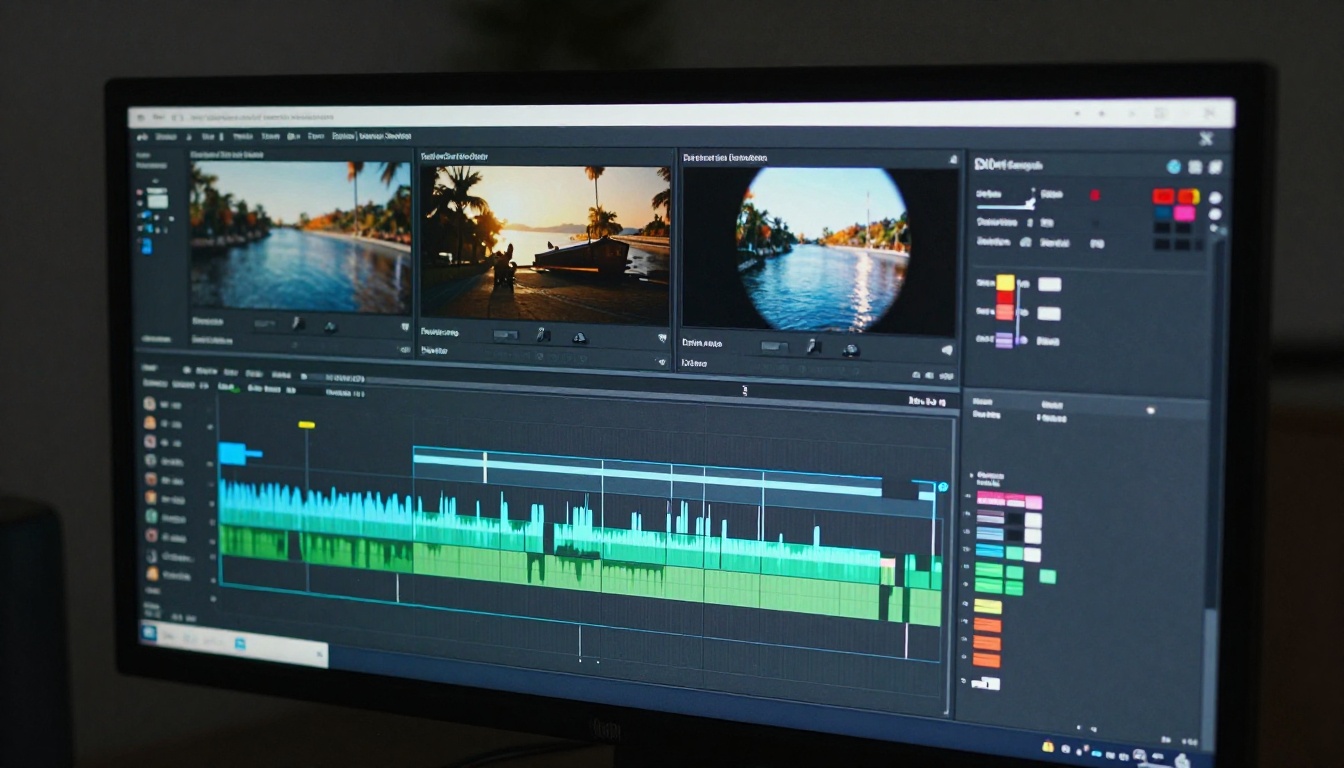
एडिट के बाद AI वीडियो एन्हांसमेंट: एक्सपोर्ट से पहले अपनी असेंबल की गई एडिट को AI वीडियो एन्हांसमेंट पास से गुज़ारें, ताकि वीडियो स्थिर हो, उसका अपस्केलिंग हो और किसी भी जिटर या कंप्रेशन आर्टिफ़ैक्ट को साफ़ किया जा सके।
💡 प्रो टिप: भले ही आप वीडियो लेयर AI से जनरेट कर रहे हों, रिएक्शन ऑडियो शांत कमरे में रिकॉर्ड करें। साफ़ ऑडियो के साथ काम करना हमेशा साफ़ वीडियो के साथ काम करने से आसान होता है।
स्टेप 4: स्प्लिट-स्क्रीन लेआउट बनाएँ
स्प्लिट-स्क्रीन रिएक्शन फ़ॉर्मेट की विज़ुअल पहचान है। आपका रिएक्टर एक तरफ़ होता है, और स्रोत कंटेंट दूसरी तरफ़।
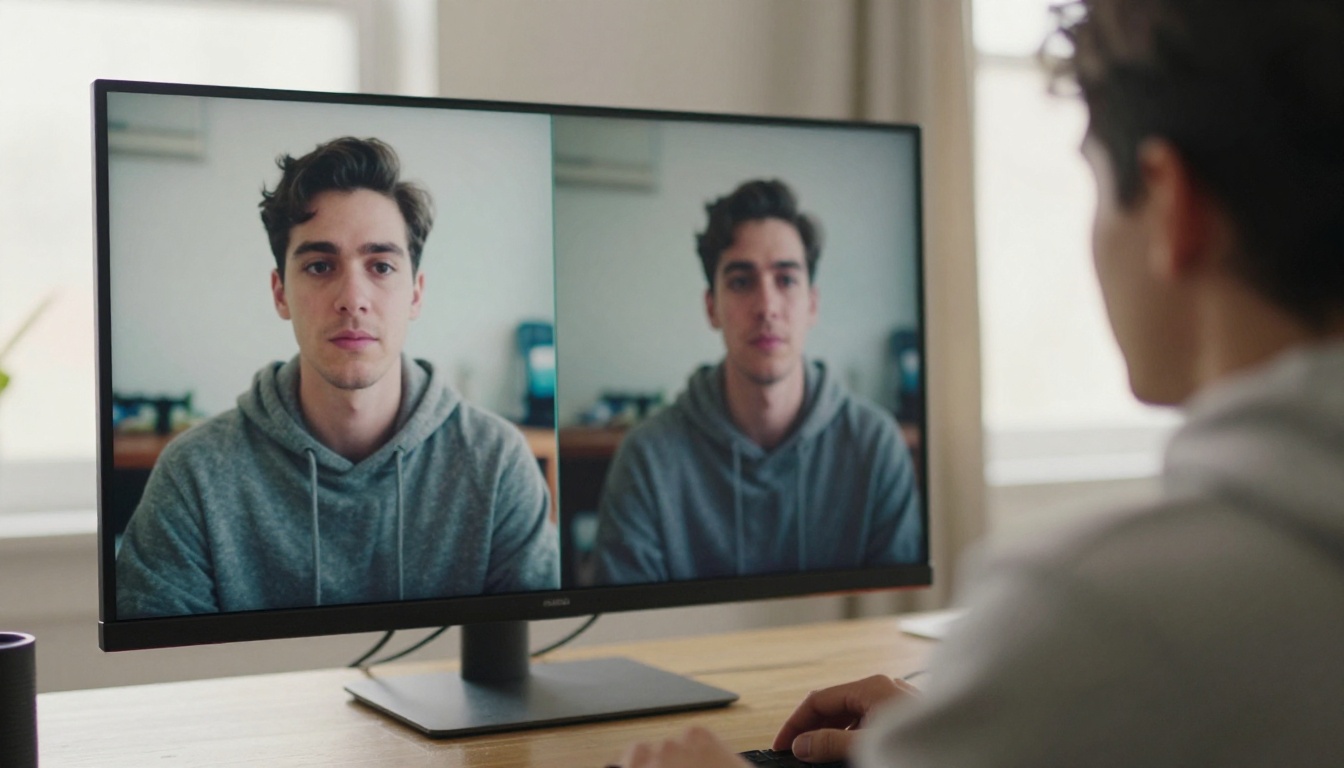
असल फ़र्क लाने वाली असेंबली टिप्स:
- पैनलों के बीच ब्राइटनेस मिलाएँ। AI-जनरेटेड रिएक्शन क्लिप अक्सर कैप्चर की गई फ़ुटेज से थोड़ी ज़्यादा चमकीली या ज़्यादा सैचुरेटेड होती है। दोनों लेयर को एक सामान्य लुक देने के लिए कलर ग्रेड करें।
- स्प्लिट को साफ़ दिखाने के लिए पैनलों के बीच हल्का बॉर्डर या डिवाइडर जोड़ें।
- स्रोत क्लिप का ऑडियो पूरा रखें। मिक्स में रिएक्शन ऑडियो स्रोत ऑडियो से थोड़ा नीचे रहना चाहिए।
- रिएक्शन के भाव स्रोत के पलों से मिलाकर काटें। रिएक्टर का चौंका हुआ चेहरा स्रोत में झटके वाले पल के तीन सेकंड बाद न आए।
PicassoIA पर Kling v3 Video कैसे इस्तेमाल करें
Kling v3 Video अभिव्यक्तिपूर्ण कैरेक्टर मूवमेंट के साथ रियलिस्टिक रिएक्शन-स्टाइल फ़ुटेज बनाने के लिए सबसे अच्छे मॉडलों में से एक है। रिएक्शन कंटेंट के लिए इसे असरदार तरीके से चलाने का तरीका यहाँ है।
स्टेप-दर-स्टेप निर्देश
-
मॉडल पेज पर जाएँ: PicassoIA पर Kling v3 Video खोलें।
-
अपना टेक्स्ट प्रॉम्प्ट लिखें: रिएक्शन सीन को विस्तार से बताएँ। कैरेक्टर का भाव, बॉडी लैंग्वेज और माहौल शामिल करें।
उदाहरण प्रॉम्प्ट: Young man sitting at a desk, watching a screen, surprised expression transitioning to laughter, warm studio lighting, natural head movement, casual grey t-shirt, photorealistic
-
अवधि और क्वालिटी तय करें: रिएक्शन क्लिप के लिए 1080p पर 5-10 सेकंड एडिटर में काम करने लायक पर्याप्त सामग्री देते हैं, और बेकार फ़ुटेज में क्रेडिट खर्च नहीं होते।
-
जनरेट करें और जाँचें: आउटपुट डाउनलोड करें और देखें कि चेहरे के भाव सही भावनात्मक बिंदुओं पर आते हैं या नहीं। अगर भावना का समय गलत लगे, तो प्रॉम्प्ट में ट्रांज़िशन वाले पल को साफ़ तौर पर लिखें।
-
ऑडियो के साथ जोड़ें: अगर आप क्लिप को किसी खास ऑडियो ट्रैक से सिंक करना चाहते हैं तो उसे Wan 2.2 S2V में चलाएँ, या अगर शुरू से ही साथ में ऑडियो जनरेट करना है तो Seedance 2.0 इस्तेमाल करें।
बेहतर नतीजों के लिए पैरामीटर टिप्स
| पैरामीटर | सुझाव |
|---|
| प्रॉम्प्ट की स्पेसिफ़िसिटी | भाव, लाइटिंग, कैमरा एंगल शामिल करें |
| अवधि | हर रिएक्शन बीट के लिए 5-10 सेकंड |
| रेज़ोल्यूशन | फ़ाइनल आउटपुट के लिए 1080p, ड्राफ़्ट के लिए 720p |
| स्टाइल कीवर्ड | "natural", "cinematic", "photorealistic" |
| कैरेक्टर कंसिस्टेंसी | जहाँ संभव हो रेफ़रेंस इमेज इस्तेमाल करें |
💡 क्लिप्स में एकरूपता: अगर एक ही कैरेक्टर की कई रिएक्शन क्लिप चाहिए, तो हर जनरेशन पर इमेज रेफ़रेंस इस्तेमाल करें। इससे मैन्युअल कलर मैचिंग के बिना पूरे वीडियो में कैरेक्टर की दिखावट स्थिर रहती है।
उपयोग के हिसाब से मॉडल चुनाव
शुरुआती लोगों के लिए
अगर आप AI रिएक्शन वीडियो में अभी-अभी शुरुआत कर रहे हैं:
- Luma Ray Flash 2 540p: फ़्री टियर, तेज़ जनरेशन, और अधिक क्वालिटी वाले मॉडल पर क्रेडिट लगाने से पहले अपना वर्कफ़्लो टेस्ट करने के लिए काफ़ी अच्छा।
- Pixverse v4: सीधा प्रॉम्प्ट-से-वीडियो, बिना ज़्यादा सीखने की मेहनत के ठीक-ठाक चेहरे का मूवमेंट।
- Wan 2.1 T2V 480p: हल्का और तेज़। पूरे रेज़ोल्यूशन पर जनरेट करने से पहले रिएक्शन क्लिप का टाइमिंग ड्राफ़्ट करने के लिए इसका इस्तेमाल करें।
सिनेमैटिक क्वालिटी के लिए
जब आपको पॉलिश्ड, प्रकाशन-योग्य आउटपुट चाहिए:
- Kling v3 Video: 1080p पर सर्वश्रेष्ठ श्रेणी का चेहरे का भाव और कैरेक्टर मूवमेंट।
- Veo 3.1: 1080p, नेटिव ऑडियो जनरेशन, और जटिल दृश्यों के लिए मज़बूत प्रॉम्प्ट एडेरेंस।
- Sora 2: सिंक्रोनाइज़्ड ऑडियो के साथ हाई-फ़िडेलिटी आउटपुट, ऐसे प्रीमियम रिएक्शन कंटेंट के लिए जिसे अलग दिखना हो।
- Seedance 2.0: सबसे अच्छा विकल्प तब है जब आप चाहते हैं कि एक ही मॉडल एक ही पास में विज़ुअल और ऑडियो दोनों रिएक्शन लेयर संभाले।
3 गलतियाँ जो रिएक्शन वीडियो की क्वालिटी खराब करती हैं
भावनात्मक टाइमिंग को नज़रअंदाज़ करना
रिएक्शन को सही बिंदु पर आना चाहिए। उलझन वाला भाव उलझाने वाले पल के दो सेकंड बाद आए, तो वह लापरवाह एडिटिंग जैसा लगता है। AI मॉडल इस्तेमाल करते समय ऐसी रिएक्शन क्लिप बनाएँ जो आपके स्रोत कंटेंट के खास टाइमस्टैम्प से मेल खाएँ, बिना संदर्भ के हवा में तैरती आम भावनाएँ नहीं।
ऑडियो पास छोड़ देना
भले ही आपकी वीडियो लेयर परफ़ेक्ट दिखे, धुंधला या असिंक्रोनाइज़्ड ऑडियो रिएक्शन की विश्वसनीयता खत्म कर देता है। अपनी फ़ाइनल एडिट को AI ऑडियो पास से गुज़ारें, या असेंबली से पहले साफ़ वोकल टेक अलग से रिकॉर्ड करें।
हर काम के लिए एक ही मॉडल पर निर्भर रहना
अलग-अलग मॉडल अलग चीज़ें अच्छी तरह करते हैं। Kling v3 Video चेहरे के मूवमेंट के लिए उत्कृष्ट है। Seedance 2.0 नेटिव तौर पर ऑडियो सिंक संभालता है। Veo 3 नेटिव ऑडियो के साथ हाई-फ़िडेलिटी सिनेमैटिक आउटपुट देता है। किसी प्रोजेक्ट में कई मॉडल मिलाना कमज़ोरी नहीं है; प्रोफ़ेशनल लोग असल में ऐसे ही काम करते हैं।
अपने रिएक्शन वीडियो बनाना शुरू करें
प्रोफ़ेशनल रिएक्शन वीडियो सेटअप की बाधा काफ़ी कम हो गई है। अब आपको $2,000 के कैमरा रिग या समर्पित रिकॉर्डिंग स्टूडियो की ज़रूरत नहीं है। आपको एक साफ़ वर्कफ़्लो, सही AI मॉडल, और तीन ज़रूरी बातों पर लगातार ध्यान चाहिए: रिएक्शन वाला चेहरा, स्रोत कंटेंट, और ऑडियो सिंक।
PicassoIA एक ही प्लेटफ़ॉर्म से इस लेख में बताए गए हर मॉडल तक पहुँच देता है। आप टेक्स्ट प्रॉम्प्ट से लेकर परिष्कृत रिएक्शन क्लिप तक मिनटों में पहुँच सकते हैं, अलग-अलग AI पर्सोना आज़मा सकते हैं, प्रोजेक्ट के बीच में मॉडल बदल सकते हैं, और जटिल डेस्कटॉप सॉफ़्टवेयर छुए बिना 1080p में एक्सपोर्ट कर सकते हैं।
ऊपर की सूची से एक मॉडल चुनें, एक छोटा रिएक्शन प्रॉम्प्ट लिखें, और अपनी पहली क्लिप जनरेट करें। AI आज जो बना सकता है और छह महीने पहले जो बना सकता था, उसके बीच का फ़ासला काफ़ी बड़ा है। अभी शुरुआत करने का मतलब है कि आप तब वर्कफ़्लो बनाएँगे जब टूल्स अब भी आसानी से उपलब्ध हैं और AI रिएक्शन कंटेंट क्रिएटर्स के बीच प्रतिस्पर्धा अभी भी कम है।
अपना पहला AI रिएक्शन वीडियो बनाने के लिए तैयार हैं? PicassoIA पर पूरी वीडियो मॉडल लाइब्रेरी देखें और अपने कंटेंट स्टाइल के लिए फिट बैठने वाला सेटअप चुनें।


