Crear infografías solía significar horas en Illustrator o esperar días a un diseñador. Con los modelos de imagen de IA actuales, puedes producir visuales pulidos y cargados de datos en minutos. Este artículo cubre flujos de trabajo prácticos, los mejores modelos para usar, estrategias de prompts y consejos paso a paso para obtener resultados profesionales rápido, sin ninguna formación en diseño.
La mayoría de las infografías se ven mal. No porque los datos sean incorrectos, sino porque los visuales están hechos a las prisas, son genéricos o se construyen con las mismas cinco plantillas que usa todo el mundo. La IA cambia esto por completo. Con los modelos adecuados y los prompts adecuados, puedes crear imágenes con calidad de infografía en minutos, sin tener un título en diseño, sin Adobe y sin contratar a un freelance. Así funciona.
Por qué las infografías siguen funcionando en 2027
El problema de la atención del que nadie habla
Los humanos procesan los visuales 60.000 veces más rápido que el texto. No es una metáfora: es una diferencia cognitiva medida. Cuando alguien llega a una página con un muro de párrafos, la escanea. Cuando llega a una página con un visual bien estructurado, se detiene. Ese momento de parada es todo el valor de una infografía: obligar al ojo a pausarse y, mientras la atención está retenida, transmitir la información.
Pero el formato solo funciona cuando el visual es bueno. Una infografía floja es peor que no tener infografía, porque indica poco esfuerzo y rompe la confianza al instante. Los lectores juzgan la calidad de tu contenido en menos de 50 milisegundos. Esa primera impresión es casi por completo visual.
Qué separa una buena infografía de una olvidable
Tres cosas separan las infografías que se comparten de las que se ignoran:
Jerarquía visual: el ojo del lector debería recorrer un camino claro desde el titular hasta los datos de apoyo y la conclusión.
Contraste: el número o dato más importante tiene que destacar visualmente. El peso del color y el tamaño hacen ese trabajo.
Señales de credibilidad: gráficos, iconos e imágenes que parezcan pulidos e intencionados. Los visuales pixelados o los estilos desparejos destruyen la credibilidad, sin importar lo buenos que sean los datos.
La IA cubre los tres puntos cuando la diriges con el prompt correcto.
IA frente al diseño tradicional de infografías
El proceso antiguo era lento por diseño
Antes de la IA, crear una infografía profesional significaba encargar el trabajo a un diseñador, esperar entre 48 y 72 horas para tener un borrador, pasar por dos o tres rondas de revisiones y pagar entre 200 y 800 dólares por una sola pieza. O pasar cuatro a seis horas en Illustrator tú mismo, algo para lo que la mayoría de la gente no tiene tiempo.
El resultado era que las infografías sólidas se reservaban para grandes campañas o equipos de contenido con mucho presupuesto. Todos los demás usaban capturas de pantalla y fotos de stock que se veían exactamente igual que las capturas y fotos de stock de los demás.
Lo que hace la IA en segundos
La generación de imágenes con IA reduce este flujo de trabajo a algo que cualquiera puede ejecutar:
Proceso antiguo
Proceso con IA
Entrega en 48 a 72 horas
Menos de 60 segundos por imagen
De 200 a 800 dólares por infografía
Costo casi nulo
Requiere saber usar software de diseño
Basta con un prompt de texto
De 2 a 3 rondas de revisiones
Variaciones al instante
Un único resultado final
Varias opciones por prompt
Depende de la disponibilidad del freelance
Disponible a cualquier hora
Describes el visual que quieres con lenguaje sencillo. La IA lo renderiza. Sin esperas, sin encargos ni facturas.
El cambio real es este: en lugar de depender de un diseñador que interprete tu idea, tú pasas a ser el director creativo y la IA se encarga de la producción. Ese cambio de papel merece un momento de reflexión. La dirección creativa la puede hacer cualquiera. La producción solía ser el cuello de botella. Ya no lo es.
Los mejores modelos de IA para visuales de infografía
No todos los modelos dan los mismos resultados. Para imágenes de estilo infográfico, necesitas modelos que manejen composiciones limpias, una claridad estructural nítida y una coherencia visual constante. Estos son los que mejor rinden disponibles en PicassoIA.
Flux 1.1 Pro para escenas ricas y detalladas
Flux 1.1 Pro es actualmente la mejor opción para imágenes fotorrealistas y detalladas. Cuando tu infografía necesita un ancla visual sólida, como una persona trabajando, una foto de producto o un entorno que dé contexto a los datos, Flux 1.1 Pro ofrece la fidelidad de luz y el detalle que hacen que los visuales parezcan premium y editoriales.
💡 Ideal para: imágenes principales, portadas de sección en infografías y cualquier visual que deba parecer fotografía profesional.
Puntos fuertes:
Física de la luz y precisión de las sombras excepcionales
Reproducción fina de texturas en tela, piel, papel y metal
Buena coherencia espacial en escenas complejas con muchos elementos
Limitaciones:
Más lento que las variantes Schnell
Más detalle del necesario para visuales abstractos sencillos
Para una fidelidad aún mayor en infografías de resolución para impresión, Flux 1.1 Pro Ultra lleva la resolución de salida más lejos manteniendo el mismo techo de calidad.
Imagen 4 para visuales limpios y compatibles con el diseño
Imagen 4 de Google produce algunas de las composiciones más limpias y estructuradas de la generación de imágenes con IA actual. Sus resultados tienden a un alto contraste y a paletas de color planas que combinan de forma natural con los diseños de infografía. El modelo también gestiona el espacio negativo mejor que la mayoría, algo fundamental cuando necesitas imágenes que convivan con texto superpuesto o elementos de gráficos sin competir visualmente.
💡 Ideal para: visuales de fondo, imágenes de sección en infografías con mucho texto y cualquier escena en la que la imagen deba ir detrás de los datos sin competir con ellos.
Para borradores rápidos con una fidelidad algo menor, Imagen 4 Fast es la opción adecuada durante la fase de concepto. Usa primero la versión rápida y cambia al modelo completo para los resultados finales.
SDXL para iteración rápida
SDXL ha sido el caballo de batalla de la industria por una razón. Es rápido, produce resultados constantes en lotes y responde bien a los prompts de estilo. Para prototipar rápidamente estilos visuales de infografía, comparaciones conceptuales o generar varias opciones visuales antes de decidir una dirección final, SDXL es una de las herramientas más productivas del conjunto.
Su modelo hermano SDXL Lightning 4-Step reduce aún más el tiempo de generación sin perder calidad estructural, lo que lo hace especialmente útil en proyectos de infografías de gran volumen en los que necesitas 20 o 30 variaciones rápido.
Stable Diffusion 3.5 para un control compositivo preciso
Stable Diffusion 3.5 Large ofrece una buena adherencia al prompt y maneja mejor los prompts complejos con varios elementos que las versiones anteriores de SD. Cuando necesitas describir una escena con varios puntos de datos, varias personas y un entorno específico en una sola imagen, SD 3.5 sigue esa complejidad de forma más fiable que muchas alternativas.
Stable Diffusion 3.5 Medium es una opción intermedia práctica cuando la velocidad importa, pero aun así quieres una buena adherencia al prompt.
Cómo escribir prompts para imágenes de estilo infografía
Generar un buen visual de infografía depende en un 80 % del prompt. El modelo es capaz, pero necesita instrucciones específicas para alcanzar su potencial.
La anatomía de un prompt eficaz
Todo prompt eficaz para un visual de infografía tiene cinco componentes:
Sujeto: ¿cuál es el foco principal? ¿Una persona, un objeto, un espacio de trabajo, una pantalla?
Contexto: ¿dónde se sitúa? ¿Un escritorio, una oficina, un fondo blanco limpio, un escenario al aire libre?
Iluminación: la variable más influyente para el fotorrealismo. Especifica la fuente, la dirección y la calidad (hora dorada, luz difusa nublada, softbox de estudio, resplandor de monitor).
Especificaciones de cámara: ángulo, distancia focal, apertura. Crean la profundidad, la escala y la perspectiva que diferencian la fotografía profesional de la estética de instantánea.
Indicadores de estilo: fotorrealista, grano de película, un tipo de película concreto y, siempre: nada de ilustración, nada de CGI, nada de efectos de brillo.
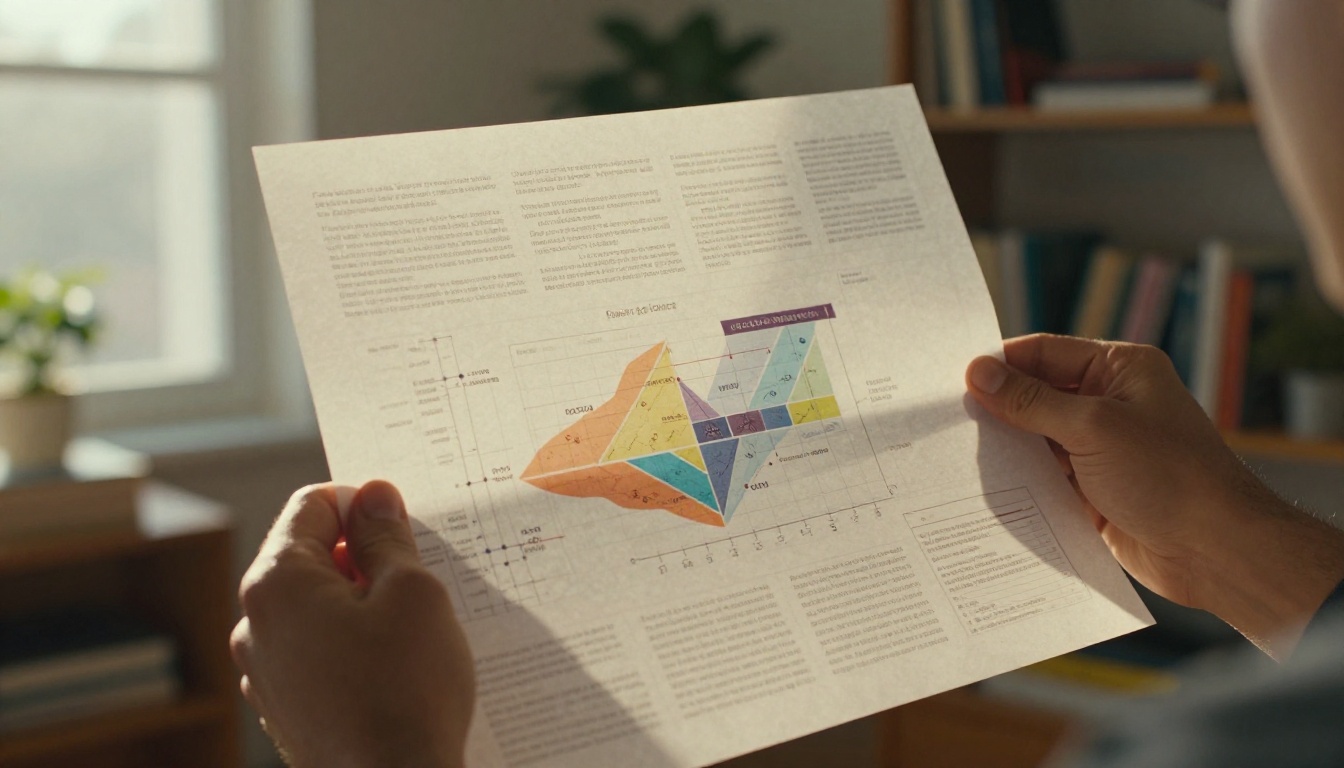
Un prompt débil: "una mujer trabajando en infografías"
Un prompt sólido: "Primer plano de una joven revisando una infografía impresa en un escritorio de roble brillante, luz matinal suave y difusa desde la ventana de la izquierda, Canon 85mm f/1.8, profundidad de campo reducida, grano de película Kodak Portra 400, fotorrealista, nada de arte digital"
El segundo prompt le da al modelo física de cámara, física de la luz y restricciones de estilo. El modelo deja de adivinar y empieza a ejecutar.
3 plantillas de prompt que puedes usar hoy
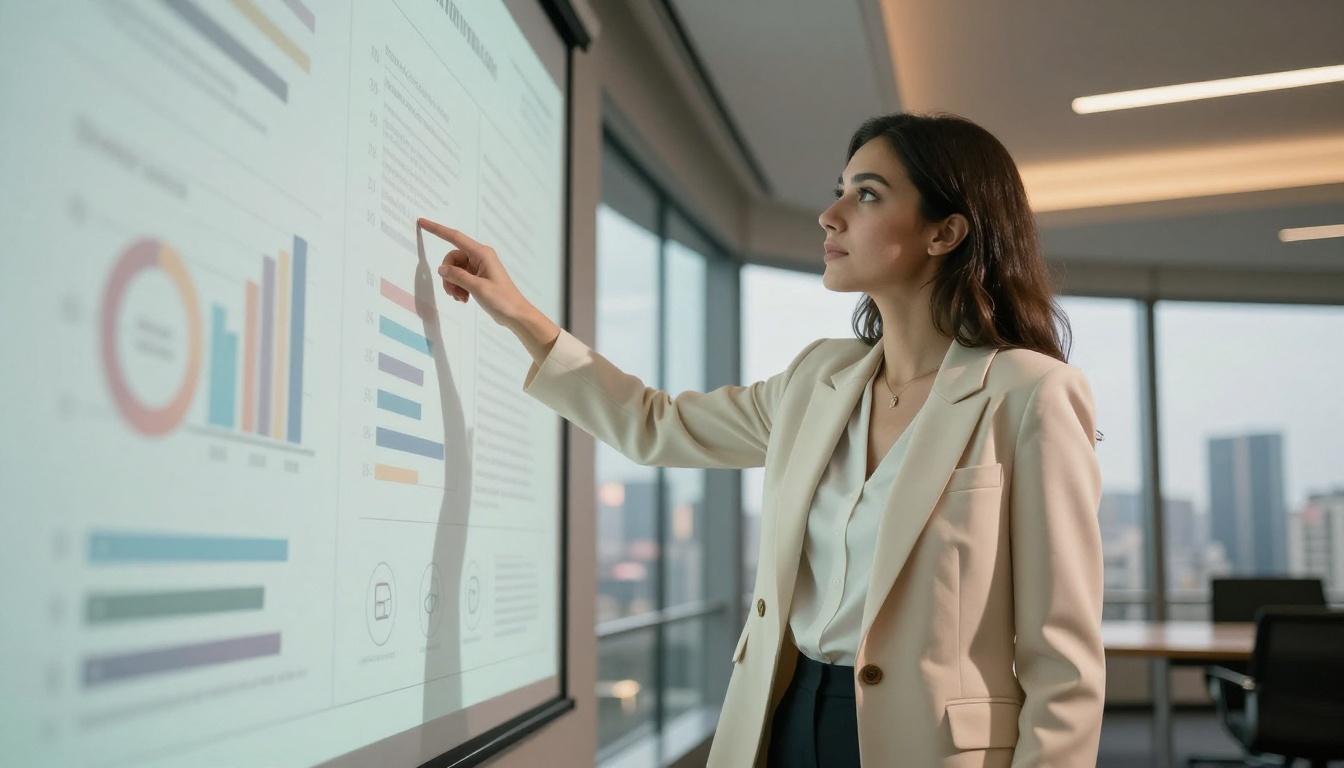
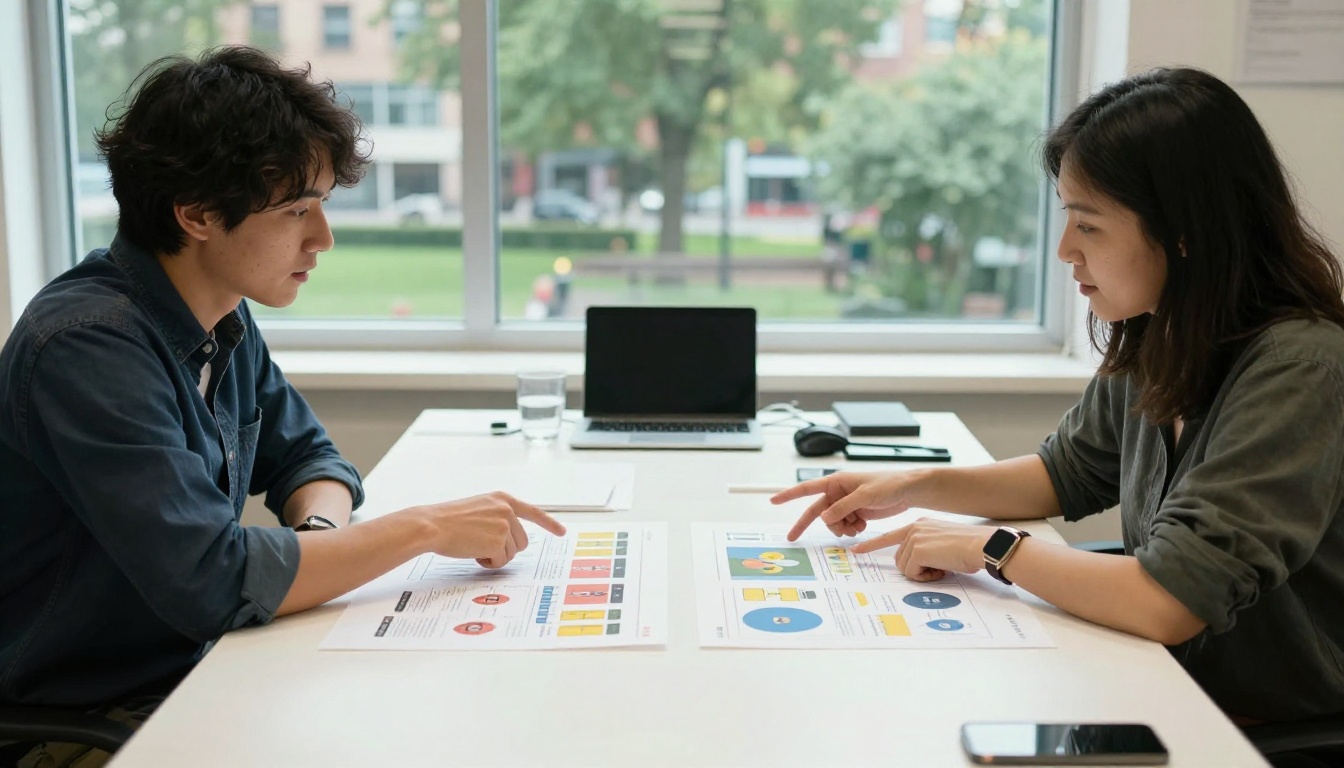
Plantilla 1: persona trabajando con visuales de datos
[Subject description and action] at [environment], [lighting condition] from [direction],
[camera lens] [aperture], [film stock], photorealistic photography, no CGI, no illustration
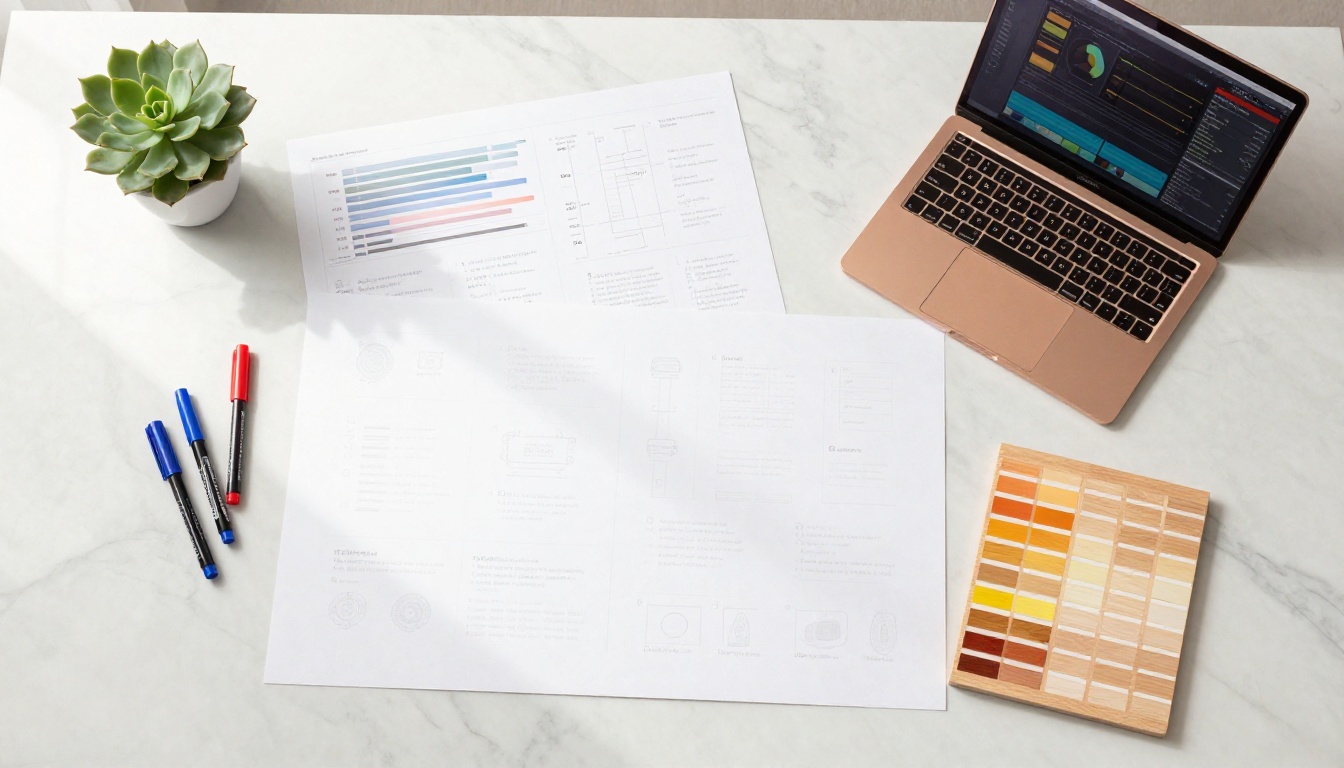
Plantilla 2: plano cenital de composición plana
Aerial top-down flat lay of [objects on surface], [surface material] with [texture detail],
soft diffused light from [direction], Canon 35mm f/8, every object sharp,
photorealistic flat-lay photography, film grain [stock]
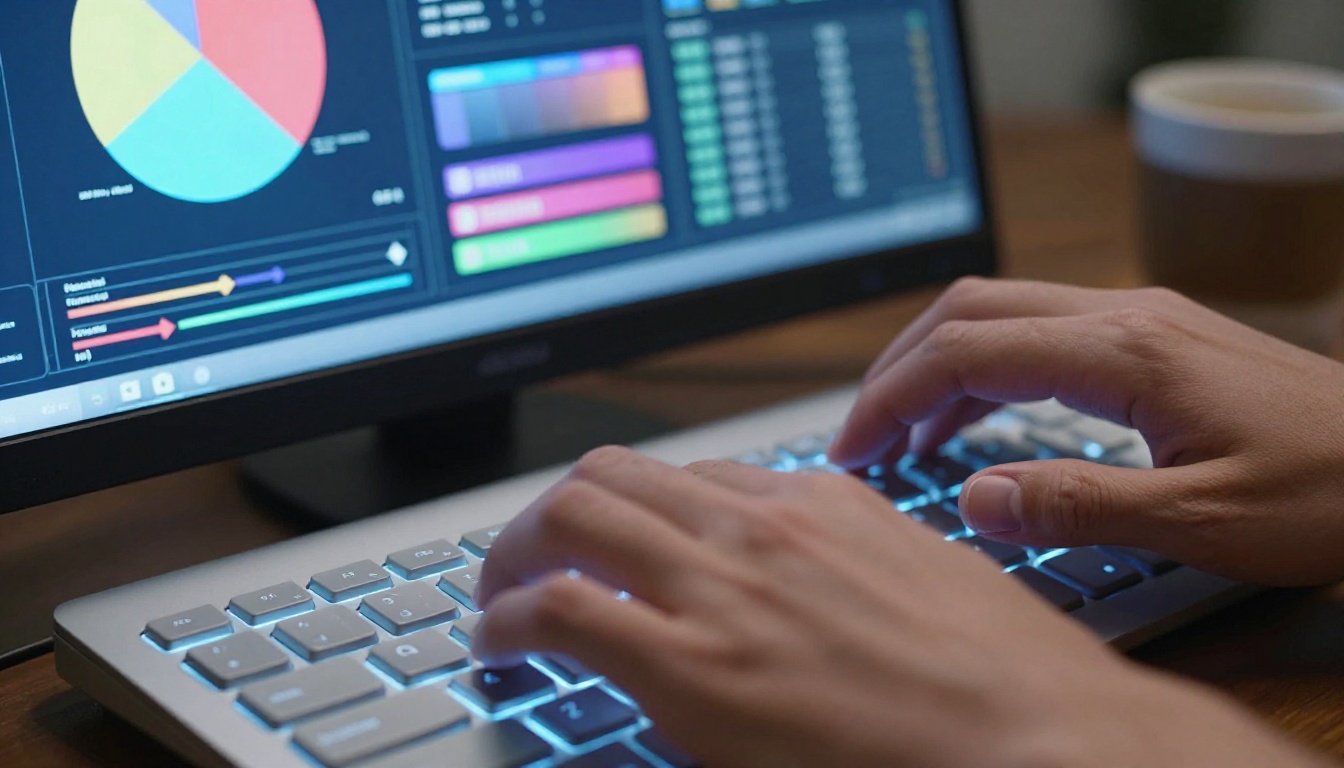
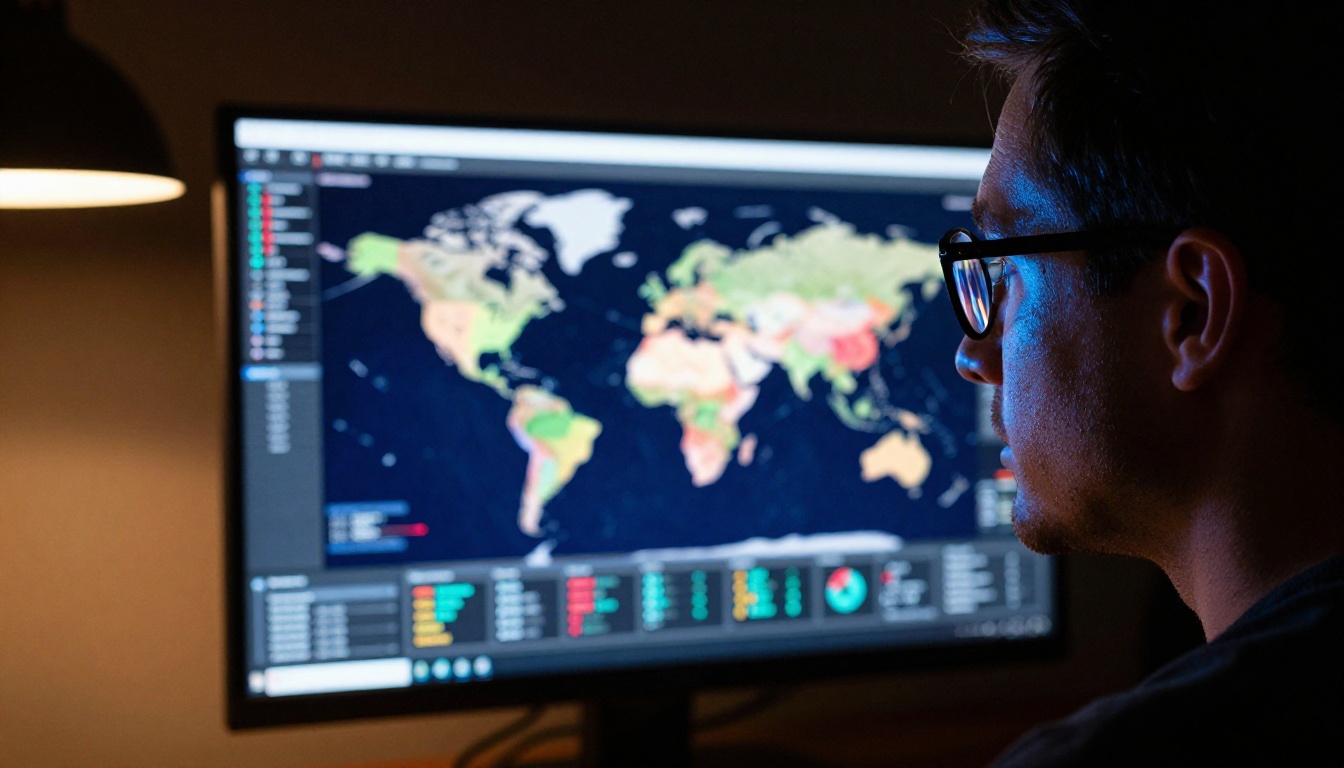
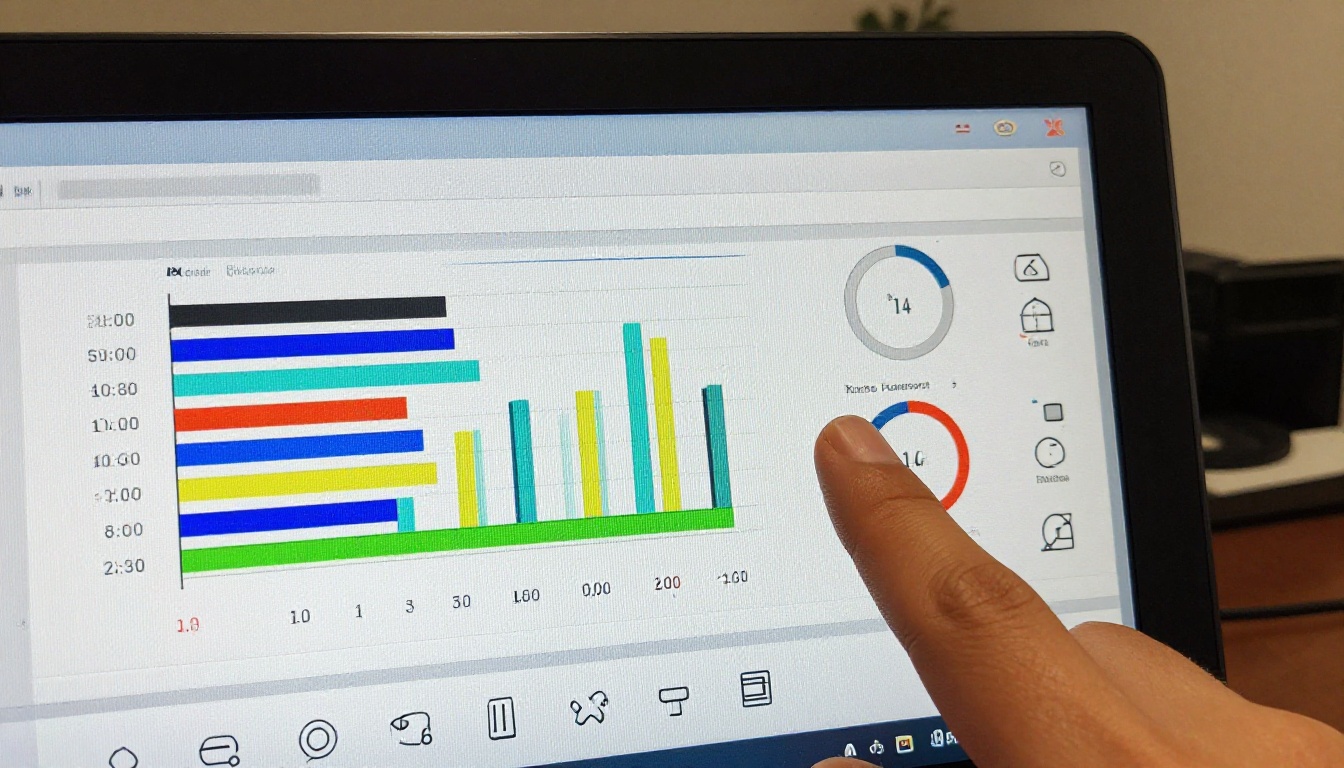
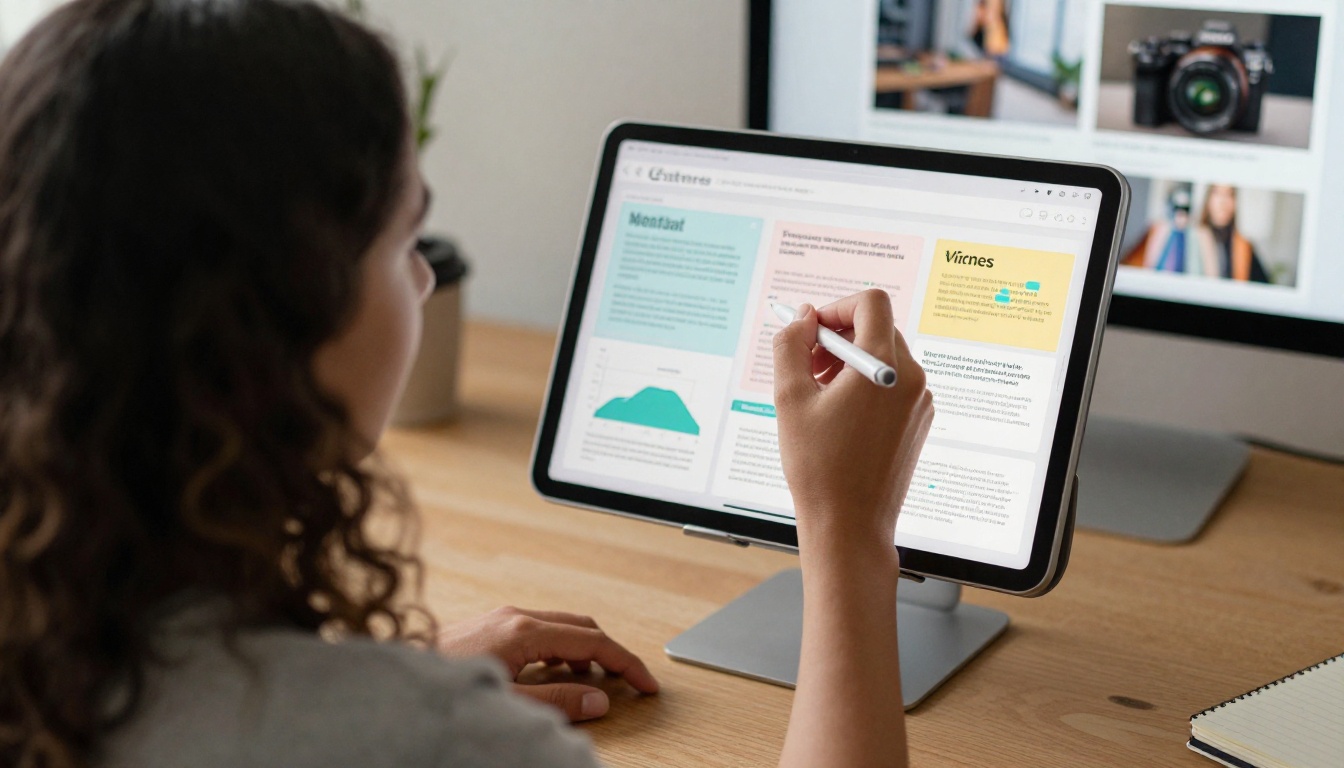
Plantilla 3: primer plano de pantalla o monitor
Close-up of [screen content] on a [monitor or tablet], [ambient light source] casting [color] glow,
[macro lens specs], film grain [stock], photorealistic product photography, no glow effects
Errores que arruinan tus resultados
Los sujetos vagos destruyen la especificidad. "Una visualización de datos" no le da casi nada al modelo. "Un gráfico de barras con estadísticas mensuales en un monitor 4K grande" le da estructura y pautas de composición.
La falta de dirección de la luz obliga al modelo a recurrir a una iluminación plana y uniforme que se ve artificial y poco convincente. Indica siempre de dónde viene la luz: "luz matinal desde la izquierda", "resplandor cálido de una lámpara desde abajo", "luz del monitor que tiñe de azul el rostro".
Las contradicciones de estilo rompen el resultado. No combines "fotorrealista" con "brillo neón vibrante" o "estilo de ilustración digital". Elige un único estilo visual y mantente en él en todo el prompt.
La falta de restricciones negativas permite que el modelo rellene los huecos con sus valores por defecto de entrenamiento, que suelen rozar la ilustración. Cierra siempre tus prompts fotorrealistas con "nada de CGI, nada de ilustración, nada de efectos de brillo, nada de arte digital".
Paso a paso: crear visuales de infografía en PicassoIA
Este es un flujo de trabajo práctico para crear un conjunto completo de visuales de infografía en PicassoIA desde cero.
Paso 1: define primero la estructura de tu infografía
Antes de abrir cualquier herramienta de IA, haz un boceto o escribe qué secciones necesita comunicar tu infografía. Cada sección que se beneficie de un visual debería tener su propia solicitud de generación de imagen. Una infografía típica necesita:
1 imagen principal (a todo el ancho, gran impacto emocional, marca el tono)
De 2 a 3 imágenes de contexto para las secciones (ancho medio, apoyan puntos de datos concretos)
Fondos o imágenes divisorias de sección
Definir esto de antemano evita el error habitual de generar imágenes al azar e intentar encajarlas después en el diseño.
Paso 3: escribe prompts específicos para cada sección
Usa las plantillas de arriba para cada imagen. El detalle crítico en las imágenes de infografía es especificar el espacio negativo. Si quieres que la imagen quede a la izquierda de una columna de texto, añade "sujeto situado en el tercio izquierdo del encuadre con un espacio negativo limpio y vacío a la derecha". Así evitas que la IA centre todo y no deje sitio para superponer datos.
Paso 4: genera, evalúa e itera una variable cada vez
Ejecuta cada prompt y evalúa de inmediato tres cosas:
¿La composición funciona dentro del diseño previsto?
¿Hay espacio limpio para el texto superpuesto donde lo necesitas?
¿El estilo visual coincide con el de tus otras imágenes de la infografía?
Si una imagen generada no encaja, ajusta una variable cada vez. Cambia primero la iluminación, luego el ángulo de cámara y después la descripción del sujeto. Cambiar todo a la vez hace imposible identificar qué arregló o estropeó el resultado.
Paso 5: escala para obtener calidad de impresión
Si tus infografías están destinadas a imprenta, pantallas de alta densidad o a compartir en gran formato, pasa tus resultados finales por los modelos de Super Resolution de PicassoIA. Estos amplían las imágenes de 2x a 4x mientras afinan el detalle fino, algo esencial para imprimir en tamaño A3 o superior. La diferencia a 300 ppp es lo bastante importante como para notarla.
Combinar los visuales de IA con herramientas de maquetación
La generación de imágenes con IA resuelve la parte difícil: crear visuales originales, no de stock, que encajen con el tono y el estilo de tu infografía. El trabajo de maquetación, donde se juntan el texto, las etiquetas de datos y los elementos estructurales, corresponde a una herramienta especializada.
Canva para quienes no son diseñadores
Canva es el camino más rápido de "imagen de IA" a "infografía terminada". Su sistema de cuadrícula con arrastrar y soltar funciona de maravilla con imágenes de IA en 16:9 como fondos de sección o paneles principales. Sube directamente las imágenes generadas en PicassoIA y luego añade las capas de texto y gráficos encima.
Flujo de trabajo en Canva en 4 pasos:
Crea un documento nuevo de infografía (1920x1080 para digital, A4 para impresión)
Sube tus imágenes de IA de PicassoIA a la biblioteca de medios de Canva
Asigna cada imagen como fondo de sección o relleno de panel
Añade capas de texto, estadísticas, etiquetas de datos e iconos encima
Todo el proceso dura menos de 20 minutos una vez que tienes las imágenes listas.
Figma para un control total
Para equipos que crean infografías como parte de un sistema de diseño repetible, Figma ofrece más precisión. Puedes configurar marcos con cuadrículas definidas, crear componentes reutilizables para elementos de gráficos y colaborar en tiempo real con tu equipo.
Las imágenes de IA de PicassoIA funcionan como rellenos dentro de los marcos de Figma, lo que te da un posicionamiento con precisión de píxel. Combínalas con una máscara de recorte para ajustar las imágenes exactamente a la forma de tu diseño, sin bordes irregulares.
💡 Consejo: al exportar imágenes de IA para usarlas en herramientas de maquetación, usa siempre la URL de origen de PicassoIA antes de cualquier paso de compresión. Las infografías se comparten a menudo en resolución retina 2x o se imprimen en gran formato. Partir de la mayor calidad de origen disponible te protege en las fases siguientes.
Qué tipos de infografía se benefician más de la IA
No todos los formatos de infografía se benefician igual de las imágenes generadas con IA. Estos tipos obtienen el mayor rendimiento:
💡 Nota sobre el texto dentro de las imágenes: los modelos de imagen de IA actuales tienen dificultades para renderizar texto exacto y legible dentro de las imágenes generadas. No confíes en la IA para producir estadísticas, etiquetas o titulares legibles dentro de la propia imagen. Genera visuales limpios y añade todo el contenido de texto después en tu herramienta de maquetación.
Escalar la producción de tus infografías
Una vez que el flujo de trabajo individual está consolidado, la siguiente pregunta es el volumen. ¿Cómo produces infografías con regularidad sin que cada una tarde 30 minutos en hacerse?
Crea una biblioteca de prompts
Guarda cada prompt que produzca un resultado que te guste. Organízalos por tipo (plano cenital, retrato, monitor, vista aérea) y por condición de iluminación. Cuando necesites un visual nuevo, parte de un prompt base probado y ajusta el sujeto concreto en lugar de escribir desde cero cada vez.
Una biblioteca de 20 a 30 prompts probados elimina la mayor parte del ensayo y error de tu flujo de producción.
Redacta un brief de estilo visual
Decide una vez: ¿qué tipos de película? ¿Qué objetivos de cámara? ¿Qué estilos de iluminación? Escribe estas decisiones en un brief de una página y aplícalas de forma coherente en todas tus imágenes de infografía. La coherencia entre imágenes es lo que hace que una infografía parezca producida profesionalmente en lugar de armada con resultados aleatorios.
Ejemplo de entrada de un brief de estilo:
Tipo de película: Kodak Portra 400
Objetivos principales: 85mm f/1.4 para retratos, 35mm f/8 para planos cenitales, macro de 100mm para primeros planos
Iluminación: luz natural de día suave y difusa desde la izquierda o luz cálida ámbar de ventana por la tarde
Prohibido: neón, CGI, ilustración, efectos de brillo, fondos de estudio oscuros
Genera por lotes al inicio de cada proyecto
Antes de escribir una sola palabra del contenido de tu infografía, genera el conjunto completo de imágenes. Tener los visuales en la mano antes de escribir evita el desajuste habitual en el que el texto describe algo que las imágenes no muestran.
Preguntas frecuentes sobre infografías con IA
¿La IA puede generar las maquetaciones reales de los gráficos y las representaciones de datos?
No de forma fiable. Los modelos de texto a imagen actuales no están diseñados para la visualización de datos en forma de diagrama. Producen imágenes de estilo fotográfico y visuales artísticos. Para gráficos, diagramas y maquetaciones de datos estructurados, usa una herramienta específica como Canva, Datawrapper o Flourish. La IA se encarga de las imágenes atmosféricas y de contexto; las herramientas de visualización de datos se encargan de mostrar los datos.
¿Cómo mantengo la coherencia visual entre varias imágenes de IA?
Usa un valor de semilla fijo en tus prompts al generar variaciones de contenido similar, y mantén idénticos los parámetros de cámara, iluminación y tipo de película en todos los prompts de un conjunto. La coherencia a nivel de prompt produce coherencia en el resultado.
¿En qué resolución debo generar para usarlo en infografías?
Para infografías digitales que se comparten en redes o se integran en contenido web, 16:9 con resolución de salida estándar es suficiente. Para impresión o pantallas retina de alta densidad, pasa tus resultados por el upscaler Super Resolution de PicassoIA antes de exportar. Trabaja siempre a partir de la mayor calidad de origen posible antes de llevar las imágenes a Canva o Figma.
¿Las imágenes de IA funcionan para infografías de marca?
Sí, con una salvedad: los modelos de IA no generan logotipos ni marcas específicas. Usa la IA para producir las imágenes fotográficas y atmosféricas, y luego añade los colores de marca, la tipografía y los logotipos como capas en tu herramienta de maquetación. Esta separación entre la IA y los elementos de marca en realidad acelera el flujo de trabajo, porque no tienes que pelear con el modelo para reproducir activos de marca precisos.
Empieza hoy a crear tus propias infografías
La barrera para las infografías de alta calidad ha bajado para siempre. No necesitas una agencia de diseño, una suscripción a fotos de stock ni seis horas en Illustrator. Necesitas una idea clara de la información que quieres comunicar, un prompt bien estructurado y un modelo adecuado al tipo de resultado que buscas.
PicassoIA te da acceso a todos los modelos que se tratan en este artículo, desde Flux 1.1 Pro hasta Imagen 4 y SDXL, y más, todo en un solo lugar, sin tener que saltar entre varias plataformas ni gestionar varias claves de API.
Empieza con las plantillas de prompt de este artículo. Elige un formato de infografía. Genera tu primer lote de visuales. Después llévalos a Canva o Figma y comprueba lo rápido que avanza el flujo de trabajo cuando la IA se encarga de la producción creativa.
Los datos son tuyos. La historia es tuya. La IA se encarga de los píxeles.