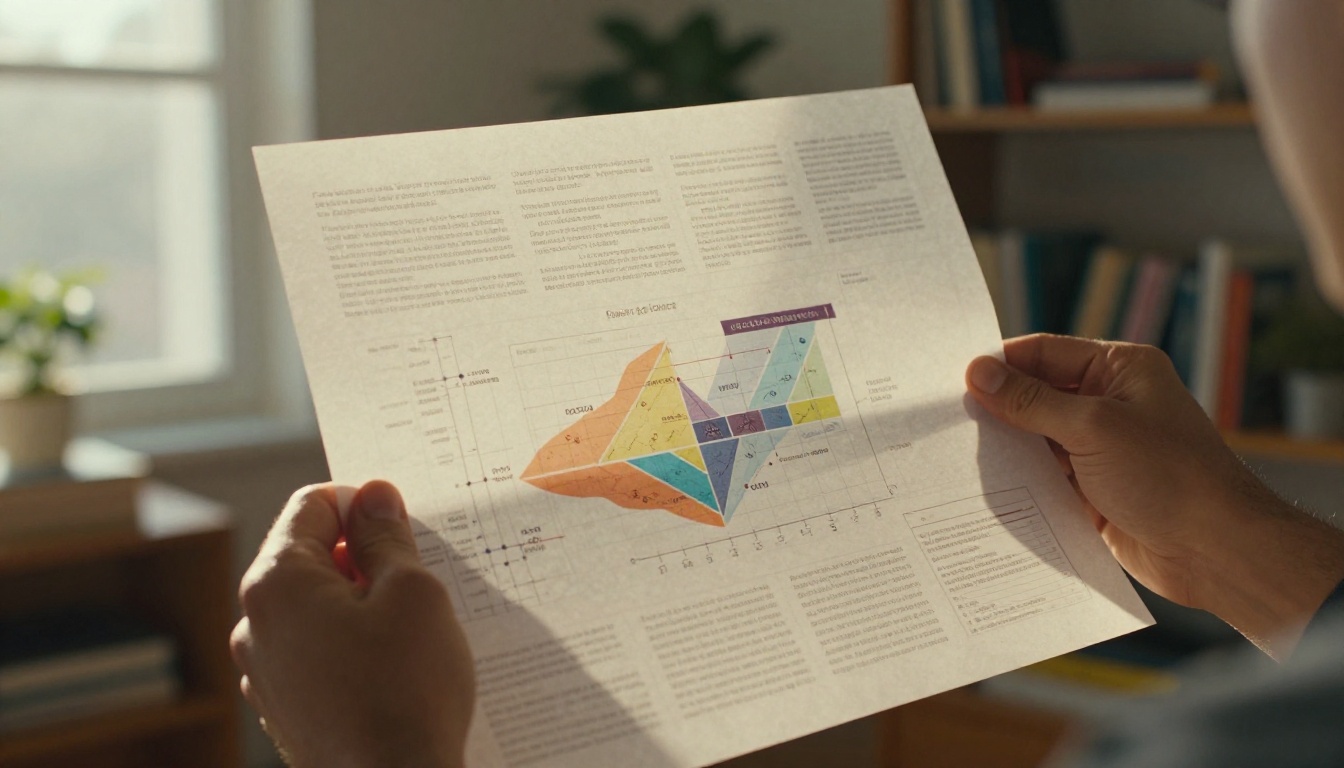
इन्फ़ोग्राफ़िक बनाने में पहले घंटों Illustrator पर काम करना पड़ता था या डिज़ाइनर के लिए दिनों तक इंतज़ार करना पड़ता था। आज के AI इमेज मॉडल से आप मिनटों में पॉलिश्ड, डेटा-समृद्ध विज़ुअल बना सकते हैं। यह लेख व्यावहारिक वर्कफ़्लो, सबसे अच्छे मॉडल, प्रॉम्प्ट की रणनीतियाँ और चरण-दर-चरण सुझाव बताता है, ताकि बिना किसी डिज़ाइन पृष्ठभूमि के भी जल्दी प्रोफ़ेशनल नतीजे मिलें।
ज़्यादातर इन्फ़ोग्राफ़िक खराब दिखते हैं। इसकी वजह डेटा का गलत होना नहीं, बल्कि विज़ुअल का जल्दबाज़ी में, आम या उन्हीं पाँच टेम्पलेट से बना होना है जिन्हें हर कोई इस्तेमाल करता है। AI इस स्थिति को पूरी तरह बदल देता है। सही मॉडल और सही प्रॉम्प्ट से आप मिनटों में इन्फ़ोग्राफ़िक-स्तर की इमेज बना सकते हैं, बिना डिज़ाइन की डिग्री, Adobe या फ़्रीलांसर को काम दिए। यह इसी तरह काम करता है।
2027 में भी इन्फ़ोग्राफ़िक क्यों जीतते हैं
वह ध्यान की समस्या जिसके बारे में कोई बात नहीं करता
इंसान विज़ुअल को टेक्स्ट से 60,000 गुना तेज़ी से प्रोसेस करते हैं। यह कोई रूपक नहीं है, बल्कि मापा गया संज्ञानात्मक अंतर है। जब कोई पैराग्राफ़ों की दीवार वाले पेज पर आता है, तो वह बस स्कैन करता है। जब वह किसी अच्छी तरह से संरचित विज़ुअल वाले पेज पर आता है, तो रुक जाता है। यही रुकने का पल इन्फ़ोग्राफ़िक की पूरी उपयोगिता है: आँख को ठहरने पर मजबूर करना, और फिर ध्यान बना रहते हुए जानकारी देना।
लेकिन यह फ़ॉर्मेट तभी काम करता है जब विज़ुअल अच्छा हो। कमज़ोर इन्फ़ोग्राफ़िक बिना इन्फ़ोग्राफ़िक से भी बुरा होता है, क्योंकि यह कम मेहनत का संकेत देता है और भरोसा तुरंत तोड़ देता है। पाठक 50 मिलीसेकंड से भी कम समय में आपकी सामग्री की गुणवत्ता के बारे में राय बना लेते हैं। वह पहली छाप लगभग पूरी तरह विज़ुअल होती है।
अच्छे और भूलने लायक इन्फ़ोग्राफ़िक में फ़र्क
तीन चीज़ें उन इन्फ़ोग्राफ़िक को अलग करती हैं जो शेयर होते हैं और जो नज़रअंदाज़ होते हैं:
विज़ुअल हायरार्की — पाठक की आँख हेडलाइन से सहायक डेटा और फिर निष्कर्ष तक एक साफ़ रास्ते पर चलनी चाहिए।
कंट्रास्ट — सबसे महत्वपूर्ण संख्या या तथ्य विज़ुअली अलग दिखना चाहिए। रंग का वज़न और आकार यही काम करते हैं।
विश्वसनीयता के संकेत — चार्ट, आइकन और इमेज जो पॉलिश्ड और सोच-समझकर बनाए गए लगें। पिक्सेलेटेड विज़ुअल या बेमेल स्टाइल डेटा कितना भी अच्छा हो, विश्वसनीयता खत्म कर देते हैं।
सही तरीके से प्रॉम्प्ट करने पर AI इन तीनों का समाधान करता है।
AI बनाम पारंपरिक इन्फ़ोग्राफ़िक डिज़ाइन
पुराना तरीका अपनी बनावट से ही धीमा था
AI से पहले एक प्रोफ़ेशनल इन्फ़ोग्राफ़िक के लिए डिज़ाइनर को ब्रीफ़ देना होता था, ड्राफ़्ट के लिए 48 से 72 घंटे इंतज़ार करना होता था, दो-तीन रिवीज़न राउंड से गुज़रना होता था, और एक ही टुकड़े के लिए $200 से $800 तक खर्च करने पड़ते थे। या फिर खुद चार से छह घंटे Illustrator में बिताने होते थे, जिसके लिए ज़्यादातर लोगों के पास समय नहीं होता।
नतीजा यह था कि अच्छे इन्फ़ोग्राफ़िक केवल बड़े कैंपेन या अच्छे बजट वाली कंटेंट टीमों के लिए रह गए थे। बाकी लोग स्क्रीनशॉट और स्टॉक फ़ोटो इस्तेमाल करते थे, जो बिल्कुल वैसे ही दिखते थे जैसे दूसरों के स्क्रीनशॉट और स्टॉक फ़ोटो।
AI सेकंडों में क्या करता है
AI इमेज जनरेशन इस वर्कफ़्लो को ऐसे रूप में बदल देता है जिसे कोई भी चला सकता है:
पुराना तरीका
AI-आधारित तरीका
48 से 72 घंटे का टर्नअराउंड
प्रति इमेज 60 सेकंड से कम
प्रति इन्फ़ोग्राफ़िक $200 से $800
लगभग शून्य लागत
डिज़ाइन सॉफ़्टवेयर कौशल ज़रूरी
केवल सादा टेक्स्ट प्रॉम्प्ट
2 से 3 रिवीज़न राउंड
तुरंत वेरिएशन
एक ही अंतिम आउटपुट
हर प्रॉम्प्ट पर कई विकल्प
फ़्रीलांसर की उपलब्धता पर निर्भर
किसी भी समय उपलब्ध
आप सादी भाषा में बताते हैं कि आपको कैसा विज़ुअल चाहिए। AI उसे रेंडर कर देता है। न इंतज़ार, न ब्रीफ़िंग, न इनवॉइस।
असली बदलाव यह है: अपने विचार की व्याख्या के लिए डिज़ाइनर पर निर्भर रहने की बजाय आप क्रिएटिव डायरेक्टर बन जाते हैं और उत्पादन का काम AI संभालता है। इस भूमिका के बदलाव पर एक पल ठहरना ज़रूरी है। क्रिएटिव डायरेक्शन कोई भी कर सकता है। उत्पादन पहले रुकावट था। अब वह नहीं है।
इन्फ़ोग्राफ़िक विज़ुअल के लिए सबसे अच्छे AI मॉडल
सभी मॉडल एक जैसे नतीजे नहीं देते। इन्फ़ोग्राफ़िक-शैली की इमेज के लिए आपको ऐसे मॉडल चाहिए जो साफ़ कंपोज़िशन, तीखी संरचनात्मक स्पष्टता और एक जैसा विज़ुअल टोन संभाल सकें। PicassoIA पर उपलब्ध सबसे मज़बूत प्रदर्शन करने वाले मॉडल ये हैं।
समृद्ध, विस्तृत दृश्यों के लिए Flux 1.1 Pro
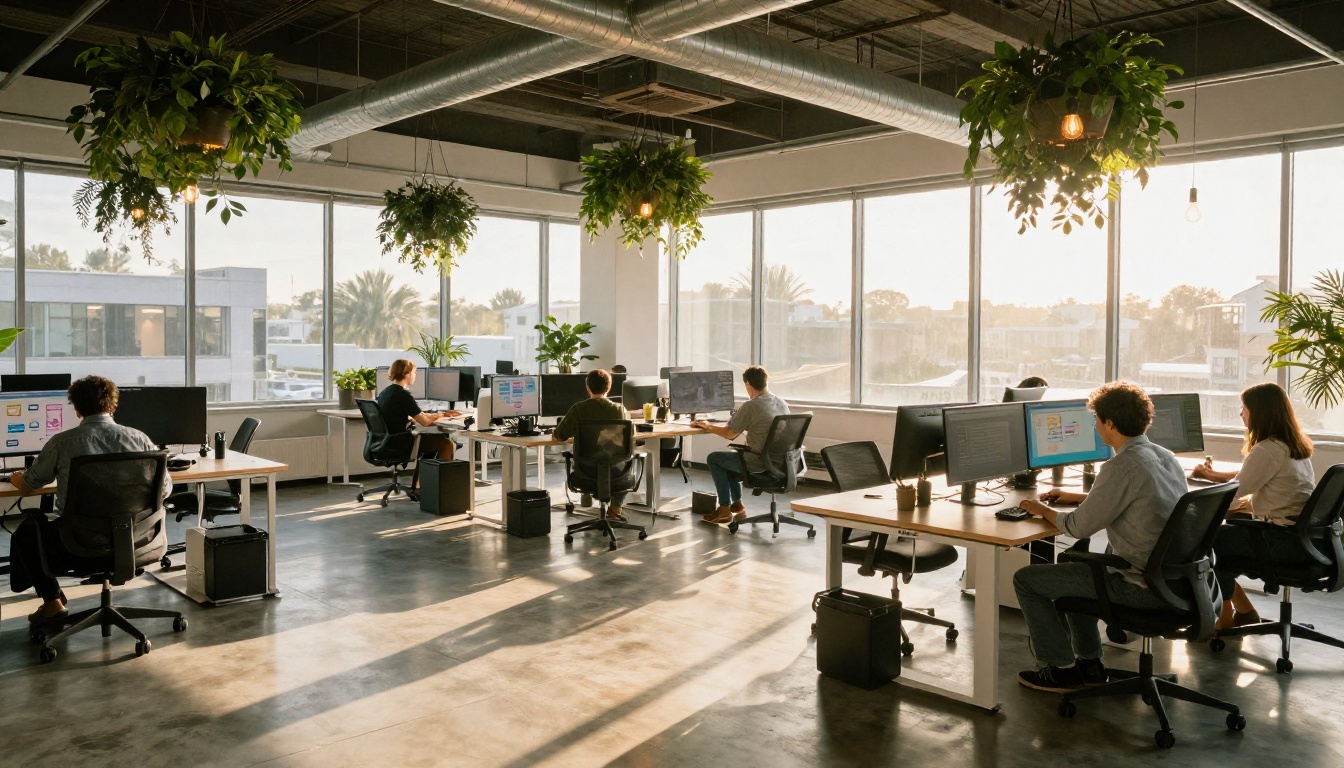
Flux 1.1 Pro फ़ोटोरियलिस्टिक और विस्तृत इमेज के लिए मौजूदा शीर्ष विकल्प है। जब आपके इन्फ़ोग्राफ़िक को मज़बूत विज़ुअल एंकर चाहिए, जैसे काम करता हुआ कोई व्यक्ति, प्रोडक्ट शॉट, या कोई माहौल जो डेटा के लिए संदर्भ तय करे, तब Flux 1.1 Pro वह लाइटिंग फ़िडेलिटी और डिटेल देता है जिससे विज़ुअल प्रीमियम और एडिटोरियल लगते हैं।
💡 किसके लिए सबसे अच्छा: हीरो इमेज, इन्फ़ोग्राफ़िक के सेक्शन ओपनर, और कोई भी ऐसा विज़ुअल जो प्रोफ़ेशनल फ़ोटोग्राफ़ी जैसा लगना चाहिए।
ताकत:
लाइटिंग फ़िज़िक्स और शैडो की असाधारण सटीकता
कपड़े, त्वचा, कागज़ और धातु में बारीक टेक्सचर का पुनरुत्पादन
जटिल, कई तत्वों वाले दृश्यों में मज़बूत स्पेशियल सुसंगति
सीमाएँ:
Schnell वर्ज़न से धीमा
सरल एब्स्ट्रैक्ट विज़ुअल के लिए ज़रूरत से ज़्यादा डिटेल
प्रिंट-रिज़ॉल्यूशन इन्फ़ोग्राफ़िक में और भी ज़्यादा फ़िडेलिटी के लिए, Flux 1.1 Pro Ultra आउटपुट रिज़ॉल्यूशन को और आगे ले जाता है और उसी गुणवत्ता की सीमा बनाए रखता है।
साफ़, लेआउट-अनुकूल विज़ुअल के लिए Imagen 4
Google का Imagen 4 आज AI इमेज जनरेशन में सबसे साफ़ और सबसे संरचित कंपोज़िशन में से कुछ देता है। इसके आउटपुट हाई कंट्रास्ट और फ़्लैट-फ़्रेंडली रंग पैलेट की ओर झुकते हैं, जो इन्फ़ोग्राफ़िक लेआउट के साथ स्वाभाविक रूप से मेल खाते हैं। यह मॉडल नेगेटिव स्पेस को ज़्यादातर मॉडलों से बेहतर संभालता है, जो तब बहुत ज़रूरी होता है जब इमेज को ओवरले किए टेक्स्ट या चार्ट एलिमेंट के साथ बिना विज़ुअल टकराव के रहना हो।
💡 किसके लिए सबसे अच्छा: बैकग्राउंड विज़ुअल, टेक्स्ट-भारी इन्फ़ोग्राफ़िक में सेक्शन इमेज, और ऐसा कोई भी दृश्य जहाँ इमेज को डेटा के पीछे बिना उससे टकराए रहना हो।
थोड़ी कम फ़िडेलिटी पर तेज़ ड्राफ़्टिंग के लिए, Imagen 4 Fast कॉन्सेप्ट चरण में सही विकल्प है। पहले फ़ास्ट चलाएँ, अंतिम के लिए पूरे मॉडल पर जाएँ।
तेज़ इटरेशन के लिए SDXL
SDXL एक कारण से इंडस्ट्री का वर्कहॉर्स रहा है। यह तेज़ है, बैच में एक जैसे नतीजे देता है, और स्टाइलिस्टिक प्रॉम्प्ट पर अच्छी प्रतिक्रिया देता है। इन्फ़ोग्राफ़िक विज़ुअल स्टाइल की तेज़ प्रोटोटाइपिंग, कॉन्सेप्चुअल तुलना, या किसी अंतिम दिशा से पहले कई विज़ुअल विकल्प बनाने के लिए SDXL टूल्स के सेट में सबसे उत्पादक विकल्पों में से एक है।
इसका साथी मॉडल SDXL Lightning 4-Step स्ट्रक्चरल गुणवत्ता बनाए रखते हुए जेनरेशन समय को और घटाता है, जिससे यह उन उच्च-मात्रा वाले इन्फ़ोग्राफ़िक प्रोजेक्ट में खास तौर पर उपयोगी है जहाँ आपको जल्दी 20 या 30 वेरिएशन चाहिए।
सटीक कंपोज़िशनल नियंत्रण के लिए Stable Diffusion 3.5
Stable Diffusion 3.5 Large मज़बूत प्रॉम्प्ट एडहेरेंस देता है और पिछले SD वर्ज़न की तुलना में जटिल, कई तत्वों वाले प्रॉम्प्ट बेहतर संभालता है। जब आपको एक ही इमेज में कई डेटा पॉइंट, कई लोग और एक खास माहौल वाला दृश्य बताना हो, तो SD 3.5 उस जटिलता को कई विकल्पों से ज़्यादा भरोसेमंद तरीके से पकड़ता है।
Stable Diffusion 3.5 Medium एक व्यावहारिक बीच का विकल्प है, जब गति मायने रखती है पर फिर भी आपको सख्त प्रॉम्प्ट एडहेरेंस चाहिए।
इन्फ़ोग्राफ़िक-शैली की इमेज के लिए प्रॉम्प्ट कैसे लिखें
एक मज़बूत इन्फ़ोग्राफ़िक विज़ुअल का 80% हिस्सा प्रॉम्प्ट पर निर्भर करता है। मॉडल सक्षम है, पर उसकी क्षमता तक पहुँचने के लिए उसे साफ़ निर्देश चाहिए।
एक मज़बूत प्रॉम्प्ट की बनावट
इन्फ़ोग्राफ़िक विज़ुअल के हर प्रभावी प्रॉम्प्ट में पाँच घटक होते हैं:
सब्जेक्ट — मुख्य फ़ोकस क्या है? कोई व्यक्ति, कोई वस्तु, कोई वर्कस्पेस, कोई स्क्रीन?
संदर्भ — यह कहाँ सेट है? एक डेस्क, एक ऑफ़िस, एक साफ़ सफ़ेद बैकग्राउंड, या बाहर का कोई माहौल?
लाइटिंग — फ़ोटोरियलिज़्म के लिए सबसे प्रभावशाली एकल चर। स्रोत, दिशा और गुणवत्ता बताएँ (गोल्डन आवर, बादलों से फैली रोशनी, स्टूडियो सॉफ़्टबॉक्स, मॉनिटर की चमक)।
कैमरा स्पेक्स — एंगल, फ़ोकल लेंथ, एपर्चर। ये गहराई, पैमाना और परिप्रेक्ष्य बनाते हैं जो प्रोफ़ेशनल फ़ोटोग्राफ़ी को स्नैपशॉट की सुंदरता से अलग करते हैं।
स्टाइल फ़्लैग — फ़ोटोरियलिस्टिक, फ़िल्म ग्रेन, कोई खास फ़िल्म स्टॉक, और हमेशा: कोई इलस्ट्रेशन नहीं, कोई CGI नहीं, कोई ग्लो इफ़ेक्ट नहीं।
एक कमज़ोर प्रॉम्प्ट: "a woman working on infographics"
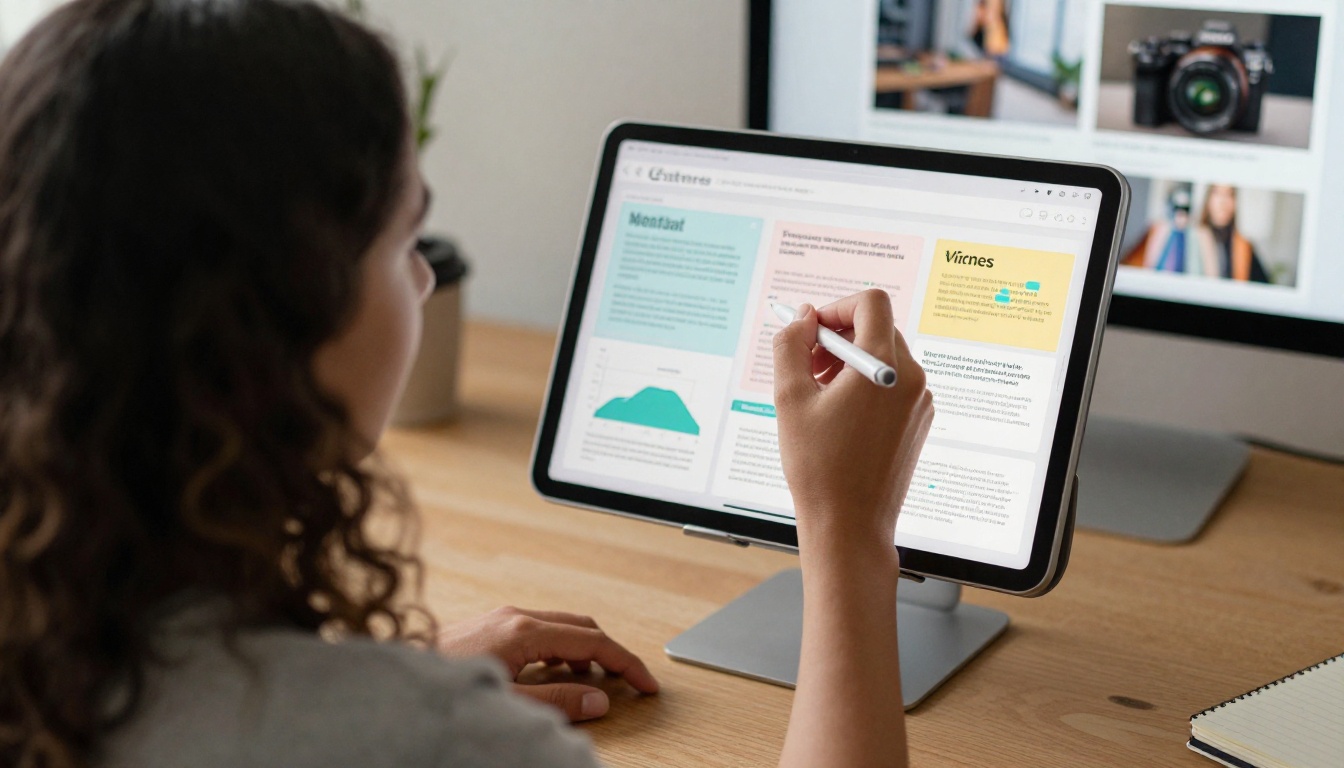
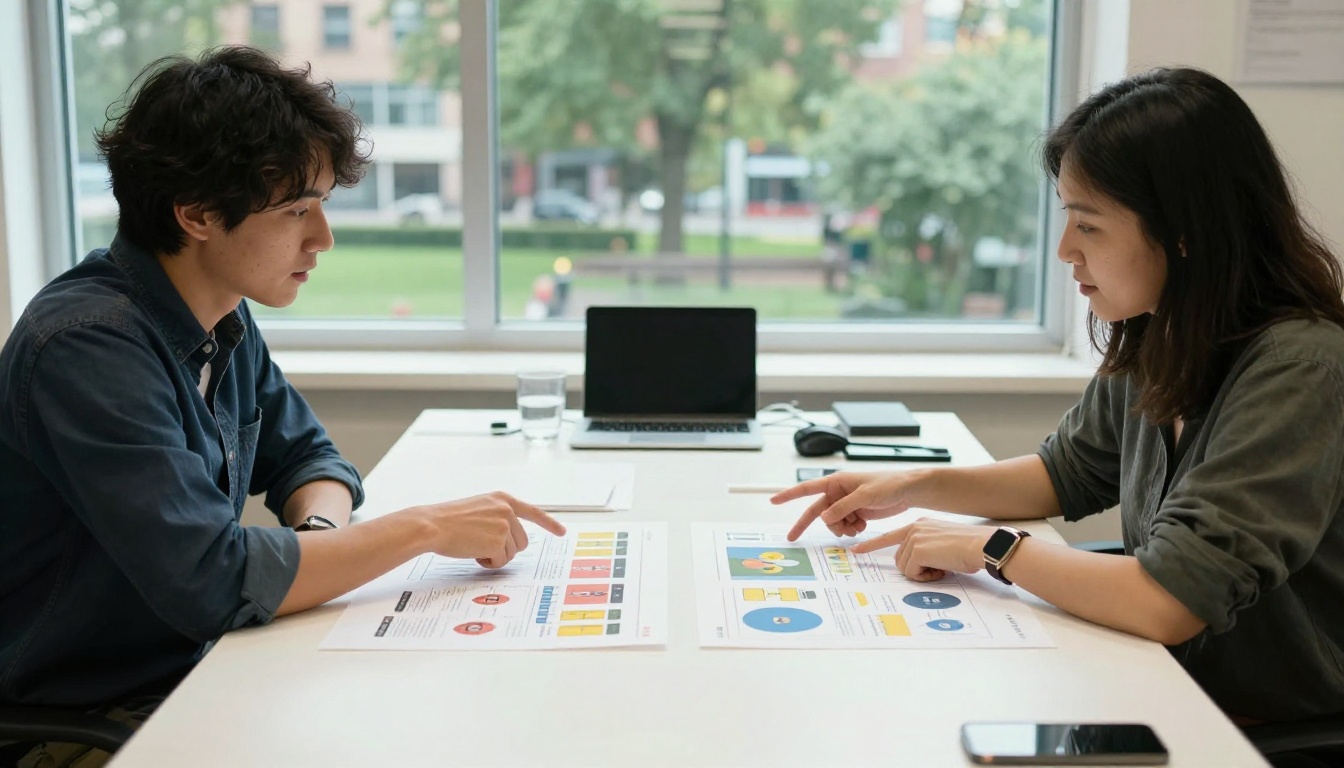
एक मज़बूत प्रॉम्प्ट: "Close-up of a young woman reviewing a printed infographic at a bright oak desk, soft diffused morning light from the left window, Canon 85mm f/1.8, shallow depth of field, film grain Kodak Portra 400, photorealistic, no digital art"
दूसरा प्रॉम्प्ट मॉडल को कैमरा की भौतिकी, लाइटिंग की भौतिकी और स्टाइल की सीमाएँ देता है। मॉडल अंदाज़ा लगाना छोड़ देता है और काम करना शुरू कर देता है।
3 प्रॉम्प्ट टेम्पलेट जो आज ही इस्तेमाल करें
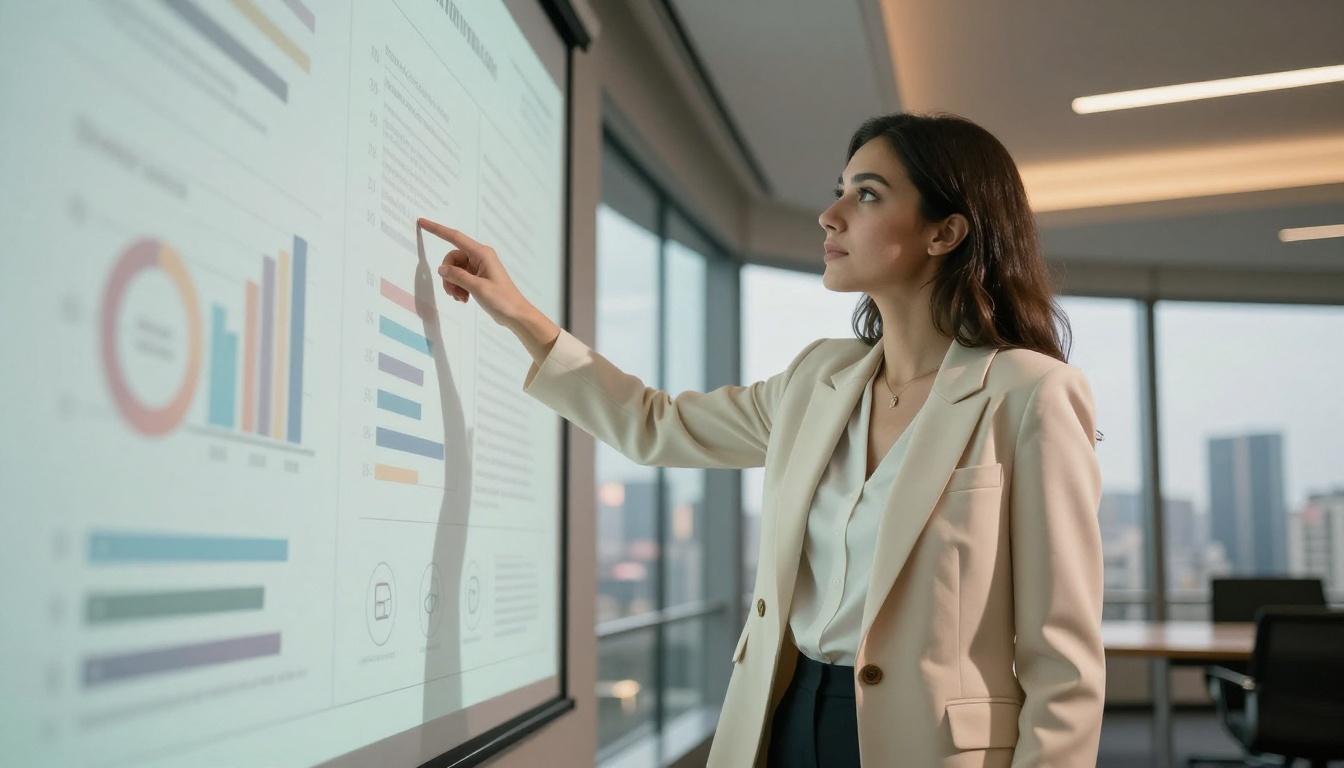
टेम्पलेट 1: डेटा विज़ुअल के साथ काम करता व्यक्ति
[Subject description and action] at [environment], [lighting condition] from [direction],
[camera lens] [aperture], [film stock], photorealistic photography, no CGI, no illustration
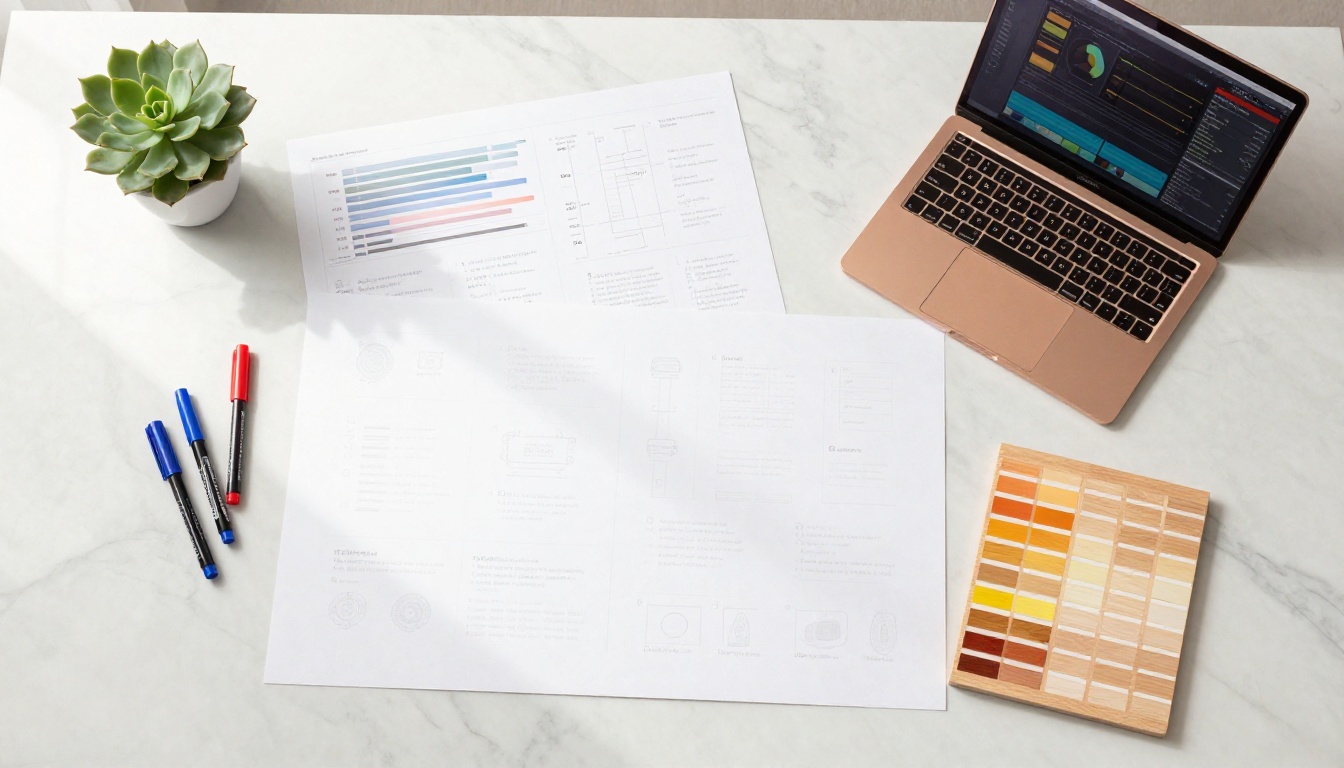
टेम्पलेट 2: ऊपर से लिया फ़्लैट ले शॉट
Aerial top-down flat lay of [objects on surface], [surface material] with [texture detail],
soft diffused light from [direction], Canon 35mm f/8, every object sharp,
photorealistic flat-lay photography, film grain [stock]
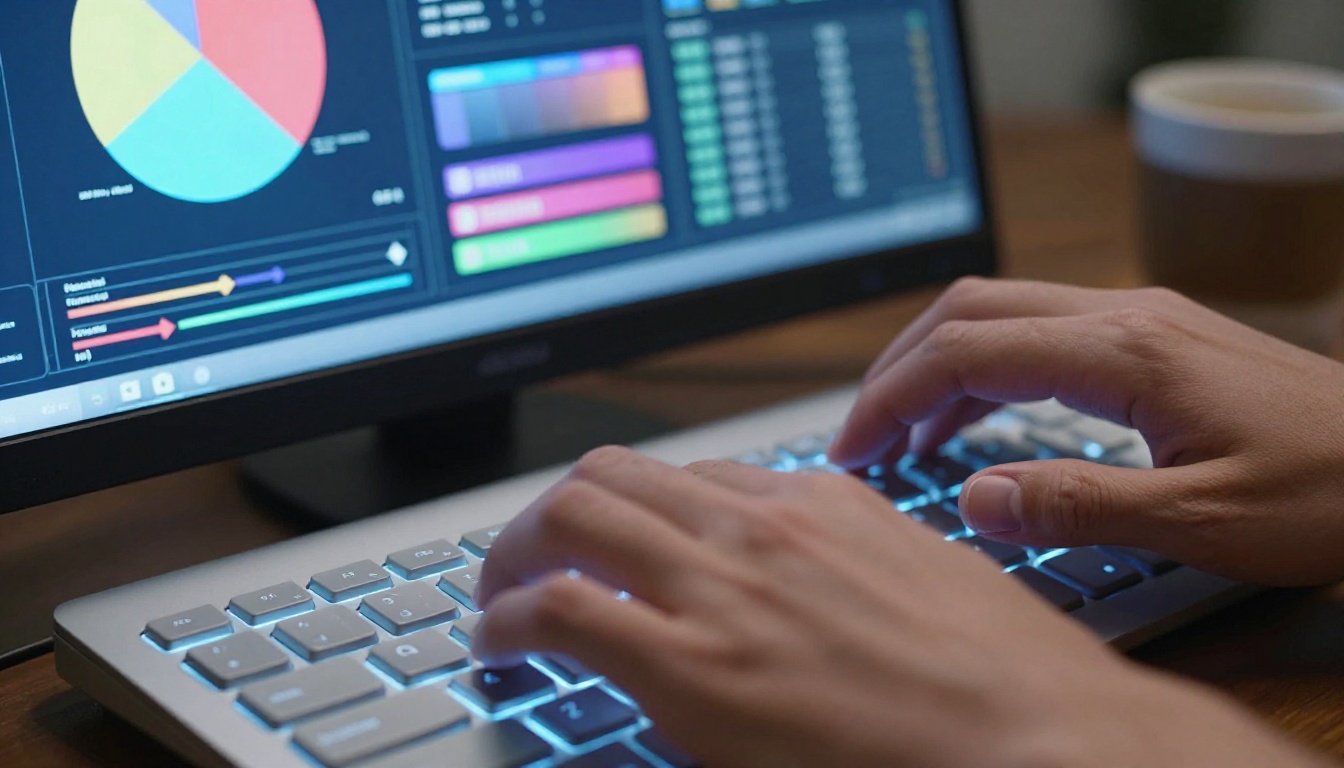
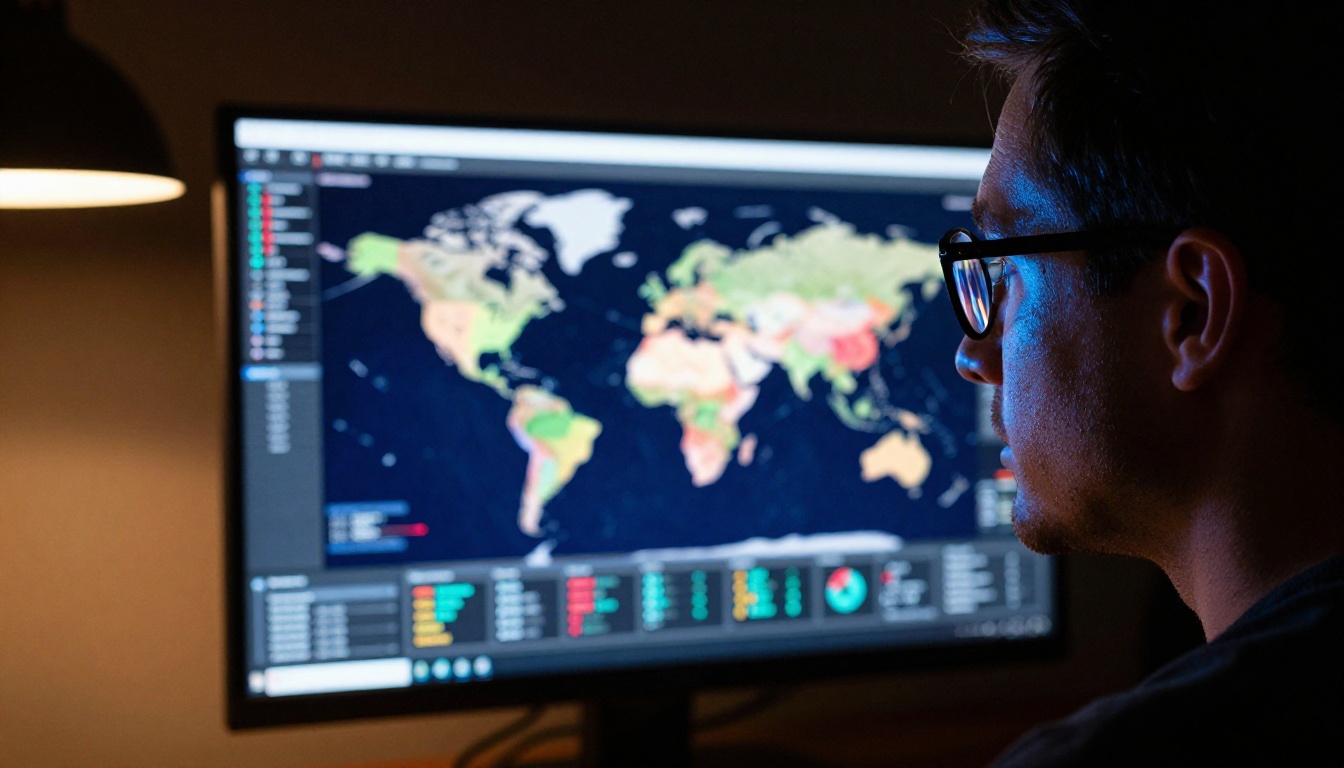
टेम्पलेट 3: स्क्रीन या मॉनिटर का क्लोज़-अप
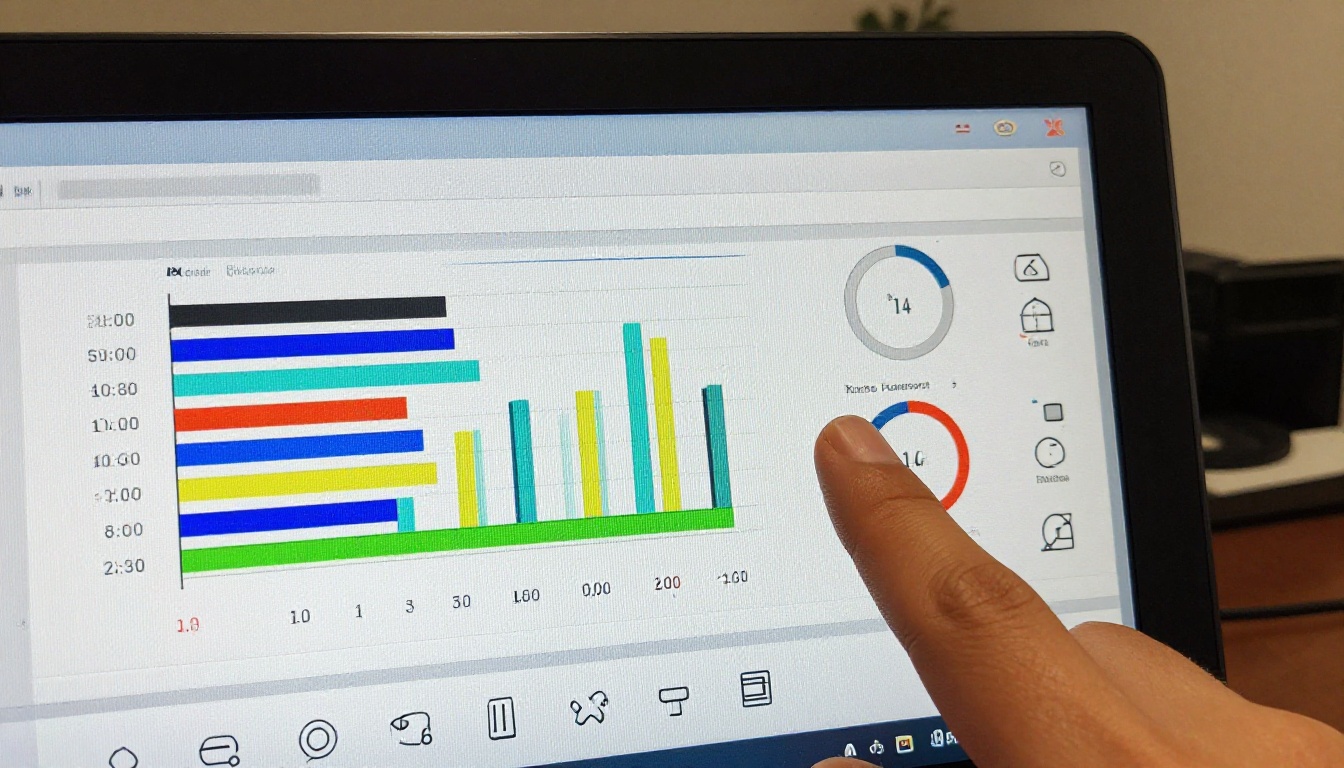
Close-up of [screen content] on a [monitor or tablet], [ambient light source] casting [color] glow,
[macro lens specs], film grain [stock], photorealistic product photography, no glow effects
वे गलतियाँ जो आपके नतीजे खराब करती हैं
अस्पष्ट सब्जेक्ट विशिष्टता को खत्म कर देते हैं। "A data visualization" मॉडल को लगभग कुछ नहीं देता। "A bar chart showing monthly statistics on a large 4K monitor" उसे संरचना और कंपोज़िशन का मार्गदर्शन देता है।
लाइटिंग की दिशा का न होना मॉडल को सपाट, एक समान रोशनी की ओर धकेलता है, जो नकली और अविश्वसनीय लगती है। हमेशा बताएँ कि रोशनी कहाँ से आ रही है: "बाईं ओर से सुबह की रोशनी", "नीचे से गर्म लैंप की चमक", "मॉनिटर की नीली रोशनी चेहरे पर पड़ती हुई"।
स्टाइल के विरोधाभास आउटपुट तोड़ देते हैं। "फ़ोटोरियलिस्टिक" को "चटक नियॉन ग्लो" या "डिजिटल इलस्ट्रेशन स्टाइल" के साथ न मिलाएँ। एक ही विज़ुअल लेन चुनें और पूरे प्रॉम्प्ट में उसी पर टिके रहें।
नेगेटिव कंस्ट्रेंट न होना मॉडल को खाली जगहें अपने ट्रेनिंग डिफ़ॉल्ट से भरने देता है, जो अक्सर इलस्ट्रेशन के करीब होते हैं। अपने फ़ोटोरियलिस्टिक प्रॉम्प्ट हमेशा "no CGI, no illustration, no glow effects, no digital art" के साथ बंद करें।
चरण-दर-चरण: PicassoIA पर इन्फ़ोग्राफ़िक विज़ुअल बनाएँ
PicassoIA पर शुरू से इन्फ़ोग्राफ़िक विज़ुअल का पूरा सेट बनाने का एक व्यावहारिक वर्कफ़्लो यह है।
चरण 1: पहले अपना इन्फ़ोग्राफ़िक ढाँचा तय करें
कोई भी AI टूल खोलने से पहले लिखें कि आपके इन्फ़ोग्राफ़िक को किन सेक्शनों के ज़रिए बात कहनी है। हर ऐसा सेक्शन जिसे विज़ुअल से फ़ायदा हो, उसके लिए अलग इमेज जेनरेशन अनुरोध बनाएँ। एक सामान्य इन्फ़ोग्राफ़िक को चाहिए:
1 हीरो इमेज (पूरी चौड़ाई, उच्च भावनात्मक प्रभाव, टोन तय करने वाली)
2 से 3 सेक्शन संदर्भ इमेज (मध्यम चौड़ाई, खास डेटा पॉइंट को सहारा देने वाली)
बैकग्राउंड फ़िल या सेक्शन डिवाइडर इमेज
यह पहले से तय करने से आम गलती बचती है, यानी बेतरतीब इमेज बनाना और फिर उन्हें लेआउट में ज़बरदस्ती फिट करने की कोशिश करना।
हर इमेज के लिए ऊपर दिए गए टेम्पलेट इस्तेमाल करें। इन्फ़ोग्राफ़िक इमेजरी में सबसे ज़रूरी बात यह है कि आप नेगेटिव स्पेस साफ़-साफ़ बताएँ। अगर आप चाहते हैं कि इमेज टेक्स्ट कॉलम के बाईं ओर रहे, तो प्रॉम्प्ट में "subject positioned on left third of frame with clean empty negative space on the right side" जोड़ें। इससे AI हर चीज़ को बीच में नहीं रखता और डेटा ओवरले के लिए जगह बची रहती है।
चरण 4: जेनरेट करें, जाँचें और एक समय में एक चर बदलकर इटरेट करें
हर प्रॉम्प्ट चलाएँ और तुरंत तीन बातें जाँचें:
क्या कंपोज़िशन आपके तय लेआउट में काम करती है?
क्या जहाँ ज़रूरी है वहाँ टेक्स्ट ओवरले के लिए साफ़ जगह है?
अगर जेनरेट हुई इमेज सही न हो, तो एक समय में एक चर बदलें। पहले लाइटिंग, फिर कैमरा एंगल, फिर सब्जेक्ट का विवरण। सब कुछ एक साथ बदलने पर पता नहीं चलता कि आउटपुट किस चीज़ से ठीक हुआ या बिगड़ा।
चरण 5: प्रिंट क्वालिटी के लिए अपस्केल करें
अगर आपके इन्फ़ोग्राफ़िक प्रिंट, हाई-DPI डिस्प्ले या बड़े फ़ॉर्मेट में शेयर होने हैं, तो अपने फ़ाइनल को PicassoIA के Super Resolution मॉडल से चलाएँ। ये इमेज को 2x से 4x तक बढ़ाते हैं और बारीक डिटेल को तीखा करते हैं, जो A3 या उससे बड़े आकार की प्रिंट के लिए ज़रूरी है। 300dpi पर फ़र्क इतना बड़ा होता है कि मायने रखता है।
AI विज़ुअल को लेआउट टूल्स के साथ जोड़ना
AI इमेज जनरेशन कठिन हिस्सा संभालता है: ऐसी मौलिक, गैर-स्टॉक विज़ुअल बनाना जो आपके इन्फ़ोग्राफ़िक के टोन और स्टाइल से मेल खाएँ। लेआउट का काम, जहाँ टेक्स्ट, डेटा लेबल और संरचनात्मक एलिमेंट एक साथ आते हैं, एक समर्पित टूल में होता है।
गैर-डिज़ाइनरों के लिए Canva
"AI इमेज" से "तैयार इन्फ़ोग्राफ़िक" तक का सबसे तेज़ रास्ता Canva है। इसका ड्रैग-एंड-ड्रॉप ग्रिड सिस्टम 16:9 AI इमेज के साथ सेक्शन बैकग्राउंड या हीरो पैनल के रूप में बखूबी काम करता है। अपनी PicassoIA से जेनरेट की इमेज सीधे अपलोड करें, फिर उनके ऊपर टेक्स्ट और चार्ट लेयर बनाएँ।
4 चरणों में Canva वर्कफ़्लो:
एक नया इन्फ़ोग्राफ़िक डॉक्यूमेंट बनाएँ (डिजिटल के लिए 1920x1080, प्रिंट के लिए A4)
PicassoIA से अपनी AI इमेज Canva मीडिया लाइब्रेरी में अपलोड करें
हर इमेज को सेक्शन बैकग्राउंड या पैनल फ़िल के रूप में सेट करें
ऊपर टेक्स्ट लेयर, आँकड़े, डेटा लेबल और आइकन जोड़ें
इमेज तैयार होने के बाद पूरी प्रक्रिया में 20 मिनट से कम समय लगता है।
पूरे नियंत्रण के लिए Figma
जो टीमें इन्फ़ोग्राफ़िक को दोहराए जा सकने वाले डिज़ाइन सिस्टम के हिस्से के रूप में बनाती हैं, उनके लिए Figma अधिक सटीकता देता है। आप परिभाषित ग्रिड लेआउट वाले फ़्रेम सेट कर सकते हैं, चार्ट एलिमेंट के लिए दोबारा इस्तेमाल होने वाले कॉम्पोनेंट बना सकते हैं, और टीममेट्स के साथ रीयल टाइम में सहयोग कर सकते हैं।
PicassoIA की AI इमेज Figma फ़्रेम के अंदर फ़िल के रूप में काम करती हैं, जिससे आपको पिक्सेल-सटीक पोज़िशनिंग मिलती है। इमेज को अपने लेआउट आकार में बिल्कुल सही काटने और बिना दाँतेदार किनारों के रखने के लिए क्लिप मास्क के साथ इस्तेमाल करें।
💡 टिप: लेआउट टूल में AI इमेज इस्तेमाल करने के लिए निर्यात करते समय किसी भी कम्प्रेशन स्टेप से पहले हमेशा PicassoIA का मूल सोर्स URL इस्तेमाल करें। इन्फ़ोग्राफ़िक अक्सर 2x रेटिना रिज़ॉल्यूशन पर शेयर होते हैं या बड़े आकार में प्रिंट होते हैं। उपलब्ध सबसे उच्च सोर्स गुणवत्ता से शुरुआत करने से आगे की प्रक्रिया सुरक्षित रहती है।
कौन से इन्फ़ोग्राफ़िक प्रकार AI से सबसे ज़्यादा फ़ायदा उठाते हैं
हर इन्फ़ोग्राफ़िक फ़ॉर्मेट AI-जनरेटेड विज़ुअल से बराबर फ़ायदा नहीं उठाता। ये प्रकार सबसे ज़्यादा लाभ देते हैं:
💡 इमेज के अंदर टेक्स्ट पर नोट: मौजूदा AI इमेज मॉडल जेनरेट की गई इमेज के अंदर सटीक और पढ़ने योग्य टेक्स्ट रेंडर करने में संघर्ष करते हैं। आँकड़े, लेबल या हेडलाइन इमेज के अंदर बनवाने पर भरोसा न करें। साफ़ विज़ुअल जेनरेट करें और सारी टेक्स्ट सामग्री बाद में अपने लेआउट टूल में जोड़ें।
अपने इन्फ़ोग्राफ़िक आउटपुट को बढ़ाना
जब व्यक्तिगत वर्कफ़्लो मज़बूत हो जाए, तो अगला सवाल मात्रा का आता है। हर इन्फ़ोग्राफ़िक में 30 मिनट लगाए बिना लगातार कैसे बनाएँ?
प्रॉम्प्ट लाइब्रेरी बनाएँ
हर ऐसा प्रॉम्प्ट सहेजें जो आपको पसंद आने वाला नतीजा दे। उन्हें प्रकार (फ़्लैट ले, पोर्ट्रेट, मॉनिटर, ओवरहेड) और लाइटिंग स्थिति के हिसाब से व्यवस्थित करें। नई विज़ुअल चाहिए तो किसी आज़माए हुए बेस प्रॉम्प्ट से शुरू करें और हर बार शुरू से लिखने की बजाय खास सब्जेक्ट बदलें।
20 से 30 परखे हुए प्रॉम्प्ट की लाइब्रेरी आपके प्रोडक्शन वर्कफ़्लो से ज़्यादातर ट्रायल-एंड-एरर खत्म कर देती है।
विज़ुअल स्टाइल ब्रीफ़ बनाएँ
एक बार तय करें: कौन सी फ़िल्म स्टॉक? कौन से कैमरा लेंस? कौन सी लाइटिंग शैली? ये फ़ैसले एक पेज की ब्रीफ़ में लिखें और अपनी सारी इन्फ़ोग्राफ़िक इमेज पर एक जैसे लागू करें। इमेज के बीच एकरूपता ही इन्फ़ोग्राफ़िक को प्रोफ़ेशनल बनाती है, न कि बेतरतीब नतीजों से जोड़ा हुआ।
स्टाइल ब्रीफ़ का उदाहरण:
फ़िल्म स्टॉक: Kodak Portra 400
मुख्य लेंस: पोर्ट्रेट के लिए 85mm f/1.4, फ़्लैट ले के लिए 35mm f/8, क्लोज़-अप के लिए 100mm मैक्रो
लाइटिंग: बाईं ओर से नरम फैली दिन की रोशनी या गर्म अंबर दोपहर की खिड़की की रोशनी
अपने इन्फ़ोग्राफ़िक का एक भी शब्द लिखने से पहले पूरा इमेज सेट जेनरेट करें। लिखने से पहले विज़ुअल हाथ में होने से वह आम बेमेल बचता है, जहाँ टेक्स्ट कुछ ऐसा बताता है जो इमेज में दिखता ही नहीं।
AI इन्फ़ोग्राफ़िक के बारे में आम सवाल
क्या AI असली चार्ट लेआउट और डेटा ग्राफ़िक्स बना सकता है?
भरोसेमंद रूप से नहीं। मौजूदा टेक्स्ट-टू-इमेज मॉडल डायग्राम वाले डेटा विज़ुअलाइज़ेशन के लिए नहीं बने हैं। वे फ़ोटोग्राफ़ी-शैली और कलात्मक विज़ुअल बनाते हैं। चार्ट, ग्राफ़ और संरचित डेटा लेआउट के लिए Canva, Datawrapper या Flourish जैसा समर्पित टूल इस्तेमाल करें। AI वातावरण और संदर्भ वाली इमेज संभालता है; असली डेटा दिखाने का काम डेटा विज़ुअलाइज़ेशन टूल करते हैं।
कई AI इमेज के बीच विज़ुअल एकरूपता कैसे बनाए रखूँ?
मिलते-जुलते कंटेंट के वेरिएशन बनाते समय अपने प्रॉम्प्ट में फ़िक्स्ड सीड वैल्यू इस्तेमाल करें, और एक सेट के सभी प्रॉम्प्ट में कैमरा, लाइटिंग और फ़िल्म स्टॉक पैरामीटर एक जैसे रखें। प्रॉम्प्ट स्तर पर एकरूपता आउटपुट में एकरूपता देती है।
इन्फ़ोग्राफ़िक उपयोग के लिए किस रिज़ॉल्यूशन पर जेनरेट करूँ?
सोशल पर शेयर होने या वेब कंटेंट में एम्बेड होने वाले डिजिटल इन्फ़ोग्राफ़िक के लिए मानक आउटपुट रिज़ॉल्यूशन पर 16:9 पर्याप्त है। प्रिंट या हाई-DPI रेटिना डिस्प्ले के लिए, निर्यात से पहले अपने आउटपुट को PicassoIA के Super Resolution अपस्केलर से चलाएँ। Canva या Figma में इमेज लाने से पहले जितनी उच्च सोर्स गुणवत्ता मिल सके, उसी से काम शुरू करें।
क्या ब्रांडेड इन्फ़ोग्राफ़िक के लिए AI इमेज काम करती हैं?
हाँ, एक शर्त के साथ: AI मॉडल लोगो या खास ब्रांड चिह्न नहीं बनाते। फ़ोटोग्राफ़िक और वातावरण वाली इमेज के लिए AI का उपयोग करें, फिर अपने लेआउट टूल में ब्रांड रंग, टाइपोग्राफ़ी और लोगो को लेयर के रूप में जोड़ें। AI और ब्रांड एलिमेंट का यह अलगाव वर्कफ़्लो को असल में तेज़ करता है, क्योंकि आप सटीक ब्रांड एसेट दोबारा बनाने के लिए मॉडल से नहीं लड़ते।
आज ही अपने इन्फ़ोग्राफ़िक बनाना शुरू करें
उच्च-गुणवत्ता वाले इन्फ़ोग्राफ़िक की बाधा स्थायी रूप से कम हो गई है। आपको डिज़ाइन एजेंसी, स्टॉक फ़ोटो सब्सक्रिप्शन या Illustrator में छह घंटे की ज़रूरत नहीं है। आपको बस यह साफ़ विचार चाहिए कि कौन सी जानकारी देनी है, एक अच्छी तरह संरचित प्रॉम्प्ट, और अपने आउटपुट प्रकार से मेल खाता मॉडल।
PicassoIA आपको इस लेख में बताए गए हर मॉडल तक पहुँच देता है, Flux 1.1 Pro से लेकर Imagen 4 और SDXL तक और उससे आगे, सब एक ही जगह, बिना कई प्लेटफ़ॉर्म या API कीज़ सँभाले।
इस लेख के प्रॉम्प्ट टेम्पलेट से शुरू करें। एक इन्फ़ोग्राफ़िक फ़ॉर्मेट चुनें। विज़ुअल का पहला बैच जेनरेट करें। फिर उन्हें Canva या Figma में लाएँ और देखें कि जब क्रिएटिव प्रोडक्शन AI संभालता है, तो वर्कफ़्लो कितनी तेज़ी से चलता है।
जानकारी आपकी है। कहानी आपकी है। पिक्सेल AI संभालता है।