Comment créer des infographies avec l’IA en quelques minutes
Créer des infographies demandait autrefois des heures sur Illustrator ou des jours d’attente auprès d’un graphiste. Avec les modèles d’images d’IA actuels, vous pouvez produire des visuels soignés et riches en données en quelques minutes. Cet article présente des flux de travail pratiques, les meilleurs modèles à utiliser, des stratégies de prompt et des conseils pas à pas pour obtenir rapidement un résultat professionnel, sans aucune formation en design.
La plupart des infographies sont médiocres. Non pas parce que les données sont fausses, mais parce que les visuels sont bâclés, génériques ou construits à partir des mêmes cinq modèles que tout le monde utilise. L’IA change complètement la donne. Avec les bons modèles et les bons prompts, vous pouvez créer des images de qualité infographie en quelques minutes, sans diplôme en design, sans Adobe et sans faire appel à un freelance. Voici comment procéder.
Pourquoi les infographies fonctionnent toujours en 2027
Le problème d’attention dont personne ne parle
Le cerveau humain traite les visuels 60 000 fois plus vite que le texte. Ce n’est pas une métaphore : c’est une différence cognitive mesurée. Quand quelqu’un arrive sur une page couverte de paragraphes, il parcourt. Quand il arrive sur une page avec un visuel bien structuré, il s’arrête. Ce moment d’arrêt est toute la valeur d’une infographie : forcer l’œil à marquer une pause, puis transmettre l’information pendant que l’attention est retenue.
Mais le format ne fonctionne que si le visuel est bon. Une infographie faible est pire que pas d’infographie du tout, car elle trahit un manque d’effort et brise la confiance immédiatement. Les lecteurs jugent la qualité de votre contenu en moins de 50 millisecondes. Cette première impression repose presque entièrement sur le visuel.
Ce qui distingue une bonne infographie d’une infographie oubliable
Trois éléments distinguent les infographies qui sont partagées de celles qui sont ignorées :
La hiérarchie visuelle : l’œil du lecteur doit suivre un chemin clair, du titre aux données de soutien jusqu’à l’idée à retenir.
Le contraste : le chiffre ou le fait le plus important doit ressortir visuellement. Le poids des couleurs et la taille font ce travail.
Les signaux de crédibilité : des graphiques, des icônes et des images qui paraissent soignés et réfléchis. Des visuels pixelisés ou des styles disparates détruisent la crédibilité, quelle que soit la qualité des données.
L’IA répond aux trois critères lorsque vous la guidez correctement avec vos prompts.
IA et conception traditionnelle d’infographies
L’ancien processus était lent par nature
Avant l’IA, créer une infographie professionnelle signifiait confier un brief à un graphiste, attendre 48 à 72 heures pour une première version, passer par deux ou trois séries de révisions et débourser entre 200 $ et 800 $ pour une seule pièce. Ou bien passer quatre à six heures sur Illustrator soi-même, ce dont la plupart des gens n’ont pas le temps.
Résultat : les infographies solides étaient réservées aux grandes campagnes ou aux équipes éditoriales bien dotées. Les autres utilisaient des captures d’écran et des photos de banques d’images qui ressemblaient exactement aux captures d’écran et aux photos de banques d’images de tout le monde.
Ce que l’IA fait en quelques secondes
La génération d’images par IA réduit ce flux de travail à une étape que tout le monde peut réaliser :
Ancien processus
Processus assisté par l’IA
Délai de 48 à 72 heures
Moins de 60 secondes par image
De 200 $ à 800 $ par infographie
Coût quasi nul
Compétences requises en logiciels de design
Un simple prompt en texte suffit
2 à 3 séries de révisions
Variantes instantanées
Un seul résultat final
Plusieurs options par prompt
Dépendant de la disponibilité du freelance
Disponible à toute heure
Vous décrivez le visuel souhaité en langage courant. L’IA le génère. Pas d’attente, pas de brief, pas de facture.
Le vrai changement : au lieu de compter sur un graphiste pour interpréter votre idée, vous devenez le directeur créatif et l’IA gère la production. Ce changement de rôle mérite qu’on s’y attarde. La direction créative est accessible à tous. La production était le goulot d’étranglement. Ce n’est plus le cas.
Les meilleurs modèles d’IA pour les visuels d’infographies
Tous les modèles ne donnent pas les mêmes résultats. Pour les images de style infographie, il faut des modèles capables de gérer des compositions épurées, une grande clarté structurelle et une tonalité visuelle cohérente. Voici les modèles les plus performants disponibles sur PicassoIA.
Flux 1.1 Pro pour les scènes riches et détaillées
Flux 1.1 Pro est actuellement le meilleur choix pour les images photoréalistes et détaillées. Lorsque votre infographie a besoin d’un fort point d’ancrage visuel, comme une personne au travail, une photo de produit ou un environnement qui met le contexte en place pour les données, Flux 1.1 Pro offre la fidélité lumineuse et le niveau de détail qui donnent aux visuels une allure haut de gamme et éditoriale.
💡 Idéal pour : les visuels principaux, les ouvertures de section des infographies et tout visuel qui doit ressembler à de la photographie professionnelle.
Points forts :
Physique de la lumière et précision des ombres exceptionnelles
Reproduction fine des textures sur les tissus, la peau, le papier et le métal
Forte cohérence spatiale dans les scènes complexes à plusieurs éléments
Limites :
Plus lent que les variantes Schnell
Trop de détails pour des visuels abstraits simples
Pour une fidélité encore plus élevée dans des infographies destinées à l’impression, Flux 1.1 Pro Ultra pousse la résolution de sortie plus loin tout en conservant le même plafond de qualité.
Imagen 4 pour des visuels épurés et compatibles avec la mise en page
Imagen 4 de Google produit aujourd’hui certaines des compositions les plus nettes et les mieux structurées de la génération d’images par IA. Ses rendus tendent vers un contraste élevé et des palettes de couleurs à aplats, qui s’accordent naturellement avec les mises en page d’infographies. Le modèle gère aussi mieux que la plupart l’espace négatif, ce qui est essentiel lorsque les images doivent coexister avec du texte ou des éléments de graphique superposés, sans rivaliser visuellement avec eux.
💡 Idéal pour : les visuels d’arrière-plan, les images de section dans les infographies riches en texte et toute scène où l’image doit se placer derrière les données sans les concurrencer.
Pour une première ébauche rapide, à une fidélité légèrement inférieure, Imagen 4 Fast est le bon choix pendant la phase de conception. Lancez d’abord la version rapide, puis passez au modèle complet pour les versions finales.
SDXL pour les itérations rapides
SDXL est depuis longtemps le cheval de bataille du secteur, et ce n’est pas un hasard. Il est rapide, produit des résultats cohérents d’un lot à l’autre et répond bien aux prompts de style. Pour prototyper rapidement des styles visuels d’infographies, réaliser des comparaisons conceptuelles ou générer plusieurs options avant de choisir une direction définitive, SDXL reste l’un des outils les plus productifs de cet ensemble d’outils.
Son modèle compagnon SDXL Lightning 4-Step réduit encore davantage le temps de génération tout en préservant la qualité structurelle, ce qui le rend particulièrement utile pour les projets d’infographies à gros volume, où il faut 20 ou 30 variantes rapidement.
Stable Diffusion 3.5 pour un contrôle compositionnel précis
Stable Diffusion 3.5 Large offre une bonne adhérence aux prompts et gère mieux les prompts complexes à plusieurs éléments que les versions précédentes de SD. Lorsque vous devez décrire une scène avec plusieurs points de données, plusieurs personnes et un environnement précis dans une seule image, SD 3.5 suit cette complexité plus fidèlement que beaucoup d’autres alternatives.
Stable Diffusion 3.5 Medium est une option intermédiaire pratique lorsque la vitesse compte, tout en voulant une bonne adhérence aux prompts.
Comment rédiger un prompt pour des images de style infographie
Un bon visuel d’infographie tient à 80 % au prompt. Le modèle est capable, mais il a besoin d’instructions précises pour donner sa pleine mesure.
L’anatomie d’un prompt efficace
Tout prompt efficace pour un visuel d’infographie comporte cinq éléments :
Sujet : quel est le point central ? Une personne, un objet, un espace de travail, un écran ?
Contexte : où la scène se déroule-t-elle ? Un bureau, un bureau d’entreprise, un fond blanc épuré, un décor extérieur ?
Éclairage : la variable la plus déterminante pour le photoréalisme. Précisez la source, la direction et la qualité (heure dorée, lumière diffuse du ciel couvert, softbox de studio, lueur d’écran).
Caractéristiques de prise de vue : angle, focale, ouverture. Ce sont elles qui créent la profondeur, l’échelle et la perspective qui distinguent la photographie professionnelle d’une esthétique de simple instantané.
Indications de style : photoréaliste, grain argentique, pellicule spécifique, et toujours : pas d’illustration, pas de CGI, pas d’effets de lueur.
Un prompt faible : « une femme qui travaille sur des infographies »
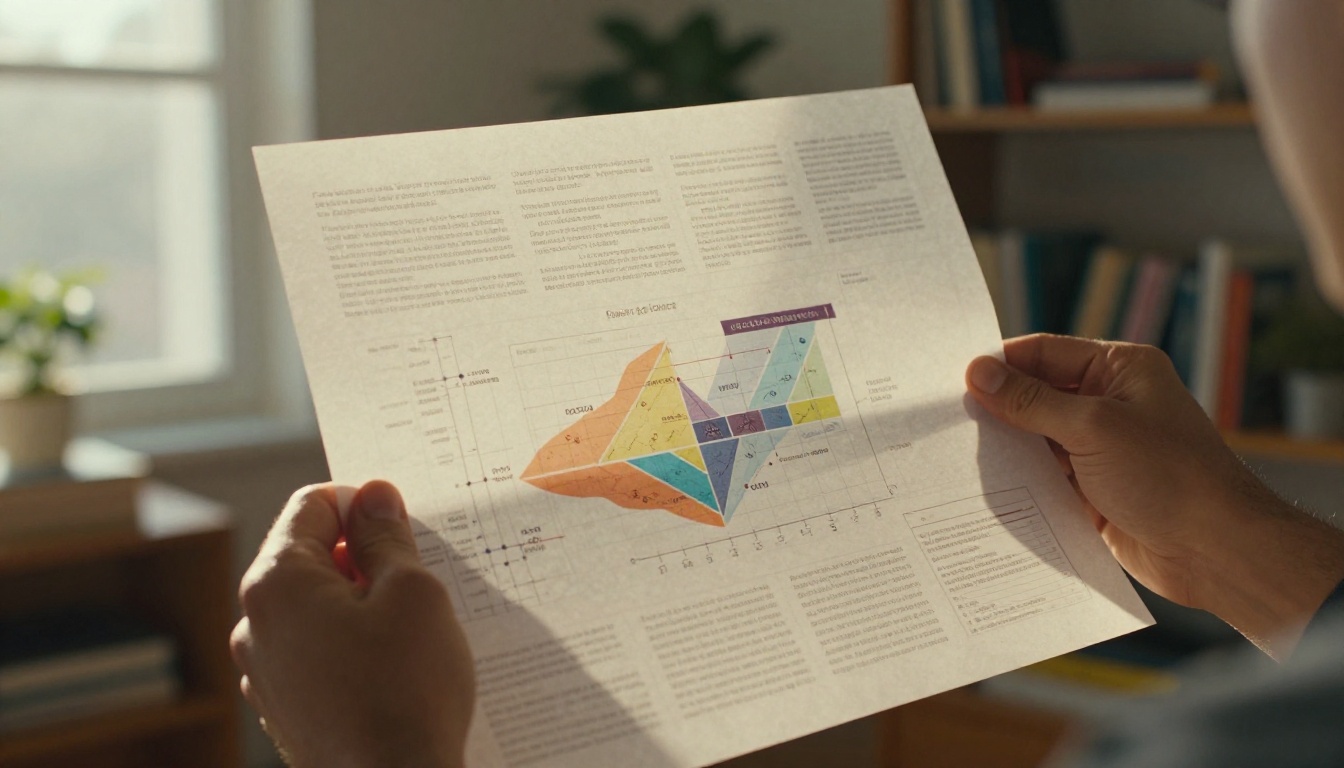
Un prompt efficace : « Gros plan d’une jeune femme qui examine une infographie imprimée sur un bureau en chêne lumineux, lumière matinale douce et diffuse venant de la fenêtre à gauche, Canon 85 mm f/1.8, faible profondeur de champ, grain argentique Kodak Portra 400, photoréaliste, pas d’art numérique »
Le second prompt donne au modèle une physique de la prise de vue, une physique de la lumière et des contraintes de style. Le modèle cesse de deviner et commence à exécuter.
3 modèles de prompts à utiliser dès aujourd’hui
Modèle 1 : personne travaillant avec des visuels de données
[Subject description and action] at [environment], [lighting condition] from [direction],
[camera lens] [aperture], [film stock], photorealistic photography, no CGI, no illustration
Modèle 2 : vue aérienne à plat
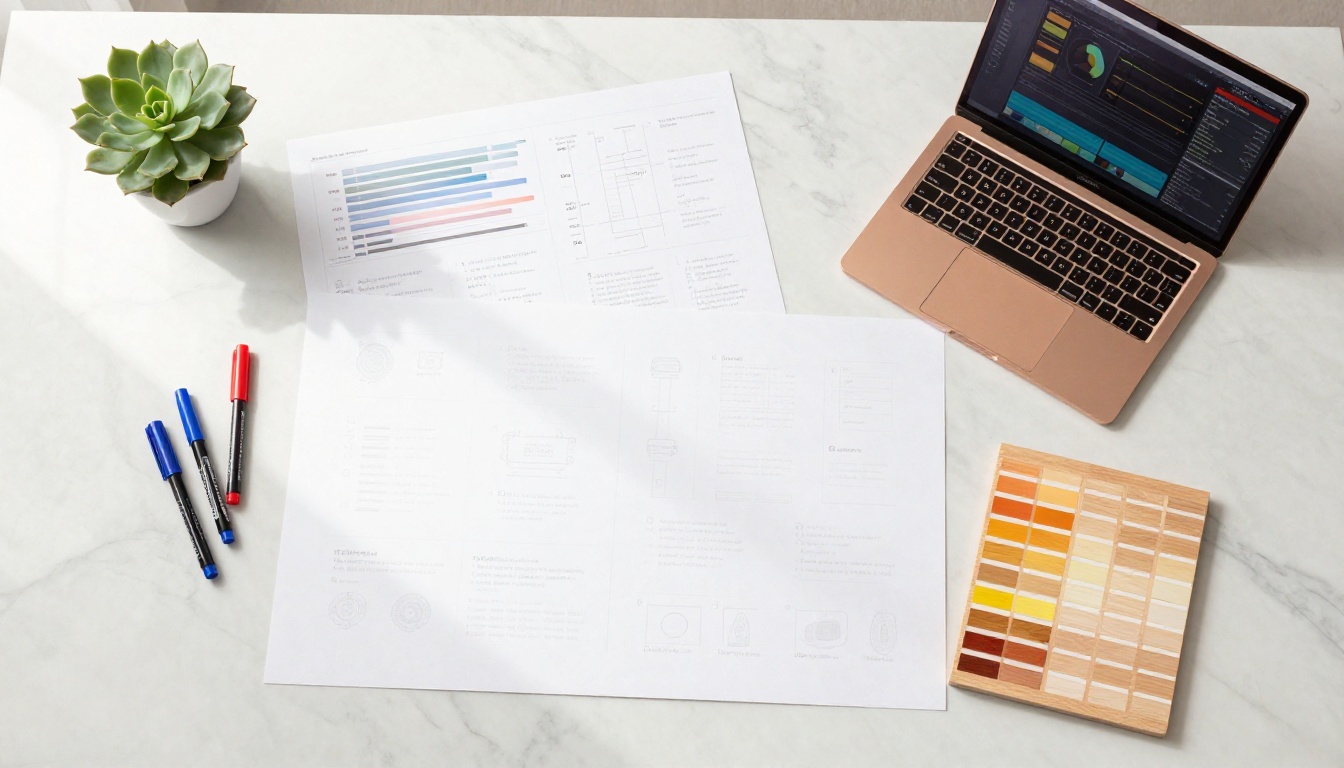
Aerial top-down flat lay of [objects on surface], [surface material] with [texture detail],
soft diffused light from [direction], Canon 35mm f/8, every object sharp,
photorealistic flat-lay photography, film grain [stock]
Modèle 3 : gros plan sur un écran ou un moniteur
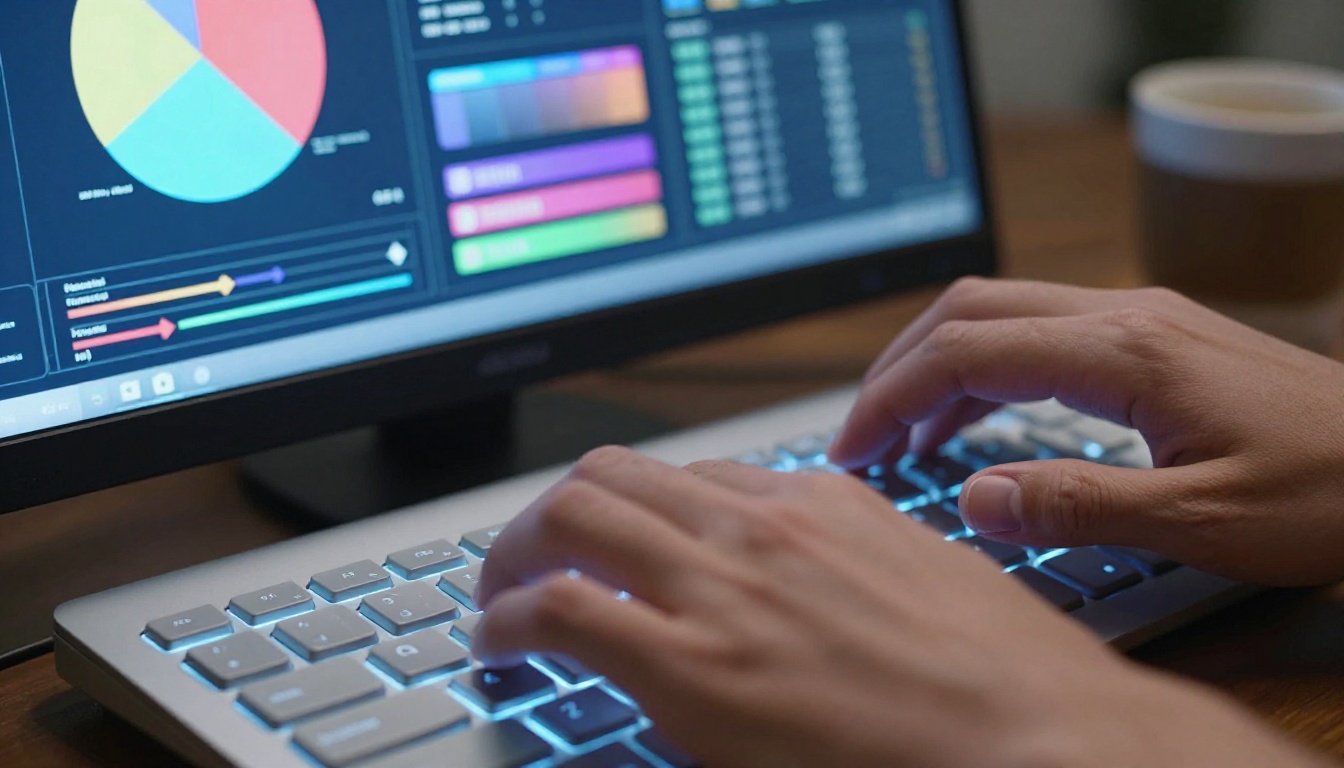
Close-up of [screen content] on a [monitor or tablet], [ambient light source] casting [color] glow,
[macro lens specs], film grain [stock], photorealistic product photography, no glow effects
Les erreurs qui ruinent vos résultats
Des sujets vagues nuisent à la précision. « Une visualisation de données » ne donne presque rien au modèle. « Un diagramme en barres présentant des statistiques mensuelles sur un grand moniteur 4K » lui fournit une structure et une indication de composition.
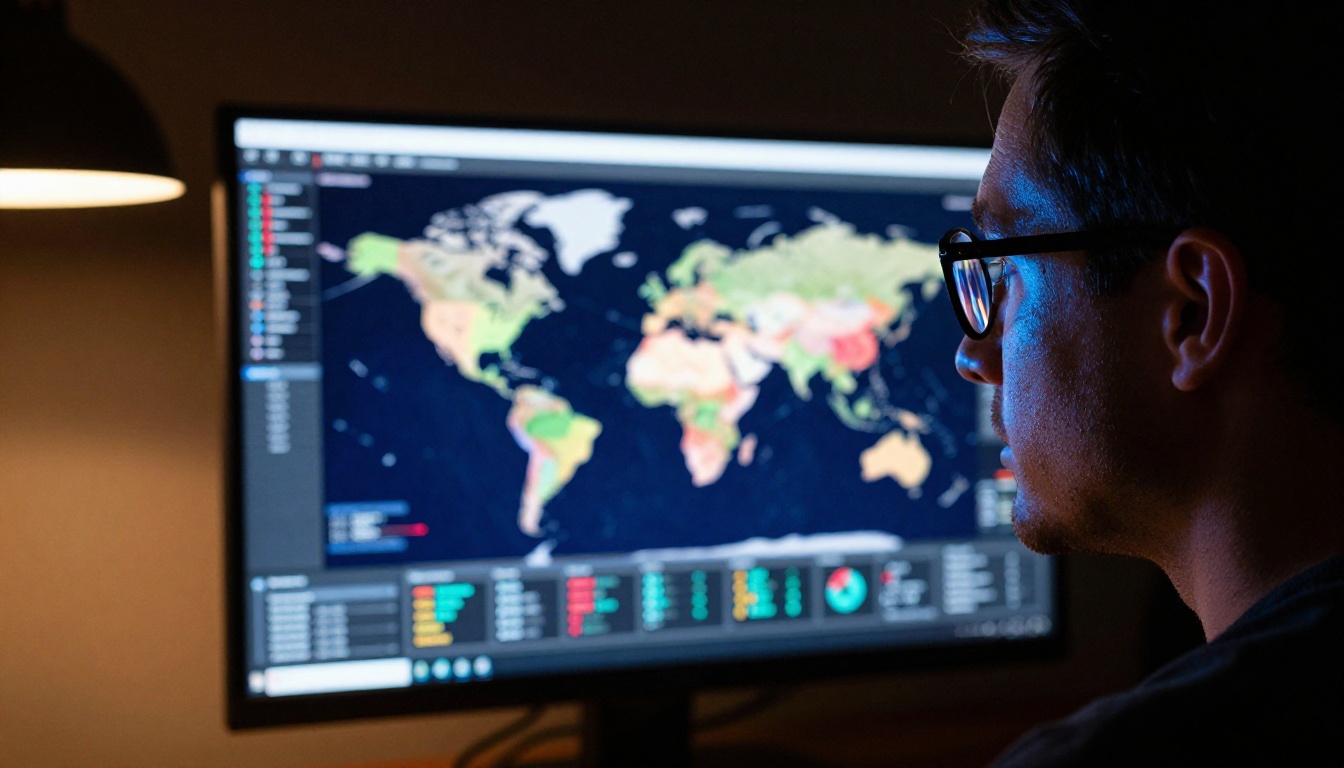
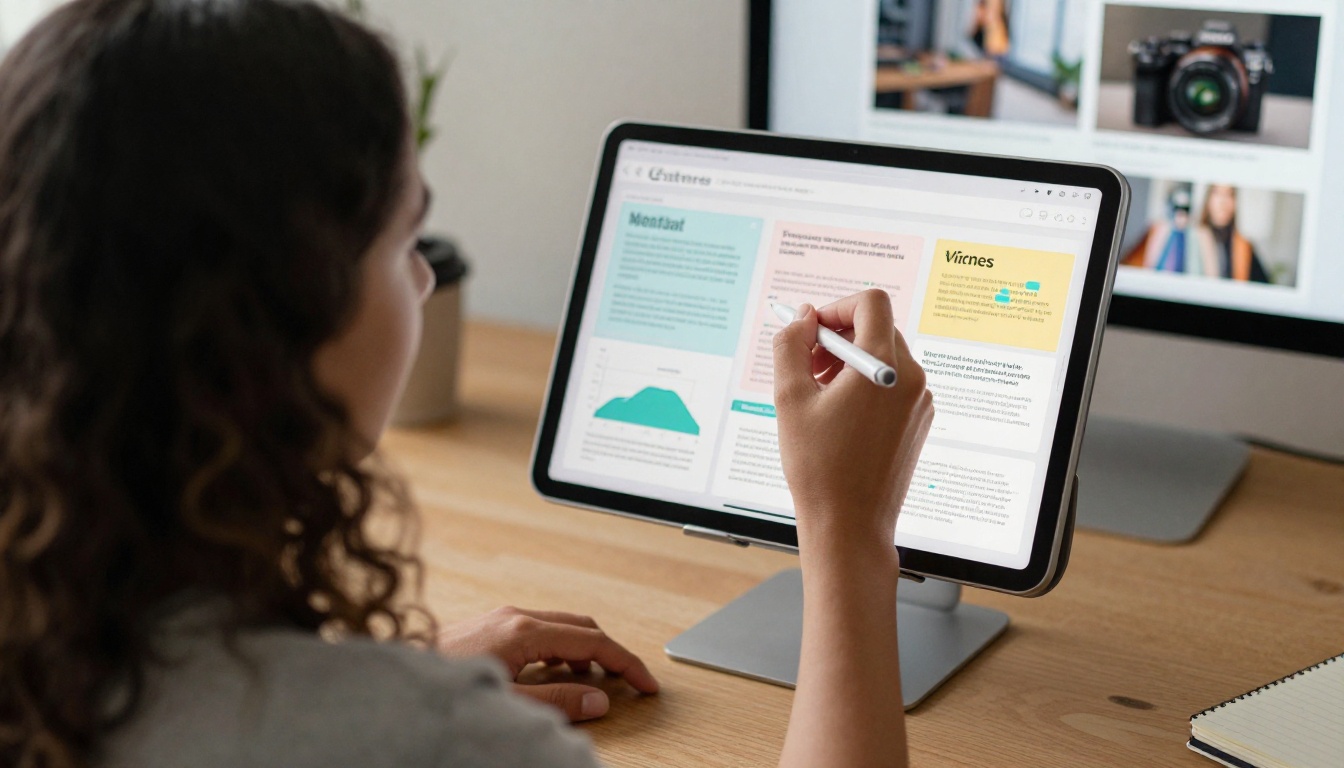
Une direction de lumière absente oblige le modèle à revenir à un éclairage plat et uniforme, qui paraît artificiel et peu convaincant. Précisez toujours d’où vient la lumière : « lumière du matin venant de la gauche », « lueur chaude d’une lampe par le bas », « lumière de l’écran projetant un reflet bleu sur le visage ».
Des contradictions de style font échouer le résultat. Ne combinez pas « photoréaliste » avec « lueur néon éclatante » ou « style illustration numérique ». Choisissez une seule ligne visuelle et tenez-vous-y dans tout le prompt.
L’absence de contraintes négatives laisse le modèle combler les vides avec ses valeurs par défaut d’entraînement, souvent proches de l’illustration. Terminez toujours vos prompts photoréalistes par « pas de CGI, pas d’illustration, pas d’effets de lueur, pas d’art numérique ».
Pas à pas : créer des visuels d’infographies sur PicassoIA
Voici un flux de travail pratique pour créer un ensemble complet de visuels d’infographies sur PicassoIA, depuis le début.
Étape 1 : définissez d’abord la structure de votre infographie
Avant d’ouvrir un outil d’IA, esquissez ou notez les sections que votre infographie doit faire passer. Chaque section qui gagne à être illustrée doit donner lieu à sa propre demande de génération d’image. Une infographie type nécessite :
1 image principale (pleine largeur, à fort impact émotionnel, qui donne le ton)
2 à 3 images de contexte pour les sections (largeur moyenne, qui appuient des données précises)
Des fonds ou des visuels de séparation de section
Définir cela en amont évite l’erreur courante qui consiste à générer des images au hasard puis à essayer de les faire entrer de force dans une mise en page après coup.
Étape 2 : associez votre modèle à chaque type de section
Étape 3 : rédigez des prompts spécifiques à chaque section
Utilisez les modèles ci-dessus pour chaque image. Le détail critique pour les images d’infographies : précisez l’espace négatif. Si vous voulez que l’image se place à gauche d’une colonne de texte, ajoutez « sujet positionné sur le tiers gauche du cadre, avec un espace négatif propre et vide sur le côté droit ». Cela évite que l’IA centre tout et ne laisse aucune place aux superpositions de données.
Étape 4 : générez, évaluez et itérez en modifiant une variable à la fois
Lancez chaque prompt et évaluez immédiatement trois points :
La composition fonctionne-t-elle dans la mise en page prévue ?
Y a-t-il un espace propre pour le texte là où vous en avez besoin ?
Le style visuel correspond-il à vos autres images d’infographie ?
Si une image générée ne convient pas, ajustez une variable à la fois. Modifiez d’abord l’éclairage, puis l’angle de prise de vue, puis la description du sujet. Changer tout en même temps rend impossible l’identification de ce qui a corrigé ou dégradé le résultat.
Étape 5 : augmentez la résolution pour une qualité d’impression
Si vos infographies sont destinées à l’impression, aux écrans haute densité ou à un partage grand format, passez vos versions finales par les modèles Super Resolution de PicassoIA. Ils augmentent la résolution des images de 2x à 4x tout en accentuant les détails fins, ce qui est indispensable pour une impression au format A3 ou supérieur. La différence à 300 dpi est suffisamment nette pour compter.
Associer les visuels d’IA à des outils de mise en page
La génération d’images par IA prend en charge la partie difficile : créer des visuels originaux, hors banques d’images, qui correspondent au ton et au style de votre infographie. Le travail de mise en page, où le texte, les étiquettes de données et les éléments structurels se rejoignent, relève d’un outil dédié.
Canva pour les non-graphistes
Canva est le chemin le plus rapide entre « image d’IA » et « infographie finie ». Son système de grille en glisser-déposer fonctionne parfaitement avec des images d’IA en 16:9 utilisées comme arrière-plans de section ou panneaux principaux. Importez directement vos images générées sur PicassoIA, puis ajoutez par-dessus vos couches de texte et de graphiques.
Flux de travail Canva en 4 étapes :
Créez un nouveau document d’infographie (1920x1080 pour le numérique, A4 pour l’impression)
Importez vos images d’IA de PicassoIA dans la bibliothèque multimédia de Canva
Définissez chaque image comme arrière-plan de section ou remplissage de panneau
Ajoutez les calques de texte, les statistiques, les étiquettes de données et les icônes par-dessus
Le processus entier prend moins de 20 minutes une fois vos images prêtes.
Figma pour un contrôle total
Pour les équipes qui construisent des infographies dans le cadre d’un système de design réutilisable, Figma offre davantage de précision. Vous pouvez configurer des cadres avec des grilles définies, créer des composants réutilisables pour les éléments de graphiques et collaborer en temps réel avec vos coéquipiers.
Les images d’IA de PicassoIA fonctionnent comme des remplissages à l’intérieur des cadres Figma, ce qui permet un positionnement au pixel près. Combinez-les avec un masque d’écrêtage pour recadrer les images exactement à la forme de votre mise en page, sans bords dentelés.
💡 Conseil : lorsque vous exportez des images d’IA pour les utiliser dans des outils de mise en page, utilisez toujours l’URL source d’origine de PicassoIA, avant toute étape de compression. Les infographies sont souvent partagées en résolution rétina 2x ou imprimées en grand format. Partir de la meilleure qualité source disponible vous protège pour la suite.
Quels types d’infographies profitent le plus de l’IA
Tous les formats d’infographies ne tirent pas le même parti des visuels générés par IA. Ces types offrent le meilleur retour :
💡 Remarque sur le texte dans les images : les modèles d’images d’IA actuels peinent à générer un texte précis et lisible dans les images produites. Ne comptez pas sur l’IA pour produire des statistiques, des étiquettes ou des titres lisibles dans l’image elle-même. Générez des visuels épurés, puis ajoutez tout le contenu textuel dans votre outil de mise en page.
Faire évoluer votre production d’infographies
Une fois le flux de travail individuel solide, la question suivante est celle du volume. Comment produire des infographies de façon régulière sans que chacune demande 30 minutes de construction ?
Constituez une bibliothèque de prompts
Enregistrez chaque prompt qui produit un résultat satisfaisant. Classez-les par type (vue à plat, portrait, moniteur, vue aérienne) et par condition d’éclairage. Lorsque vous avez besoin d’un nouveau visuel, partez d’un prompt de base éprouvé et ajustez seulement le sujet précis, au lieu de tout réécrire à chaque fois.
Une bibliothèque de 20 à 30 prompts testés élimine l’essentiel des essais et erreurs de votre production.
Rédigez un brief de style visuel
Décidez une fois pour toutes : quelles pellicules ? Quels objectifs ? Quels styles d’éclairage ? Consignez ces choix dans un brief d’une page et appliquez-les de façon constante à toutes vos images d’infographies. La cohérence entre les images est ce qui donne à une infographie une allure professionnelle, plutôt qu’un assemblage de résultats disparates.
Exemple d’entrée de brief de style :
Pellicule : Kodak Portra 400
Objectifs principaux : 85 mm f/1.4 pour les portraits, 35 mm f/8 pour les vues à plat, macro 100 mm pour les gros plans
Éclairage : lumière naturelle diffuse et douce venant de la gauche, ou lumière ambrée chaude d’une fenêtre l’après-midi
Interdit : néon, CGI, illustration, effets de lueur, fonds de studio sombres
Générez par lots au début de chaque projet
Avant d’écrire le moindre mot de votre contenu d’infographie, générez l’ensemble de vos images. Avoir les visuels en main avant de rédiger évite le décalage courant où le texte décrit quelque chose que les images ne montrent pas.
Questions fréquentes sur les infographies créées par IA
L’IA peut-elle générer les mises en page réelles des graphiques et les représentations de données ?
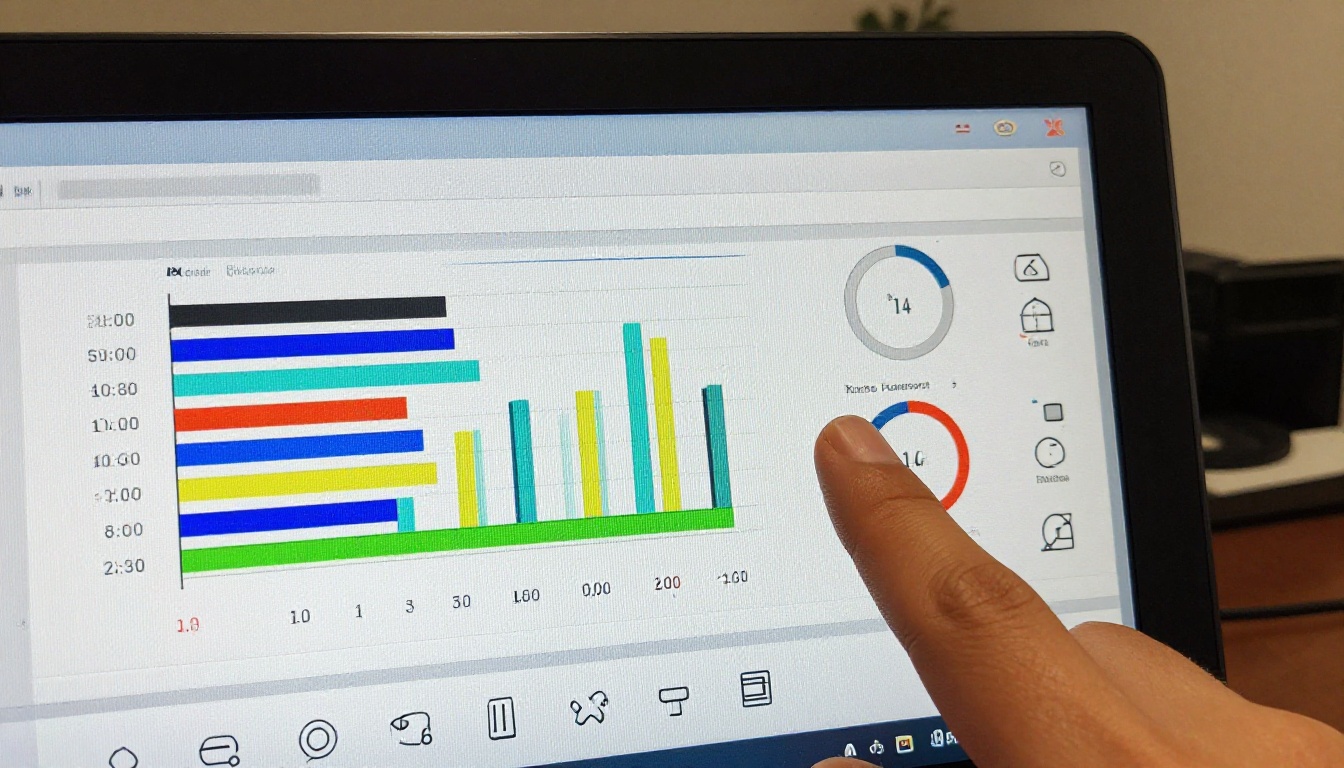
Pas de façon fiable. Les modèles texte vers image actuels ne sont pas conçus pour la visualisation de données sous forme de schémas. Ils produisent des images de style photographique et des visuels artistiques. Pour les graphiques, les diagrammes et les mises en page de données structurées, utilisez un outil dédié comme Canva, Datawrapper ou Flourish. L’IA se charge des images d’ambiance et de contexte ; les outils de visualisation de données assurent l’affichage réel des données.
Comment conserver une cohérence visuelle entre plusieurs images d’IA ?
Utilisez une valeur de seed fixe dans vos prompts lorsque vous générez des variantes de contenus similaires, et gardez identiques vos paramètres de prise de vue, d’éclairage et de pellicule dans tous les prompts d’un même ensemble. La cohérence au niveau du prompt produit une cohérence dans le résultat.
À quelle résolution générer des images pour une infographie ?
Pour des infographies numériques partagées sur les réseaux sociaux ou intégrées à du contenu web, le format 16:9 à résolution de sortie standard suffit. Pour l’impression ou les écrans rétina haute densité, passez vos résultats par l’upscaler Super Resolution de PicassoIA avant l’export. Travaillez toujours à partir de la meilleure qualité source possible avant d’importer les images dans Canva ou Figma.
Les images d’IA conviennent-elles aux infographies de marque ?
Oui, avec une réserve : les modèles d’IA ne génèrent pas de logos ni de marques spécifiques. Utilisez l’IA pour produire l’imagerie photographique et d’ambiance, puis ajoutez les couleurs de marque, la typographie et les logos sous forme de calques dans votre outil de mise en page. Cette séparation entre l’IA et les éléments de marque accélère réellement le flux de travail, car vous n’avez pas à lutter avec le modèle pour reproduire des éléments de marque précis.
Commencez dès aujourd’hui à créer vos propres infographies
La barrière d’entrée vers des infographies de qualité a baissé de façon définitive. Vous n’avez pas besoin d’une agence de design, d’un abonnement à une banque d’images ni de six heures sur Illustrator. Il vous faut une idée claire de l’information à transmettre, un prompt bien structuré et un modèle adapté à votre type de résultat.
PicassoIA vous donne accès à tous les modèles présentés dans cet article, de Flux 1.1 Pro à Imagen 4 en passant par SDXL et bien d’autres, réunis en un seul endroit, sans jongler entre plusieurs plateformes ni clés API.
Commencez par les modèles de prompts de cet article. Choisissez un format d’infographie. Générez votre premier lot de visuels. Puis importez-les dans Canva ou Figma et constatez à quelle vitesse le flux de travail avance lorsque la production créative est prise en charge par l’IA.
Les données sont à vous. L’histoire est à vous. L’IA s’occupe des pixels.