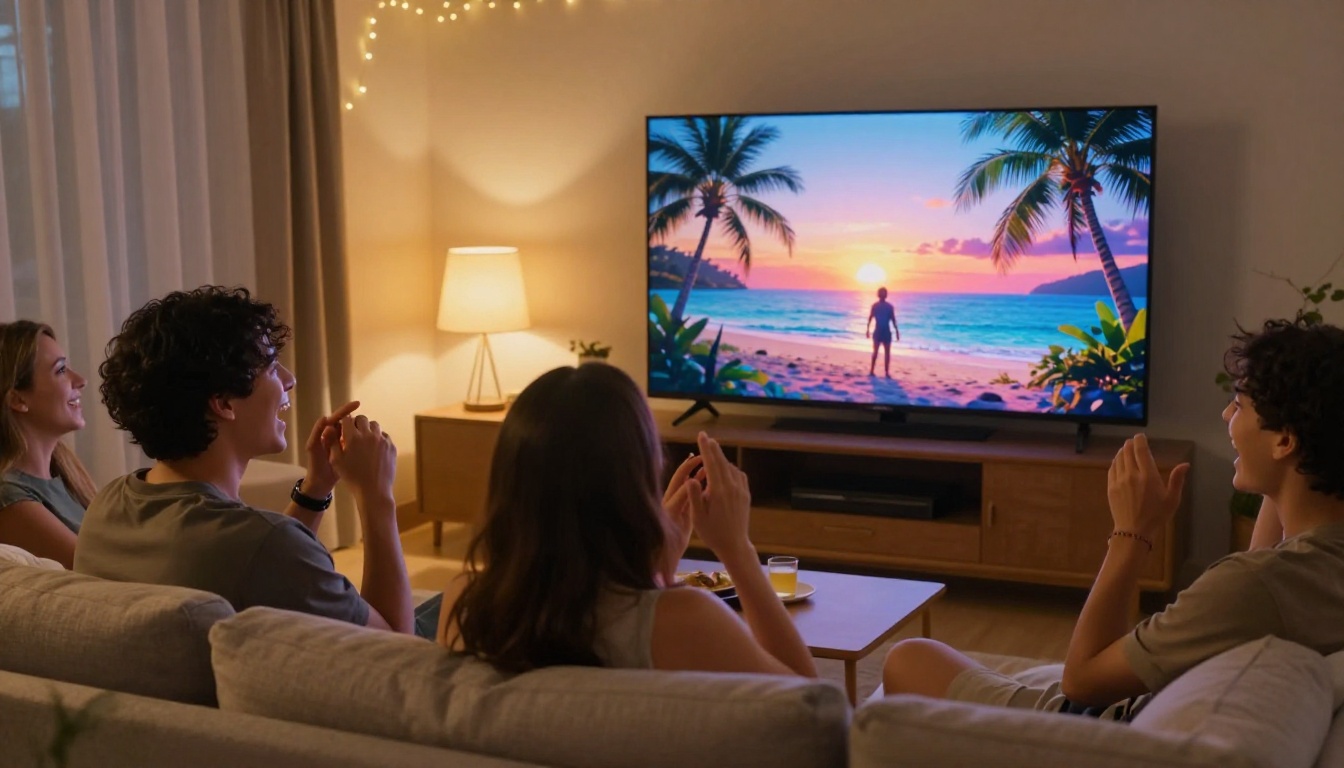
Sora 2 Cameo es la función que cambia por completo la forma en que apareces en el video generado por IA. En lugar de ver personajes anónimos recorriendo escenas cinematográficas, tú eres el personaje. Tu rostro, tu parecido y tu presencia colocados dentro de mundos que existen solo porque un modelo los imaginó.
El problema es que la mayoría de las guías omiten los detalles que de verdad importan: qué lee Cameo de tu imagen de referencia, cómo escribir prompts que mantengan tu identidad a lo largo del clip y cuáles son los puntos de fallo más comunes. Este artículo cubre todo eso, incluido un recorrido paso a paso en PicassoIA y una comparación con los mejores modelos alternativos para insertarte en video con IA.
Qué hace realmente Sora 2 Cameo
La función Cameo explicada
Cameo es la capa de personalización de Sora 2. Cuando adjuntas a una solicitud de generación una imagen de referencia o un clip corto de video tuyo, el modelo lo usa para anclar la identidad visual del sujeto principal. No se limita a colocar un rostro sobre un cuerpo. Lee la postura, el tono de piel, la textura del cabello y las proporciones faciales, e intenta mantener la coherencia en cada fotograma del clip generado.
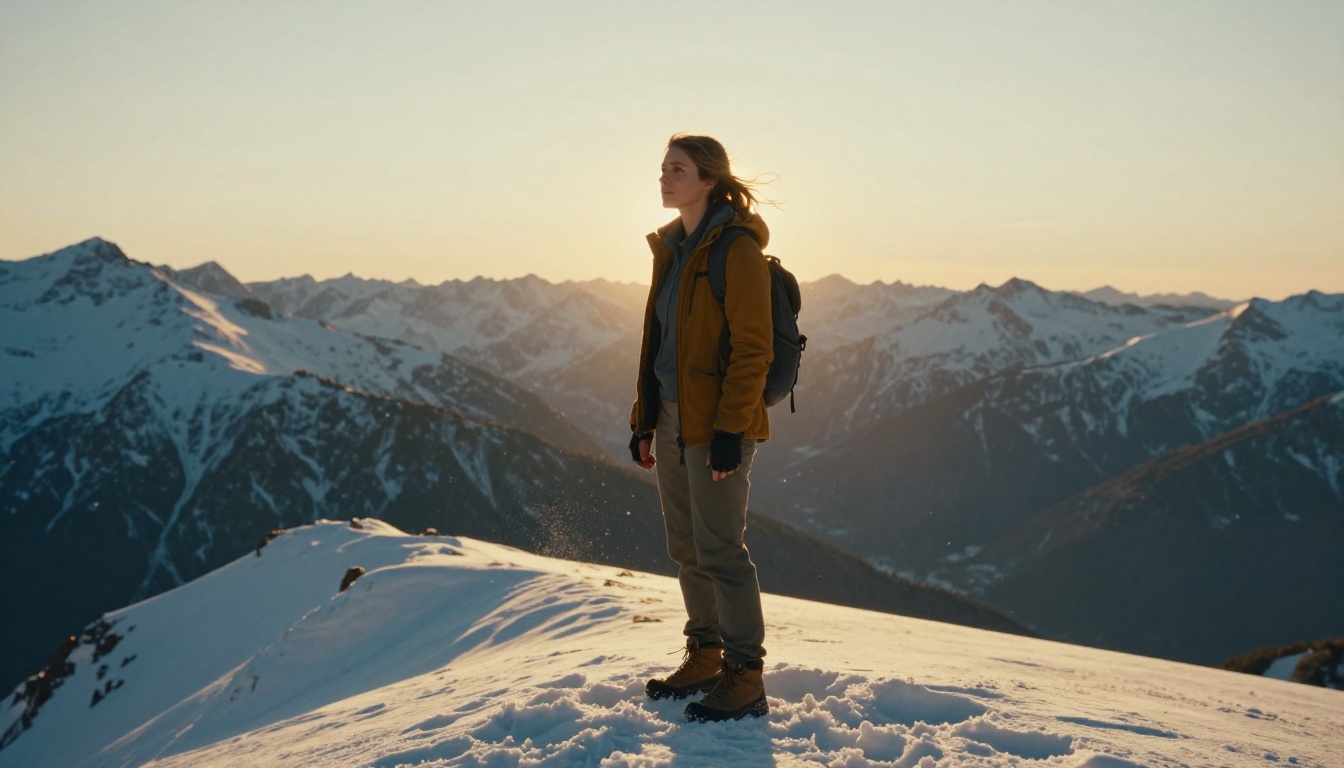
El resultado es un video en el que apareces como protagonista, colocado en el entorno que describa tu prompt de texto. De pie en un acantilado al atardecer. Caminando por un callejón de Tokio bajo la lluvia, de noche. Sentado en un café francés de época. El escenario lo defines tú con el lenguaje.
En qué se diferencia del intercambio de rostros
Las herramientas de intercambio de rostros y Cameo funcionan con lógicas fundamentalmente distintas. Un intercambio de rostros con IA tradicional toma un video existente y reemplaza un rostro por otro en la posproducción. El cuerpo, el movimiento y la iluminación ya existen. La herramienta solo sustituye píxeles.
Cameo genera desde cero. No hay metraje previo. El modelo sintetiza cada fotograma, cada condición de luz, cada sombra y cada reflejo. Tu parecido forma parte de la generación desde el principio, no se pega después. Por eso los resultados pueden verse tan naturales cuando el prompt está bien escrito.
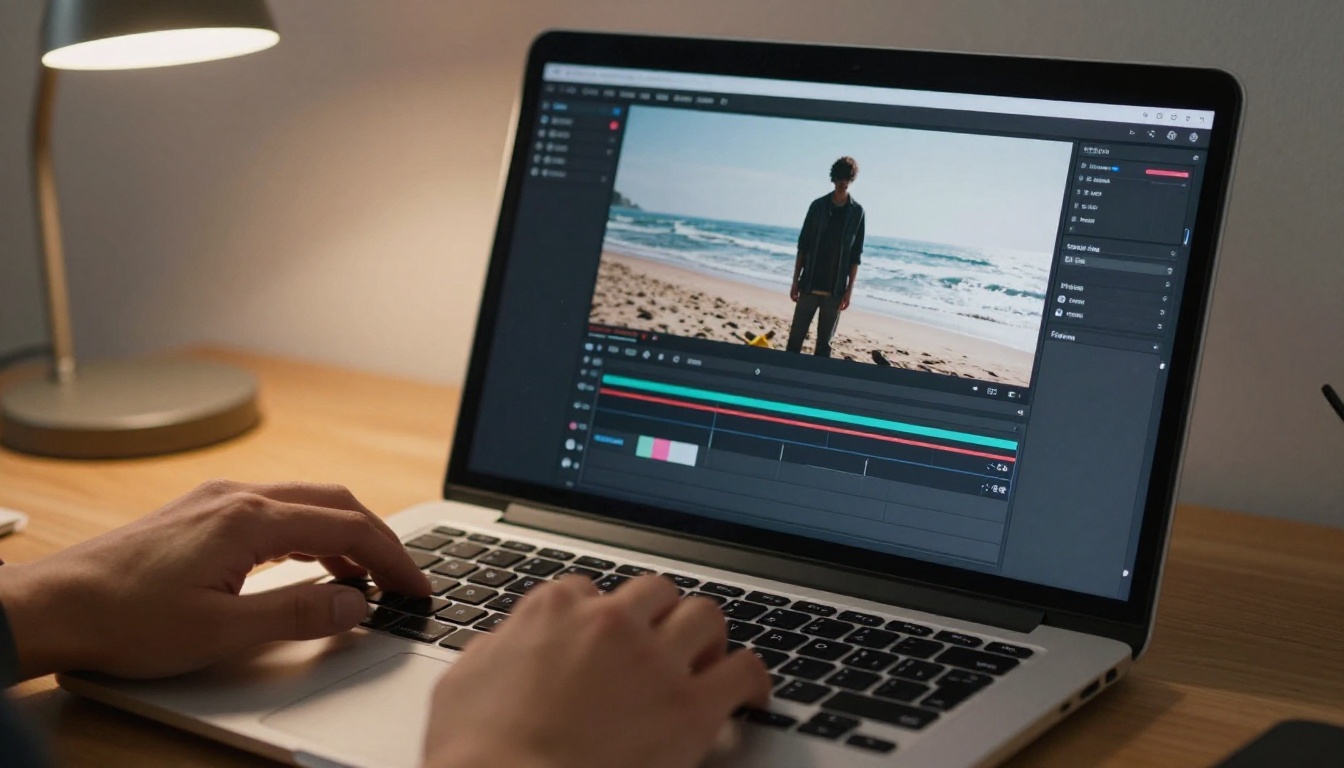
Lo que necesitas antes de empezar
Tu foto o video de referencia
La calidad del resultado depende en gran medida de lo que le des al modelo. Estos son los parámetros que más importan:
Para fotos de referencia:
- Los retratos de frente o en ángulo de tres cuartos son los que mejor funcionan
- Iluminación uniforme y neutra en todo el rostro (evita sombras duras de un solo lado)
- Resolución de al menos 512x512 píxeles, idealmente 1024x1024 o más
- Sin filtros fuertes, desenfoques intensos ni gradaciones de color extremas
- Textura del cabello, tono de piel y rasgos faciales completos bien visibles
Para clips de video de referencia:
- Entre 3 y 10 segundos es suficiente
- Un movimiento natural de la cabeza ayuda al modelo a leer la geometría y la profundidad del rostro
- Evita fondos con colores fuertes que compitan con el sujeto
- Ropa sencilla y limpia que no domine el encuadre
💡 Consejo: Un selfie en video de 5 segundos grabado con la luz natural de una ventana suele dar mejores resultados que una foto de retrato muy editada. El movimiento le da al modelo más datos sobre la estructura tridimensional real de tu rostro.
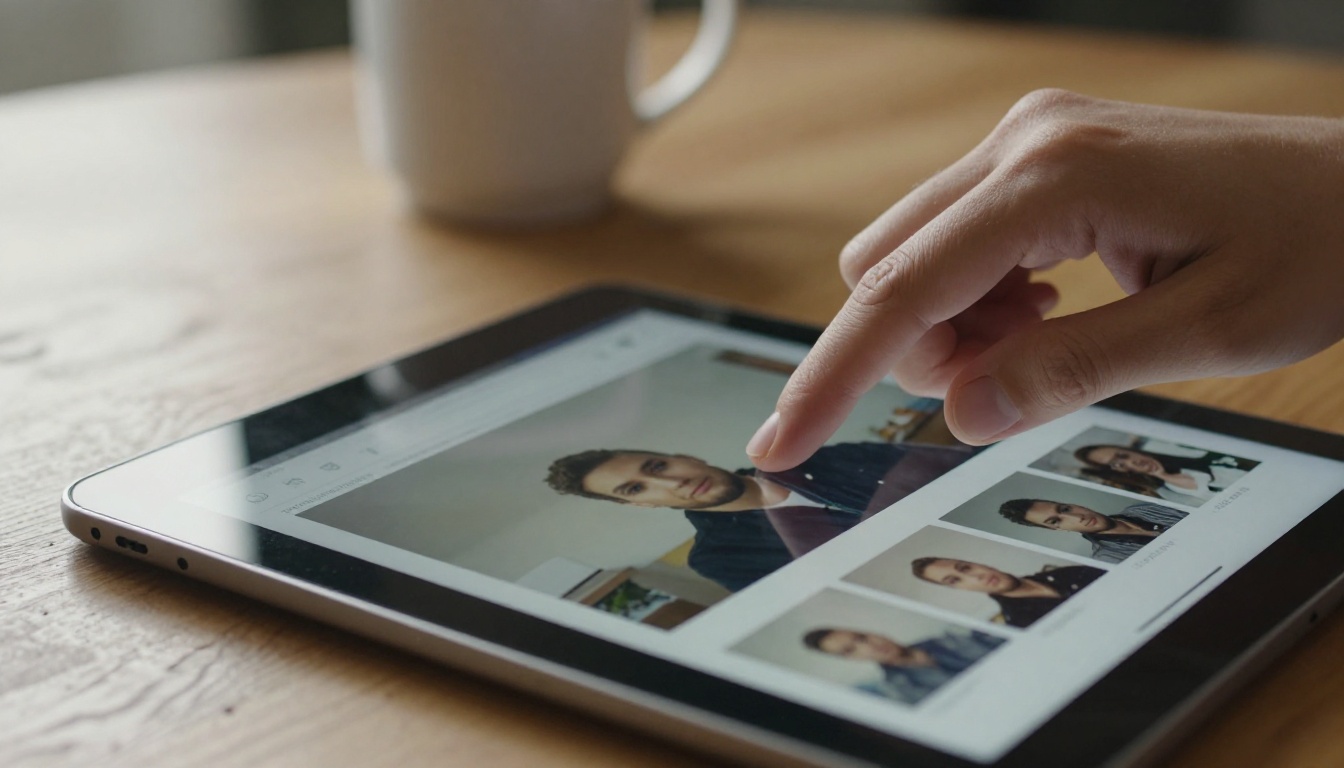
Acceso a Sora 2
Sora 2 está disponible directamente en PicassoIA. No necesitas una cuenta ni una suscripción aparte de OpenAI. La plataforma gestiona todas las llamadas a la API y guarda tus resultados en tu cuenta.
Si quieres resoluciones más altas y clips de mayor duración, Sora 2 Pro te da acceso a la versión más capaz del modelo. La personalización Cameo funciona en ambos niveles.
Paso a paso en PicassoIA
Paso 1: Abre Sora 2
Ve a la página del modelo Sora 2 en PicassoIA. Verás la interfaz de generación con un campo para el prompt de texto y una opción para adjuntar una imagen o video de referencia. Haz clic en el icono de adjuntar del área de entrada para activar el modo Cameo.
Paso 2: Sube tu referencia
Arrastra y suelta tu archivo de referencia, o haz clic para buscarlo en tu biblioteca. La interfaz acepta los formatos JPG, PNG, MP4 y MOV. Una vez subido, una pequeña miniatura confirma que el archivo se recibió. En este punto el modelo ya tiene la información necesaria para saber a quién colocar dentro del video.
Paso 3: Escribe tu prompt
Tu prompt de texto ahora describe la escena, no a la persona. Como tu parecido viene de la referencia, el prompt se centra por completo en el contexto:
- El entorno: ¿Dónde transcurre la escena?
- La acción: ¿Qué haces en la escena?
- La hora y la luz: ¿De día, de noche, al atardecer, nublado?
- El movimiento de cámara: ¿Fija, paneo lento, plano de seguimiento, a mano alzada?
- El ambiente: ¿Tranquilo, dramático, juguetón, melancólico?
Ejemplo de prompt: "La persona camina lentamente por un bosque de bambú japonés cubierto de niebla matinal, la luz del sol se filtra entre los tallos, plano de seguimiento en cámara lenta desde atrás, cinematográfico a 24 fps, grano estilo Kodak"
💡 Consejo: No describas en el prompt cómo es la persona. Esa información viene de tu referencia. Volver a describir la apariencia física crea un conflicto y a menudo produce resultados desiguales.
Paso 4: Configura los parámetros
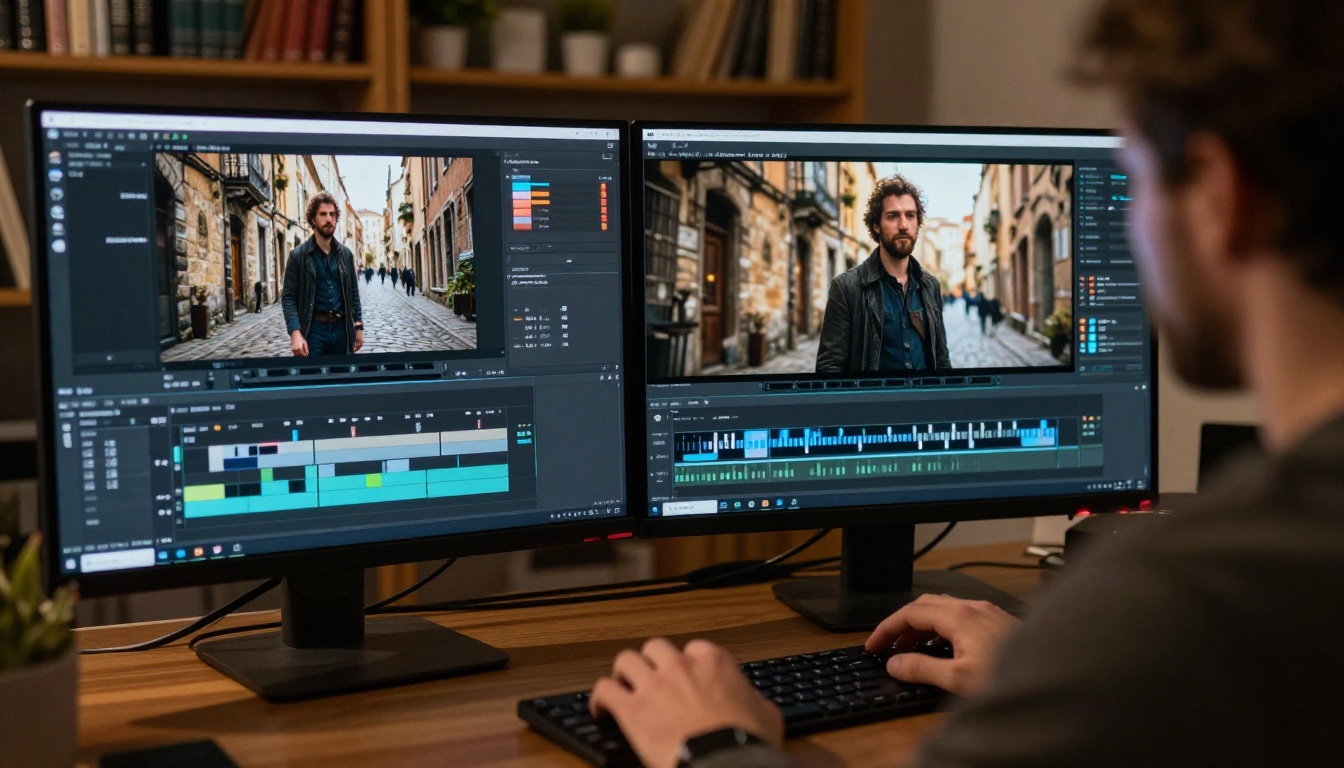
Estos son los parámetros clave que conviene fijar antes de generar:
| Parámetro | Valor recomendado | Por qué importa |
|---|
| Duración | De 5 a 10 segundos | Lo bastante largo para ser útil, lo bastante corto para mantener la calidad |
| Resolución | 1080p | Conserva el detalle facial de tu imagen de referencia |
| Intensidad de movimiento | Media | Un movimiento alto aumenta el riesgo de deriva y distorsión del rostro |
| Semilla | Fija (opcional) | Útil para iterar sobre la misma generación base sin variaciones aleatorias |
Paso 5: Genera y previsualiza
Pulsa generar y espera. Sora 2 tarda más que los modelos más ligeros. Según la carga del servidor y la duración del clip, prevé entre 60 segundos y unos minutos. Cuando el clip termine de renderizarse, previsualízalo directamente en la interfaz antes de descargarlo.
Si el parecido no te convence en el primer resultado, la solución más rápida casi siempre es la propia imagen de referencia. Cámbiala por una con mejor iluminación o un ángulo más limpio antes de ajustar el prompt de texto.
Cómo escribir prompts que funcionan
Ubicar al sujeto en la escena
El modelo necesita saber dónde estás en el encuadre y qué estás haciendo. Los prompts vagos producen resultados vagos. Compara estos dos enfoques:
Débil: "Una persona caminando afuera"
Fuerte: "La persona camina por un estrecho callejón adoquinado en una ciudad europea lluviosa, de noche, con farolas ámbar reflejadas en el pavimento mojado, plano medio desde atrás, gradación de color cinematográfica"
La versión fuerte le indica al modelo el entorno, el clima, la fuente de luz, la distancia de cámara y el estilo visual. Cada detalle adicional reduce el abanico de resultados posibles y produce resultados más precisos.
Entorno y atmósfera
Piensa en tu prompt como el encargo de un director de fotografía. Incluye todos los elementos que sean relevantes:
- Fuente de luz principal: ¿De dónde viene la luz? ¿Es cálida o fría?
- Profundidad del fondo: ¿Hay un horizonte urbano, un paisaje o un interior detrás del sujeto?
- Condiciones atmosféricas: ¿Niebla, polvo, lluvia, nieve, bruma de calor?
- Hora del día: ¿Amanecer, mediodía, hora dorada, hora azul, noche?
- Paleta de color: ¿Tonos cálidos, sombras frías, desaturados o vivos?
Estos elementos importan más de lo que parece. El modelo los usa para calcular cómo cae la luz sobre tu rostro y cómo tu figura interactúa físicamente con el entorno.
Palabras clave de estilo y ambiente
Añadir descriptores de estilo cinematográfico al final del prompt mejora siempre la calidad del resultado con Sora 2. Estos son los que producen los resultados más sólidos:
- 4K cinematográfico, Kodak Vision 3, grano de película de 35 mm
- profundidad de campo reducida, bokeh anamórfico
- estilo documental, movimiento de cámara en mano
- cámara lenta, gradación de color cinematográfica
- calidez de la hora dorada, sombras frías en azul violáceo
💡 Consejo: Evita pedir marcas de cámara o distancias focales concretas. El modelo responde mejor a descriptores de luz y ambiente que a especificaciones técnicas de equipo.
Sora 2 frente a otros modelos de avatares con IA
No todas las herramientas de video con IA te colocan dentro de una escena de la misma manera. Así se comparan las principales opciones para la generación de video personalizado con IA:
| Modelo | Método | Calidad del parecido | Alcance creativo | Velocidad |
|---|
| Sora 2 | Generación basada en referencia | Muy alta | Muy alto | Lenta |
| Sora 2 Pro | Generación basada en referencia | La más alta | El más alto | Lenta |
| DreamActor-M2.0 | Animación guiada por pose | Alta | Medio | Rápida |
| Kling Avatar V2 | Avatar de foto a video | Alta | Alto | Media |
| Wan 2.2 Animate Replace | Sustitución de personaje en video existente | Media | Alto | Rápida |
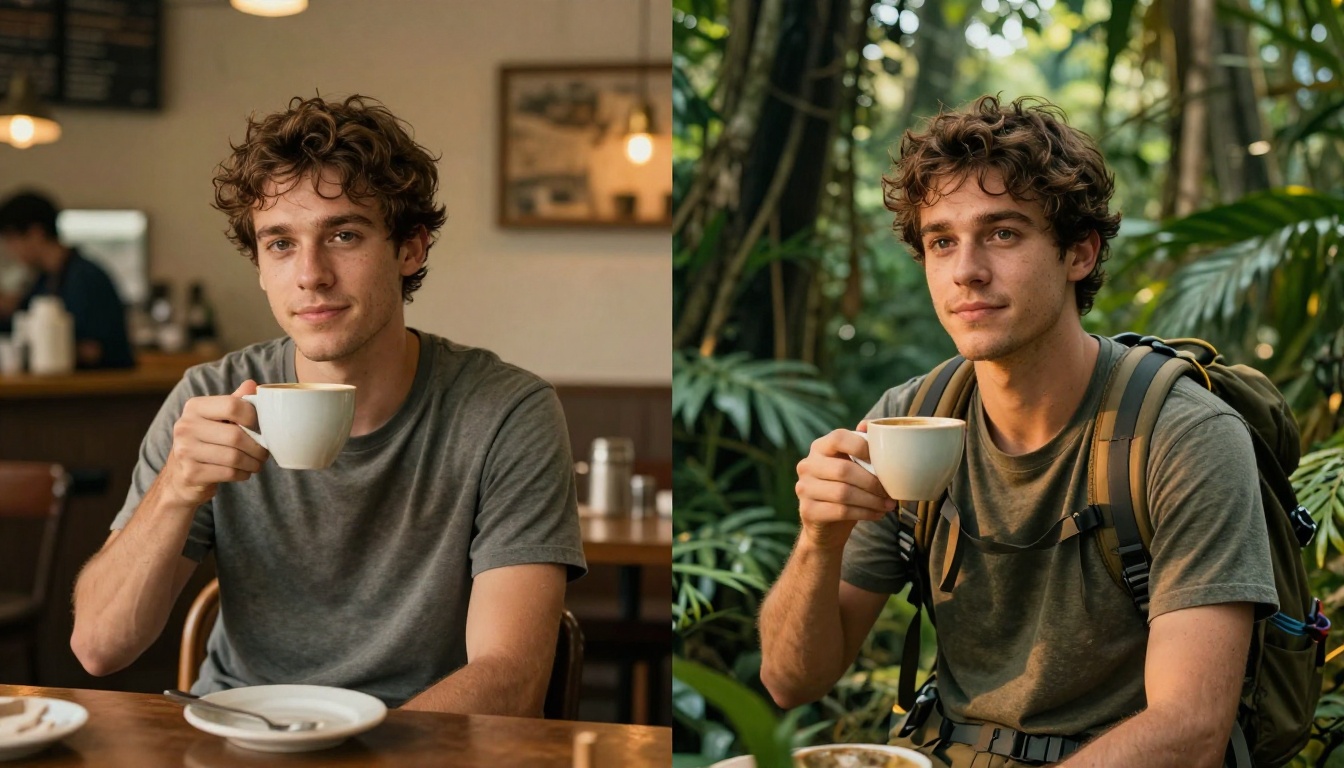
Sora 2 lidera en alcance creativo porque toda la escena se genera desde cero a partir de tu prompt. Los modelos alternativos trabajan con animación, transferencia de pose o sustitución de personajes, lo que limita cómo puede verse el entorno final. Si lo que buscas es la máxima libertad creativa, Sora 2 Cameo es la opción más sólida disponible en este momento.
3 errores comunes que conviene evitar
1. Usar una referencia de baja calidad
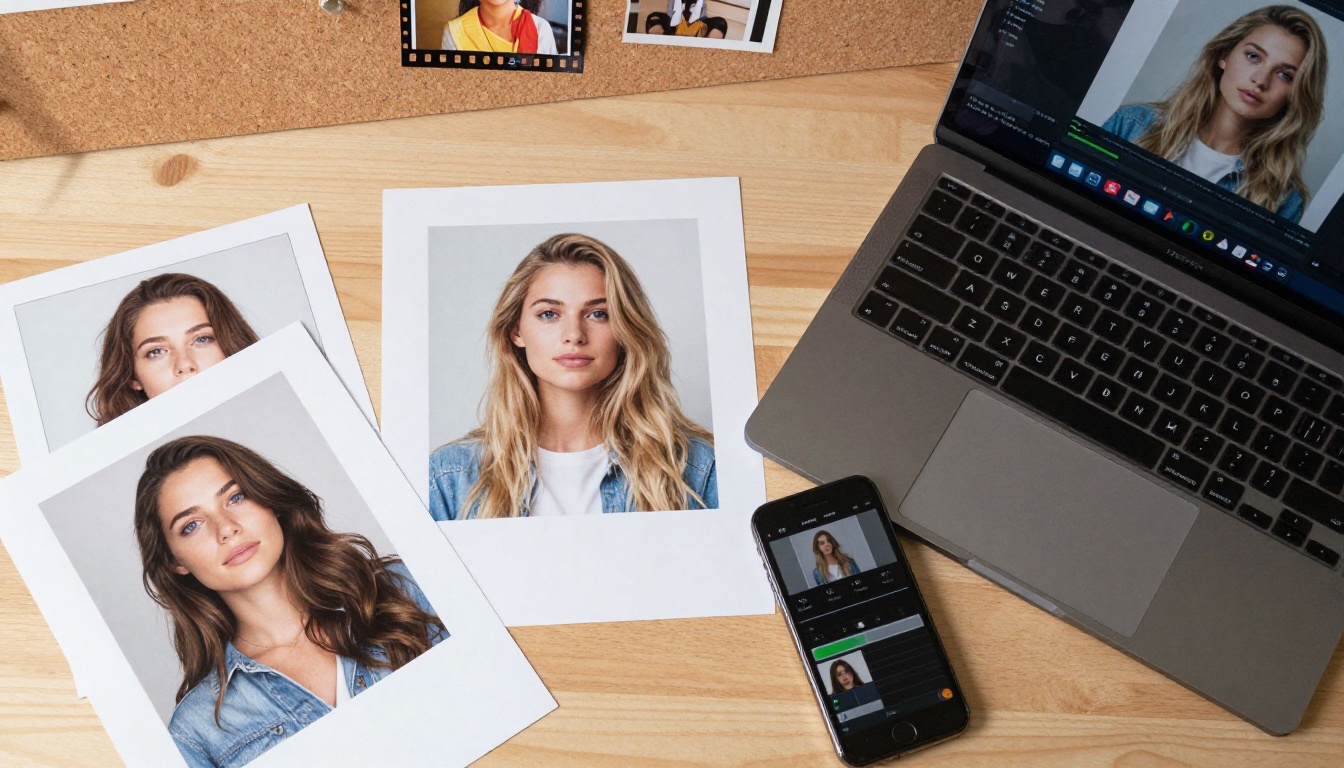
Esta es la razón principal por la que los resultados de Cameo decepcionan. Un selfie borroso, un retrato muy filtrado o una imagen en la que el rostro está parcialmente oculto le dan al modelo casi nada a lo que anclarse. El resultado será desigual en el mejor de los casos e irreconocible en el peor.
Solución: Usa la mejor foto que tengas. Luz natural, fondo limpio, rostro bien enfocado. Un smartphone moderno con buena luz es más que suficiente.
2. Describir la apariencia en el prompt
Cuando ya adjuntaste una imagen de referencia, añadir descripciones de la apariencia física en el prompt de texto crea un conflicto directo. Si tu referencia muestra cabello oscuro y el prompt incluye "persona rubia caminando por el parque", el modelo tiene que elegir una fuente. Con frecuencia elige la descripción de texto.
Solución: Deja que la referencia gestione toda la información sobre la apariencia. Deja que el prompt se ocupe solo del entorno, la acción, la luz y el ambiente.
3. Fijar una intensidad de movimiento demasiado alta
Los ajustes de movimiento altos producen clips más dinámicos, pero también aumentan la probabilidad de que los rasgos faciales se desplacen, se desenfoquen o se distorsionen a mitad del video. Un clip en el que tu rostro se ve fiel en los primeros fotogramas y irreconocible al final no sirve de nada.
Solución: Empieza con una intensidad de movimiento media. Súbela solo cuando tengas una generación que ya mantenga un parecido sólido durante toda la duración.
A veces la generación de escena completa no es lo que necesitas. Si ya tienes metraje existente y quieres insertarte en él, o si quieres animar una foto fija de retrato, existen modelos específicos diseñados justo para esos casos:
DreamActor-M2.0
DreamActor-M2.0 de ByteDance anima una sola foto de personaje usando un video de movimiento de referencia. Subes tu retrato, subes el movimiento que quieres copiar, y el modelo transfiere ese movimiento a tu parecido. Encaja bien en contenido de baile, videos de presentación o cualquier caso en el que necesites replicar un movimiento corporal concreto.
Kling Avatar V2
Kling Avatar V2 está pensado específicamente para video de tipo avatar. Se especializa en videos de una persona que habla a cámara: una foto fija de tu rostro se convierte en un personaje de video que habla y gesticula. Es útil para contenido en redes sociales, clips guiados por voz en off o mensajes de video personalizados en los que no hace falta generar una escena de cuerpo completo.
Wan 2.2 Animate Replace
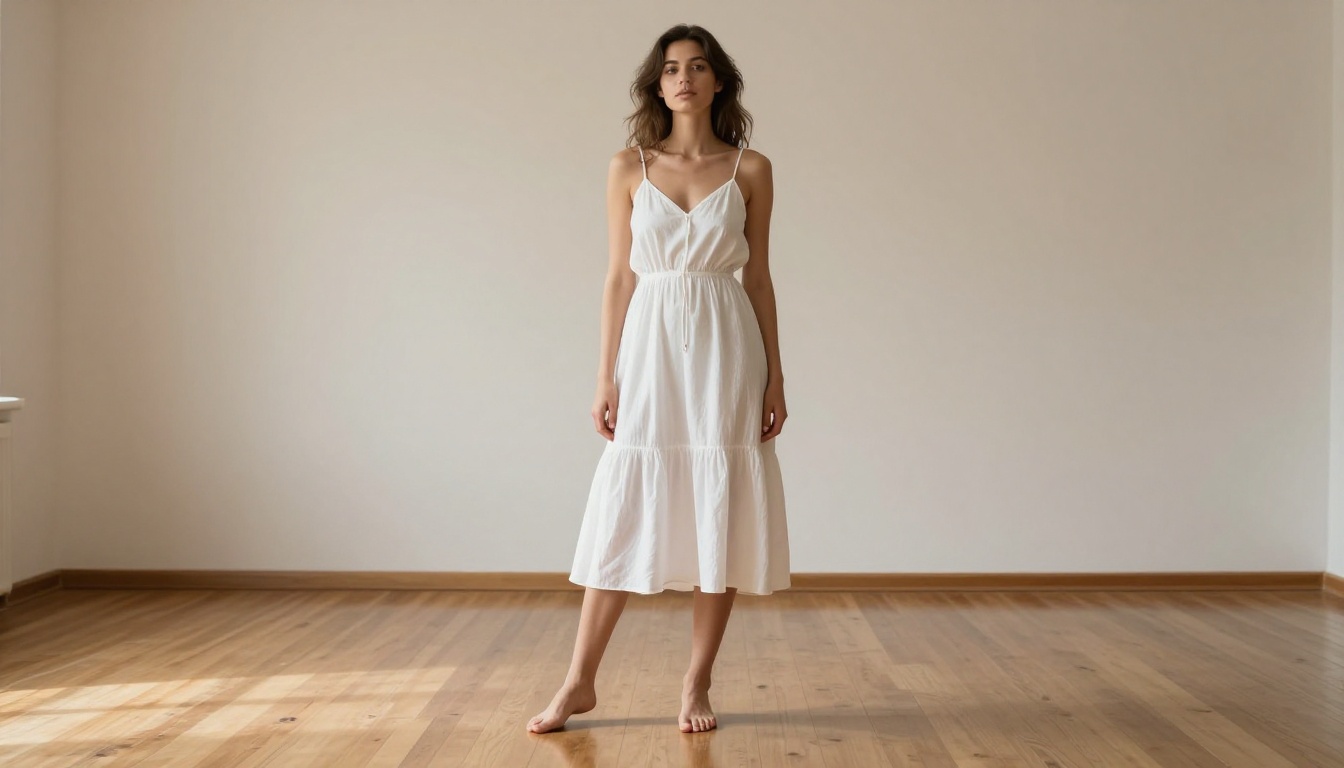
Wan 2.2 Animate Replace sustituye al personaje principal de un video existente por tu imagen de referencia. Si tienes un clip con el movimiento o el entorno adecuados, pero quieres que la persona que aparece se parezca a ti, esta es una vía más rápida que generar una escena nueva desde cero con Sora 2.
Cada enfoque gana en un contexto concreto. Para la máxima libertad creativa y los resultados más envolventes, Sora 2 Cameo sigue siendo la opción más sólida. Para la velocidad, la transferencia de movimientos específicos o el trabajo con metraje existente, los modelos especializados suelen ser la mejor elección.
Tu referencia ya está en tu teléfono
La barrera para aparecer dentro de un video generado por IA es hoy casi inexistente. Ya tienes lo necesario: una foto decente, una descripción en texto del lugar donde quieres estar y acceso a una herramienta que puede producir el resultado.
La única forma de calibrar lo que Sora 2 Cameo hace con tu referencia concreta es ejecutarlo. La primera generación rara vez es perfecta, pero te muestra exactamente lo que el modelo lee de tu imagen y dónde hay que ajustar el prompt. La mayoría de la gente consigue algo convincente en las dos o tres primeras iteraciones.
PicassoIA tiene Sora 2 y Sora 2 Pro listos para usar junto con DreamActor-M2.0, Kling Avatar V2 y decenas de otros modelos de video personalizado, por si quieres comparar enfoques lado a lado. Elige una escena en la que siempre hayas querido aparecer. Sube tu foto. Escribe el prompt. Mira qué hace el modelo con él.