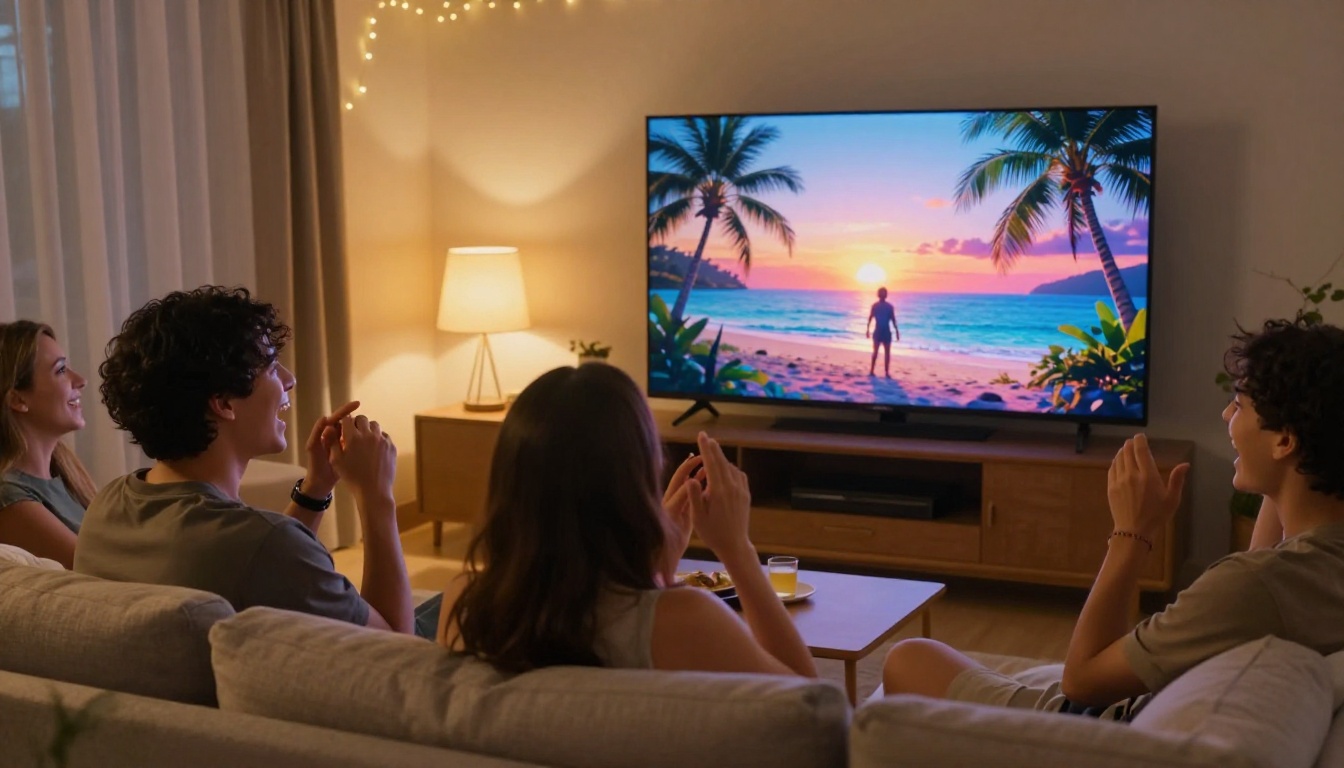
Sora 2 Cameo वह फ़ीचर है जो AI वीडियो में आपके दिखने का तरीका पूरी तरह बदल देता है। नामहीन किरदारों को सिनेमाई दृश्यों में चलते देखने की बजाय, आप खुद वह किरदार बन जाते हैं। आपका चेहरा, आपकी शक्ल, और आपकी मौजूदगी उन दुनियाओं में रखी जाती है जो सिर्फ़ इसलिए मौजूद हैं क्योंकि कोई मॉडल उन्हें कल्पना करके रचता है।
मुश्किल यह है कि ज़्यादातर विवरण वे बातें छोड़ देते हैं जो सच में मायने रखती हैं: Cameo आपकी रेफ़रेंस इमेज से क्या पढ़ता है, ऐसे प्रॉम्प्ट कैसे लिखें जो पूरे क्लिप में आपकी पहचान बनाए रखें, और आम विफलता के बिंदु कौन-से हैं। यह लेख यह सब समझाता है, जिसमें PicassoIA पर चरण-दर-चरण गाइड और AI वीडियो में खुद को जोड़ने के लिए सबसे अच्छे विकल्प मॉडलों की तुलना भी शामिल है।
Sora 2 Cameo असल में क्या करता है
Cameo फ़ीचर की व्याख्या
Cameo Sora 2 की पर्सनलाइज़ेशन लेयर है। जब आप जनरेशन रिक्वेस्ट के साथ खुद की रेफ़रेंस इमेज या छोटी वीडियो क्लिप जोड़ते हैं, तो मॉडल उसका इस्तेमाल मुख्य सब्जेक्ट की विज़ुअल पहचान तय करने के लिए करता है। यह सिर्फ़ चेहरा किसी शरीर पर नहीं चिपकाता। यह पोज़, त्वचा का रंग, बालों की बनावट, चेहरे का अनुपात पढ़ता है और जेनरेट हुए क्लिप के हर फ़्रेम में स्थिरता बनाए रखने की कोशिश करता है।
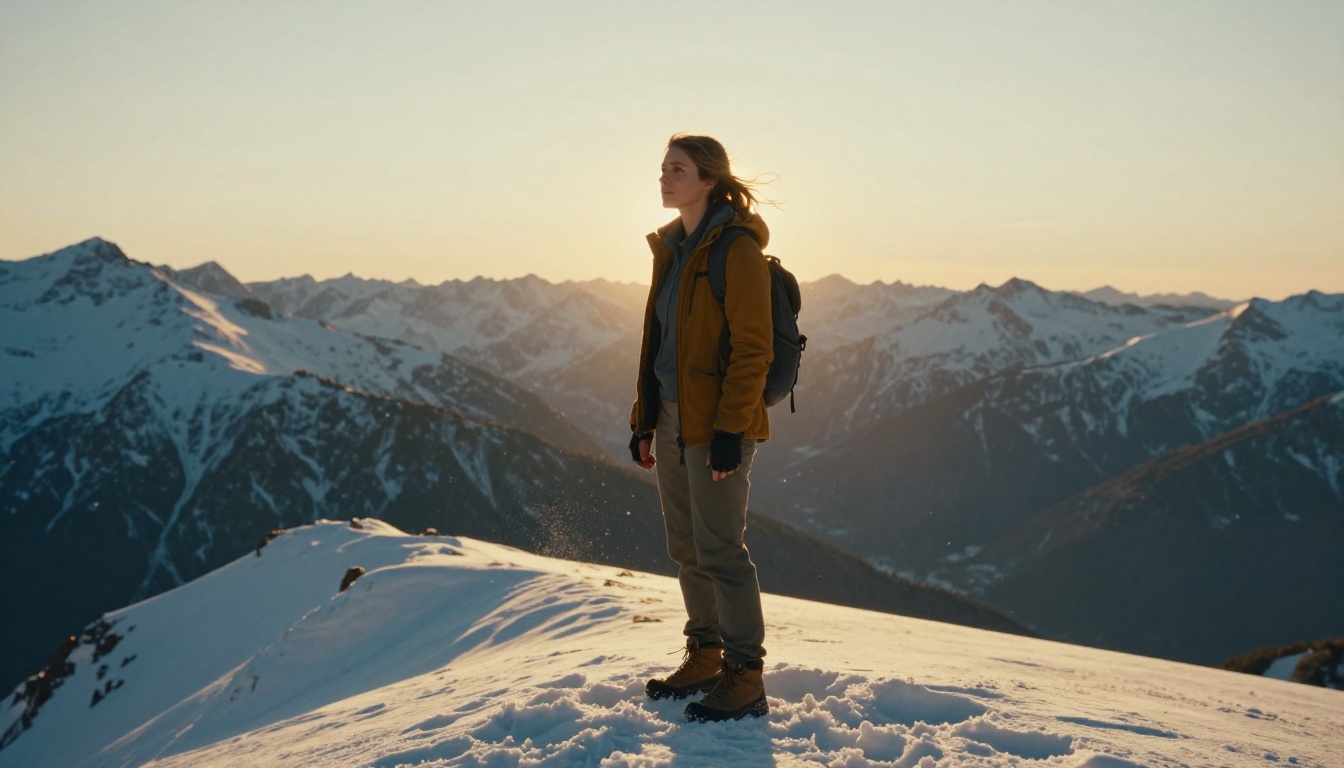
नतीजा एक ऐसा वीडियो होता है जिसमें आप मुख्य किरदार के रूप में दिखते हैं, और आपका टेक्स्ट प्रॉम्प्ट जो भी माहौल बताए, आप उसमें होते हैं। सूर्यास्त के समय एक चट्टान पर खड़े हों। रात में बारिश से भीगी टोक्यो की गली में चलें। एक पुराने फ़्रेंच कैफ़े में बैठें। दृश्य आप भाषा के ज़रिए तय करते हैं।
यह फ़ेस स्वैप से अलग क्यों है
फ़ेस स्वैप टूल और Cameo बिल्कुल अलग तर्क पर काम करते हैं। पारंपरिक AI फ़ेस स्वैप एक मौजूदा वीडियो लेकर पोस्ट-प्रोसेसिंग में एक चेहरे की जगह दूसरा चेहरा लगा देता है। शरीर, हरकत और रोशनी पहले से मौजूद होती है। टूल सिर्फ़ पिक्सल बदलता है।
Cameo शुरुआत से जनरेट करता है। कोई पहले से मौजूद फ़ुटेज नहीं होता। मॉडल हर फ़्रेम, हर रोशनी, हर छाया और हर परावर्तन खुद बनाता है। आपकी शक्ल शुरू से ही जनरेशन में समाई होती है, बाद में ऊपर से चिपकाई नहीं जाती। इसी वजह से जब प्रॉम्प्ट सही लिखा जाए तो नतीजे इतने स्वाभाविक दिख सकते हैं।
शुरू करने से पहले क्या चाहिए
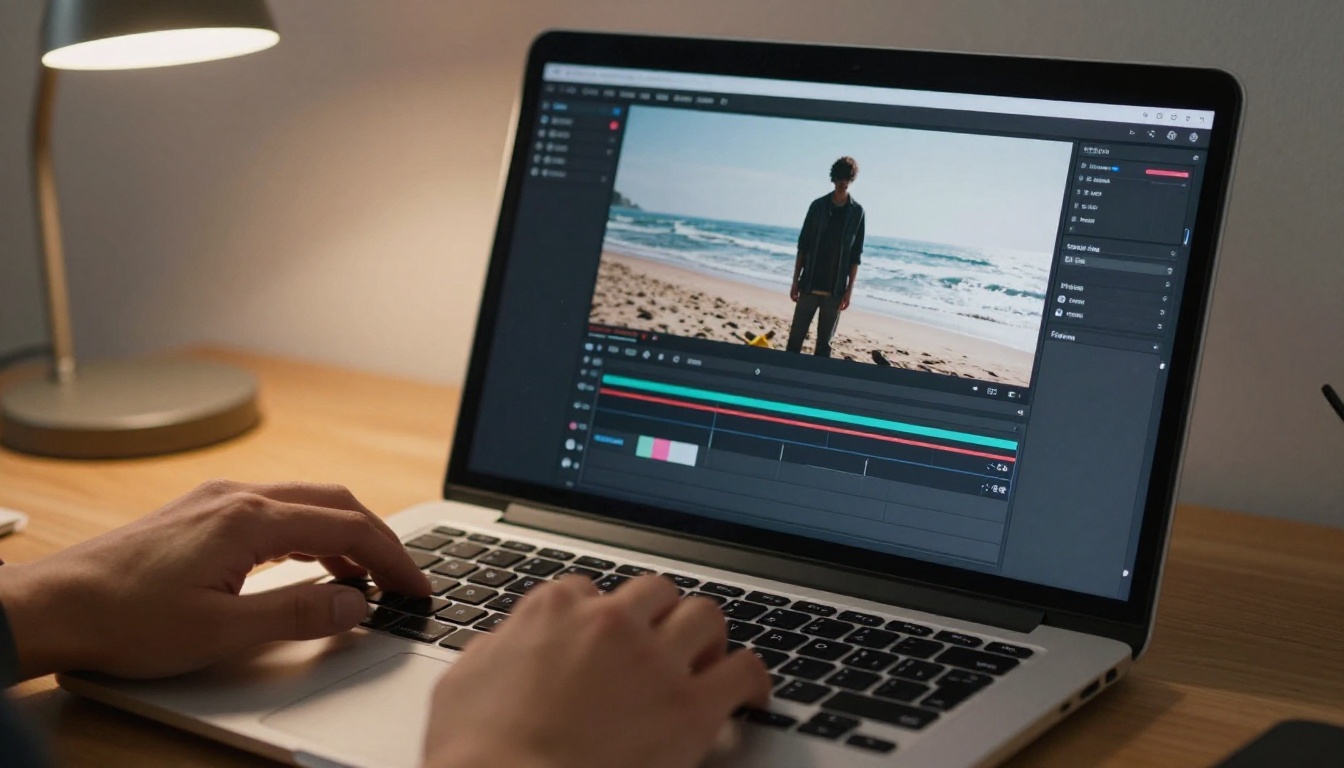
आपकी रेफ़रेंस फ़ोटो या वीडियो
आपके आउटपुट की गुणवत्ता इस पर काफ़ी निर्भर करती है कि आप मॉडल को क्या देते हैं। ये वे पैरामीटर हैं जो सबसे ज़्यादा मायने रखते हैं:
रेफ़रेंस फ़ोटो के लिए:
- सीधे या तीन-चौथाई कोण वाले चेहरे के शॉट सबसे अच्छा काम करते हैं
- चेहरे पर एक जैसी, तटस्थ रोशनी (एक तरफ़ की कठोर छाया से बचें)
- कम से कम 512x512 पिक्सल का रिज़ॉल्यूशन, आदर्श रूप से 1024x1024 या उससे ज़्यादा
- भारी फ़िल्टर, भारी ब्लर या अत्यधिक कलर ग्रेडिंग न हो
- बालों की बनावट, त्वचा का रंग और चेहरे की पूरी विशेषताएँ साफ़ दिखें
रेफ़रेंस वीडियो क्लिप के लिए:
- 3 से 10 सेकंड काफ़ी हैं
- सिर की स्वाभाविक हरकत मॉडल को चेहरे की बनावट और गहराई पढ़ने में मदद करती है
- ऐसी पृष्ठभूमि से बचें जिसमें चटक और आपस में टकराते रंग हों
- सादे, साफ़ कपड़े जो फ़्रेम पर हावी न हों
💡 टिप: खिड़की की प्राकृतिक रोशनी में रिकॉर्ड किया गया 5 सेकंड का एक सेल्फ़ी वीडियो अक्सर भारी एडिट की गई पोर्ट्रेट फ़ोटो से बेहतर काम करता है। हरकत से मॉडल को आपके असली त्रि-आयामी चेहरे की संरचना के बारे में ज़्यादा जानकारी मिलती है।
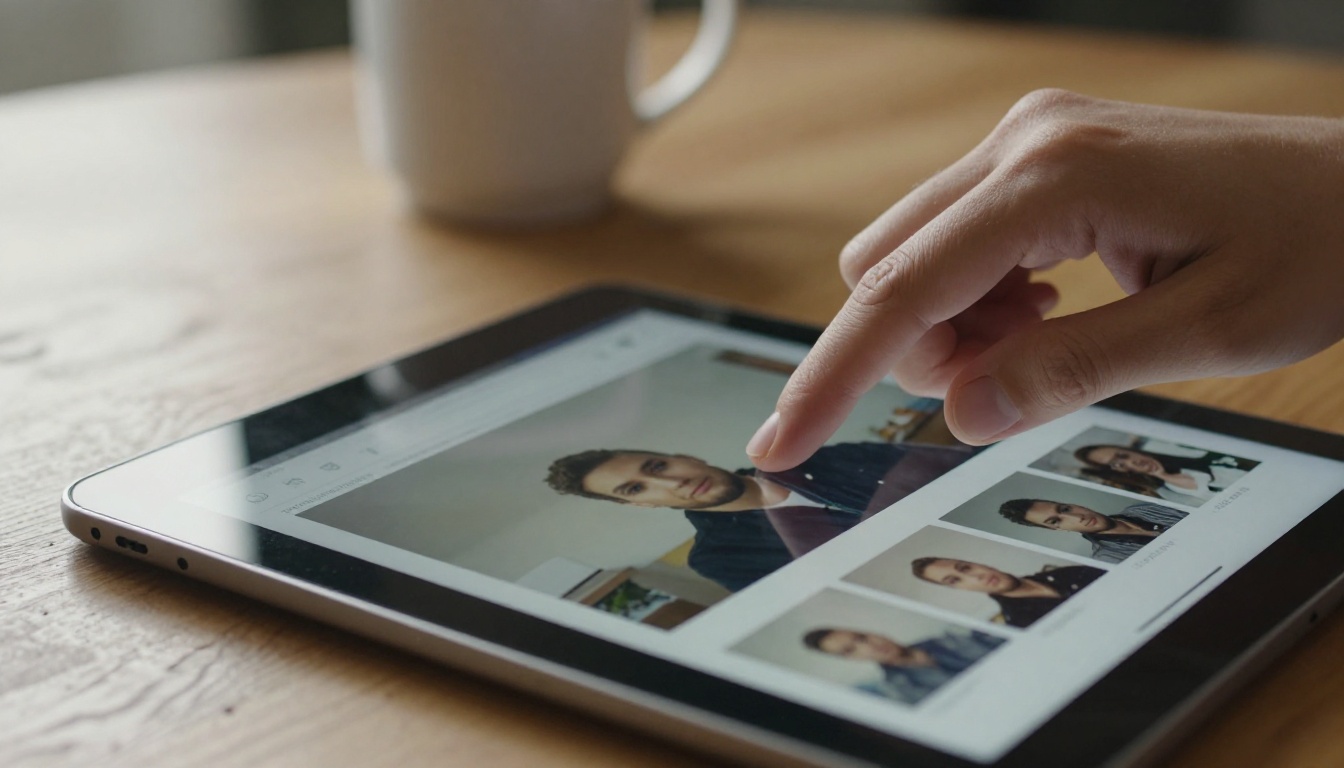
Sora 2 तक पहुँच
Sora 2 सीधे PicassoIA पर उपलब्ध है। आपको अलग OpenAI अकाउंट या सब्सक्रिप्शन की ज़रूरत नहीं है। प्लेटफ़ॉर्म सारी API कॉल संभालता है और आपका आउटपुट आपके अकाउंट में सेव करता है।
अगर आपको ज़्यादा रिज़ॉल्यूशन और लंबी क्लिप अवधि चाहिए, तो Sora 2 Pro आपको मॉडल का अधिक सक्षम वर्ज़न देता है। Cameo पर्सनलाइज़ेशन फ़ीचर दोनों टियर पर काम करता है।
PicassoIA पर चरण-दर-चरण
चरण 1: Sora 2 खोलें
PicassoIA पर Sora 2 मॉडल पेज पर जाएँ। आपको टेक्स्ट प्रॉम्प्ट फ़ील्ड और रेफ़रेंस इमेज या वीडियो जोड़ने का विकल्प दिखेगा। Cameo मोड चालू करने के लिए इनपुट एरिया में अटैचमेंट आइकन पर क्लिक करें।
चरण 2: अपना रेफ़रेंस अपलोड करें
अपनी रेफ़रेंस फ़ाइल को खींचकर छोड़ें, या अपनी लाइब्रेरी ब्राउज़ करने के लिए क्लिक करें। इंटरफ़ेस JPG, PNG, MP4 और MOV फ़ॉर्मेट स्वीकार करता है। अपलोड होने के बाद एक छोटा थंबनेल पुष्टि करता है कि फ़ाइल मिल गई है। इस समय मॉडल के पास वह जानकारी होती है जिससे वह तय कर सके कि वीडियो में किसे रखना है।
चरण 3: अपना प्रॉम्प्ट लिखें
अब आपका टेक्स्ट प्रॉम्प्ट व्यक्ति का नहीं, दृश्य का वर्णन करता है। चूँकि आपकी शक्ल रेफ़रेंस से आती है, प्रॉम्प्ट पूरी तरह संदर्भ पर केंद्रित रहता है:
- परिवेश: दृश्य कहाँ घटित हो रहा है?
- हरकत: दृश्य में आप क्या कर रहे हैं?
- समय और रोशनी: दिन, रात, सूर्यास्त, बादल भरा आसमान?
- कैमरे की हरकत: स्थिर, धीमा पैन, ट्रैकिंग शॉट, हैंडहेल्ड?
- मूड: शांत, नाटकीय, चंचल, उदास?
उदाहरण प्रॉम्प्ट: "व्यक्ति कोहरे भरे जापानी बाँस के जंगल में सुबह-सुबह धीरे-धीरे चलता है, तनों के बीच से छनकर आती धूप, पीछे से धीमी-गति का ट्रैकिंग शॉट, सिनेमाई 24fps, Kodak ग्रेन"
💡 टिप: प्रॉम्प्ट में यह न बताएँ कि व्यक्ति कैसा दिखता है। वह जानकारी आपकी रेफ़रेंस से आती है। शारीरिक रूप दोबारा लिखने से टकराव पैदा होता है और अक्सर नतीजे अस्थिर हो जाते हैं।
चरण 4: पैरामीटर सेट करें
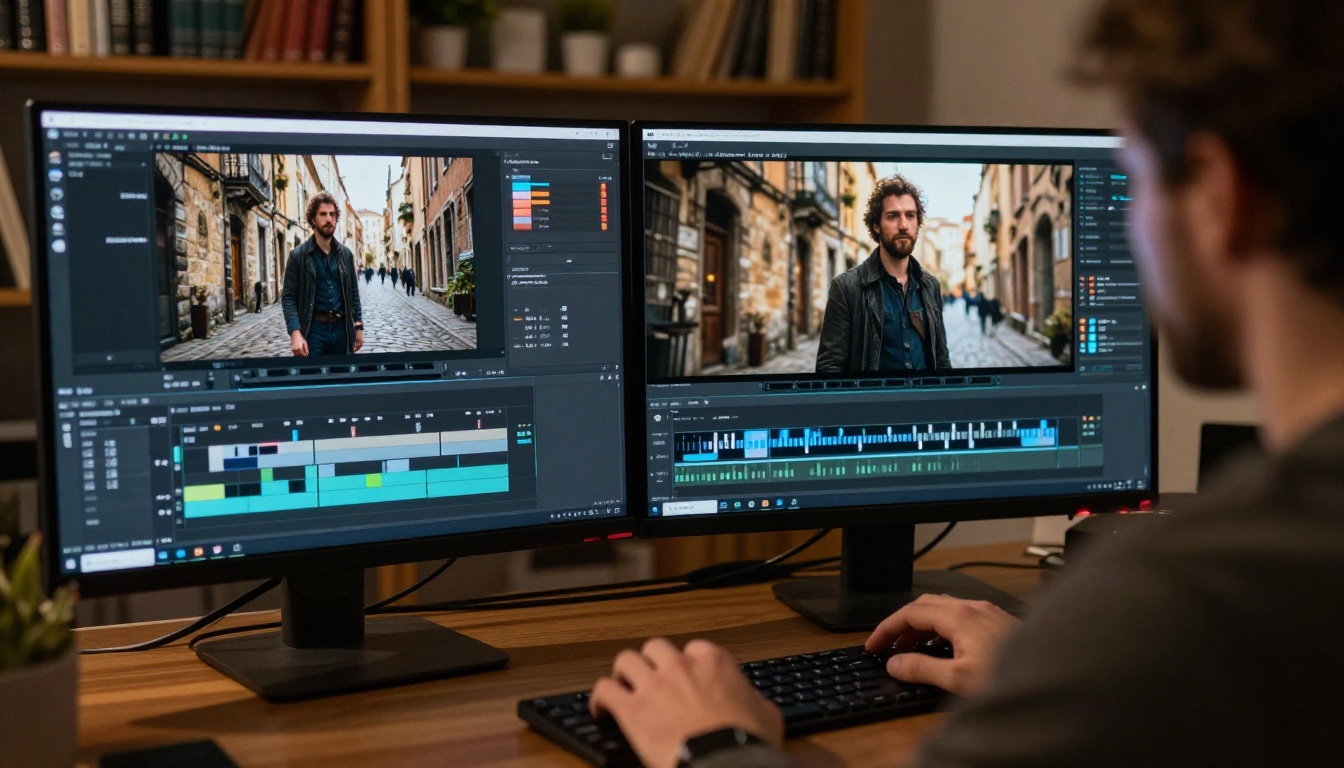
जनरेट दबाने से पहले ये मुख्य पैरामीटर सेट करें:
| पैरामीटर | सुझाया गया मान | यह क्यों मायने रखता है |
|---|
| अवधि | 5 से 10 सेकंड | इतना लंबा कि उपयोगी हो, इतना छोटा कि गुणवत्ता बनी रहे |
| रिज़ॉल्यूशन | 1080p | आपकी रेफ़रेंस इमेज का चेहरे का विवरण सुरक्षित रखता है |
| मोशन इंटेन्सिटी | मध्यम | ज़्यादा मोशन से चेहरे के बहकने और विकृत होने का खतरा बढ़ता है |
| सीड | स्थिर (वैकल्पिक) | एक ही बेस जनरेशन पर बिना रैंडम बदलाव के दोहराने के लिए उपयोगी |
चरण 5: जनरेट करें और प्रीव्यू देखें
जनरेट दबाएँ और इंतज़ार करें। Sora 2 हल्के मॉडलों से ज़्यादा समय लेता है। सर्वर लोड और क्लिप की लंबाई के आधार पर 60 सेकंड से लेकर कुछ मिनट तक लग सकते हैं। क्लिप रेंडर होने के बाद डाउनलोड करने से पहले उसे इंटरफ़ेस में सीधे प्रीव्यू करें।
अगर पहले नतीजे में शक्ल सही न लगे, तो सबसे तेज़ सुधार लगभग हमेशा रेफ़रेंस इमेज ही होती है। अपना टेक्स्ट प्रॉम्प्ट बदलने से पहले उसकी जगह बेहतर रोशनी या साफ़ कोण वाली इमेज लगाएँ।
ऐसे प्रॉम्प्ट लिखें जो काम करें
फ़्रेम में सब्जेक्ट की जगह
मॉडल को पता होना चाहिए कि फ़्रेम में आप कहाँ हैं और क्या कर रहे हैं। धुंधले प्रॉम्प्ट से धुंधले नतीजे आते हैं। इन दोनों तरीकों की तुलना करें:
कमज़ोर: "एक व्यक्ति बाहर चल रहा है"
मज़बूत: "व्यक्ति बारिश वाले यूरोपीय शहर में रात को एक संकरी पत्थर की गली में चलता है, गीले फ़ुटपाथ पर परावर्तित होती एंबर स्ट्रीटलैंप की रोशनी, पीछे से मिड-शॉट, सिनेमाई कलर ग्रेडिंग"
मज़बूत संस्करण मॉडल को माहौल, मौसम, रोशनी का स्रोत, कैमरे की दूरी और विज़ुअल स्टाइल बताता है। हर अतिरिक्त विवरण संभावित नतीजों की रेंज को सीमित करता है और अधिक सटीक परिणाम देता है।
माहौल और वातावरण
अपने प्रॉम्प्ट को सिनेमैटोग्राफ़र के ब्रीफ़ की तरह सोचें। जो भी प्रासंगिक हों, उन्हें शामिल करें:
- मुख्य रोशनी का स्रोत: रोशनी कहाँ से आ रही है? गर्म है या ठंडी?
- पृष्ठभूमि की गहराई: सब्जेक्ट के पीछे स्काईलाइन, लैंडस्केप या इंटीरियर है?
- वातावरणीय स्थितियाँ: कोहरा, धूल, बारिश, बर्फ़, गर्मी से उठती धुंध?
- दिन का समय: भोर, दोपहर, गोल्डन आवर, ब्लू आवर, रात?
- रंग पैलेट: गर्म टोन, ठंडी छायाएँ, फीका या चटक?
ये तत्व जितने दिखते हैं उससे ज़्यादा मायने रखते हैं। मॉडल इनका इस्तेमाल यह हिसाब लगाने में करता है कि रोशनी आपके चेहरे पर कैसे पड़ती है और आपकी आकृति माहौल के साथ भौतिक रूप से कैसे व्यवहार करती है।
स्टाइल और मूड के कीवर्ड
प्रॉम्प्ट के अंत में सिनेमाई स्टाइल वर्णनकर्ता जोड़ने से Sora 2 के साथ आउटपुट की गुणवत्ता लगातार बेहतर होती है। ये सबसे मज़बूत नतीजे देते हैं:
- सिनेमैटिक 4K, Kodak Vision 3, 35mm फ़िल्म ग्रेन
- शैलो डेप्थ ऑफ़ फ़ील्ड, एनामॉर्फ़िक बोके
- डॉक्यूमेंट्री स्टाइल, हैंडहेल्ड कैमरा मूवमेंट
- स्लो मोशन, सिनेमैटिक कलर ग्रेडिंग
- गोल्डन आवर की गर्माहट, ठंडे नीले-बैंगनी शैडो
💡 टिप: कैमरा ब्रांड या फ़ोकल लेंथ माँगने से बचें। मॉडल तकनीकी हार्डवेयर विवरण की तुलना में रोशनी और मूड वर्णनकर्ताओं पर बेहतर प्रतिक्रिया देता है।
Sora 2 बनाम अन्य AI अवतार मॉडल
हर AI वीडियो टूल आपको दृश्य में उसी तरह नहीं रखता। पर्सनलाइज़्ड AI वीडियो जनरेशन के लिए मुख्य विकल्पों की तुलना यह है:
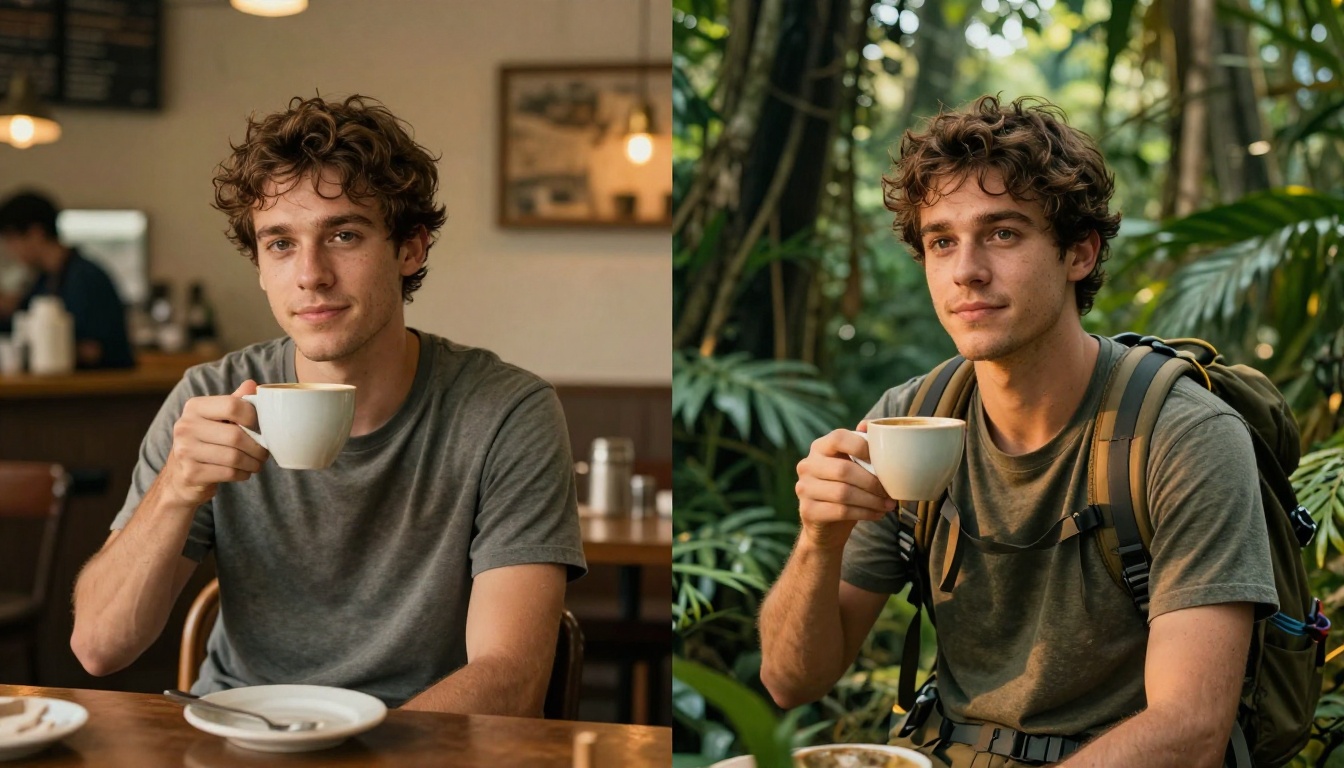
रचनात्मक दायरे में Sora 2 आगे है, क्योंकि पूरा दृश्य आपके प्रॉम्प्ट से नए सिरे से जनरेट होता है। बाकी मॉडल एनिमेशन, पोज़ ट्रांसफ़र या किरदार बदलने के साथ काम करते हैं, जिससे अंतिम माहौल की सीमाएँ तय हो जाती हैं। अगर अधिकतम रचनात्मक आज़ादी लक्ष्य है, तो अभी Sora 2 Cameo सबसे मज़बूत विकल्प है।
बचने योग्य 3 आम गलतियाँ
1. कम गुणवत्ता वाला रेफ़रेंस इस्तेमाल करना
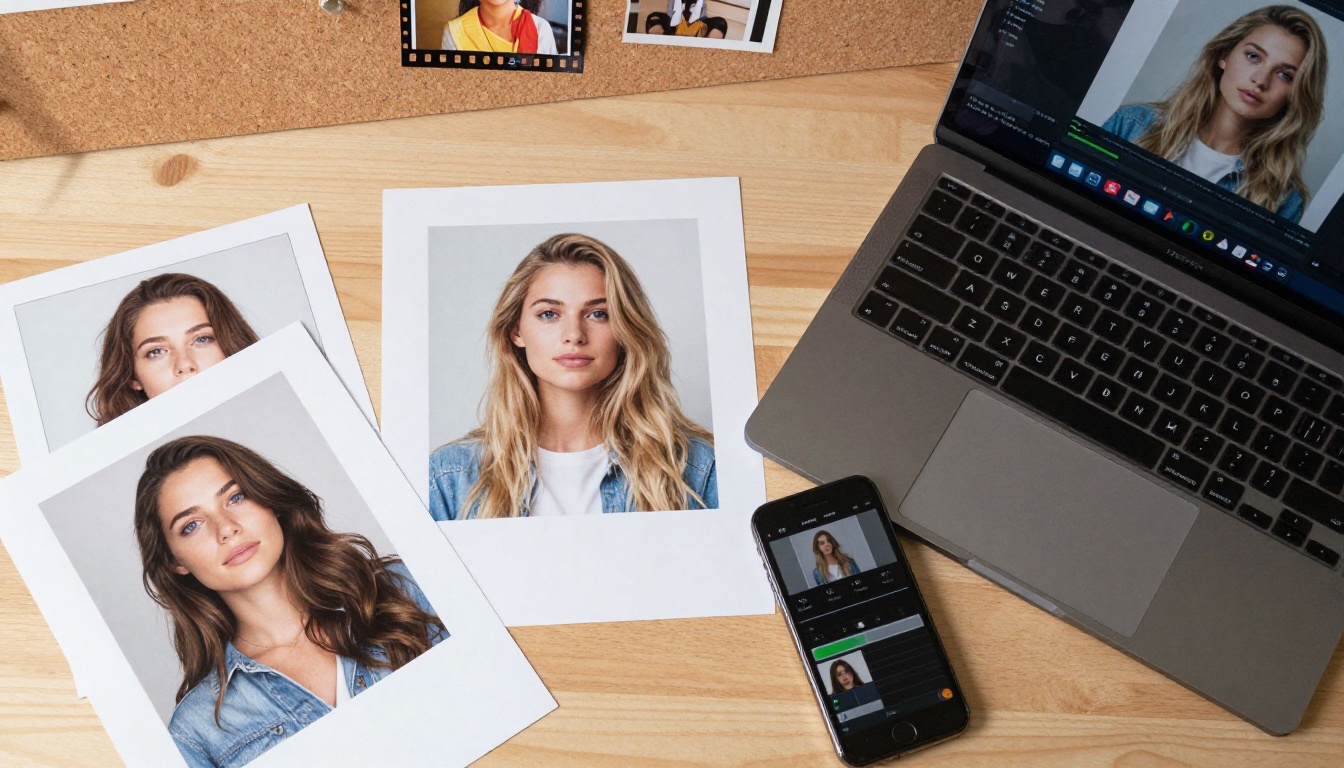
Cameo के नतीजे निराश करने का यह सबसे बड़ा अकेला कारण है। धुंधली सेल्फ़ी, भारी फ़िल्टर वाला पोर्ट्रेट, या ऐसी इमेज जिसमें चेहरा आंशिक रूप से ढका हो, मॉडल को पकड़ने के लिए लगभग कुछ नहीं देती। नतीजा सबसे अच्छी स्थिति में भी असंगत होगा और सबसे खराब स्थिति में पहचान से बाहर।
समाधान: आपके पास मौजूद सबसे अच्छी गुणवत्ता की फ़ोटो इस्तेमाल करें। प्राकृतिक रोशनी, साफ़ पृष्ठभूमि, चेहरा तेज़ फ़ोकस में। अच्छी रोशनी में आधुनिक स्मार्टफ़ोन पर्याप्त से ज़्यादा है।
2. प्रॉम्प्ट में शक्ल का वर्णन करना
जब आप पहले से रेफ़रेंस इमेज जोड़ चुके हैं, तो टेक्स्ट प्रॉम्प्ट में शारीरिक रूप का वर्णन जोड़ने से सीधा टकराव पैदा होता है। अगर आपकी रेफ़रेंस में गहरे बाल दिखते हैं और प्रॉम्प्ट में "पार्क में चलता सुनहरे बालों वाला व्यक्ति" लिखा है, तो मॉडल को एक स्रोत चुनना पड़ता है। वह अक्सर टेक्स्ट वर्णन चुन लेता है।
समाधान: सारी शक्ल की जानकारी रेफ़रेंस को संभालने दें। प्रॉम्प्ट को केवल माहौल, हरकत, रोशनी और मूड संभालने दें।
3. मोशन इंटेन्सिटी बहुत ज़्यादा रखना
ज़्यादा मोशन सेटिंग अधिक गतिशील क्लिप देती है, लेकिन वीडियो के बीच में चेहरे की विशेषताओं के बहकने, धुंधले होने या विकृत होने की संभावना भी बढ़ाती है। वह क्लिप जिसमें शुरुआती कुछ फ़्रेम में आपका चेहरा सटीक लगता है और अंत तक पहचान से बाहर हो जाता है, किसी काम की नहीं।
समाधान: मध्यम मोशन इंटेन्सिटी से शुरू करें। तभी बढ़ाएँ जब आपके पास ऐसी जनरेशन हो जो पूरी अवधि में मज़बूत शक्ल बनाए रखती हो।
वीडियो में खुद को दिखाने के अन्य तरीके
कभी-कभी पूरा दृश्य जनरेट करना ज़रूरी नहीं होता। अगर आपके पास पहले से फ़ुटेज है और उसमें खुद को जोड़ना है, या किसी स्थिर पोर्ट्रेट फ़ोटो को एनिमेट करना है, तो ऐसे मॉडल हैं जो खास इन्हीं कामों के लिए बने हैं:
DreamActor-M2.0
ByteDance का DreamActor-M2.0 एक रेफ़रेंस मोशन वीडियो का इस्तेमाल करके किसी एक किरदार की फ़ोटो को एनिमेट करता है। अपना पोर्ट्रेट अपलोड करें, वह हरकत अपलोड करें जिसे आप कॉपी करना चाहते हैं, और मॉडल वह मूवमेंट आपकी शक्ल पर ट्रांसफ़र कर देता है। यह डांस कंटेंट, प्रेज़ेंटेशन वीडियो, या किसी भी ऐसी स्थिति के लिए अच्छा है जहाँ एक खास शारीरिक हरकत दोहरानी हो।
Kling Avatar V2
Kling Avatar V2 खास तौर पर अवतार-शैली के वीडियो के लिए बनाया गया है। यह टॉकिंग हेड कंटेंट में माहिर है: आपके चेहरे की एक स्थिर फ़ोटो बोलने और भाव दिखाने वाले वीडियो किरदार में बदल जाती है। सोशल कंटेंट, वॉइसओवर वाले क्लिप, या निजी वीडियो संदेशों के लिए उपयोगी, जहाँ पूरे शरीर वाला दृश्य जनरेट करना ज़रूरी नहीं है।
Wan 2.2 Animate Replace
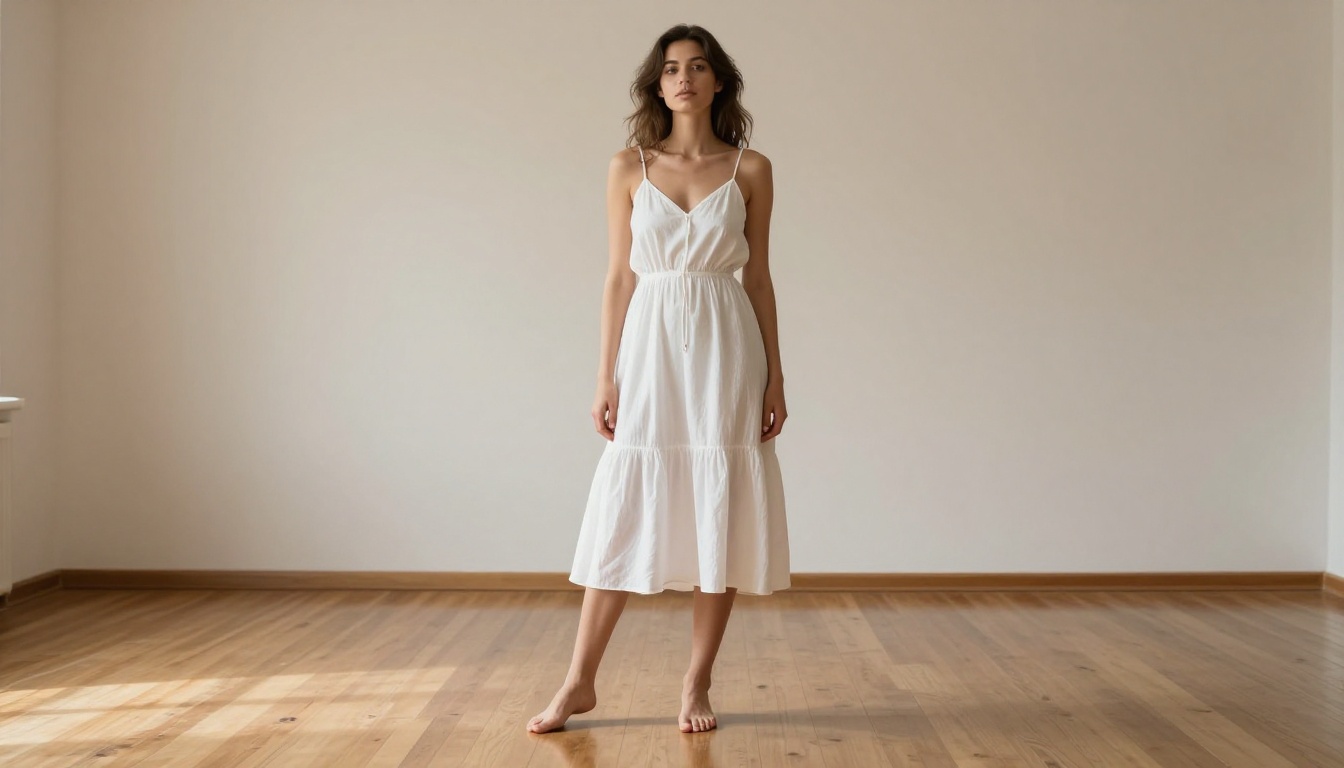
Wan 2.2 Animate Replace किसी मौजूदा वीडियो के मुख्य किरदार को आपकी रेफ़रेंस इमेज से बदल देता है। अगर आपके पास सही हरकत या माहौल वाली क्लिप है, पर चाहते हैं कि उसमें दिखने वाला व्यक्ति आप जैसा लगे, तो Sora 2 से शुरू से नया दृश्य बनाने की तुलना में यह तेज़ रास्ता है।
हर तरीके का एक खास संदर्भ है जिसमें वह बेहतर साबित होता है। अधिकतम रचनात्मक दायरे और सबसे गहरे अनुभव के लिए Sora 2 Cameo अब भी सबसे मज़बूत विकल्प है। गति, खास मोशन ट्रांसफ़र, या मौजूदा फ़ुटेज के साथ काम करने के लिए विशेष मॉडल अक्सर बेहतर फ़ैसला होते हैं।
आपकी रेफ़रेंस आपके फ़ोन में पहले से है
AI से बने वीडियो में दिखने की बाधा अब लगभग खत्म हो चुकी है। आपके पास ज़रूरी चीज़ें पहले से हैं: एक अच्छी फ़ोटो, इस बात का टेक्स्ट विवरण कि आप कहाँ होना चाहते हैं, और नतीजा बनाने वाला टूल।
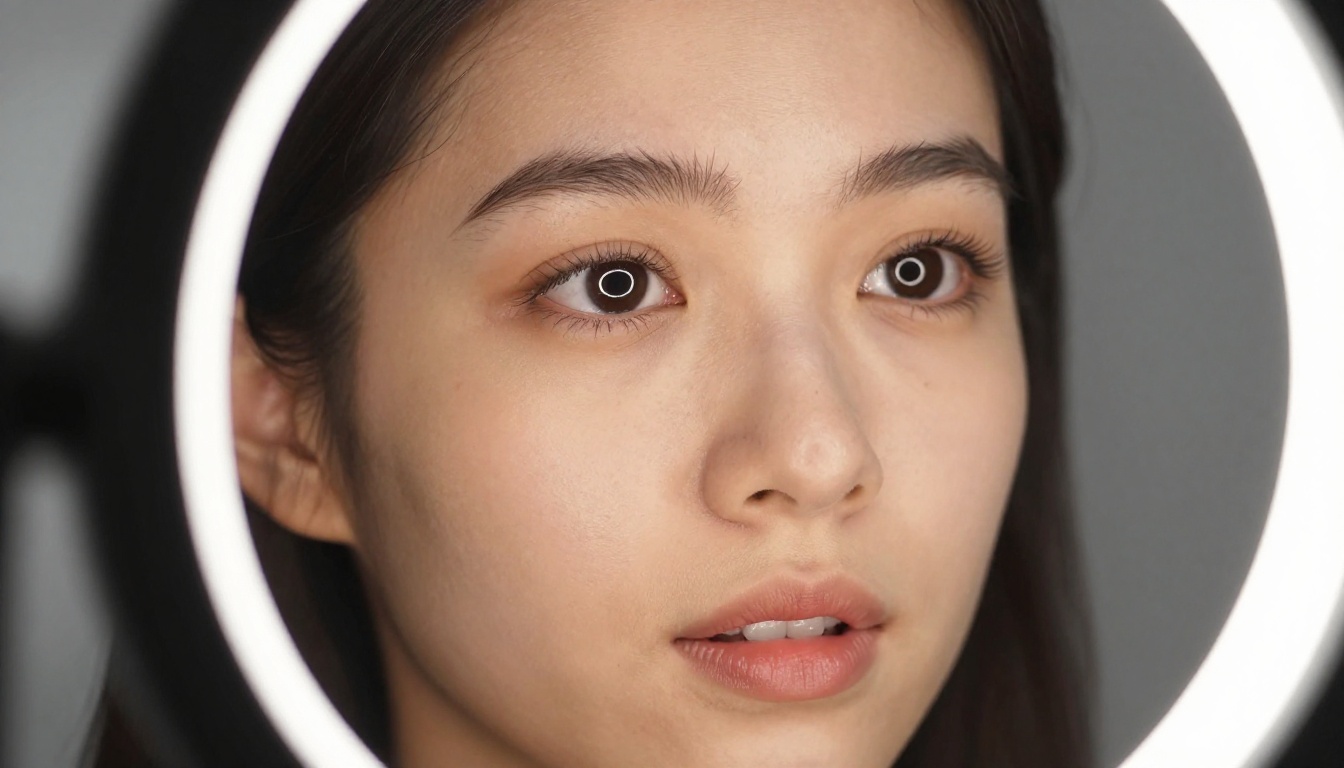
आपकी खास रेफ़रेंस के साथ Sora 2 Cameo क्या करता है, यह जानने का एकमात्र तरीका उसे चलाकर देखना है। पहली जनरेशन शायद ही कभी परफ़ेक्ट होती है, पर वह दिखाती है कि मॉडल आपकी इमेज से वास्तव में क्या पढ़ रहा है और प्रॉम्प्ट को कहाँ समायोजित करने की ज़रूरत है। ज़्यादातर लोग पहले दो या तीन प्रयासों में ही कुछ प्रभावशाली बना लेते हैं।
PicassoIA पर Sora 2 और Sora 2 Pro तैयार हैं, साथ में DreamActor-M2.0, Kling Avatar V2 और पर्सनलाइज़्ड वीडियो के दर्जनों दूसरे मॉडल भी, अगर आप तरीकों की साथ-साथ तुलना करना चाहते हैं। वह दृश्य चुनें जिसमें आप हमेशा से दिखना चाहते थे। अपनी फ़ोटो अपलोड करें। प्रॉम्प्ट लिखें। देखें कि मॉडल उसके साथ क्या करता है।