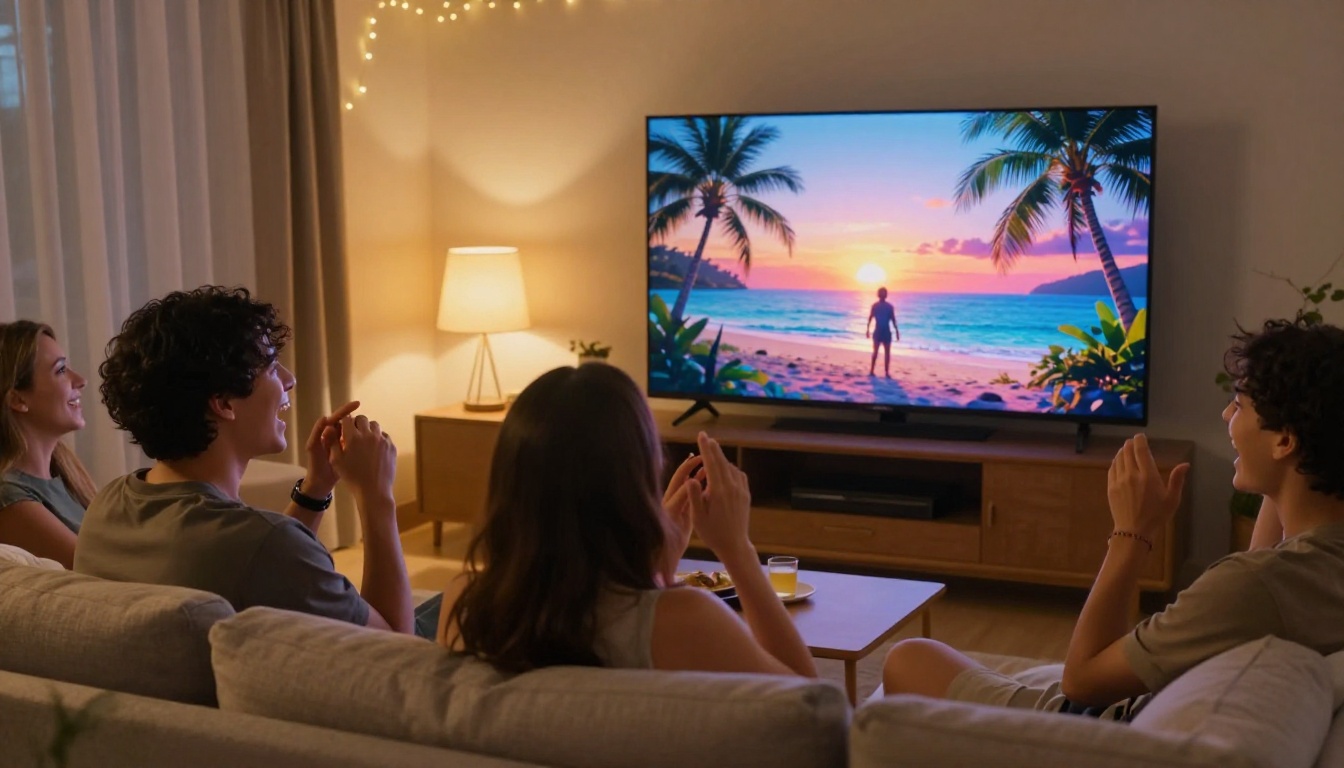
Sora 2 Cameo est la fonctionnalité qui change tout dans la façon dont vous apparaissez dans une vidéo générée par IA. Au lieu de regarder des personnages anonymes traverser des scènes cinématographiques, vous devenez le personnage. Votre visage, votre ressemblance, votre présence, placés dans des mondes qui n’existent que parce qu’un modèle les a imaginés.
Le piège, c’est que la plupart des guides passent sous silence les détails qui comptent vraiment : ce que Cameo lit dans votre image de référence, comment rédiger des prompts qui conservent votre identité tout au long du clip, et quels sont les points de défaillance courants. Cet article couvre tout cela, avec un pas-à-pas sur PicassoIA et une comparaison avec les meilleurs modèles alternatifs pour l’insertion de soi dans une vidéo IA.
Ce que fait réellement Sora 2 Cameo
La fonctionnalité Cameo expliquée
Cameo est la couche de personnalisation de Sora 2. Lorsque vous joignez à une demande de génération une image de référence ou un court extrait vidéo de vous, le modèle s’en sert pour ancrer l’identité visuelle du sujet principal. Il ne se contente pas de plaquer un visage sur un corps. Il lit la posture, le teint, la texture des cheveux, les proportions du visage, et cherche à maintenir la cohérence sur chaque image du clip généré.
Le résultat est une vidéo où vous apparaissez en tant que protagoniste, placé dans l’environnement décrit par votre prompt textuel. Debout sur une falaise au coucher du soleil. Marchant dans une ruelle de Tokyo sous la pluie, la nuit. Assis dans un café français à l’ancienne. Le décor, c’est à vous de le définir par le langage.
En quoi cela diffère du remplacement de visage
Les outils d’échange de visage et Cameo reposent sur une logique fondamentalement différente. Un échange de visage par IA classique prend une vidéo existante et remplace un visage par un autre en post-production. Le corps, le mouvement et l’éclairage existent déjà. L’outil ne fait que substituer des pixels.
Cameo génère à partir de zéro. Il n’y a aucune séquence préexistante. Le modèle synthétise chaque image, chaque condition d’éclairage, chaque ombre et chaque reflet. Votre ressemblance est intégrée à la génération dès le départ, et non collée après coup. C’est pourquoi les résultats peuvent paraître si naturels lorsque le prompt est bien rédigé.
Ce dont vous avez besoin avant de commencer
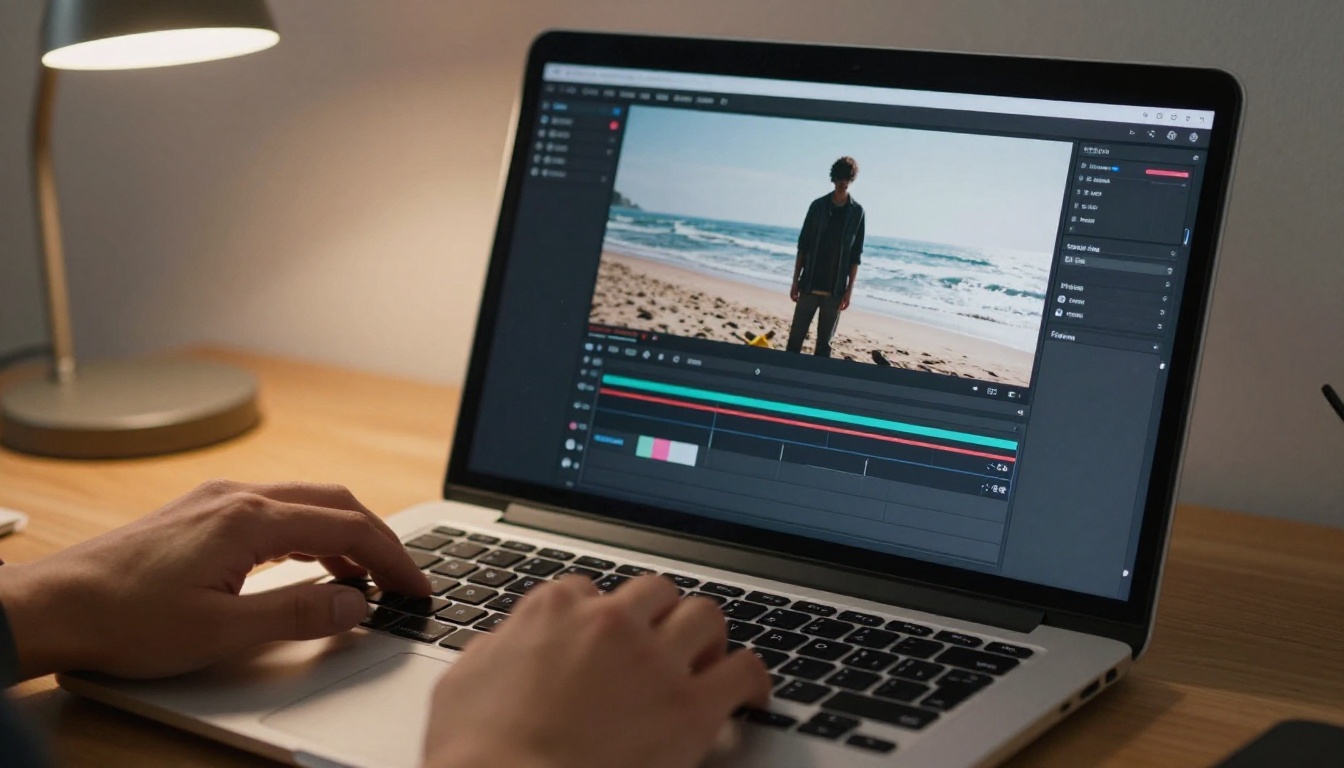
Votre photo ou vidéo de référence
La qualité de votre résultat dépend fortement de ce que vous donnez au modèle. Voici les paramètres qui comptent le plus :
Pour les photos de référence :
- Les portraits de face ou à trois quarts donnent les meilleurs résultats
- Un éclairage uniforme et neutre sur le visage (évitez les ombres dures d’un seul côté)
- Une résolution d’au moins 512x512 pixels, idéalement 1024x1024 ou plus
- Pas de filtres lourds, de flou prononcé ni d’étalonnage colorimétrique extrême
- Une bonne visibilité de la texture des cheveux, du teint et de l’ensemble des traits du visage
Pour les extraits vidéo de référence :
- De 3 à 10 secondes suffisent
- Un mouvement naturel de la tête aide le modèle à lire la géométrie et la profondeur du visage
- Évitez les arrière-plans aux couleurs vives qui entrent en concurrence
- Des vêtements simples et sobres qui ne dominent pas le cadre
💡 Astuce : Un court selfie vidéo de 5 secondes filmé à la lumière naturelle d’une fenêtre fait souvent mieux qu’un portrait photo très retouché. Le mouvement fournit au modèle davantage de données sur la structure tridimensionnelle réelle de votre visage.
Accéder à Sora 2
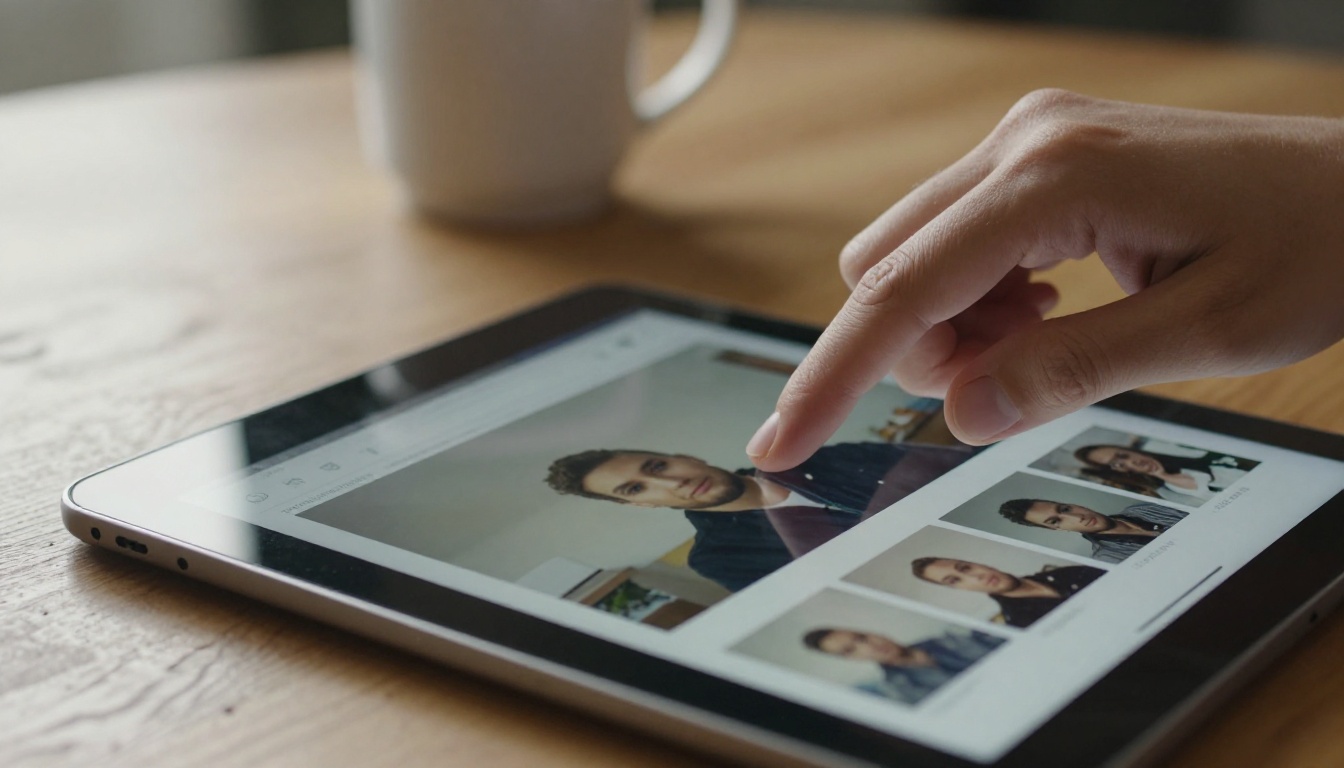
Sora 2 est disponible directement sur PicassoIA. Vous n’avez pas besoin d’un compte OpenAI séparé ni d’un abonnement. La plateforme gère tous les appels API et enregistre vos résultats dans votre compte.
Si vous souhaitez des sorties en plus haute résolution et des clips plus longs, Sora 2 Pro vous donne accès à la version la plus performante du modèle. La personnalisation Cameo fonctionne dans les deux versions.
Pas-à-pas sur PicassoIA
Étape 1 : ouvrir Sora 2
Rendez-vous sur la page du modèle Sora 2 de PicassoIA. Vous verrez l’interface de génération avec un champ de prompt textuel et une option pour joindre une image ou une vidéo de référence. Cliquez sur l’icône de pièce jointe dans la zone de saisie pour activer le mode Cameo.
Étape 2 : importer votre référence
Glissez-déposez votre fichier de référence, ou cliquez pour parcourir votre bibliothèque. L’interface accepte les formats JPG, PNG, MP4 et MOV. Une fois importé, une petite vignette confirme la réception du fichier. À ce stade, le modèle dispose des informations nécessaires pour savoir qui placer dans la vidéo.
Étape 3 : rédiger votre prompt
Votre prompt textuel décrit désormais la scène, et non la personne. Comme votre ressemblance provient de la référence, le prompt se concentre entièrement sur le contexte :
- L’environnement : où se déroule la scène ?
- L’action : que faites-vous dans la scène ?
- Le moment et la lumière : jour, nuit, coucher de soleil, ciel couvert ?
- Le mouvement de caméra : fixe, panoramique lent, travelling, caméra à l’épaule ?
- L’ambiance : calme, dramatique, joueuse, mélancolique ?
Exemple de prompt : « La personne marche lentement dans une forêt de bambous japonaise envahie par la brume du petit matin, la lumière du soleil filtrant entre les tiges, travelling lent en slow motion vu de dos, cinématographique 24 fps, grain Kodak »
💡 Astuce : ne décrivez pas l’apparence de la personne dans le prompt. Cette information provient de votre référence. Décrire à nouveau l’apparence physique crée un conflit et produit souvent des résultats incohérents.
Étape 4 : régler les paramètres
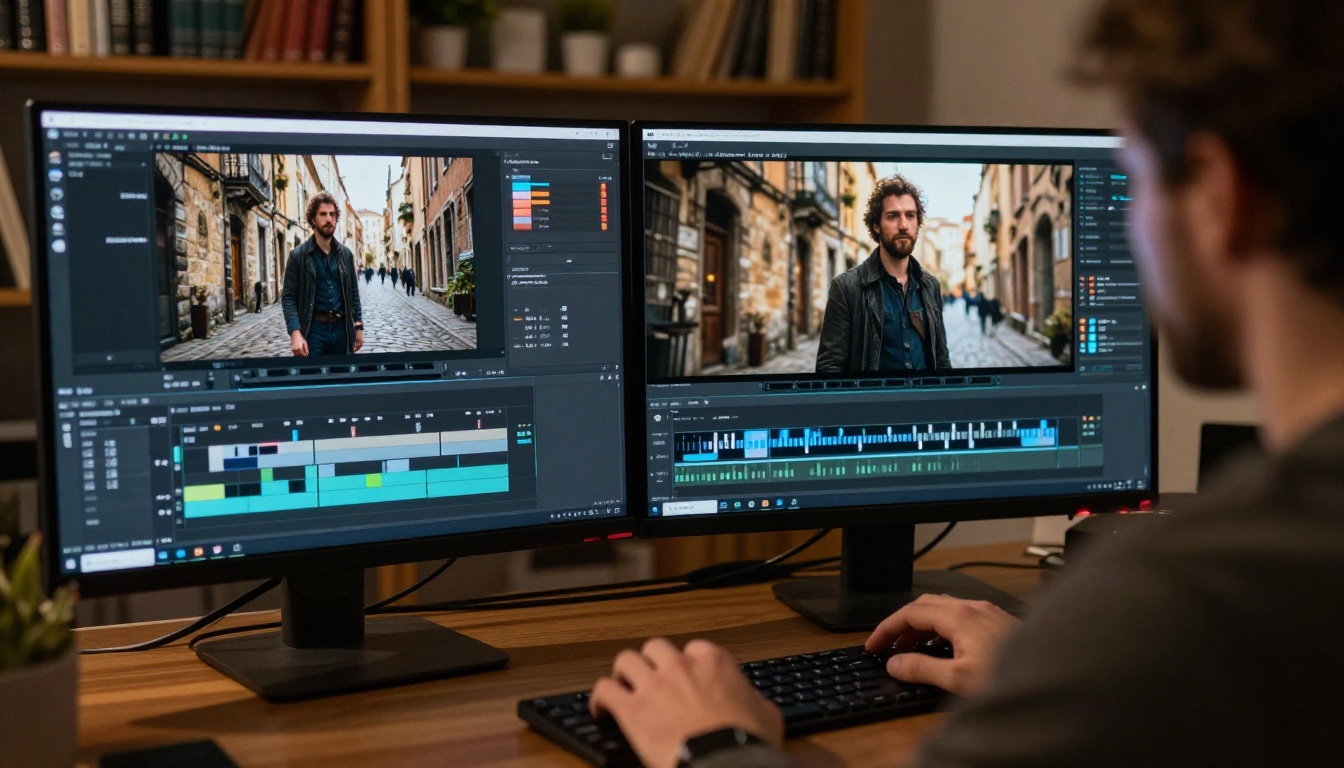
Voici les paramètres clés à régler avant de lancer la génération :
| Paramètre | Valeur recommandée | Pourquoi c’est important |
|---|
| Durée | 5 à 10 secondes | Assez longue pour être utilisable, assez courte pour garder la qualité |
| Résolution | 1080p | Préserve les détails du visage présents dans votre image de référence |
| Intensité du mouvement | Moyenne | Un mouvement élevé augmente le risque de dérive et de déformation du visage |
| Seed | Fixe (facultatif) | Utile pour itérer sur la même génération de base sans variation aléatoire |
Étape 5 : générer et prévisualiser
Lancez la génération et patientez. Sora 2 prend plus de temps que les modèles plus légers. Selon la charge des serveurs et la durée du clip, comptez entre 60 secondes et quelques minutes. Une fois le clip généré, prévisualisez-le directement dans l’interface avant de le télécharger.
Si la ressemblance paraît décalée dans le premier résultat, la correction la plus rapide passe presque toujours par l’image de référence elle-même. Remplacez-la par une image avec un meilleur éclairage ou un angle plus net avant de modifier votre prompt textuel.
Rédiger des prompts qui fonctionnent
Placer le sujet dans la scène
Le modèle doit savoir où vous vous trouvez dans le cadre et ce que vous faites. Des prompts vagues donnent des résultats vagues. Comparez ces deux approches :
Faible : « Une personne qui marche dehors »
Efficace : « La personne marche le long d’une ruelle étroite pavée dans une ville européenne sous la pluie, la nuit, les lampadaires ambrés se reflétant sur le pavé mouillé, plan américain vu de dos, étalonnage cinématographique »
La version efficace indique au modèle l’environnement, la météo, la source de lumière, la distance de caméra et le style visuel. Chaque détail supplémentaire réduit la gamme des résultats possibles et produit des résultats plus précis.
Environnement et atmosphère
Considérez votre prompt comme le brief d’un directeur de la photographie. Incluez autant d’éléments pertinents que possible :
- Source de lumière principale : d’où vient la lumière ? est-elle chaude ou froide ?
- Profondeur de l’arrière-plan : y a-t-il une skyline, un paysage ou un intérieur derrière le sujet ?
- Conditions atmosphériques : brouillard, poussière, pluie, neige, brume de chaleur ?
- Moment de la journée : aube, midi, heure dorée, heure bleue, nuit ?
- Palette de couleurs : tons chauds, ombres froides, désaturé ou vif ?
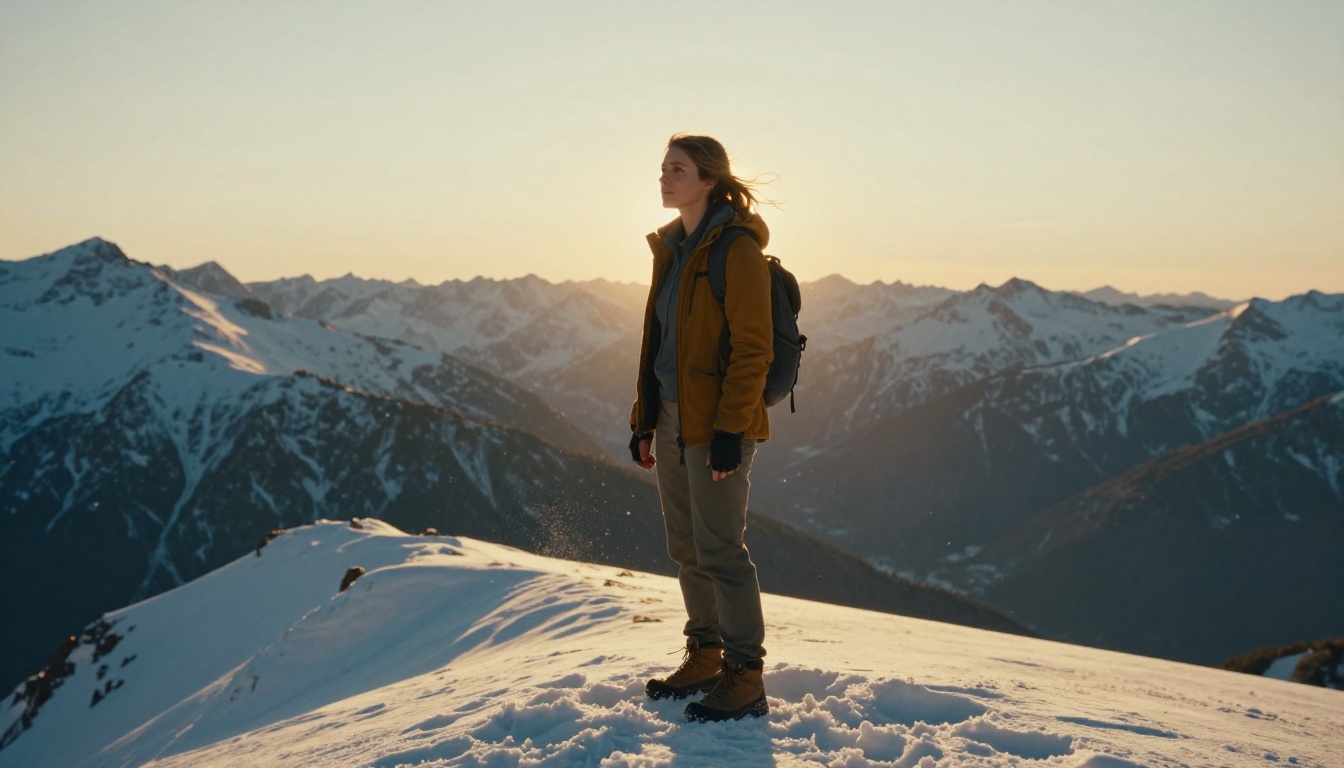
Ces éléments comptent davantage qu’il n’y paraît. Le modèle s’en sert pour calculer comment la lumière tombe sur votre visage et comment votre silhouette interagit physiquement avec l’environnement.
Mots-clés de style et d’ambiance
Ajouter des descripteurs de style cinématographique à la fin de votre prompt améliore systématiquement la qualité des résultats avec Sora 2. Voici ceux qui donnent les meilleurs résultats :
- cinematic 4K, Kodak Vision 3, grain de film 35 mm
- faible profondeur de champ, bokeh anamorphique
- style documentaire, mouvement de caméra à l’épaule
- slow motion, étalonnage cinématographique
- chaleur de l’heure dorée, ombres bleu-violet froides
💡 Astuce : évitez de demander des marques d’appareils photo ou des focales précises. Le modèle répond mieux aux descripteurs de lumière et d’ambiance qu’aux spécifications techniques du matériel.
Sora 2 face à d’autres modèles d’avatars IA
Tous les outils de vidéo IA ne vous placent pas dans une scène de la même manière. Voici comment se comparent les principales options pour la génération de vidéos IA personnalisées :
| Modèle | Méthode | Qualité de la ressemblance | Liberté créative | Vitesse |
|---|
| Sora 2 | Génération à partir de référence | Très élevée | Très élevée | Lente |
| Sora 2 Pro | Génération à partir de référence | La plus élevée | La plus élevée | Lente |
| DreamActor-M2.0 | Animation pilotée par la pose | Élevée | Moyenne | Rapide |
| Kling Avatar V2 | Avatar de la photo à la vidéo | Élevée | Élevée | Moyenne |
| Wan 2.2 Animate Replace | Remplacement de personnage dans une vidéo existante | Moyenne | Élevée | Rapide |
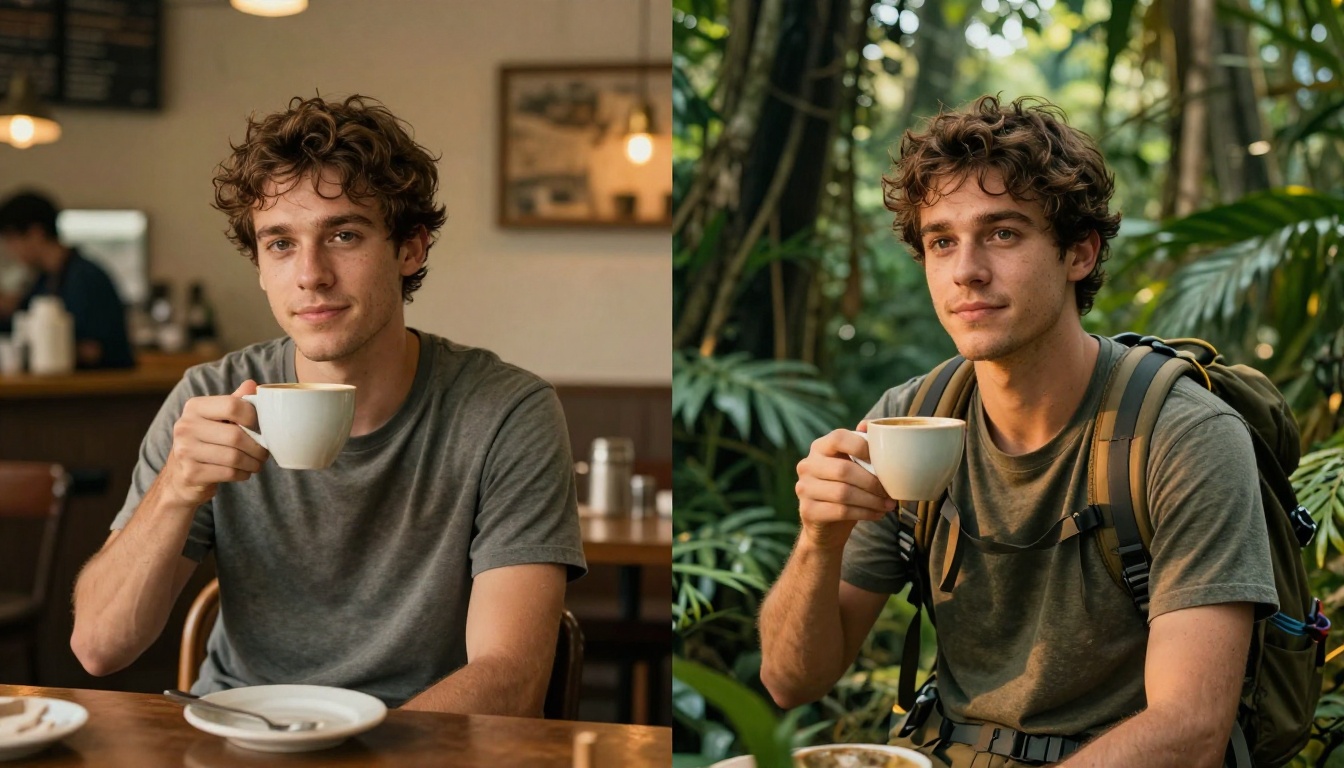
Sora 2 l’emporte en matière de liberté créative, car la scène entière est générée à partir de votre prompt. Les autres modèles travaillent avec l’animation, le transfert de pose ou le remplacement de personnage, ce qui limite ce à quoi l’environnement final peut ressembler. Si la liberté créative maximale est l’objectif, Sora 2 Cameo est actuellement l’option la plus solide.
3 erreurs courantes à éviter
1. Utiliser une référence de mauvaise qualité
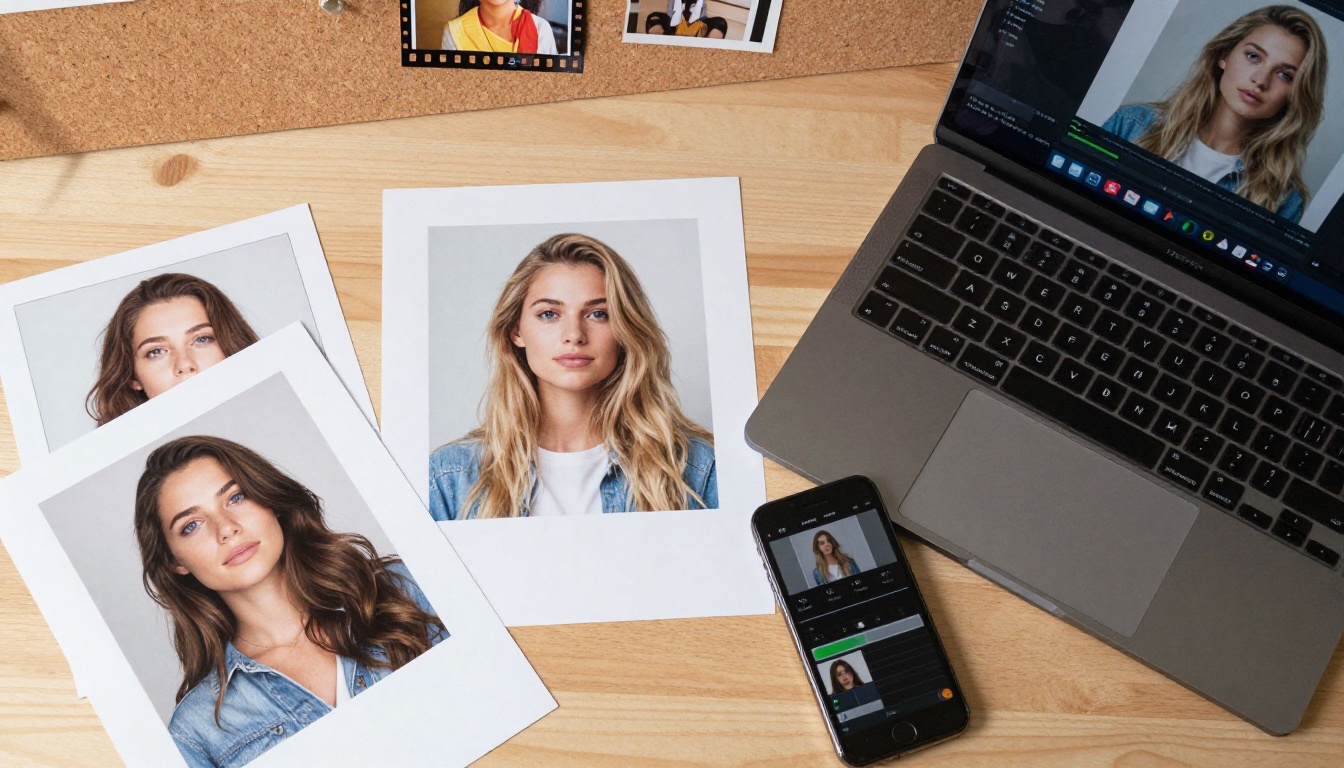
C’est la principale raison pour laquelle les résultats de Cameo déçoivent. Un selfie flou, un portrait très filtré ou une image où le visage est partiellement masqué ne donnent au modèle presque rien sur quoi s’appuyer. Le résultat sera au mieux incohérent, au pire méconnaissable.
Correction : utilisez la meilleure photo dont vous disposez. Lumière naturelle, arrière-plan épuré, visage net. Un smartphone récent en bonne lumière suffit largement.
2. Décrire l’apparence dans le prompt
Lorsque vous avez déjà joint une image de référence, ajouter des descriptions physiques au prompt textuel crée un conflit direct. Si votre référence montre des cheveux foncés et que le prompt inclut « une personne blonde qui marche dans le parc », le modèle doit choisir une source. Il retient souvent la description textuelle.
Correction : laissez la référence gérer toutes les informations sur l’apparence. Laissez le prompt gérer uniquement l’environnement, l’action, la lumière et l’ambiance.
3. Régler une intensité de mouvement trop élevée
Les réglages de mouvement élevés produisent des clips plus dynamiques, mais augmentent aussi la probabilité que les traits du visage dérivent, se brouillent ou se déforment en cours de vidéo. Un clip où votre visage paraît fidèle dans les premières images et méconnaissable à la fin n’a aucune utilité pratique.
Correction : commencez avec une intensité de mouvement moyenne. Augmentez-la seulement lorsque vous disposez d’une génération qui conserve déjà une forte ressemblance sur toute la durée.
Autres façons de vous mettre en scène dans des vidéos
Une génération de scène complète n’est pas toujours ce dont vous avez besoin. Si vous disposez déjà de séquences et souhaitez vous y insérer, ou si vous voulez animer un portrait photo fixe, certains modèles sont conçus spécifiquement pour ces cas :
DreamActor-M2.0
DreamActor-M2.0 de ByteDance anime un seul portrait de personnage à l’aide d’une vidéo de mouvement de référence. Importez votre portrait, importez le mouvement que vous voulez reproduire, et le modèle transfère ce mouvement sur votre ressemblance. Il convient bien aux contenus de danse, aux vidéos de présentation ou à tout scénario où vous devez reproduire un mouvement corporel précis.
Kling Avatar V2
Kling Avatar V2 est conçu spécifiquement pour les vidéos d’avatar. Il se spécialise dans les contenus de type « tête parlante » : une photo fixe de votre visage devient un personnage vidéo qui parle et exprime des émotions. Utile pour les contenus sur les réseaux sociaux, les clips accompagnés d’une voix off ou les messages vidéo personnalisés lorsque la génération de scène en pied n’est pas nécessaire.
Wan 2.2 Animate Replace
Wan 2.2 Animate Replace remplace le personnage principal d’une vidéo existante par votre image de référence. Si vous avez un clip avec le bon mouvement ou le bon environnement, mais que vous voulez que la personne ressemble à vous, c’est une voie plus rapide que de générer une nouvelle scène à partir de zéro avec Sora 2.
Chaque approche a un contexte précis dans lequel elle l’emporte. Pour une liberté créative maximale et les résultats les plus immersifs, Sora 2 Cameo reste l’option la plus solide. Pour la vitesse, un transfert de mouvement précis ou le travail à partir de séquences existantes, les modèles spécialisés sont souvent le meilleur choix.
Votre référence est déjà dans votre téléphone
La barrière pour apparaître dans une vidéo générée par IA est désormais presque inexistante. Vous disposez déjà de ce qu’il faut : une photo correcte, une description textuelle de l’endroit où vous voulez vous trouver, et un outil capable de produire le résultat.
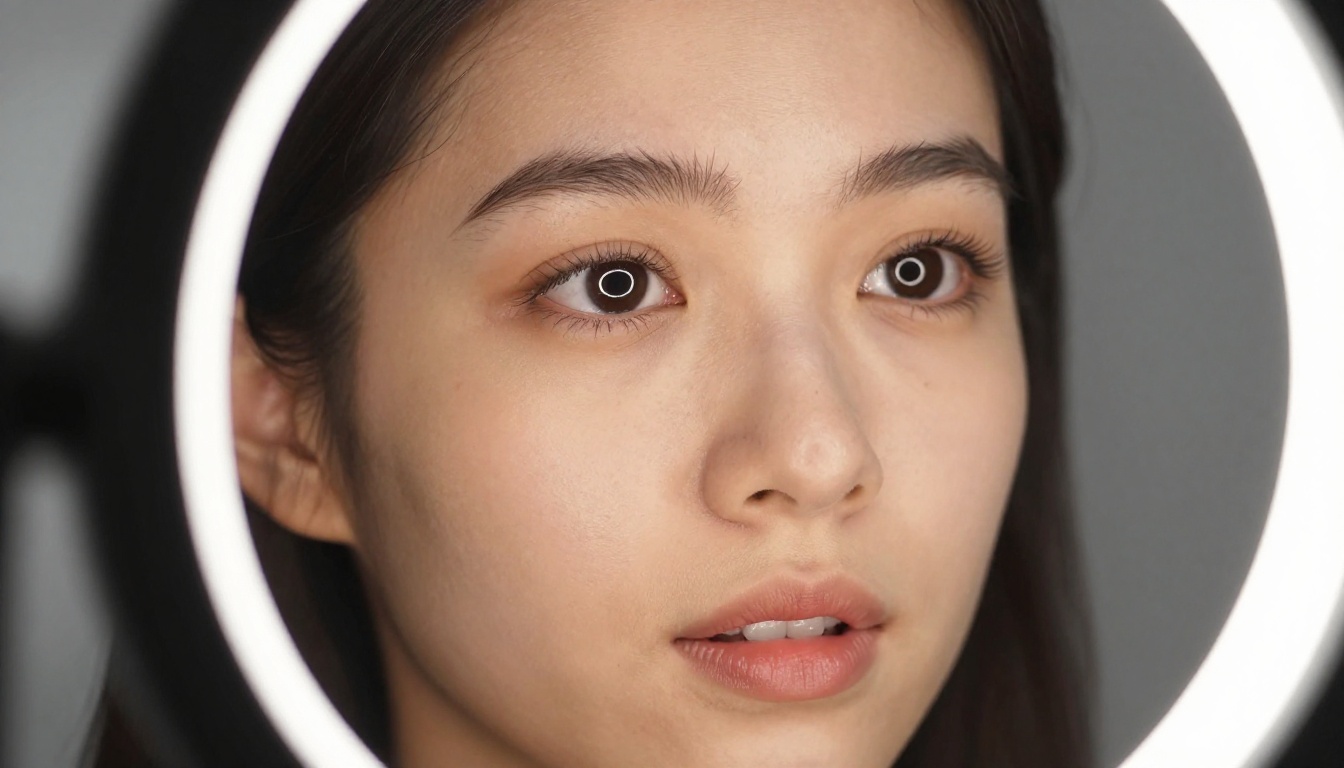
La seule façon de savoir ce que fait Sora 2 Cameo avec votre référence précise est de le lancer. La première génération est rarement parfaite, mais elle vous montre exactement ce que le modèle lit dans votre image et les endroits où le prompt doit être ajusté. La plupart des utilisateurs obtiennent un résultat convaincant dès les deux ou trois premières itérations.
PicassoIA propose Sora 2 et Sora 2 Pro, à utiliser en parallèle de DreamActor-M2.0, Kling Avatar V2 et des dizaines d’autres modèles de vidéo personnalisée si vous souhaitez comparer les approches côte à côte. Choisissez une scène dans laquelle vous avez toujours rêvé d’apparaître. Importez votre photo. Rédigez le prompt. Voyez ce que le modèle en fait.