El grano en tus grabaciones no es una decisión estética cuando no fue planeado así. Aparece porque exigiste demasiado a la cámara con poca luz, porque usaste equipo antiguo con sensores envejecidos o porque digitalizaste película analógica sin una limpieza adecuada. La buena noticia es que la IA ha cambiado por completo lo que es posible en la postproducción. Lo que antes requería horas en DaVinci Resolve o licencias caras de software especializado ahora se puede hacer en minutos, con resultados que hace tres años eran sencillamente imposibles.
Por qué aparece el grano en tus videos
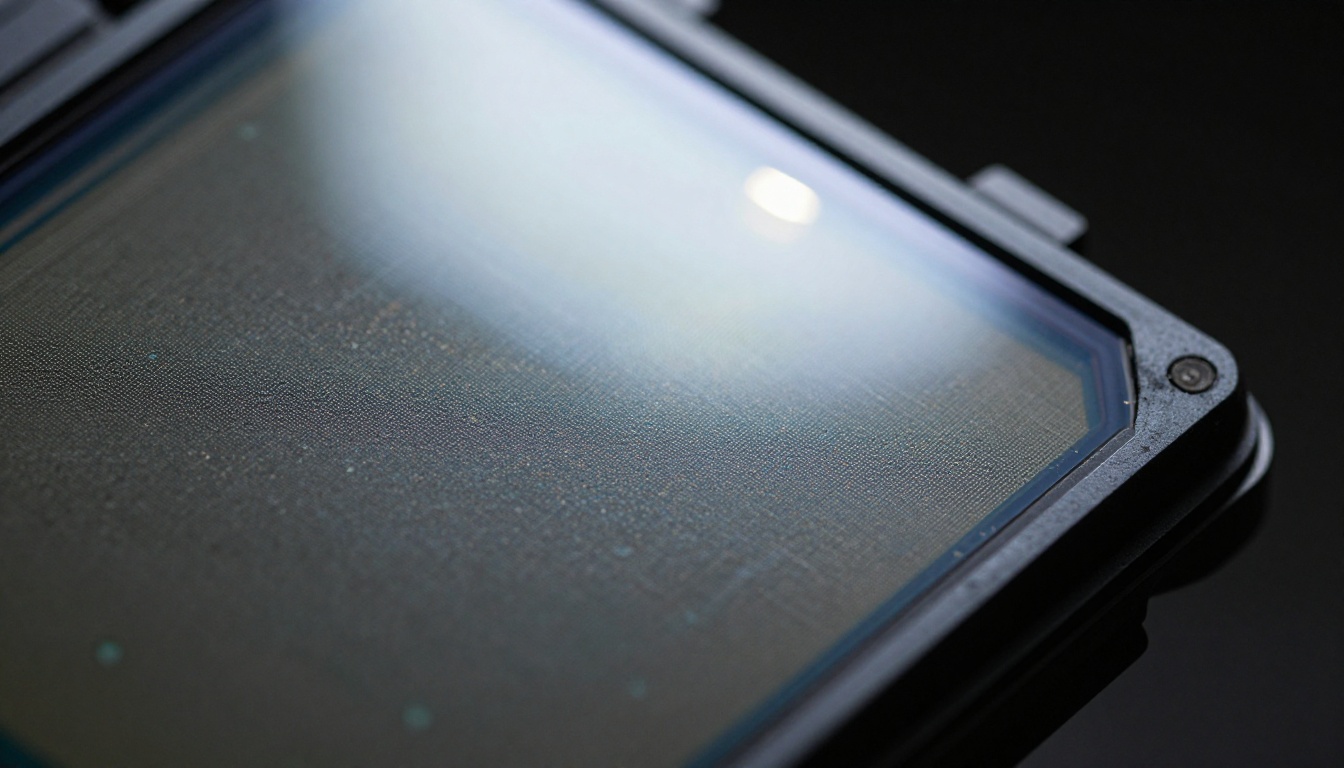
Entender por qué aparece el grano es el primer paso para corregirlo bien. La mayoría de los creadores lo conocen: grabas algo en un espacio con poca luz, subes el ISO para conseguir una exposición utilizable y, después, tu material aparece cubierto de una textura que se arrastra y parpadea, como si cada fotograma se hubiera grabado a través de una manta de lana.
El problema del ISO con poca luz
Cuando subes el ISO de la cámara, estás amplificando la señal que llega del sensor. El problema es que amplificas todo, incluido el ruido electrónico aleatorio que produce cualquier sensor. Con ISO 400, este ruido apenas se ve. Con ISO 6400 o más, se convierte en el elemento visual dominante en las zonas oscuras del encuadre.
Este ruido se manifiesta de dos formas distintas:
- Ruido de luminancia: variaciones aleatorias de brillo en píxeles individuales, que dan a la imagen una textura granulada y arenosa
- Ruido de crominancia: cambios aleatorios de color, que suelen aparecer como manchas verdes y magentas irregulares en las sombras
Los dos tipos reducen la nitidez percibida de tu material y empeoran mucho los artefactos de compresión durante la exportación. El ruido de crominancia es especialmente dañino, porque los códecs modernos como H.264 y H.265 no fueron diseñados para manejar de forma eficiente la variación aleatoria de color píxel a píxel. El codificador gasta una tasa de bits excesiva intentando representar información que no es detalle real de la imagen.
Condiciones de grabación que más daño causan
Algunos escenarios exigen más a los sensores que otros, y conocerlos te ayuda a fijar expectativas realistas sobre lo que la IA puede recuperar:
| Escenario | Tipo de ruido | Potencial de recuperación con IA |
|---|
| Interior con ISO 6400+ | Luminancia + crominancia | Excelente |
| Iluminación de tungsteno de noche | Crominancia intensa | Muy bueno |
| Imágenes de dron con cielo nublado | Luminancia moderada | Excelente |
| Escaneo de película de 8 mm / Super 8 | Grano analógico | Muy bueno |
| Imágenes de cámara de seguridad | Combinado | Bueno |
| Video muy recomprimido | Grano + bloqueo | Moderado |
Cuando el material antiguo tiene grano
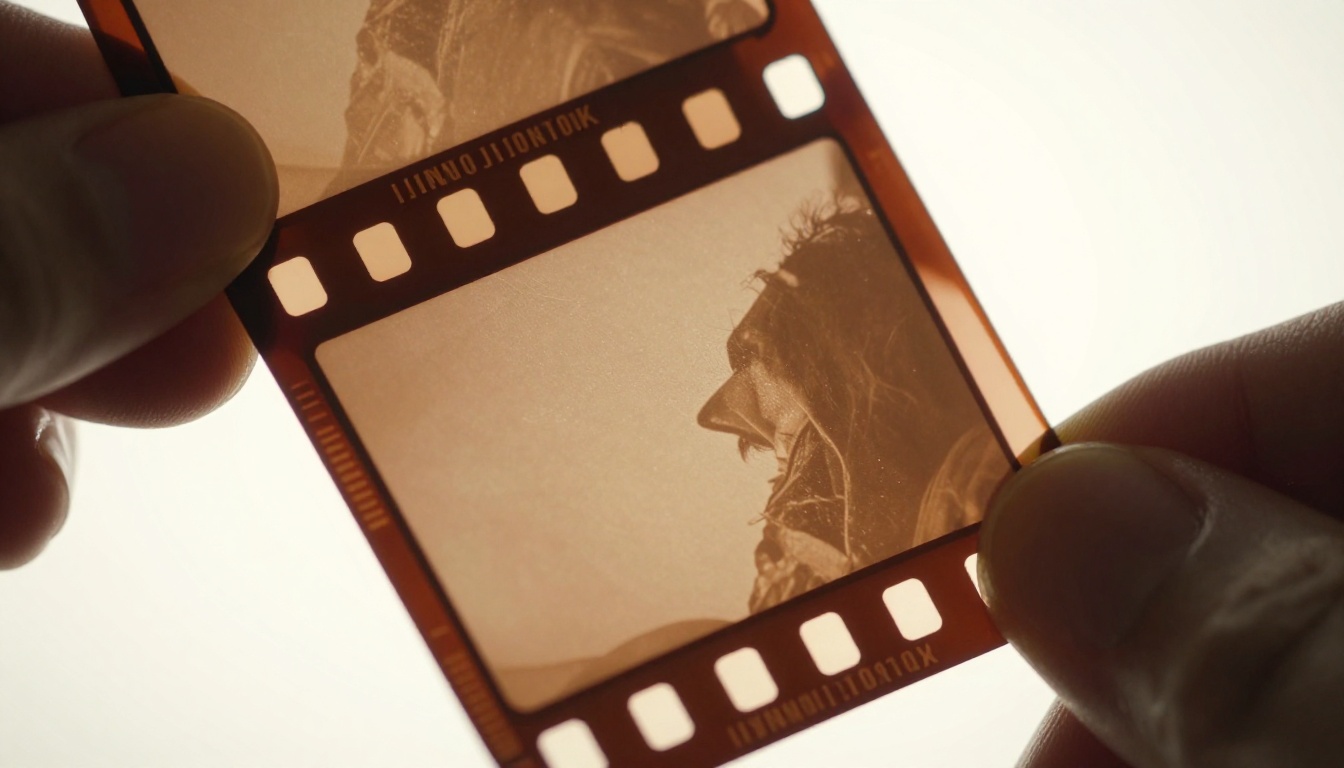
La segunda fuente importante de grano es la película analógica digitalizada. El grano de la película es químicamente distinto del ruido digital. Está formado por cristales de haluro de plata de distintos tamaños, que se agrupan en patrones orgánicos y no parpadean igual que el ruido digital. Tiene un carácter propio, pero cuando intentas restaurar material de archivo para audiencias actuales, ese carácter puede dificultar una comunicación visual clara.
Los videos caseros antiguos, las grabaciones de emisiones de otras épocas y el material documental de archivo entran en esta categoría. Los patrones de grano están integrados en la imagen grabada desde el origen, lo que hace que sean mucho más difíciles de eliminar sin destruir el detalle que hay debajo.
💡 Prueba rápida: si tu grano parpadea y baila entre fotogramas, es ruido digital. Si tiene una textura constante y orgánica de un fotograma a otro, es grano de película analógica. Cada uno responde de forma distinta al tratamiento con IA, así que identificar primero con qué tipo estás trabajando te ayuda a elegir la herramienta adecuada.
Cómo corrige el grano la IA de verdad
Las herramientas tradicionales de reducción de ruido trabajan fotograma a fotograma. Analizan cada imagen y aplican un desenfoque espacial que suaviza la variación aleatoria. El resultado suele ser un material blando y céreo que cambia el grano por un aspecto de plastilina. Ya lo has visto: rostros que parecen hechos de arcilla pulida, texturas que pierden toda definición, telas que parecen pintadas en lugar de tejidas.
La eliminación de ruido con IA funciona de otra manera, y la diferencia en la calidad del resultado es significativa.
El procesamiento temporal lo cambia todo
Los modelos modernos de eliminación de ruido con IA analizan varios fotogramas a la vez. Al examinar lo que hay antes y después de cada fotograma de la secuencia, el modelo puede distinguir entre la información real de la imagen (que se mantiene constante entre fotogramas) y el ruido (que cambia de forma aleatoria de un fotograma a otro). Este enfoque temporal permite a la IA eliminar el ruido y conservar bordes nítidos, texturas finas y detalles en movimiento que el procesamiento fotograma a fotograma terminaría emborronando por completo.
La diferencia de calidad entre la eliminación de ruido temporal con IA y el filtrado espacial tradicional no es sutil. En material con textura de alta frecuencia, como cabello, telas o follaje, la IA temporal conserva detalles que los métodos espaciales destruyen por completo.
Redes neuronales frente a filtros clásicos
| Método | Trabaja sobre | Conserva el detalle | Maneja el movimiento | Velocidad |
|---|
| Desenfoque gaussiano | Fotogramas individuales | Deficiente | No aplica | Rápida |
| Filtro de mediana | Fotogramas individuales | Moderado | No aplica | Rápida |
| Reducción de ruido temporal (clásica) | Varios fotogramas | Moderado | Limitado | Moderada |
| Red neuronal de IA | Varios fotogramas | Excelente | Sí | Moderada |
| Procesamiento de IA en la nube | Varios fotogramas | Excelente | Sí | Rápida (procesado externo) |
El paso de los filtros de procesamiento de señal diseñados a mano a las redes neuronales que aprenden supone un salto cualitativo real en lo que se puede lograr. Estos modelos se han entrenado con millones de pares de imágenes limpias y ruidosas. No se limitan a suavizar píxeles, sino que reconstruyen cómo deberían verse esos píxeles antes de que el ruido los corrompiera. El modelo tiene un conocimiento aprendido sobre cómo son las imágenes del mundo real y lo usa para rellenar lo que el ruido se llevó.
Por eso las herramientas de IA producen con frecuencia resultados que se ven mejor de lo que podría verse el original, y no solo más limpios. El modelo completa los detalles más probables a partir del contexto de los píxeles y fotogramas cercanos.
Los mejores modelos de IA para eliminar el grano
No todas las herramientas de IA tratan el grano de la misma forma. Algunas están creadas sobre todo para el escalado y tratan la reducción de ruido como un efecto secundario. Otras están pensadas específicamente para la restauración. Así se comparan las mejores opciones disponibles en PicassoIA para eliminar el grano.
Topaz Video Upscale, el caballo de batalla
Topaz Video Upscale es uno de los modelos de mejora de video más capaces disponibles en PicassoIA. Topaz Labs se ha ganado una reputación en la simulación de película y en la mejora con IA gracias a años de investigación y desarrollo especializados. El modelo subyacente usa procesamiento temporal sobre varios fotogramas y maneja tanto el ruido de luminancia como el de crominancia con una precisión que la mayoría de las herramientas de uso general no alcanza.
Destaca especialmente en material de cámaras de consumo y teléfonos, donde el ruido de crominancia en las sombras suele ser severo. El resultado conserva con regularidad el detalle fino del cabello, la piel y los fondos texturizados, donde otras herramientas dejan un resultado borroso y artificial.
Crystal Video Upscaler para salida en 4K
Crystal Video Upscaler se centra específicamente en lograr resultados limpios y nítidos en resolución 4K. Aunque su función principal es el escalado, el modelo elimina el ruido como parte integral del proceso de mejora. En material que es a la vez granulado y de baja resolución, este enfoque combinado es más eficiente que ejecutar por separado pasadas de reducción de ruido y de escalado con dos herramientas diferentes.
Los resultados en material de archivo y antiguo son especialmente impresionantes. El modelo maneja la textura orgánica del grano de película analógica sin producir la suavidad artificial que afecta a muchas herramientas de restauración. Si estás restaurando película Super 8 o 16 mm digitalizada, este suele ser el mejor punto de partida.
Real ESRGAN Video para archivos muy dañados
Real ESRGAN Video se basa en Enhanced Super-Resolution Generative Adversarial Networks, una arquitectura bien establecida en la investigación de restauración de imágenes. El modelo se ha ajustado específicamente para la degradación del mundo real, que incluye ruido, artefactos de compresión, desenfoque y grano de película que aparecen a la vez.
Para material muy degradado, donde hay varios tipos de daño presentes al mismo tiempo, Real ESRGAN Video maneja la compleja interacción entre estos artefactos mejor que las herramientas de una sola función. Es la opción adecuada cuando tu material tiene grano sobre los bloques de compresión tipo JPEG, algo habitual en clips de redes sociales recodificados y en grabaciones antiguas de emisiones.
Video Increase Resolution para especificaciones de emisión
Video Increase Resolution de Bria se centra en el proceso de escalado, con una fuerte reducción de ruido integrada directamente en el flujo. Admite salida de hasta 8K, por lo que es la opción adecuada para aplicaciones de emisión y cine, donde el resultado se mostrará en pantallas grandes y cualquier grano restante se vería con claridad.
El modelo maneja bien el movimiento y evita los artefactos de fantasma que algunos enfoques introducen alrededor de sujetos en movimiento, en particular manos, cabello y objetos que se desplazan con rapidez en el encuadre.
💡 Elegir la herramienta adecuada: para el ruido de cámaras de consumo, usa Topaz Video Upscale. Para el grano de película en material de archivo, Crystal Video Upscaler es más eficaz. Para varios tipos de degradación combinados, elige Real ESRGAN Video.
Cómo usar Topaz Video Upscale en PicassoIA
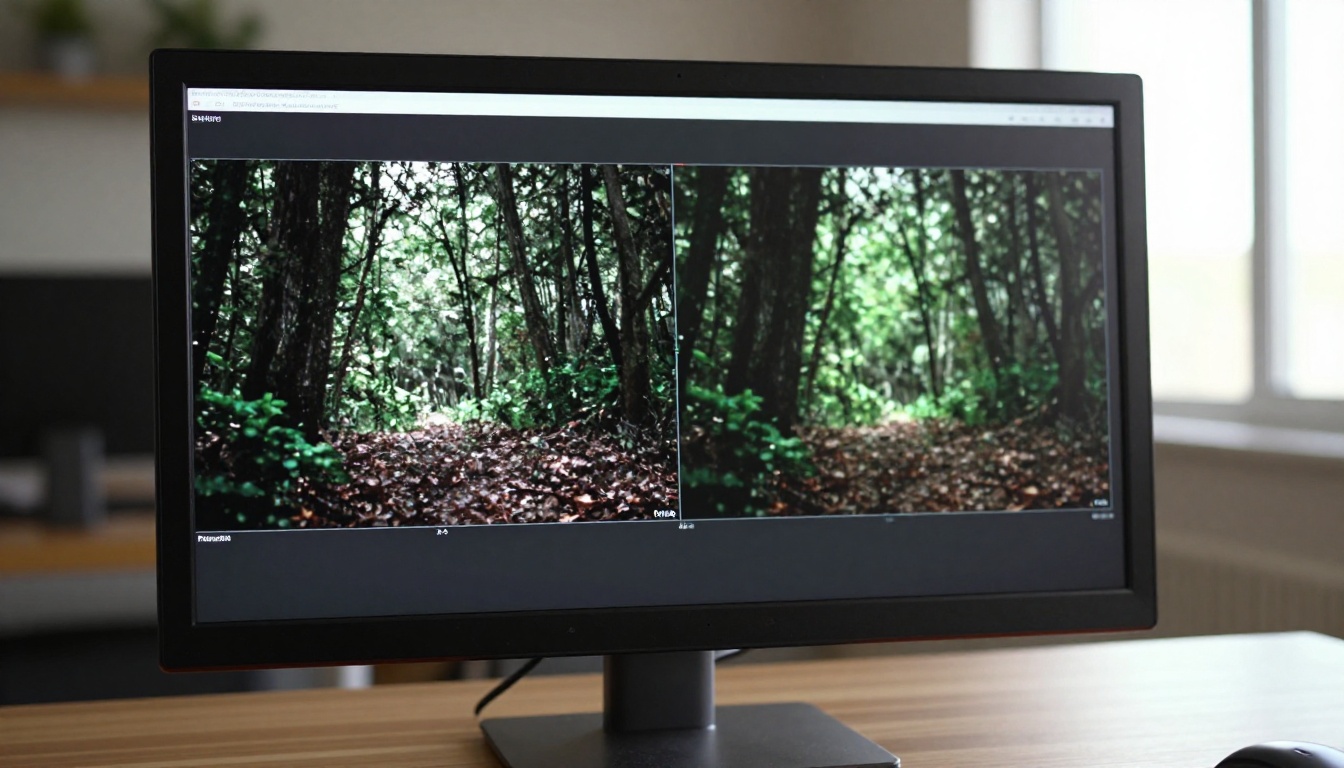
PicassoIA te permite usar Topaz Video Upscale directamente en el navegador, sin instalar software ni tener una GPU de gama alta. Este es el proceso completo para eliminar el grano de tu video con esta herramienta.
Paso 1: prepara tu clip
Antes de subir el archivo, recorta tu material a la sección problemática si es posible. Los clips más cortos se procesan más rápido y te permiten probar la configuración antes de comprometerte con un render largo de todo el video. Procura que los clips duren menos de 60 segundos cuando hagas pruebas con una configuración nueva por primera vez.
En cuanto al formato, los archivos MP4 y MOV funcionan mejor. Si tu material está en un contenedor o códec menos común, conviértelo primero con cualquier convertidor de video básico. También puedes usar la herramienta Trim Video directamente en PicassoIA para aislar la sección que necesitas antes de pasarla por el eliminador de ruido.
Importante: procesa siempre los archivos originales de la cámara, no las versiones reexportadas. Si ya exportaste el material con mucha compresión, la IA trabaja tanto sobre los artefactos de compresión como sobre el grano, y el resultado es mucho menos limpio.
Paso 2: sube el archivo y configura los ajustes
Ve a la página del modelo Topaz Video Upscale en PicassoIA y sube tu archivo. Estos son los parámetros clave:
- Escala de salida: para eliminar el grano sin escalar, fíjala en 1x. Para eliminar el grano y mejorar la resolución a la vez, elige 2x o 4x
- Tipo de modelo: los modelos centrados en la eliminación de ruido priorizan la reducción de ruido sobre la recuperación de nitidez. Los modelos de mejora equilibran ambas cosas. Empieza con Denoise si el grano es tu principal preocupación
- Fotogramas por segundo (fps): déjalos en los fps del material original, a menos que también estés haciendo interpolación de fotogramas en el mismo proceso
Haz una prueba de 10 a 15 segundos antes de procesar todo el video. Consume muy poco tiempo de procesamiento y te evita esperar un render largo solo para descubrir que la configuración no era la correcta.
Paso 3: revisa y ajusta
Cuando termine el procesamiento, descarga el resultado y compáralo con el original a escala de píxel 1:1. Fíjate en:
- Las zonas oscuras del encuadre, donde el ruido era más intenso
- Los tonos de piel y si conservan una textura natural o quedan demasiado suaves
- Las zonas en movimiento, como el cabello y el follaje, donde pueden aparecer artefactos temporales si el modelo tuvo problemas con un movimiento rápido
Si alguna zona se ve demasiado suave o muestra fantasmas alrededor de sujetos en movimiento, reduce la intensidad de la eliminación de ruido y vuelve a probar con el clip de prueba. El valor más alto rara vez es el mejor.
3 errores que te hacen perder tiempo
La mayoría de las personas que no quedan satisfechas con el resultado de eliminar el grano cometen uno de estos errores concretos.
Error 1: procesar un archivo recodificado
Si ya exportaste tu material desde una línea de tiempo de edición, sobre todo a un formato listo para redes sociales como H.264 con una tasa de bits baja, el archivo tiene artefactos de compresión encima del grano original. El modelo de IA ve ambos y tiene dificultades para separarlos con limpieza. Trabaja siempre a partir de los originales de cámara o del archivo intermedio de mayor calidad que tengas disponible.
Error 2: usar la intensidad máxima
La intensidad de eliminación de ruido más alta no es automáticamente la mejor. Con los ajustes al máximo, la mayoría de los modelos empiezan a eliminar detalles finos junto con el ruido. El punto óptimo suele ser aquel en el que el grano desaparece de las zonas de color sólido, como el cielo o las paredes pintadas, mientras la textura de los rostros, las telas y el follaje sigue viéndose con claridad. Entrena la vista con esas zonas de referencia.
Error 3: olvidar el audio después de reexportar
Después de eliminar el grano, los editores suelen centrarse solo en el resultado visual y olvidan revisar la calidad del audio. Algunos procesos de exportación recodifican el audio sin necesidad y reducen su calidad. Comprueba siempre que la pista de audio esté intacta y con la tasa de bits correcta. Si hace falta, usa la herramienta Video Audio Merge para volver a unir una pista de audio limpia extraída al video procesado.
Cómo se ven los resultados en realidad
Los números cuentan una historia parcial. Con la eliminación de ruido temporal con IA son típicas mejoras de relación señal-ruido de 8 a 15 dB, lo que se traduce en una diferencia visualmente muy notable en el material. En la práctica:
- Un material grabado con ISO 6400 en una cámara sin espejo puede limpiarse hasta parecer comparable a una salida con ISO 1600
- Los escaneos de película de 8 mm y Super 8 con grano analógico intenso se vuelven utilizables para entregas de calidad de emisión
- Las imágenes de dron captadas con cielo nublado, donde los sensores trabajan más que con sol intenso, se limpian sin perder los bordes nítidos que hacen distintivas las tomas aéreas
- Los videos caseros antiguos pasados desde VHS o Hi8 pueden restaurarse hasta un nivel de visionado aceptable para archivarlos
El cambio visual en material muy ruidoso es llamativo. Un video comprimido que parecía grabado a través de una tormenta de arena puede recuperarse hasta ofrecer una salida limpia y nítida, lista para cualquier plataforma de distribución.
💡 Para redes sociales en concreto: el material limpio se comprime mucho más eficientemente que el material con grano. Eliminar el grano antes de subir el video a YouTube o Instagram puede reducir el tamaño del archivo exportado entre un 30 y un 50 por ciento, manteniendo una calidad visual parecida, porque los códecs de video sufren más con la variación aleatoria píxel a píxel que introduce el grano. Una fuente más limpia significa mejor calidad final con la misma tasa de bits.
Trabajar en un flujo de postproducción profesional
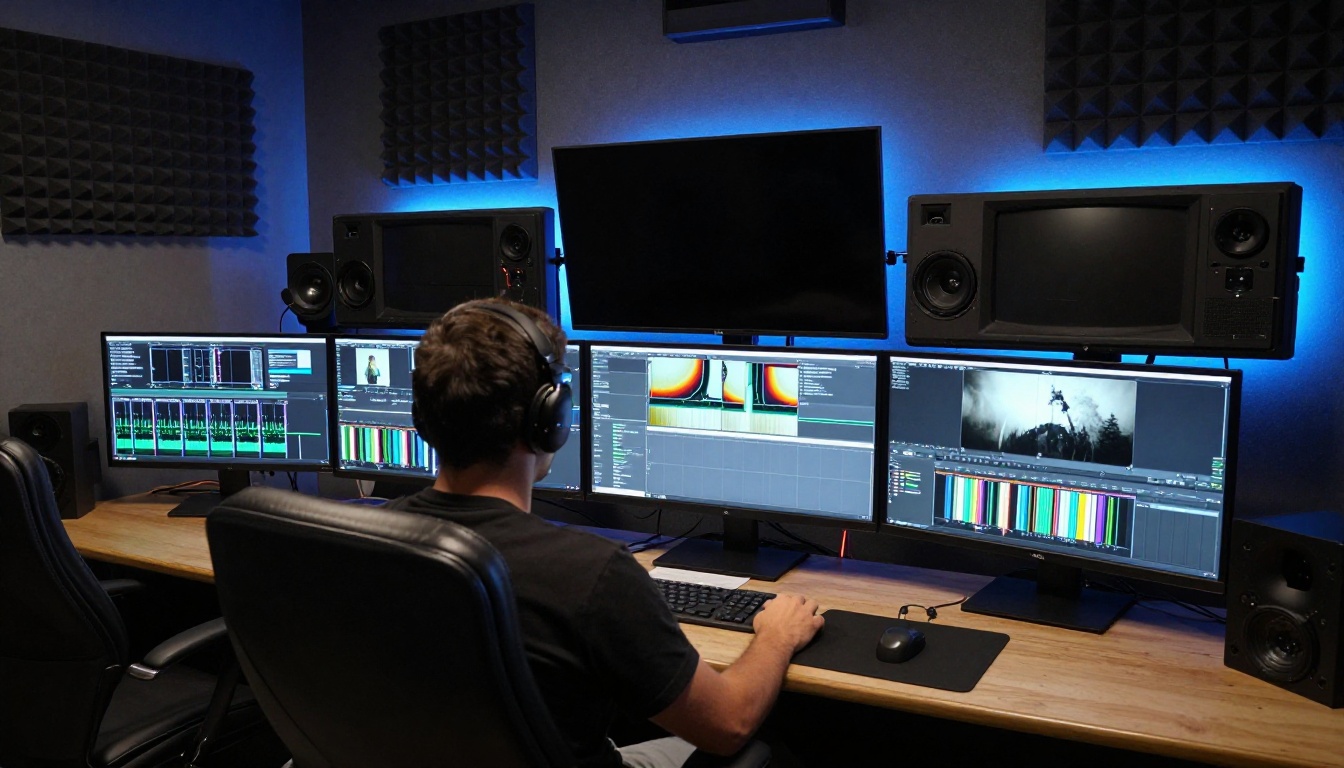
Si trabajas en un contexto de postproducción profesional, la eliminación del grano debe ocupar una posición concreta en el flujo de trabajo, en relación con otras operaciones. El orden recomendado es este:
- Eliminación de ruido y grano sobre los archivos originales de la cámara
- Corrección de color sobre el material ya limpio, que responde con más limpieza a las operaciones de color sin la interferencia de los patrones de ruido
- Enfoque como pasada final, ya que el material con ruido eliminado puede quedar ligeramente más blando y se beneficia de un enfoque selectivo
Este orden importa. Aplicar una corrección de color intensa antes de eliminar el ruido puede desplazar los valores de crominancia que la IA usa para distinguir el ruido de los datos reales de la imagen. Si corriges el color primero, el modelo de eliminación de ruido recibe información ambigua sobre qué es ruido y qué es variación de color intencionada en la escena.
Para proyectos en los que necesitas reencuadrar o cambiar la relación de aspecto después de limpiar, la herramienta Reframe Video de PicassoIA resuelve este paso con limpieza, sin volver a introducir ruido de compresión en tu resultado limpio.
Si además necesitas añadir subtítulos al material restaurado, Autocaption puede generar e incrustar subtítulos sincronizados como último paso antes de la entrega.
Empieza a eliminar el grano ahora mismo

El material con grano es uno de los problemas técnicos más comunes a los que se enfrentan los creadores de video, y también uno de los más solucionables con las herramientas de IA adecuadas. La combinación de procesamiento con redes neuronales temporales y acceso en la nube significa que no necesitas una estación de trabajo de gama alta ni licencias de software caras para obtener resultados de calidad de emisión a partir de material ruidoso.
PicassoIA te da acceso directo a los modelos que producen resultados reales: Topaz Video Upscale para material de cámaras de consumo, Crystal Video Upscaler para material de archivo y película analógica, Real ESRGAN Video para varios tipos de degradación y Video Increase Resolution cuando necesites una salida en 8K lista para pantallas grandes.
Sube tu material. Ejecuta el modelo. Ve la diferencia en minutos. Tu material merece verse tan bien como el momento que captó.


