आपकी फ़ुटेज में आया ग्रेन कोई स्टाइलिस्टिक चुनाव नहीं है, जब वह योजना के मुताबिक़ न रखा गया हो। यह तब होता है जब आप कम रोशनी में कैमरा को ज़्यादा ज़ोर से धकेलते हैं, पुराने सेंसर वाले पुराने उपकरण इस्तेमाल करते हैं, या एनालॉग फ़िल्म को बिना सही क्लीनअप के डिजिटाइज़ करते हैं। अच्छी बात यह है कि AI ने पोस्ट-प्रोडक्शन में मूल रूप से बदलाव ला दिया है। जिस काम में DaVinci Resolve या महंगे डेडिकेटेड सॉफ़्टवेयर लाइसेंस पर घंटों लगते थे, वह अब मिनटों में हो सकता है, और ऐसे नतीजों के साथ जो तीन साल पहले संभव ही नहीं थे।
आपके वीडियो में ग्रेन क्यों दिखता है
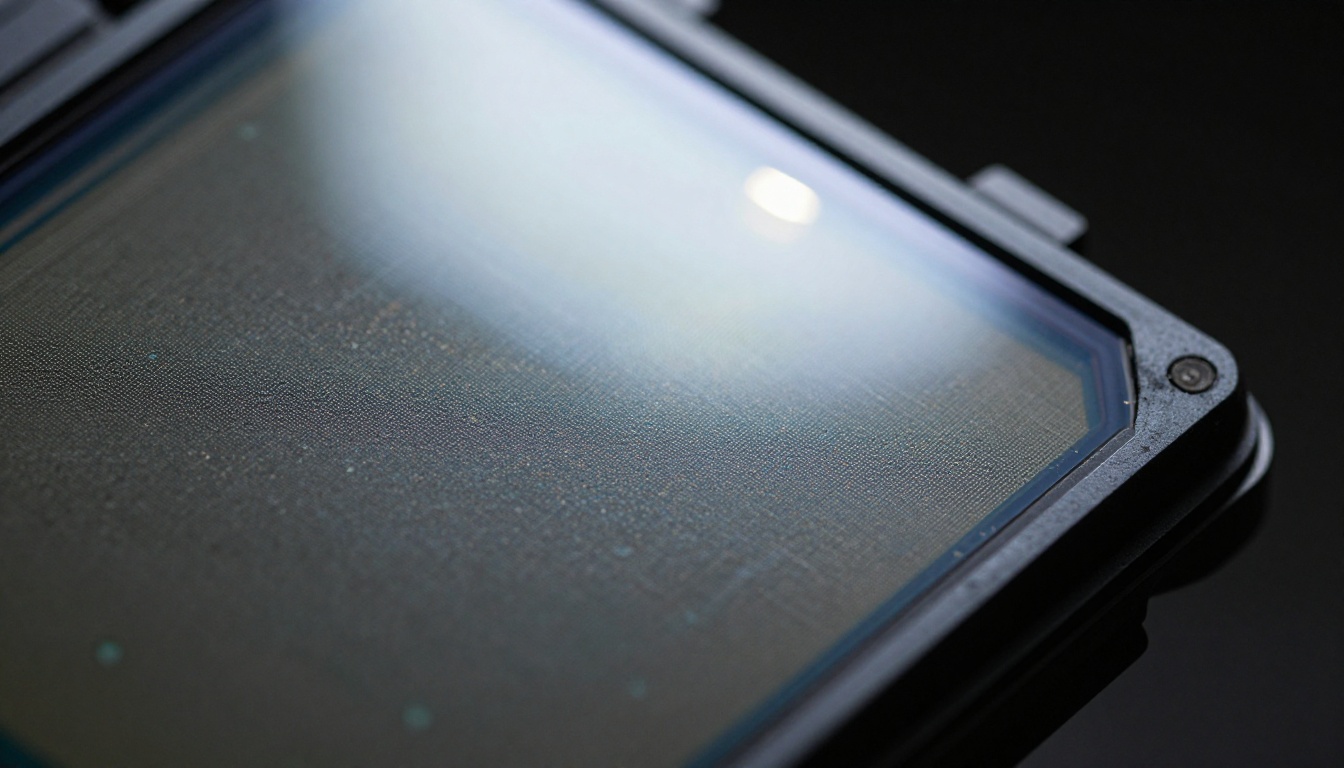
ग्रेन क्यों आता है, यह समझना उसे प्रभावी ढंग से ठीक करने का पहला कदम है। ज़्यादातर क्रिएटर्स यह एहसास जानते हैं: आप किसी मद्धम रोशनी वाली जगह पर शूट करते हैं, इस्तेमाल लायक एक्सपोज़र पाने के लिए ISO बढ़ा देते हैं, और बाद में पाते हैं कि आपकी फ़ुटेज पर एक रेंगती, झिलमिलाती बनावट छा गई है, जिससे हर फ़्रेम ऊनी कंबल के पीछे से रिकॉर्ड किया हुआ लगता है।
कम रोशनी में ISO की समस्या
जब आप कैमरे का ISO बढ़ाते हैं, तो आप सेंसर से आने वाले सिग्नल को बढ़ा रहे होते हैं। समस्या यह है कि आप सब कुछ बढ़ाते हैं, जिसमें हर सेंसर द्वारा पैदा होने वाला रैंडम इलेक्ट्रॉनिक नॉइज़ भी शामिल है। ISO 400 पर यह नॉइज़ मुश्किल से दिखता है। ISO 6400 या उससे ऊपर, यह फ़्रेम के अंधेरे हिस्सों में सबसे प्रमुख दृश्य तत्व बन जाता है।
यह नॉइज़ दो अलग रूपों में दिखता है:
- ल्यूमिनेंस नॉइज़: अलग-अलग पिक्सेल में रैंडम चमक के उतार-चढ़ाव, जो इमेज को दानेदार, रेतीली बनावट देते हैं
- क्रोमा नॉइज़: रैंडम रंग बदलाव, जो आम तौर पर छाया वाले हिस्सों में हरे और मैजेंटा धब्बों के रूप में दिखते हैं
ये दोनों प्रकार आपकी फ़ुटेज की दिखने वाली शार्पनेस घटाते हैं और एक्सपोर्ट के दौरान कंप्रेशन आर्टिफ़ैक्ट को कहीं ज़्यादा बिगाड़ देते हैं। क्रोमा नॉइज़ ख़ास तौर पर नुक़सानदेह है, क्योंकि H.264 और H.265 जैसे आधुनिक कोडेक प्रति-पिक्सेल रैंडम रंग भिन्नता को कुशलता से संभालने के लिए डिज़ाइन नहीं किए गए थे। एन्कोडर ऐसी जानकारी दिखाने के लिए ज़रूरत से ज़्यादा बिटरेट खर्च करता है जो असली इमेज डिटेल नहीं है।
वे शूटिंग स्थितियाँ जो सबसे ज़्यादा नुक़सान करती हैं
कुछ परिस्थितियाँ सेंसर पर दूसरों से ज़्यादा ज़ोर डालती हैं, और उन्हें जानने से आप यह तय कर सकते हैं कि AI से क्या वापस पाने की यथार्थवादी उम्मीद रखें:
| स्थिति | नॉइज़ का प्रकार | AI रिकवरी क्षमता |
|---|
| ISO 6400+ पर इनडोर | ल्यूमिनेंस + क्रोमा | उत्कृष्ट |
| रात में टंगस्टन लाइटिंग | भारी क्रोमा | बहुत अच्छी |
| बादल वाले मौसम में ड्रोन फ़ुटेज | मध्यम ल्यूमिनेंस | उत्कृष्ट |
| 8mm / Super 8 फ़िल्म स्कैन | एनालॉग ग्रेन | बहुत अच्छी |
| सिक्योरिटी कैमरा फ़ुटेज | मिश्रित | अच्छी |
| बार-बार कंप्रेस की गई वीडियो | ग्रेन + ब्लॉकिंग | मध्यम |
जब पुरानी फ़ुटेज में ग्रेन हो
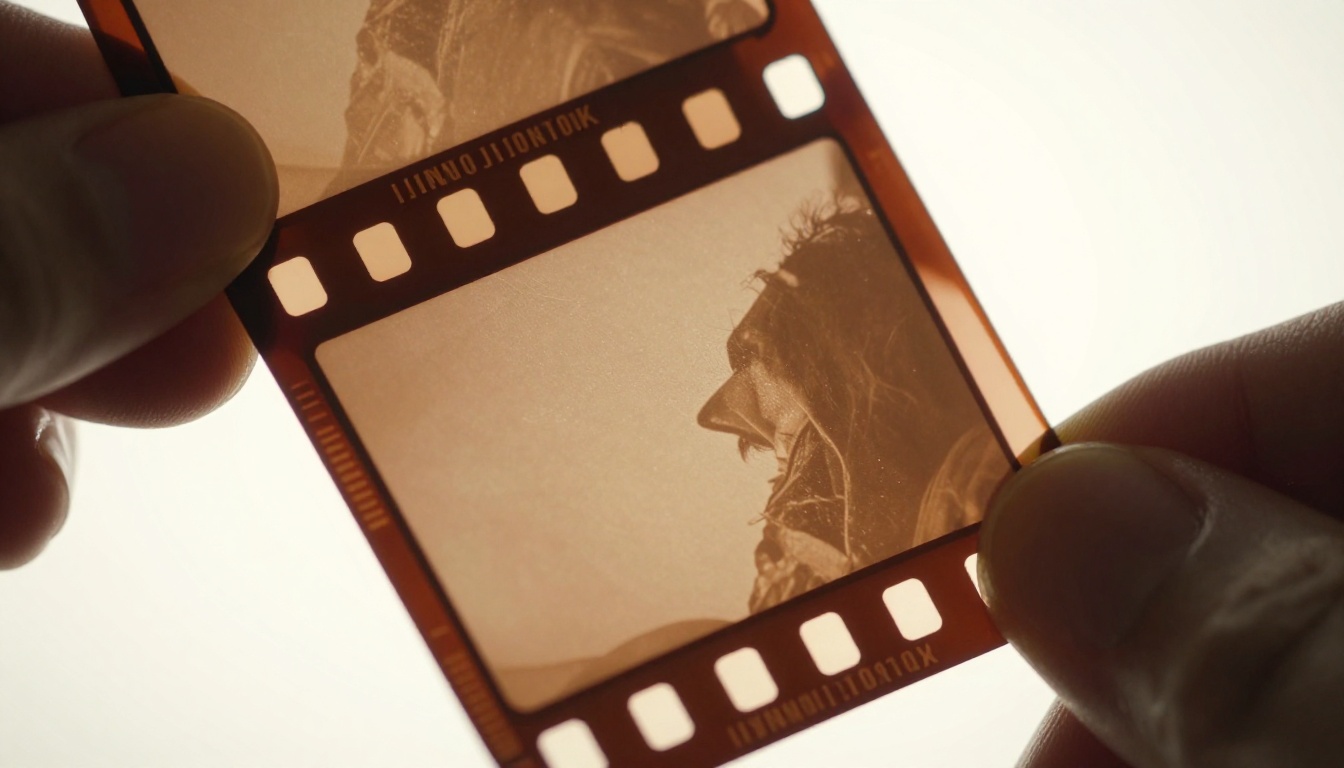
ग्रेन का दूसरा बड़ा स्रोत डिजिटाइज़ की गई एनालॉग फ़िल्म है। फ़िल्म ग्रेन रासायनिक रूप से डिजिटल नॉइज़ से अलग होता है। यह सिल्वर हैलाइड क्रिस्टल से बना होता है जिनके आकार अलग-अलग होते हैं, वे जैविक पैटर्न में एक साथ जमते हैं, और डिजिटल नॉइज़ की तरह झिलमिलाते नहीं। इसका एक अपना चरित्र होता है, लेकिन जब आप आधुनिक दर्शकों के लिए आर्काइवल फ़ुटेज को बहाल करने की कोशिश कर रहे हों, तो वही चरित्र साफ़ विज़ुअल संप्रेषण के रास्ते में आ सकता है।
पुराने होम वीडियो, पुरानी ब्रॉडकास्ट रिकॉर्डिंग और आर्काइवल डॉक्यूमेंट्री सामग्री, ये सब इसी श्रेणी में आते हैं। ग्रेन के पैटर्न स्रोत पर ही रिकॉर्ड हुई इमेज में पक्के तौर पर समाए होते हैं, जिससे उन्हें नीचे की डिटेल को नष्ट किए बिना हटाना काफ़ी कठिन हो जाता है।
💡 त्वरित जाँच: अगर आपका ग्रेन फ़्रेम के बीच झिलमिलाता और नाचता है, तो वह डिजिटल नॉइज़ है। अगर फ़्रेम-दर-फ़्रेम उसकी एक सुसंगत, जैविक बनावट है, तो वह एनालॉग फ़िल्म ग्रेन है। दोनों AI ट्रीटमेंट पर अलग-अलग प्रतिक्रिया देते हैं, इसलिए पहले पहचानना कि आप किस प्रकार से निपट रहे हैं, सही टूल चुनने में मदद करता है।
AI असल में ग्रेन कैसे ठीक करती है
पारंपरिक नॉइज़ रिडक्शन टूल अलग-अलग फ़्रेम पर काम करते हैं। वे हर इमेज को देखते हैं और स्पेशियल ब्लर लगाते हैं जो रैंडम उतार-चढ़ाव को चिकना कर देता है। नतीजा अक्सर नरम, मोमिया फ़ुटेज होता है जो ग्रेन के बदले प्लास्टिसीन जैसा लुक देता है। यह आपने पहले भी देखा होगा: ऐसे चेहरे जो पॉलिश की हुई मिट्टी के बने लगें, ऐसी बनावट जो अपनी सारी परिभाषा खो दे, ऐसा कपड़ा जो बुना हुआ नहीं बल्कि पेंट किया हुआ लगे।
AI डीनॉइज़िंग अलग तरह से काम करती है, और आउटपुट क्वालिटी में फ़र्क़ काफ़ी बड़ा है।
टेम्पोरल प्रोसेसिंग सब कुछ बदल देती है
आधुनिक AI डीनॉइज़िंग मॉडल एक साथ कई फ़्रेम का विश्लेषण करते हैं। सीक्वेंस में हर फ़्रेम से पहले और बाद में क्या आया, उसे देखकर मॉडल असली इमेज जानकारी (जो फ़्रेम के बीच सुसंगत रहती है) और नॉइज़ (जो फ़्रेम-दर-फ़्रेम रैंडम रूप से बदलता है) में फ़र्क़ कर सकता है। यह टेम्पोरल तरीका AI को शार्प किनारों, बारीक बनावटों और चलती डिटेल्स को सुरक्षित रखते हुए नॉइज़ हटाने देता है, जिन्हें फ़्रेम-दर-फ़्रेम प्रोसेसिंग पूरी तरह धुंधला कर देती।
टेम्पोरल AI डीनॉइज़िंग और पारंपरिक स्पेशियल फ़िल्टरिंग के आउटपुट क्वालिटी में फ़र्क़ सूक्ष्म नहीं है। बाल, कपड़े या पत्तियों जैसी हाई-फ़्रीक्वेंसी बनावट वाली फ़ुटेज पर, टेम्पोरल AI वह डिटेल बचाती है जो स्पेशियल तरीके पूरी तरह नष्ट कर देते हैं।
न्यूरल नेटवर्क बनाम क्लासिक फ़िल्टर
| तरीका | किस पर काम करता है | डिटेल सुरक्षित रहती है | मोशन संभालता है | स्पीड |
|---|
| Gaussian Blur | सिंगल फ़्रेम | कमज़ोर | लागू नहीं | तेज़ |
| Median Filter | सिंगल फ़्रेम | मध्यम | लागू नहीं | तेज़ |
| Temporal NR (क्लासिक) | मल्टी-फ़्रेम | मध्यम | सीमित | मध्यम |
| AI Neural Network | मल्टी-फ़्रेम | उत्कृष्ट | हाँ | मध्यम |
| AI Cloud Processing | मल्टी-फ़्रेम | उत्कृष्ट | हाँ | तेज़ (ऑफ़लोडेड) |
हाथ से बनाए गए सिग्नल प्रोसेसिंग फ़िल्टर से सीखे हुए न्यूरल नेटवर्क की ओर बदलाव, जो संभव है उसमें एक असली गुणात्मक छलांग है। इन मॉडल्स को लाखों साफ़-नॉइज़ी इमेज पेयर पर प्रशिक्षित किया गया है। वे सिर्फ़ पिक्सेल को चिकना नहीं करते, बल्कि यह फिर से बनाते हैं कि नॉइज़ द्वारा खराब होने से पहले पिक्सेल कैसे दिखने चाहिए थे। मॉडल के पास असली दुनिया की इमेज कैसी दिखती हैं, इसका सीखा हुआ पूर्व-ज्ञान होता है, और वह उसी का इस्तेमाल करके नॉइज़ से खोई हुई जानकारी भरता है।
इसी वजह से AI टूल्स नियमित रूप से ऐसे नतीजे देते हैं जो मूल से सिर्फ़ साफ़ नहीं, बल्कि बेहतर दिखते हैं। मॉडल आसपास के पिक्सेल और फ़्रेम के संदर्भ से संभावित डिटेल भरता है।
ग्रेन हटाने के लिए सबसे अच्छे AI मॉडल
हर AI टूल ग्रेन को एक ही तरीके से नहीं संभालता। कुछ मुख्य रूप से अपस्केलिंग के लिए बने हैं और नॉइज़ रिडक्शन को एक साइड इफ़ेक्ट मानते हैं। कुछ ख़ास तौर पर रेस्टोरेशन के लिए बने हैं। ग्रेन हटाने के लिए PicassoIA पर उपलब्ध शीर्ष विकल्पों की तुलना यहाँ है।
Topaz Video Upscale सबसे भरोसेमंद वर्कहॉर्स है
Topaz Video Upscale PicassoIA पर उपलब्ध सबसे सक्षम वीडियो एन्हांसमेंट मॉडलों में से एक है। Topaz Labs ने वर्षों के समर्पित शोध और डेवलपमेंट से फ़िल्म सिमुलेशन और AI एन्हांसमेंट में अपनी पहचान बनाई है। इसका अंतर्निहित मॉडल कई फ़्रेम पर टेम्पोरल प्रोसेसिंग इस्तेमाल करता है और ल्यूमिनेंस व क्रोमा दोनों नॉइज़ को ऐसी सटीकता से संभालता है जिसे ज़्यादातर सामान्य-उद्देश्य टूल मेल नहीं खा पाते।
यह कंज़्यूमर कैमरों और फ़ोन की फ़ुटेज पर ख़ास तौर पर मज़बूत है, जहाँ छाया में क्रोमा नॉइज़ अक्सर गंभीर होता है। आउटपुट लगातार बाल, त्वचा और टेक्सचर वाली पृष्ठभूमि की बारीक डिटेल बचाए रखता है, जहाँ दूसरे टूल धुंधला और कृत्रिम नतीजा छोड़ देते हैं।
4K आउटपुट के लिए Crystal Video Upscaler
Crystal Video Upscaler ख़ास तौर पर 4K रिज़ॉल्यूशन पर साफ़ और शार्प नतीजे पाने पर केंद्रित है। हालाँकि इसका मुख्य उद्देश्य अपस्केलिंग है, यह मॉडल एन्हांसमेंट पाइपलाइन के एक अभिन्न हिस्से के रूप में नॉइज़ भी हटाता है। ऐसी फ़ुटेज के लिए जो ग्रेनी और कम रिज़ॉल्यूशन दोनों हो, यह संयुक्त तरीका दो अलग टूल्स पर अलग-अलग डीनॉइज़िंग और अपस्केलिंग पास चलाने से ज़्यादा कुशल है।
आर्काइवल और विंटेज फ़ुटेज पर नतीजे ख़ास तौर पर प्रभावशाली हैं। मॉडल एनालॉग फ़िल्म ग्रेन की जैविक बनावट को उस कृत्रिम चिकनेपन के बिना संभालता है जो कई रेस्टोरेशन टूल्स को परेशान करता है। अगर आप डिजिटाइज़ की गई Super 8 या 16mm फ़िल्म को बहाल कर रहे हैं, तो यह अक्सर सबसे अच्छी शुरुआत है।
भारी नुक़सान वाली फ़ाइलों के लिए Real ESRGAN Video
Real ESRGAN Video Enhanced Super-Resolution Generative Adversarial Networks पर आधारित है, जो इमेज रेस्टोरेशन शोध में एक स्थापित आर्किटेक्चर है। मॉडल को ख़ास तौर पर असली दुनिया के डिग्रेडेशन के लिए फ़ाइन-ट्यून किया गया है, जिसमें नॉइज़, कंप्रेशन आर्टिफ़ैक्ट, ब्लर और फ़िल्म ग्रेन एक साथ मौजूद होते हैं।
भारी नुक़सान वाली फ़ुटेज के लिए, जहाँ एक साथ कई तरह का नुक़सान मौजूद हो, Real ESRGAN Video इन आर्टिफ़ैक्ट के जटिल आपसी असर को सिंगल-पर्पस टूल्स से बेहतर संभालता है। जब आपकी फ़ुटेज में JPEG-शैली कंप्रेशन ब्लॉकिंग के ऊपर ग्रेन हो, तो यह सही विकल्प है। ऐसा संयोजन दोबारा एनकोड की गई सोशल मीडिया क्लिप और पुरानी ब्रॉडकास्ट रिकॉर्डिंग में आम है।
ब्रॉडकास्ट स्पेक्स के लिए Video Increase Resolution
Bria की Video Increase Resolution अपस्केलिंग पाइपलाइन पर केंद्रित है, जिसमें मज़बूत डीनॉइज़िंग सीधे प्रक्रिया में शामिल है। यह 8K तक आउटपुट सपोर्ट करता है, जिससे यह ब्रॉडकास्ट और सिनेमा के लिए सही विकल्प बनता है, जहाँ आउटपुट बड़ी स्क्रीन पर दिखेगा और कोई भी बचा हुआ ग्रेन साफ़ नज़र आएगा।
यह मॉडल मोशन को अच्छी तरह संभालता है और चलती वस्तुओं के आसपास के गोस्टिंग आर्टिफ़ैक्ट से बचता है, जो कुछ तरीके पैदा कर देते हैं, ख़ासकर हाथ, बाल और तेज़ी से चलती वस्तुओं के इर्द-गिर्द।
💡 सही टूल चुनना: कंज़्यूमर कैमरे के नॉइज़ के लिए Topaz Video Upscale इस्तेमाल करें। आर्काइवल फ़ुटेज पर फ़िल्म ग्रेन के लिए Crystal Video Upscaler ज़्यादा प्रभावी है। कई तरह का नुक़सान एक साथ हो, तो Real ESRGAN Video चुनें।
PicassoIA पर Topaz Video Upscale कैसे इस्तेमाल करें
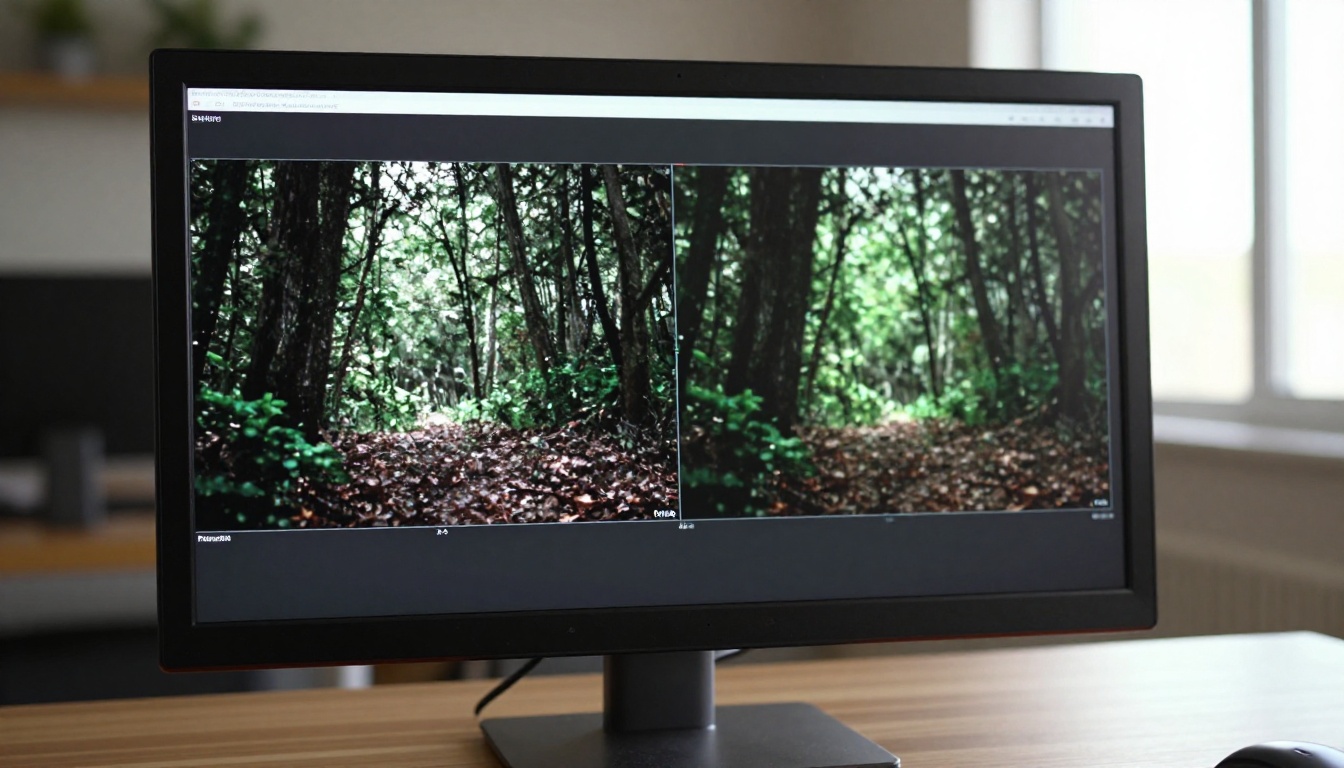
PicassoIA आपको सीधे ब्राउज़र में Topaz Video Upscale तक पहुँच देता है, बिना सॉफ़्टवेयर इंस्टॉल किए या हाई-एंड GPU रखे। इसका इस्तेमाल करके अपने वीडियो से ग्रेन हटाने की पूरी प्रक्रिया यह है।
चरण 1: अपनी क्लिप तैयार करें
अपलोड करने से पहले, अगर संभव हो तो फ़ुटेज को समस्या वाले हिस्से तक ट्रिम कर लें। छोटी क्लिप तेज़ी से प्रोसेस होती हैं और पूरे वीडियो पर लंबा रेंडर शुरू करने से पहले सेटिंग्स आज़माने देती हैं। नई सेटिंग्स पहली बार टेस्ट करते समय 60 सेकंड से कम की क्लिप रखें।
फ़ॉर्मेट के लिए, MP4 और MOV फ़ाइलें सबसे अच्छा काम करती हैं। अगर आपकी फ़ुटेज किसी कम आम कंटेनर या कोडेक में है, तो पहले किसी बेसिक वीडियो कन्वर्टर से बदल लें। डीनॉइज़र से गुज़ारने से पहले ज़रूरी हिस्सा अलग करने के लिए आप PicassoIA पर सीधे Trim Video टूल का इस्तेमाल भी कर सकते हैं।
ज़रूरी: हमेशा अपनी मूल कैमरा फ़ाइलें प्रोसेस करें, दोबारा एक्सपोर्ट किए गए वर्शन नहीं। अगर आप फ़ुटेज को पहले ही भारी कंप्रेशन के साथ एक्सपोर्ट कर चुके हैं, तो AI ग्रेन के साथ-साथ कंप्रेशन आर्टिफ़ैक्ट पर भी काम कर रहा होता है, जिससे नतीजे कहीं कम साफ़ आते हैं।
चरण 2: अपलोड करें और सेटिंग्स कॉन्फ़िगर करें
PicassoIA पर Topaz Video Upscale मॉडल पेज पर जाएँ और अपनी फ़ाइल अपलोड करें। मुख्य पैरामीटर ये हैं:
- आउटपुट स्केल: सिर्फ़ ग्रेन हटाने के लिए, अपस्केलिंग के बिना, इसे 1x पर सेट करें। ग्रेन हटाने के साथ रिज़ॉल्यूशन सुधार चाहिए तो 2x या 4x चुनें
- मॉडल प्रकार: डीनॉइज़-फ़ोकस्ड मॉडल शार्पनेस रिकवरी की तुलना में नॉइज़ रिडक्शन को प्राथमिकता देते हैं। एन्हांस मॉडल दोनों को संतुलित करते हैं। अगर ग्रेन आपकी मुख्य चिंता है तो Denoise से शुरू करें
- फ़्रेम रेट: इसे सोर्स फ़्रेम रेट पर ही रहने दें, जब तक आप उसी पास में फ़्रेम इंटरपोलेशन न कर रहे हों
अपनी पूरी वीडियो प्रोसेस करने से पहले 10-15 सेकंड की टेस्ट क्लिप चलाएँ। इसमें बहुत कम प्रोसेसिंग समय लगता है, और यह आपको लंबे रेंडर का इंतज़ार करने से बचाता है, केवल यह पता चलने के लिए कि सेटिंग्स सही नहीं थीं।
चरण 3: समीक्षा करें और दोहराएँ
प्रोसेसिंग पूरी होने पर, परिणाम डाउनलोड करें और उसकी तुलना 1:1 पिक्सेल स्केल पर अपनी मूल फ़ाइल से करें। इन बातों पर ध्यान दें:
- फ़्रेम के अंधेरे हिस्से जहाँ नॉइज़ सबसे ज़्यादा केंद्रित था
- त्वचा के टोन और क्या उन्होंने प्राकृतिक बनावट बनाए रखी या बहुत चिकने हो गए
- चलने वाले हिस्से जैसे बाल और पत्तियाँ, जहाँ तेज़ गति को मॉडल ठीक से न संभाल पाए तो टेम्पोरल आर्टिफ़ैक्ट दिख सकते हैं
अगर कोई हिस्सा बहुत चिकना दिखे या चलती वस्तुओं के आसपास गोस्टिंग दिखाए, तो डीनॉइज़िंग स्ट्रेंथ घटाएँ और टेस्ट क्लिप दोबारा चलाएँ। सबसे ऊँची सेटिंग शायद ही कभी सबसे अच्छी होती है।
3 गलतियाँ जो आपका समय बर्बाद करती हैं
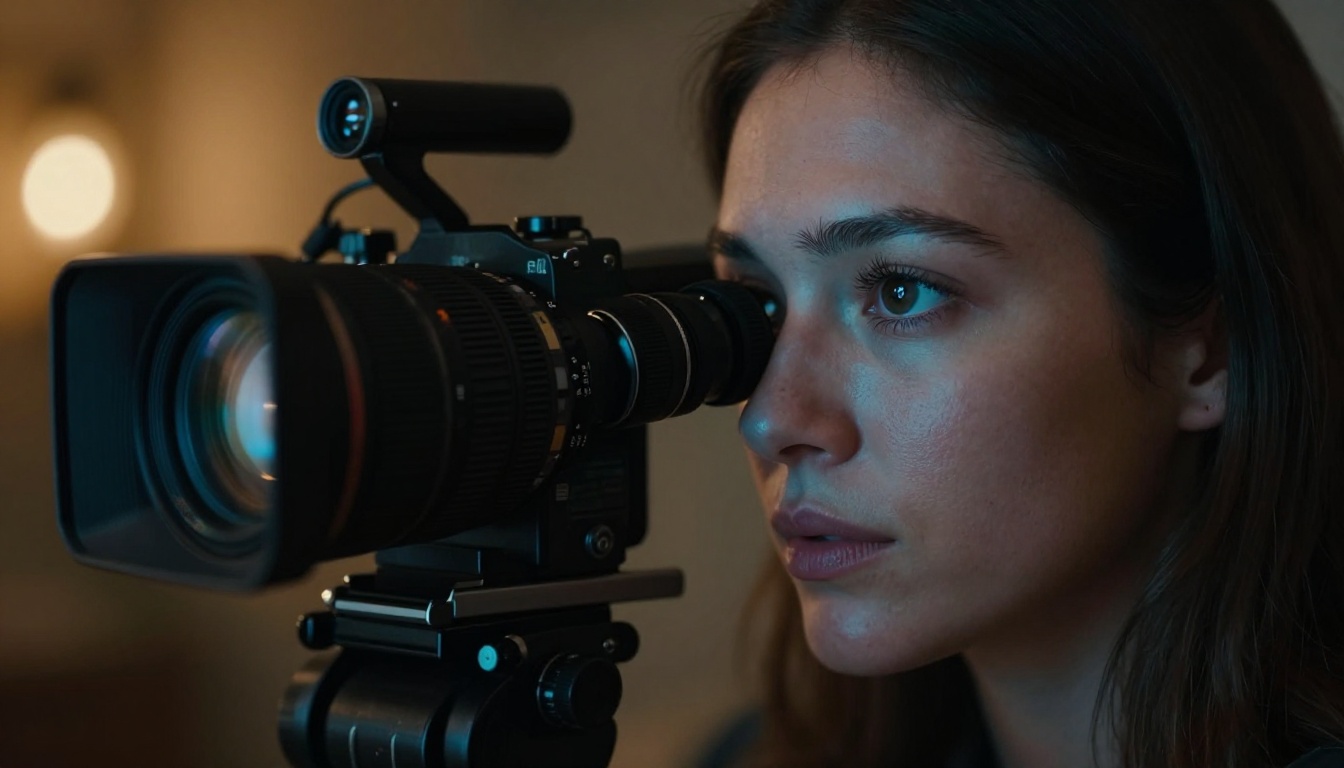
ज़्यादातर लोग जो अपने ग्रेन हटाने के नतीजों से संतुष्ट नहीं होते, वे इन्हीं में से कोई एक ख़ास गलती कर रहे होते हैं।
गलती 1: दोबारा एनकोड की गई फ़ाइल प्रोसेस करना
अगर आप अपनी फ़ुटेज को किसी एडिटिंग टाइमलाइन से पहले ही एक्सपोर्ट कर चुके हैं, ख़ासकर कम बिटरेट पर सोशल-मीडिया-रेडी H.264 जैसे फ़ॉर्मेट में, तो फ़ाइल में मूल ग्रेन के ऊपर कंप्रेशन आर्टिफ़ैक्ट भी परत दर परत चढ़े होते हैं। AI मॉडल दोनों देखता है और उन्हें साफ़ तौर पर अलग करने में संघर्ष करता है। हमेशा कैमरा ओरिजिनल्स या अपने पास उपलब्ध सबसे अच्छी क्वालिटी की इंटरमीडिएट फ़ाइल से काम करें।
गलती 2: अधिकतम स्ट्रेंथ सेटिंग्स का इस्तेमाल करना
सबसे ऊँची डीनॉइज़िंग स्ट्रेंथ अपने आप सबसे अच्छी नहीं होती। अधिकतम सेटिंग्स पर, ज़्यादातर मॉडल नॉइज़ के साथ बारीक डिटेल भी हटाने लगते हैं। असली आदर्श बिंदु आम तौर पर वह सेटिंग होती है जहाँ आकाश और पेंट की हुई दीवारों जैसे ठोस रंग वाले हिस्सों से ग्रेन गायब हो जाए, जबकि चेहरों, कपड़े और पत्तियों की बनावट साफ़ दिखती रहे। उन संकेतक हिस्सों पर अपनी नज़र को प्रशिक्षित करें।
गलती 3: री-एक्सपोर्ट के बाद ऑडियो भूल जाना
ग्रेन हटाने के बाद, एडिटर अक्सर पूरी तरह दृश्य परिणाम पर ध्यान देते हैं और ऑडियो क्वालिटी जाँचना भूल जाते हैं। कुछ एक्सपोर्ट पाइपलाइन बेवजह ऑडियो को दोबारा एनकोड कर देती हैं, जिससे क्वालिटी घटती है। हमेशा जाँचें कि आपका ऑडियो ट्रैक सुरक्षित है और सही बिटरेट पर है। ज़रूरत हो तो प्रोसेस किए गए वीडियो में एक साफ़ निकाला गया ऑडियो ट्रैक फिर से जोड़ने के लिए Video Audio Merge टूल का इस्तेमाल करें।
असल में नतीजे कैसे दिखते हैं
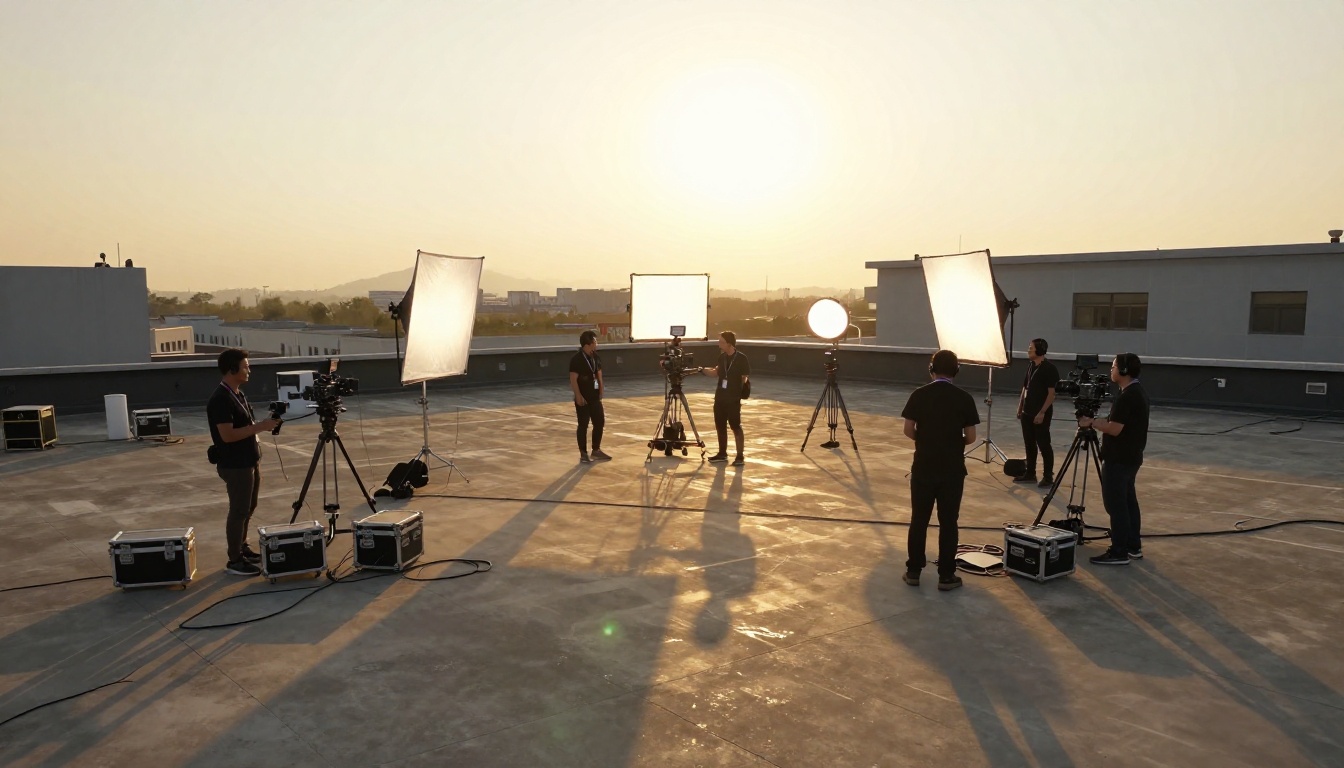
आंकड़े एक आंशिक कहानी बताते हैं। टेम्पोरल AI डीनॉइज़िंग के साथ 8 से 15 dB के सिग्नल-टू-नॉइज़ रेशियो सुधार आम हैं, जो फ़ुटेज में एक दृश्य रूप से नाटकीय अंतर में बदलता है। व्यावहारिक रूप में:
- मिररलेस कैमरे पर ISO 6400 पर शूट की गई फ़ुटेज को ISO 1600 आउटपुट के तुलनीय दिखने तक साफ़ किया जा सकता है
- भारी एनालॉग ग्रेन वाले 8mm और Super 8 फ़िल्म स्कैन ब्रॉडकास्ट-क्वालिटी डिलीवरी के लिए उपयोगी बन सकते हैं
- बादल वाले मौसम में कैप्चर की गई ड्रोन फ़ुटेज, जहाँ सेंसर तेज़ धूप से ज़्यादा ज़ोर से धकेले जाते हैं, वह एरियल फ़ुटेज को विज़ुअली ख़ास बनाने वाले शार्प किनारे खोए बिना साफ़ हो जाती है
- VHS या Hi8 से ट्रांसफ़र किए गए पुराने होम वीडियो को आर्काइविंग के लिए देखने योग्य स्तर तक बहाल किया जा सकता है
भारी नॉइज़ वाली फ़ुटेज पर दृश्य बदलाव चौंकाने वाला है। जो कंप्रेस्ड वीडियो रेत के तूफ़ान में शूट किया हुआ लगता था, उसे किसी भी डिस्ट्रिब्यूशन प्लेटफ़ॉर्म के लिए तैयार साफ़ और शार्प आउटपुट में वापस लाया जा सकता है।
💡 ख़ास तौर पर सोशल मीडिया के लिए: साफ़ फ़ुटेज ग्रेनी फ़ुटेज से कहीं ज़्यादा कुशलता से कंप्रेस होती है। YouTube या Instagram पर अपलोड करने से पहले ग्रेन हटाने से आपकी एक्सपोर्ट फ़ाइल का साइज़ 30 से 50 प्रतिशत तक घट सकता है और दिखने वाली क्वालिटी बनी रहती है, क्योंकि वीडियो कोडेक प्रति-पिक्सेल रैंडम भिन्नता के साथ सबसे ज़्यादा संघर्ष करते हैं, जो ग्रेन पैदा करता है। साफ़ सोर्स का मतलब समान बिटरेट पर बेहतर अंतिम क्वालिटी है।
प्रोफ़ेशनल पोस्ट पाइपलाइन में काम करना
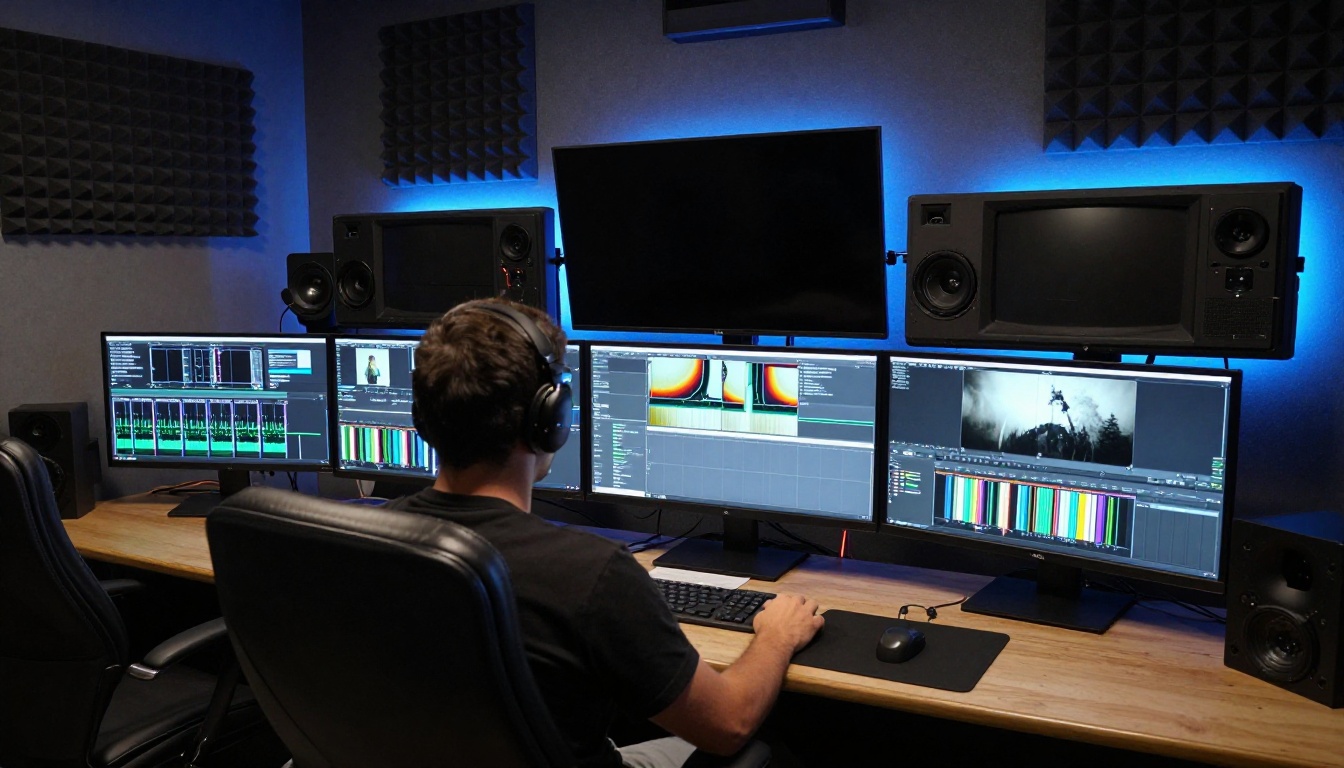
अगर आप प्रोफ़ेशनल पोस्ट-प्रोडक्शन संदर्भ में काम कर रहे हैं, तो ग्रेन हटाना पाइपलाइन में दूसरे ऑपरेशनों के सापेक्ष एक ख़ास स्थान पर आता है। अनुशंसित क्रम यह है:
- मूल कैमरा फ़ाइलों पर नॉइज़ और ग्रेन हटाना
- साफ़ की गई फ़ुटेज पर कलर ग्रेडिंग, जो नॉइज़ पैटर्न के हस्तक्षेप के बिना ग्रेडिंग ऑपरेशनों पर अधिक साफ़ प्रतिक्रिया देती है
- अंतिम पास के रूप में शार्पनिंग, क्योंकि डीनॉइज़ की गई फ़ुटेज थोड़ी नरम हो सकती है और लक्षित शार्पनिंग से लाभ उठाती है
यह क्रम मायने रखता है। डीनॉइज़िंग से पहले भारी कलर ग्रेडिंग लगाने से क्रोमा वैल्यू बदल सकती हैं, जिनके आधार पर AI नॉइज़ और असली इमेज डेटा में फ़र्क़ करता है। पहले ग्रेडिंग करने से डीनॉइज़िंग मॉडल को यह अस्पष्ट जानकारी मिलती है कि सीन में क्या नॉइज़ है और क्या जानबूझकर की गई रंग भिन्नता।
अगर साफ़ करने के बाद आपको फ़्रेमिंग बदलने या आस्पेक्ट रेशियो बदलने की ज़रूरत है, तो PicassoIA पर Reframe Video टूल यह चरण साफ़ तरीके से संभालता है, और साफ़ किए गए आउटपुट में कंप्रेशन नॉइज़ दोबारा नहीं लाता।
अगर आपको बहाल की गई फ़ुटेज में कैप्शन या सबटाइटल भी जोड़ने हैं, तो Autocaption डिलीवरी से पहले आख़िरी चरण के रूप में सिंक्रनाइज़्ड कैप्शन बना और जोड़ सकता है।
अभी से ग्रेन हटाना शुरू करें
ग्रेनी फ़ुटेज वीडियो क्रिएटर्स के सामने आने वाली सबसे आम तकनीकी समस्याओं में से एक है, और सही AI टूल्स के साथ सबसे हल करने योग्य भी। टेम्पोरल न्यूरल नेटवर्क प्रोसेसिंग और क्लाउड-आधारित एक्सेस का संयोजन मतलब है कि नॉइज़ी सोर्स मटीरियल से ब्रॉडकास्ट-क्वालिटी नतीजे पाने के लिए आपको हाई-एंड वर्कस्टेशन या महंगे सॉफ़्टवेयर लाइसेंस की ज़रूरत नहीं है।
PicassoIA आपको उन मॉडलों तक सीधी पहुँच देता है जो असली नतीजे देते हैं: कंज़्यूमर कैमरा फ़ुटेज के लिए Topaz Video Upscale, आर्काइवल और एनालॉग फ़िल्म के लिए Crystal Video Upscaler, कई तरह के नुक़सान के लिए Real ESRGAN Video, और 8K आउटपुट चाहिए हो जो बड़ी स्क्रीन पर दिखाने के लिए तैयार हो, तब Video Increase Resolution।
अपनी फ़ुटेज अपलोड करें। मॉडल चलाएँ। मिनटों में फ़र्क़ देखें। आपकी फ़ुटेज उतनी ही अच्छी दिखने की हक़दार है जितना वह पल था जिसे उसने कैप्चर किया।


